【AI部長の仕事術】正直ナメてた…!Geminiの進化がすごすぎて、知らないおじさんは損してる件

どうも、組織開発コンサルタントの私です。
前職ではリクルートで約10年、
広告営業のマネージャーを務めておりました。
生成AIの登場に衝撃を受け、
今ではすっかりその魅力に取り憑かれています。
現在は独立し、フリーのコンサルタントとして
企業や自営業さんのお困りごとをサポートをする傍ら、
副業で貸し会議室や民泊の運営なんかもしている、
ちょっといい生活を目指している大阪在住のおじさんです。
突然ですが、部下の育成やチームの成果に頭を悩ませる
世のマネージャーの皆さん、
日々の業務、本当にお疲れ様です!!
「メンバーのスキルをどう引き上げるか」
「もっと効率的に成果を出せないか」
「新しいアイデアが枯渇してきた…」
そんな悩みが尽きないのではないでしょうか。
さて、そんな皆さんに質問です。。。
「生成AI」使ってますか?
「ああ、ChatGPTだろ? 企画書のリサーチとかで使ってるよ。
便利だよな」
そう答えたあなた。
素晴らしいです!その一歩を踏み出しているだけで、
時代の先を行っています👏
でも、もし「AIといえばChatGPT一択」と、
そこで思考がストップしているなら…
正直、月額料金の半分くらいは損しているかもしれません。
何を隠そう、何を偉そうに語っている私自身が、
つい最近までそうでしたから!
1年ほど前にGoogleのGeminiを触ったときのことです。
「ChatGPTのノリで使えるかな?」と期待して質問を投げかけたものの、
返ってくるのはどうにもピントのずれた回答ばかり。
「うーん、プロンプトの理解がイマイチだし、文章も硬い…。
やっぱり本家ChatGPTには敵わないな」と、
数分でそっとタブを閉じた過去があります。
それ以来、私の中でGeminiは「使えないAI」の烙印を押されていました。
しかし先月、クライアントがGoogle Workspaceを
全面的に導入している関係で、
研修資料をGemini用にリライトする必要に迫られました。
「気が進まないけど、仕事だから仕方ないか…」と、
本当にしぶしぶGeminiを開いたのですが、
そこで目にしたのは、私の知っているかつての彼ではありませんでした。
「え、誰だ君は!? あの頃の面影はどこへ…」
思わずPCの前で声に出してしまうほどの、劇的な進化を遂げていたのです。あの頃の見る影もない、驚きの連続でした。
今回は、過去の私のようにGeminiを「食わず嫌い」している
40代以上の管理職・経営者の皆さんにこそ知ってほしい、
「今のGeminiの本当の実力」と「ChatGPTとの賢い使い分け」について、
実例を交えながら熱量高めにお届けします。
はっきり言って優良級というか、
実際に数十万ぐらいの私の研修で使っているネタを一部公開しちゃいます。
この記事を読み終える頃には、あなたのチームの生産性を
もう一段階引き上げるための、
新しい強力な武器が手に入っているはずです。
Googleユーザーなら、まずGeminiを触るべき4つの理由
多くの企業がGoogleのサービス、
特にGmailやスプレッドシートを使っているはず。
だとしたら、Geminiを使わないという選択肢はありません。
特に「これはすごい!」と感じた衝撃的なポイントを4つ、
ChatGPTと比較しながらご紹介します。
1. 短い指示で"いい感じ"にしてくれる、驚異の「忖度力」
まず最初に、そして最も衝撃を受けたのが、
簡単な言葉で指示しても、こちらの意図をかなり高い精度で
汲み取ってくれる「忖度力」です。
ご存知の通り、ChatGPT、特に高性能なGPT-5は、
詳細な役割設定(あなたはプロの経営コンサルタントです)や
細かな条件(以下の条件を守って出力してください)といった
「プロンプトエンジニアリング」を駆使することで、
その真価を発揮する「超優秀な専門家」です。
しかし、分刻みのスケジュールに追われる現場のマネージャーが、
いちいち長い指示を考えるのは骨が折れますよね。
一方、今のGeminiは、
まるで10年間同じ部署で切磋琢磨してきた、
阿吽の呼吸で動いてくれる部下。
「来週の営業会議で話すアジェンダ案、前期の反省点を踏まえて3つくらいサクッと出して」
こんな感じで、普段部下に話しかけるような、
少し曖昧さを含んだ短い言葉で依頼しても、
「承知しました!前期の課題であった『新規顧客の開拓』と
『既存顧客の満足度向上』を踏まえ、
以下のようなアジェンダはいかがでしょうか?」と、
背景を推察した的確な回答をポンと返してくれます。
※指示内容がさすがに雑過ぎたという場合も、Geminiから回答精度を高めるための質問をしてくれます
長文プロンプトの緻密な読解力ではまだChatGPTに軍配が上がるものの、300文字以内ぐらいの短い指示では
(「この人は何に困っていて、最終的に何が欲しいのか」
という目的とゴールを推察する能力が)
Geminiの方が非常に優れていると感じます。
この「忖度力」は、思考の壁打ち相手として、
アイデア出しのスピードを劇的に上げてくれるはずです。
2. コピペ一発で見栄えが整う「神がかった表作成」
次に「これは実務でめちゃくちゃ使える!」と膝を打ったのが、
表作成能力の圧倒的な高さです。
例えば、
「A製品とB製品の特長を分かりやすく比較した表を作成して」
するとWeb上の情報を分かりすく表にまとめてくれます。
また、文字起こしさせた会議の議事録を読み込ませて
「この中からTODO(やるべきこと)を抽出して、
担当者と期限をまとめた表にして」
これだけで、一瞬にして誰が・いつまでに・何をやるべきかが一目瞭然の、キレイなタスク管理表が完成します。
例
iPhoneの最新機種の違いを調べて、比較した内容を表にしてもらいました。
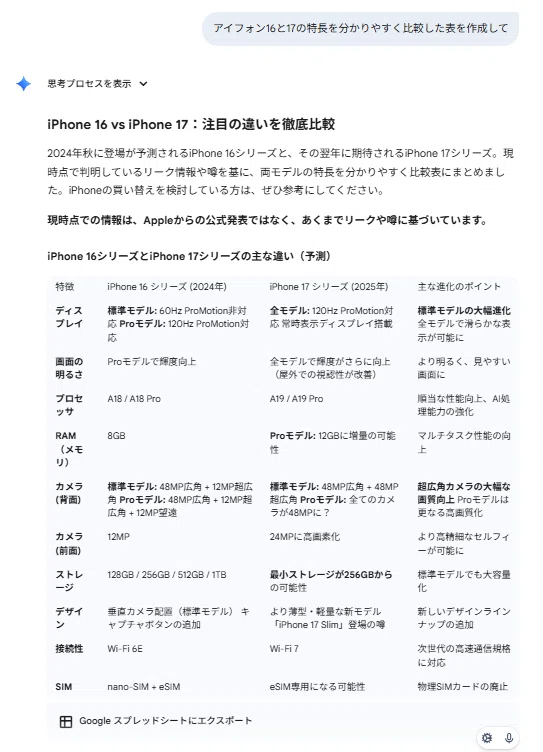
この機能の真価は、その後の展開にあります。
ChatGPTでも表の作成は可能ですが、体裁が崩れたり、
スプレッドシートに貼り付ける際にセルの結合を直したりと、
地味に手間がかかることが少なくありません。
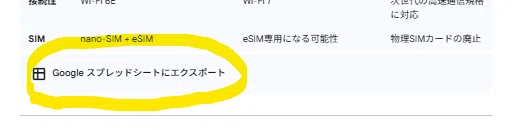
しかし、Geminiなら、生成された表の下にあるボタン一つで、
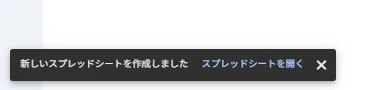
そのままGoogleスプレッドシートにエクスポートできるのです。
Webサイトで情報収集 → Geminiにコピペして指示 → 表が生成される → ボタン一つでスプレッドシート化
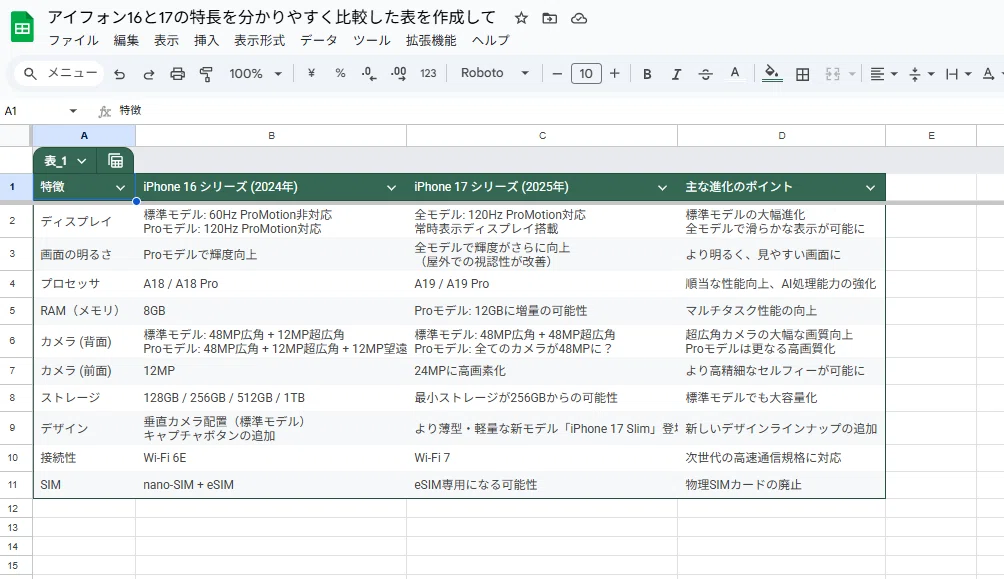
このシームレスな連携は、まさに神業✨
営業リストの整理、プロジェクトのタスク洗い出しと担当者割り振り、
顧客アンケートの回答集計など、
ビジネスシーンで表を作る機会は数え切れないほどあります。
この「思考の整理」から「資料化」までの一連の流れを、
ストレスなく一気通貫で実行できる。
この機能だけでも、試す価値は十分にあります。

3. パワポいらず?魔法の作業台「Canvas機能」
そして、極めつけがこれ。「Canvas」という機能です。
(※有料版の機能になります)
これがもう、優秀すぎて少し引いてしまうレベルです。
単なるチャットツールではなく、
思考と創造のための「魔法の作業台」と呼ぶのがふさわしいでしょう。
基本の使い方はChatGPTのCanvasと同じです。
※ChatGPTのCanvasについてはこちらの記事で紹介しています👇
例えば、
先ほどのiPhoneの出力結果に下記のように追加で指示します。
「iPhone17の進化のポイントを機械が苦手な妻に分かりやすく魅力を伝えるプレゼン資料を作成して」
と、少し具体的に指示すると、
提案の骨子(各スライドのタイトル、箇条書き)を論理的な構成で
自動で書き出してくれます。
※ビジネス用途であれば、こんな指示もおすすめです⇓
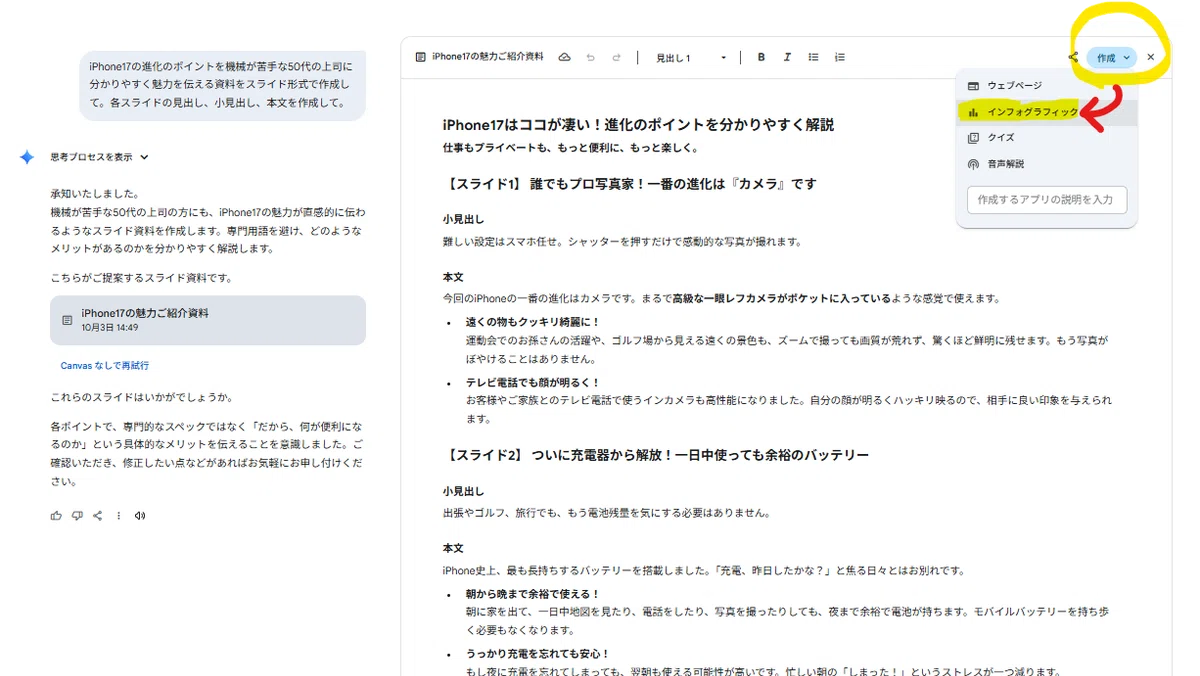
「iPhone17の進化のポイントを機械が苦手な50代の上司に分かりやすく魅力を伝える資料をスライド形式で作成して。各スライドの見出し、小見出し、本文を作成して。」
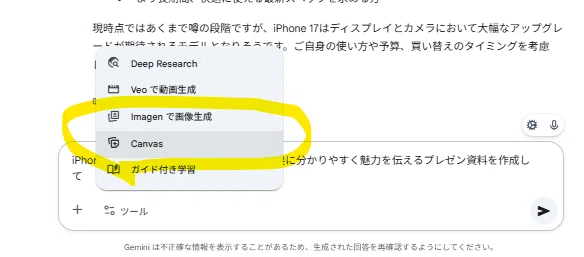
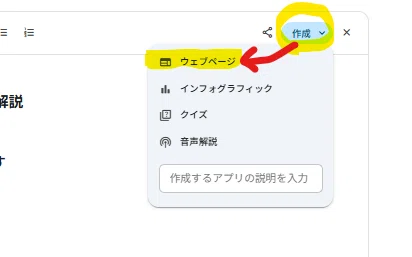
さらにすごいのが、その場で「インフォグラフィック」というボタンを押すと、提案内容に合った画像をAIがその場で生成してくれるのです。
「コスト削減」というテーマなら電卓とグラフのイメージ、
「業務効率化」なら歯車が噛み合うイメージなど、
抽象的な概念までビジュアル化してくれます。
もう、著作権を気にしながらフリー素材サイトを
延々と探し回る必要はありません。
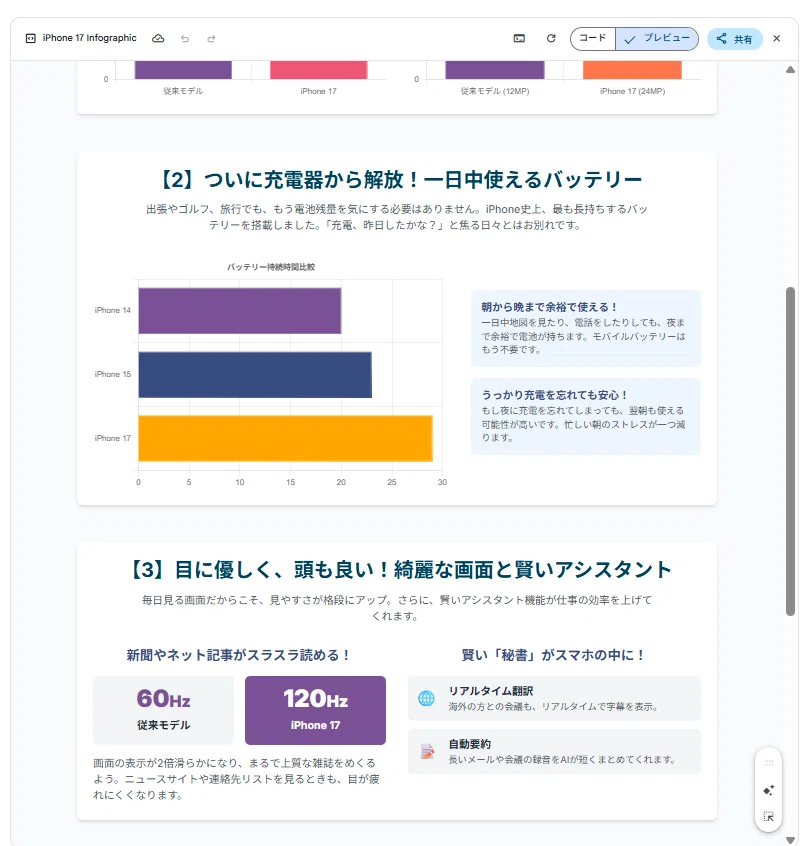
インフォグラフィックで作成した画像をスクショして
パワポなどに貼り付ければ、
カンタンに見栄えのよい資料になっちゃいます。
そして極めつけは「HTML書き出し」機能。
「今作った提案内容を元に、製品紹介用の簡単なランディングページのHTMLコードを書いて」と頼めば、
プレビュー画面付きでHTMLコードをまるっと生成してくれます。
これをGoogleサイトなどに貼り付ければ、専門知識がなくても、
簡単な社内向け説明ページやイベント告知ページが数分で完成です。
もはや、部下に「これ、やっといて」と頼む感覚で、
資料のタタキ台やWebページの元が作れてしまう。
これは、プレイングマネージャーとして資料作成にも時間を取られている
管理職にとって、革命的なツールではないでしょうか。
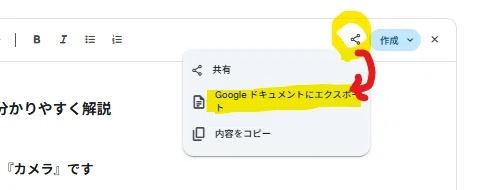
インフォグラフィックやHTML書き出し以外にも、
Googleドキュメントにエクスポートすることもできます。
4. GAS連携で鬼に金棒!「ほぼ自動化」の世界へ
「GAS(Google Apps Script)」という言葉を聞いたことはありますか?
少し専門的に聞こえるかもしれませんが、心配はご無用です。
要は「Googleの各サービス(Gmail, スプレッドシート, フォーム等)を連携させ、定型業務を自動化できるプログラミング言語」のことです。
そして、このGASのコードもGeminiが書いてくれます。
このGeminiとGASの組み合わせが、まさに鬼に金棒。
業務の『効率化』を飛び越え、
『自動化』の領域へと我々を導いてくれます。
例えば、アンケート作成の例。
まず、Geminiに「部下のエンゲージメントを測るための
匿名アンケートの項目を10個、5段階評価で考えて」と依頼し、
リストを生成させます。
次に、「このリストを元に、Googleフォームを自動で作成するGASのコードを書いて」と指示すれば、コードが生成されます。
あとはそれをコピペして実行するだけで、ほぼ自動でGoogleフォームのアンケートが完成してしまうのです。
今までなら、Geminiがどんなに素晴らしいアイデアを出してくれても、
それをフォームに反映させるには、
結局一つひとつ手作業でコピー&ペーストする必要がありました。
単調で、ミスが起こりがちな作業です。
しかし、GASを介在させることで、
この面倒な「最後の仕上げ」を完全に自動化できます。
ちなみにプログラミングが分からない方も安心してください。
やることは「GASのコードを書いて」と指示をして、
書き出されたコードをコピペするだけです。
※ちなみに初めてGASのコードを書くように指示すると、そのコードを
どこにコピペすれば良いかまで丁寧に指示してくれます(゚д゚)!
アイデア出しという創造的な「思考」はGeminiに任せ、
退屈な「作業」はGASに実行させる。
この最強のコンビネーションが、あなたのチームを単純作業から解放し、
より付加価値の高い仕事に集中できる環境を生み出してくれるのです。
【実践】AI部下を使い分ける!GeminiとChatGPTの賢い棲み分け
では、結局どっちを使えばいいのか?
ここまでGeminiを絶賛してきましたが、
私の結論は「両方使うべし。ただし、得意な仕事で使い分ける」です。
それぞれのAIを、得意なことが違う「二人の優秀な部下」だと
考えてみてください。
■ Gemini部長(企画・実行・連携が得意なゼネラリスト)
得意なこと:
短い指示でアイデアをポンポン出す(0→1の瞬発力)
提案書やプレゼン資料の構成案作成(Canvas機能が強力)
表作成やデータ整理(スプレッドシート連携が神)
Googleツール群(Gmail, Docs, Spreadsheet)との華麗な連携プレー
頼みたい仕事:
「新しいキャンペーンのアイデア、ターゲット別に5個出して」
「この議事録から、担当者別のTODOリストを表にまとめてスプレッドシートにしておいて」
「次のクライアント向け提案書の構成案と、各スライドに合いそうな画像をいくつか作っておいて」
「全社に通達する社内イベントの告知メールのドラフトを書いて」
■ ChatGPT先生(分析・深掘り・専門知識に長けたスペシャリスト)
得意なこと:
長文資料の読解、緻密な要約、多角的な分析
複雑な条件設定に基づいた、質の高い長文生成(1→10の深掘り)
専門的な知識に関する壁打ちや、思考の整理
込み入ったプログラミングや数式に関する相談
頼みたい仕事:
「この50ページの市場調査レポートを読んで、我々にとっての事業機会とリスクを3つずつ抽出して」
「添付の契約書案に、法務的な観点から潜むリスクがないか、より平易な言葉でレビューして」
「当社の弱みを踏まえ、3年後を見据えた新しい事業戦略の柱を、具体的なアクションプランと共に立案してほしい」
「この複雑なExcel関数、どこが間違っているか教えて」
まとめ:食わず嫌いをやめて、最強のAI上司になろう
1年前の古い印象で「Geminiはまだ使えない」と決めつけてしまうのは、
新しい部下の可能性を見ずに「あいつは使えない」と
レッテルを貼るのと同じくらい、本当にもったいないことです。
今のGeminiは、特にGoogleのツールを日常的に使っている
我々ビジネスパーソンにとって、日々の煩雑な業務を劇的に効率化し、
創造的な時間を捻出してくれる、最高の相棒になり得ます。
ChatGPTという「超優秀な専門家」に加えて、
Geminiという「気の利く若手部下」もチームに迎えることで、
あなたの仕事、そしてチーム全体のパフォーマンスは
間違いなく加速するはずです。
AIを単なる「調べ物ツール」ではなく、
「思考を拡張するパートナー」として使いこなす。
それこそが、これからの時代に求められる「イケてる上司」の姿です。
さあ、チームの生産性を爆上げし、職場でドヤ顔しちゃいましょう!
なお、Canvas内のインフォグラフィックの使いかたや
HTMLコードを生かしたGoogleサイトとの連携方法、
またGASを使ったGoogleのその他のツールとの連携方法については、
より具体的な手順を別の記事で今後紹介していきたいと思います。
※Canvas機能の詳しい説明はここで触れています👇