
【AiTu進化】スマホを「手書き入力デバイス」に。さらに便利なStreamlit版(LAN版)を公開!

既に公開しているデスクトップ版(Tkinter版)のAiTuは、GeminiのAPIキーさえ入手すれば、PC一台で完結するので、設定のハードルは低いです。
※デスクトップ版のAiTuについては下記の記事をご参照ください。
でも、使っていると、
「リッチ表示ボタン をいちいち クリックしないで、数式や図解を美しく見たい」とか、「ノートをスマホで撮って、そのままPCに送れたら便利なのに……」と思うこともあります。
そこで今回、機能はそのままに、「(最初から)リッチな表示」と「宅内でのスマホ利用」を可能にしたStreamlit(LAN)版を作りました。
クラウドなどの難しい設定は不要です。まずはこの「手軽なパワーアップ」から体験してみませんか?
1 Streamlit(LAN)版で変わること
(1)数式もグラフも、ブラウザならではの美しさ
デスクトップ版では「リッチ表示」ボタンをクリックしないとリッチな表現ができませんでしたが、LAN版は最初からWebブラウザで表示するので表示がリッチです。
(2)スマホが「AIへの提出カメラ」に
LAN版は、同じWi-Fi(LAN)に繋がっているスマホがあれば、PCの前に縛られません。そして、 スマホでAiTuを開き、カメラを起動し、手書きの解答を撮影すれば、そのままAIが即座に読み取って採点します。 宅内のWi-Fiが届く範囲なら、ソファやベッドでリラックスしながらスマホで利用できます。
(3)ただし、設定することは デスクトップ版 より少し多い
LAN版(Streamlit版)は、デスクトップ版(Tkinter版)と同じSQLite(ローカルファイル)を使用するので、これまでの学習成果等をそのまま利用できるのですが、PCをサーバーとして使うための設定が必要です。
具体的には、PCにPythonと指定の追加ファイルを入れること、使用するPCのLAN内のIPアドレスを調べること(できれば固定IPに設定すること)です。下記で詳しく説明しますが、それほど難しくはないので安心してください。
2. 導入・設定手順
(1)ソースコードの入手
ソースコードを下記から入手します。
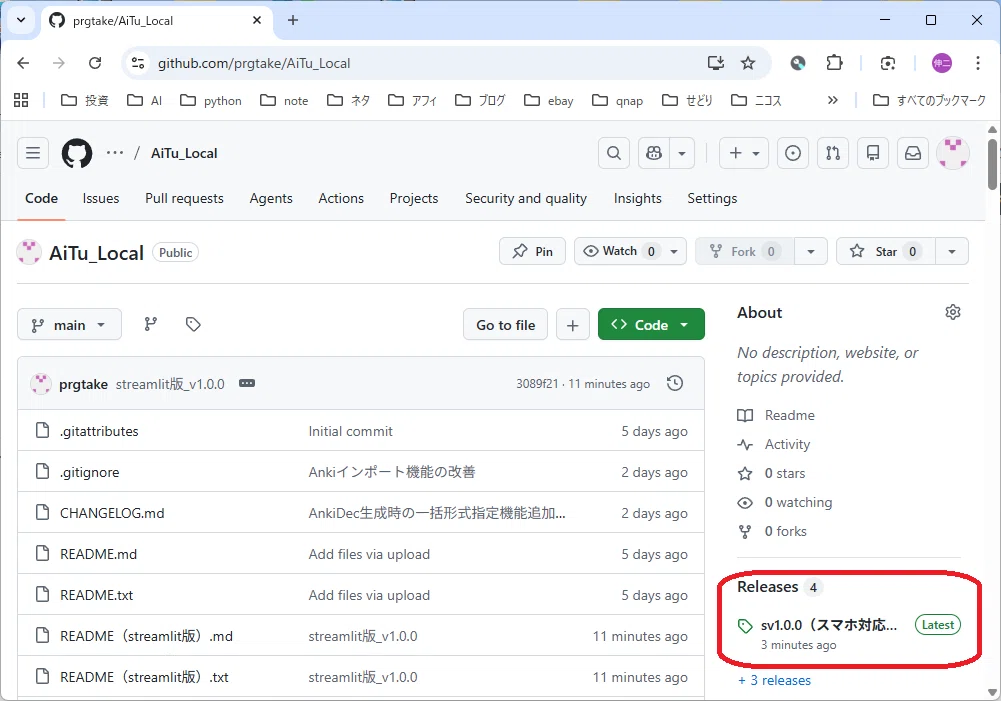
https://github.com/prgtake/AiTu_Local
上記のページのReleasesの中のSVで始まるものが、Streamlit版(LAN版)ですので、その最新のものをクリックします。
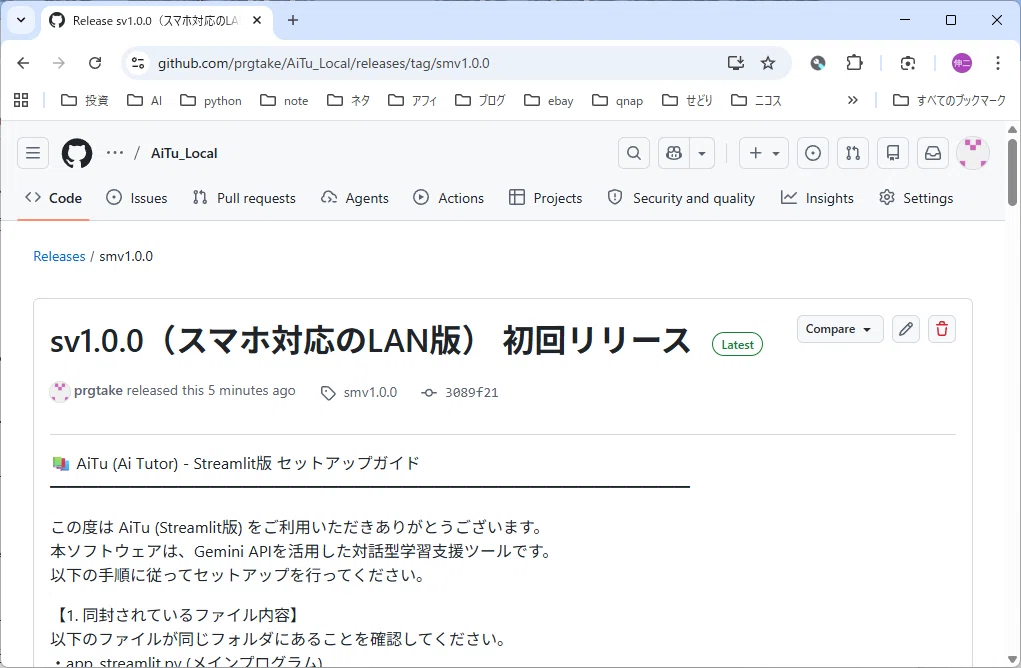
すると下記の画面になるので、一番下までスクロールします。
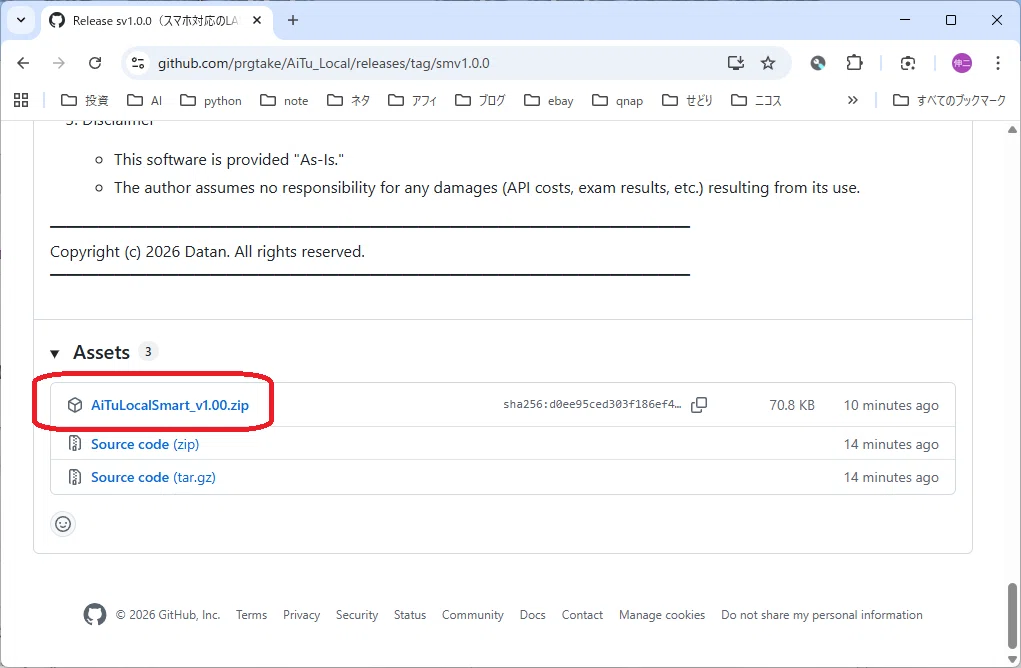
ZIPをダウンロードするリンクがあるので、これをクリックして、ソースコードを入手し、解凍したフォルダを、デスクトップなど適当なところに保存します。
(2)サーバーにするPCへのPythonと必要ライブラリのインストール
① Pythonのインストール
公式サイト (https://www.python.org/) から最新版をダウンロードしてインストールしてください。
インストール時、必ず「Add Python to PATH」にチェックを入れてください。
② 必要なライブラリの追加
Windowsのコマンドプロンプト(またはPowerShell)を開き、以下のコマンドをコピー&ペーストして実行してください。
pip install streamlit google-genai pandas plotly pillow edge-tts genanki numpy beautifulsoup4 markdown③ run_aitu.batファイルの編集
同封されている run_aitu.bat ファイルをエディタで開き、「プロジェクトのフォルダに移動」の移動先を 同封されているファイルを格納したフォルダ(解凍して入手したフォルダ)のフルパスに書き換えて保存します。
このとき、必ずUTF-8Nで保存してください。(SHIFT-JISで保存すると動きません。)
3. 使い方
(1)サーバーを起動する。
具体的には、上記で入手した「AituLocalSmart_v***」フォルダ内のrun_aitu.batファイルをダブルクリックします。
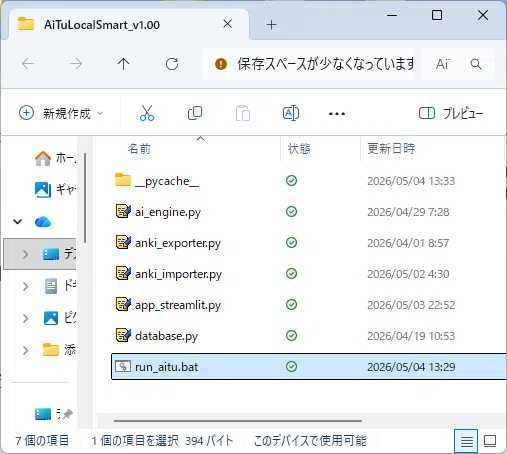
すると、そのPC内でWEBサーバーが立ち上がり、①それを示す黒い画面と②AiTuのスタート画面が立ち上がります。
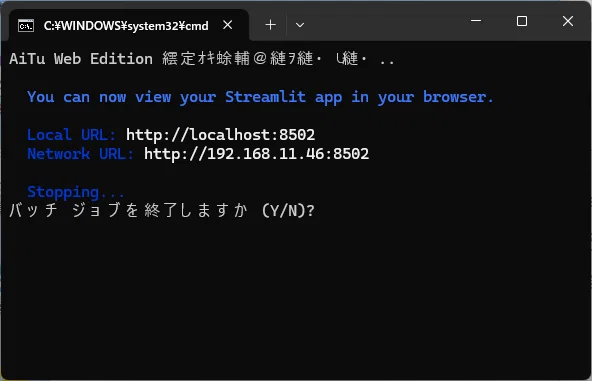
・黒い画面に表示される Network URL が、LAN内の他のPCやスマホから、AiTuにアクセスするための アドレスになります。
上記では http://192.168.11.46:8502 となっており、スマホでこのアドレスを打ち込むことになります。
この 192.168.11.46 の部分は、「AituLocalSmart_v***」フォルダを設定したPCのLAN内のIPアドレスですが、多くの場合、このアドレスは固定される設定になっておらず、PCを起動するたびに変わることがあります。
これでは不便なので、AiTuに使うPC はIPアドレスを固定してください。
⇒ LAN内のIPアドレスを固定するには、ルーターのDHCP設定で特定の機器に同じアドレスを割り当てる(静的マッピング)のが最も安全で推奨される方法です。ルーター設定画面(例: 192.168.0.1)にブラウザでアクセスし、端末のMACアドレスと希望するIPアドレスを紐付けます。(詳しくは、ご利用のルーターの説明書や説明サイトをご確認ください。)
・AiTuのスタート画面としては、下記の画面が立ち上がります。
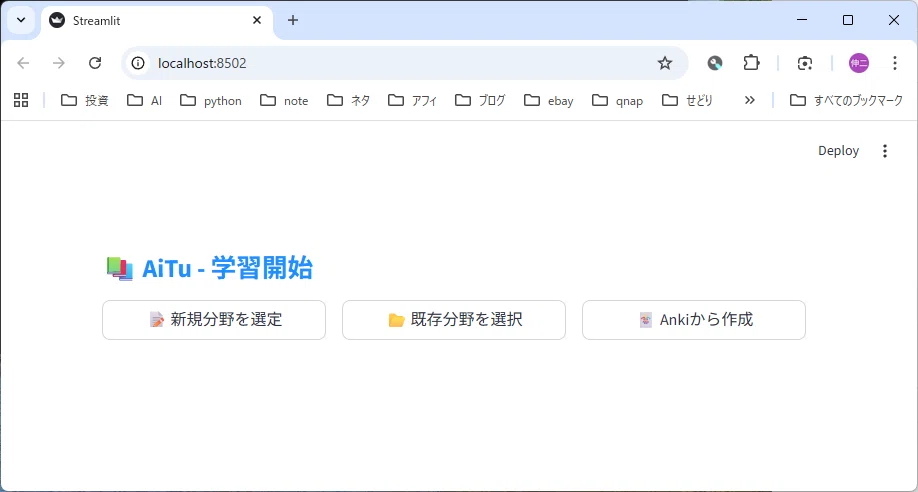
ここから先の画面や操作方法・機能は、デスクトップ版とほぼ同じなので、デスクトップ版の説明をご確認ください。
画像の取り込みとかまでは、PCで作業したほうがスムーズです。
(2)スマホでアクセスする
Streamlit(LAN)版は、サーバーを起動している間は、同じLANに接続している他のPCやスマホからも AiTu を利用できます。
ただし、Streamlit版は https ではなく http であるため、近時のスマホでは、そのままでは接続できない場合が多いです。その場合、このサイトだけは http でも接続できるよう、スマホに次の設定をしてください。
…①スマホでChromeを立ち上げアドレスバーに chrome://flags と入力。
②現れた画面で Insecure origins treated as secure という項目を探し、
そこに 上記のサーバーのアドレス http://192.168.11.46:8502 を入力して「有効」にする。(サーバーとするPCのIPアドレスを固定していないと、立ち上げる毎に、この設定も必要になりかねません。)
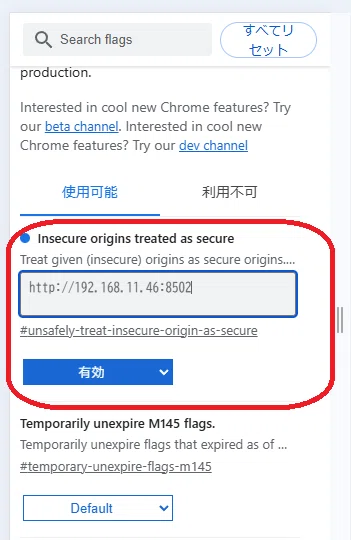
こうして改めて、スマホでサーバーのアドレスにアクセスすると、下記の画面が立ち上がります。
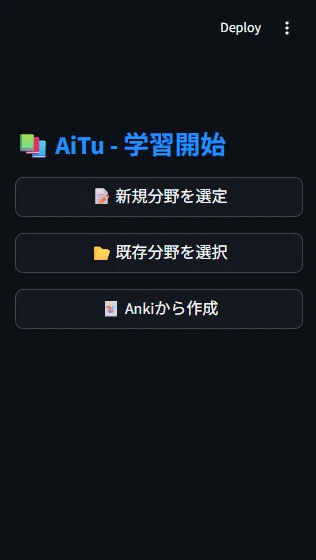
何度も http://192.168.11.46:8502 と打つのは面倒なので、このアプリをホーム画面に追加しておきましょう。
ここから先の画面や操作方法・機能は、デスクトップ版とほぼ同じなので、デスクトップ版の説明をご確認ください。
4. 結び
学習環境を変えるのは手間ですが、一度設定してしまえば、家の中ならスマホでどこででも使えるようになるので、便利です。
※DeskTop版のEXEファイルをPCの同じフォルダに入れれば、どちらからでも使えます。
まずはWi-Fiの届く範囲から。あなたの「いつもの勉強机」を、最新のAIラボへとアップデートしてみませんか?
