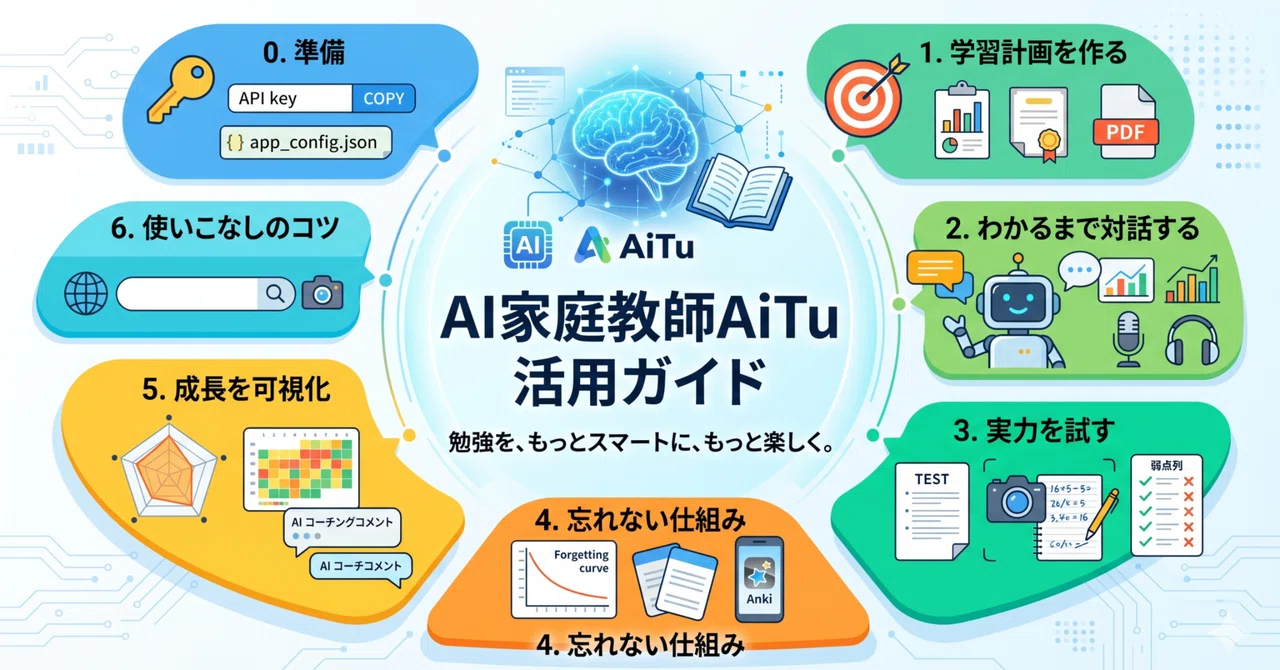
【個人無料】AI 家庭教師AiTuの使い方

AiTuの概要とセットアップ方法については、下記の記事をご参照ください。本稿では、AiTuの基本的な使い方を説明します。
「勉強を、もっと楽しくスマートに。」
AI家庭教師AiTu(アイツ)を手に入れたあなたへ、そのポテンシャルを引き出すための使い方ガイドをお届けします。
🚀 0. 準備:はじめての起動
AiTuを初めて起動すると、GeminiAPIキーを環境変数( GEMINI_API_KEY という名称にしてください)に設定していない場合は、初回起動時にAPIキーの入力を求められます。
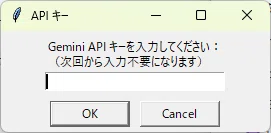
「Gemini API キーを入力してください」と表示されるので、下記の「Gemini APIキーの取得方法について」でコピーしたキーを貼り付けて「OK」を押します。
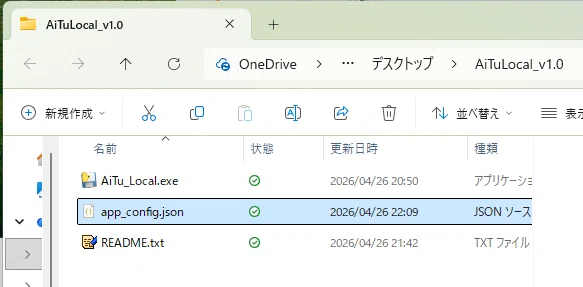
すると、すると実行ファイルと同じフォルダ内に作られる app_config.jsonにAPIキーが保存されるので、他人に見られないように管理してください。次からは入力不要です。
📝 1. 学習計画を作る:新規分野の設定
APIキーが設定されると、下記のダイアログが表示されます。
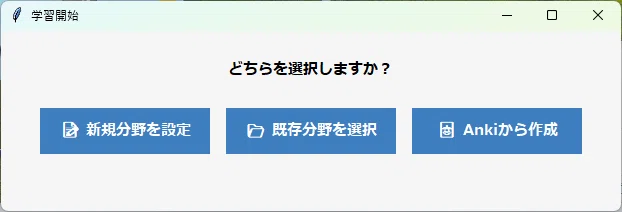
今回は、「新規分野を設定」ボタンをクリックします。
すると、下記の画面になるので、何を、どのレベルまで学びたいかをAiTuに伝えます。
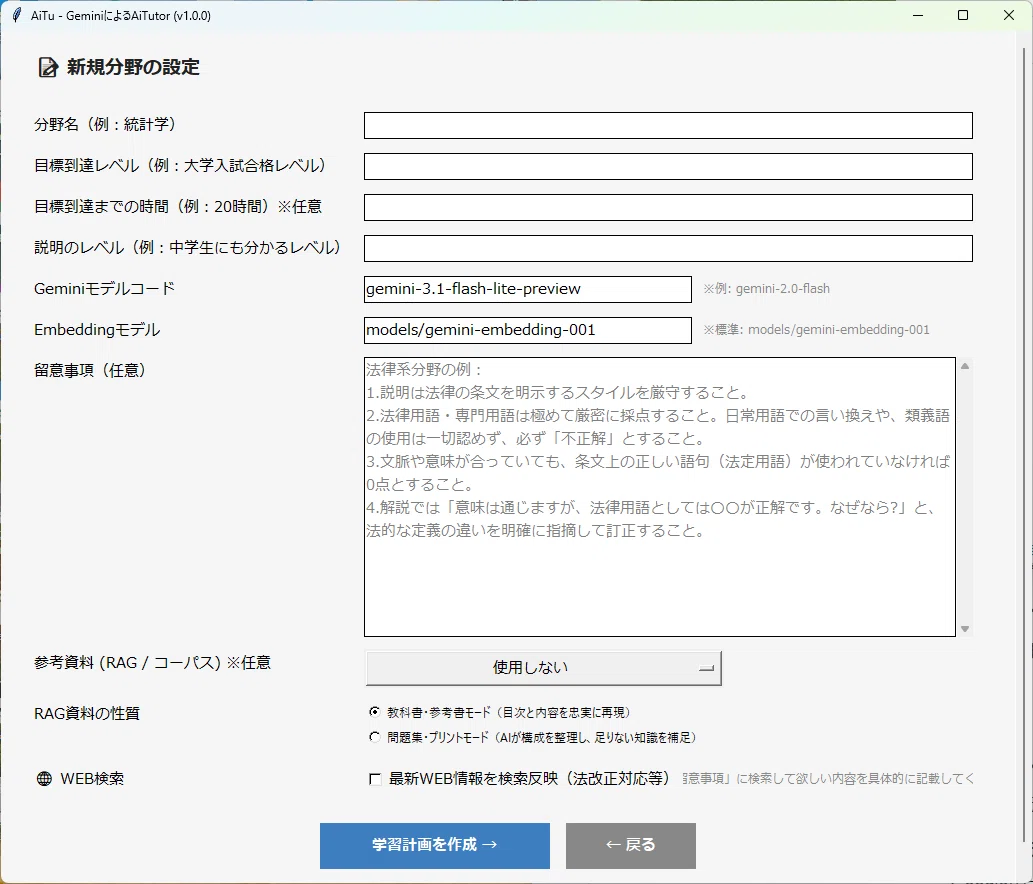
分野名: 「統計学」「乙種第4類 危険物取扱者」など具体的に。Geminiが答えられるものであれば、何でも対応できます。
目標到達レベル: 「大学入試レベル」「資格試験合格」など。
目標到達までの時間:目標到達までに、どのくらいの時間を設定するかを入れます。ただ無茶な時間設定には、Geminiはまだうまく対応できないようです。これは入れなくてもOKです。
説明のレベル:どのような理解力の人を想定して説明をすべきかをGeminiに伝えます。
Geminiモデルコード:Geminiのどのモデルを使うのかを設定します。Googleのホームページで調べて、コピペします。(Googleのモデルが変更されたら、変更が必要です。)
Embeddingモデル:AiTuは、図表の処理にRAGを使っているのですが、その際に使うEmbeddingモデルを指定します。Embeddingモデルを変更すると、それまでに取込み済みの図表もEmbeddingし直さないと使えなくなるので、注意が必要です。(GoogleもEmbeddingモデルは古くなっても残すと思うので、基本的には変更は不要です。)
留意事項(ここがポイント!):「法律の条文を重視して」「中学生にもわかる例え話で」など、あなた好みの教え方をリクエストできます。
参考資料(RAG):お手持ちのPDFがあれば選択しましょう。AiTuがその資料を「教科書」として読み込み、正確な解説をしてくれます。もちろんRAGなしでも、AiTuは、Gemini自身が持つ教育的知見を使いシラバスや説明を作ることができます。(RAGは必須ではありません。)
「教科書・参考書モード」:資料が「完成された知識の体系」であることを前提としたモード。 資料にある 「目次」や「章立て」を、ほぼそのままシラバスに再現 します。資料にない内容を勝手に付け足すことを極力控え、資料の構成に忠実な学習計画を作成します。
「問題集・プリントモード」:資料が「断片的な知識の集まり」であることを前提としたモード。 資料の内容を読み取った上で、AI自身が持つ教育的知見を使い、「もっとも学習しやすい順番」に並べ替えたり、足りない説明を補ったり します。
※このRAGを用意するために作ったのが下記のツールです。
PDF200ページくらいなら、1~2分で取り込めます。
※この方式で作るRAGは、"GEMINI_API_KEY"に設定したAPIキー(正確には、そのキーが属するプロジェクト)に紐づく形で保存されるので、使用するAPIキーを変更する際は、新しいキーに再度PDFを読み込ませる必要があります。(PDFは保存しておきましょう!)
※お手持ちのテキストのPDF化は、本をばらしてScanSnap等にかけるか、あるいは、本をばらさずにPDF化するツールをご利用ください。
・WEB検索:法改正対応等、最新情報を確認しつつ問題や解説を作る必要がある場合は、ここにチェックを入れたうえで、留意事項欄に、具体的に、どのような場合にどのような検索を行うかを記載します。(ここにチェックを入れると、WEB検索する分、遅くなり、APIも消費します。)
今回は、”乙種第4類 危険物取扱者”試験について下記の設定をしました。
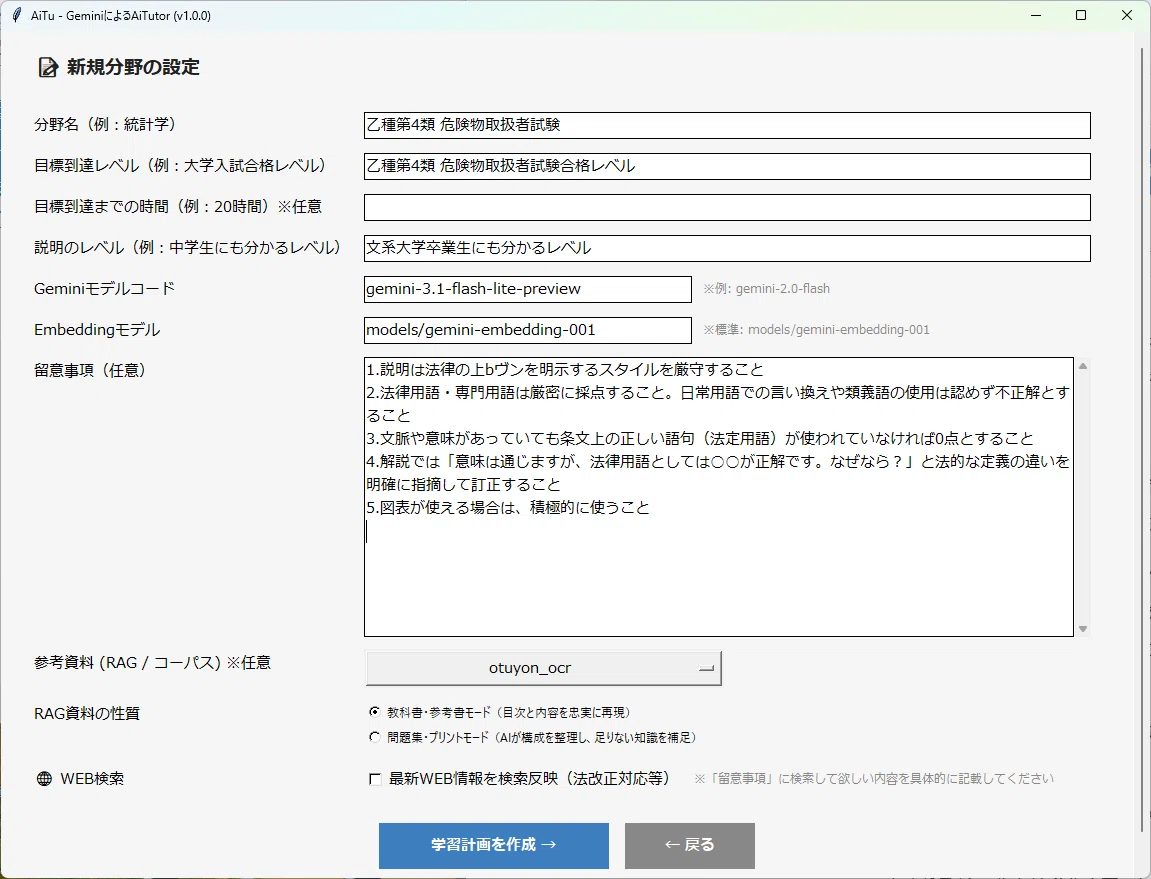
上記で用いている"otuyon_ocr"というRAGは、乙種第4類 危険物取扱者試験についての参考書(約260ページ)をPDF化したものです。
「学習計画を作成」ボタンをクリックすると、次の学習計画『案』が10数秒で作成されます。
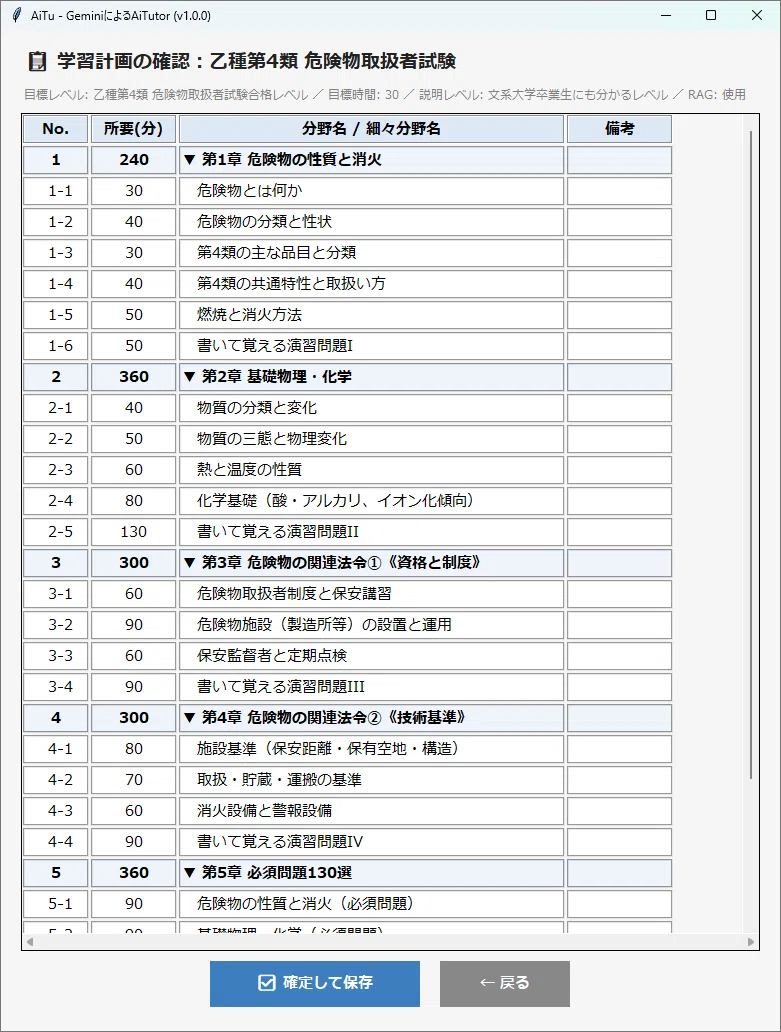
「確定して保存」ボタンをクリックすると、次の画面に変わります。
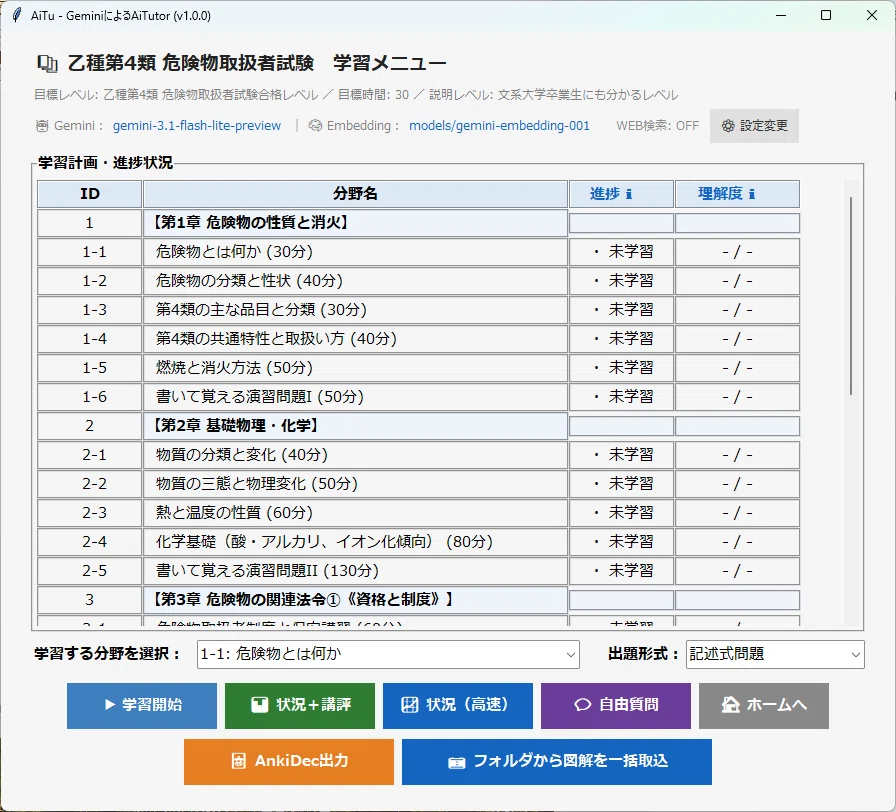
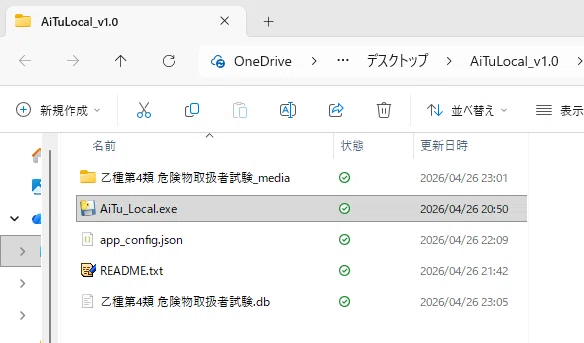
同時に、EXEを保存しているフォルダの中に 学習記録を保存する 科目名.db と 学習用図表データ等を保存する 科目名_media フォルダが作成されます。
📖 2. 図表を登録する
AiTu(Gemini)は、あらゆる科目の説明を作れるのですが、説明に合ったイラストを自在に描けるわけではありません。
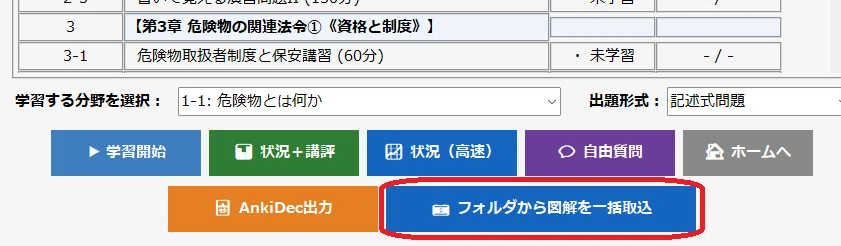
そこで、PDFにした教材に含まれる図表やイラスト等を、素材としてAiTu(Gemini)に提供できるようにしたのが、「フォルダから図解を一括取込」ボタンです。
※図表登録は必須ではありません。
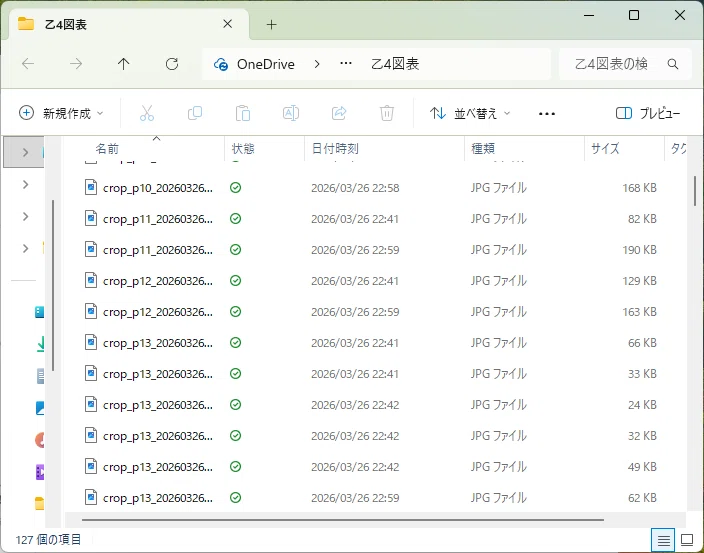
(1)PDFにした教材に含まれる図表やイラスト等を切り出す。
そのために作ったのが、下記のツールです。
(2)取り出した図表を任意のフォルダにまとめる。
(3)「フォルダから図解を一括取込」ボタンをクリック
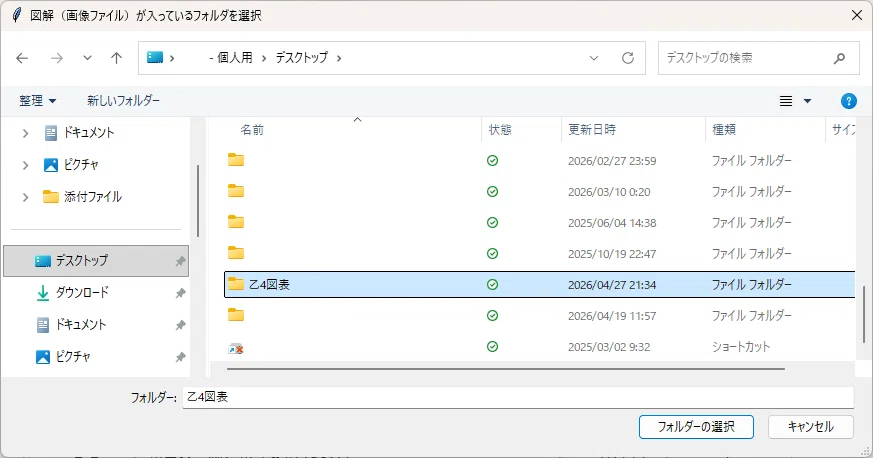
図表を格納したフォルダを選択
すると画像の取り込みが始まり、下記のメッセージが表示される。
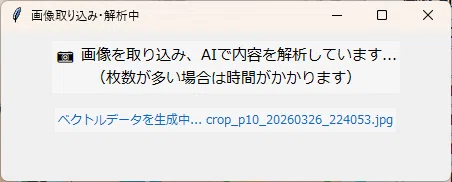
全部取り込むと次のメッセージが表示される。
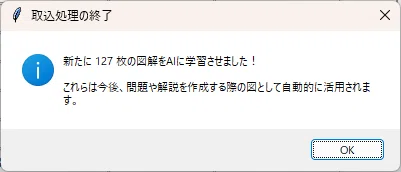
※127枚で15分くらいかかりました。Gemini_Apiの無料枠だと、制限にかかって途中で終わることがあります。その場合は、制限が解除される24時間後に、リトライします。(途中からリトライできるよう、同一名のファイルが登録されている場合は、スキップする仕様にしています。)
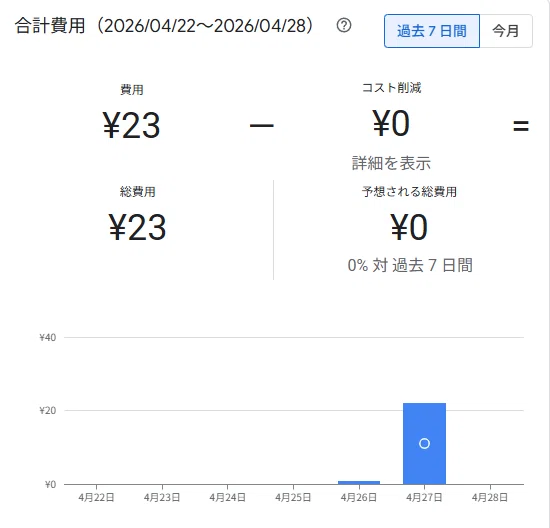
※261ページのPDFのテキストをFileSerchStoreのRAGに取り込み、かつそのPDFから切り出した127枚の図表をベクトル化してSQLiteに取り込む作業をしても、Gemini_APIの料金は数十円なので、タイパを考えると、テキスト取り込みと図表ベクトル化の時だけは、APIキーを有料化するのもアリだと思います。
📖 3. わかるまで対話する:レッスンモード
ここまで準備できたら、いよいよ学習スタートです。
(1)AIによる解説
科目をAiTuが適当に分野に分けているので、任意の分野を選ぶと、AiTuが体系的な解説を生成します。
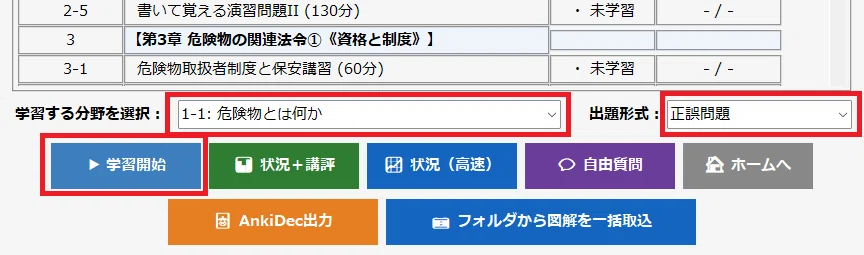
学習分野と、解説の後の確認問題の出題形式を選んで「学習開始」ボタンをクリックします。出題形式は、いろいろ選択できますが、正誤問題 ⇒ 五肢択一 ⇒ 穴埋め ⇒記述式 という順に進めるのがお勧めです。
上記の例では、「1-1:危険物とは何か」という分野について、解説の後の確認問題の出題形式は「正誤問題」形式を選択しています。
するとAiTuがその分野の説明を作成し、結果を下記のように表示します。
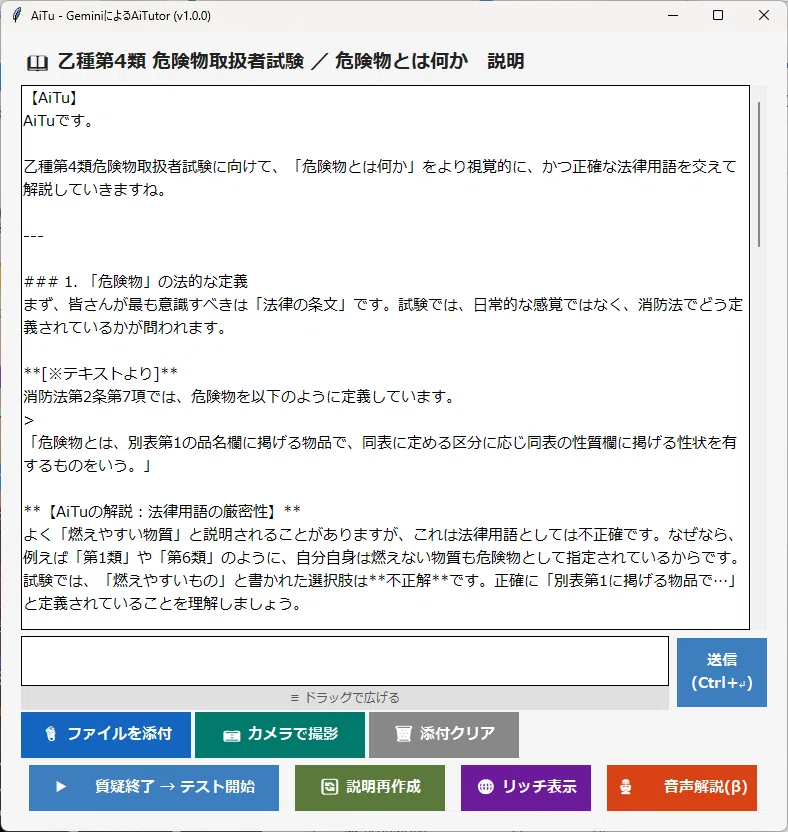
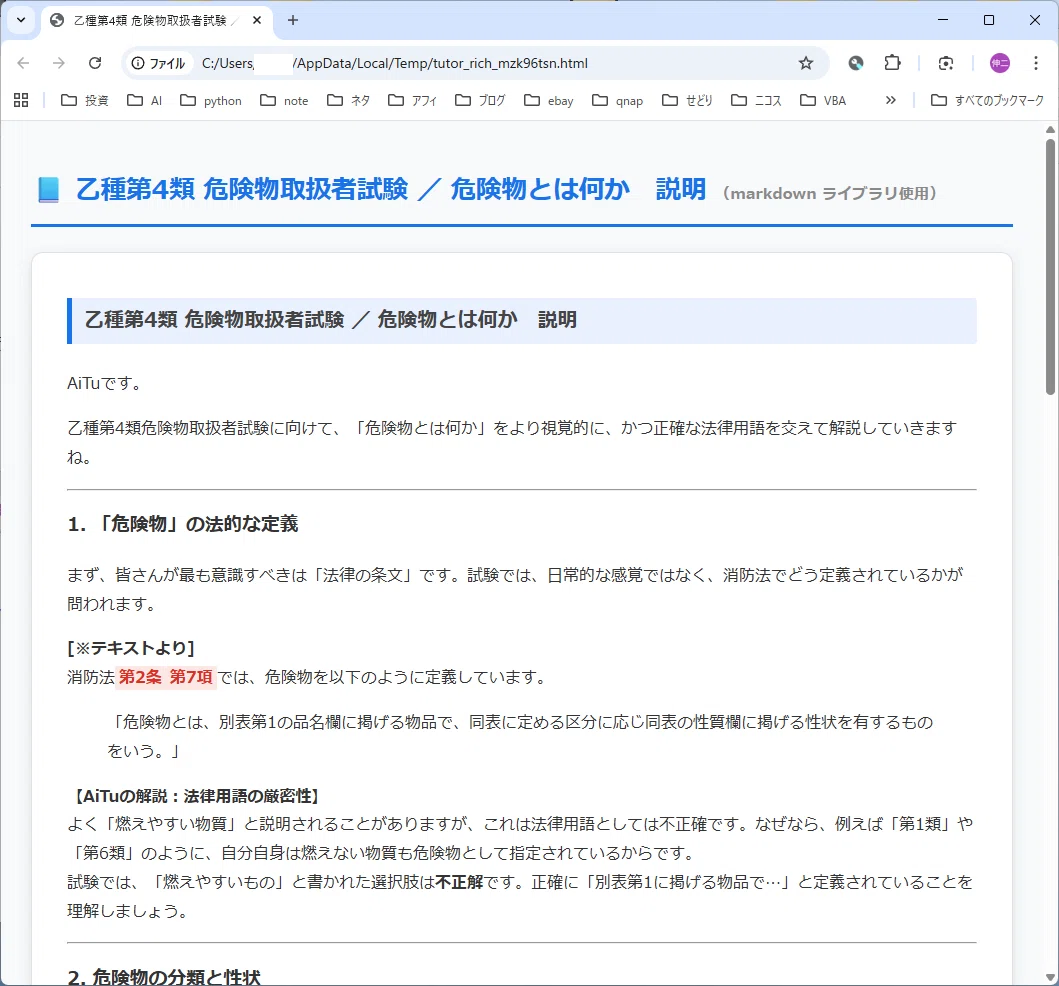
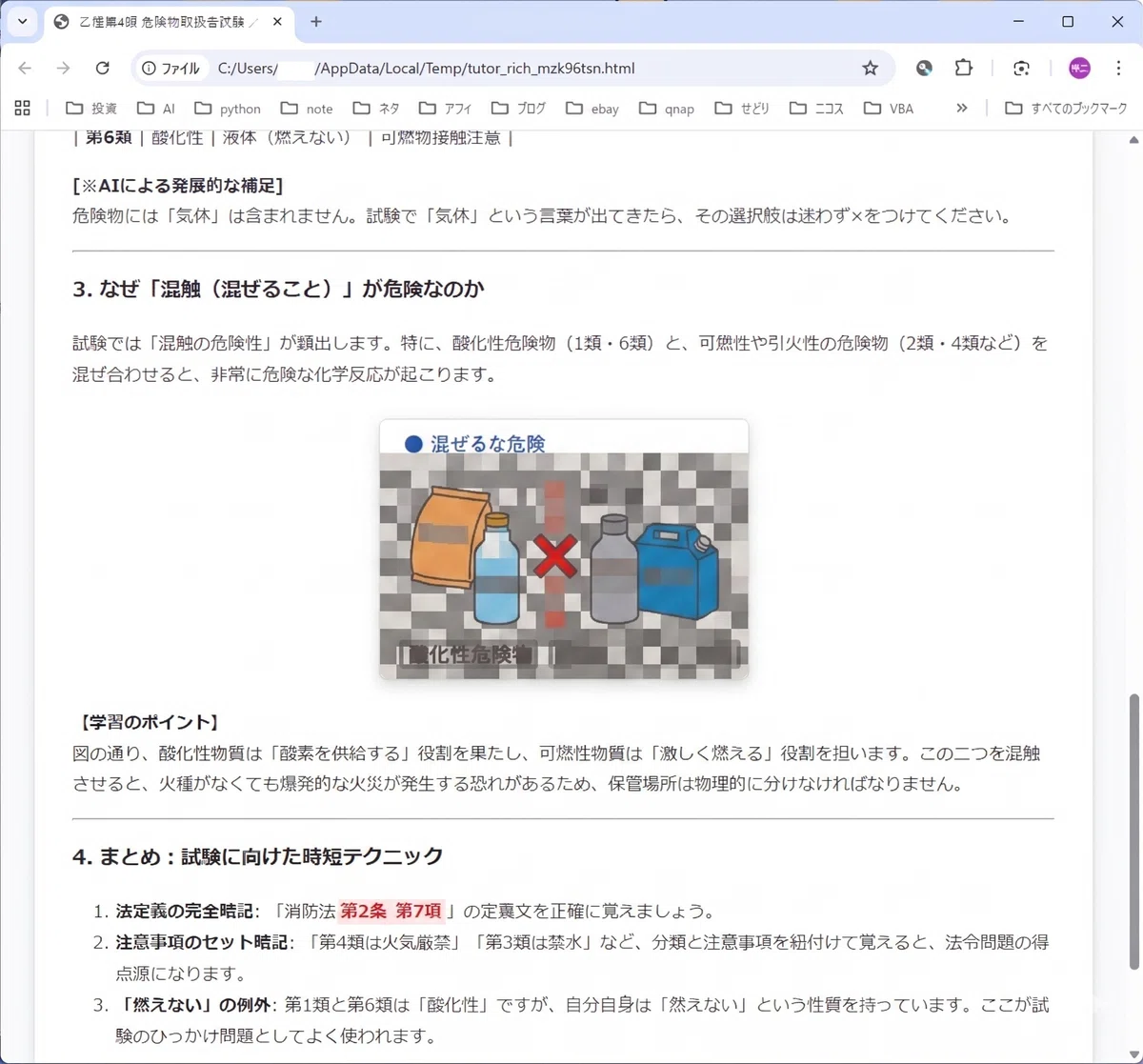
図表やグラフを含む説明の場合、この画面では表示できないので、「リッチ表示」ボタンをクリックします。
するとブラウザ画面が立ち上がり、図表やグラフも表示されます。
・リッチ表示: 「🌐 リッチ表示」ボタンを押すと、ブラウザで数式やグラフが美しくレイアウトされた状態で確認できます。
(2) 疑問はその場で解決
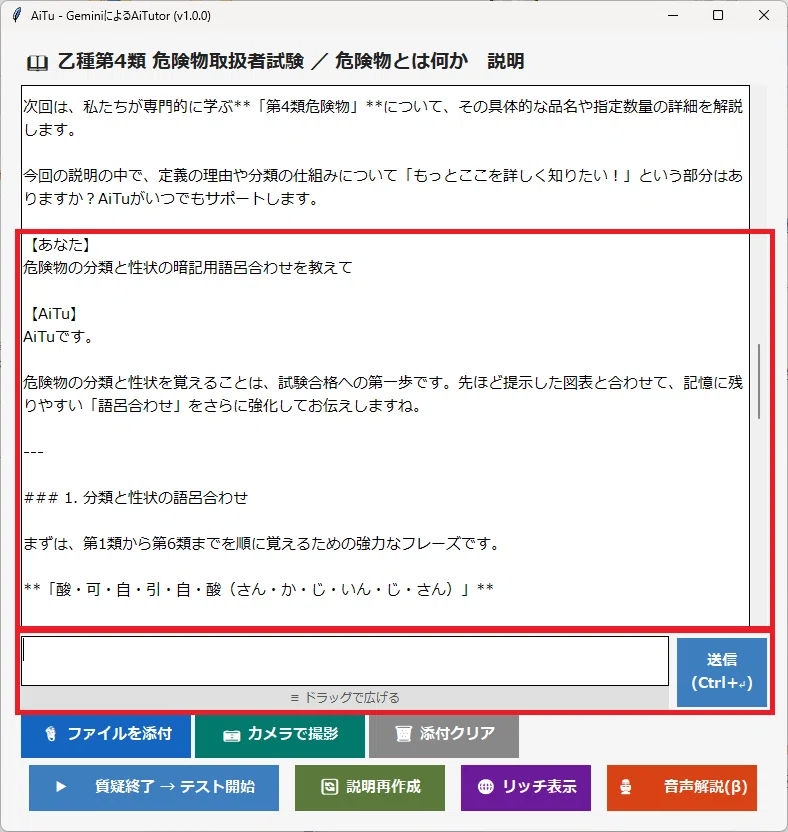
この説明に対しては、チャット形式で質問できます。「もっと詳しく教えて」「この数式の意味は?」など、納得いくまで付き合ってくれます。
(3) 音声で耳から学ぶ
「🎙️音声解説(β)」ボタンを押すと、先生と生徒の対話形式のポッドキャスト風音声が生成されます。概要は耳から入れた方が分かりやすいこともあります。
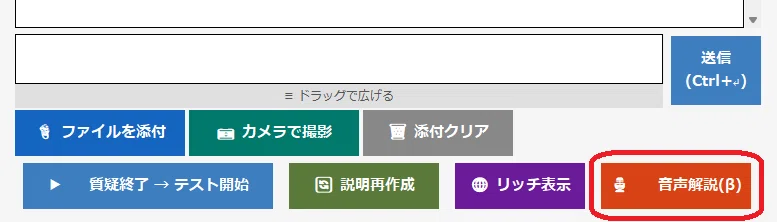
クリックすると、下記のメッセージが出る。
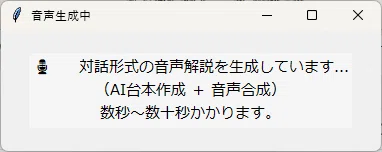
生成が終わると、下記シナリオ画面がブラウザで開く。
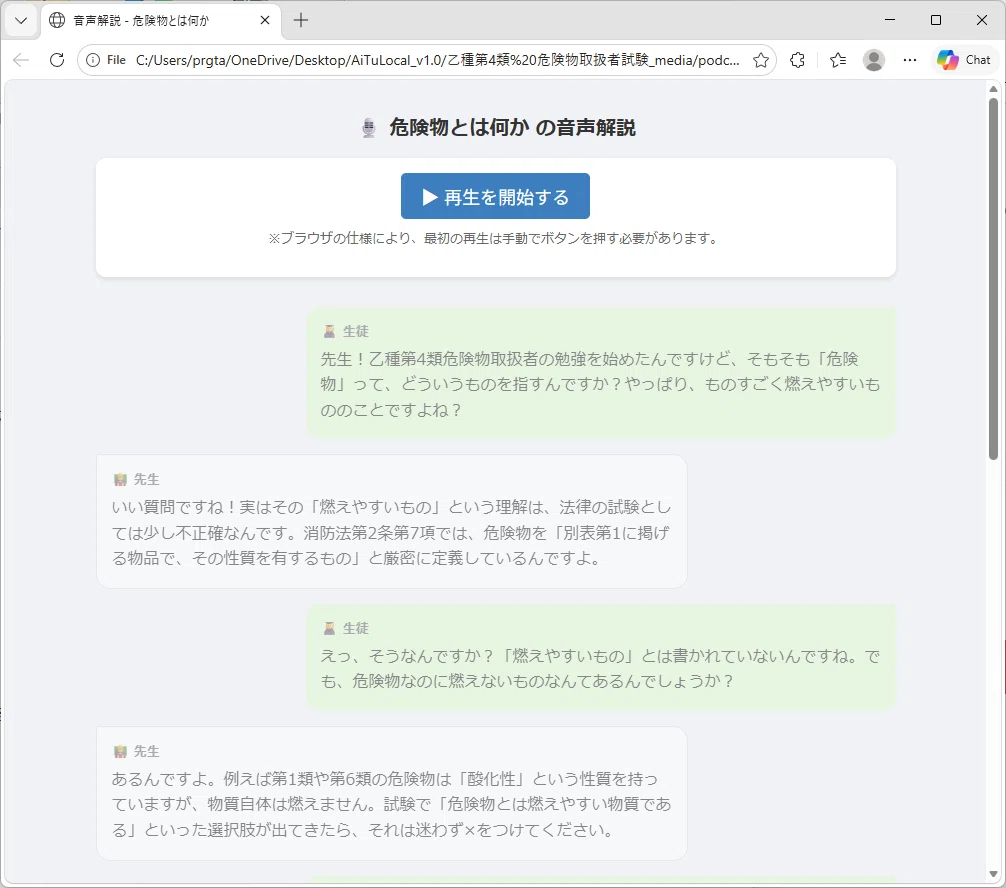
「再生を開始する」ボタンをクリックすると先生と生徒の対話形式の解説音声が流れる。
✍️ 4. 実力を試す:確認テストモード
「わかったつもり」を防ぐため、テストを受けましょう。
(1)「質疑終了⇒テスト開始」ボタンをクリックします。

(2)すると、 学習した内容から、AIが「今解くべき5問」を厳選して出題します。
下記の例では、3-(1)で、この分野の出題を「正誤問題」に設定したので、正誤問題になっています。
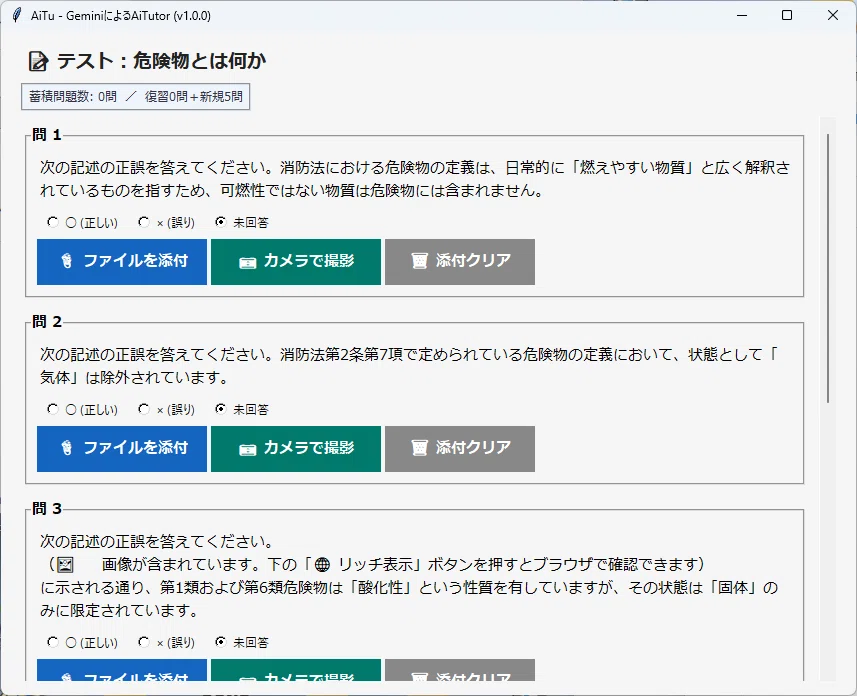
手書き回答もOK:理系科目は式をPCに入力するのが手間ですが、ノートに書いた計算式をスマホで撮ってPCに送り、添付して提出することもできます。カメラ付きのPCであれば、そのカメラで直接撮影することもできます。Geminiが手書き文字を読み取って採点します。
弱点の記録: そして、間違えた問題は自動的に「弱点リスト」に登録され、次回の(エビングハウスの忘却曲線に基づいた)復習に反映されます。
なお、テスト画面の下にも「リッチ表示」ボタンが付いており、これをクリックすると、ブラウザで数式やグラフが美しくレイアウトされた状態で確認できます。
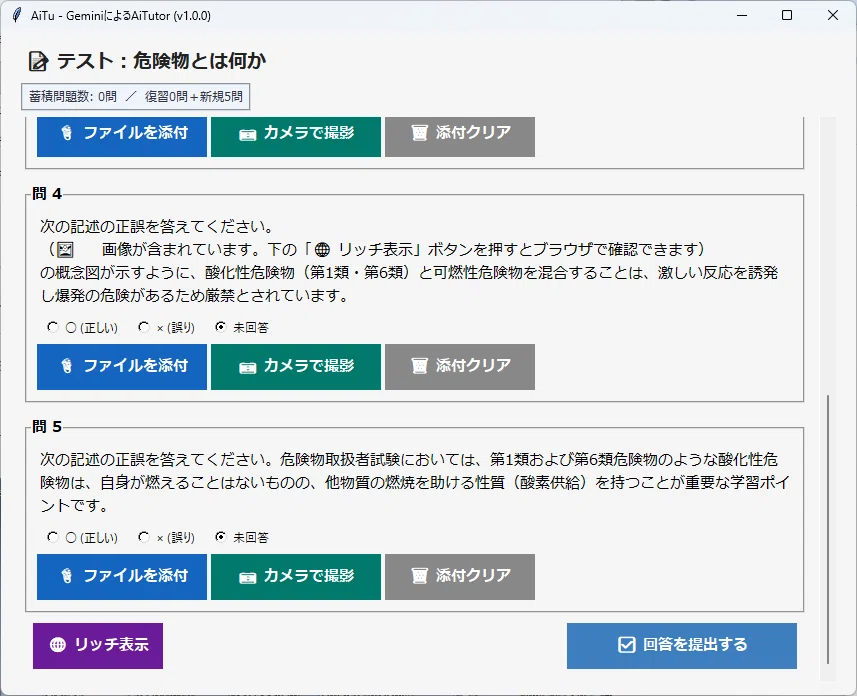
(3)回答を入力したら、「回答を提出する」ボタンをクリックします。
(4)するとGeminiが下記のような講評・解説付きの採点結果を返します。
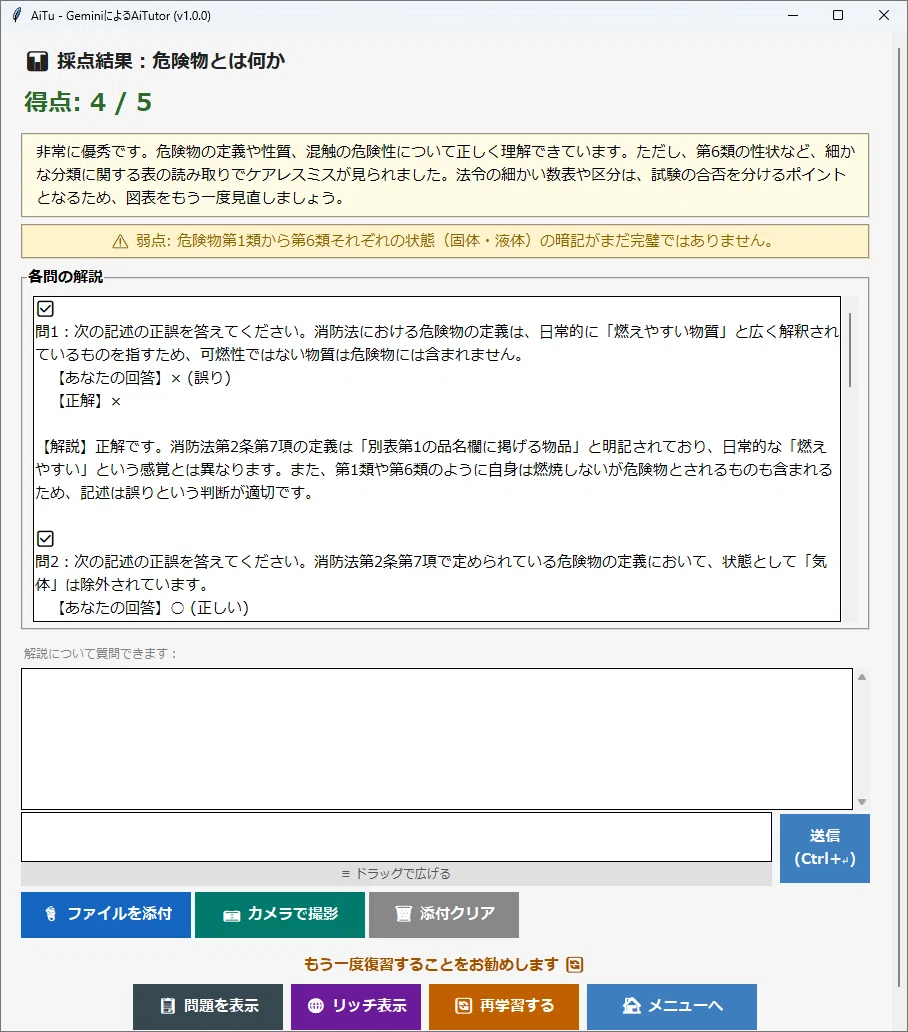
もちろん、ここでも理解できるまで、質問し放題です。
🔄 5. 忘れない仕組み:復習テストとAnki連携
エビングハウスの忘却曲線に基づいた効率的な復習が可能です。
(1)復習テスト
起動時に「既存分野を選択」をクリックします。
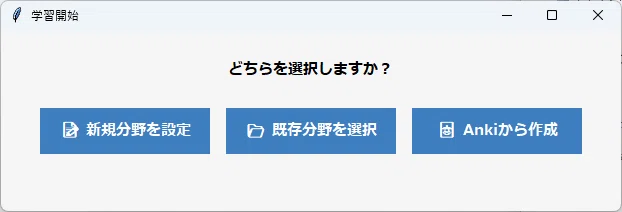
すると、「今日復習すべき過去の問題」が提示されます。
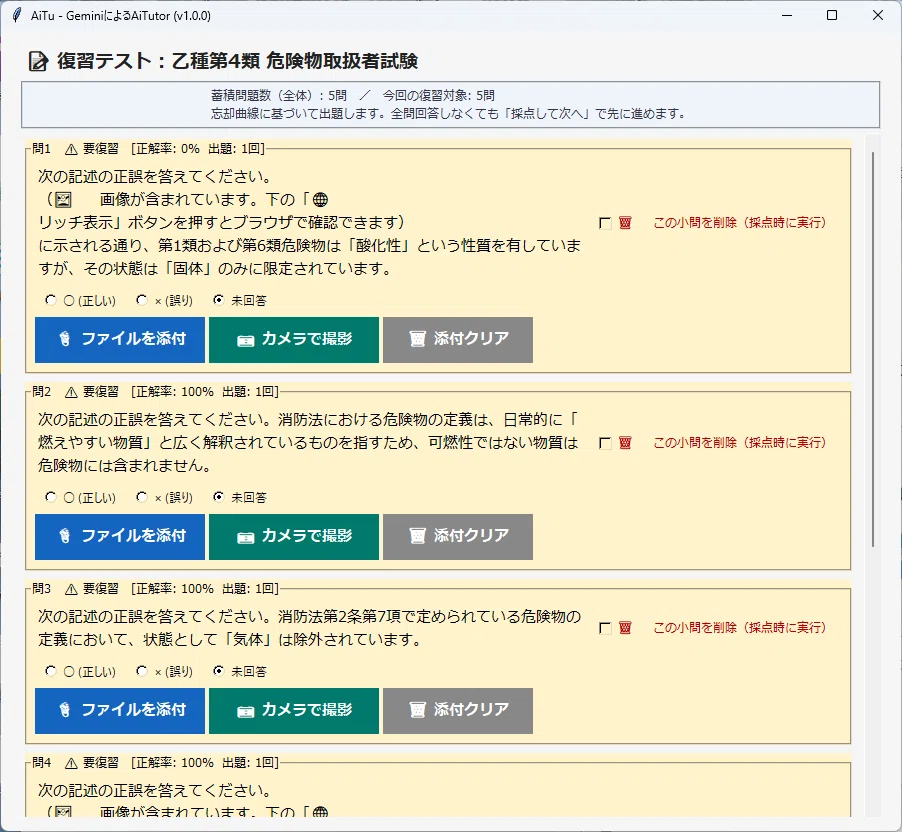
この画面も下部に「リッチ表示」ボタンがあります。
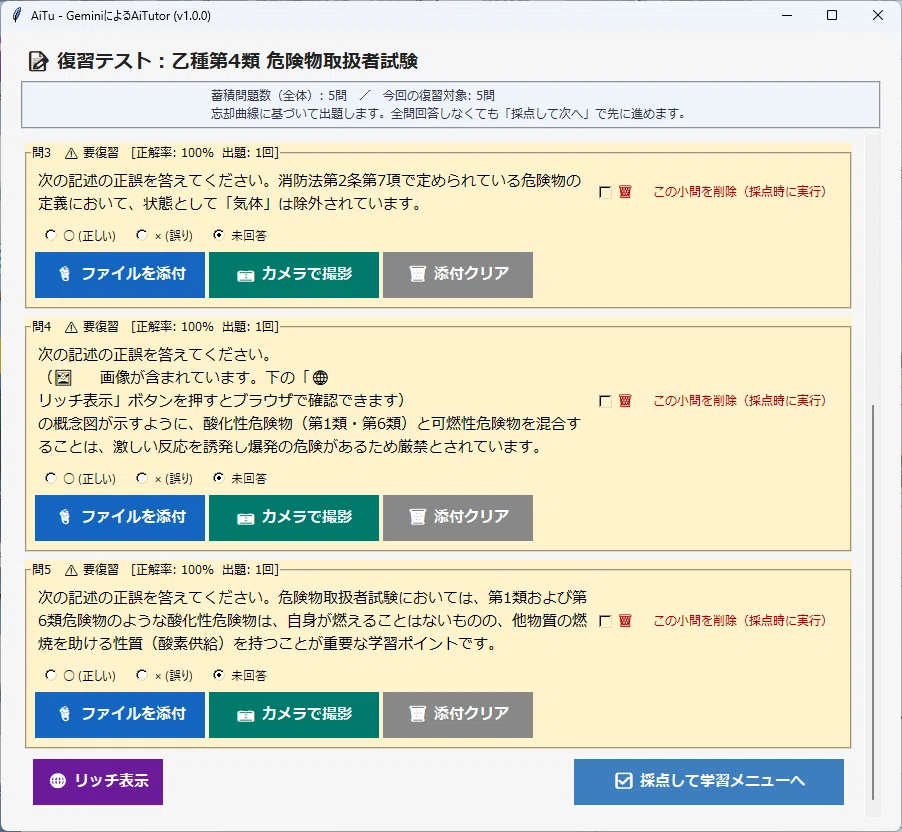
回答を入力したら、「採点して学習メニューへ」をクリックします。
するとGeminiが採点と解説の準備を始めます。
そして、次の「復習テスト結果」画面が表示されます。
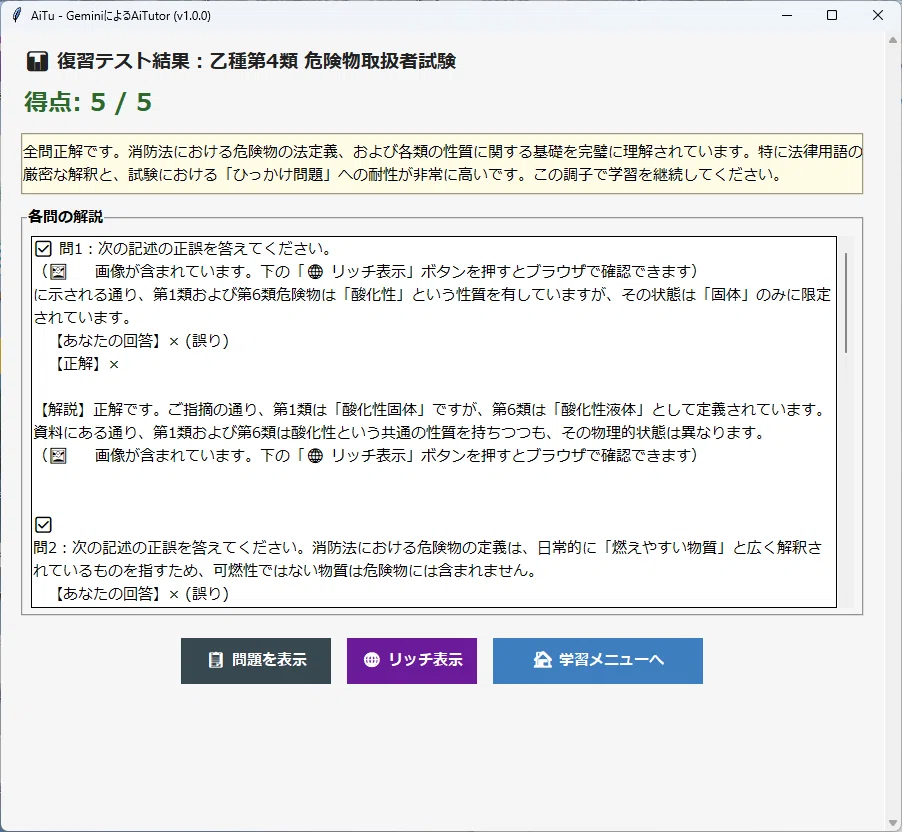
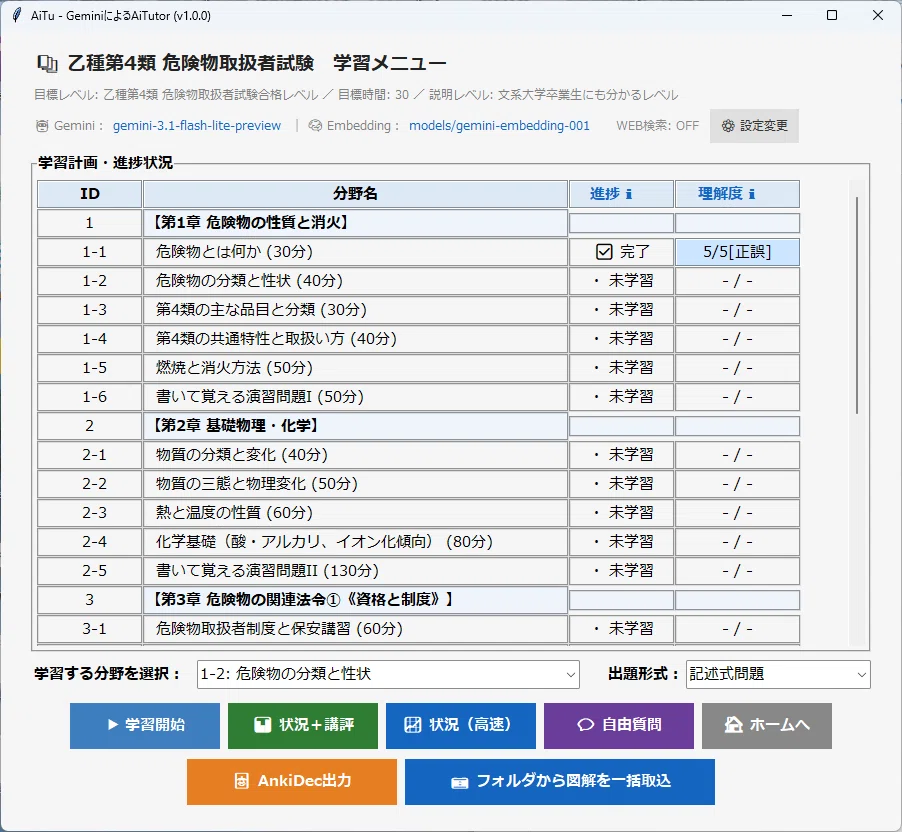
正誤と解説を確認したら「学習メニューへ」をクリックします。
すると、学習メニューが表示され、次の学習に進めます。
(2)Anki出力
溜まった弱点問題を、単語帳アプリ「Anki」形式(.apkg)で書き出せます。スマホに入れて、スキマ時間に復習しましょう。
「学習メニュー」で「AnkiDec出力」ボタンをクリックします。
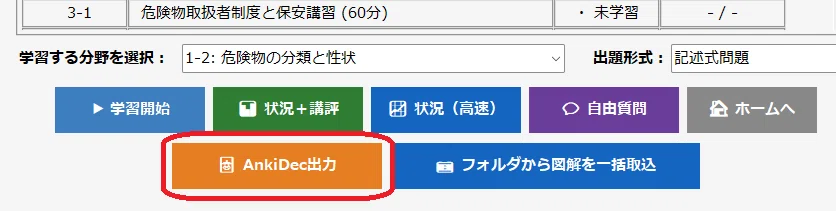
いろいろな出力の仕方ができるのですが、この部分は今回は説明しません。(下記の記事を参照してください。)
📊 6. 成長を可視化する:統計・状況画面
AiTuは、あなたの努力をデータで振り返り評価します。
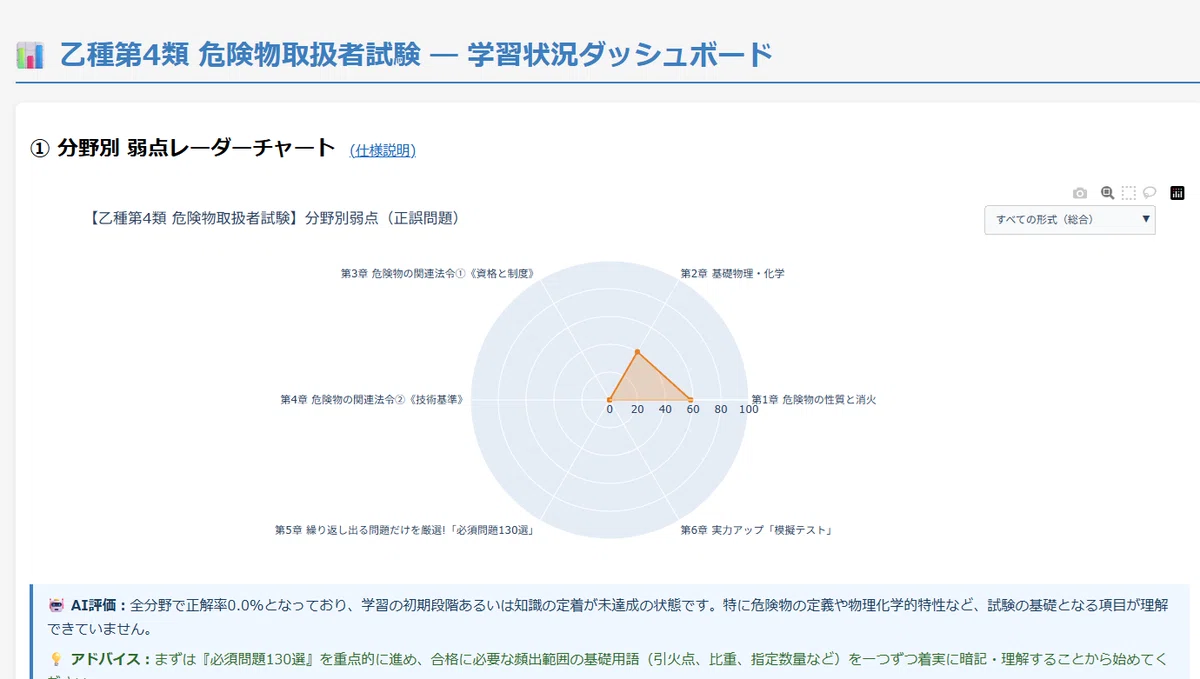
「学習メニュー」で「状況+講評」ボタンをクリックすると次の画面が表示されます。
・分野別弱点レーダーチャート: どの分野が得意で、どこが手薄か一目瞭然です。
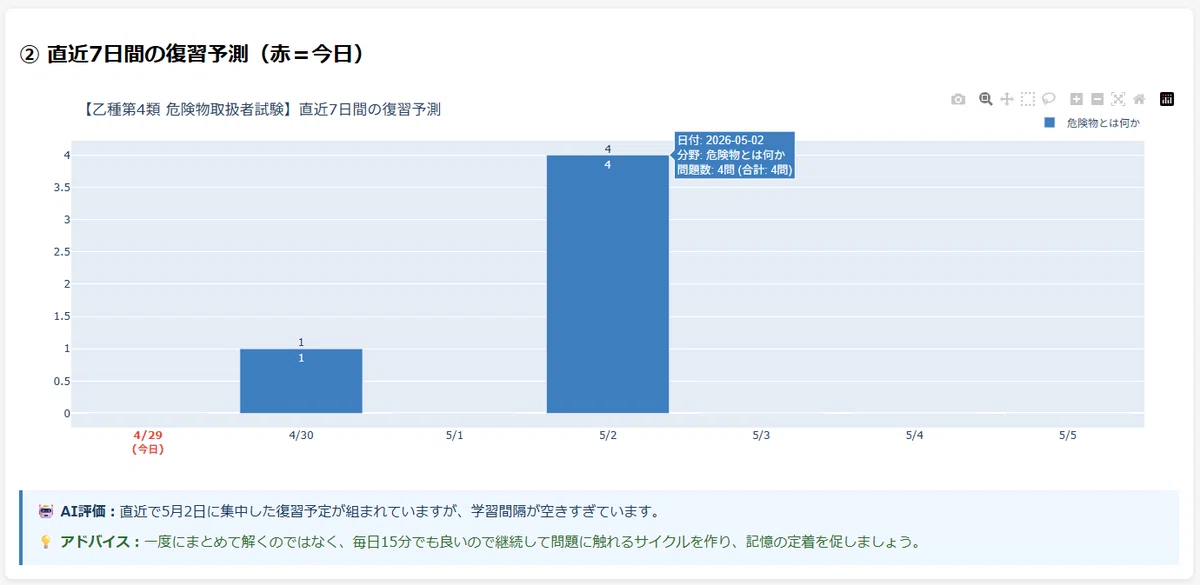
直近7日間の復習予測:エビングハウスの忘却曲線に基づいた効率的な今後の復習問題数が表示されます。
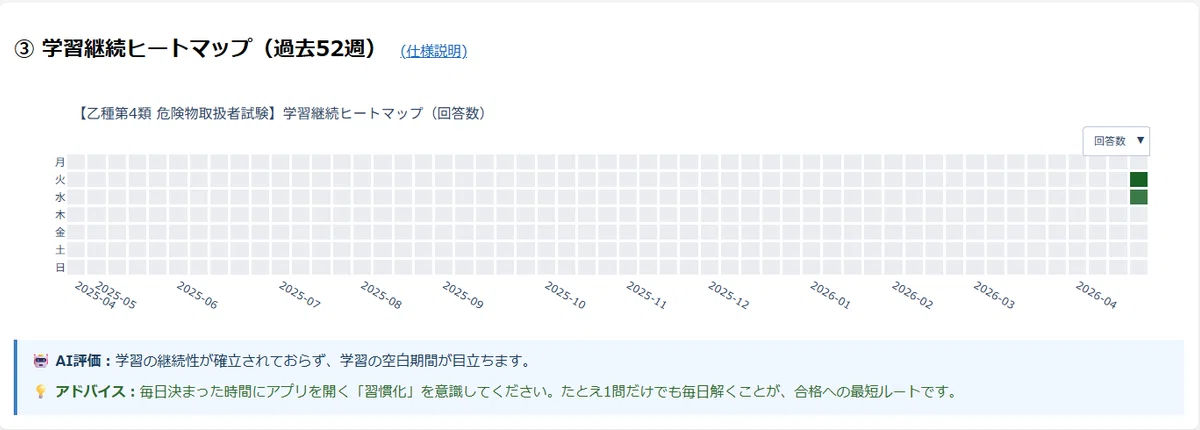
学習継続ヒートマップ: 勉強を続けた日が記録され、モチベーション維持に役立ちます。
AI講評: 「最近、計算ミスが減ってきましたね!」など、AIコーチからのアドバイスが届きます。

💡 7. その他、使いこなしのコツ
Web検索を活用: 最新の法改正やニュースが必要な分野では、設定で「WEB検索」をONにしたうえで、留意事項欄に、具体的に、どのような場合にどのような検索を行うかを記載してください。
カメラ撮影: PCのカメラを使って、手元の参考書やノートを直接AIに見せることも可能です。
※私のPCにカメラはないので、カメラ撮影機能は未テストですが…。
さあ、AiTuと一緒に、新しい学習体験を始めましょう!
※スマホで使えるバージョンも作りました!
#AiTu #AI家庭教師 #Gemini #学習効率化 #DX教育 #AIと始めてみた #Gemini
