
【個人無料】Ankiユーザーは必見! Ankiをもっと便利にする、Gemini搭載の次世代学習アシスタントを公開します!

Ankiって素晴らしい暗記ツールですよね。でも、使っていて、こんな悩みはありませんか?
「カードを作るだけで力尽きてしまう」
「断片的な知識ばかり増えて、全体像(文脈)が見えない」
「手書きの計算式や図解を、そのままAIに添削してほしい」
AI学習アシスタント「AiTu(アイツ)」なら、そんな悩みをまとめて解決できるかもしれません。
Googleの最強AI「Gemini」を搭載し、Ankiとの強力な連携機能を備えたこのツールが、Ankiユーザーの学習体験を根底から変えるかもしれません。
※「AiTu」は、学習計画の立案から解説、テスト、進捗管理、そして外部アプリ(Anki)との連携までを網羅した学習プラットフォームアプリです。
1. お手持ちのAnkiデッキが「教科書」に変わる(インポート機能)
まずAnkiユーザーに知ってほしいAiTuの機能は、既存のAnkiパッケージ(.apkg)のインポート機能です。
デッキをAiTuに読み込ませると、AIがタグやカード内容を分析し、バラバラだったカードを体系的な「章立て(学習計画)」へ自動的に再構成します。
※単語カードのように明確な体系をもっていないものは、AiTuも無理な体系づくりはしません。
そして、カード内の画像も自動で取り込み、AIがその図解の意味を理解した上で、解説に活用します。
※AiTuは、今のところ音声ファイルには対応していません。
その結果、「このカード、何の範囲だっけ?」という迷いがなくなります。AIが作成した構造に沿って、流れの中で知識を再確認できます。
2.「作る」から「選ぶ」へ。AIによる爆速カード生成(エクスポート機能)
暗記カードの自作は時間がかかりますが、AiTuなら学習計画から直接、高品質なカードを生成できます。
その際、手持ちのPDFや参考書をAIに読み込ませれば(RAG)、その資料に忠実な問題を生成させることが可能です。(手持ちの資料が無くても、Gemniがもともと持っている知識からカードを生成することができます。)
さらに、AiTu内に取り込んだ画像がある場合は、その画像から、問題に最適な図解をAIが選んで、 <img src="..."> 形式で埋め込みます。
そして、AiTuが生成した問題は、そのまま .apkg 形式でエクスポートしてAnkiアプリへ飛ばすことができます。
3.具体的なAiTuの操作方法
(1)インポート機能
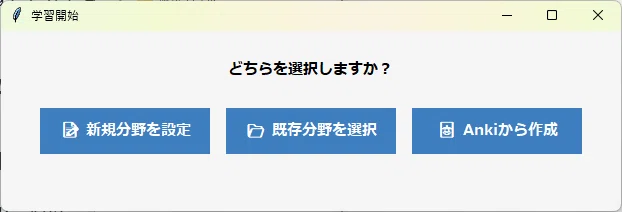
AiTuを立ち上げると、次のダイアログが立ち上がるので「Ankiから作成」をクリックします。
すると次のダイアログになるので、取り込みたいAnkiパッケージ(.apkg)を指定します。下記の例では、公開されている”英作文基礎動詞トレーニングに関するAnkiパッケージ” を選択しています。
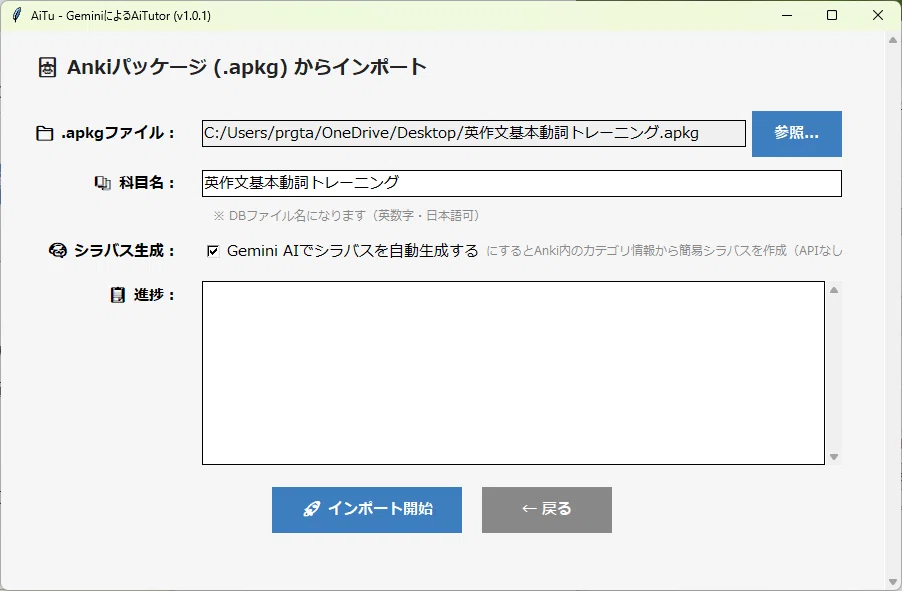
「インポート開始」ボタンをクリックすると、AiTuへの取り込みが始まり、AIによる章立て案が示されます。
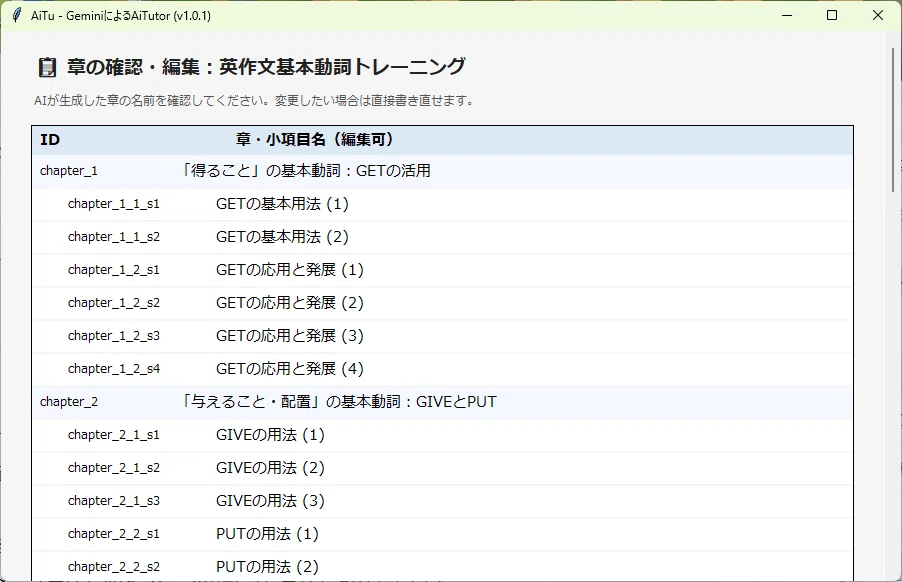
下までスクロールすると、この画面上で上記のメニュー名を直接書き換えて保存する「保存してメニューへ」ボタンと、AIが作った章立て案のままでいく「スキップ(編集しない)」ボタンが配置されている。
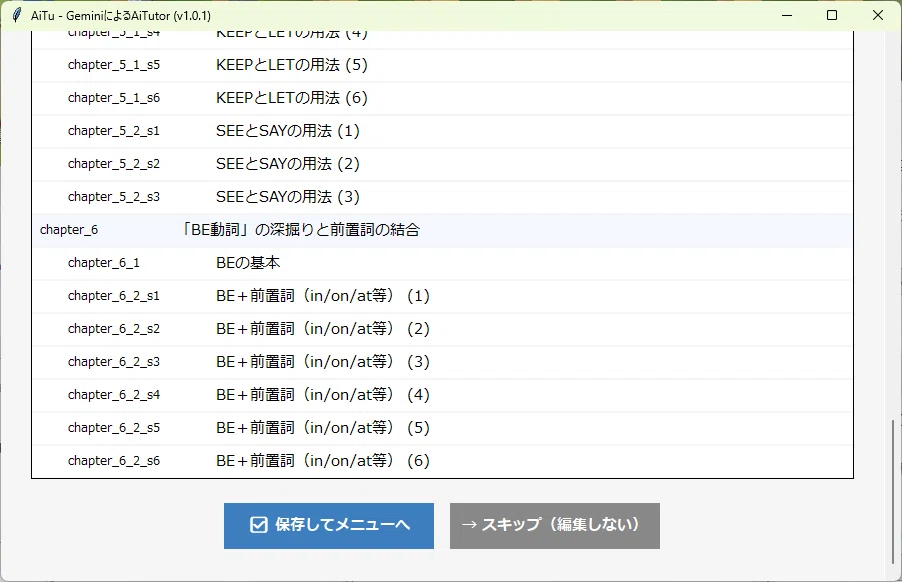
今回はAIの章立てのままでいくこととし「スキップ(編集しない)」ボタンをクリックする。すると、下記の学習メニューが現れる。
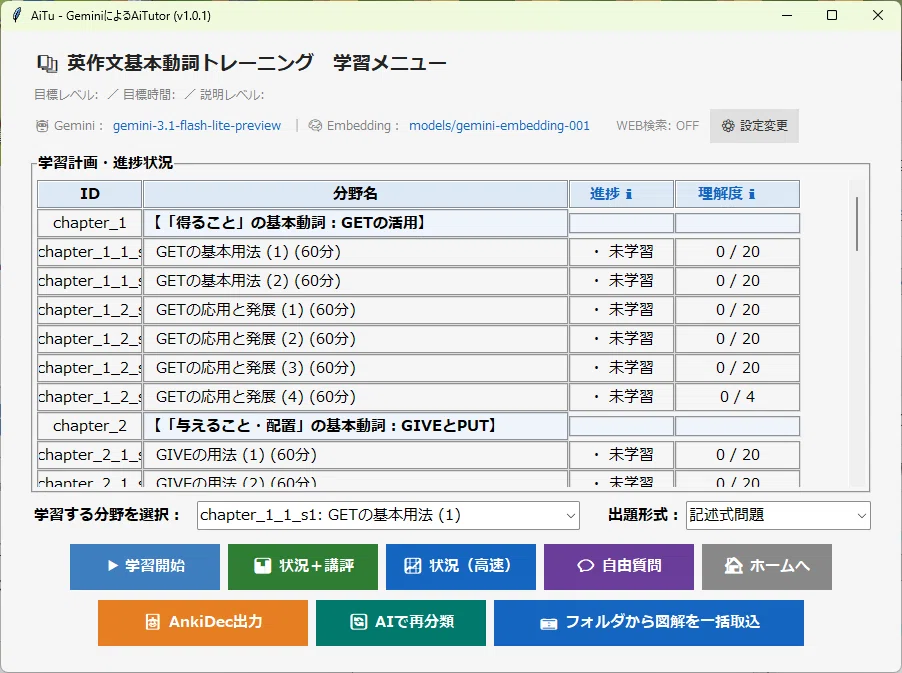
「学習開始」ボタンをクリックすると、Ankiカードを元にAiTuが丁寧な解説を付けてくれる。
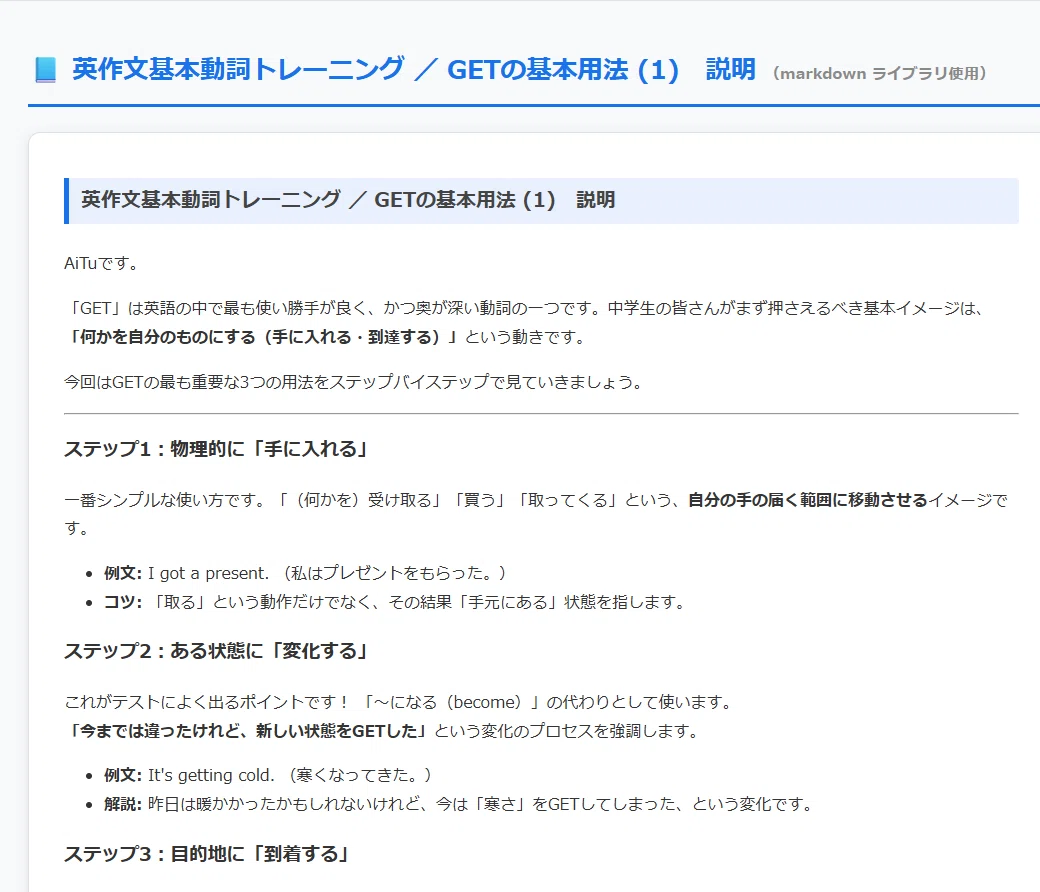
…あとは通常の流れと同じなので省略する。
(2)エクスポート機能
エクスポートは、「学習メニュー」画面の「AnkiDec出力」ボタンをクリックするところから始まります。
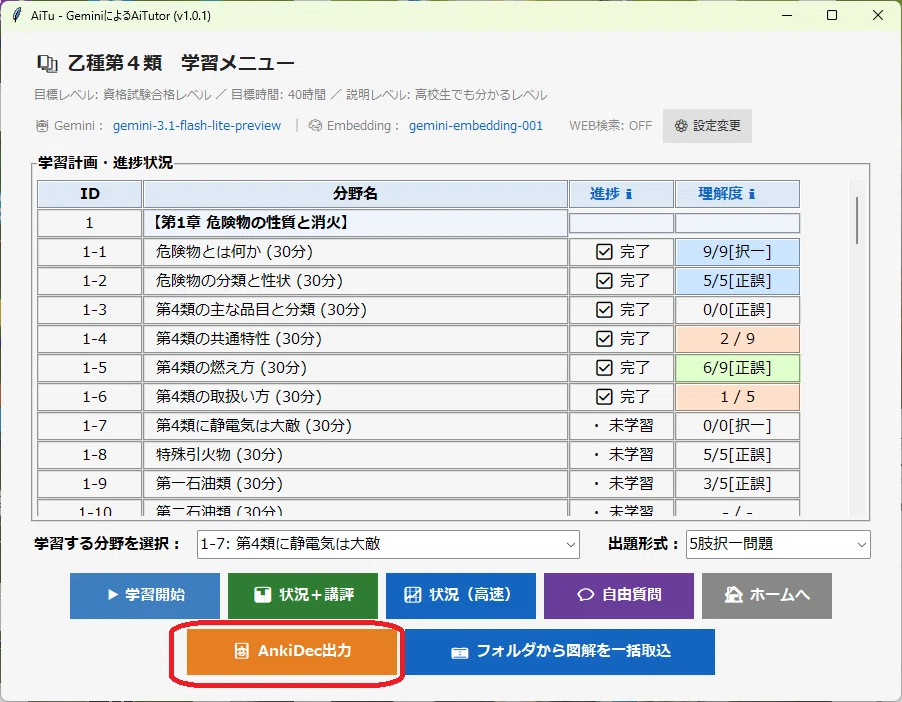
クリックすると下記の画面になります。
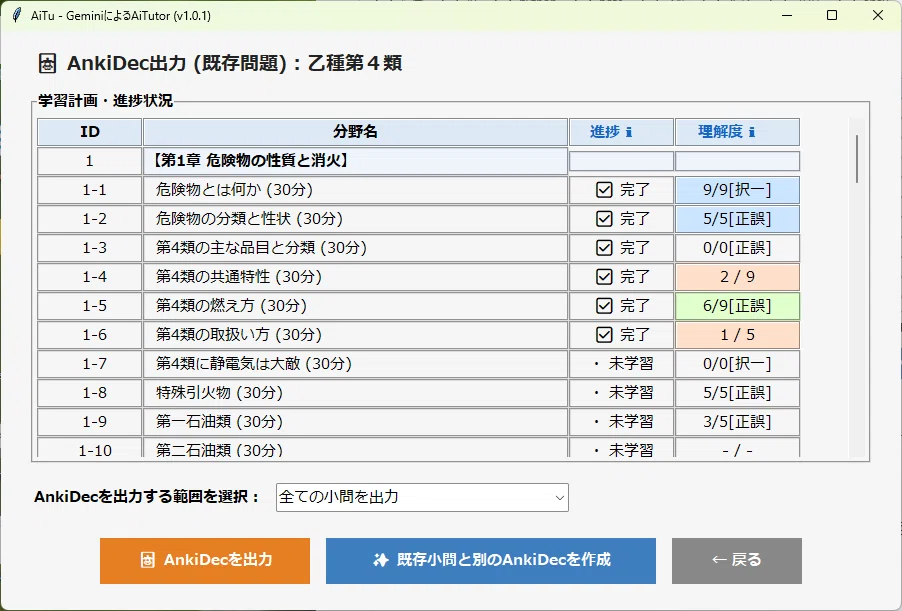
(a)「AnkiDecを出力」ボタン
… AnkiDecを出力する範囲 で①既存の全ての小問を出力 ②弱点の小問を出力 ③直近不正解の小問を出力 の3つから選択できるので、いずれかを選びます。
次に「AnkiDecを出力」ボタンをクリックすると、Ankiパッケージ(*.apkg)ファイルが出力されます。
(b)「既存小問と別のAnkiDecを作成」ボタン
…このボタンをクリックすると下記の画面になります。
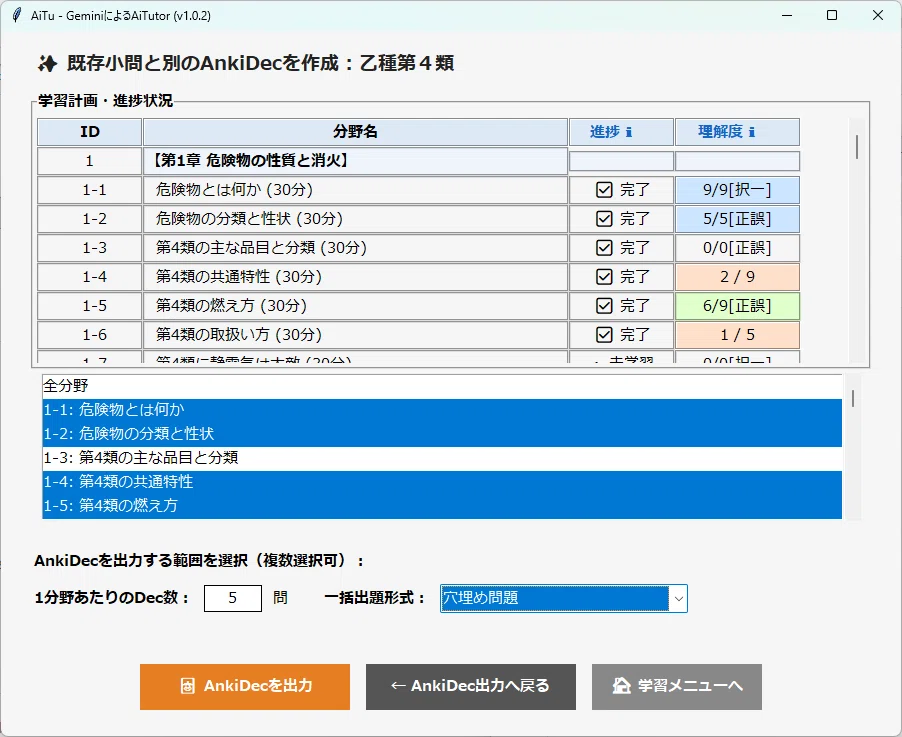
この画面で、Ankiカードを出力する分野と1分野当たりのカード数、出題形式を選んで「AnkiDecを出力」ボタンをクリックすると、Ankiパッケージ(*.apkg)ファイルが出力されます。
4.結び
Ankiは最強の暗記ツールですが、AiTuと組み合わせることで「理解」と「作成」のステップが劇的に効率化されます。
Gemini の高速なレスポンスを活かしたこのシステムで、あなたの学習を次のステージへ進めてみませんか?
