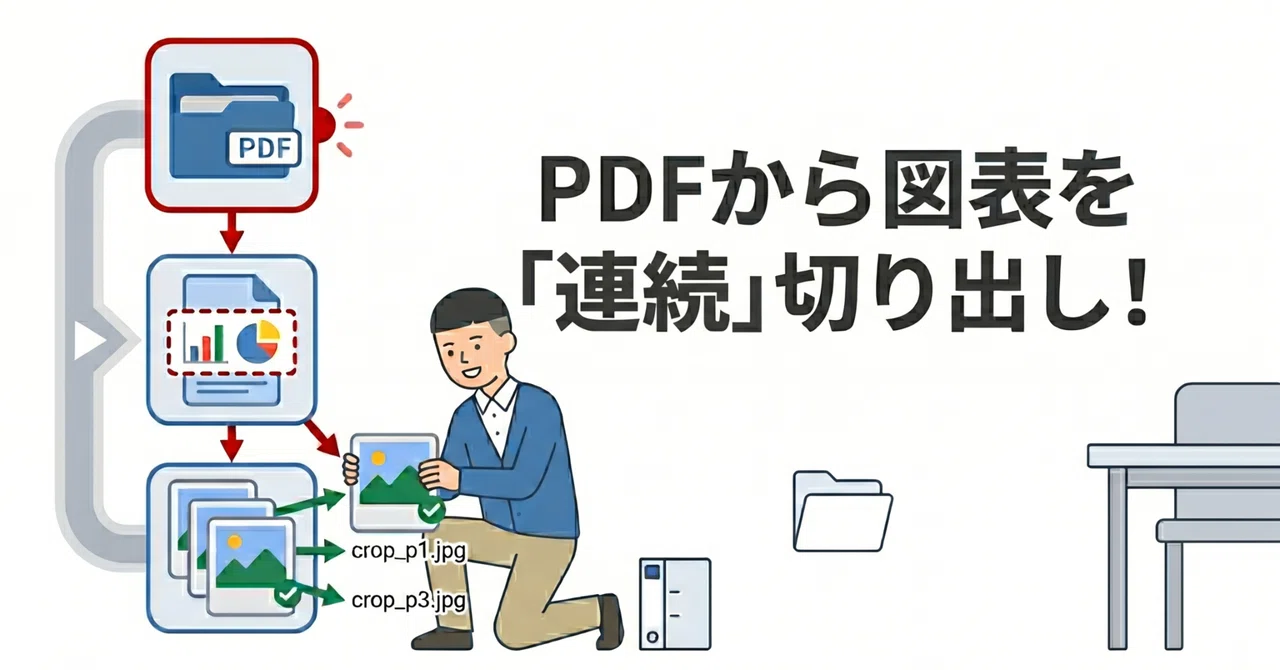
【無料公開】PDFから図表を100枚抜き出したいあなたへ。爆速切り出しツール『PdfBurst』を作りました

「論文や資料から、図表だけを大量に画像として保存したい」 そんな時、あなたはどうしていますか?
Windows標準のSnipping Toolは確かに便利です。でも、切り出す枚数が20枚、30枚……100枚となってくると、あの「範囲選択 → 保存ボタン → 名前をつけて保存」の繰り返し、正直やっていられませんよね。
そんな「地味に時間がかかる作業」を秒で終わらせるために、**PdfBurst(PDFバースト:連写Burst shootingから名付けてます。)**というデスクトップアプリを作りました。
1 PdfBurstでできること🛠

PdfBurstは、PDFから特定の範囲を選択して、高画質な画像(JPEG)を**『連続して』**切り出すことに特化したツールです。
1. 「連続自動保存モード」が革命的にラク
このアプリ最大の目玉は、**「連続自動保存モード」**です。
チェックを入れると、保存ダイアログすら出なくなります。
マウスで範囲を選んで指を離した瞬間に、ファイル名が自動生成(ページ番号+タイムスタンプ)され、フォルダに保存されます。
**「ドラッグ、ドラッグ、ドラッグ!」**のリズムで、面白いように図表を抽出できます。
2. 拡大してもボケない「高画質レンダリング」
「切り出した画像がなんとなくボケている……」という不満を解消するため、内部で2.0倍の高倍率レンダリングを行っています。
表示は画面に合わせつつ、保存されるデータは鮮明なまま。
論文の細かいグラフや数式も、クリアに保存可能です。
3. 直感的な操作感
表示ズーム機能: 50%〜200%まで表示倍率を変更可能。細かい図表もしっかり狙い撃てます。
スクロール対応: 大きな縦長のページでもスイスイ動かせます。
2 設定方法(Python利用者向け)💻
このツールはPythonで書いてます。以下の手順で簡単に動かせます。
(1)必要な環境
Python 3.8以上
ライブラリ: PyMuPDF (fitz), Pillow (PIL)
(2)リポジトリをクローン
https://github.com/prgtake/PdfBurst
(3)必要パッケージのインストール
ターミナルやコマンドプロンプトで以下を実行してください。
pip install pymupdf pillow
(4)起動
python pdf_burst.py
(※)EXEファイルも配布します
Python環境の準備が面倒な人のためにEXEファイルも下記で配布します。
https://github.com/prgtake/PdfBurst/releases/tag/v1.0.0
※個人開発なので、初回実行時にWindows Defenderの「青い画面(警告)」が出るので、「詳細情報」→「実行」をクリックしてください。
3 使い方📝
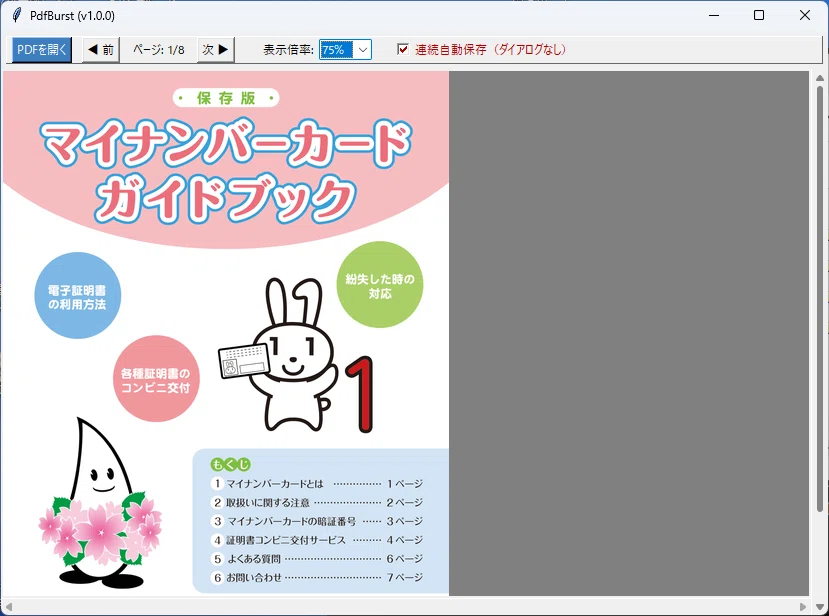
**「PDFを開く」**から対象のファイルを選択。
**「連続自動保存」**にチェックを入れる(ここがポイント!)。
保存したい範囲をマウスでドラッグ。
離した瞬間に、実行ファイルと同じフォルダに画像が生成されます。
★切り取った画像の著作権には充分配慮し、個人利用に留め、他の人に渡してはいけません。
4 作った背景とこだわり🚀
もともとは自分自身が「資料作成のたびにSnipping Toolで右手が痛くなる」のを解決するために作りました。
「単純なツールだけど、こういうのが欲しかったんだよ」というニッチな需要に応えるべく、MITライセンスで公開しています。 プログラムの中身も非常にシンプルですので、Pythonを勉強中の方の参考にもなれば幸いです。
Copyright (c) 2026 Datan (データン)
5 おわりに
皆さんの「資料作成ライフ」が少しでも快適になれば嬉しいです。 もし「こんな機能が欲しい!」などのフィードバックがあれば、ぜひコメントで教えてください!
もし気に入っていただけたら、noteのスキやGitHubのスターをいただけると励みになります!
※ その他
・PdfBurst は、下記の学習支援ツールAiTuのために作ったものです。
下記の学習支援ツールも公開していますので、見ていただけると嬉しいです。(特に、教育格差、教育改革、受験勉強、資格試験、Anki、AI組込みプログラミングなどに関心のある方に見ていただけると嬉しいです。)
・その後、こんなツールも公開しました。これも便利です!
