【爆速進化】TextExtractor1 v1.1.0 公開。AIが「データベースを直接操作」する時代の到来

数日前に、TextExtractor1 (v1.0.0)を公開したばかりですが、爆速でバージョンアップしました。 バイブコーディングって、凄いです。
…数日前に上げた記事です。
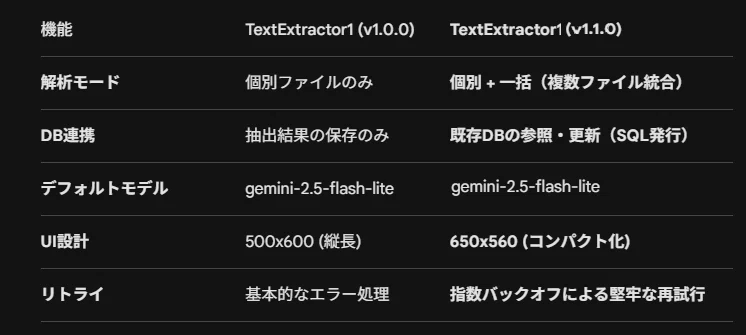
新しい TextExtractor1 (v1.1.0) は、バグ修正ではありません。AIが「自律的にデータを扱う」ための機能を追加し、出来ることが増えました。
1 「点」から「面」へ。一括モード(Batch Mode)の追加
これまで(v1.0.0)は、1つずつファイルを読み取ってデータ化する処理が基本でした。
⇒ 新バージョン(v1.1.0)は一括モードを搭載し、最大20ファイル(デフォルト設定)をAIが一度に読み取ります。これにより、以下のような処理が可能になりました。
年度別に分かれた成績表ファイルを読込み、3年間の成績推移を1つのデータにまとめる
バラバラの領収書ファイルから、月ごとの経費合計を算出する
複数の参考資料のファイルを横断し、1つの要約レポートを作成する
※分割処理しても、前の分割処理の解析結果を保持し、次の分割処理のプロンプトに「これまでの解析結果」として含めているので、データセットが20ファイル以上にまたがっていても、それらを統合し一つの回答を出せます。
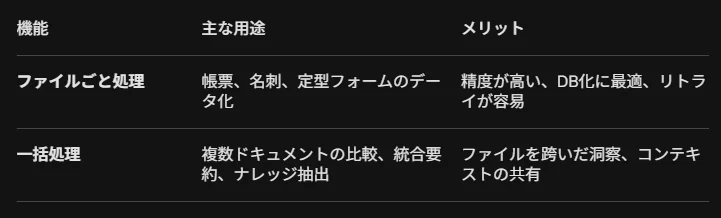
※ファイルをまたがるレコードを取り出す場合でなければ、今まで通りのファイルごとの処理の方が、正確かつ低コストでリトライも容易なのでお勧めです。(例:100枚の見積書から100行のレコードを作る場合 等)
※一括モードと通常モードの違いについて
…本アプリの「一括モード」は、単なる自動化(順次処理)ではなく、「複数のファイルをAIに同時に見せて、全体を統合した判断をさせる」ための機能です。
・通常モード:1枚1枚を正確にデータ化(例:100枚の名刺から100行のリスト作成)。
・一括モード:複数枚をまとめて解析(例:5枚の領収書を合算して1つの支払いデータとして統合)。
※AIアシスタント(Gemini CLI等)との違い
…特に一括モードは、GeminiCLIと似てますが、次の違いがあります。
・AIアシスタント(研究者型):フォルダ全体の構造を把握し、対話を通じて特定のファイルの内容を調べたり、コードを書いたりするのが得意です。
しかし、数百個のファイルを「すべて、正確に、漏れなく」データ化し続ける単純作業は、記憶の限界やコスト効率の面で不向きです。
・ 本ツール(実務作業員型):フォルダ内の「全ファイルの中身」を1つずつ(または数個ずつ)読み込み、指定された形式でデータベースに書き出す
ことに特化しています。APIエラー時の自動再試行や、処理済みファイルのスキップ機能を備えており、大量のデータを確実に仕分ける「自動化マシン」として設計しています。
2 AI自らSQLを発行。SQLiteツールとの連携
今回のバージョンアップのもう一つの目玉が、SQLiteツールの統合です。
プロンプトの中にデータベースのパスを記述しておけば、Geminiが自らSQLを発行し、既存のデータベースを参照します。
※複数のデーターベースを扱うこともできます。
3 入手方法
ソースコードは引き続きGitHubで、 MITライセンス で公開しています。
https://github.com/prgtake/TextExtractor
自分のAPIキーをセットするだけで、すぐにあなたのPCが「超高性能データ抽出マシン」に変わります。
(※)EXEファイルも配布します
Pythonの準備が面倒な人のために EXEファイルも下記で配布しています。
https://github.com/prgtake/TextExtractor/releases/tag/v1.1.0
⇒バグを修正しv1.1.1になってます。こちらをご利用ください。
https://github.com/prgtake/TextExtractor/releases/tag/v1.1.1
※個人開発なので、初回実行時にWindows Defenderの「青い画面(警告)」が出るので、「詳細情報」→「実行」をクリックしてください。
※EXEファイルでも、GeminiAPIのキー(無料枠でもOK)を取得し環境変数(GEMINI_API_KEY)に設定することが必須です。 その方法は下記の記事を参照してください。(Googleへのユーザー登録の一種で難しくありませんので試してください。できることがぐっと広がります。)
※副業にも使えます
4 管理画面
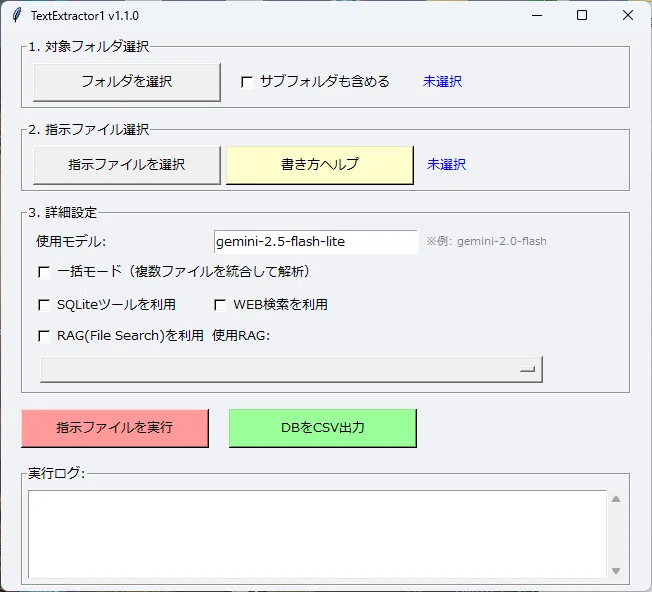
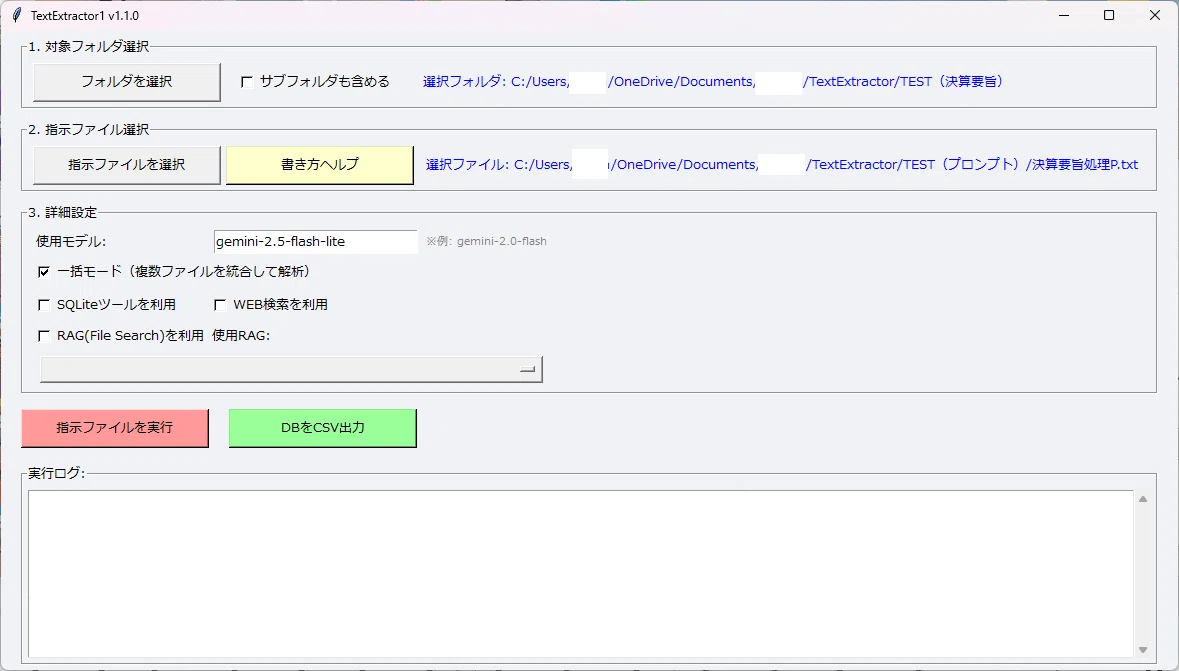
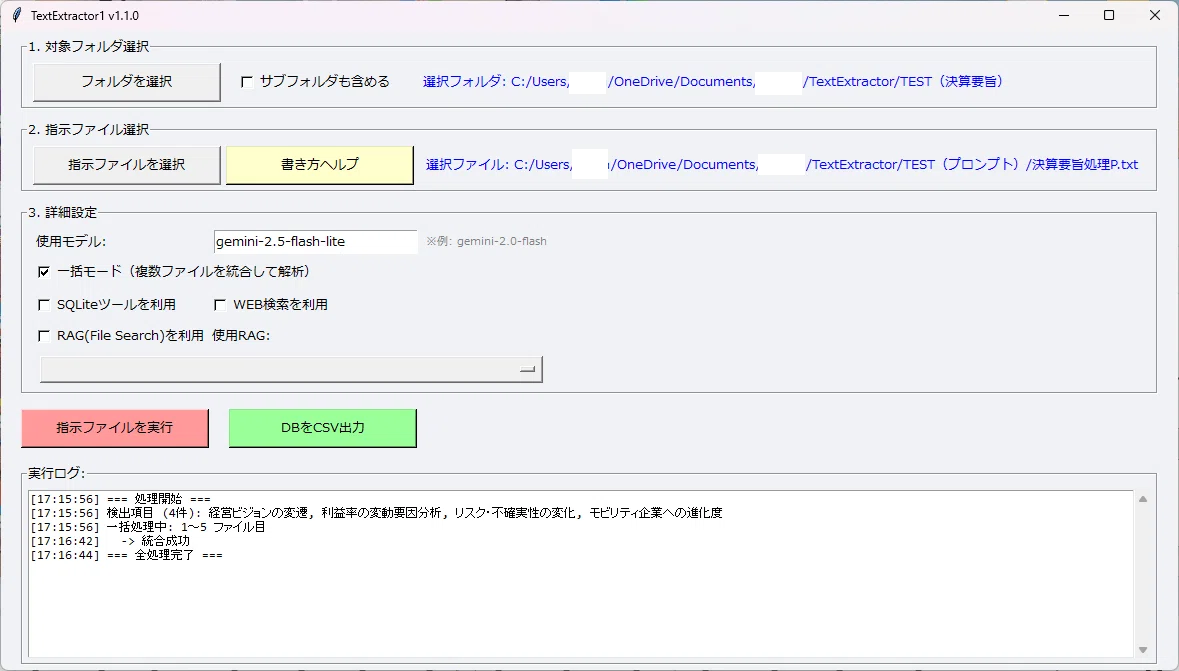
「一括モード」:指定フォルダ全体に対して一つの処理を行いたい場合に指定します。
「SQLiteツールを利用」:プロンプトの中にデータベースのパスを記述しておくだけで、Geminiが自らSQLを発行し、既存のデータベースを参照したり、結果を書き込んだりします。
5 具体的な使用例
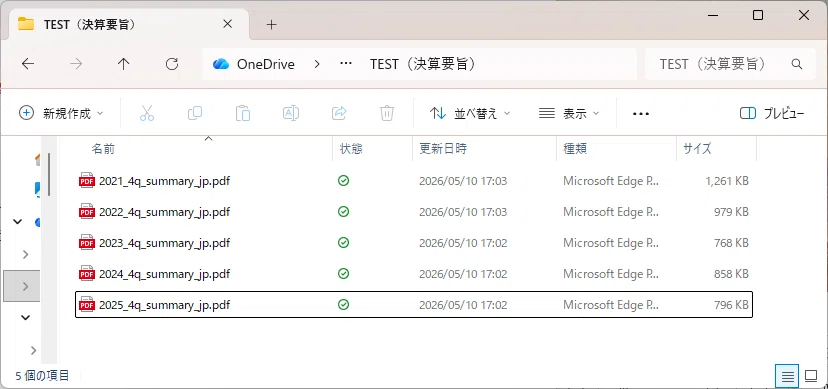
以下、ネットで公開されているトヨタ自動車の2021年3月期~2025年3月期の決算要旨のPDF(1年あたり40ページくらい)を用いて、使い方を説明します。
(1)5期分のPDFを一つのフォルダに入れます。
(2)指示文を用意する。
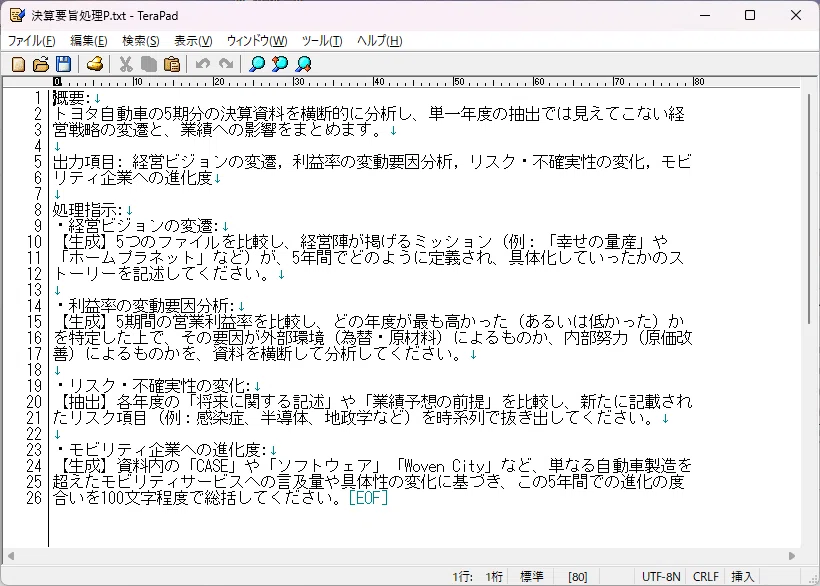
今回は一括モードで、次の2つの指示文を実行します。
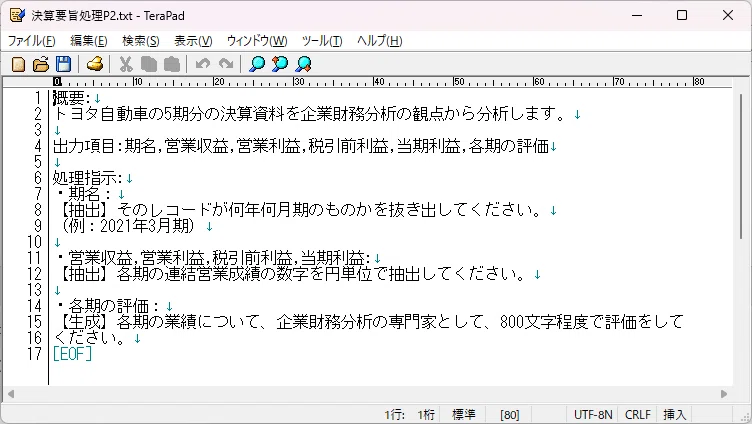
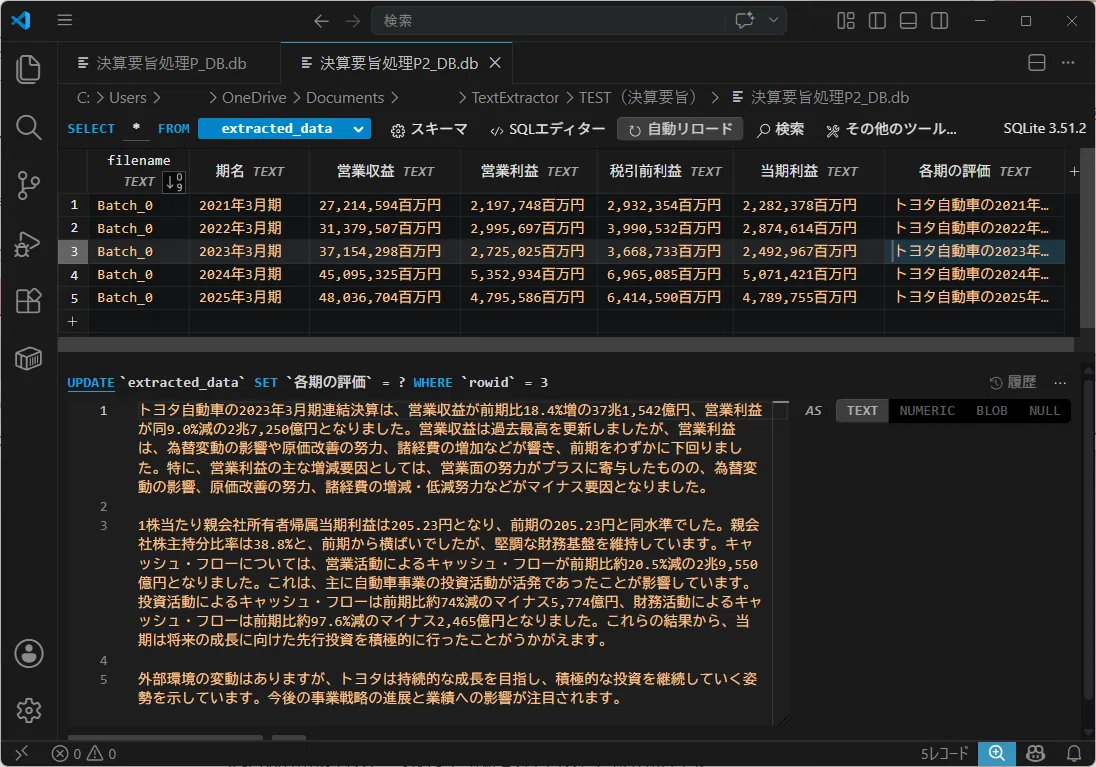
決算要旨処理P2は個別ファイルごとの処理なので、一括モードで処理する必要は無いのだが、今回は敢えて、一括モードで処理します。
★プロンプトは、
① "出力項目:" と書いて出力項目を全部列挙すること と
②各出力項目のつくり方が【抽出】【生成】と書いてあること
③【生成】については、具体的な生成方法の指示が掛かれていること
以外は、ほとんど自由です。(ただしGeminiを混乱させるような指示はダメですが…)
★高精度な【生成】のためのコツ (重要)
…Geminiは「頭の中」だけで複雑な計算や推論を行うと、ミスをしやすくなる性質があります。そこで、
・計算の根拠を先に出力させる:
例えば「合計点」を求める場合、必ず「各科目の点数」も出力項目に含め、AIに先に書き出させるようにして、その後に「合計点」を求める指示文を書いてください。 AIは自分が直前に書き出した正確な数値を参照することで、計算精度が劇的に向上します。
例:「国語点数, 数学点数, 5科目合計点」の順で項目を作る。
⇒ プロンプトの書き方に迷ったときは、Gemini に、TextExtractorのソースコードを貼り付けて、「このコードを使って○○したいので、指示文を書いてください」と伝えると、書いてくれます。
(3)プログラムを立ち上げ次のように設定し「指示ファイルを実行」ボタンをクリック。
すると、次のように処理されます。
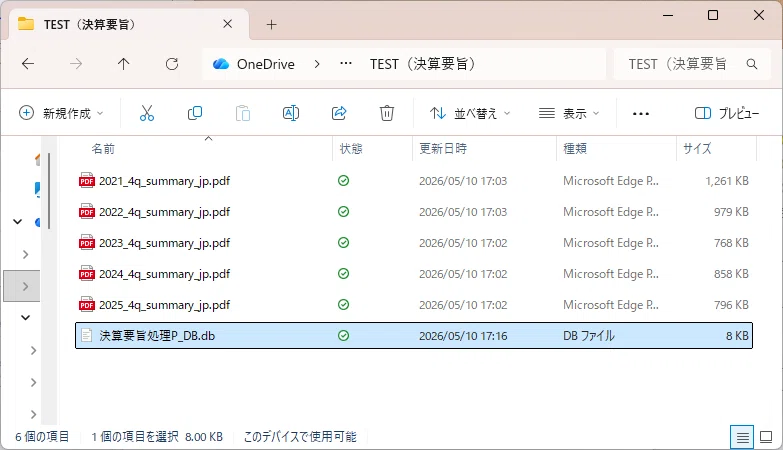
(4)処理対象フォルダ内にSQLiteのデータベースが出来ます。
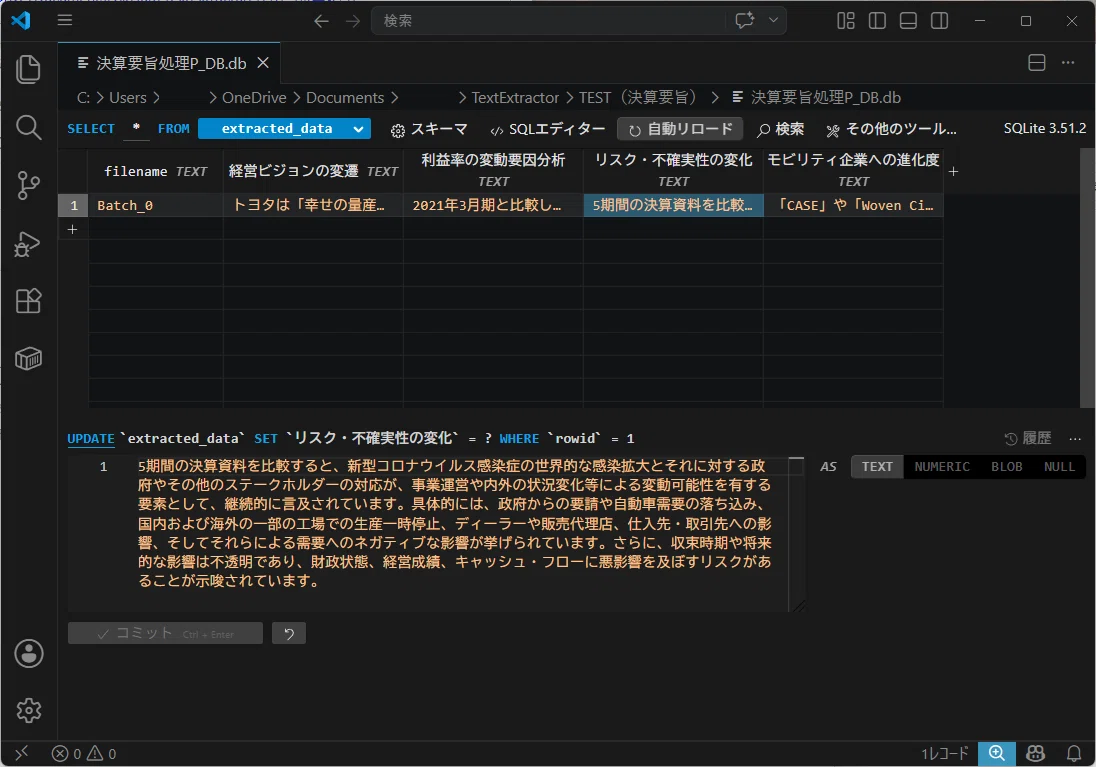
VSCodeで中を見ると、ちゃんと分析されていることが分かります。
6 結び:「AIとチャットする」時代から、「AIで仕事を完結させる」時代へ。
今回のアップデートを通じ、私自身「バイブコーディング」の圧倒的なスピードと、Geminiが自律的にデータベースを操る姿に、少し驚きました。
これまでAIは、私たちの問いかけに答えてくれる「優秀な相談役」でした。しかし、TextExtractorが目指しているのは、その一歩先。ユーザーの背後で黙々とデータを仕分け、統合し、正確にデータベースへと書き出していく「実務に徹した黒子(くろこ)」です。
こうしたものが出てくると、これまで人間が数時間かけて行っていた「資料を読み比べ、数値を拾い、集計する」という作業は、もうすぐ過去のものになるように思います。
ソースコードもEXEファイルも、すべて公開しています。 皆さんのPCに、ぜひこの「爆速の自動化マシン」を迎え入れてみてください。自分のAPIキーをセットした瞬間、AIがあなたの専属データアナリストとして動き出す感覚を、きっと実感していただけるはずです。
バイブコーディングによる進化は、まだまだ止まりません。 今後も「実務で実際に使えるツール」を形にしていきますので、応援よろしくお願いします。
2026/05/20追記
・GeminiAPIの仕様に合わない点を見つけ何点か修正しました。同時に、TextExtractor2に付けた「AIに指示文相談」ボタンを追加しました。
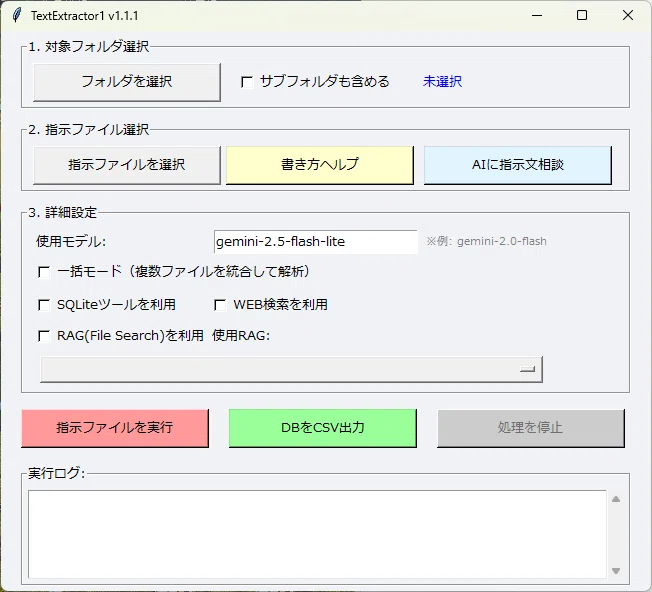
v1.1.1の管理画面は下記です。