
Avaturnに読み込む3枚の顔写真をWhiskで作成しBlenderでアニメーションを試す

正面、斜め右、斜め左の3枚の顔写真を Google Whisk で作成し、Avaturnに読み込んでリアル系3Dアバターを作成し、Blenderでアニメーションを試みたので紹介します。
文末の有料エリアでは、今回作成した画像や動画と3DCGファイル(GLB, FBX, Blend)をZIP形式でダウンロードできます。私的に楽しんだり、商用レンダリングにご活用ください。
★ 3DCGファイル(GLB, FBX)の配布はAvaturnの利用規約に反するので、ダウンロード内容から削除しました。
Avaturnの概要については、以下の記事などを参考にしてください。
Whiskで3枚の顔写真を作成
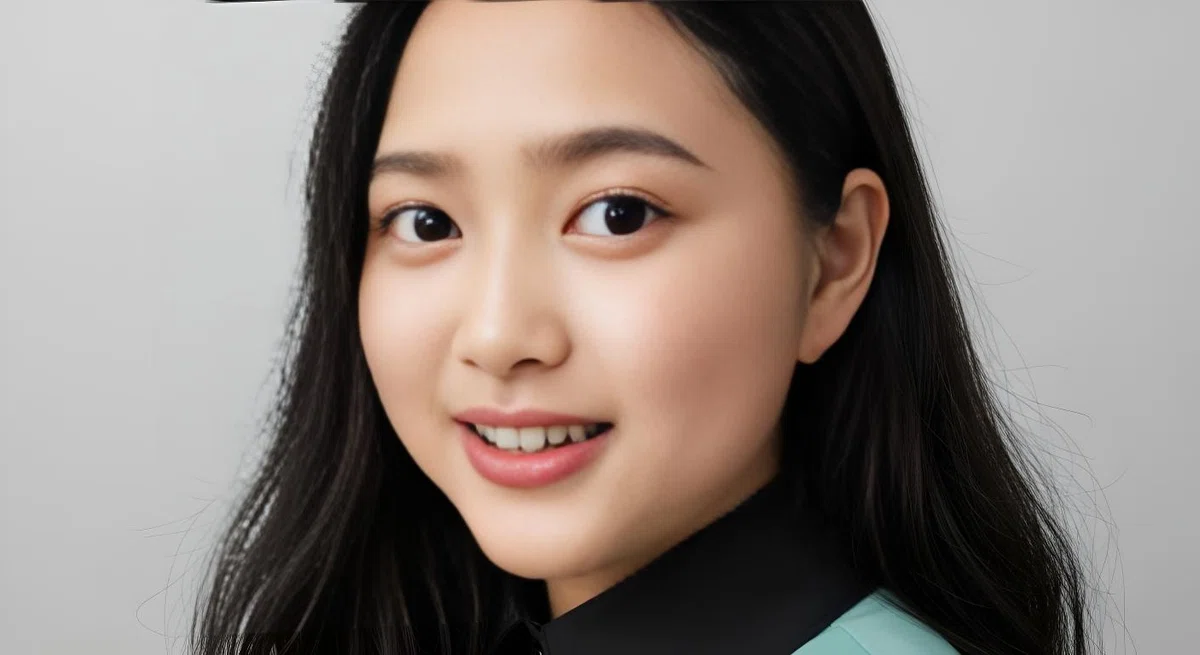
正面の顔写真
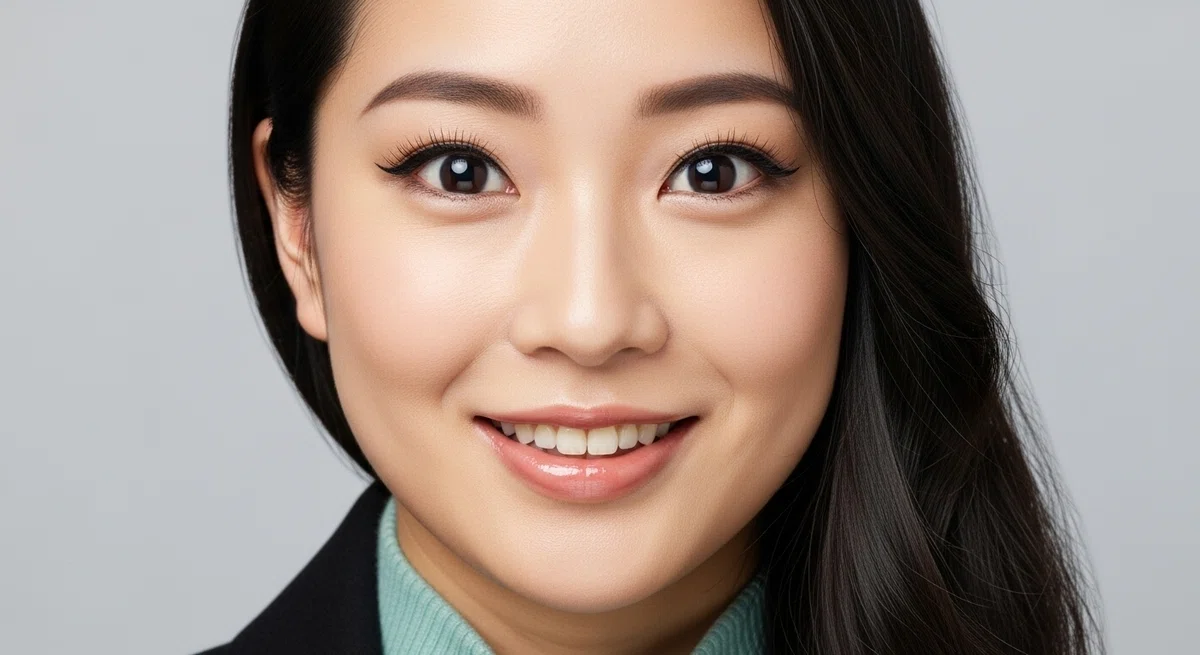
プロンプトは「日本人女性の証明写真の正面ポートレート。表情は少し歯が見える広角が上がった笑顔」で生成しました。
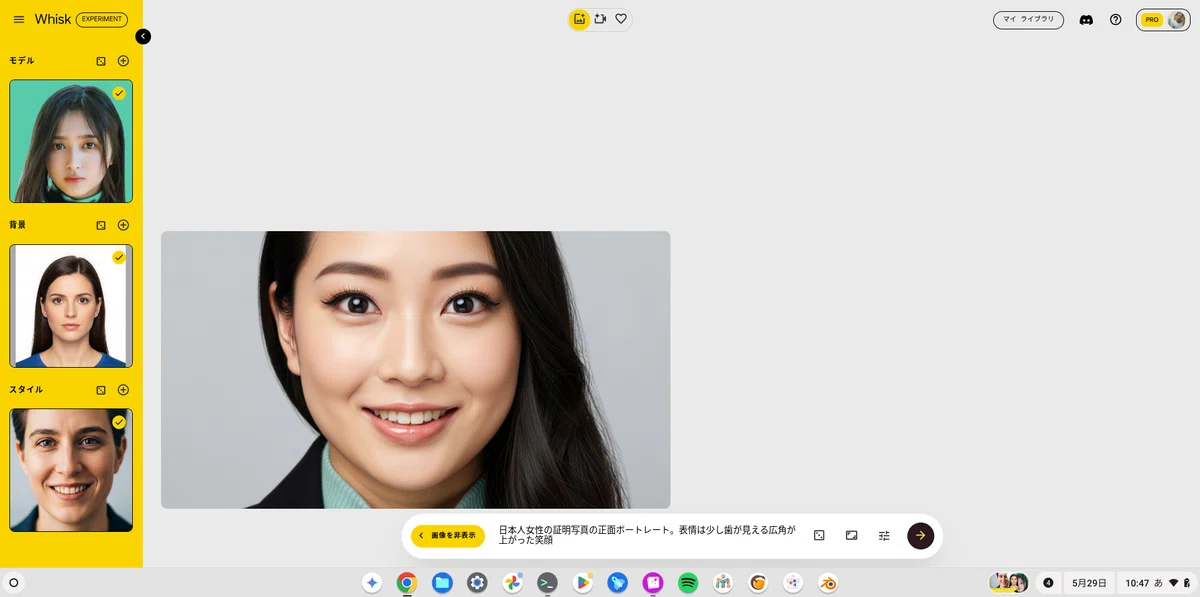
「モデル」には、以下の記事で用いた顔写真を使いました。
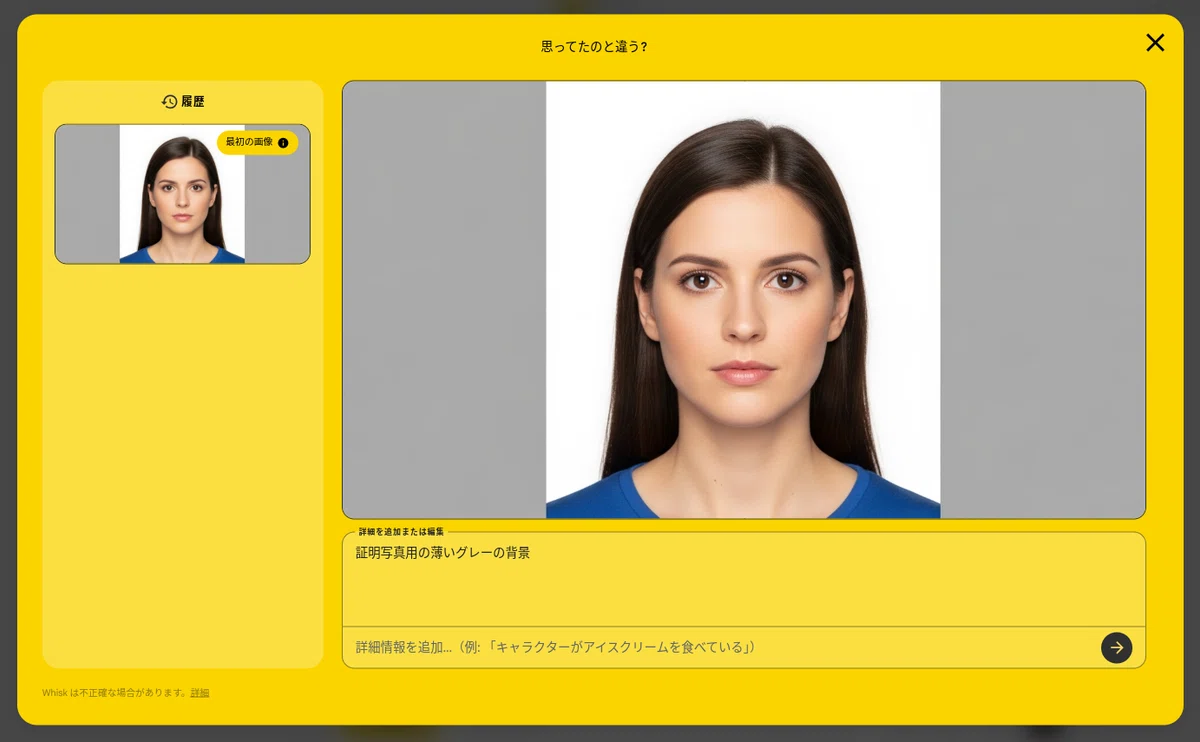
「背景」は「証明写真用の薄いグレーの背景」でテキストから生成。
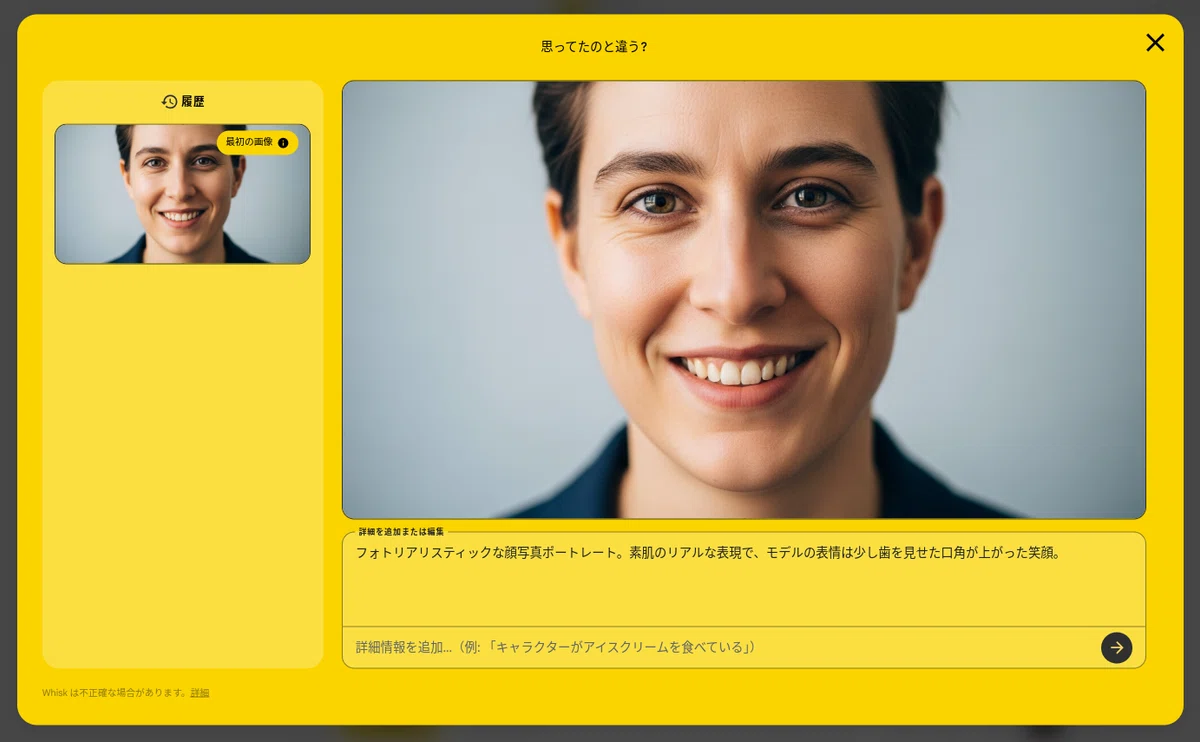
「スタイル」は「フォトリアリスティックな顔写真ポートレート。素肌のリアルな表現で、モデルの表情は少し歯を見せた口角が上がった笑顔」でテキストから生成。
一枚の画像が生成されました。
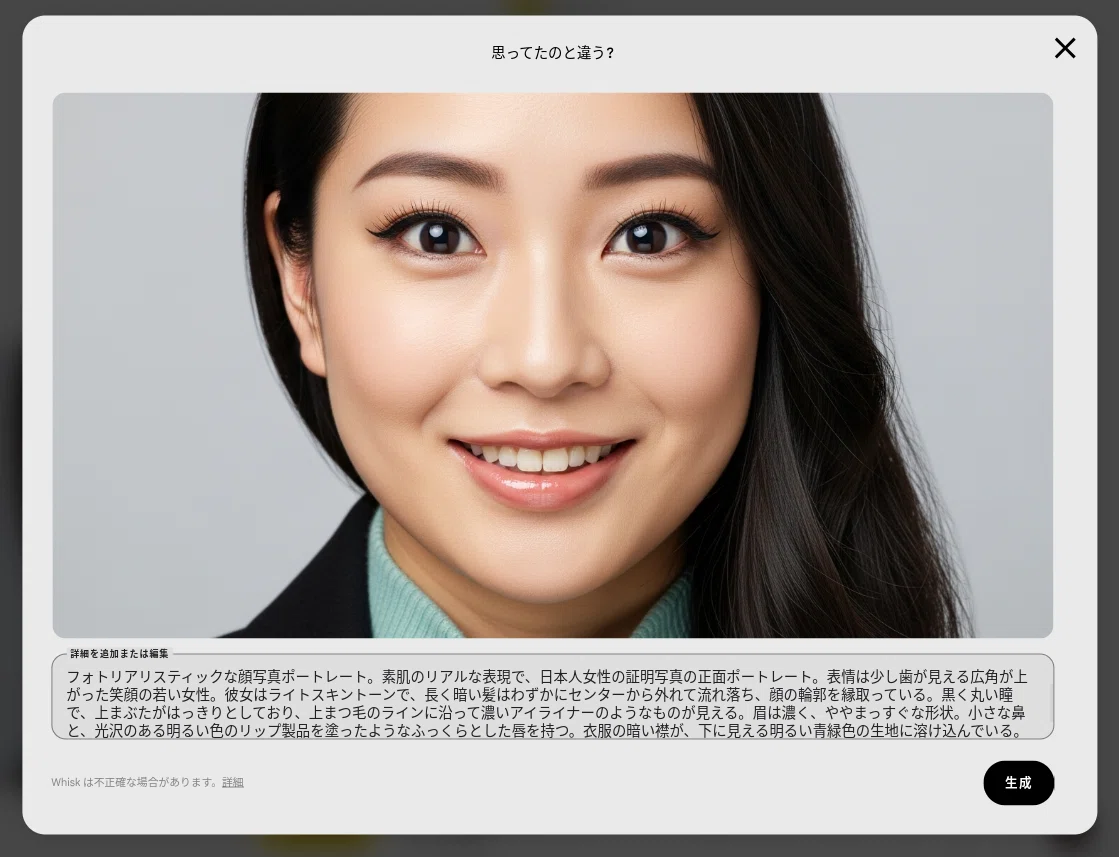
ダウンロードしておきます。
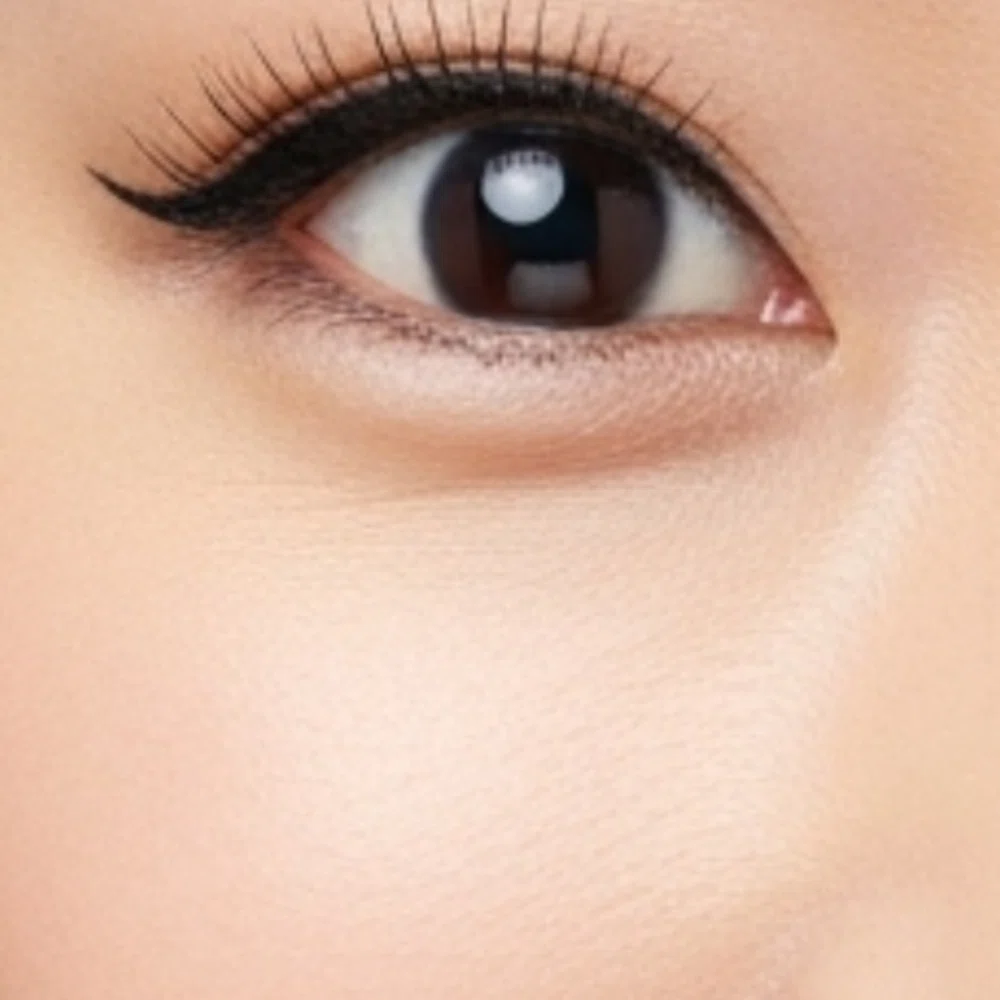
拡大してみると、肌の質感がそこそこリアルに表現されています。
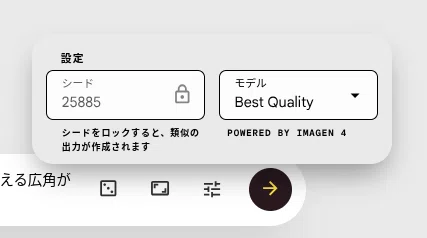
「斜め右」と「斜め左」の顔写真を生成するために「設定」で「シード」をロック(鍵アイコンをクリック)しておきます。
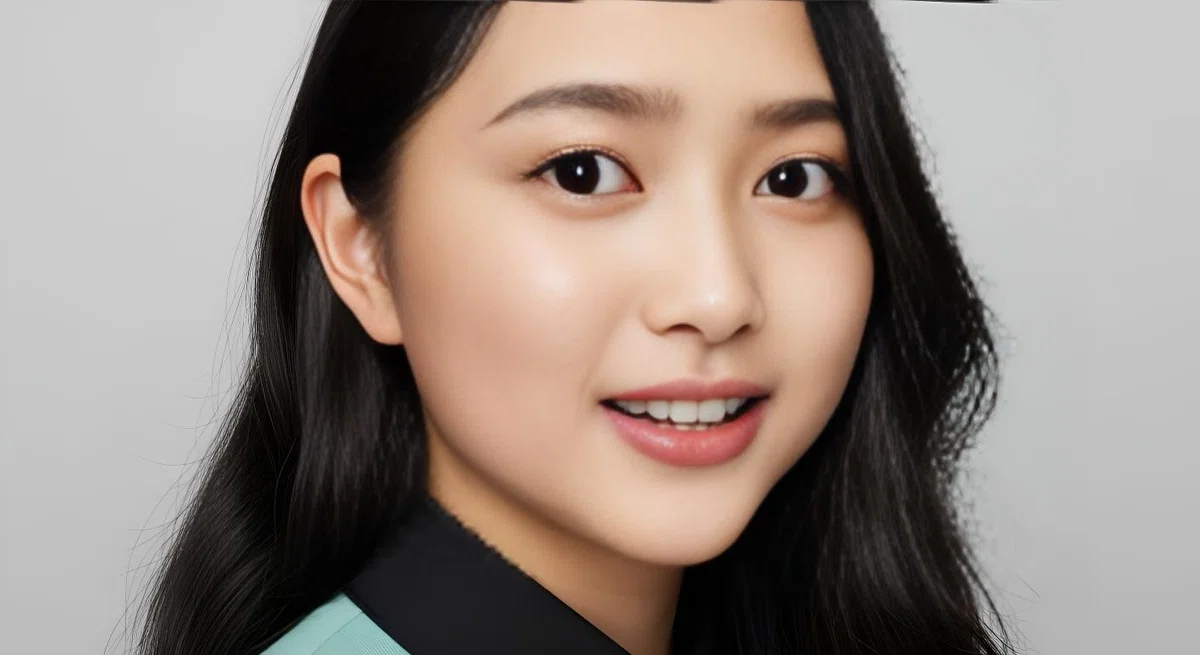
斜め右の顔写真
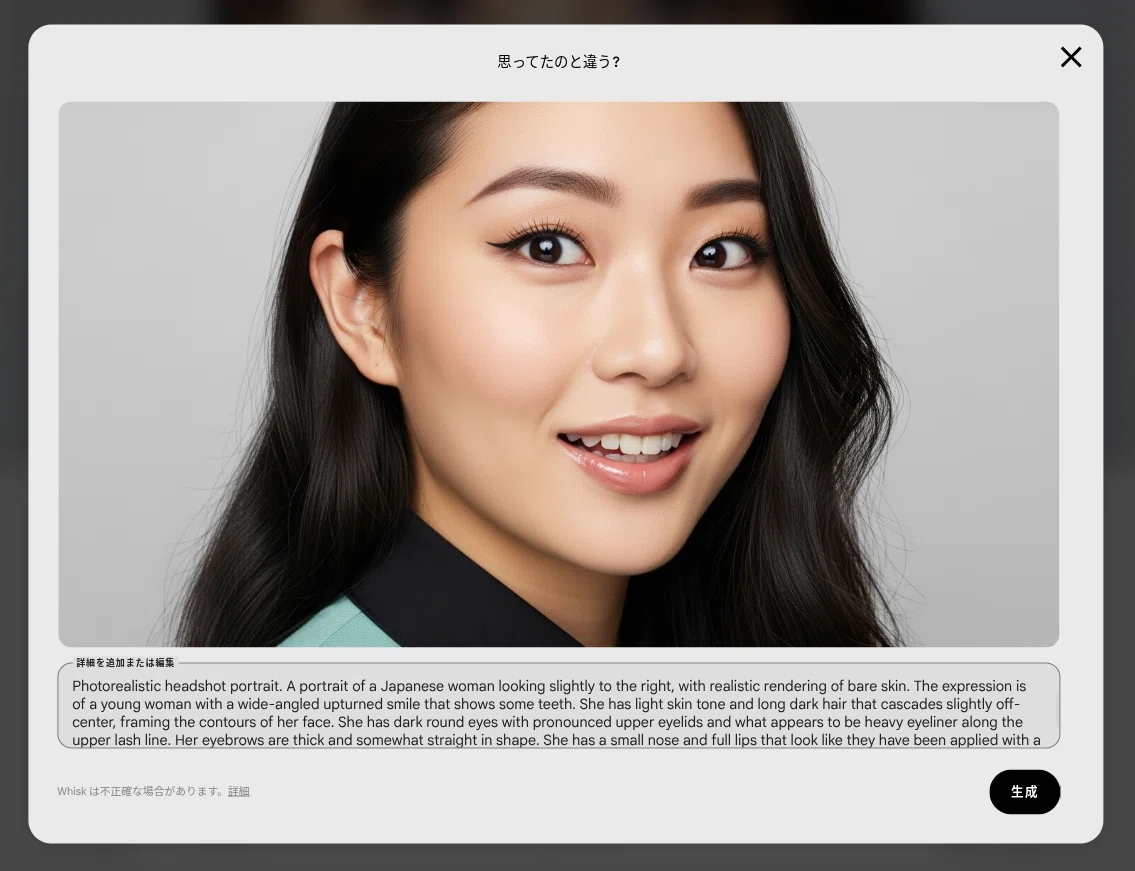
プロンプトを「…少し右を向いたポートレート写真…」に変更して画像を生成。
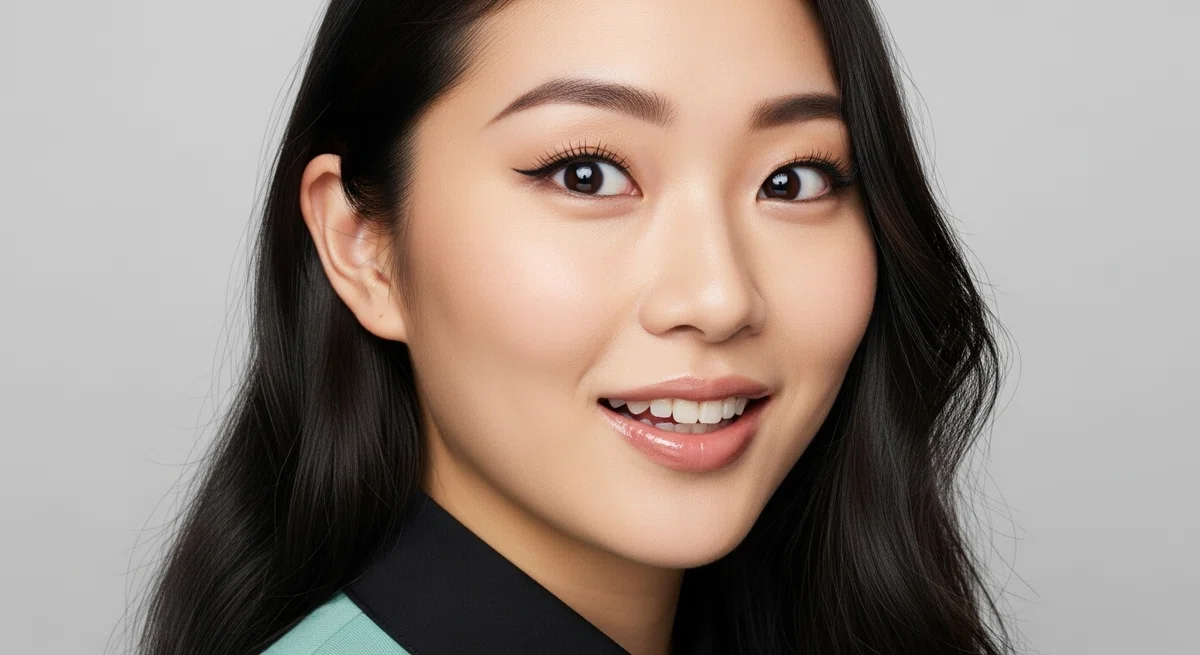
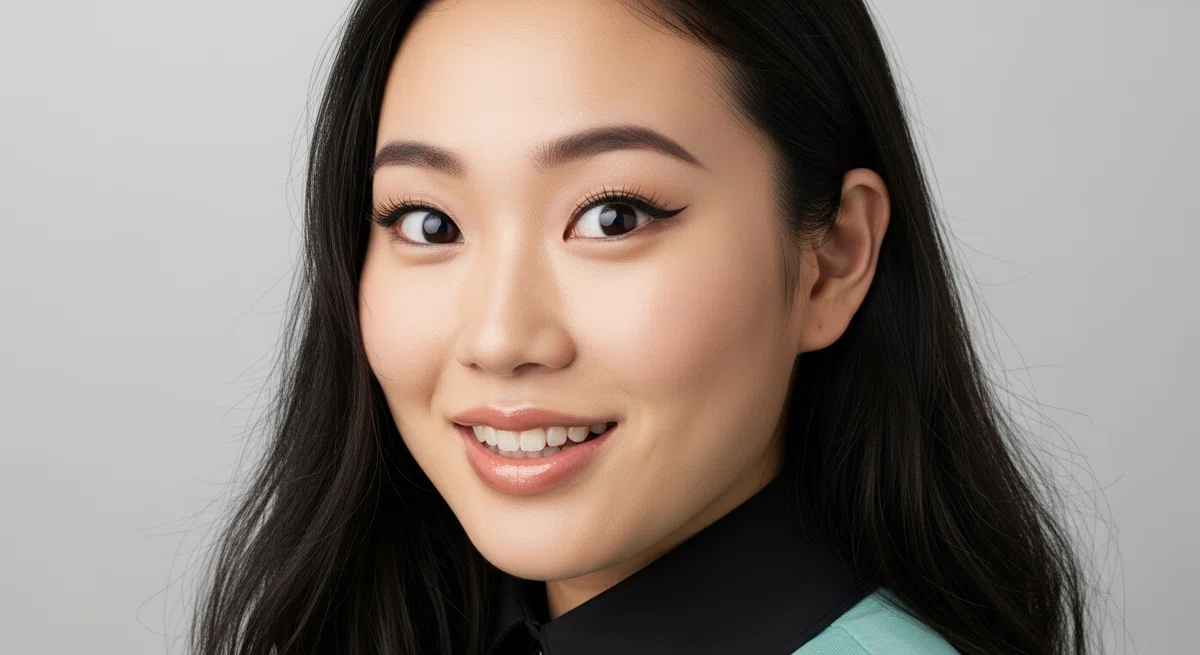
斜め左の顔写真
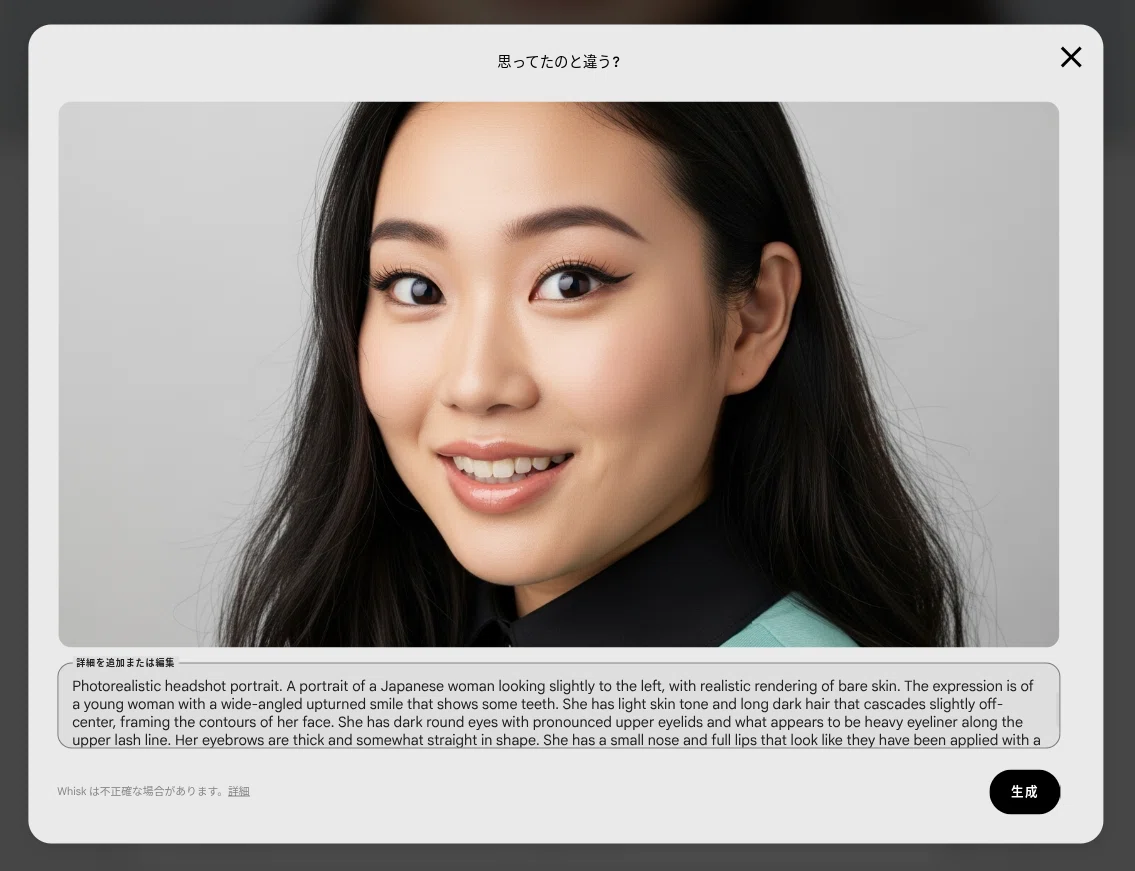
プロンプトを「…left…」に変更して画像を生成。
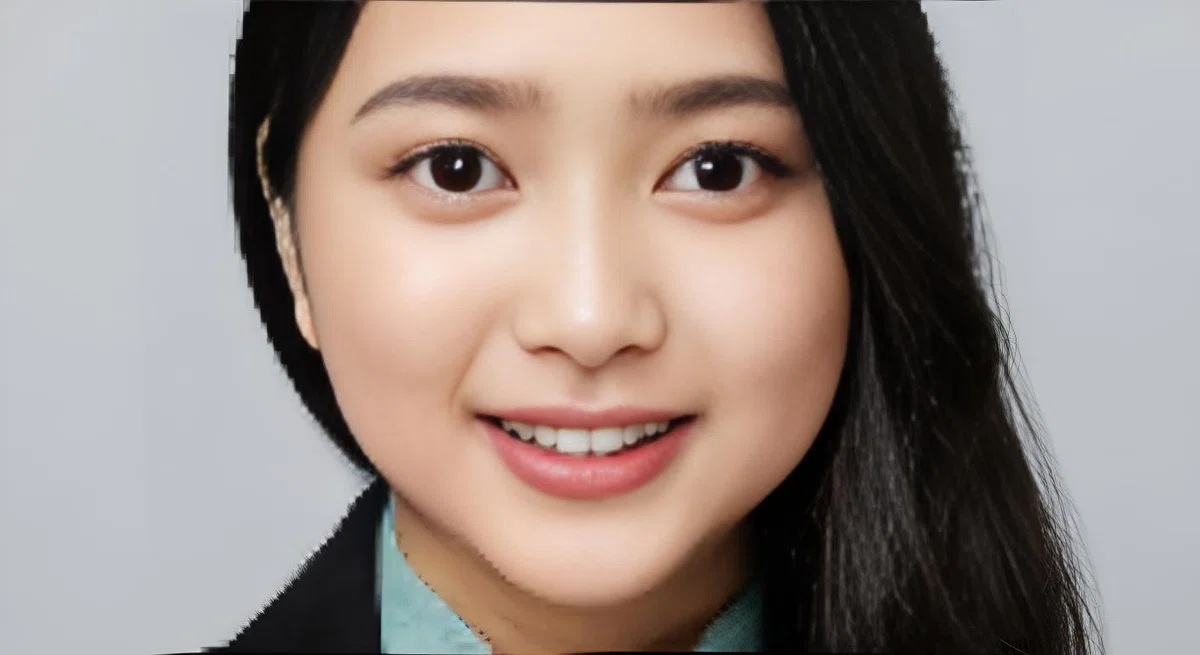
AI Face Swap
私の場合は、Pixlr AI Face Swap でモデルの顔写真に変更しました。
Avaturnでリアル系3Dアバターを生成
Whiskで作成した3枚の顔写真を読み込む
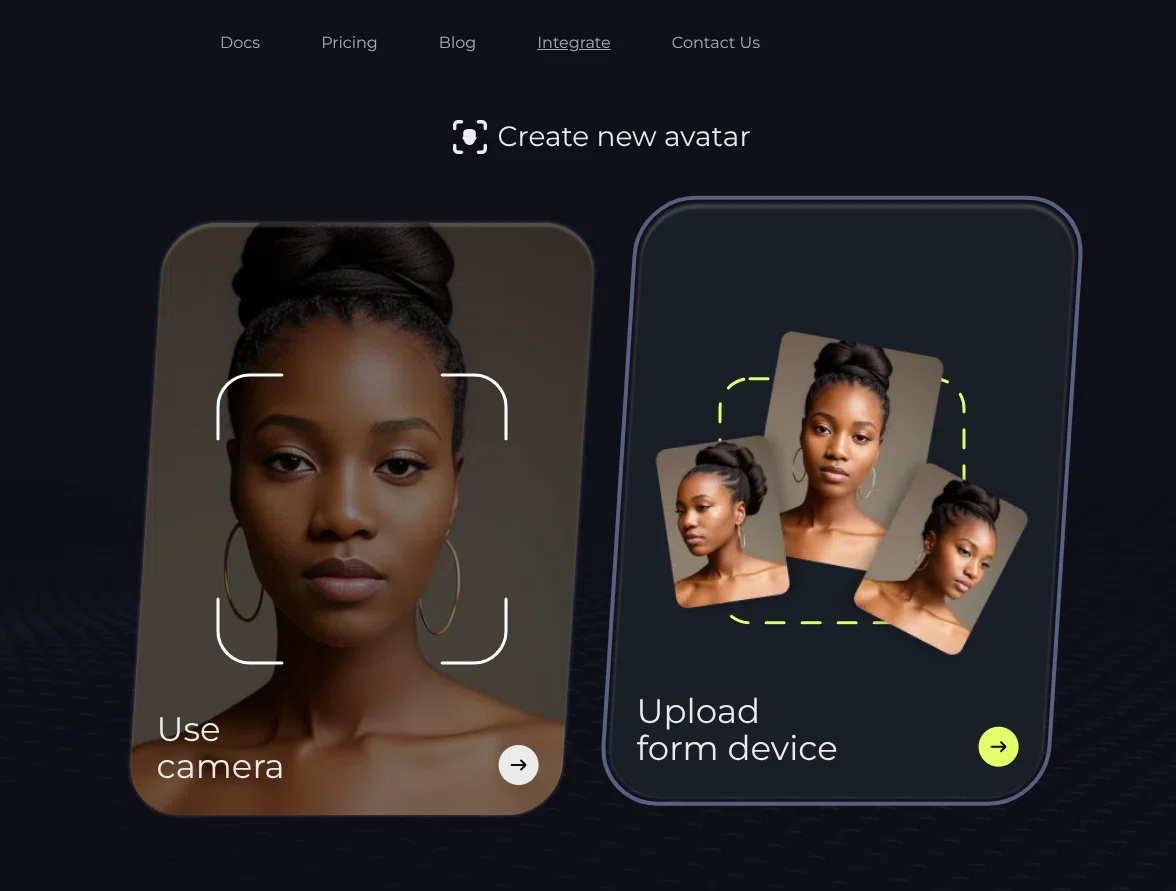
「Create new avatar」画面で「Upload from device」を選びます。
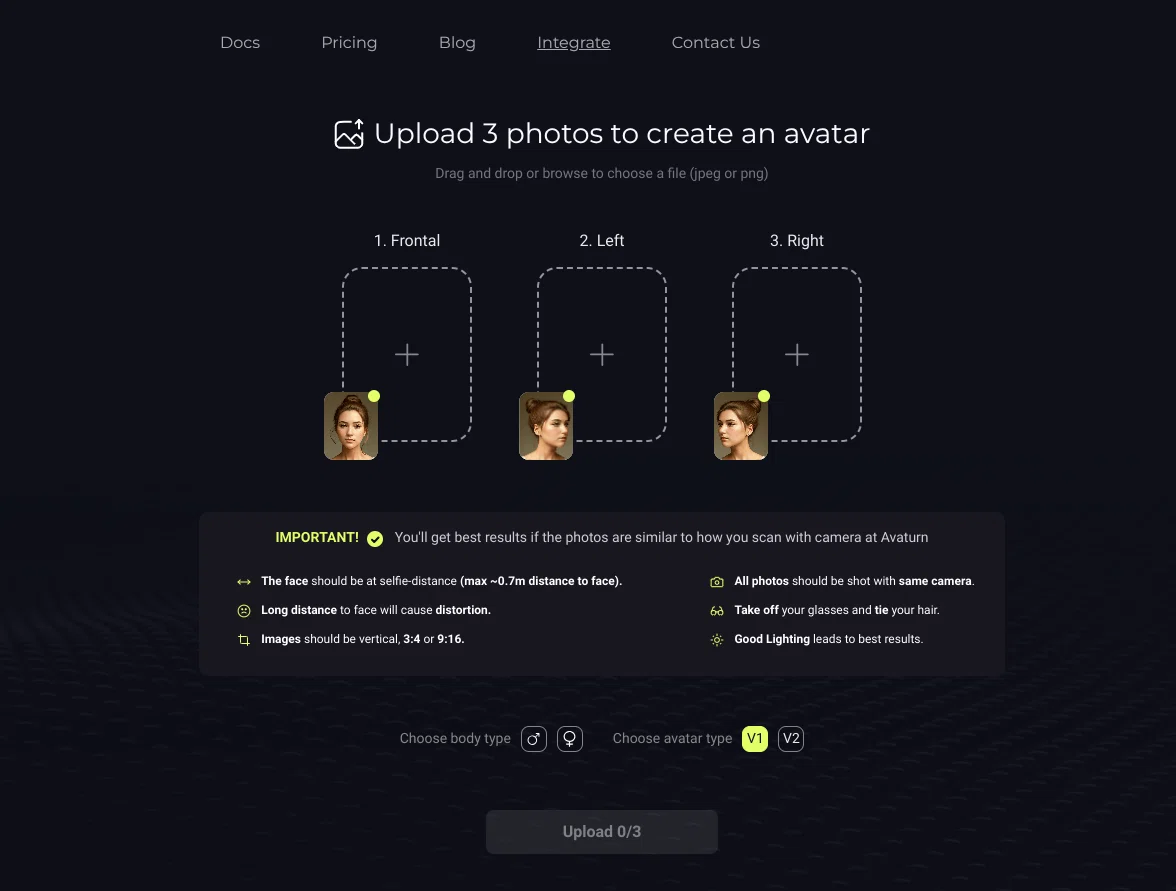
Whiskで作成した3枚の顔画像を、サムネイル画像に合わせてアップロード。
3Dアバターを生成
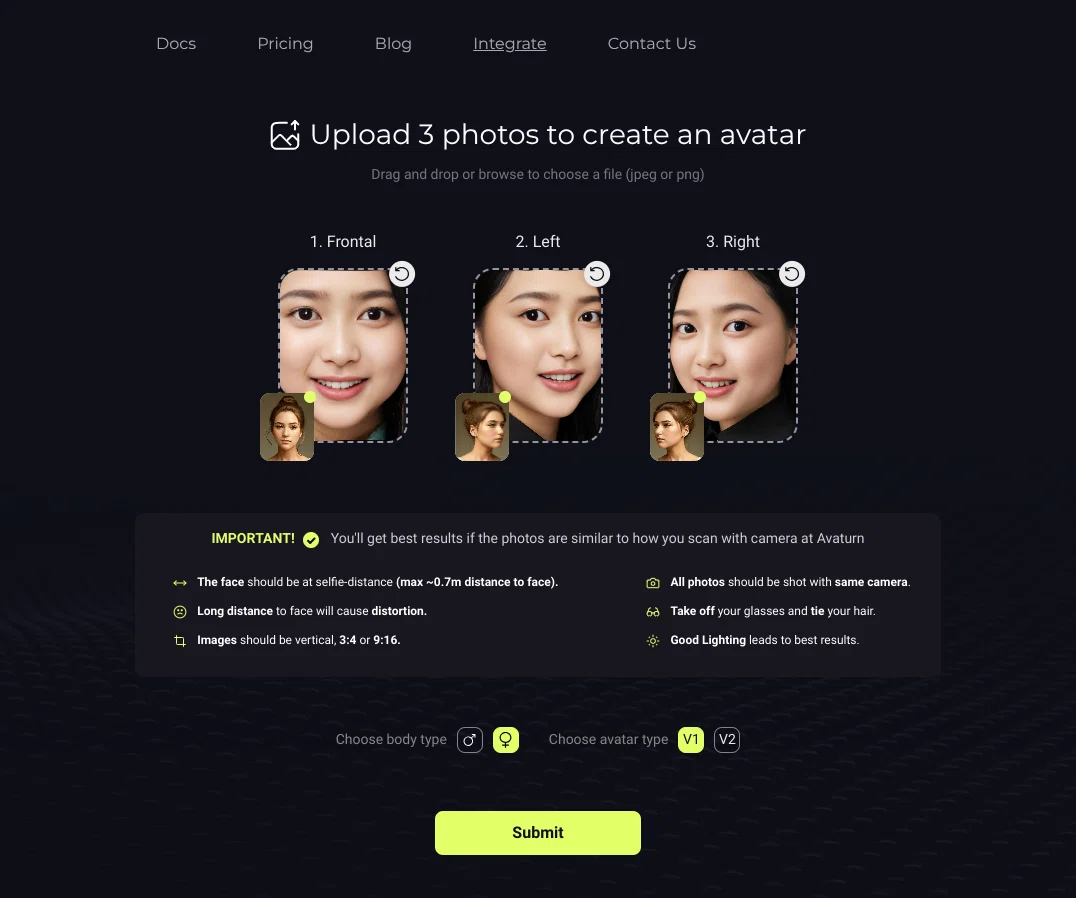
「Choose body type」で右側の女性アイコンをクリックし「Submit」をクリック。
30秒ほどで以下の3Dアバターが生成されました。
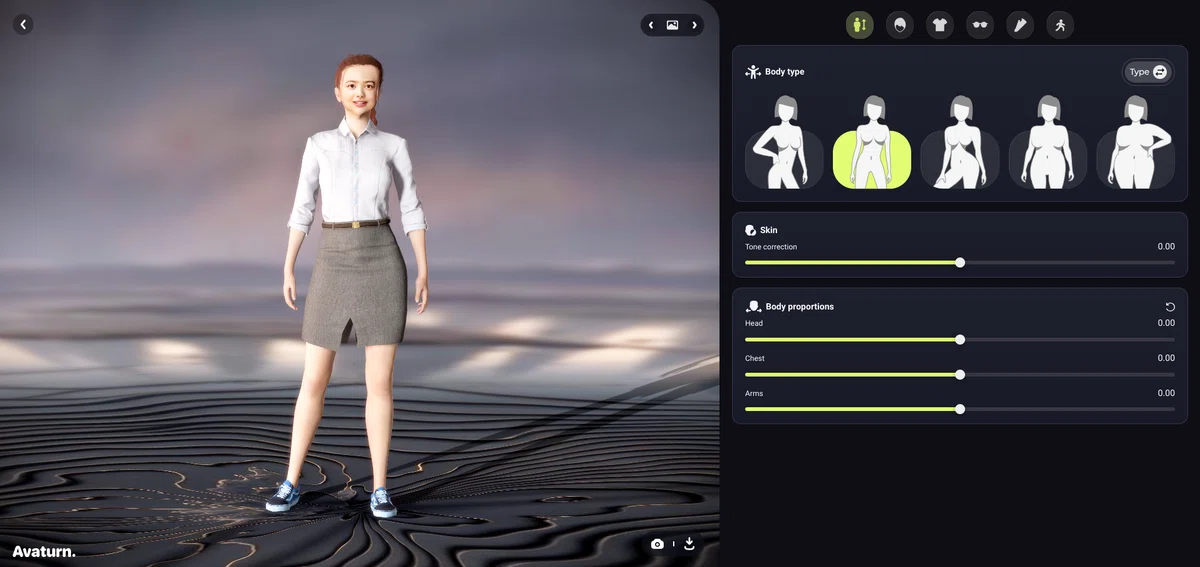
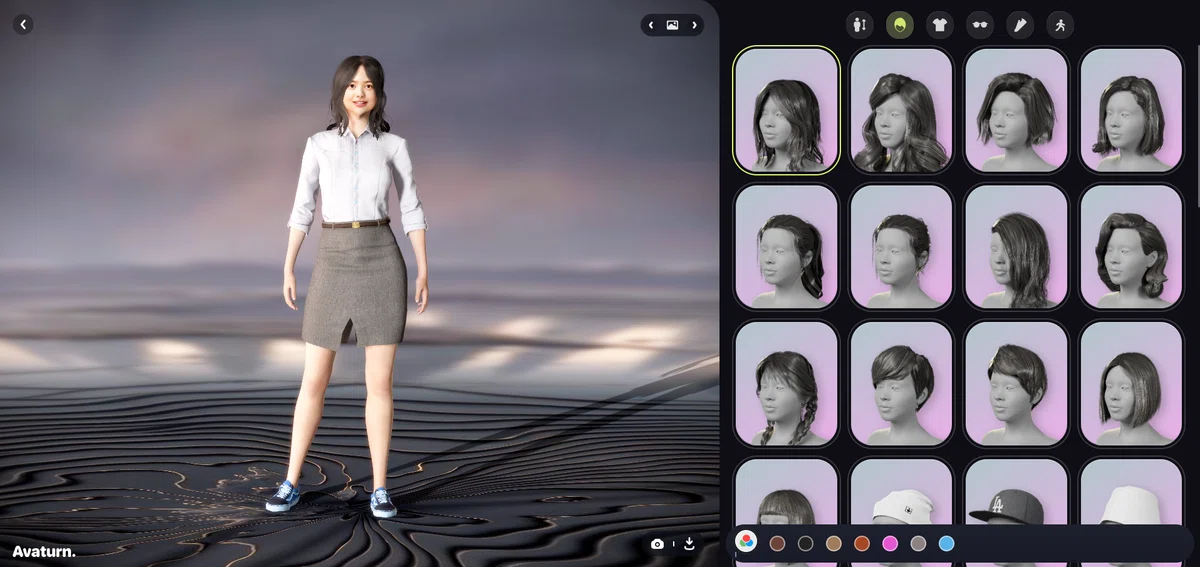
3Dアバターをカスタマイズ
髪型をセンター分けの肩までの長さにし、髪の色は黒に近いダークブラウン。
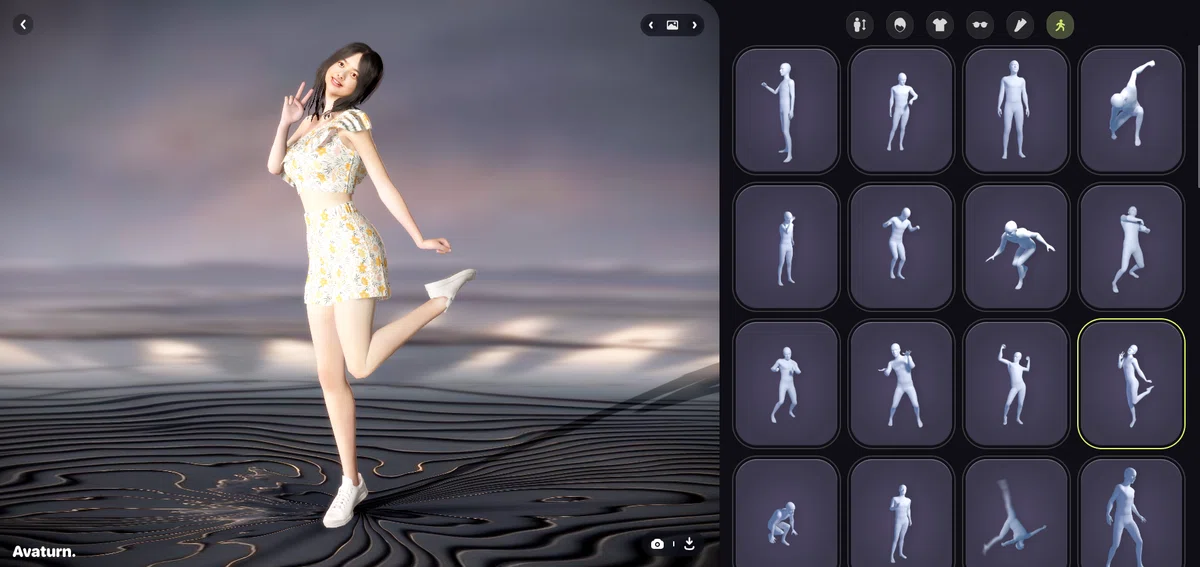
衣装や靴を選択し、ぶりっこアニメーションを選択。
写真/動画撮影
シーンプレビューの右下にある写真撮影アイコンをクリック。
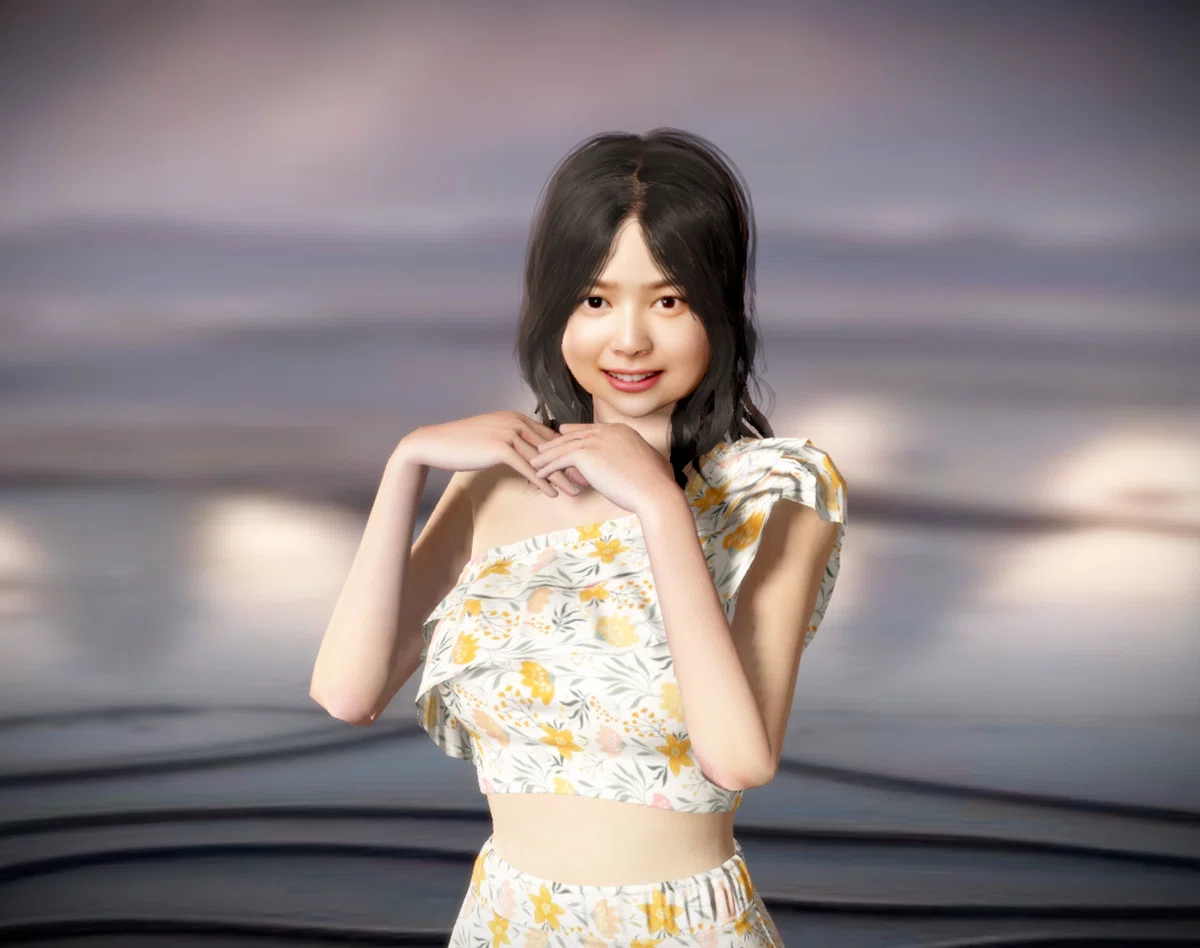
Avaturnでぶりっこアニメーション・・・💦 pic.twitter.com/HrHLTH3QXu
— DAZgen X (@dazgen48) May 29, 2025
3Dアバターをダウンロード
アニメーション付きをダウンロード
シーンプレビューの右下にあるダウンロードアイコンをクリック。
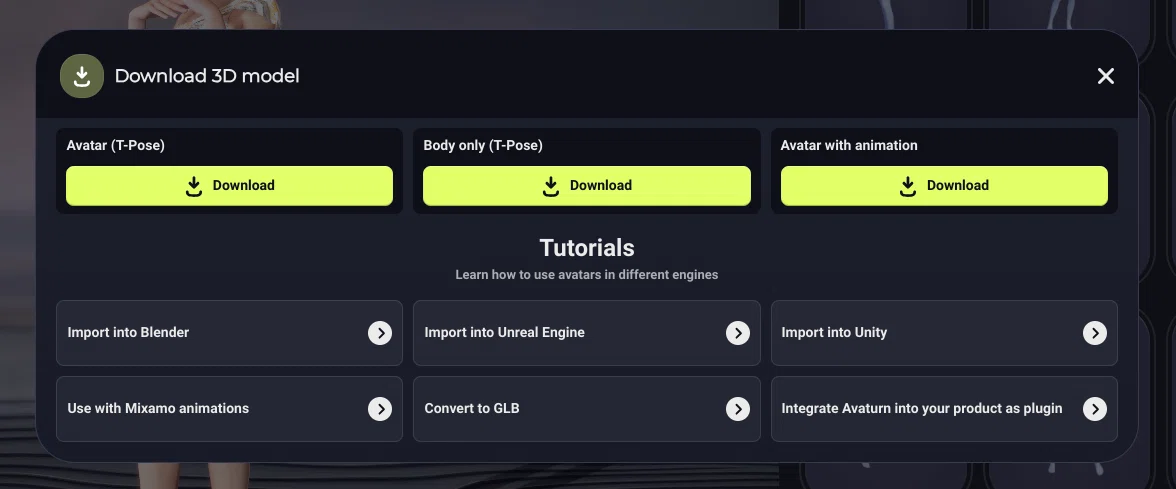
今回は、Blenderにインポートしてアニメーションも試してみたいので、右端の「Avatar with animation」の「Download」をクリック。
★ Jinnyなどで衣装の着せ替えなどを行うには中央の「Body only(T-Pose)」が良いと思います。Mixamoなどでアニメーションを行うには左端の「Avatar(T-Pose)」を選びます。
GLBをFBXに変換
GLB形式でダウンロードできますが、このままではBlenderにインポートできずエラーになったので、以下の「Convert GLB into FBX」を使ってFBX形式に変換します。
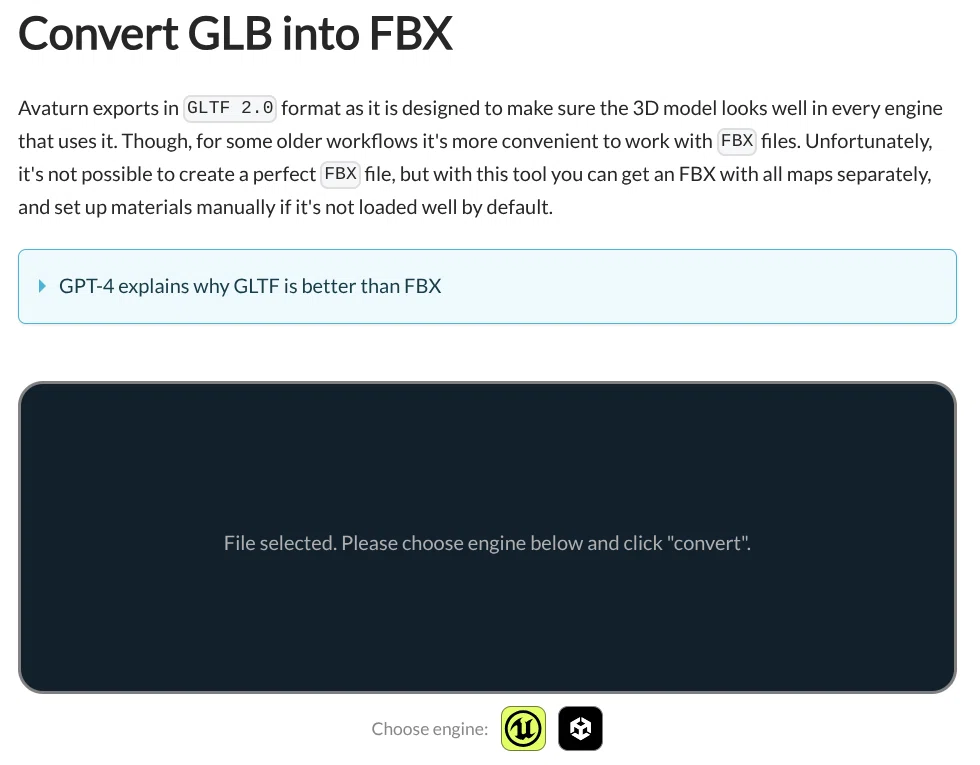
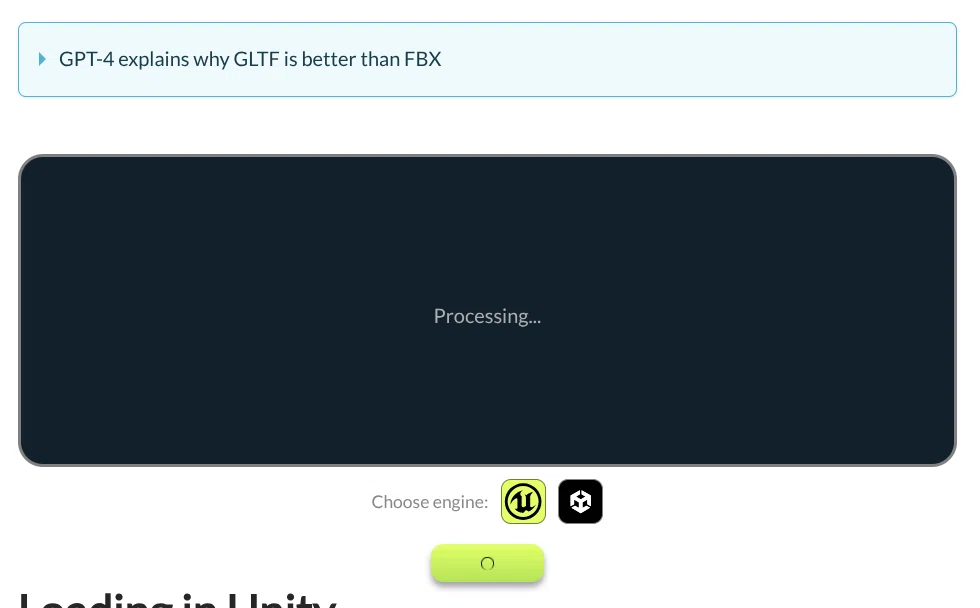
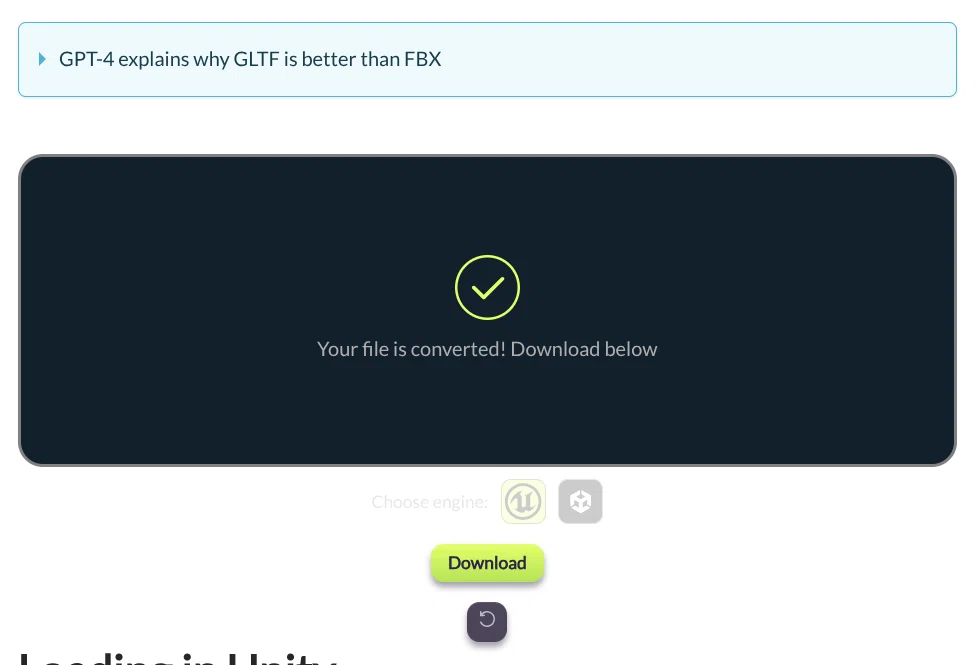
「Download」をクリックし、FBXファイルをダウンロードします。
Blenderにインポート
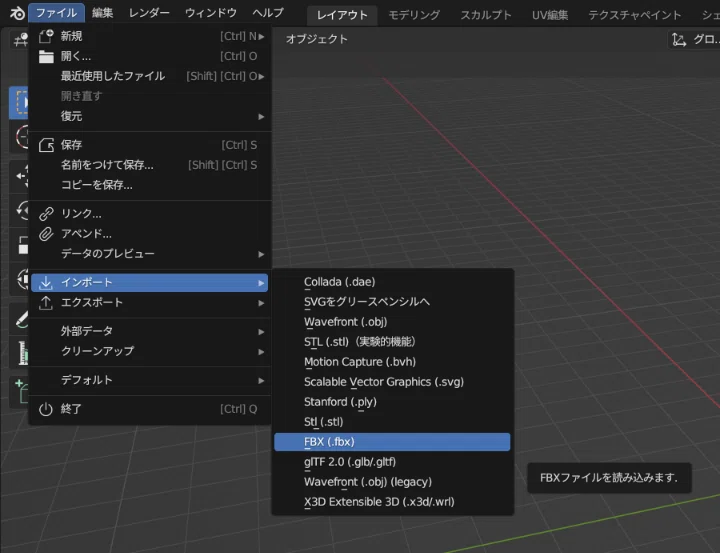
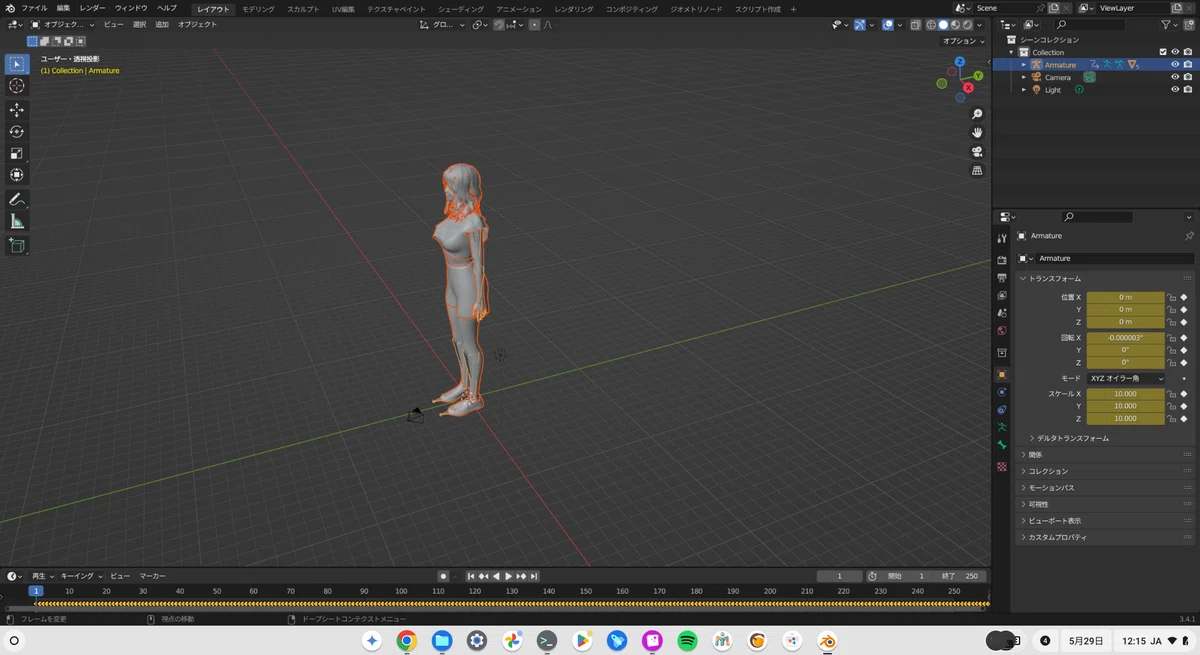
レンダリングプレビューをCycles(CPU)で表示してみます。
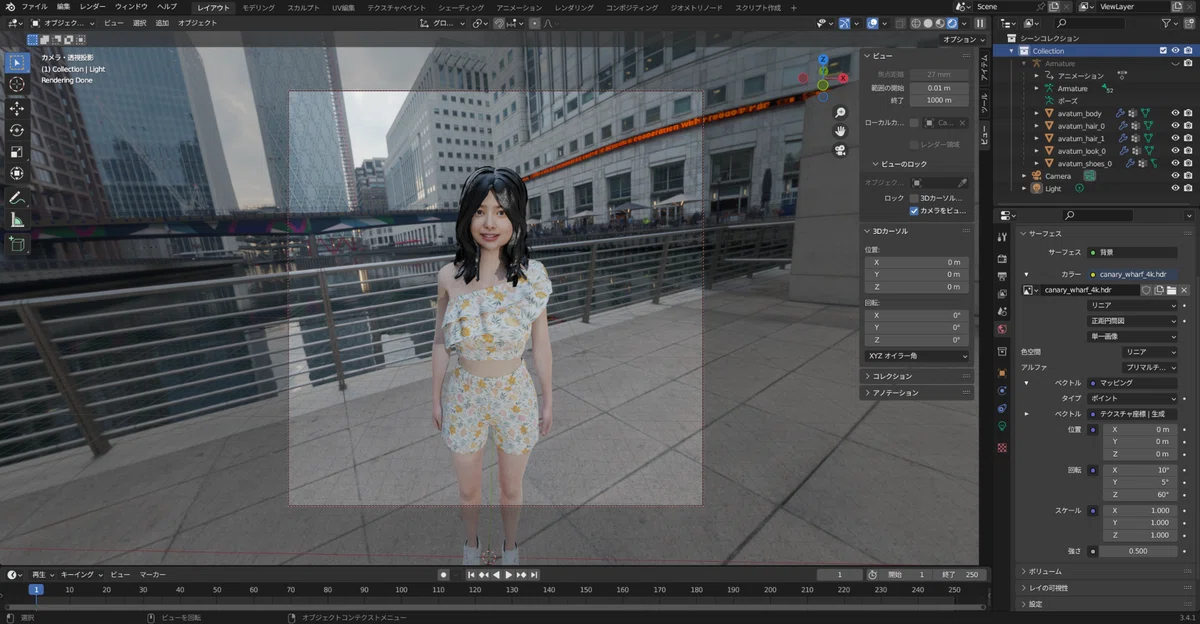
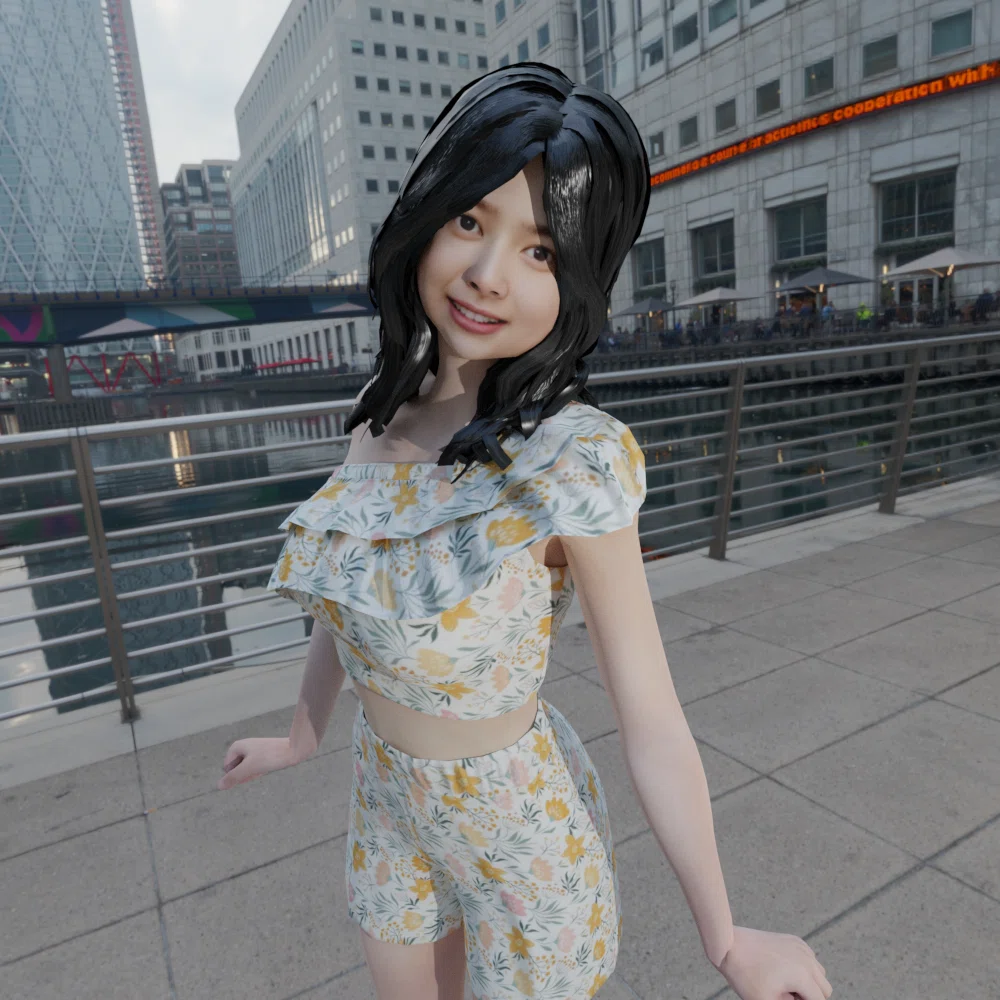
レンダリング
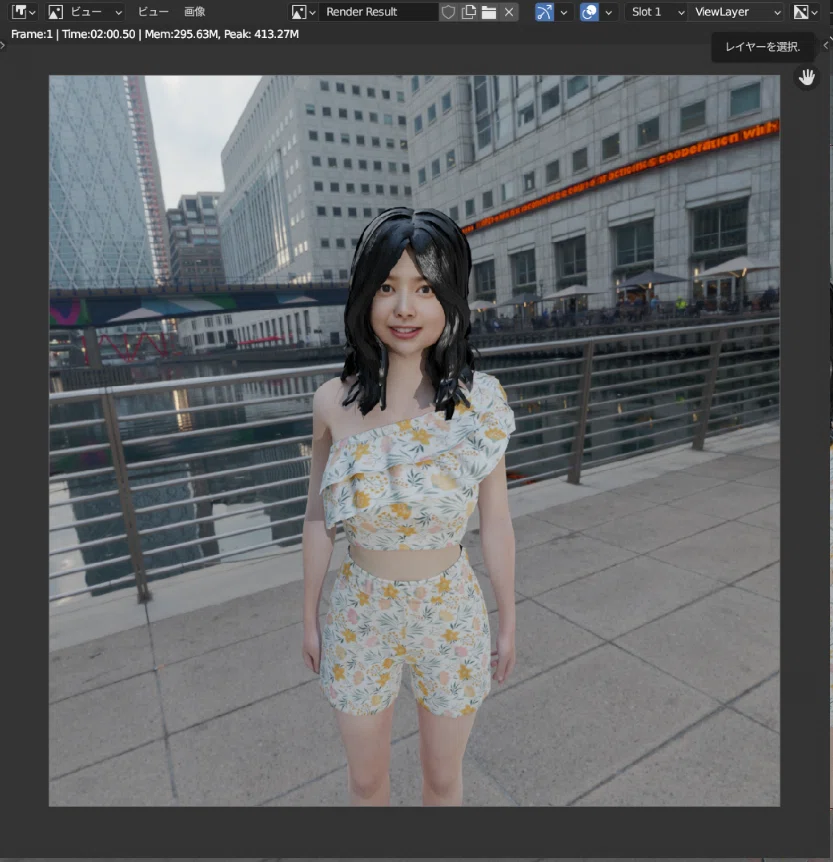
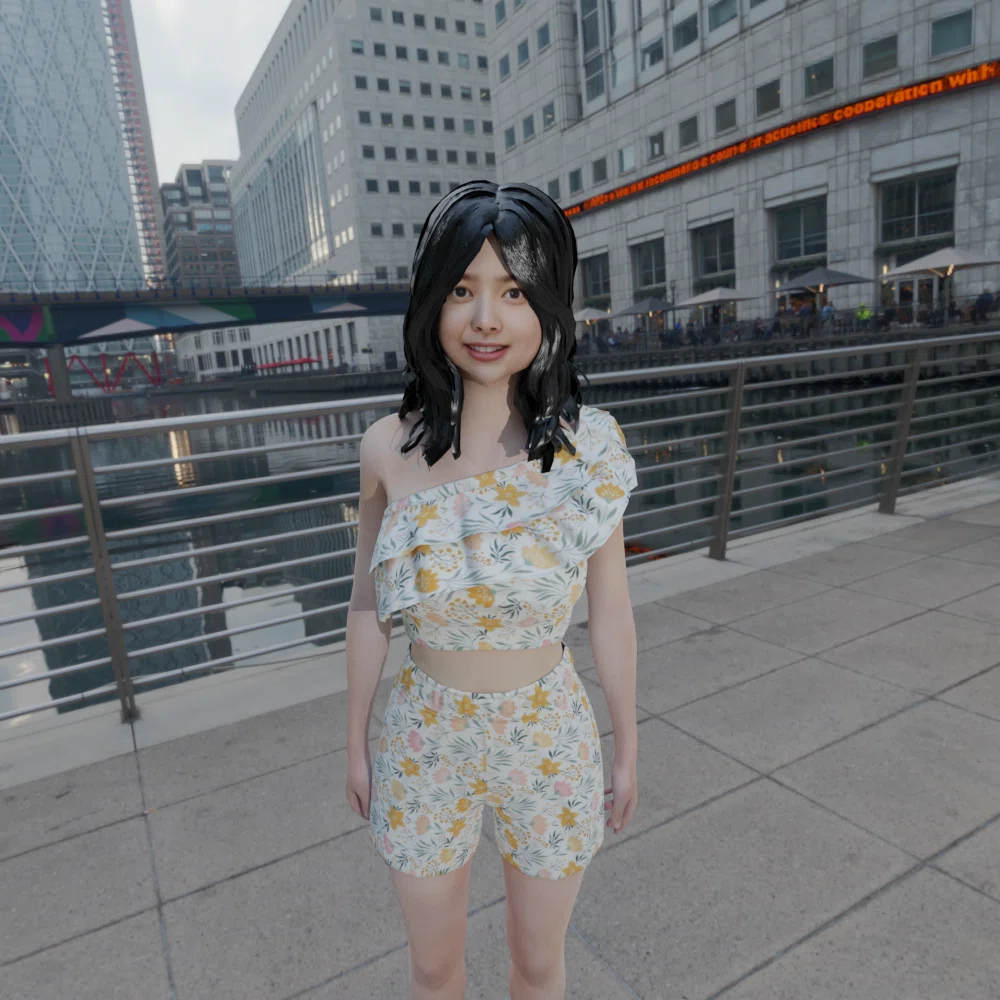
アニメーション
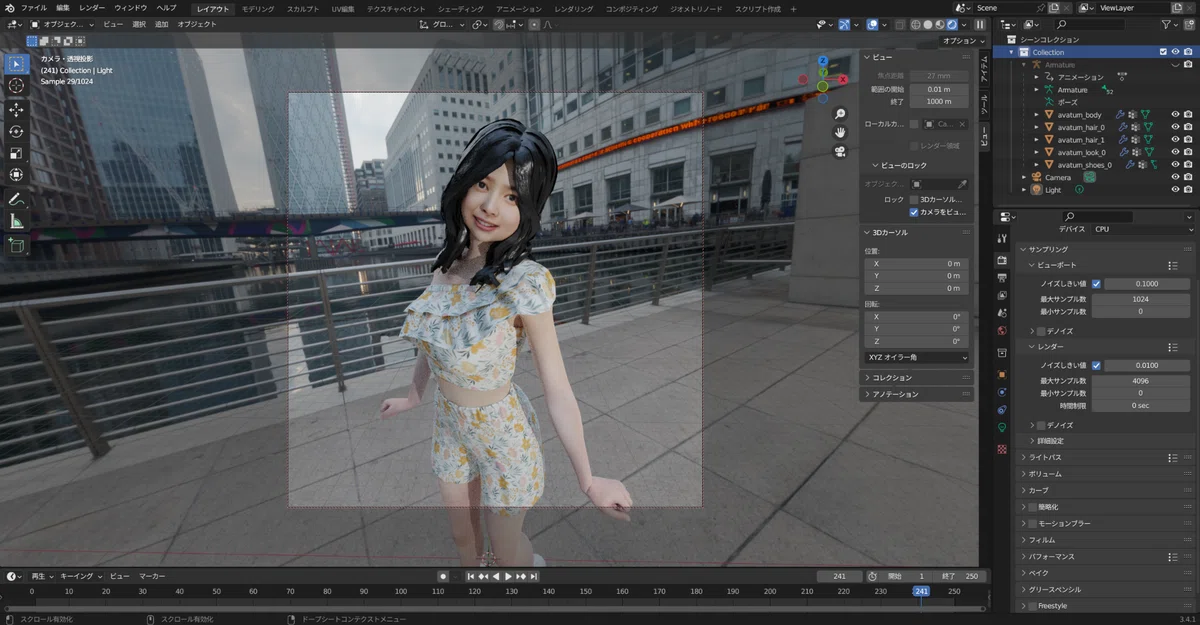
スペースバーを押すとアニメーションが始まります。Chromebook Plus(ASUS CX34)では、Cyclesレンダリングがアニメーションに追いつけませんが、任意のポーズシーンをレンダリングできます。
ダウンロード
今回生成した画像、および、Avaturnで作成したアニメーション付きの.glbファイルやそれを変換した.fbxファイル、Blender 3.4 にインポートした.blendファイルをZIP圧縮し、以下の有料エリアでダウンロードできます。
★ 各コンテンツの著作権は、DAZgen X、Google、Avaturn.meが所有します。商用レンダリングは可能ですが、コンテンツの再配布は不可です。私的に楽しむ以外の目的で、これらを無断で複製・転載・改変・その他の二次利用をすることはできません。
少しでもみなさまのお役に立てれば幸いです。
画像と動画
3DCGファイル
まとめ
正面、斜め右、斜め左の3枚の顔写真を Google Whisk で作成し、Avaturnに読み込んでリアル系3Dアバターを作成し、Blenderでアニメーションを試みたので紹介しています。
各プロセスで生成・作成した画像や動画を、3DCGファイルを有料エリアでダウンロードできるようにしました。私的な楽しみや商用レンダリングにご利用ください。
今後は、MetaHuman Creator(無料)などでリアル系3Dアバターを制作し、3枚の顔写真をスクリーンショットで撮影してAvaturnに読み込んでアニメーション化してみたいと思います。
参考リンク
ここから先は
この記事が気に入ったらチップで応援してみませんか?
