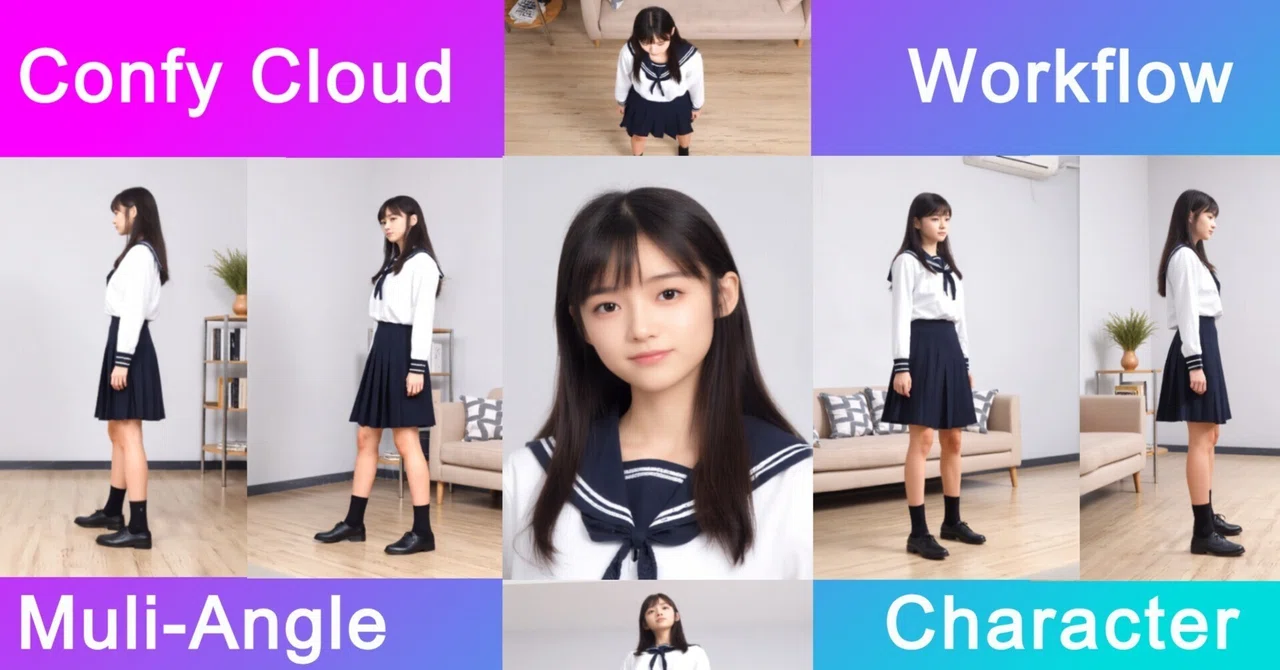
Confy Cloud|画像・動画・3D・音声・楽曲をAI生成し編集するワークフローのデパートでマルチアングルキャラを試す

Fal AIでもConfyUIが使えますが、実質的に使い物にはならなかったので、本家「Confy Cloud」を月額20ドルで使ってみることにしたので紹介します。20ドルのうちの10ドルは外部APIに使えます。
つまり、この「Confy Credit」は10ドル分のGPU利用料(固定費)プラス10ドル分のAPI利用料(従量制)のバンドルパックなので、私のようなライトユーザーにはコスパが高く合理的な課金方式だと言えます。
Fal AIでConfyUIを使ってみたが・・・
従量課金制ConfyUI
Fal AIは従量課金制で使った分だけクレジットをチャージして使う方式なので、計画的に動画生成ができて安心感があります。
ConfyUIに行く
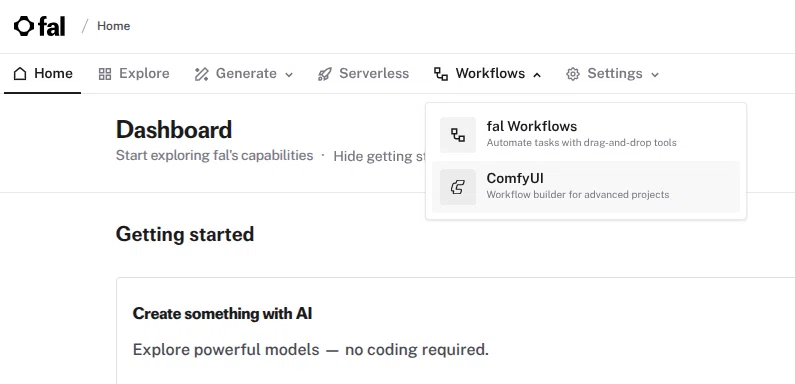
Fal AIのHome画面のトップメニューの右から2番目の「Workflow」にマウスカーソルを移動するとメニューが開くので、「ConfyUI」を選択します。
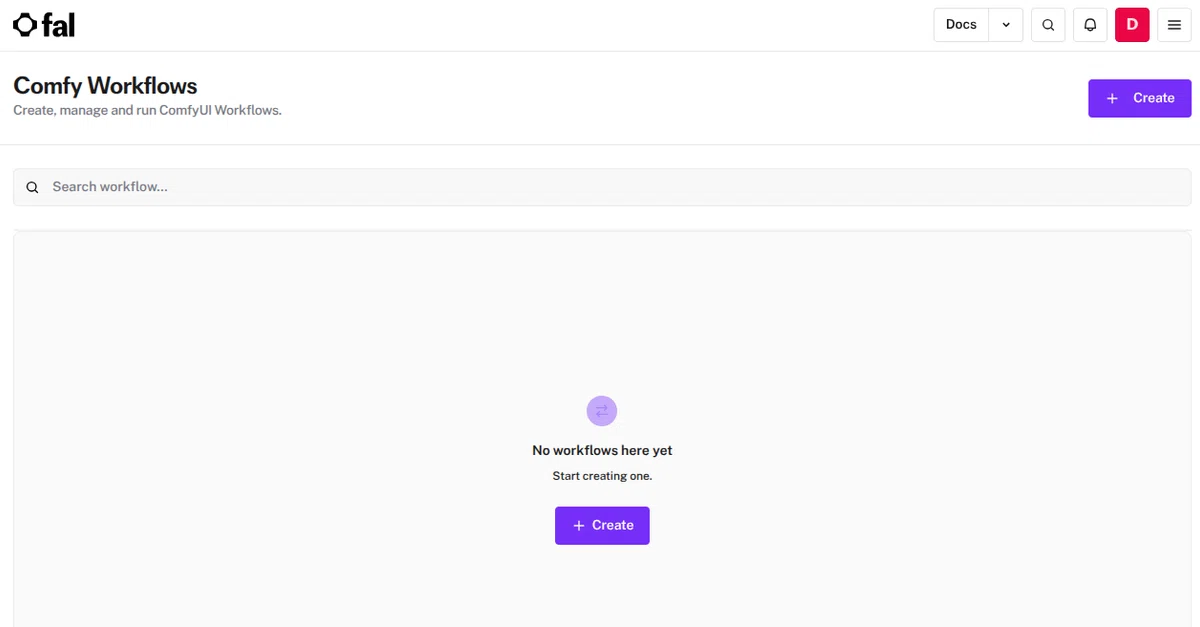
ワークフローのデモ
「+ Create」をクリック。
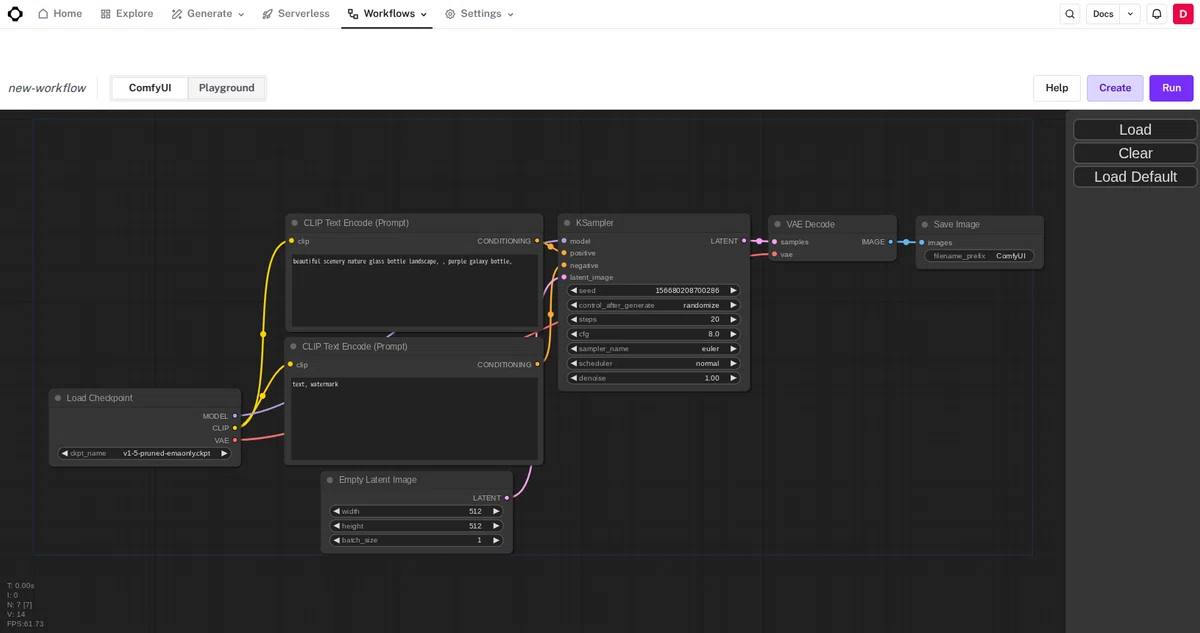
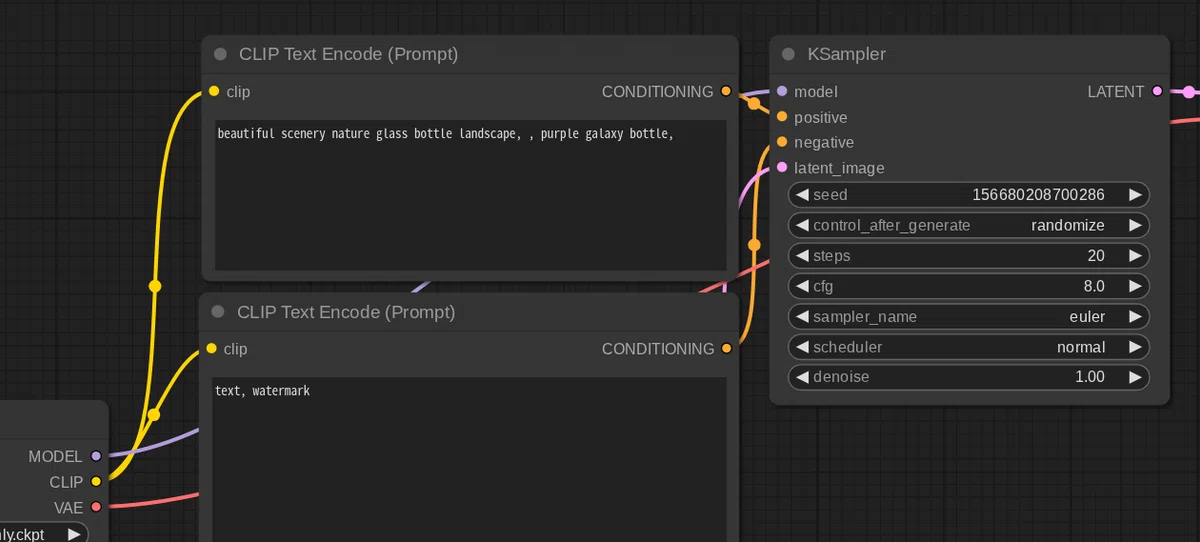
デモのプロンプトは以下です。
beautiful scenery nature glass bottle landscape, purple galaxy bottle.(ポジティブ)
text, watermark(ネガティブ)
(美しい風景、自然のガラス瓶の風景、紫色の銀河の瓶。テキスト、透かし)
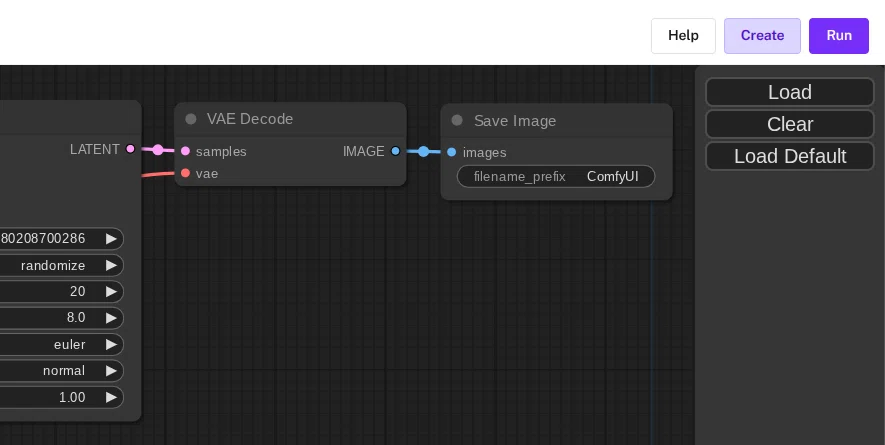
右上の「Run」をクリック。
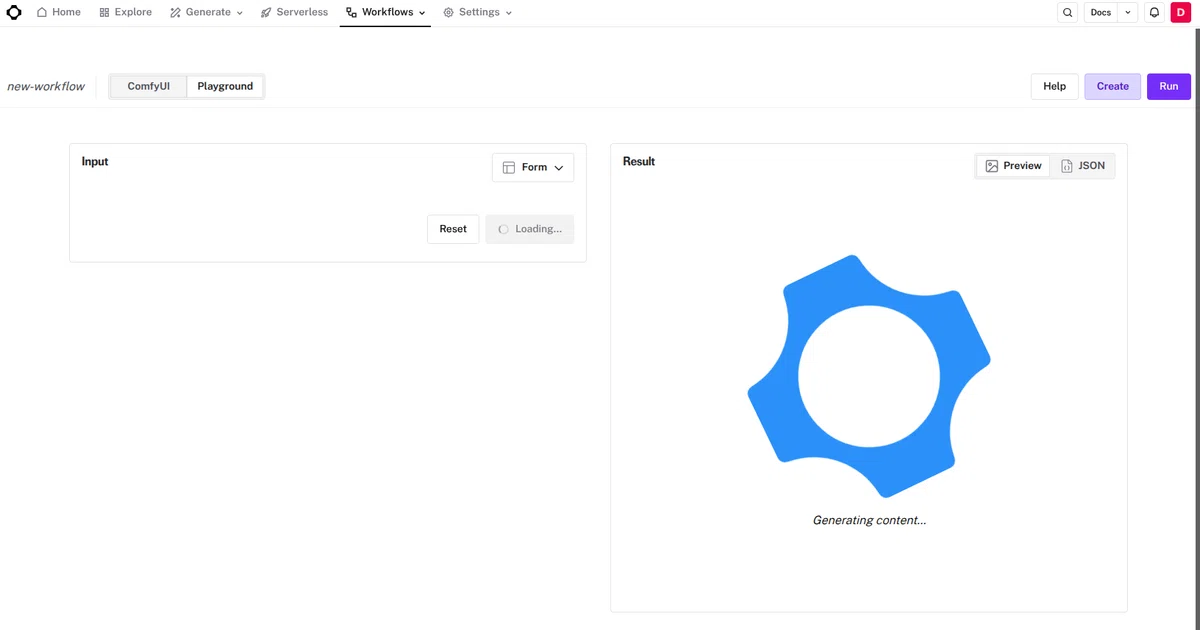
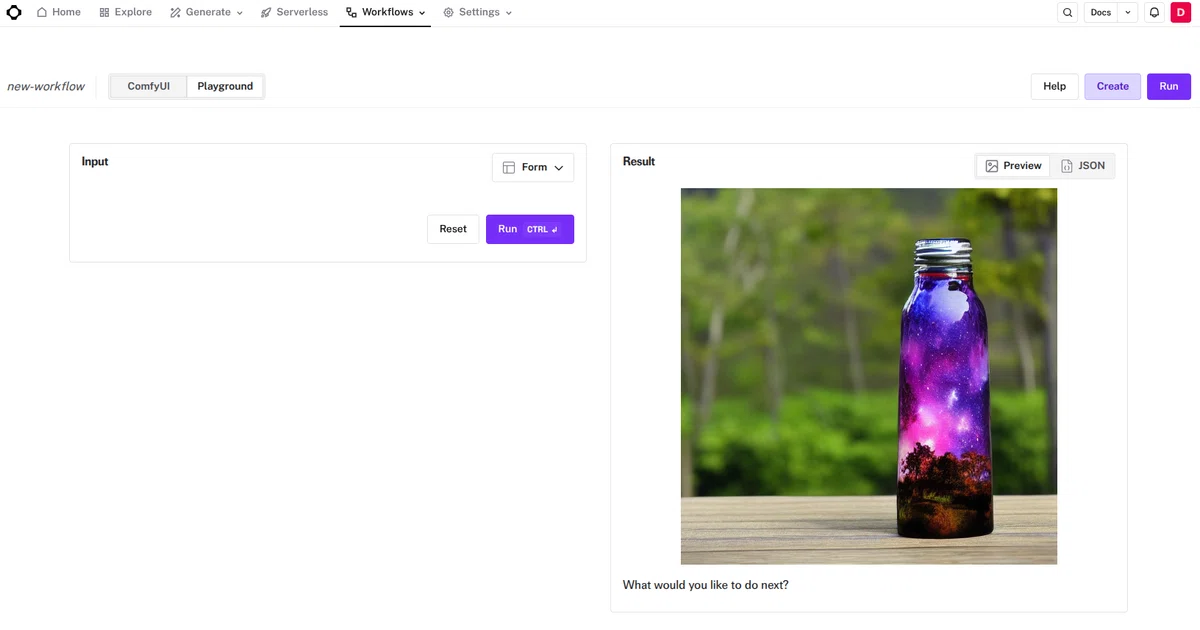
数十秒で画像生成が完了しました。
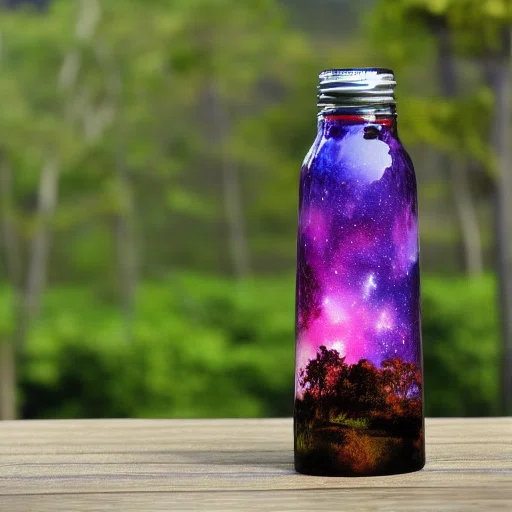
過去の作例プロンプトで試す
以下の記事の作例で使ったプロンプトを今回の画像生成用に修正したプロンプトは以下です。
A young Japanese woman in a navy blue winter sailor uniform with a knee-length pleated skirt stands straight, blank-faced and expressionless, staring straight into the camera. Photorealistic. Plain gray background. Soft, neutral studio lighting. Camera angle captures her full body. 4K, cinematiclighting.
(紺色の冬用セーラー服に膝丈のプリーツスカートを履いた若い日本人女性が、無表情でまっすぐにカメラを見つめている。写実的な映像。無地のグレーの背景。柔らかくニュートラルなスタジオ照明。カメラアングルが彼女の全身を捉えている。4K、シネマティックライティング。)
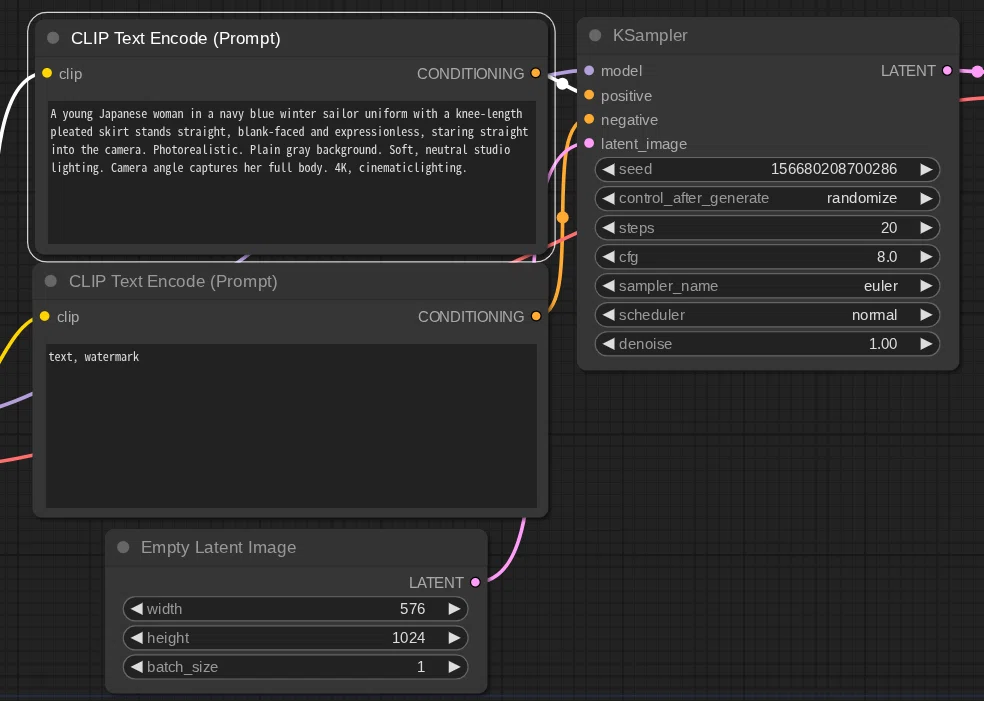
プロンプトをコピーし、生成画像の縦横ピクセル数を576x1024 pix(9:16)の縦長に変更し「Run」をクリック。
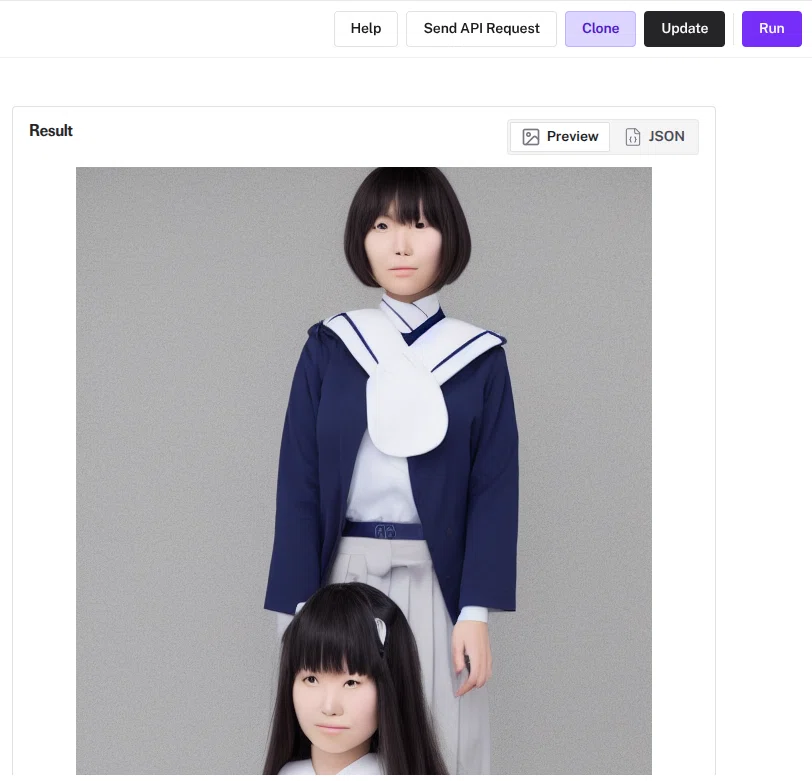
前回の記事で、ほぼ同じプロンプトによる作例(Flux.1 Schnell)は以下ですが・・・
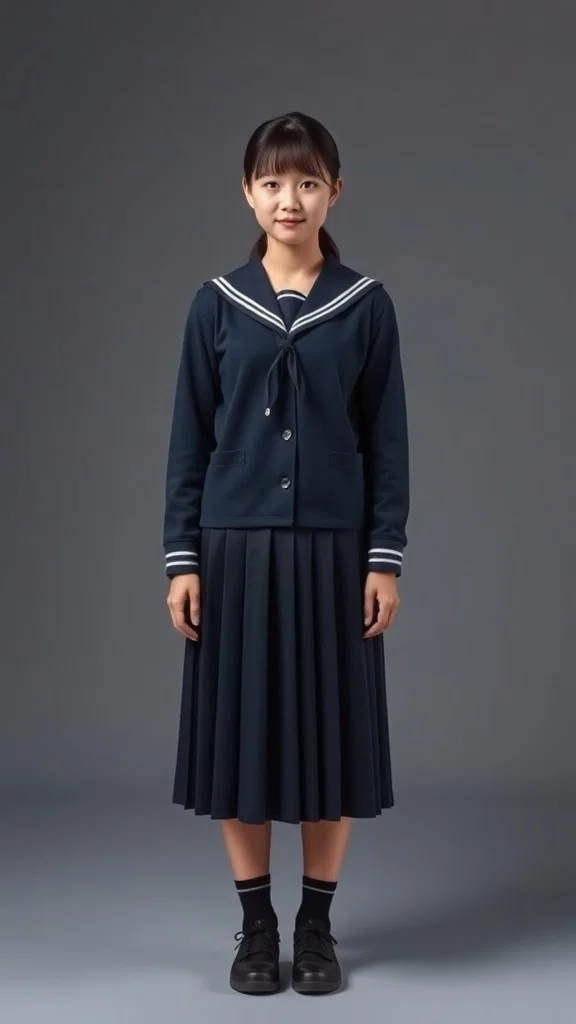
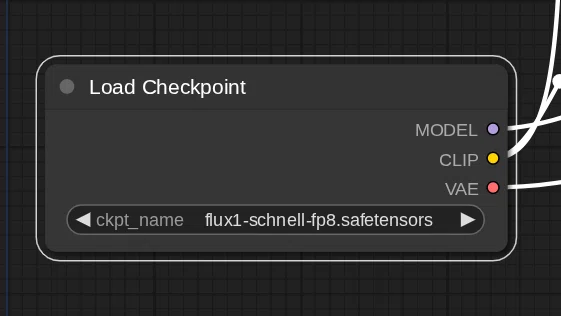
そこで、「Load Checkpoint」ノードを「flux1-schnell-fp8.safetensors」に変更し、Flux.1 Schnellに替えて「Run」をクリック。
5分近くかかって、途中でレンダリングが停止・・・
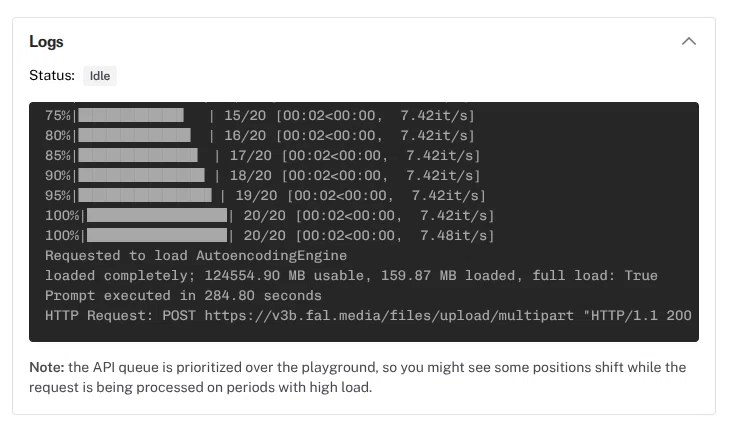
ぼやけたレンダリング画像から推測しても、Fal AIのConfyUIは、少なくとも人物の画像や動画生成には向かないと感じたので諦めました。
ConfyUIをクラウドGPUで使うには
今回は本家「Confy Cloud」を使いますが、似たようなサービスとしては、従量課金制の「ConfyOnline」があります。知名度が低く運営企業が不透明なので、今のところは利用を見合わせていますが・・・
Confy Cloudを始める
概要
この動画を観ると、月額20ドルプランではConfyUIのコアなユーザーにはカスタマイズ性などにおいて向かないと述べています。
しかし、私のようなライトユーザー、つまり「ConfyUI自体には興味が無いが、使いたい用途のワークフローを多くの既存品からを選んで使う」一般的なスペックのPCユーザーにとっては好ましいサービスだと思います。
ログイン

私の場合は、Googleアカウントでログイン。
画像生成デモ
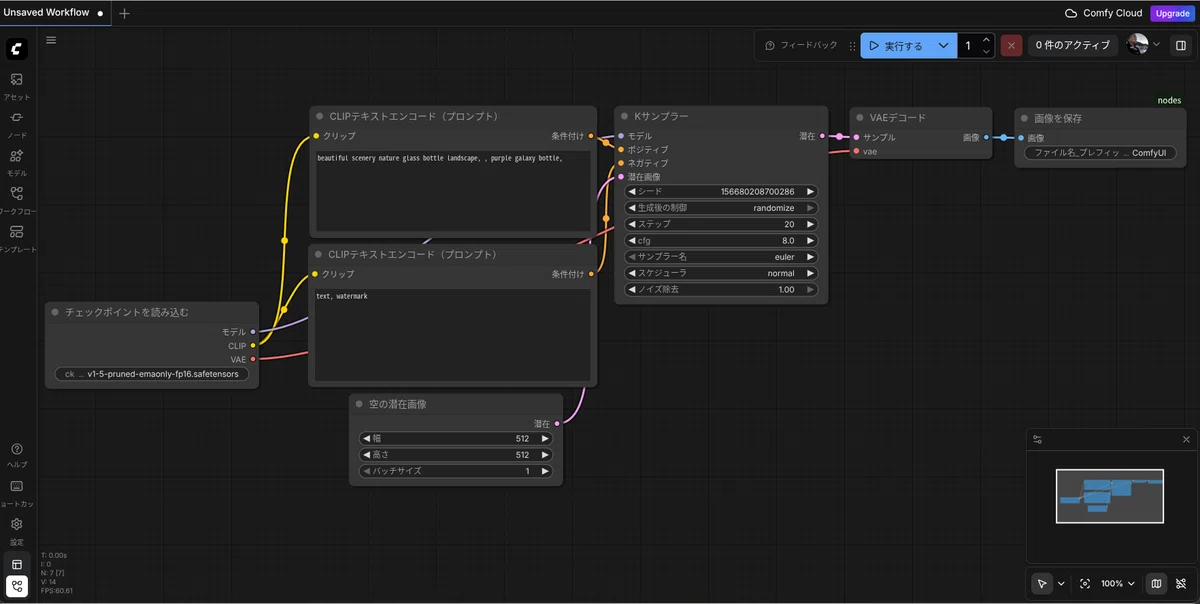
Fal AIのConfyUIとほぼ同じですが日本語化されています。
右上の「実行する」をクリック。
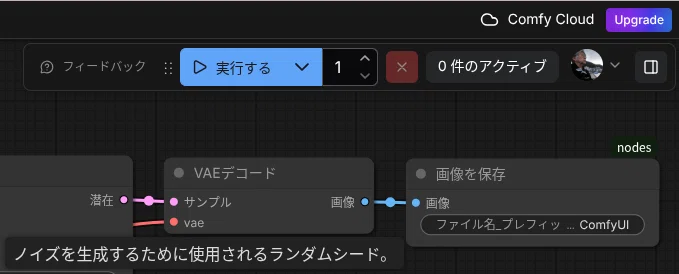
数秒で画像生成が完了。Fal AIに比べるとめちゃくちゃ早いです。
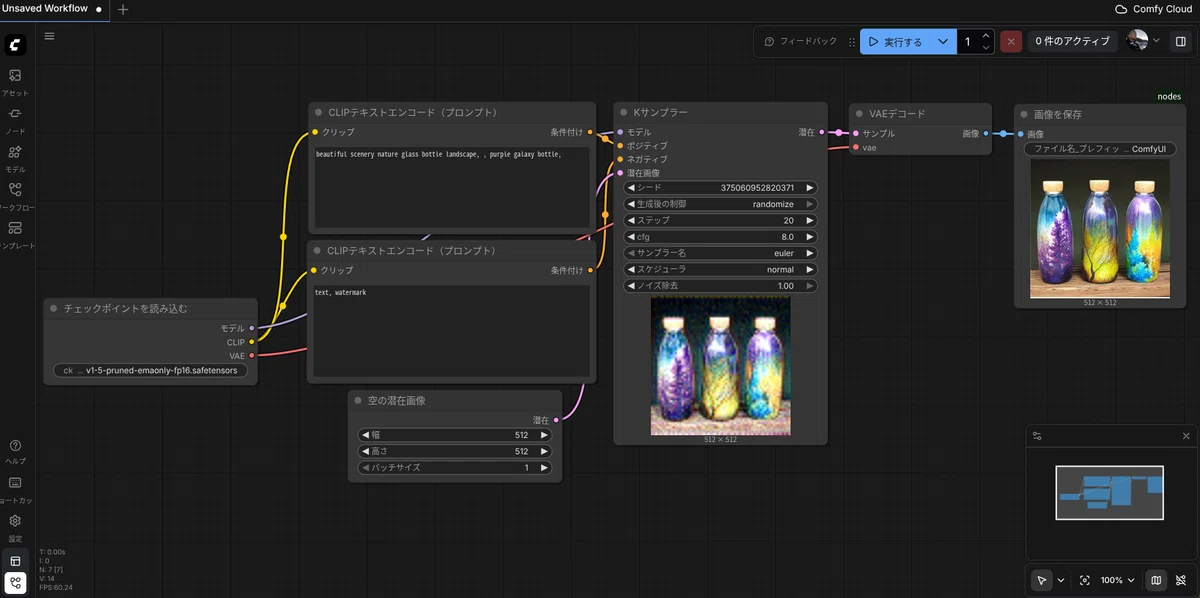
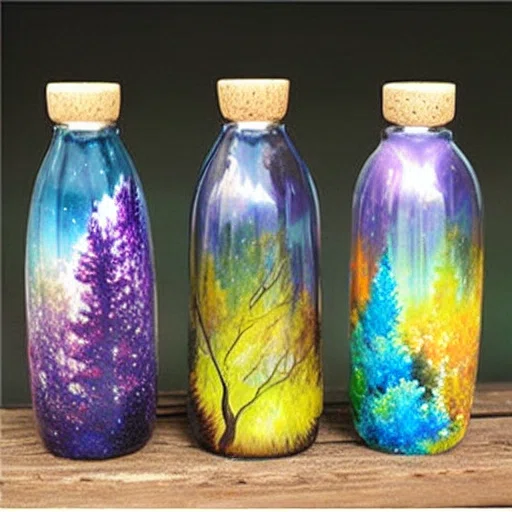
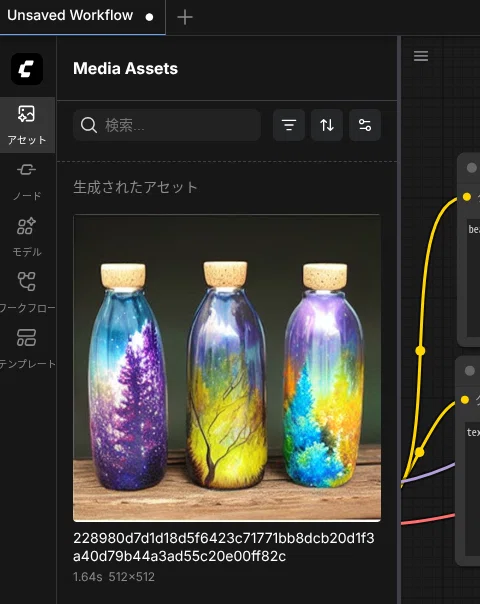
★ こちらは、同じプロンプトでも背景はモノトーンで、ボトルの模様に自然の風景が描かれています。Fal AIのデモは背景が風景でしたが・・・
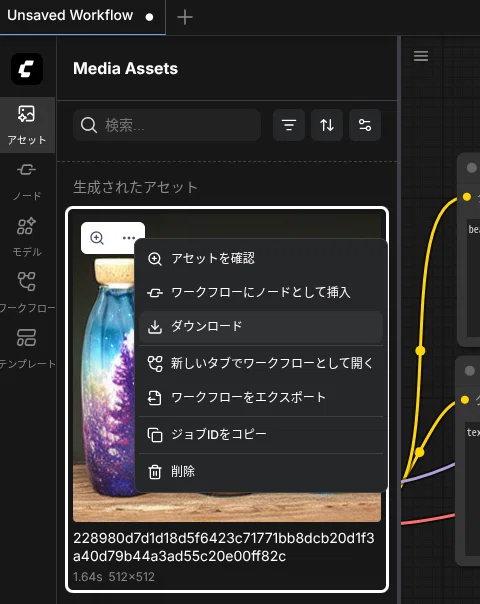
左端のツールバートップの「アセット」を開くと、生成した作品を見れます。
クラウドGPUスペック
GPUのスペックを確認するために「設定 > プランとクレジット」を開きます。
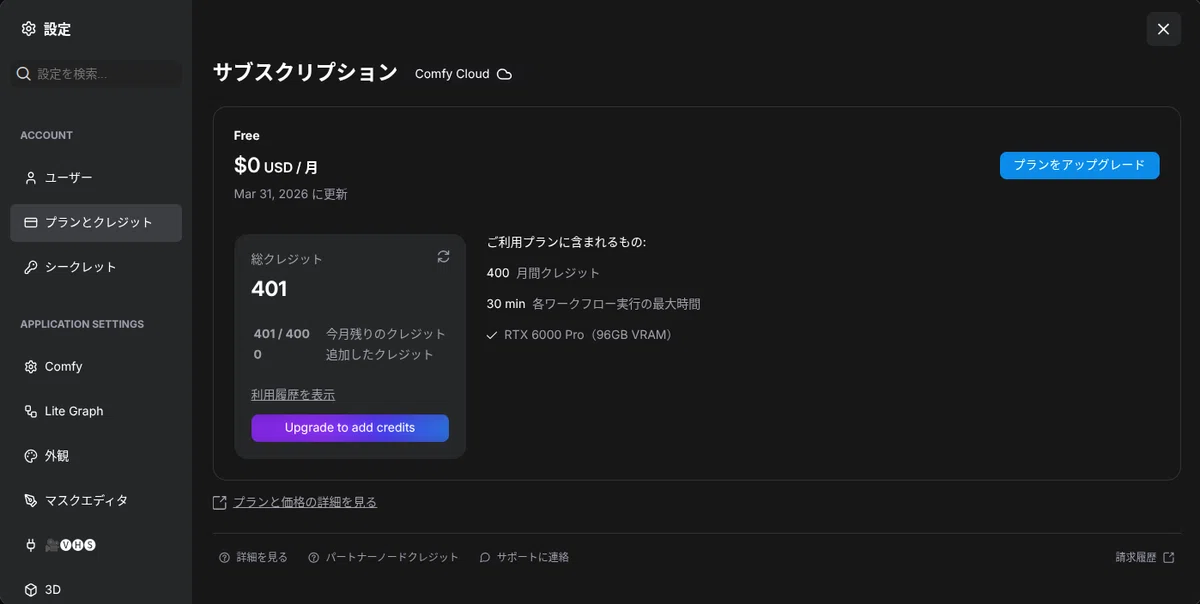
無料プランでは400クレジット/月が使えます。
使用GPU:RTX 6000 Pro(96GB VRAM)
RTX 4090より上位機種なので、かなり高性能です。RTX 6000 Pro 96GBを搭載したワークステーションの価格は150万円以上していますが・・・
プランをアップグレード
右上の「プランをアップグレード」をクリック。
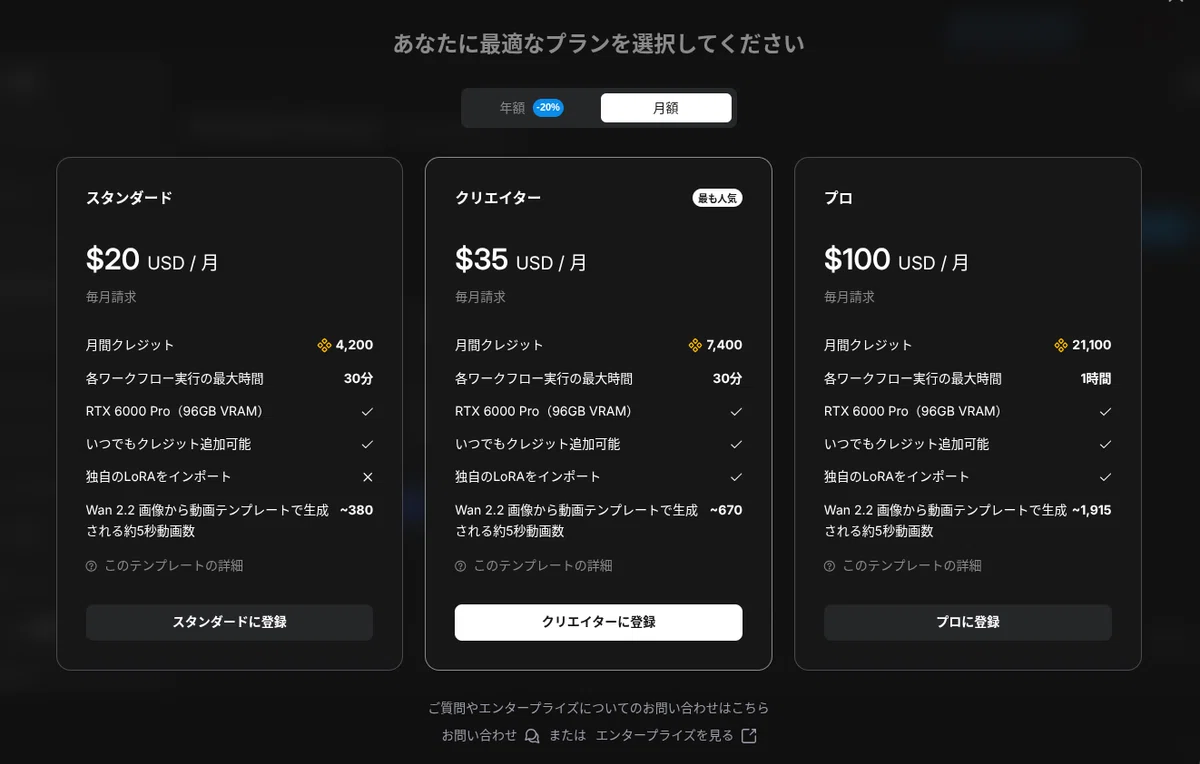
★ スタンダードプランでは「独自のLoRAインポート」はできないようですが・・・
「スタンダードに登録」をクリック。
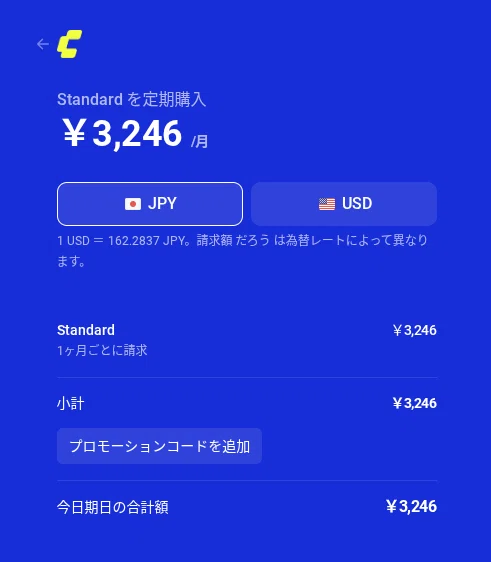
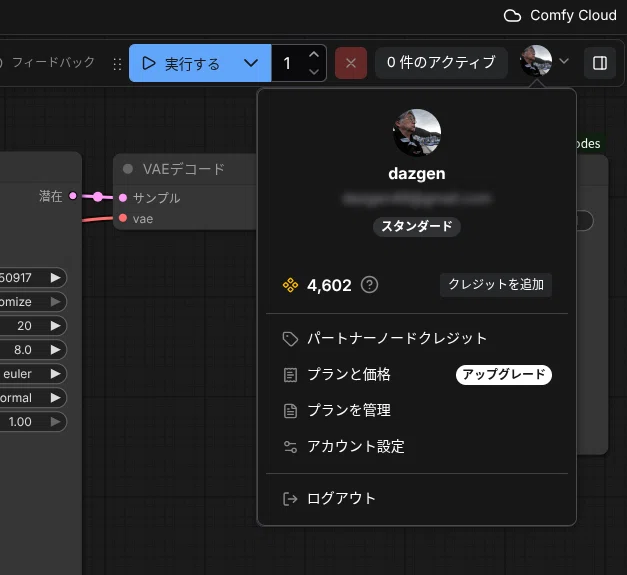
「クレジットを追加」をクリックすると・・・
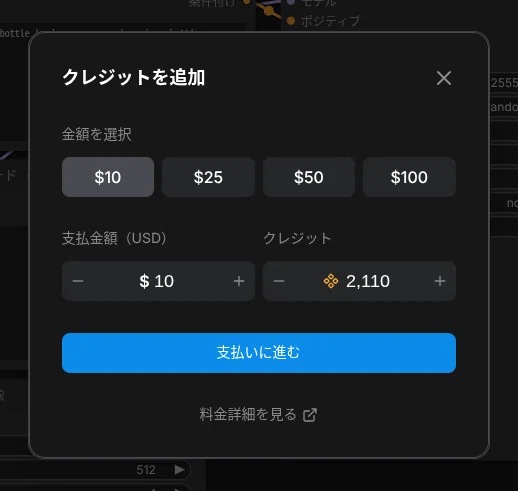
クレジットが足らなくなったら$10単位で追加できます。
マルチアングルキャラ
テンプレートからワークフローを選択
左端のツールバーで「テンプレート」をクリックし、検索窓に「multi」と入力しEnter/Return。
★ 検索などでは英語を使います。本来なら言語を英語にして使うべきなのですが、今回はわかりやすさを優先し日本語表示のままにしています。
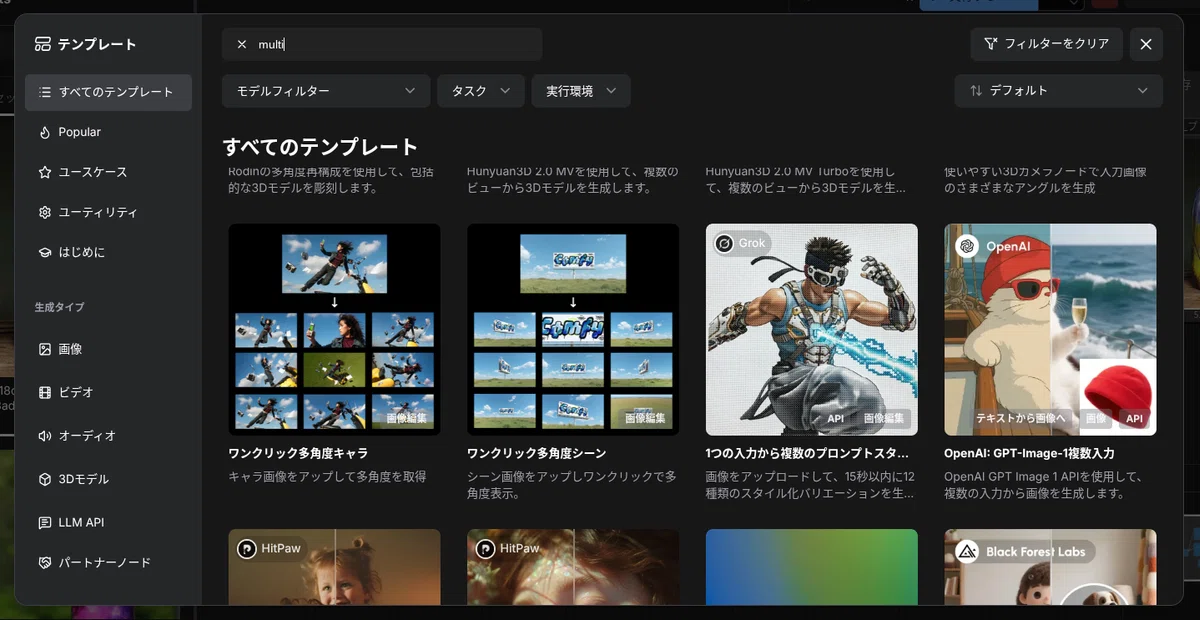
ワンクリック多角度キャラワークフロー
「ワンクリック多角度キャラ」をクリック。
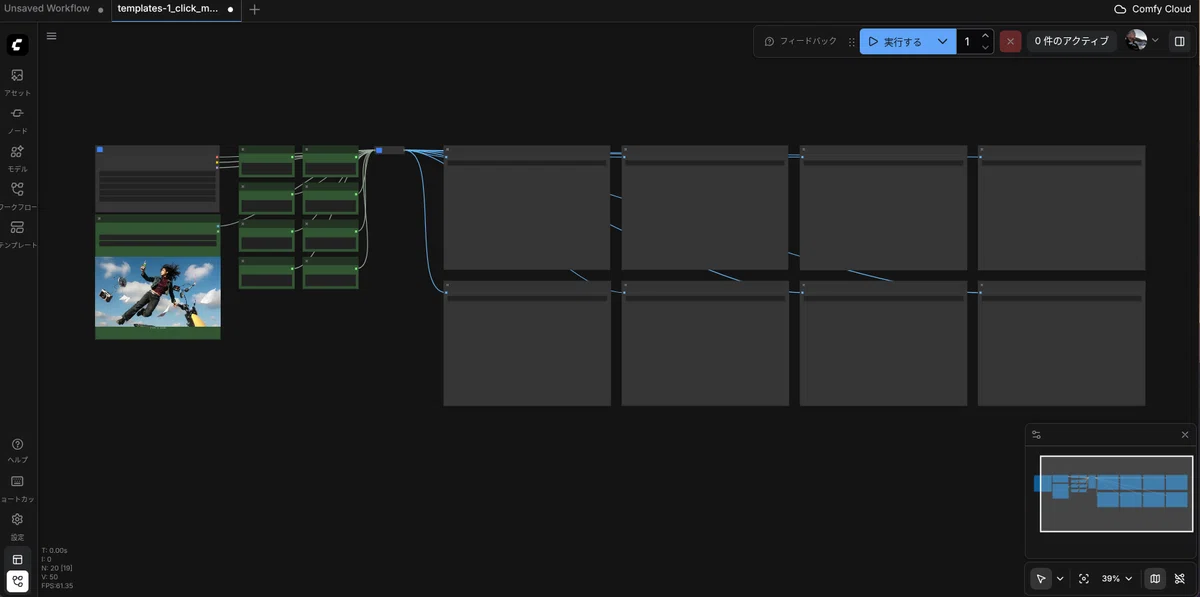
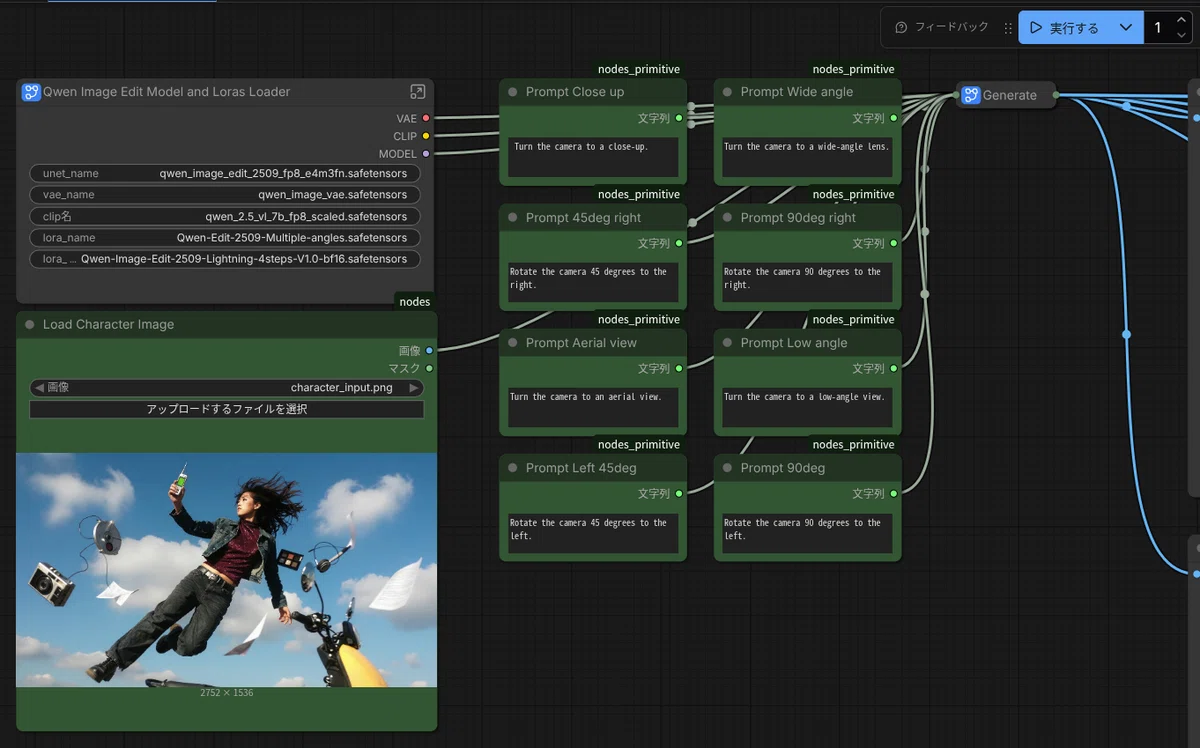
キャラクター画像をアップロードし実行
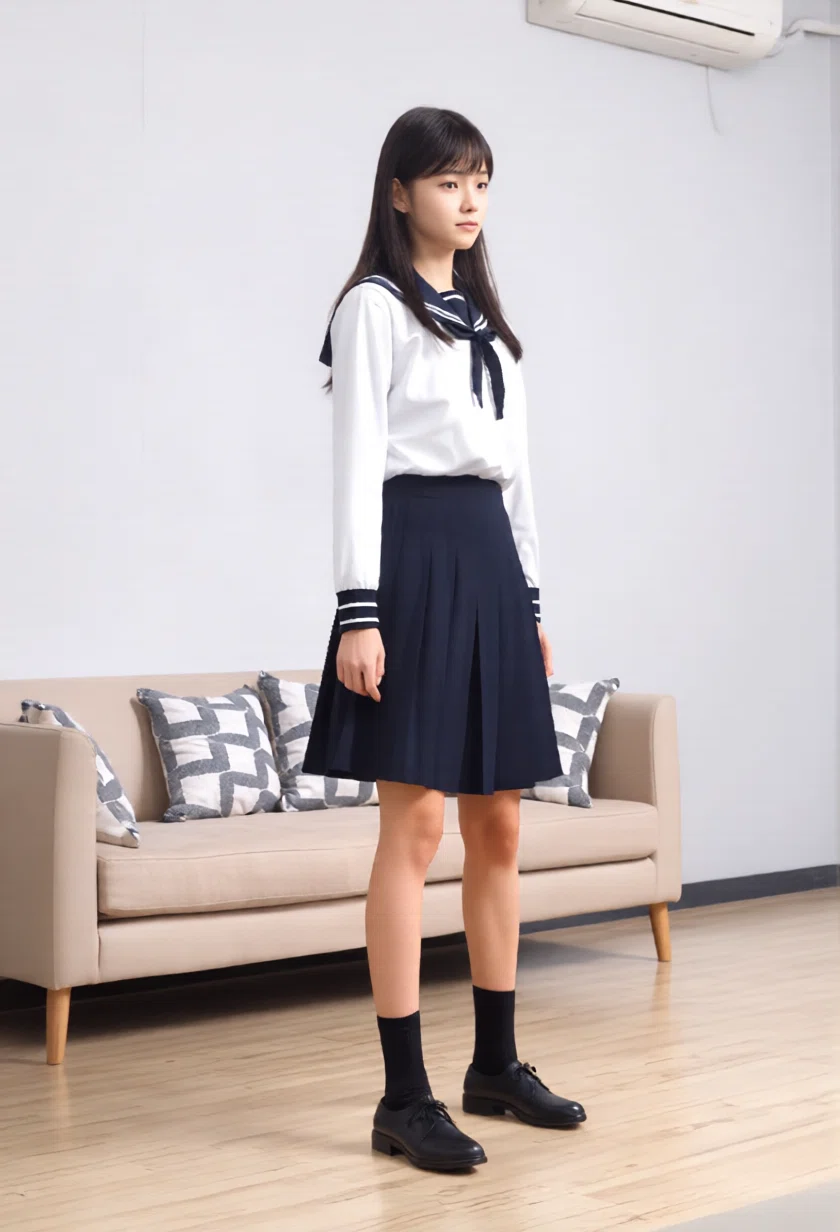
今回アップロードする元のキャラクター画像は、以下の記事での作例をベースにしました。
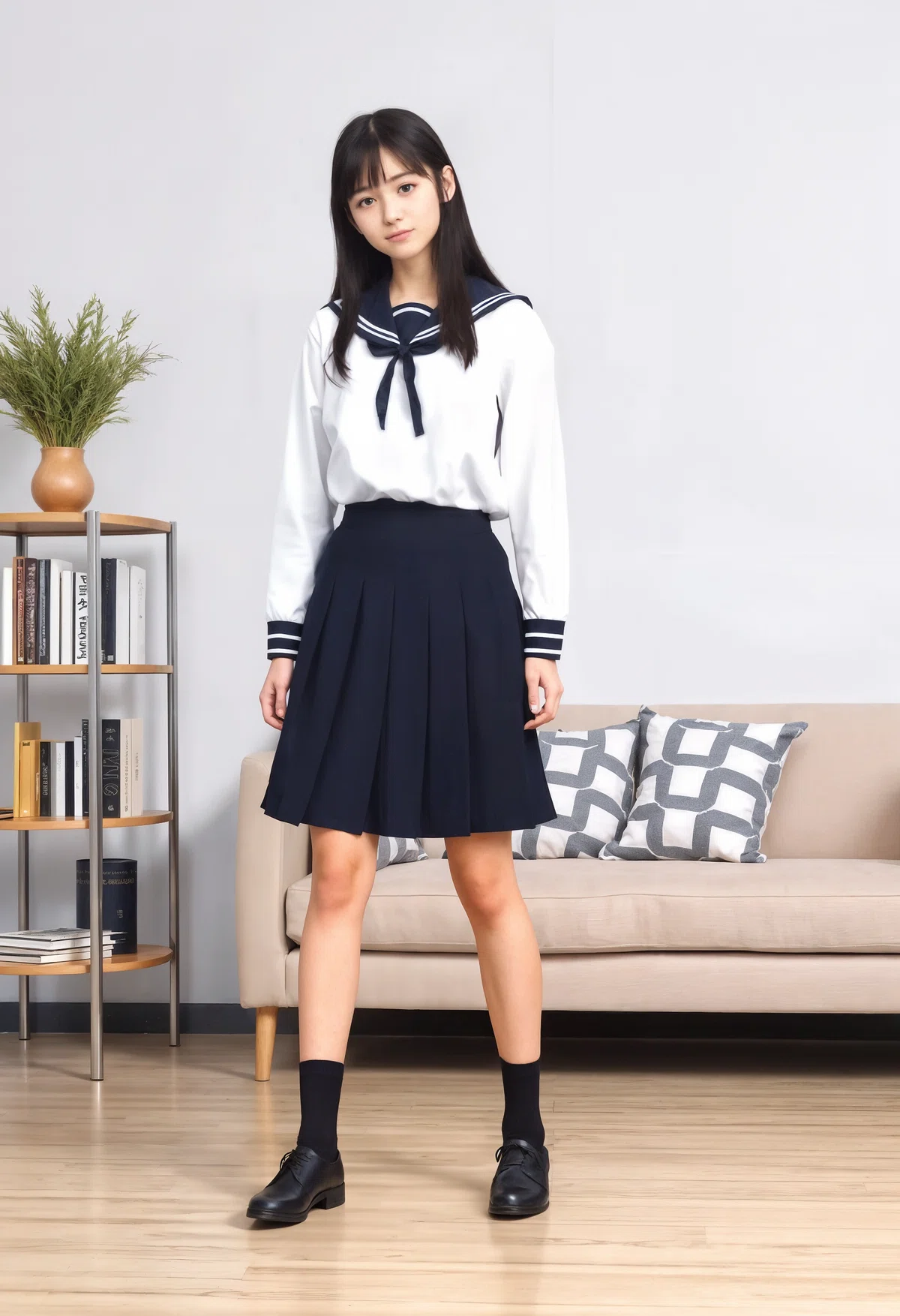
ワークフローのノード「Load Character Image」にアップロード。
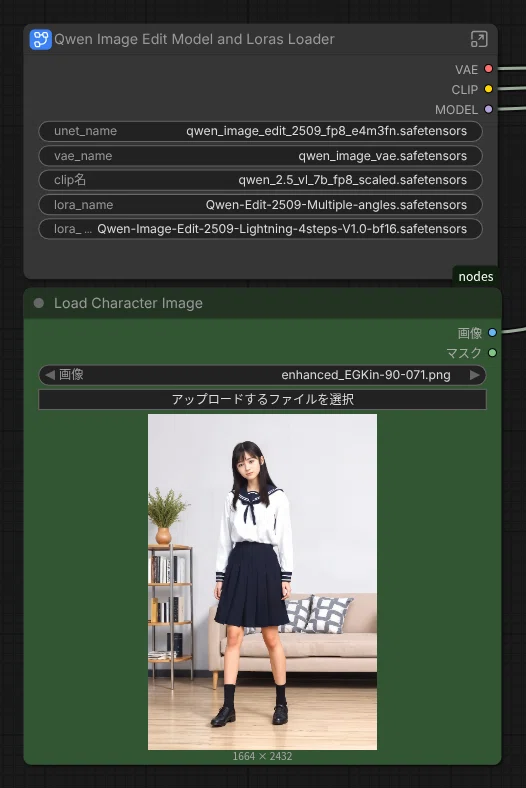
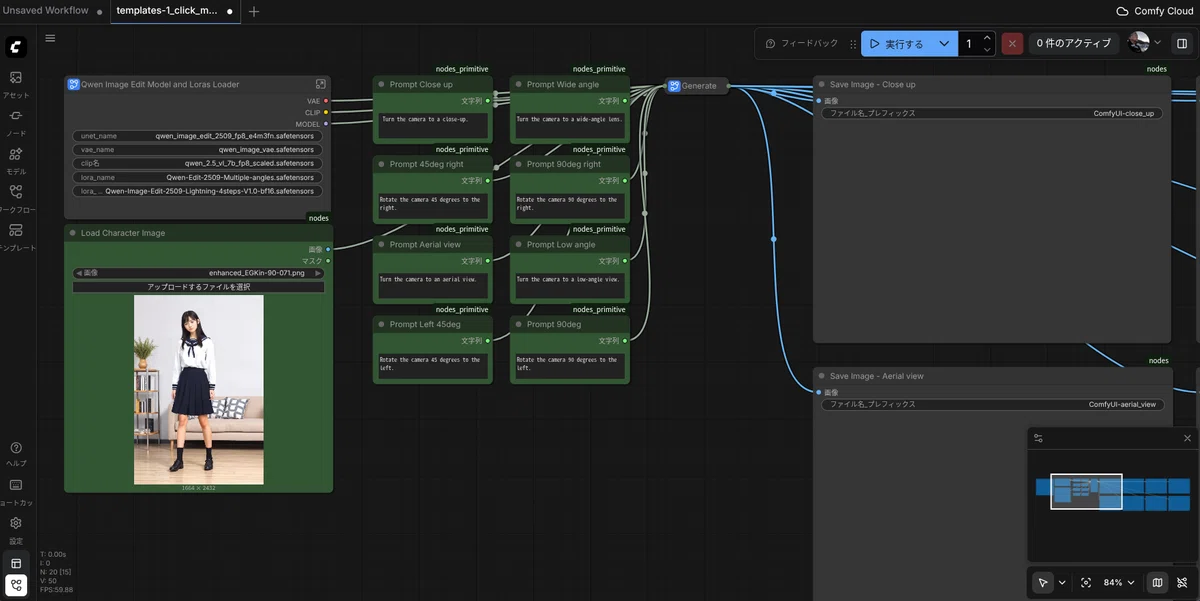
右上の「実行する」をクリック。
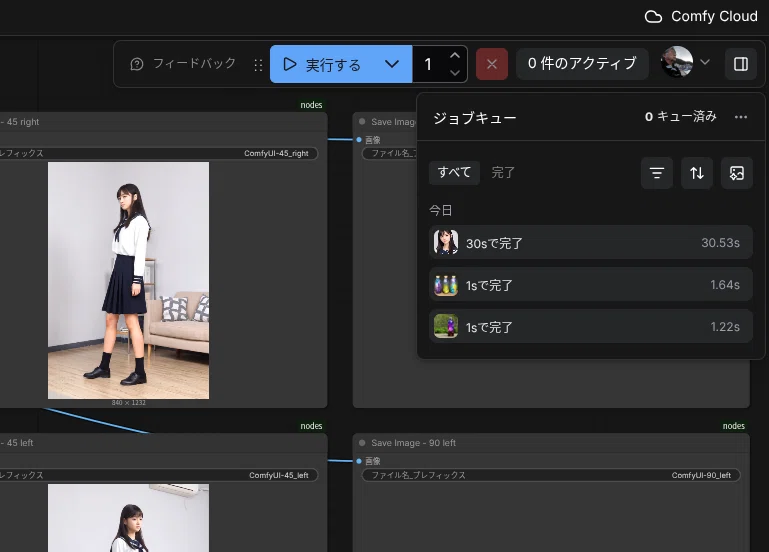
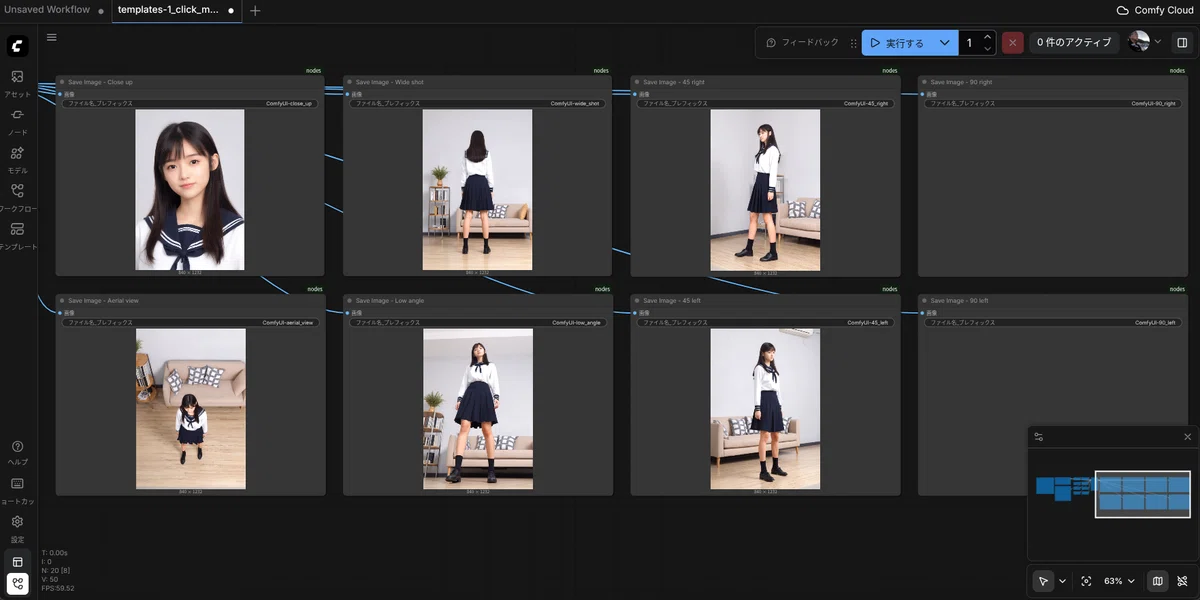
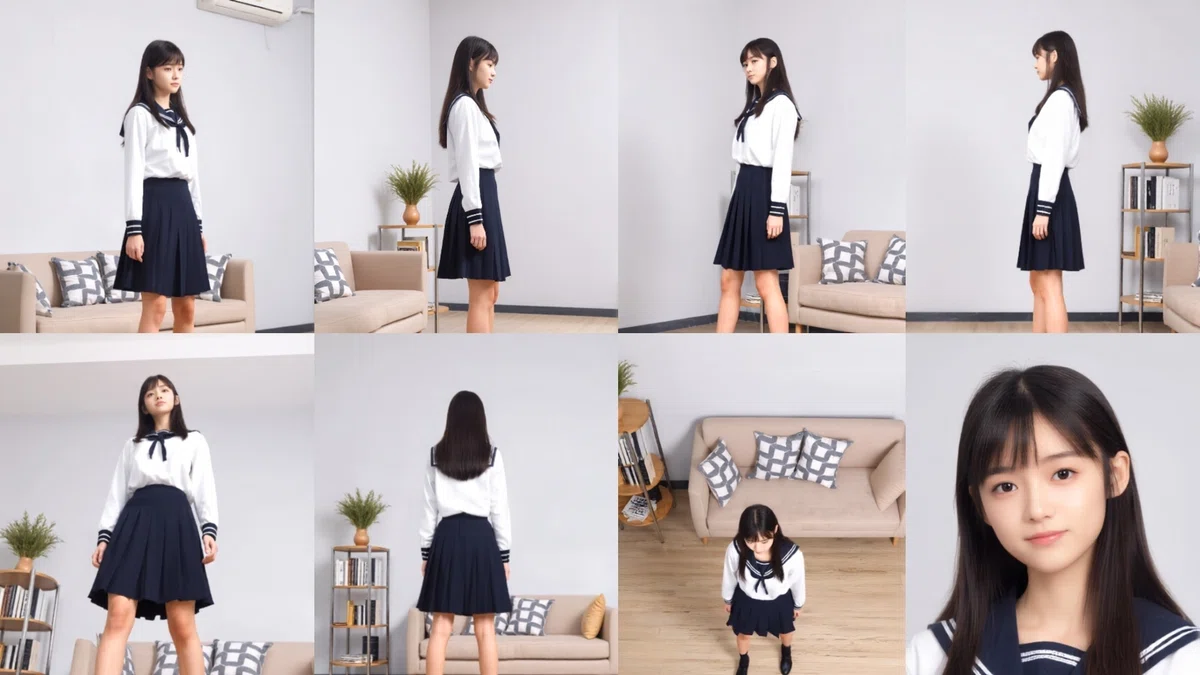
30秒で完了しました。個人的には信じられない早さですが・・・
しかし、なぜか右の2つ(90 right, 90 left)がプレビューされませんでした。
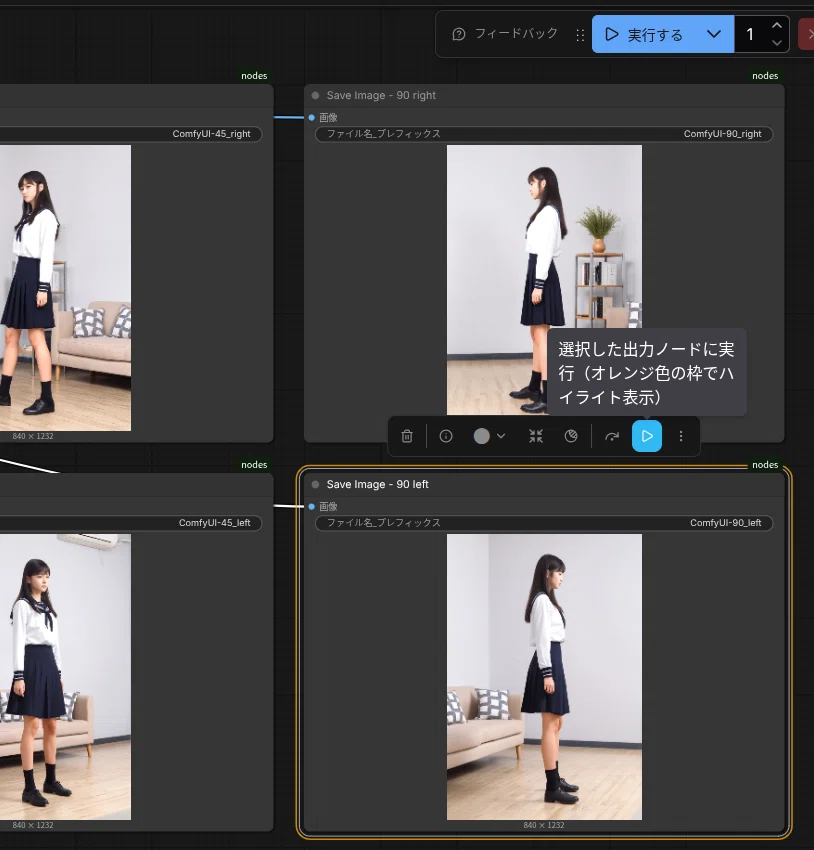
念の為に、2枚を個別に再実行するとプレビューできました。
★ 再実行しない状態でもアセットにはレンダリングできていましたが・・・
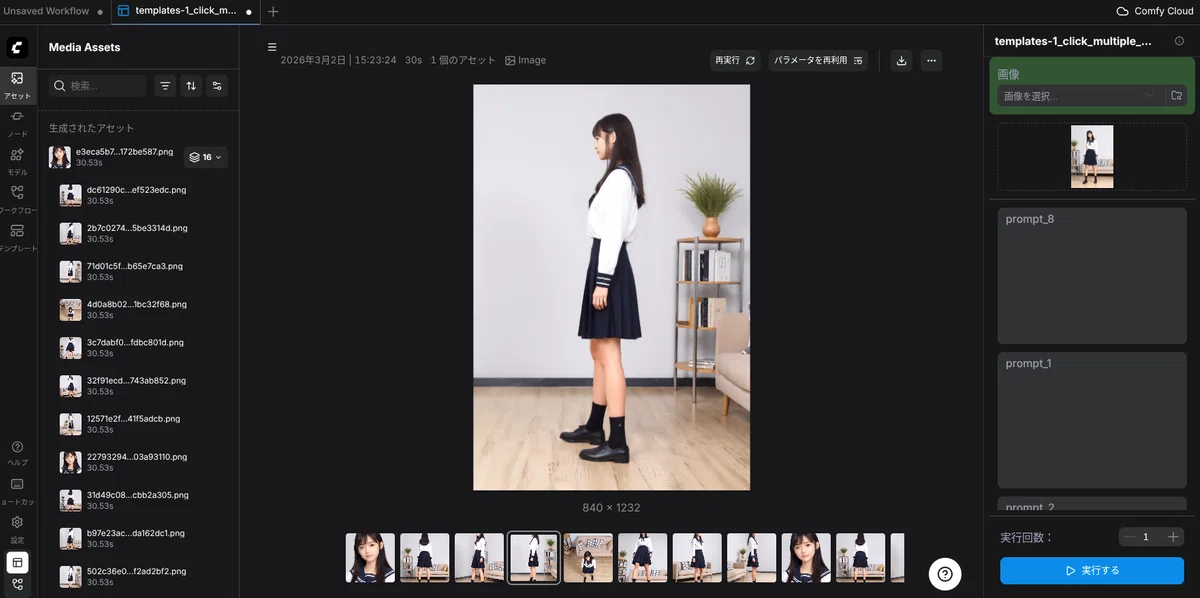
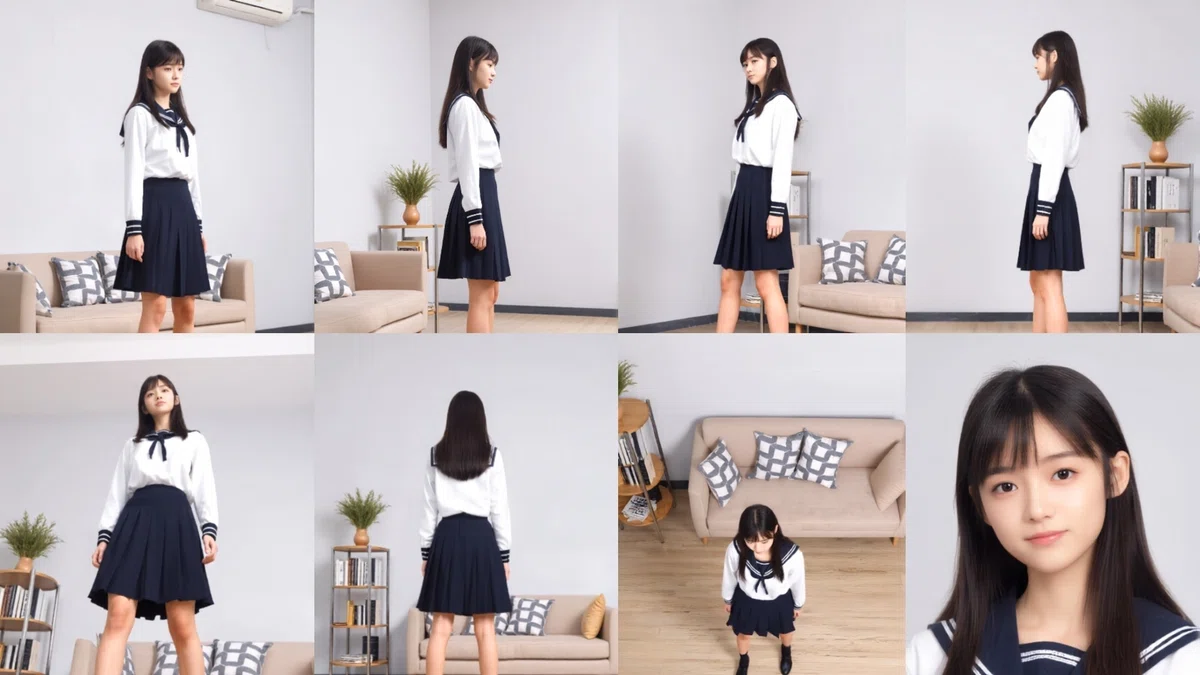
アセットを開くと右90度と左90度のアングルもレンダリングされていました。
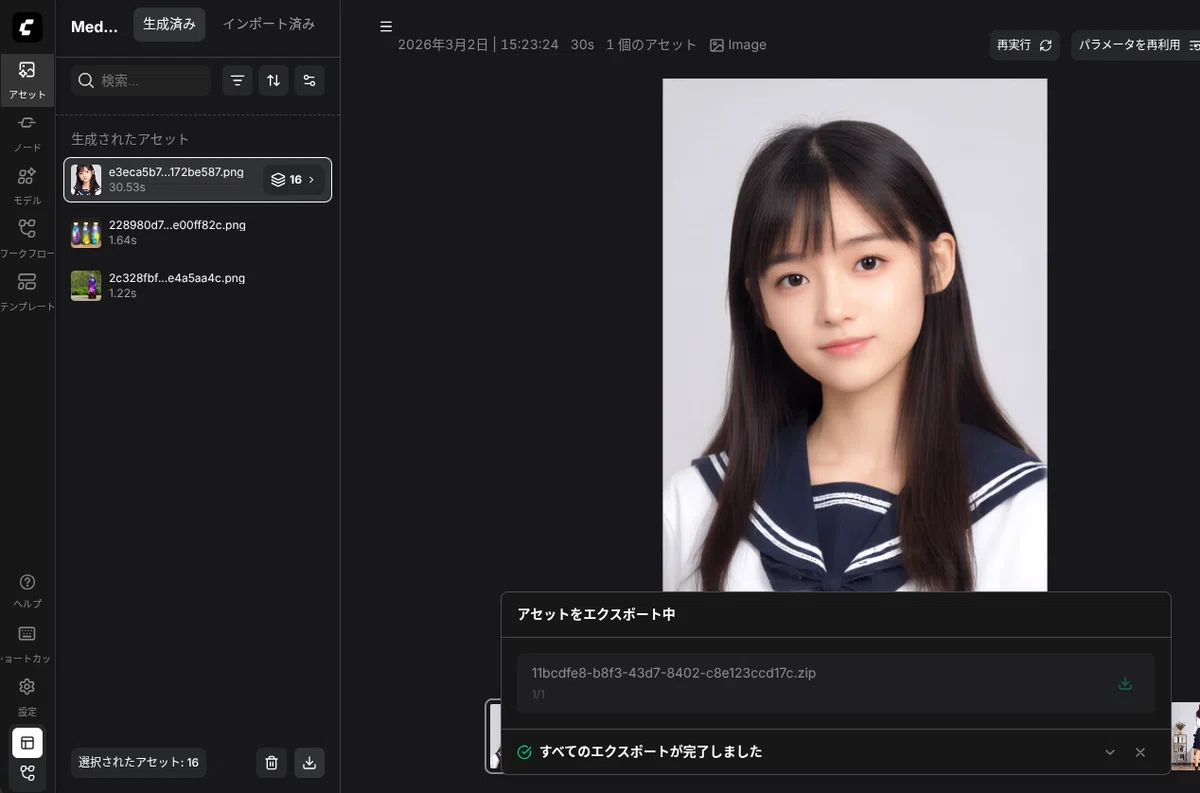
アセットをダウンロード
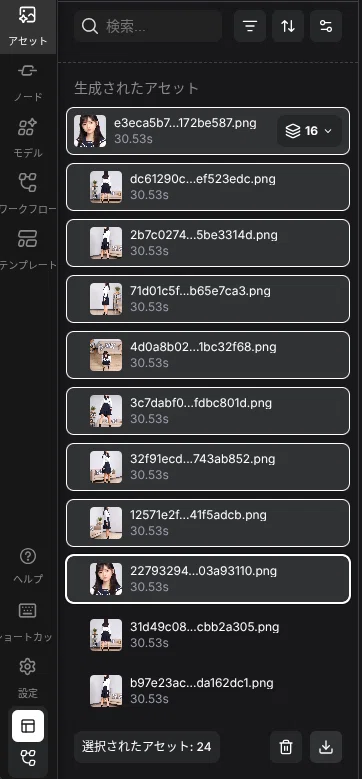
モデルのアセットを選択した状態で、右下のダウンロードアイコンをクリックすると、なぜか1枚しかダウンロードできませんでした。
そこで、トップを含め9枚を選択してダウンロードするとうまくいきましたが・・・
残りクレジット
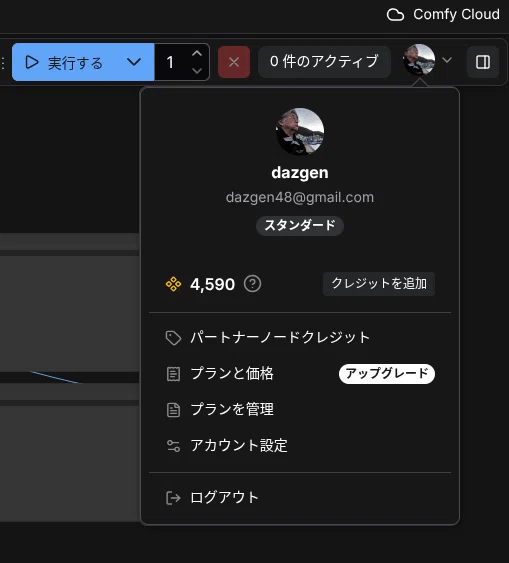
無料クレジット: 400 + 月額$20クレジット: 4,200 = 4,600 クレジットでスタート。残りクレジットが4,590なので、今回消費したクレジットは10となります。
この調子だと、私のようなライトユーザーは月額クレジットを消費しきれないかもしれませんが・・・💦
まとめ
ConfyUIをクラウドGPUで使う本家「Confy Cloud」サイトで、既製品のワークフロー「ワンクリック多角度キャラ」を使い、1枚のキャラクター画像からマルチアングル画像を生成してみたので紹介しています。
20ドルは一般的な生成AIサブスクの月額課金額のように感じますが、高性能GPUを使った高速性と、多くの既存のワークフローやアプリからやりたいことに合ったツールを選べるので、私にとっては非常に合理的だと思います。
例えば、3D生成AIだと、従来はMeshy AIとTripo AIを同時に使うには、別々に課金しなければならなかったのが、Confy Cloudでは、画像や動画の生成AIとともに、MeshyやTripoも必要なだけ使えるので、便利で安上がりです。
次回は、Confy Cloudの動画生成関連のワークフローを試してみたいと思います。
