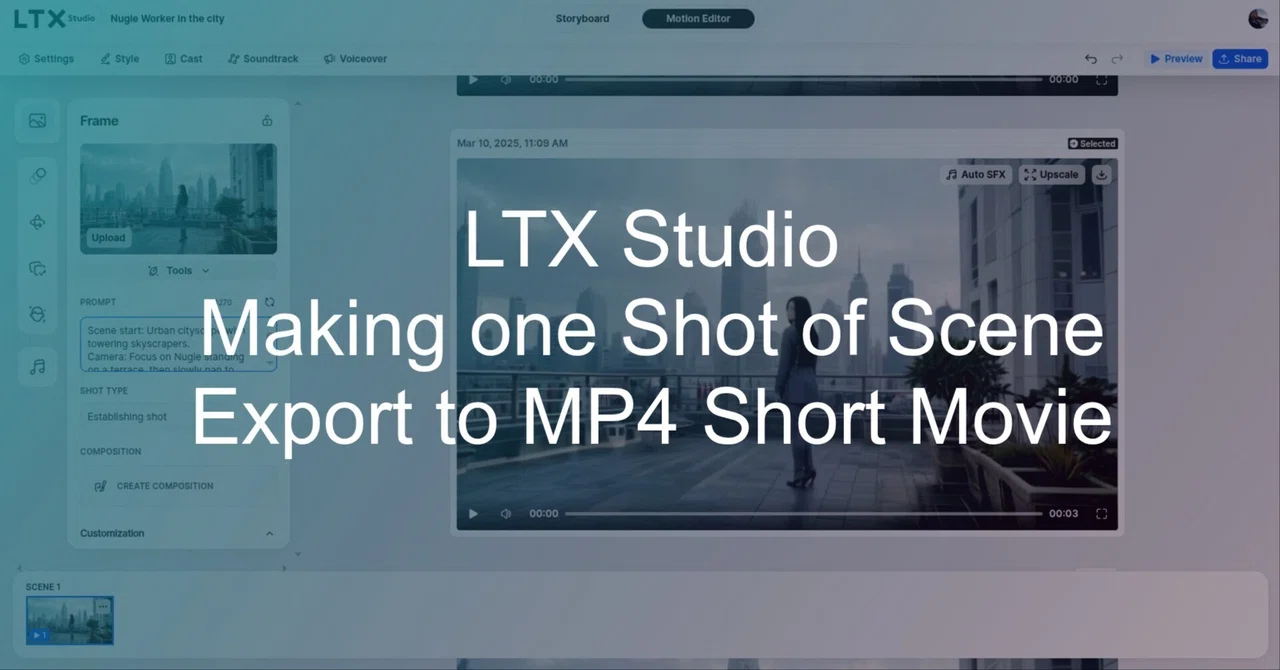
LTX Studio|「Nugieはビル街のテラスに居る」 1ショットのシーンを作成しMP4でエクスポート|DAZ Studio 2025

DAZ StudioとBlenderを用いて制作した「Nugie Worker」のレンダリング画像2種類を用いて、LTX Studioで1ショットのみのシーンを試作してみたので紹介します。
以下は、今回試作した1ショットのみのシーンです。LTX Studioから直接MP4で書き出した動画をX.comに投稿し、埋め込みました。
★ 音が出ます。
こちらは、LTX Studioから直接MP4をエクスポートしたものです。 pic.twitter.com/VK4QxHLjBK
— DAZGEN (@OtomonoLive) March 10, 2025
LTX Studioでシーンの試作を始める
概要
最初にLTX Studioのストーリーボードで白紙の状態からプロジェクトを開始します。
プロンプトでいったん生成したキャラクターを「Character Editor」の「Face Switch」で、「Nugie Worker」レンダリング画像により、好みのキャラクターに変更しました。
New character画面から始める
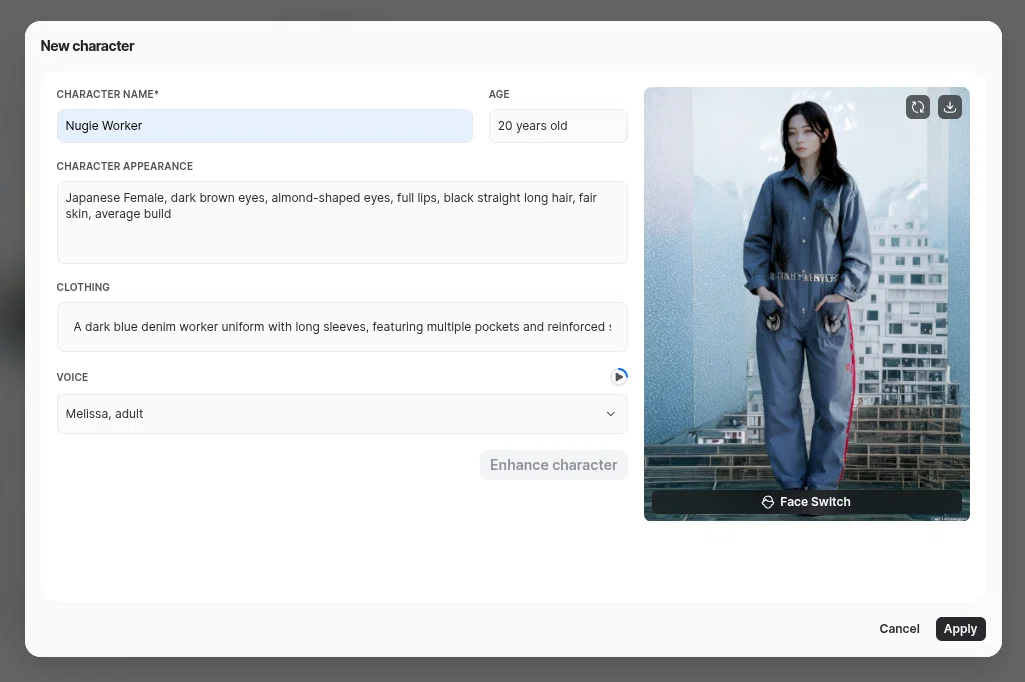
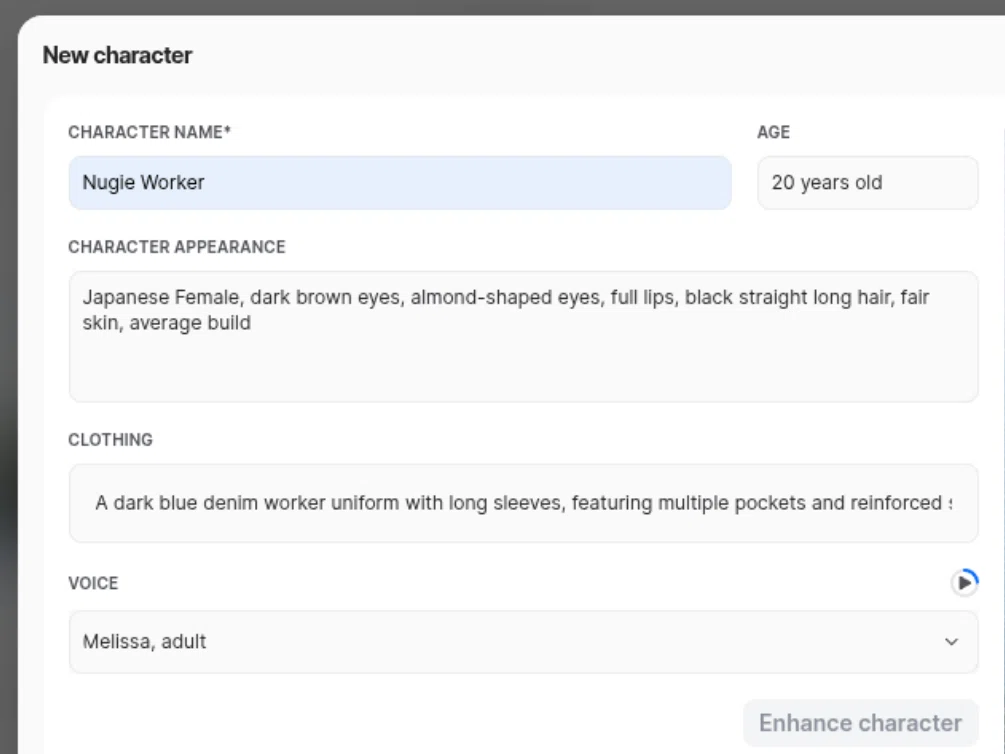
キャラクターの容姿と服装と話し声を、上記のように英語で設定し、新しいキャラクターを生成しました。
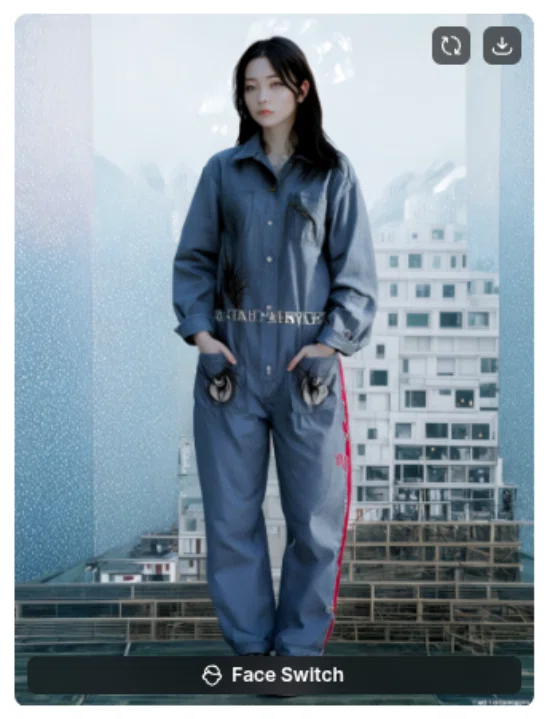
Nugie Workerにキャラクターを変更
このままでも日本人に見えなくもありませんが、今回は用意した「Nugie Worker」のレンダリング画像に「Face Switch」を使って変更します。
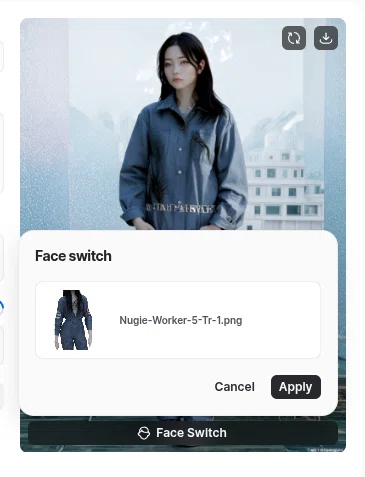
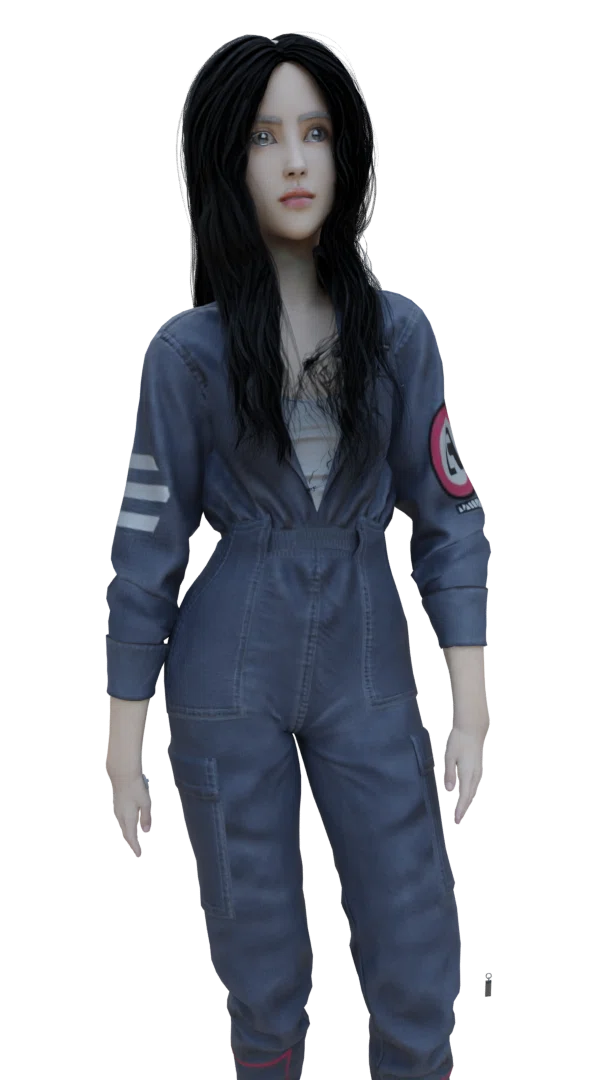
「Apply」をクリック。
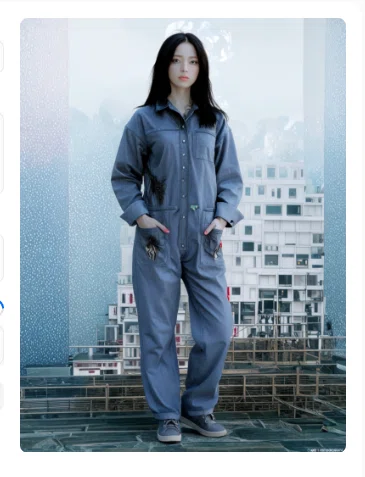
試しに右上の更新ボタンをクリック。
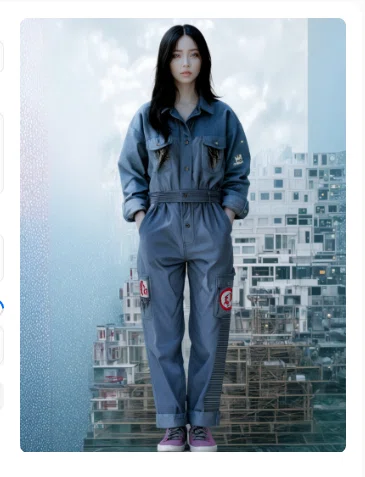
あまり代わり映えがしないので、このまま進めます。
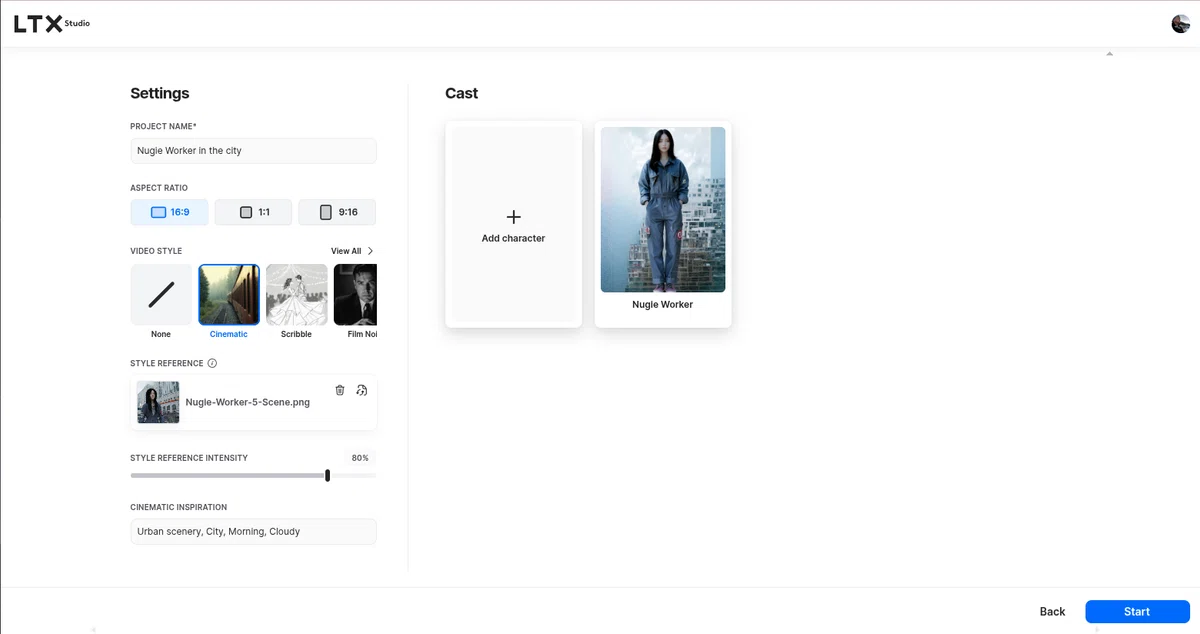
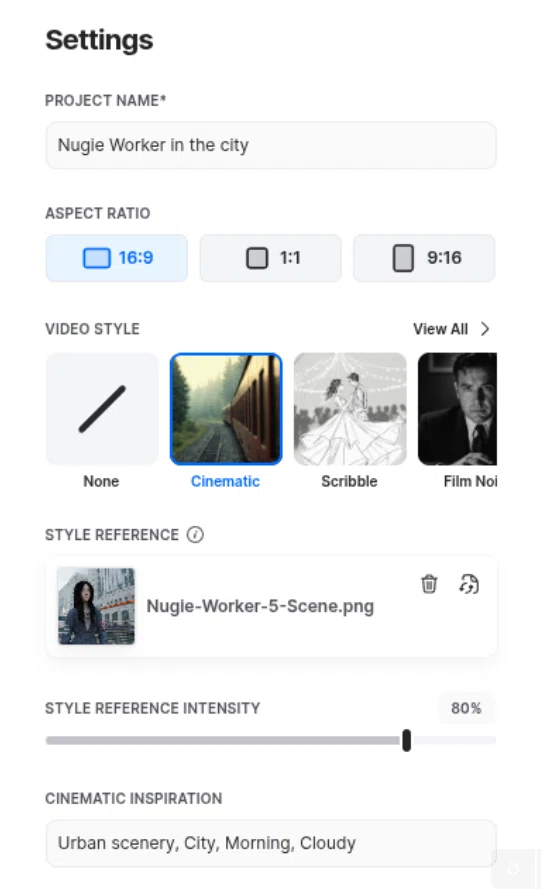
セッティング
Settingsを設定します。
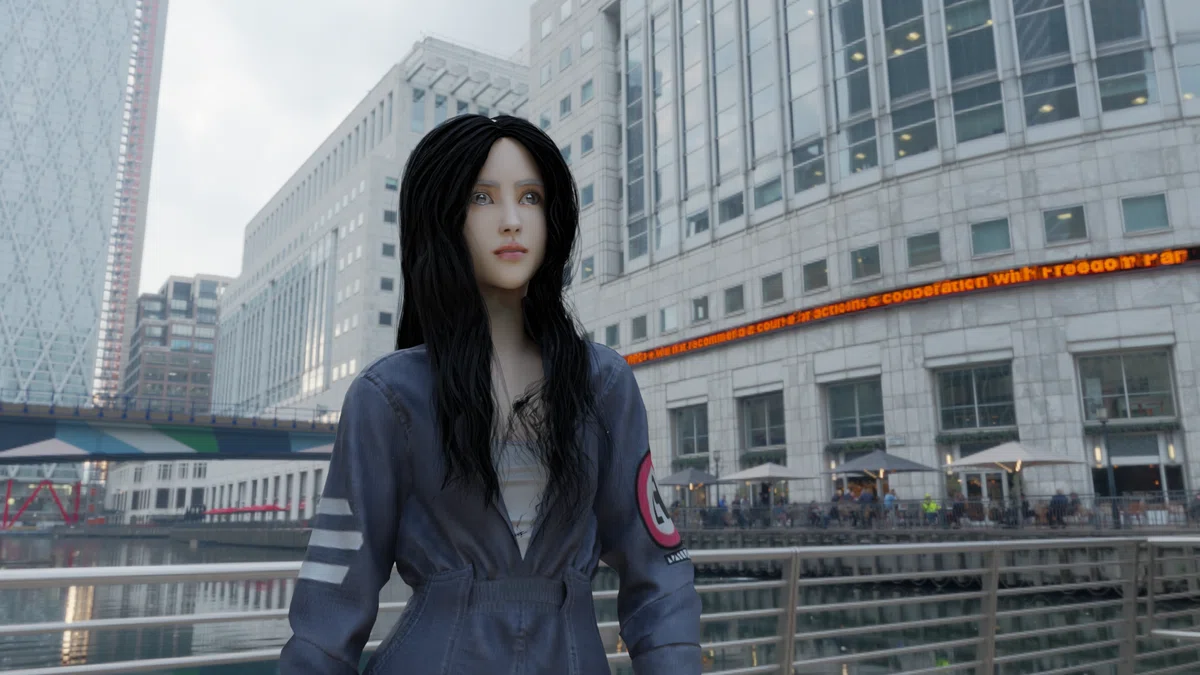
「STYLE REFERENCE」には、以下のレンダリング画像を使いました。
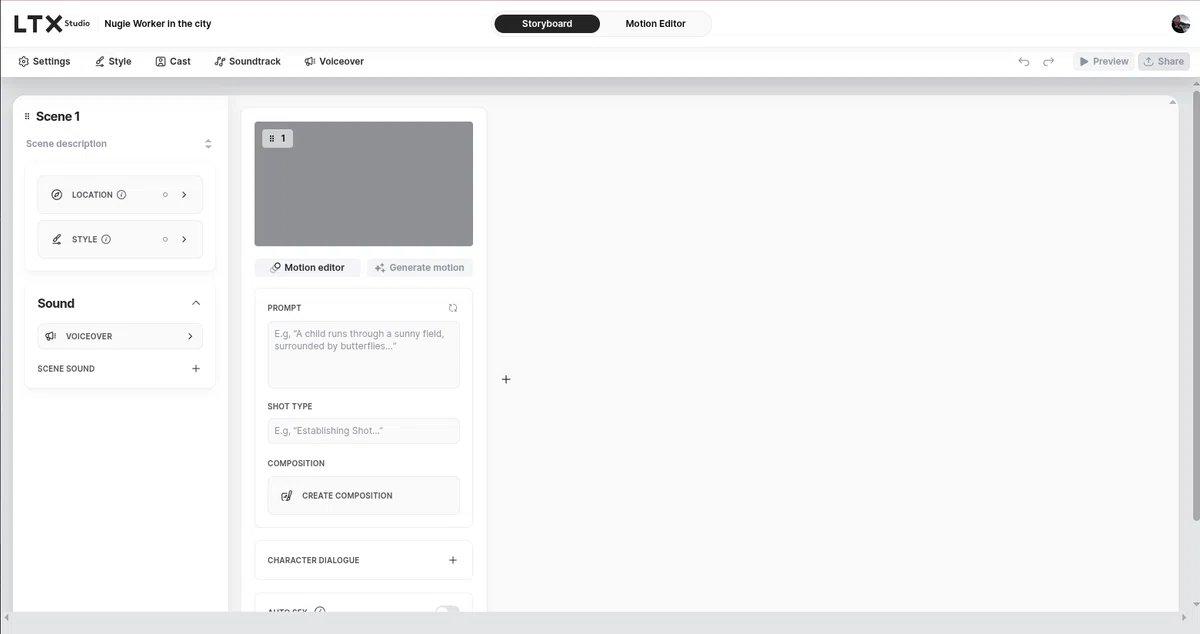
ストーリーボード
ストーリーボードに戻ります。
「LOCATION」をクリック。
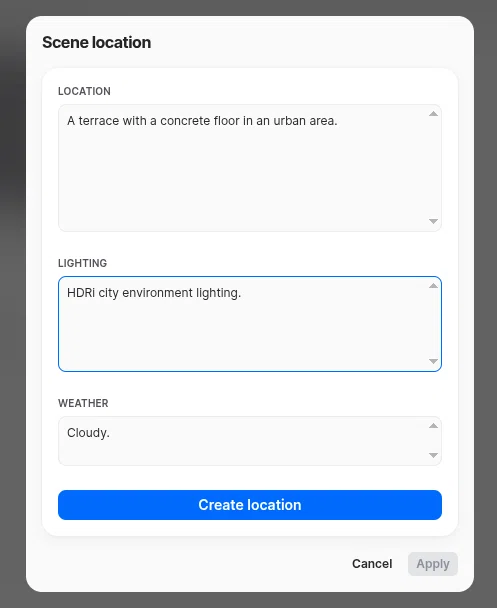
上記のように設定し「Create location」をクリック。
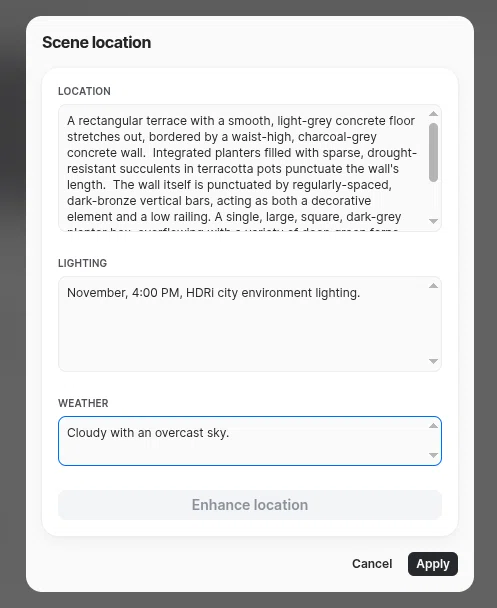
AIが勝手に想定した「LOCATION」や「LIGHTING」「WEATHER」を生成してくれます。
「STYLE」をクリック。
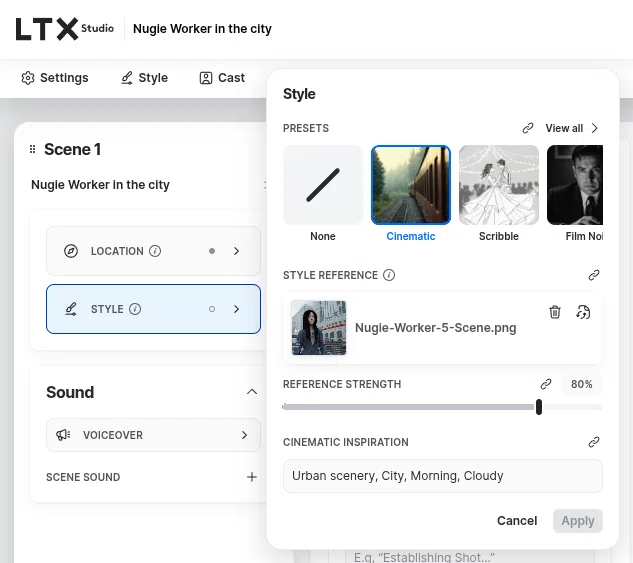
「Settings」で設定したものと同じなので確認します。
「Sound」の「VOICEOVER」をクリック。
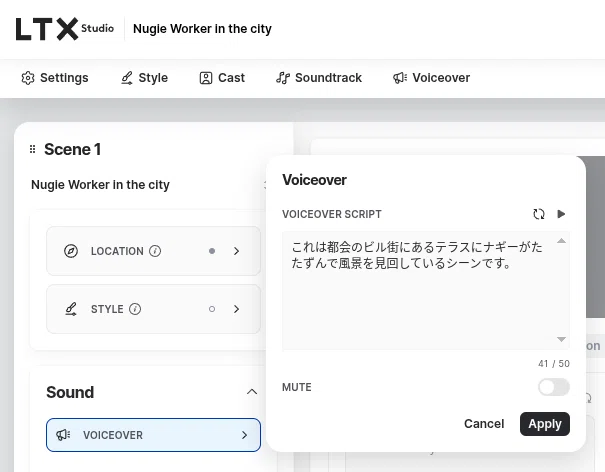
いわゆるナレーションです。日本語で入力すれば、日本語で喋ります。右上のプレイボタンを一回押すと生成するので、もう一回押すと音声を確認できます。
★ 上記のナレーションの文言では長過ぎて、3秒の動画では尻切れになったので、最終的に「ナギーはビル街のテラスにいる」に変更しています。
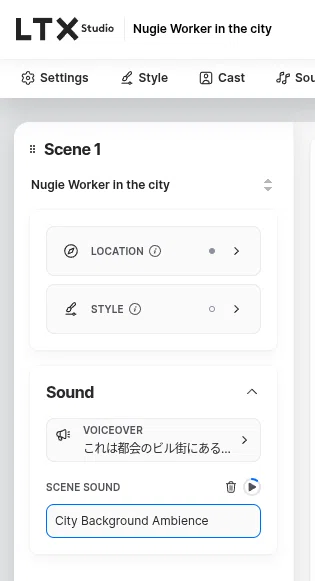
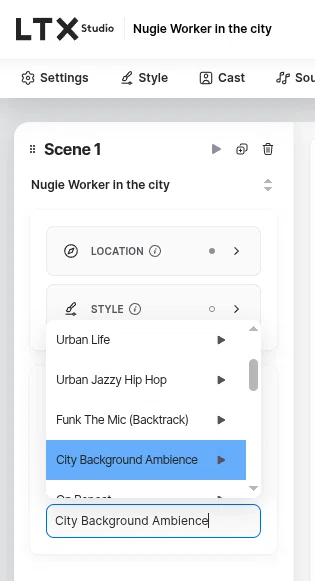
「SCENE SOUND」はBGMですが、今回は「city」で検索して「City Background Ambience」(都会の騒音)を選びます。
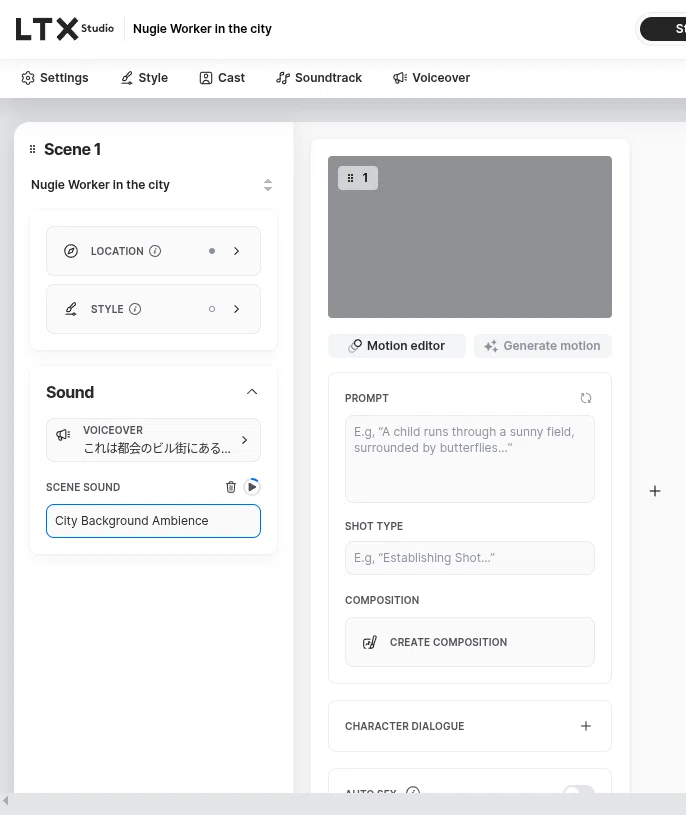
ショット1を生成
プロンプト
Google AI StudioでLTX Studio向けのプロンプトを生成します・・・
以降は有料エリアになります。よろしければご購読くださり、お読みいただけますよう、よろしくお願いいたします。
今後の検証作業や記事の執筆へのモチベーションがアップします。
少しでもみなさまのお役に立てれば幸いです。
★ 有料エリアの文末のコメント欄にお問い合わせやご指摘などをいただければ、コメントやEメール(有料記事のコメント欄では、場合によりメールアドレスをお教えしています)でフォローやサポートをさせていただいています。ご活用ください。
ここから先は
この記事が気に入ったらチップで応援してみませんか?
