BlenderでDAZシーンをレンダリングし動画生成AI用画像を試作|DAZ Studio 2025

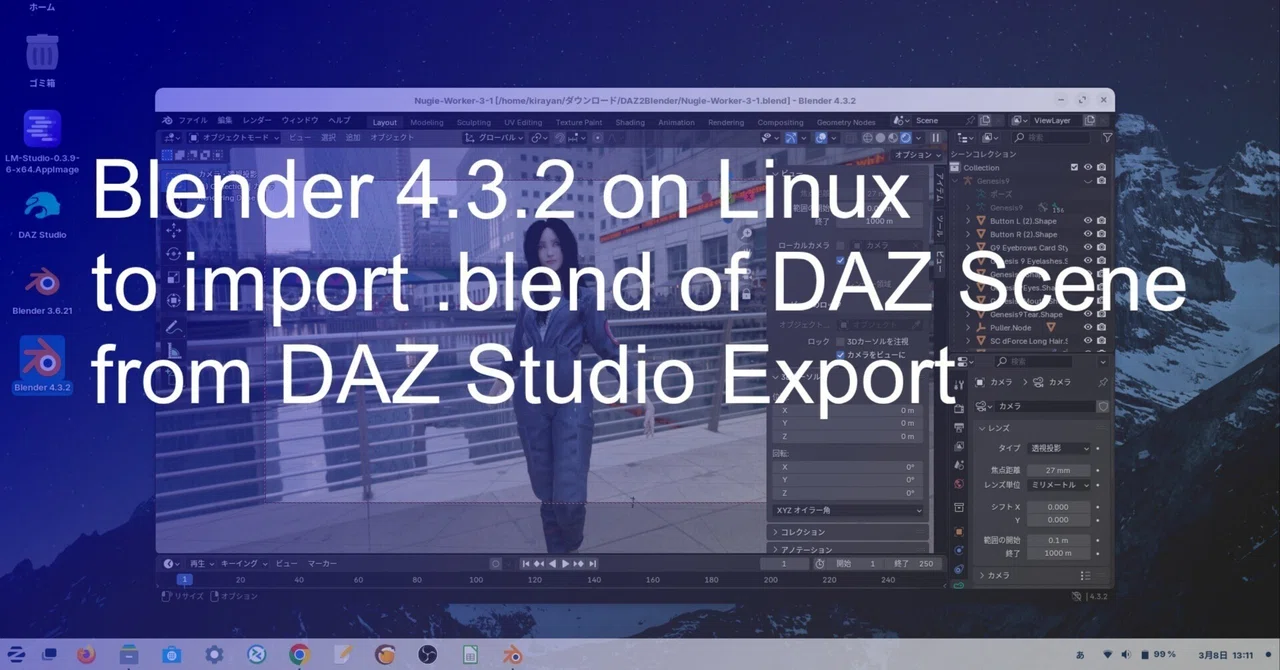
Runway Gen-3でストーリー性のある4コマ漫画的な動画を制作する準備として、DAZシーンをBlender 4.3.2 Linux版に読み込んでレンダリングし、動画生成AI用画像を試作してみたので紹介します。
DAZ Studioの標準エクスポート機能でBlenderファイルをテクスチャー付きでエクスポートし、それを最新のBlender Linux版に読み込んで、HDRi背景とカメラを追加し、HD画質でレンダリングを試してみましたが・・・
DAZ Studioでシーンを作成
以下の記事で制作したDAZモデル「Nugie FTS2」を使用し、ダンスシーンに合わせて衣装をドレスから作業着に変更し、再度dForce物理シミュレーションをし直しました。
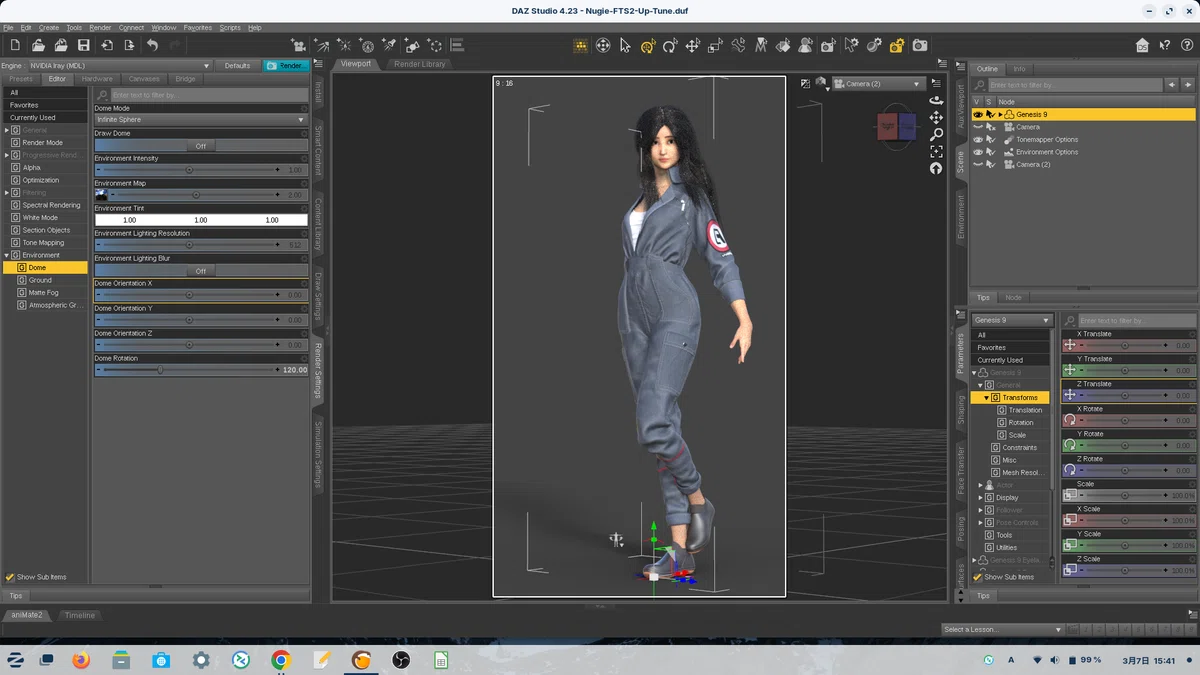
★ 今回は、ビル街のテラスで、作業服でダンスを練習している動画にするつもりなので、最近のDAZ Studioにデフォールトでインストールされていた「Worker Uniform Outfit for Genesis」を試しに着用してみました。
Blenderにエクスポート
Lutris WINE環境にインストールしているDAZ Studioから、最新のBlender 4.3.2 Linux版にエクスポートして読み込ませるので、今回はDAZ Studio標準のエクスポート機能でBlenderファイルをエクスポートしました。
★ 従来使っていたDiffeomorphic DAZ Importerでは、Lutris WINE環境からLinux版Blenderにインポートするのは話がややこしいので、Lutris DAZ Studioから.blendファイルをエクスポートし、それをLinux版Blenderに読み込むことで作業をシンプルにします。Linux版BlenderはLutris版と比べると起動が速くサクッと使えます。
Blender Linux版をインストール
「ソフトウェア」アプリを開き、「blender」で検索します。
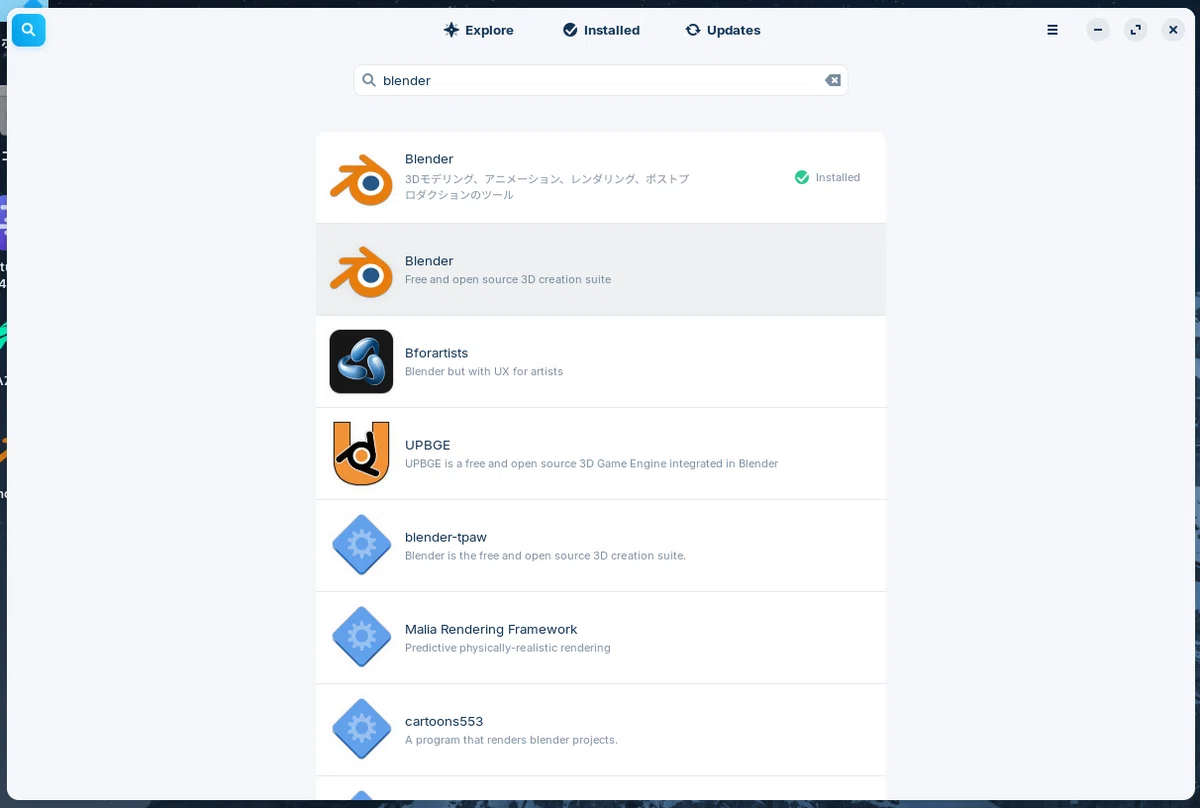
候補が2つ表示されますが、下の英語表記が最新版の 4.3.2 なのでクリック。
★ Blender 4.2以降ではEEVEE NEXTによる高速レイトレーシングレンダリングが使えるので作業効率がアップします。
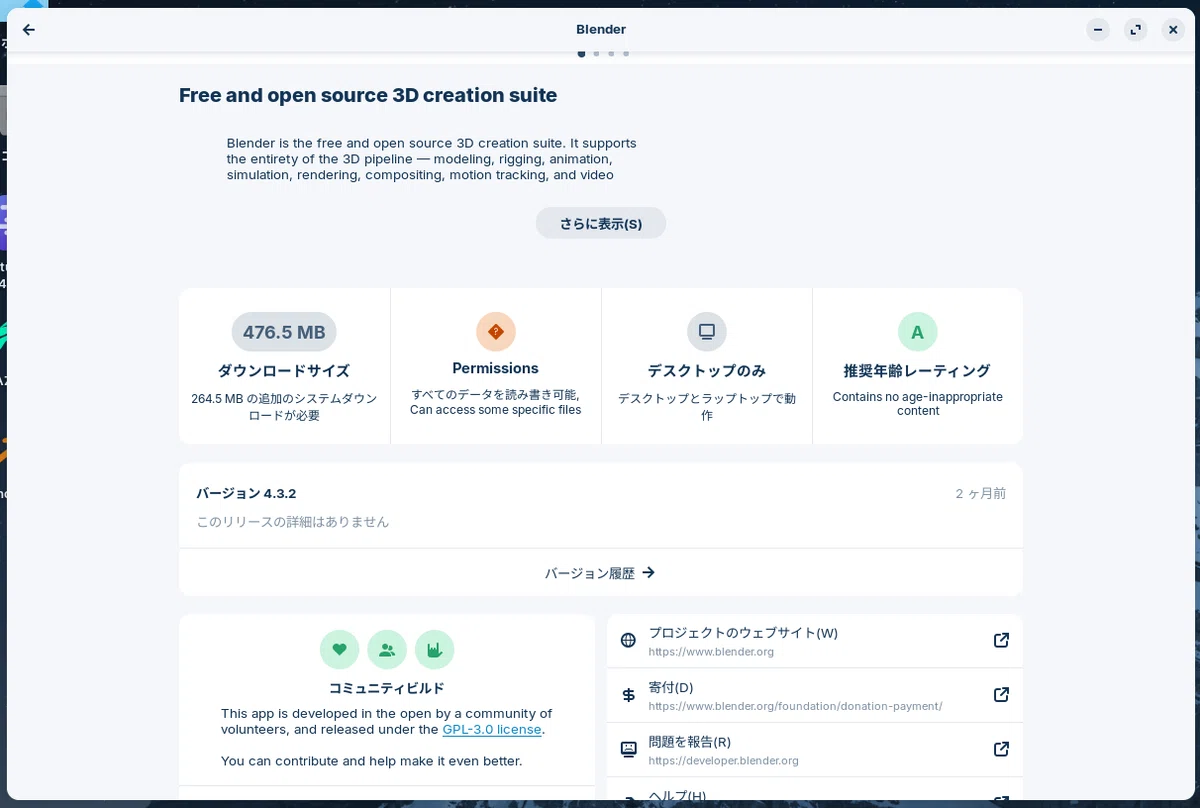
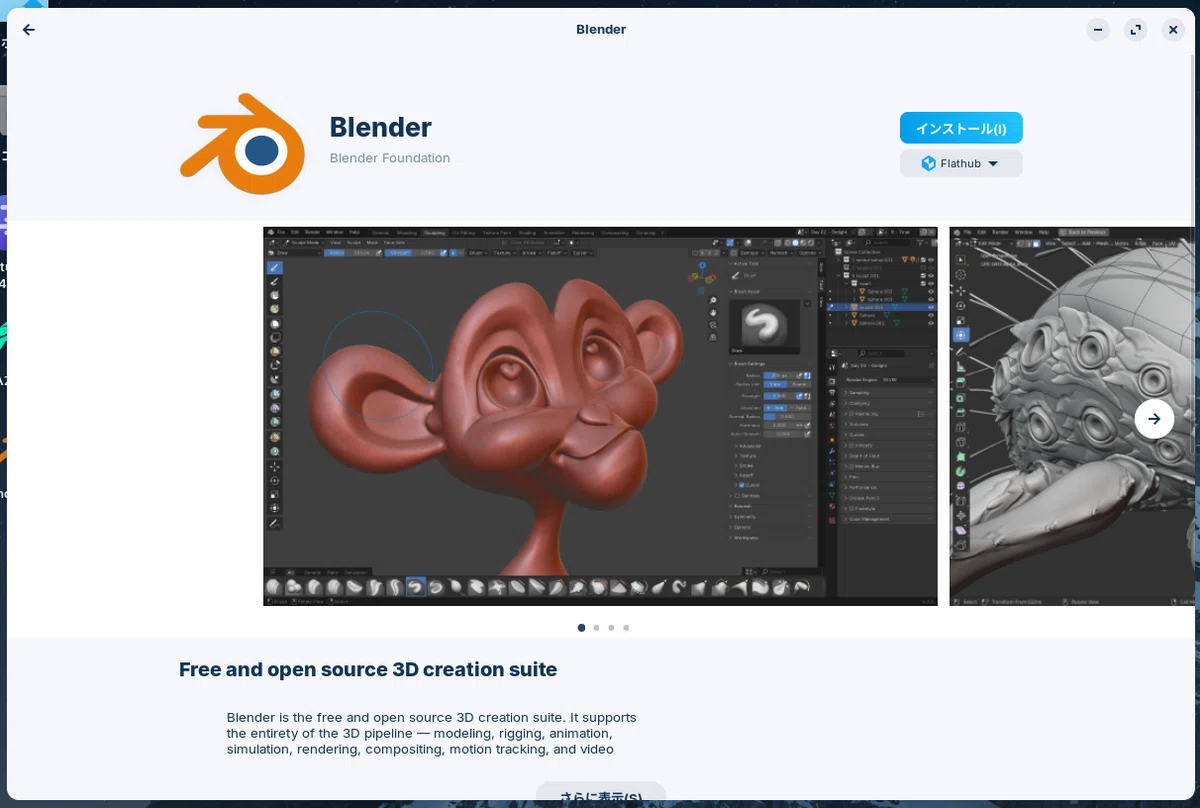
「インストール」をクリック。
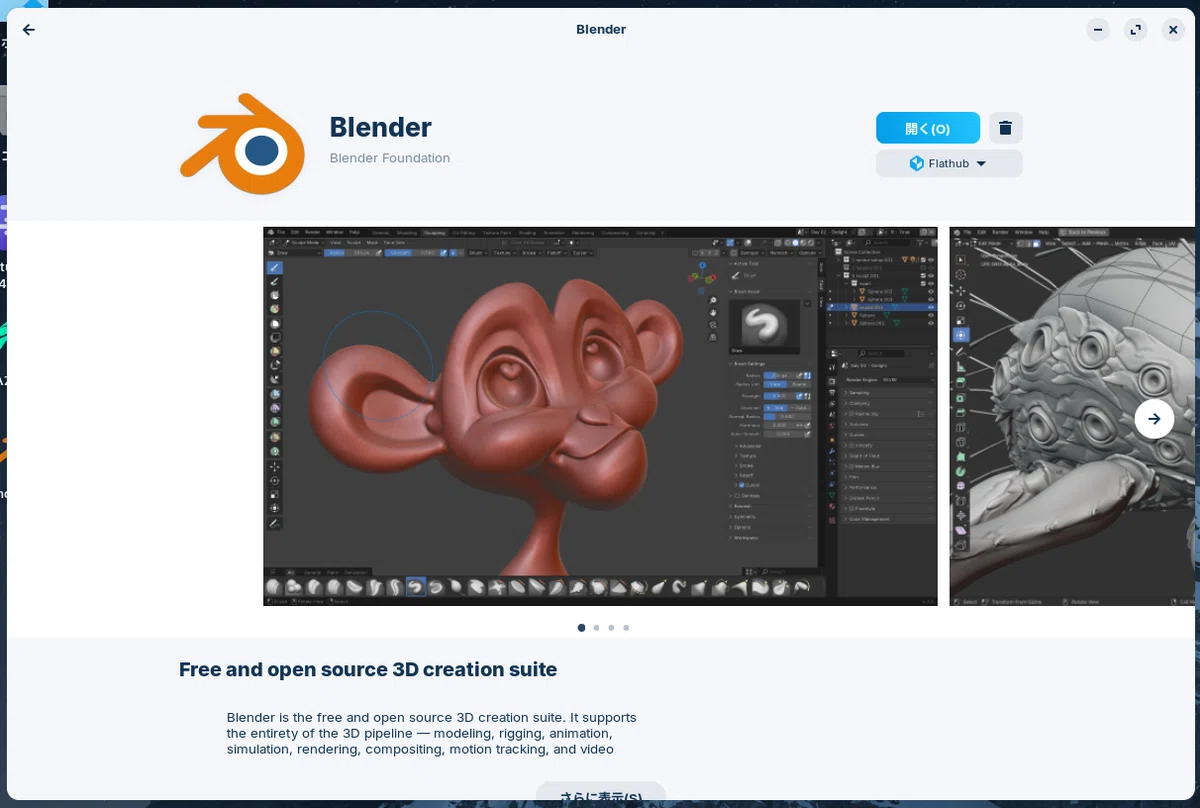
「開く」をクリック。
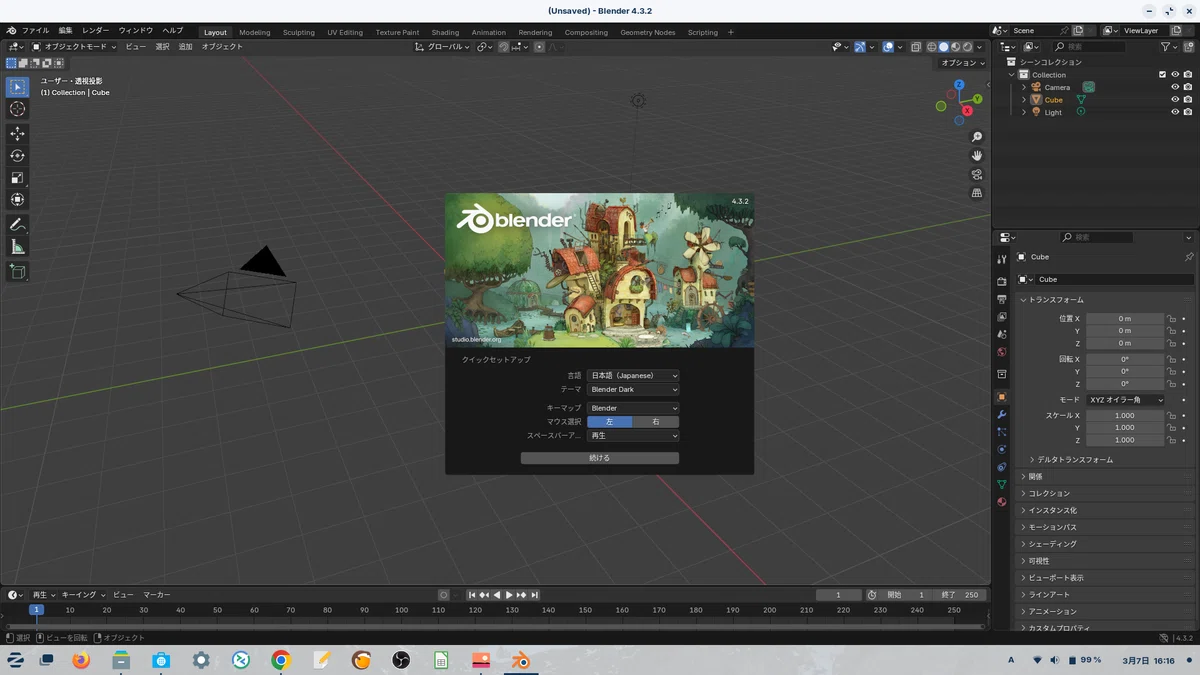
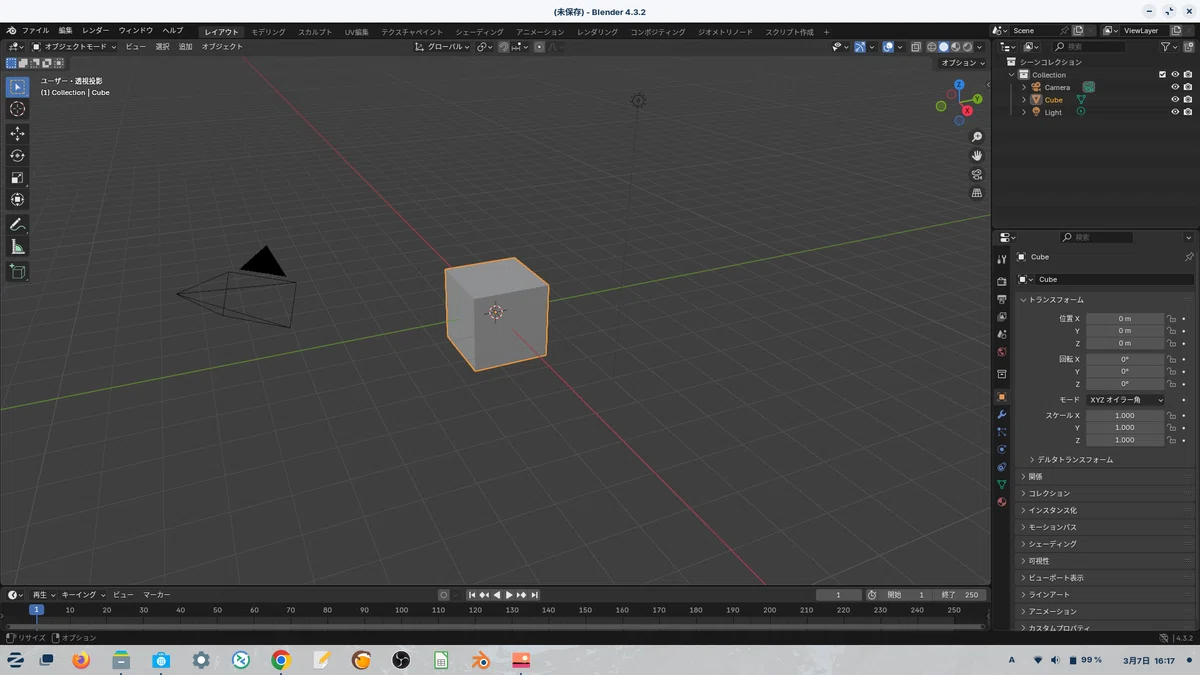
初期設定(日本語化など)を行います。
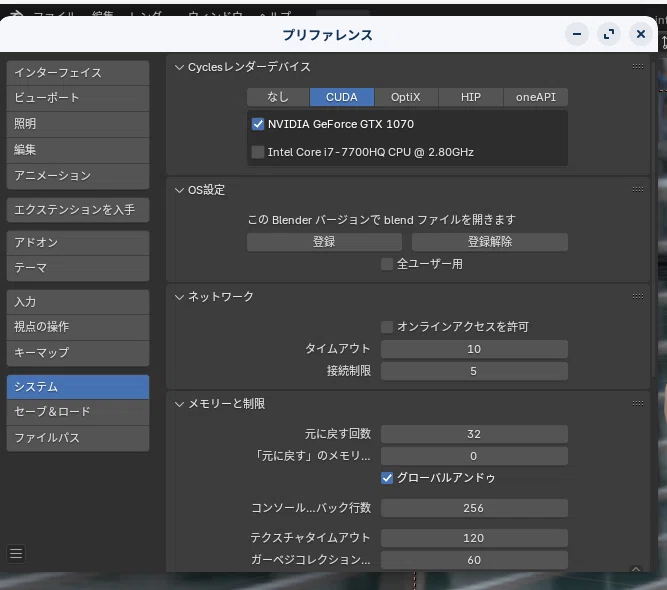
★「編集 > プリファレンス > システム」を開いて「Cyclesレンダーデバイス」を確認すると「CUDA > NVIDIA GeForce GTX 1070」が認識されているので、GPUレンダリングが使えます。(CPU内蔵GPUも認識されているので、NVIDIA GPUが無い機種でもGPUレンダリングが可能)
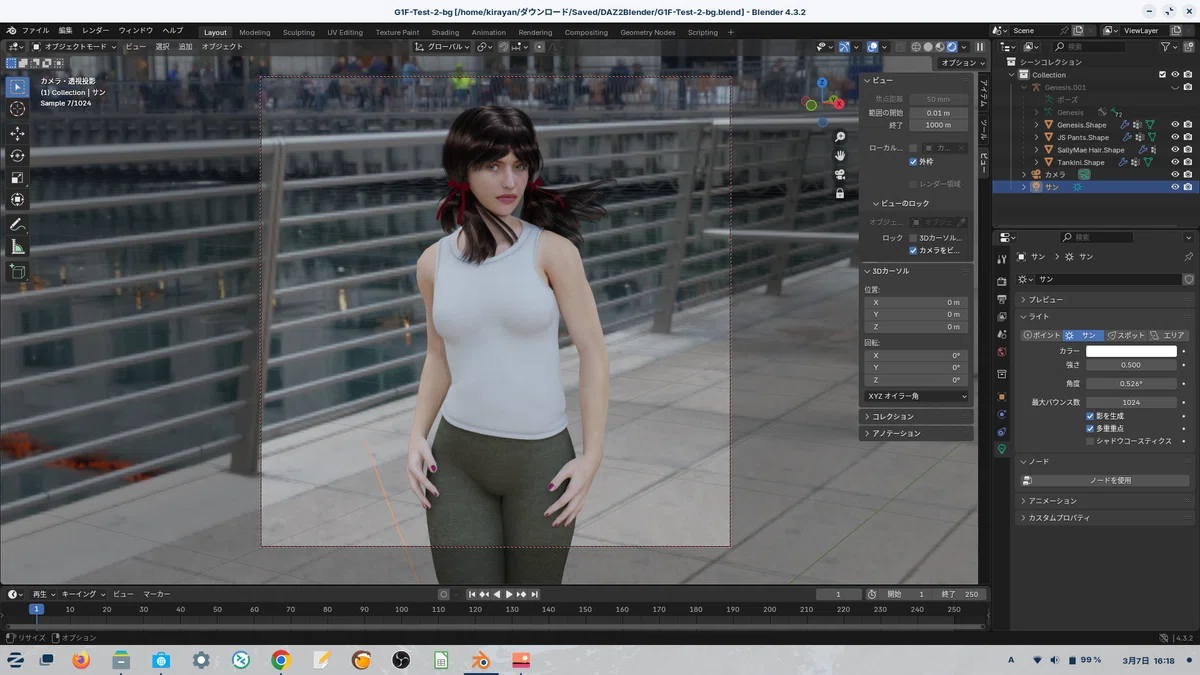
DAZベーシックモデルのシーンを読み込んで、背景にPoly Havenで「city」で検索しダウンロードしたHDRiを設定し、テストしてみました。
DAZシーンをエクスポート
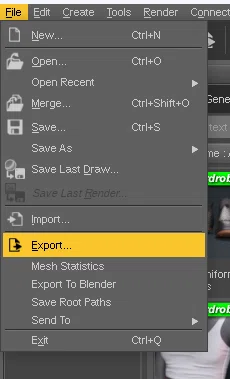
DAZ Studioのシーンを「File > Export…」でエクスポートします。
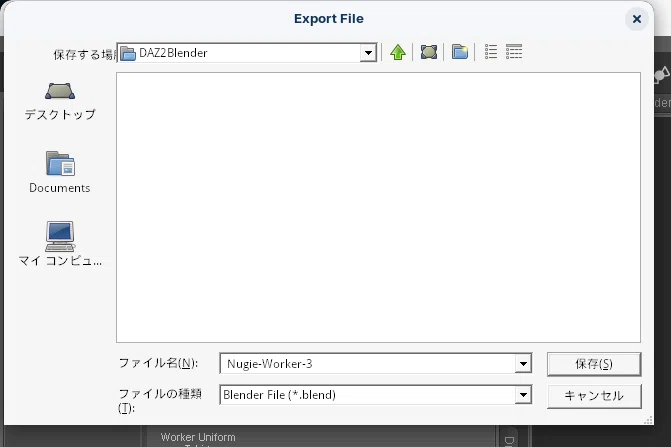
★ 「ファイルの種類」が「Blender File(*.blend)」になっていることを確認します。これが選べない場合は「DAZ to Blender Bridge」プラグインがインストールされていないので、DAZIMでインストールします。
私の場合は、「Downloads」フォルダー内に「DAZ2Blender」フォルダーを作っておいてそこを指定し、ファイル名を入力(Nugie-Worker-3)し「保存」をクリック。
★ Lutris WINE環境の「Downloads」フォルダーは、Zorin OS環境の「ダウンロード」フォルダーのエイリアス(リンクフォルダー)になっているので、複数のアプリ間でファイルをやりとりするのに便利です。
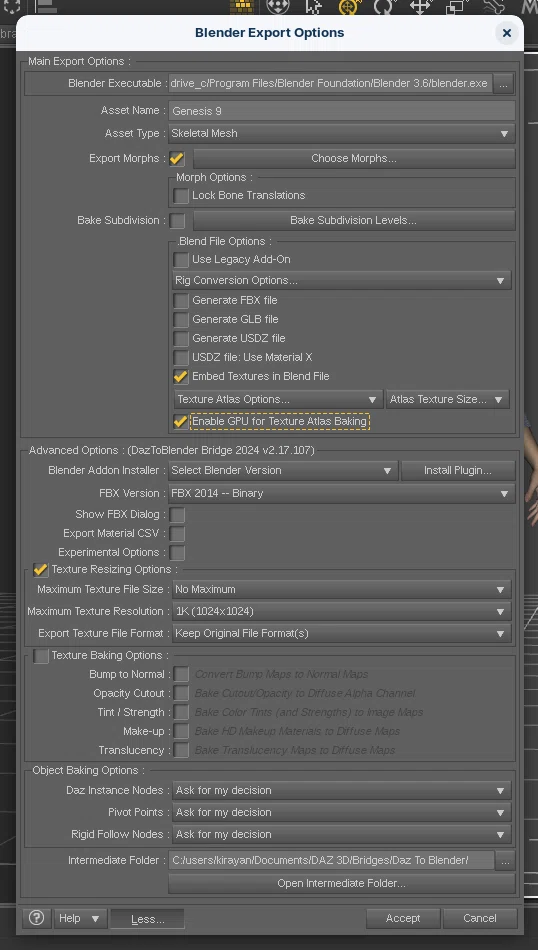
★ 上記は、Lutris Blender 3.6.21を前提に設定しましたが、Linux版Blenderは「Blender Executable:」で「.exe」しか指定できないので、Lutrisのblender.exeを指定する必要があります。
デフォールトの設定だとテクスチャーが貼られないので、上記のような設定にし「Accept」をクリック。
★ 「Export Morphs:」にチェックを入れていますが、モーフターゲットを多く指定するとファイルサイズが大きくなるので、必要最小限にします。
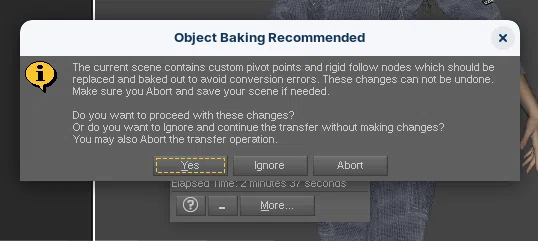
「Yes」をクリックし、プログレスが表示されるのでしばらく待ちます。
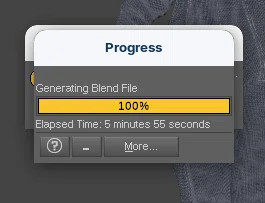
今回は5分55秒かかりましたが、Blenderファイルのエクスポートが完了しました。
「OK」をクリック。
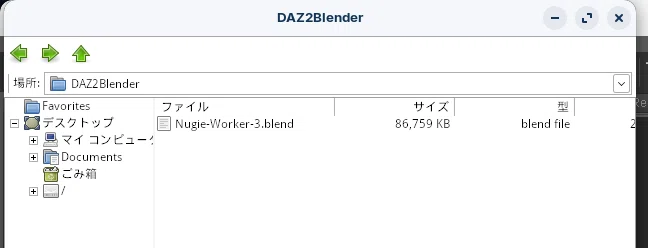
右上の「✕」をクリックして閉じます。
★ ファイルサイズは86MBなので、無料版のSketchfabにアップロード可能です。(ダウンロード可能にするにはDAZ3Dのライセンスを購入する必要がありますが・・・)
このサイズなら、BlenderからTポーズやAポーズのテクスチャ付きFBX形式でエクスポートしMixamoにアップロードも可能と思われます。アニメーションを付ける場合に便利です。
BlenderでDAZシーンをレンダリング
BlenderにDAZシーンを読み込む
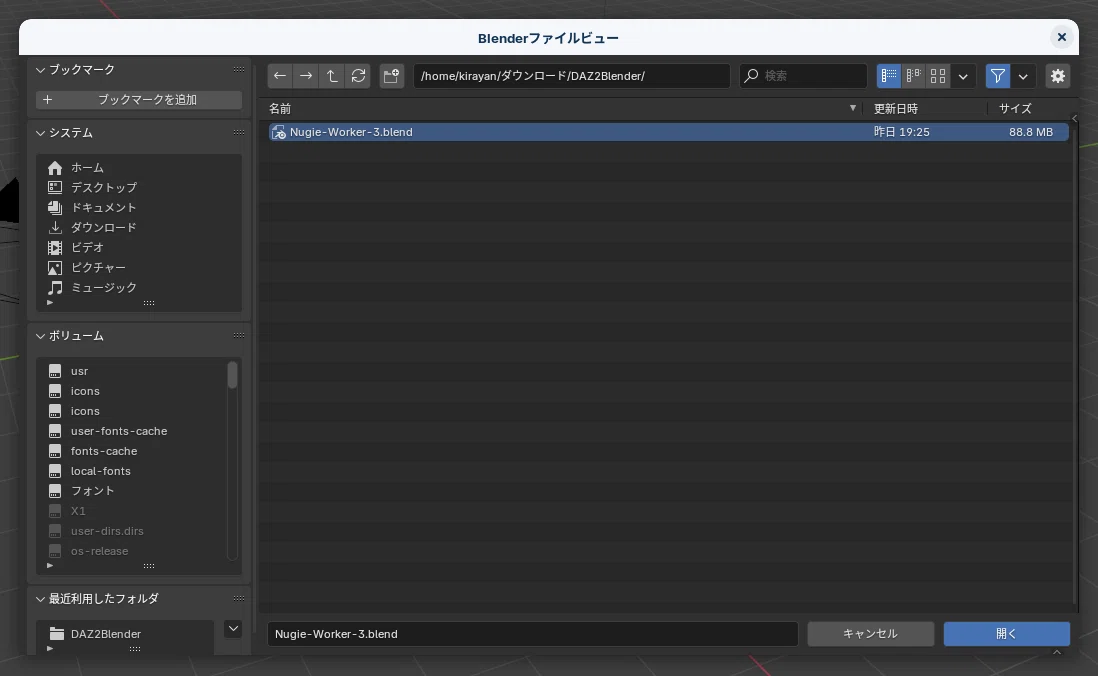
先ほどエクスポートしたBlenderファイルを開きます。
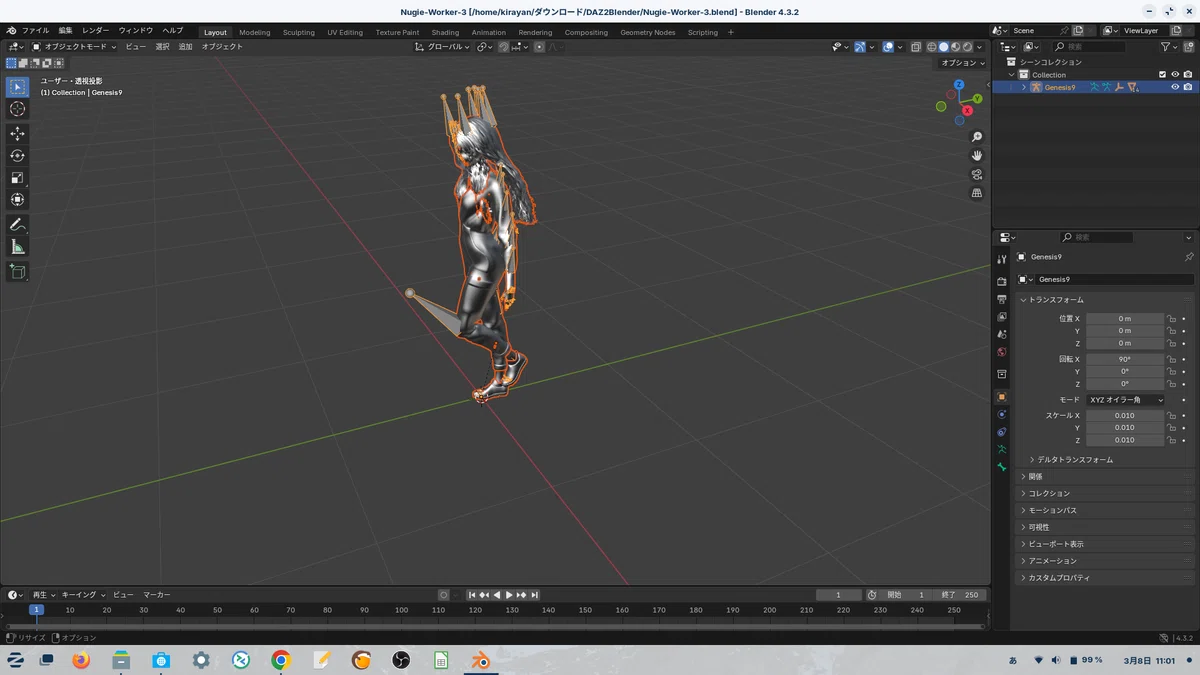
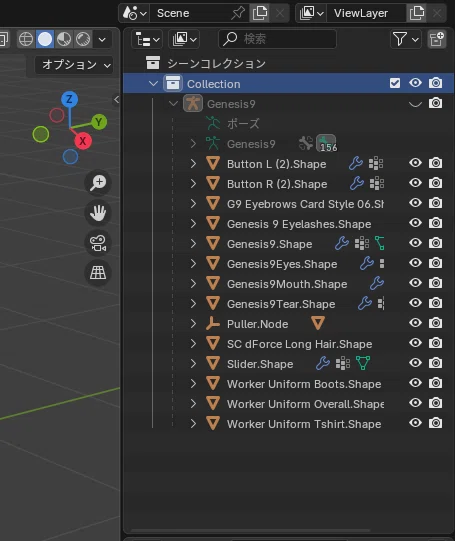
カメラとHDRI背景を追加
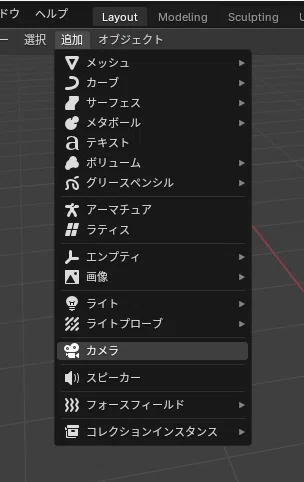
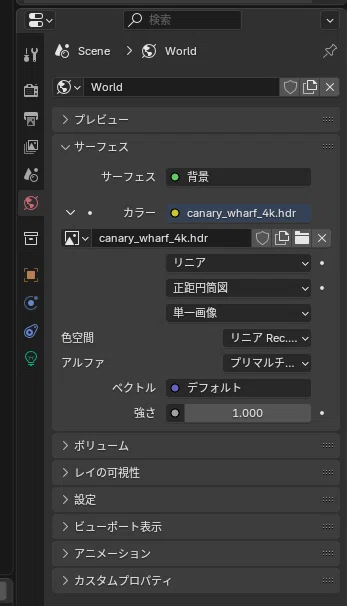
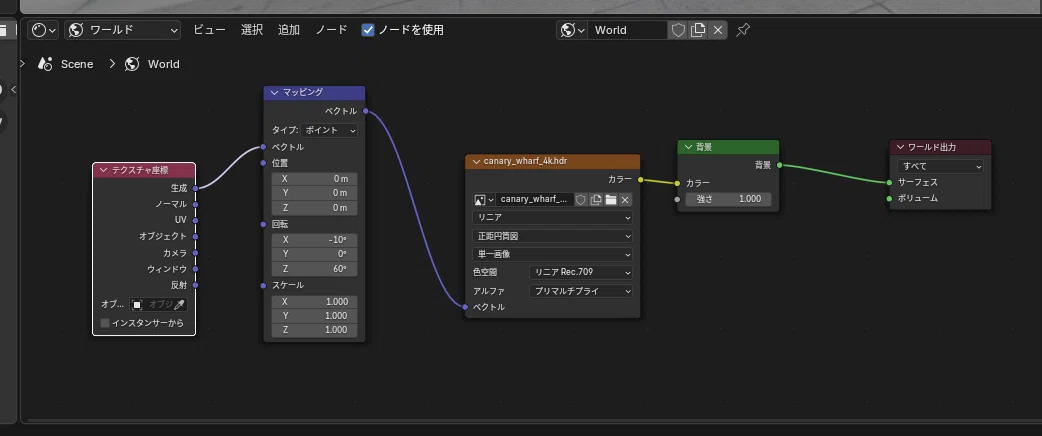
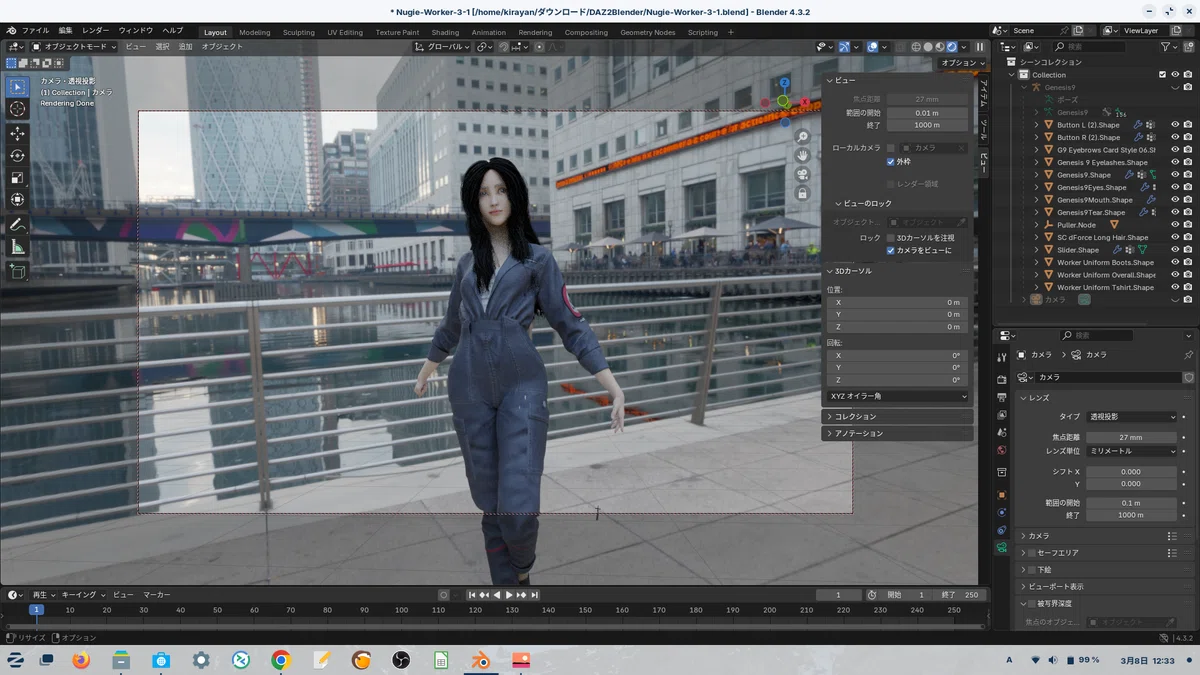
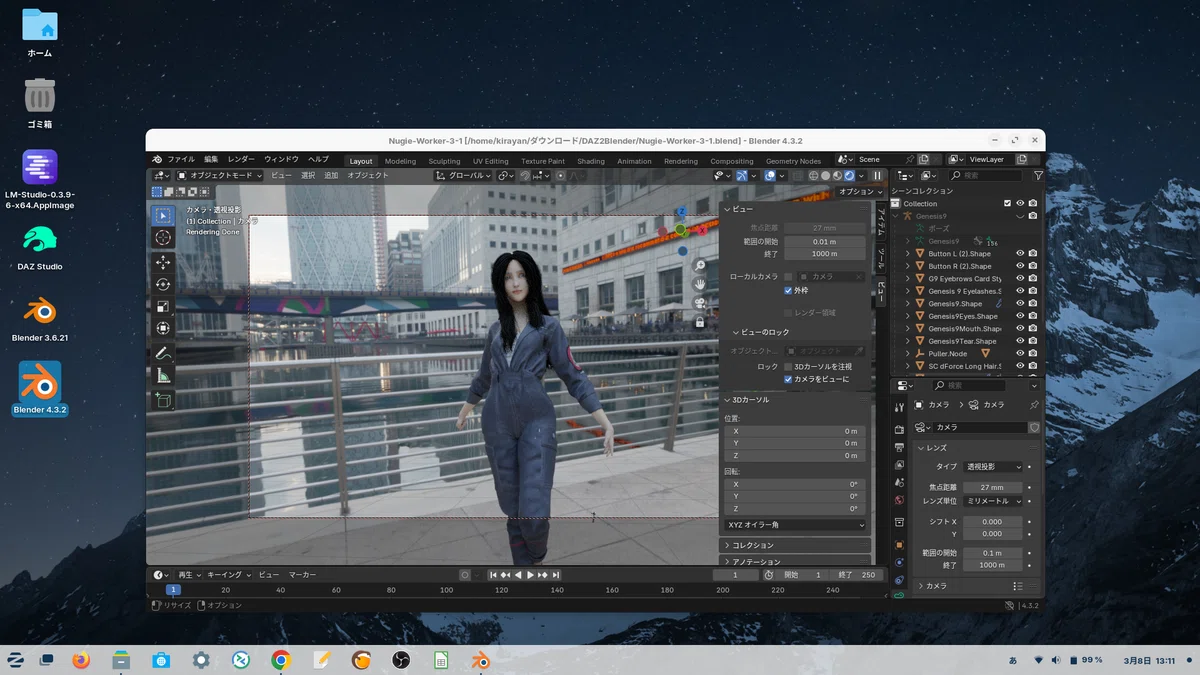
カメラとライトが無いので、カメラを追加し、ライトの変わりに「Poly Haven」からダウンロードしたHDRiを背景に設定します。
HDRi背景を操作するには?
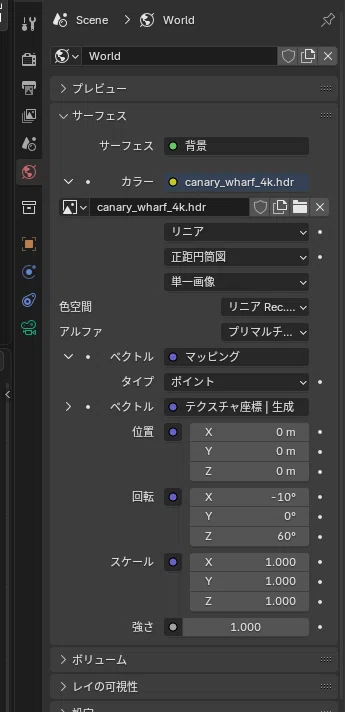
HDRi背景を操作する方法は以下の記事などを参考にしてください。
レンダリングを試す
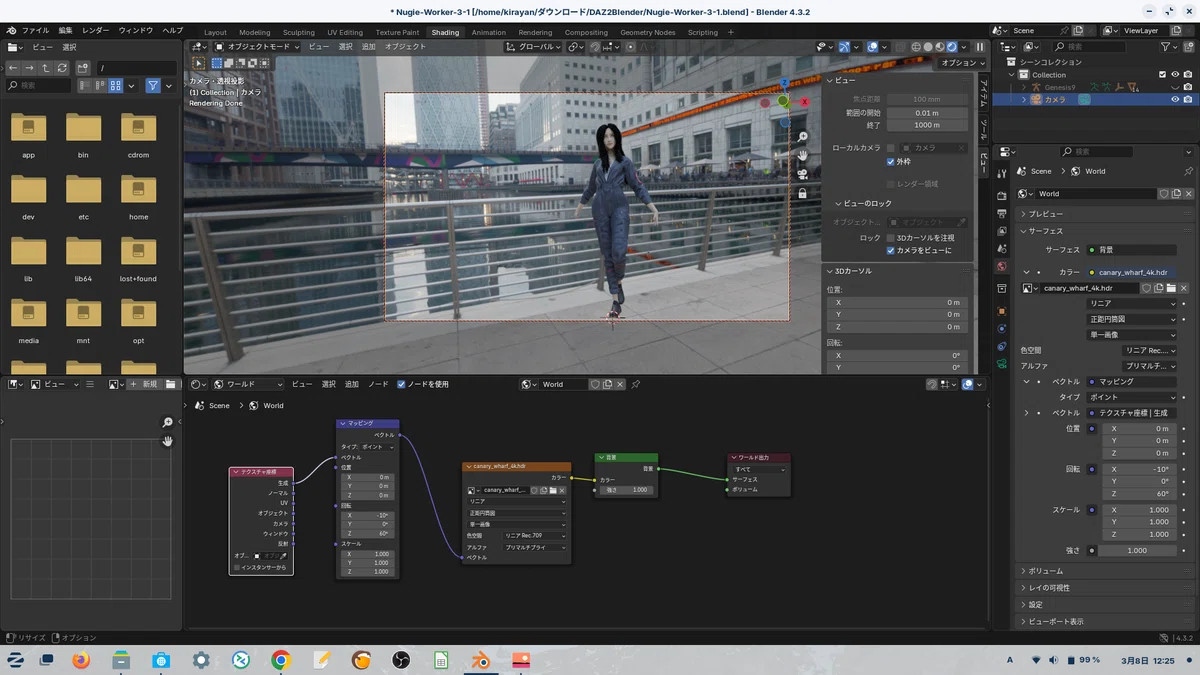
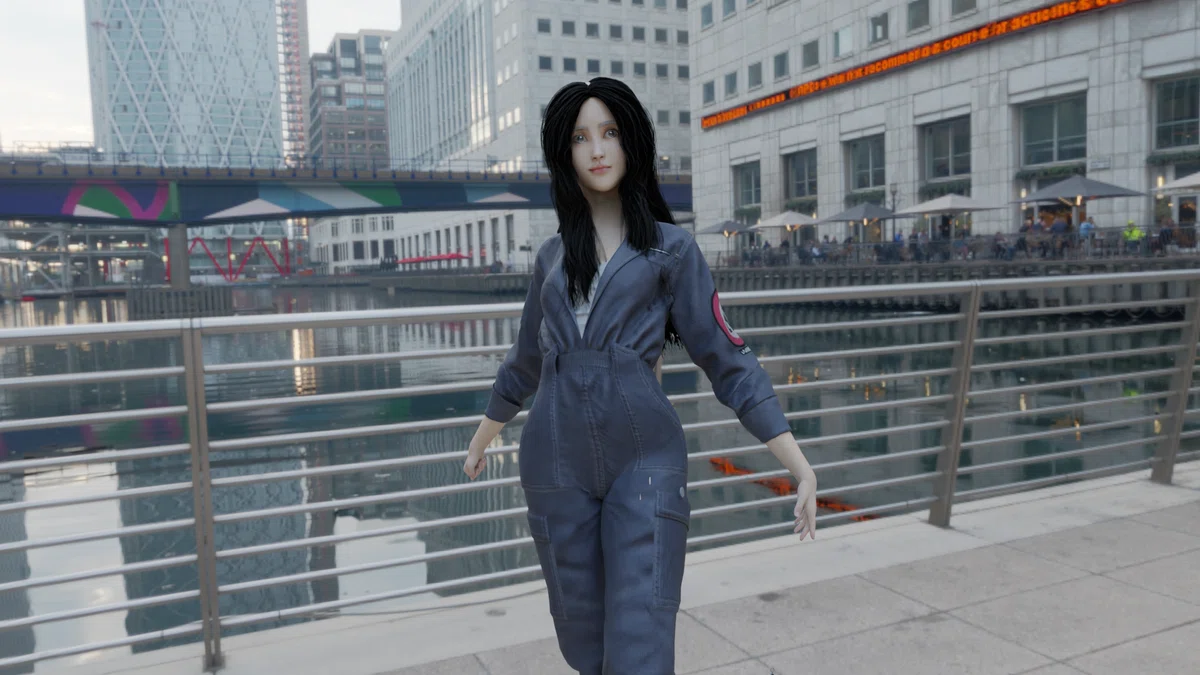
カメラの焦点距離を27mmにし、1920x1080pixで試しにレンダリングを行ってみました。
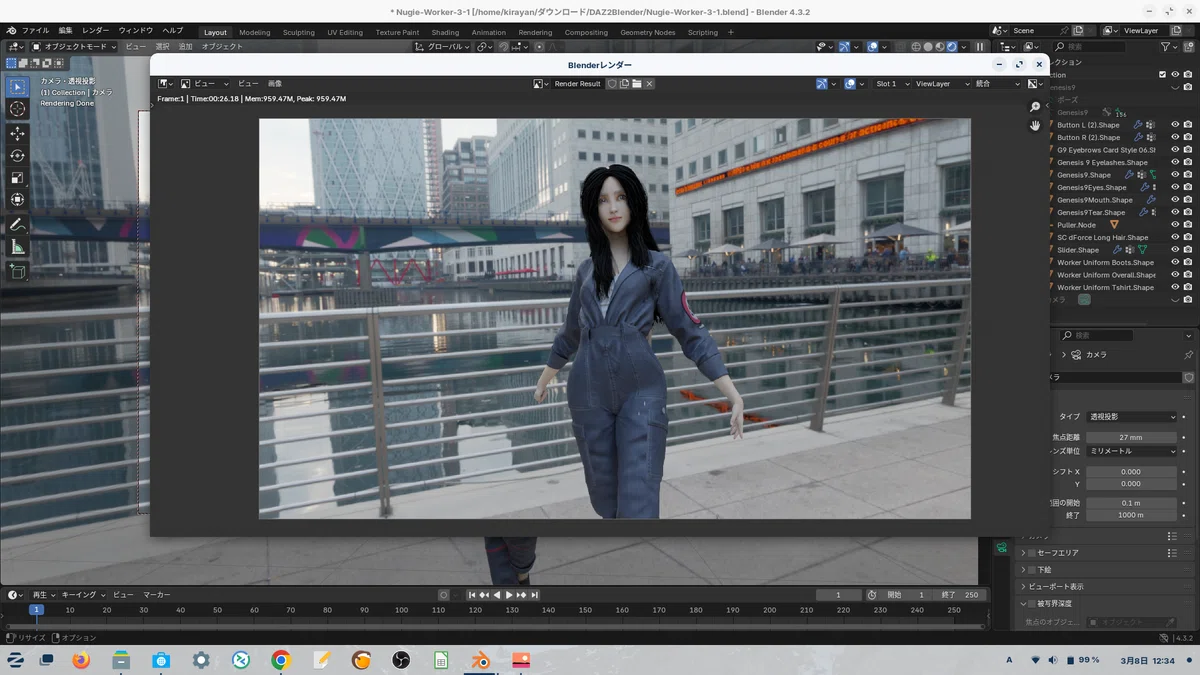
Cycles(0.1 GPU)でのレンダリング時間は 26.18秒 でした。
まとめ
DAZシーンを、DAZ Studioの標準エクスポート機能で、テクスチャー付きのBlenderファイルをエクスポートし、それを最新のBlender Linux版に読み込んで、動画生成AI用画像を試作してみたので紹介しています。
今後は、Runway Gen-3に読み込んで動画を生成し、試行錯誤を繰り返しながら4コマ漫画的なショート動画を試作してみたいと思います。
ImageFXやWiskなどの画像生成AIで生成した画像と、3DCGで作成した画像で、AI動画生成して両者を比較すると面白そうですが・・・
