BlenderのDAZシーンに別のDAZモデルを追加するには|DAZ Studio 2025

LutrisのDAZ Studio WINE環境にBlender 4.2 LTSをインストールし、DAZ to Blender Bridge を用いて、別のDAZモデルを追加でインポートする方法について紹介します。
★ Diffeomorphic DAZ Importerは DAZ to Blender Bridge との相性が悪く、.blendファイルでエクスポートしたDAZシーンをBlenderで開いてDiffeomorphic DAZ ImporterでDAZモデルをインポートすると、レンダリングでフリーズしPCの再起動が必要になるので使えません。
Diffeomorphic DAZ Importerによる追加モデルのインポートについては、次回以降に紹介する予定です。
Blender 3.6 LTSのサポート期限が2025年6月までなので、Blender 4.2 LTSに切り替えるのが主な目的ですが、追加でDAZモデルをインポートすることにも用います。
従来のDAZ Studioでエクスポートした.blendファイルを読み込む方法では、HDRi背景の設定などを毎回行う必要がありましたが、それを省略できるメリットがあります。
Blender 3.6 LTS のWindows版をダウンロードし、Lutris WINE環境にインストールする方法を以下の記事で紹介しているので、参考にしてください。
Blender 4.2 LTS のインストール
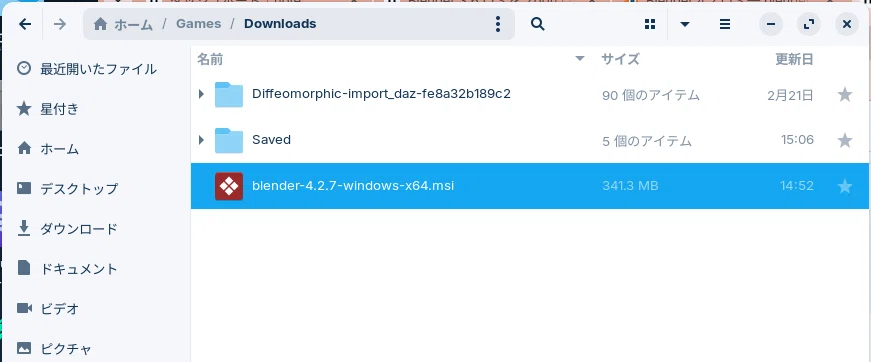
以下からWindows版 Blender 4.2 LTS インストーラーをダウンロードします。
Lutrisを開き、左上の「+」をクリック。
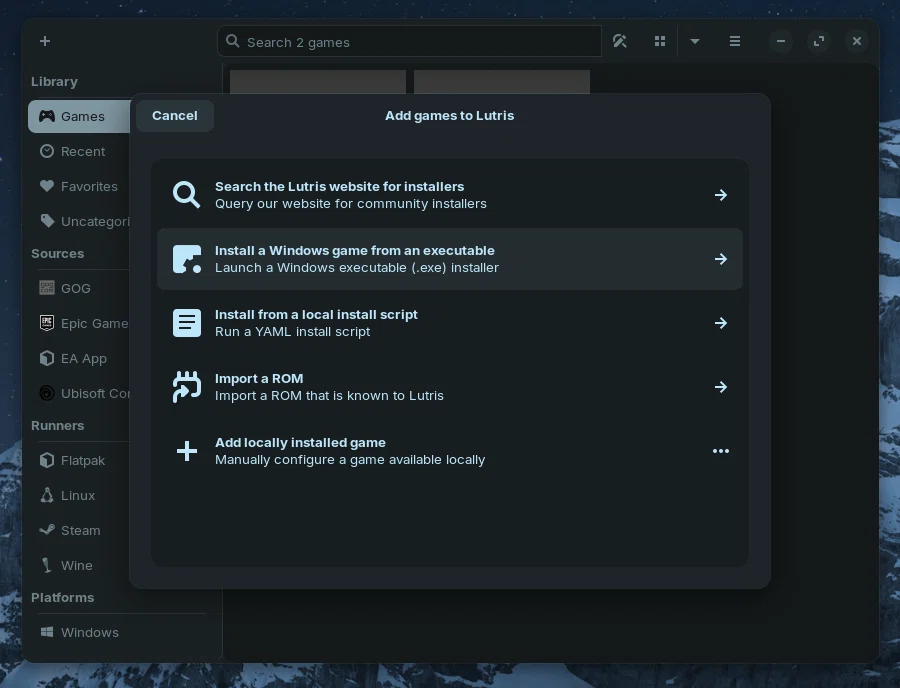
「Install a Windows game from an executable」をクリック
★ ここからは、従来の一般的なWindowsアプリのインストール方法とは異なり、すでにインストールされているDAZ StudioのWINE環境にインストールします。これにより、DAZシーンを Blenderに DAZ to Blender Bridge を用いてインポートできます。
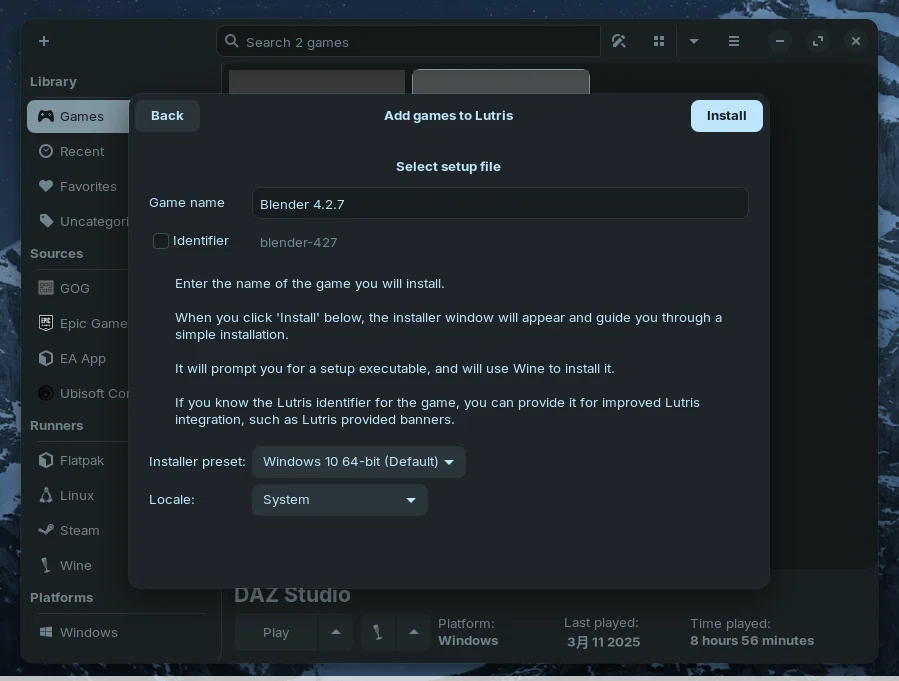
「Game Name」に「Blender 4.2.7」と入力し「Install」をクリック。
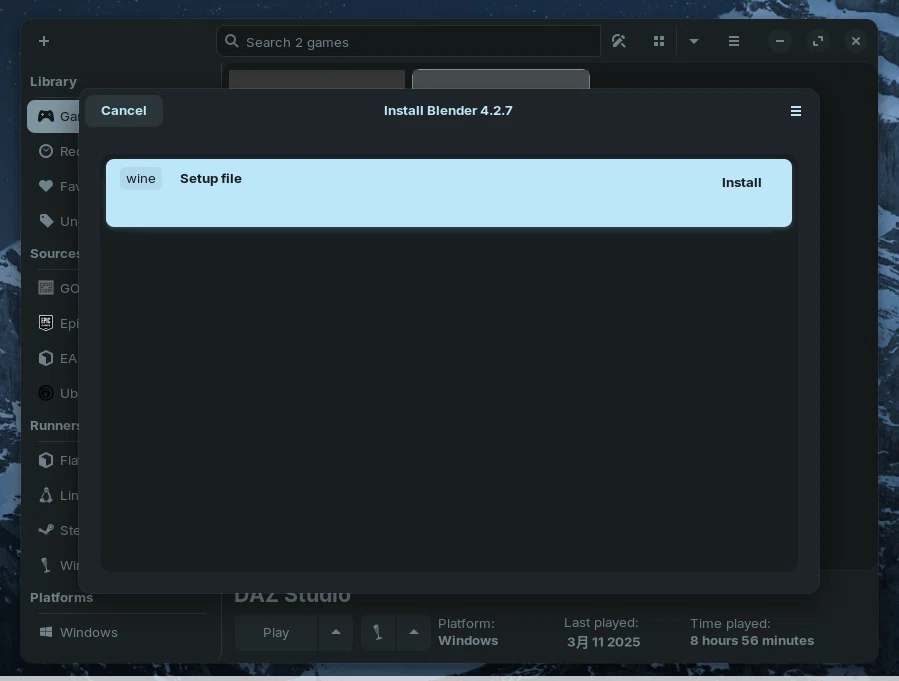
「Install」をクリック。
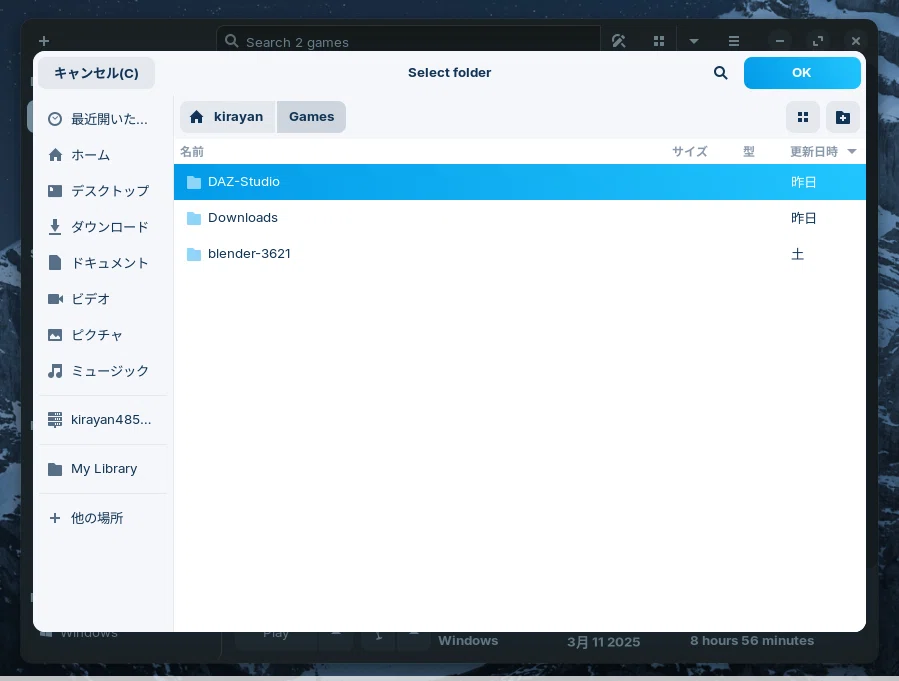
インストールするフォルダーに「Games > DAZ-Studio」を選択し「OK」をクリック。
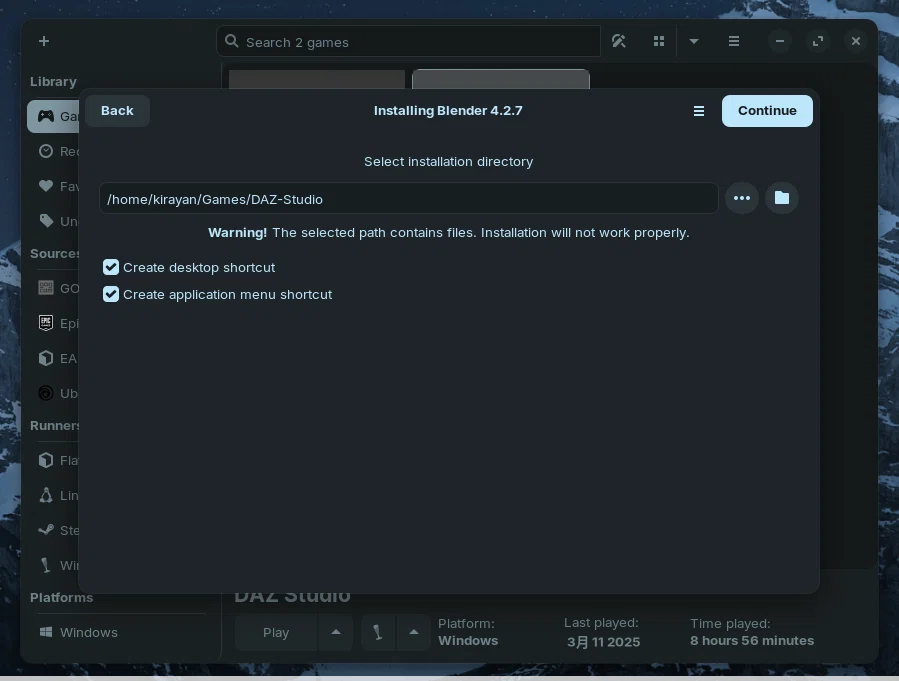
★「Warning!…」が表示されますが、これは通常と異なるインストール場所にインストールするので、無視します。
「Continue」をクリック。
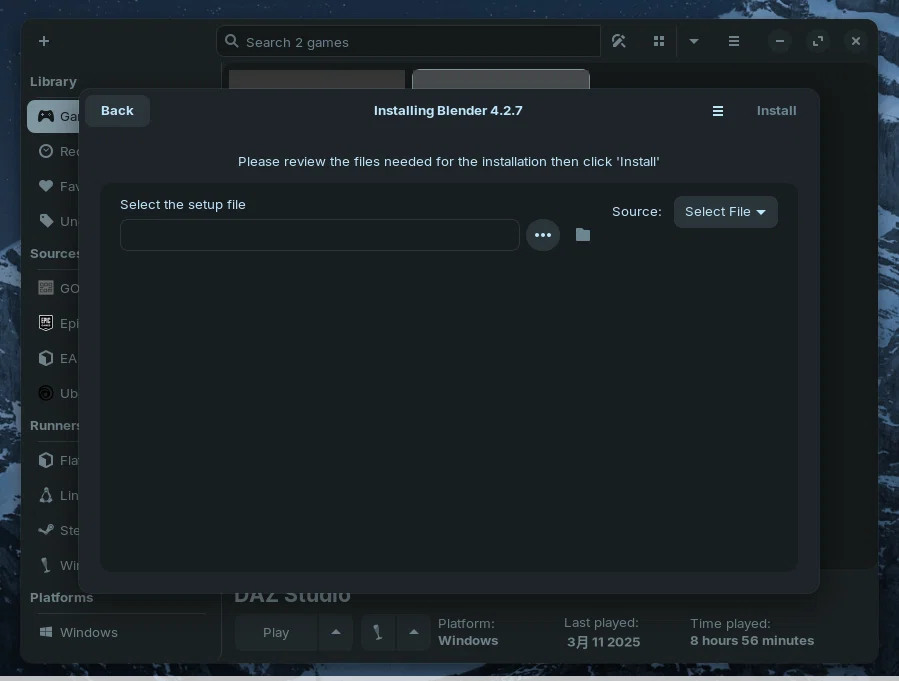
スリードットをクリック。
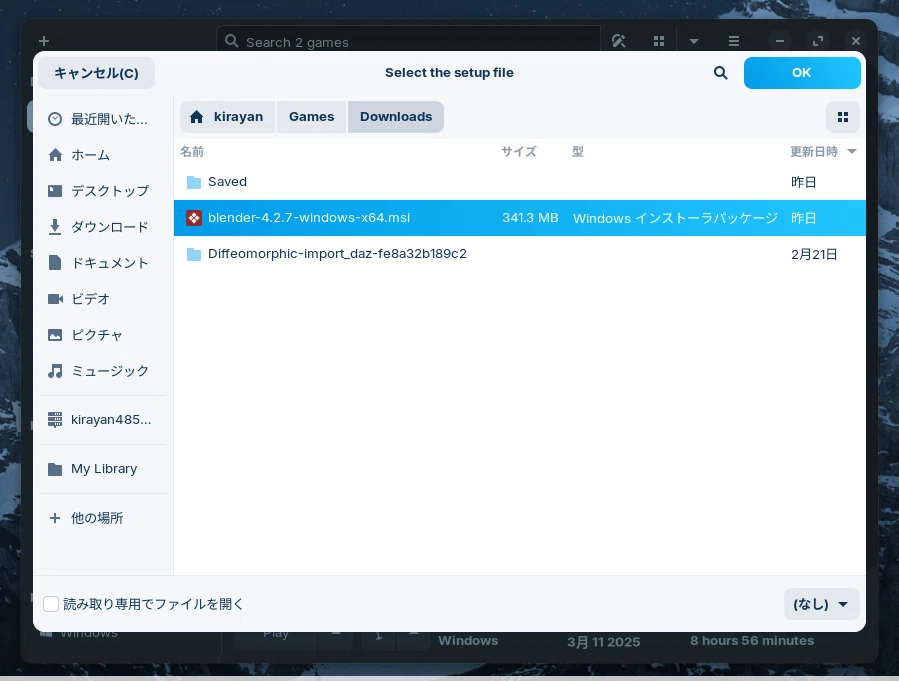
「blender-4.2.7…msi」を選択し「OK」をクリック。
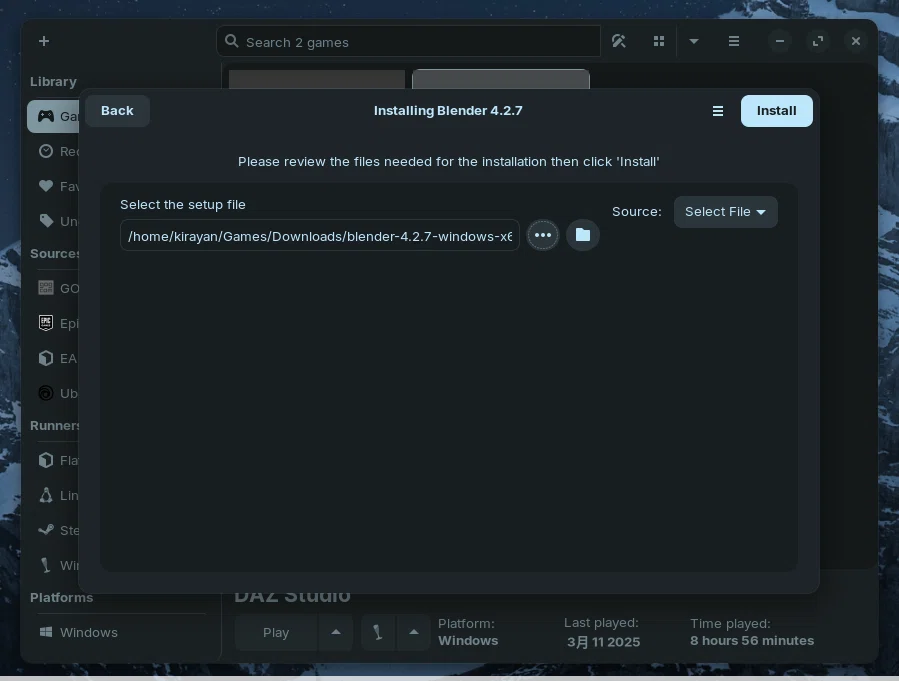
「Install」をクリック。
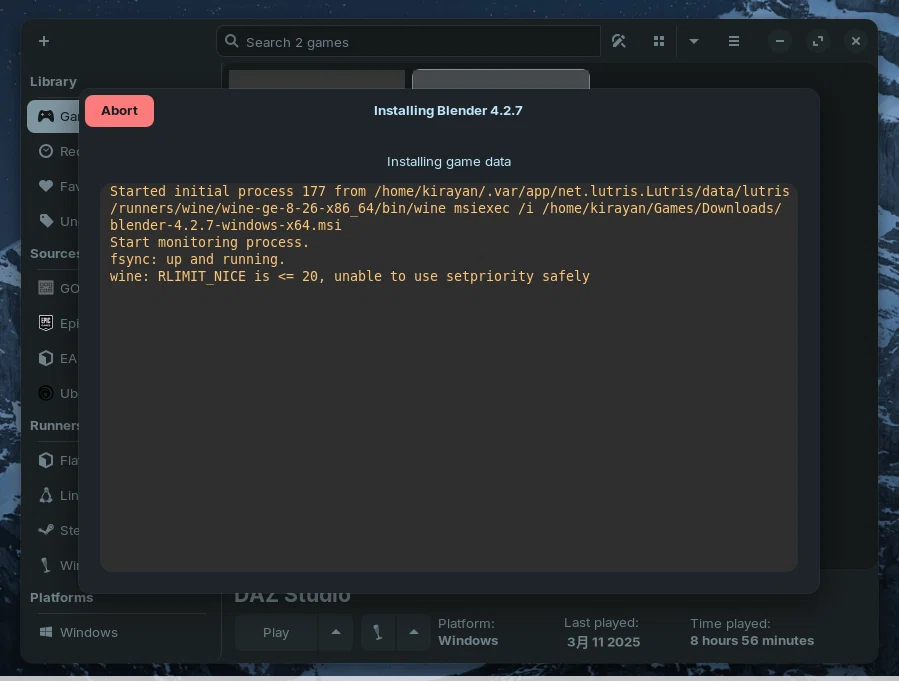
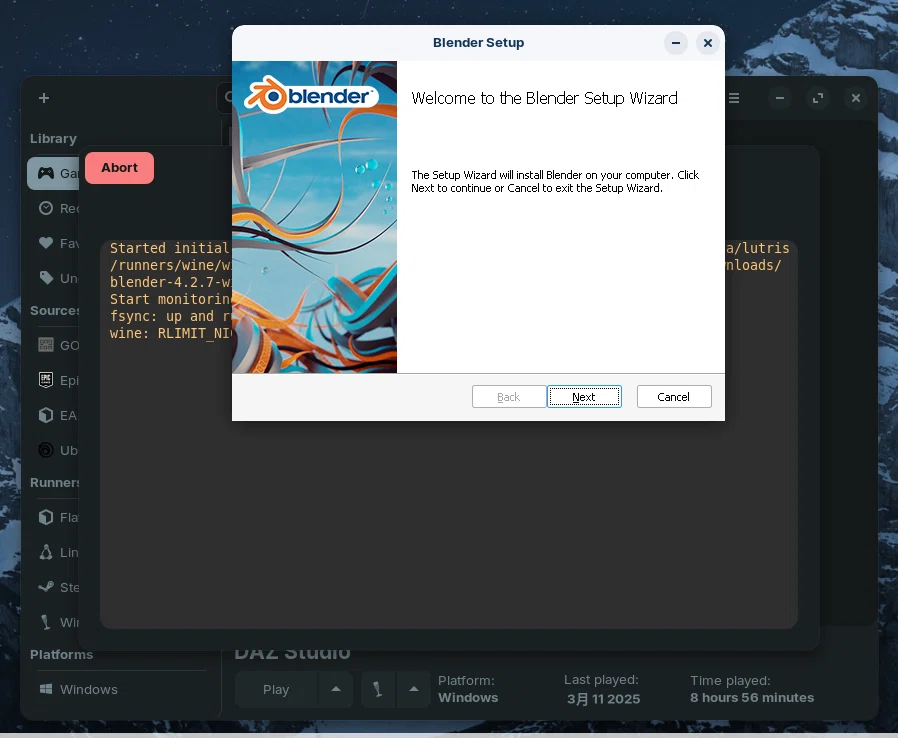
「Next」をクリックし、画面の指示に従ってインストール。
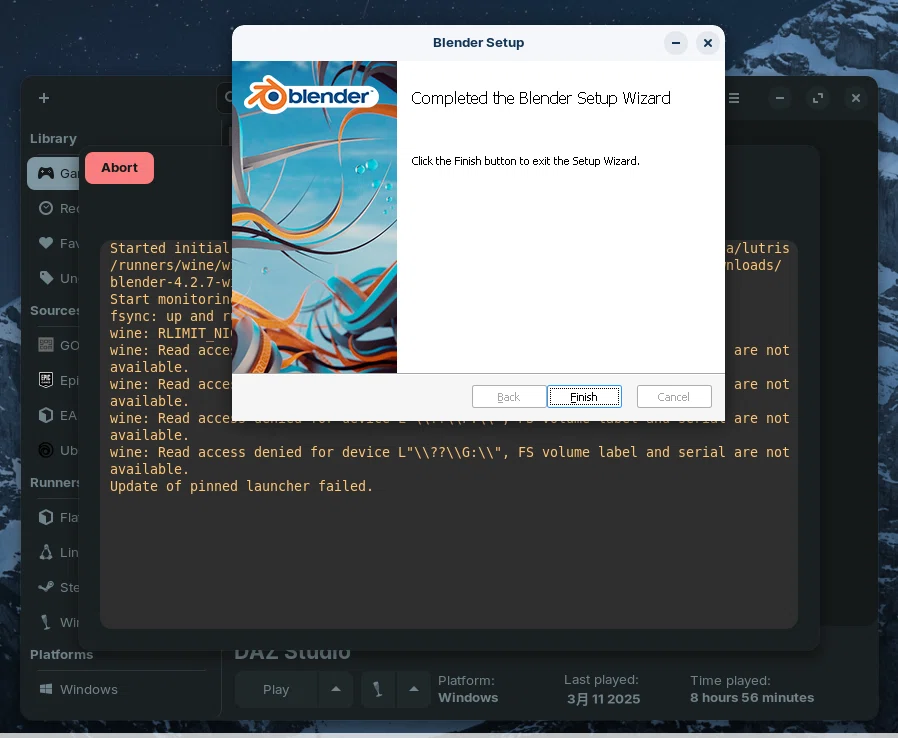
「Finish」をクリック。
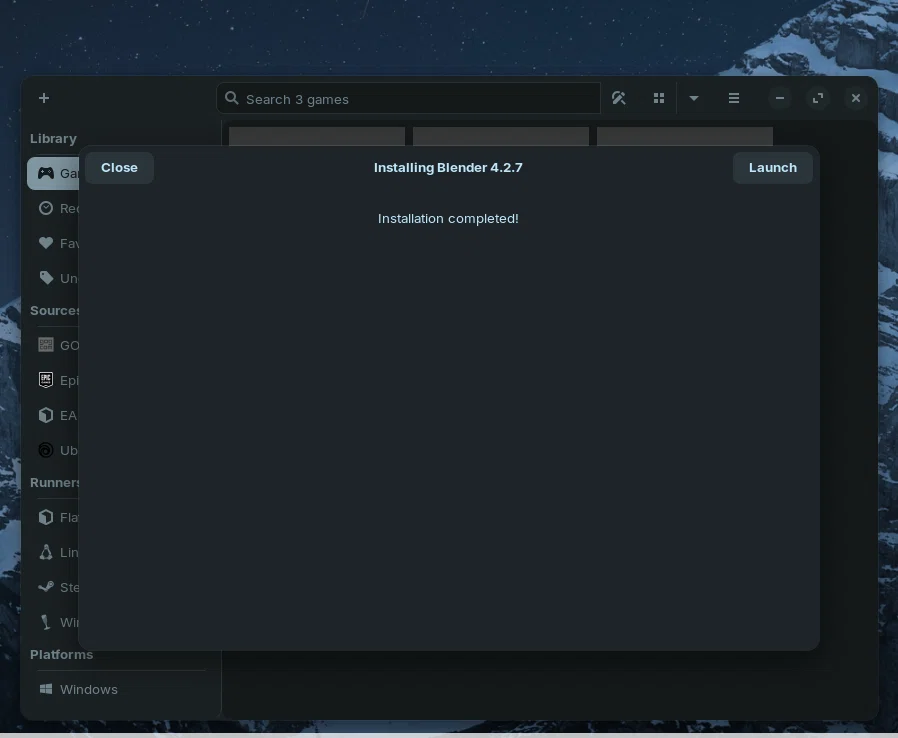
「Launch」をクリック。
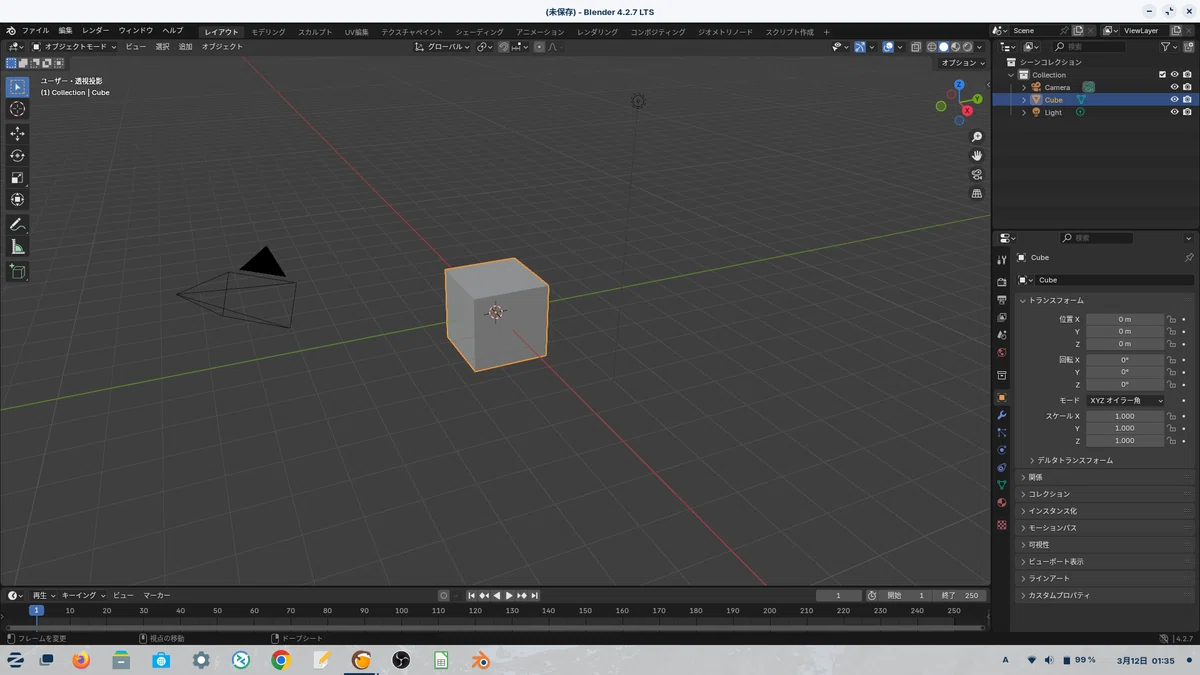
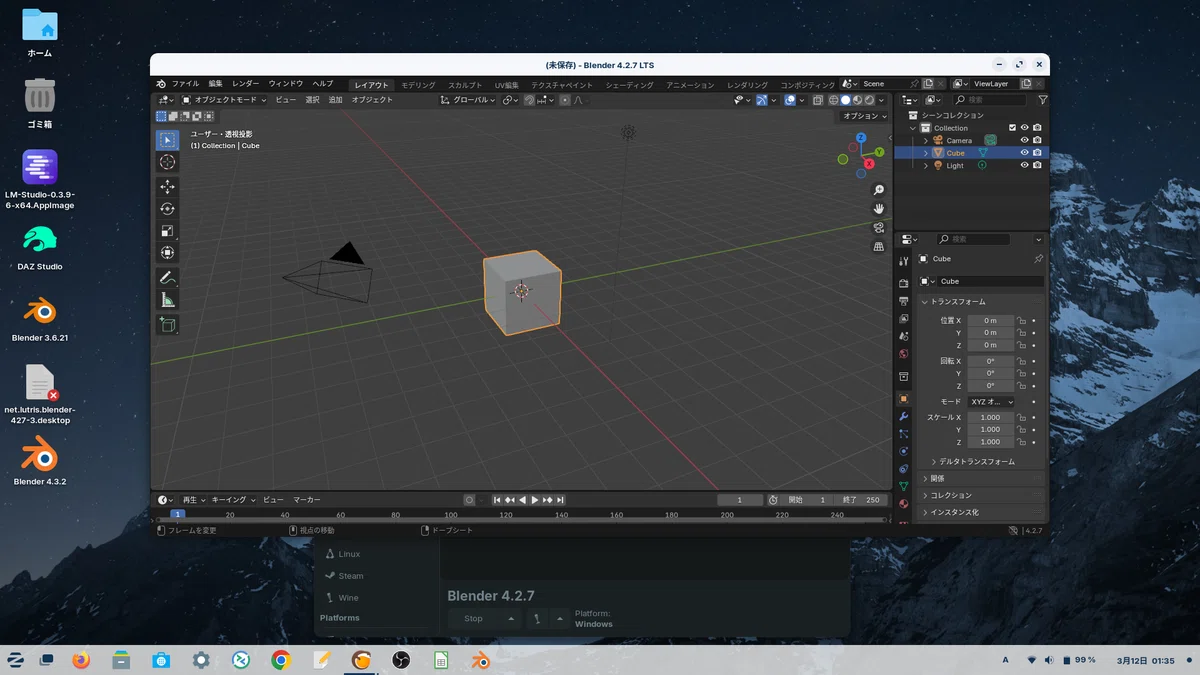
とりあえず、Blenderを終了します。
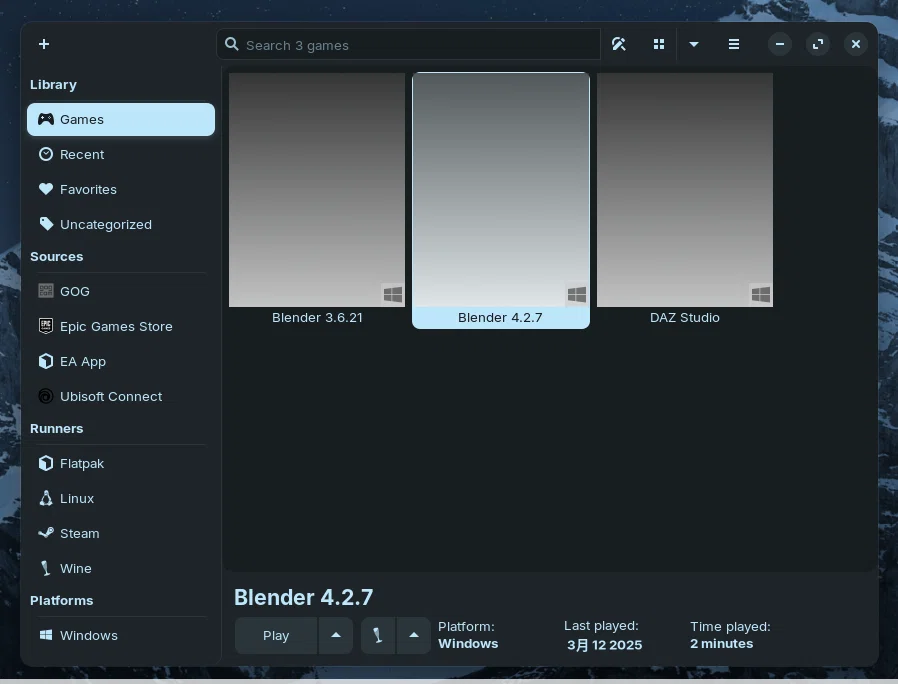
DAZシーンをBlenderに読み込む
今回インストールした Blender 4.2.7 を前提で、以下の記事で紹介している方法で、DAZシーンを .blendファイルでエクスポートします。
それを今回の Blender 4.2.7 で読み込みます。
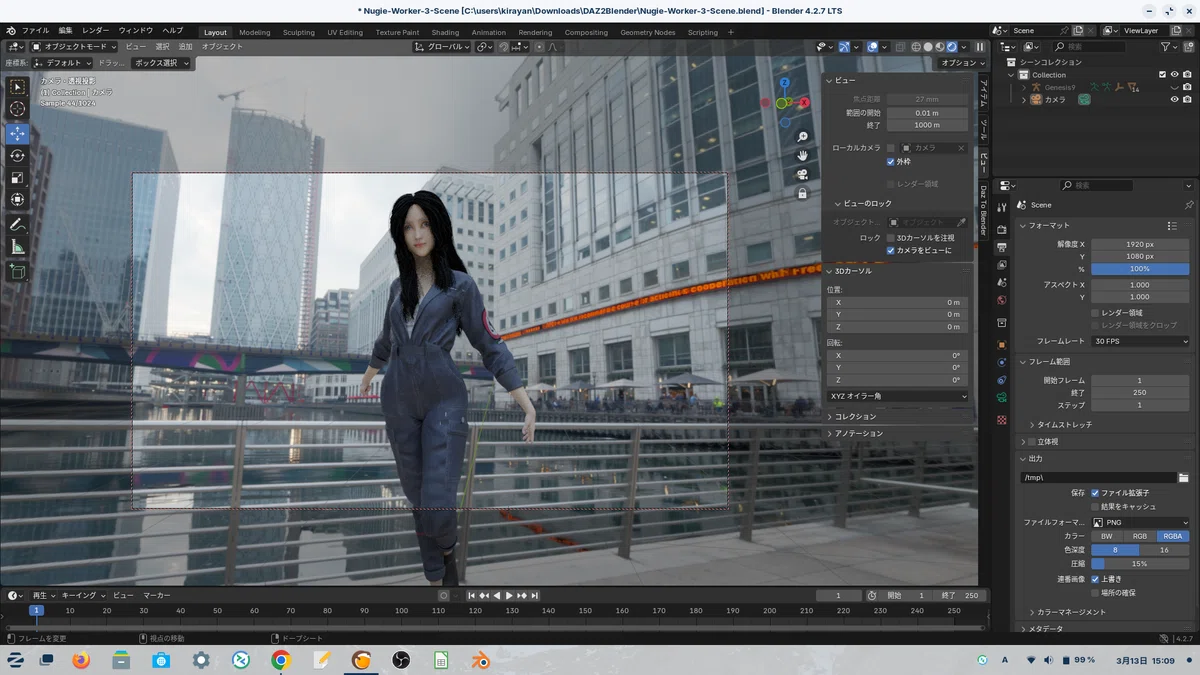
右パネルの「Genesis 9」のトランスフォームで、Nugieを左側に移動します。
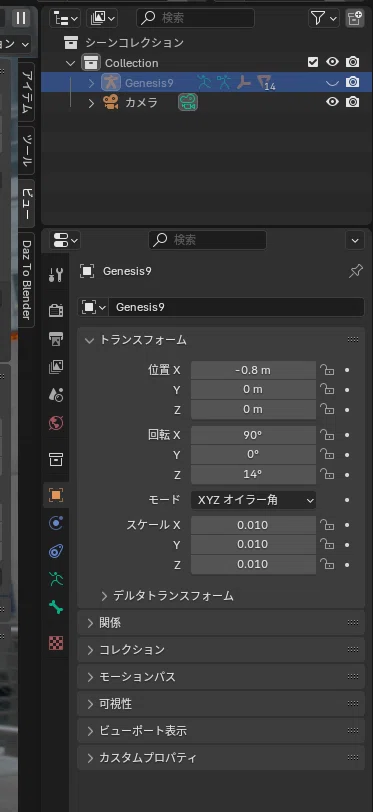
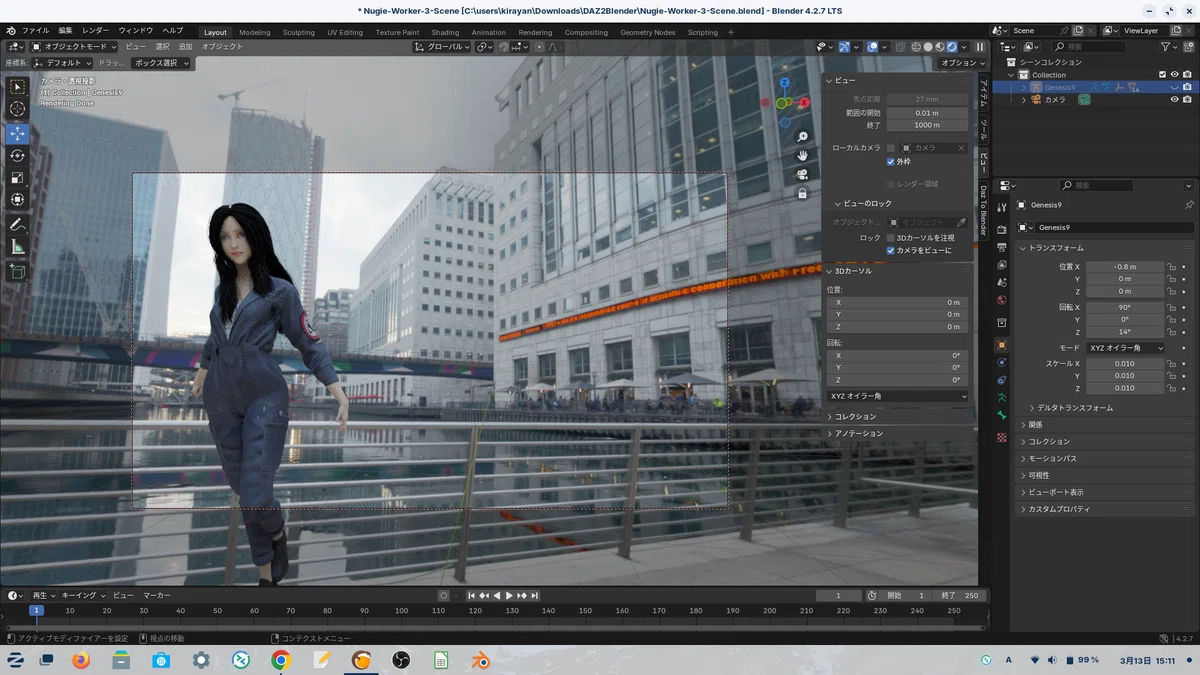
とりあえず、「Nugie-Worker-3-Left-Side-Scene.blend」で保存しておきます。
追加するDAZモデルを作成
DAZ Studioで、Blenderのシーンに追加するDAZモデルを作成します。
今回は、元のNugieのポーズや各部位のマテリアル(テクスチャーなど)を赤を基調にしたカラーリングに変更しました。
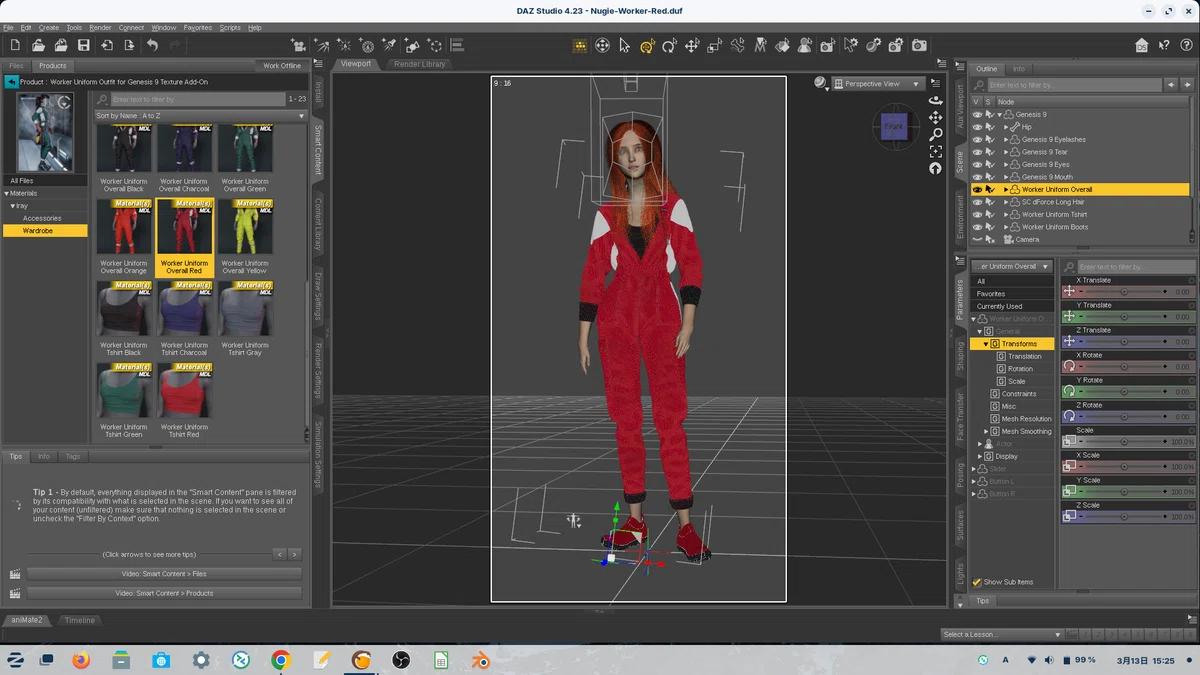
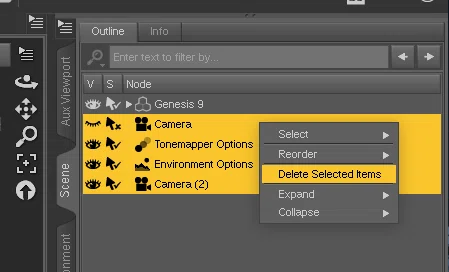
今回はエクスポート用に、余計なアイテムを削除します。
(Camera〜Camera(2)をShift+クリックで選択し、右クリックで「Delete Selected Items」をクリック)
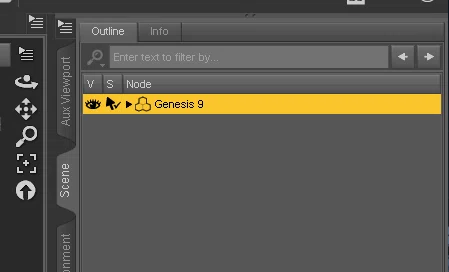
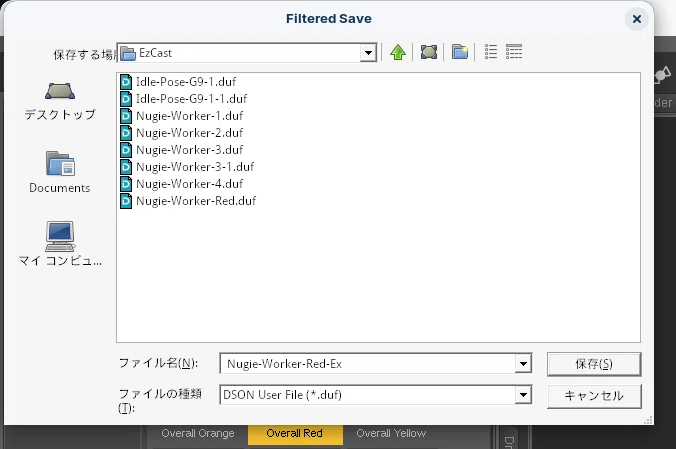
ひとまず、シーンを保存しておきます。
DAZ to Blender Bridge でエクスポート
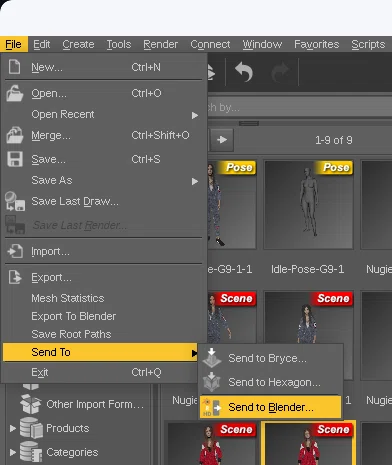
メニュー「File > Send to > Send to Blender」をクリックし、シーンをBlenderにエクスポートします。
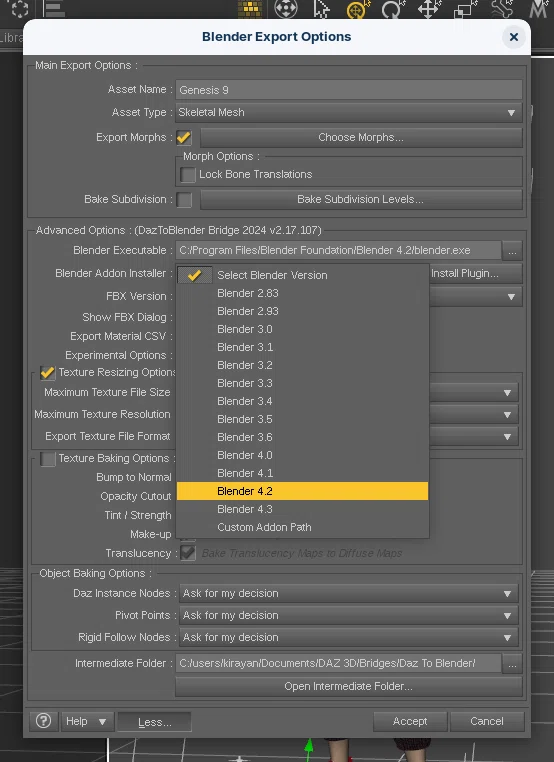
「Blender Addon Installer」のメニューから「Blender 4.2」を選びます。
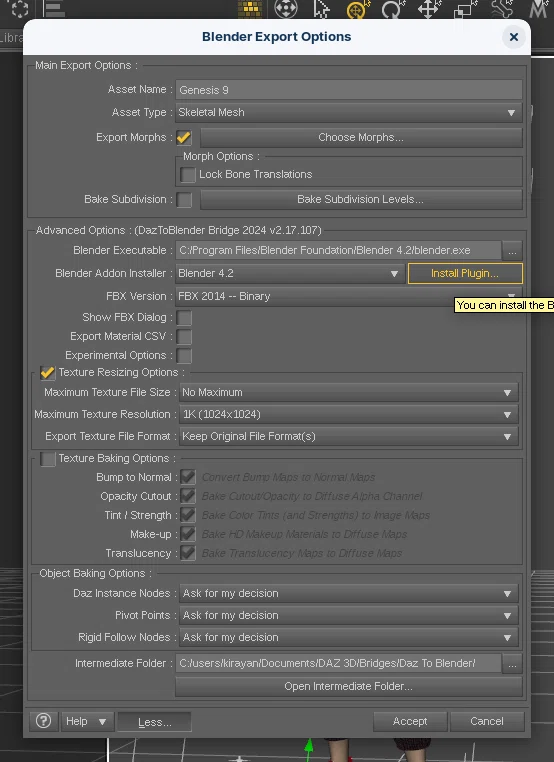
右横の「Install Plugin…」をクリック。
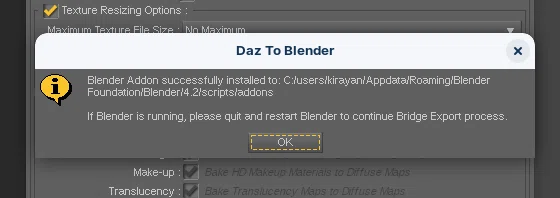
「OK」をクリック。
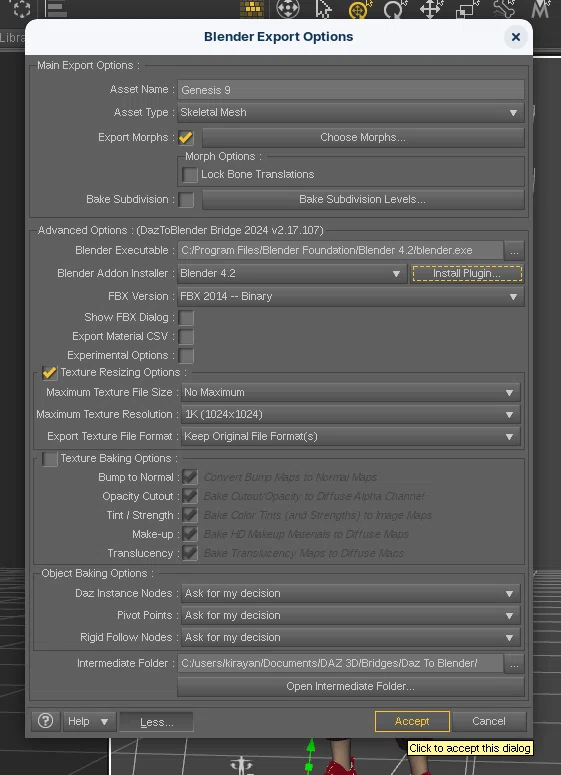
「Accept」をクリックし、DAZシーン(Genesis 9 モデル)をBlenderにエクスポートします。
プログレスが表示されるので、しばらく待ちます。
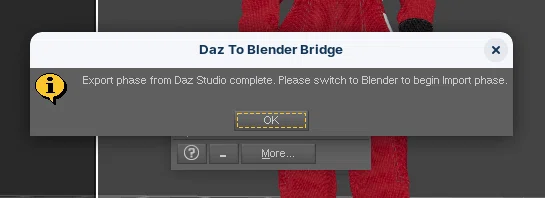
「OK」をクリック。
Blenderに追加でモデルを読み込む
Blender 4.2.7 で先ほど保存しておいたDAZシーンを開きます。
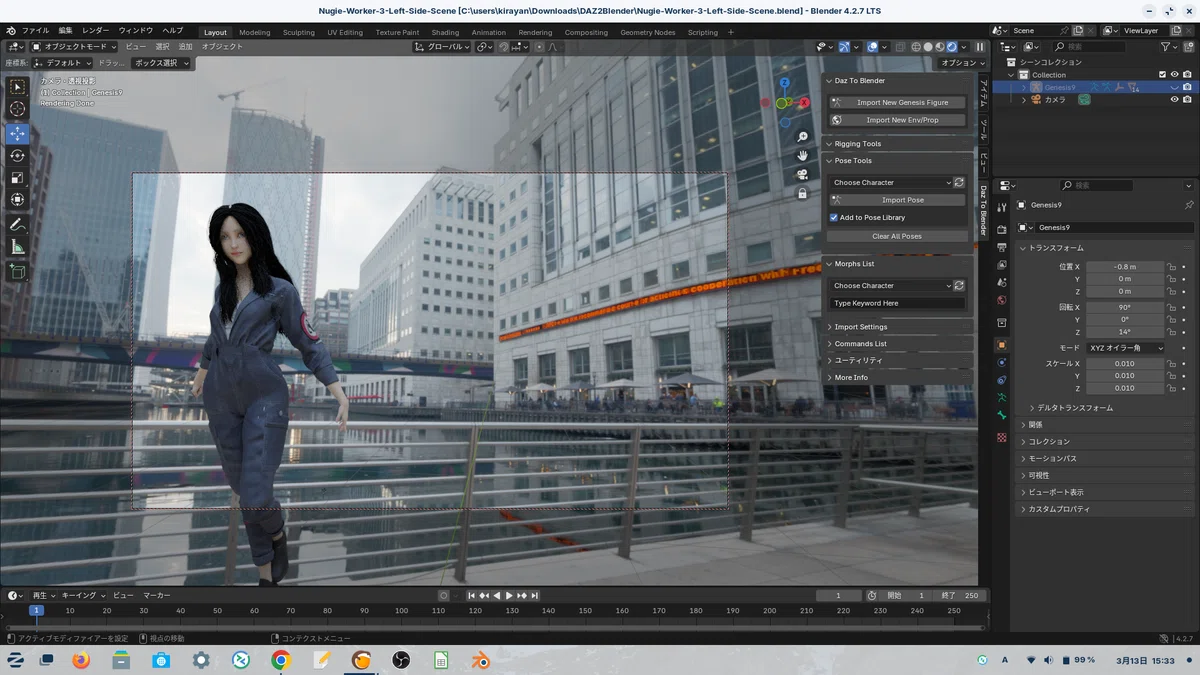
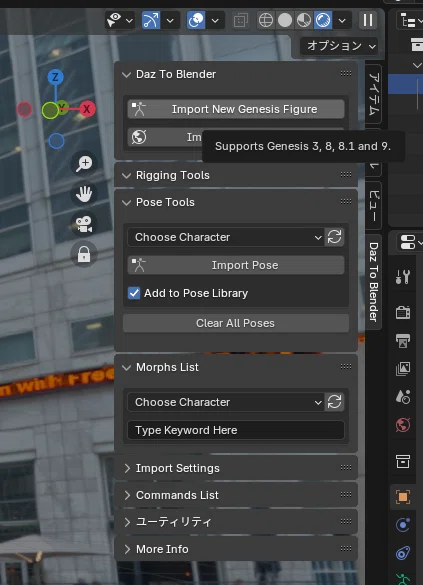
サブパネルの「Daz To Blender」タブをクリックし、トップの「Import New Genesis Figure」をクリック。
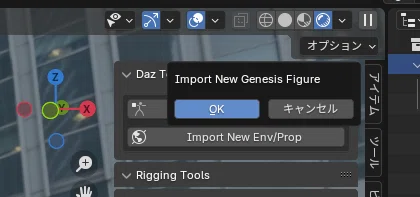
「OK」をクリック。
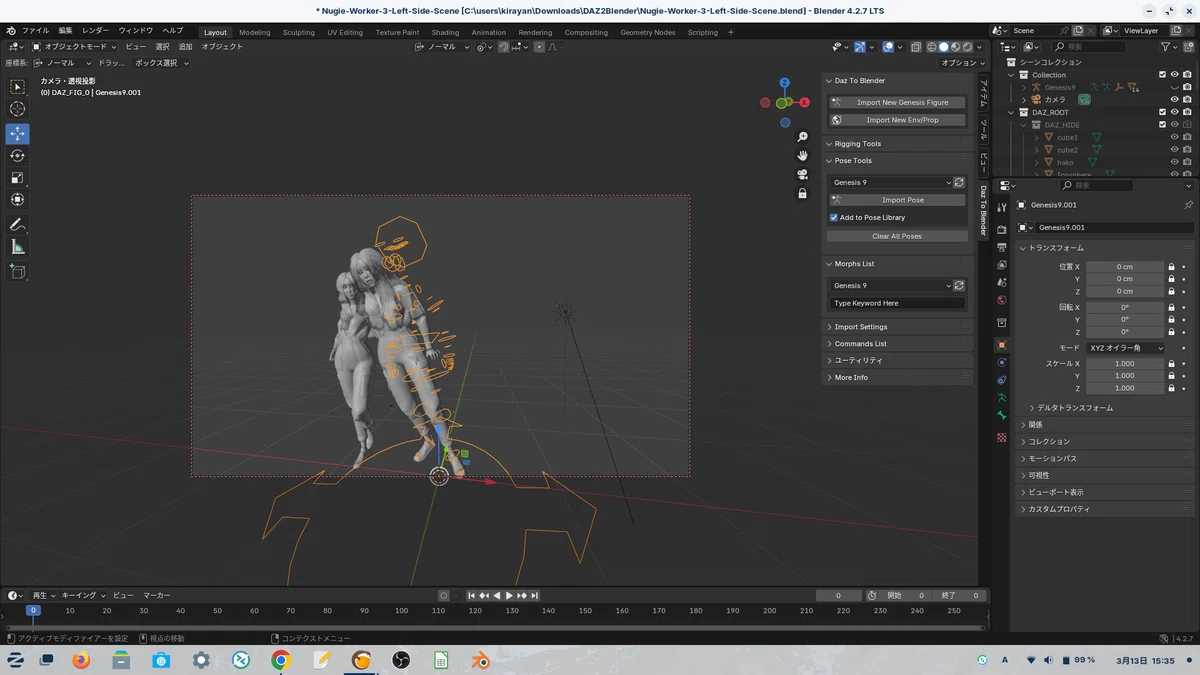
追加されたモデルが傾いているので、トランスフォームで修正します。
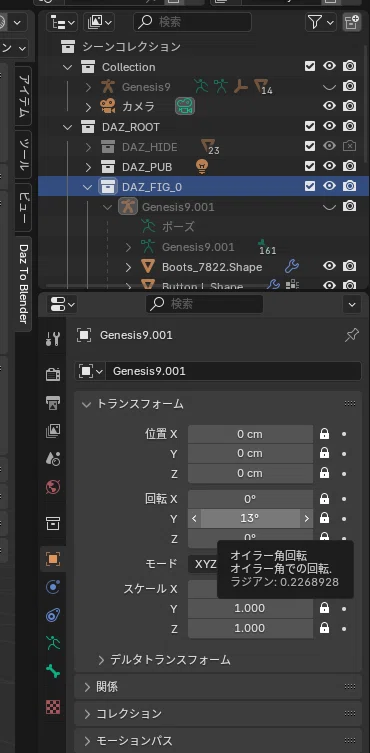
「トランスフォーム」の「回転 Y」をドラッグして「13°」にします。
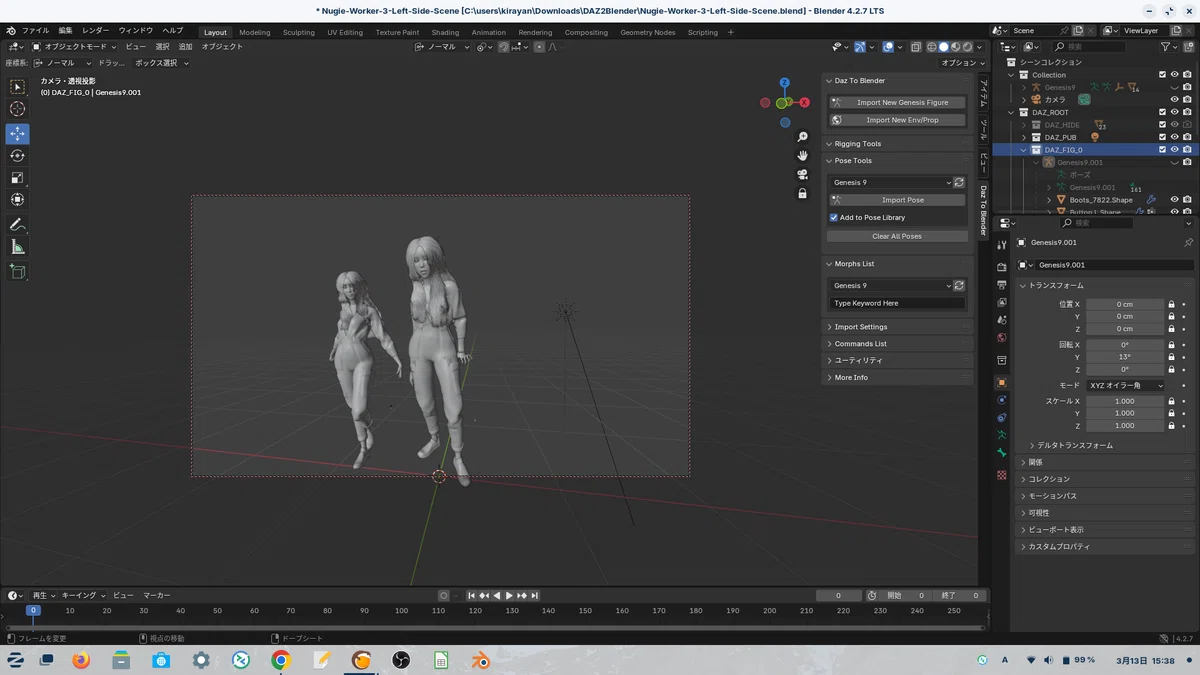
右上のレンダリング・プレビュー・シェーディングをクリック。
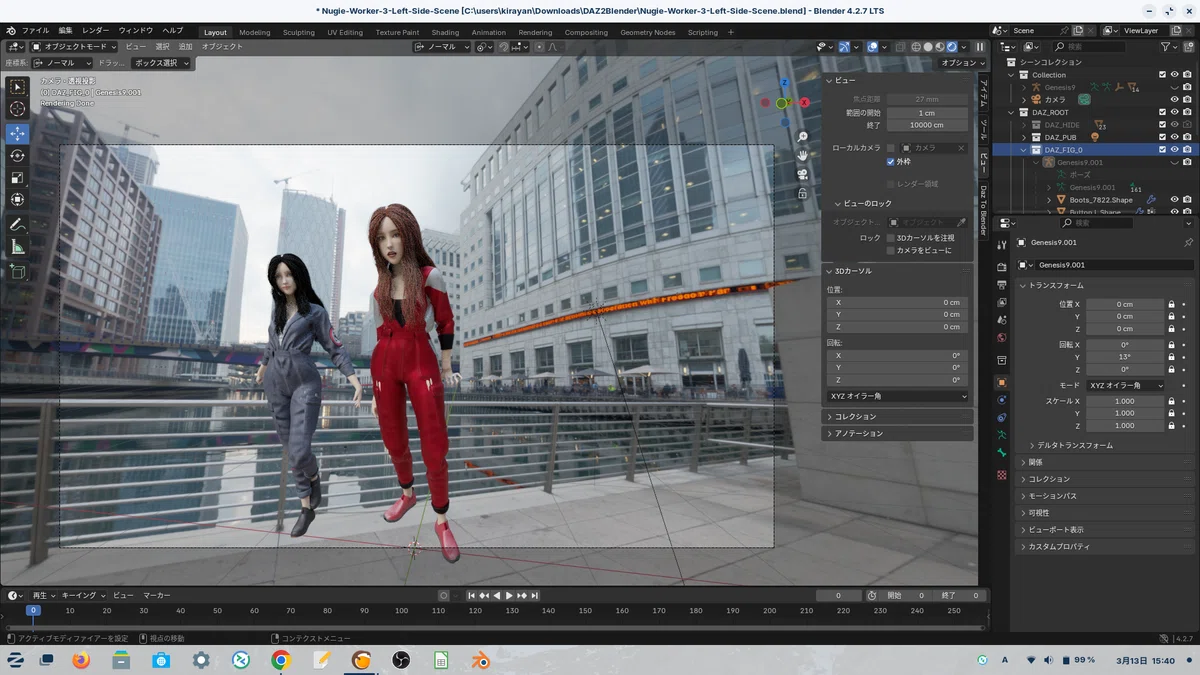
レンダリング
カメラアングルやズームの調整(シーン右上のカメラ操作アイコンをドラッグ)により、レンダリング用にシーン・プレビューを調整します。
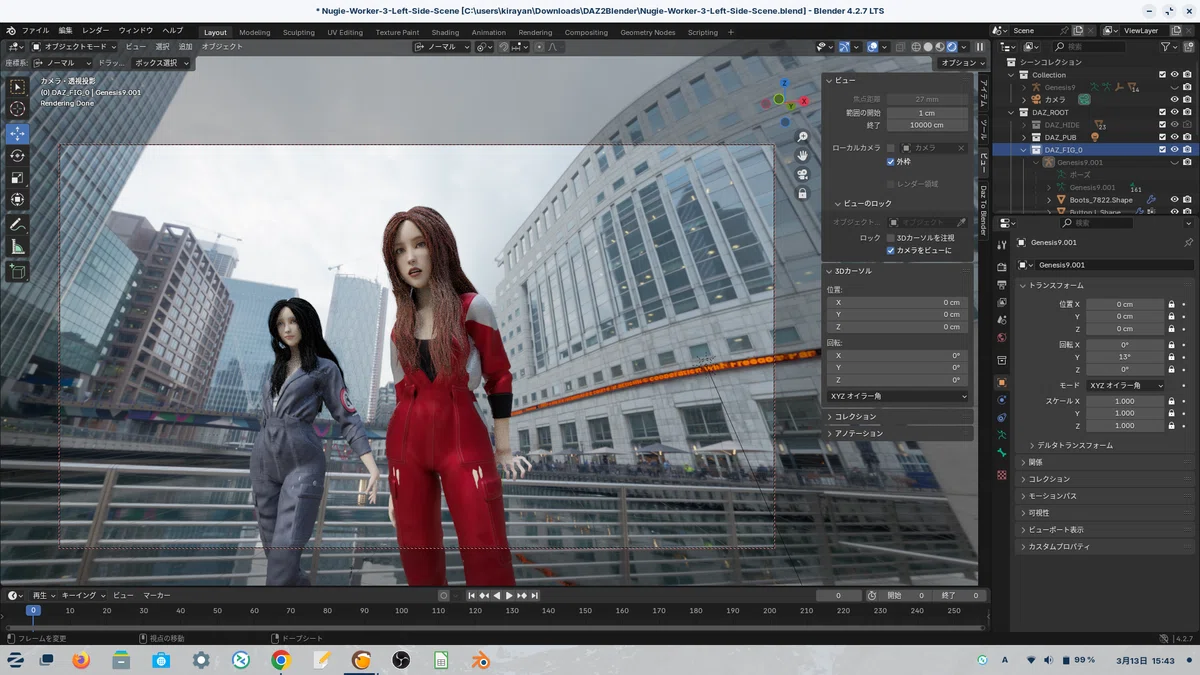
レンダリング(Cycles GPU 0.1)します。
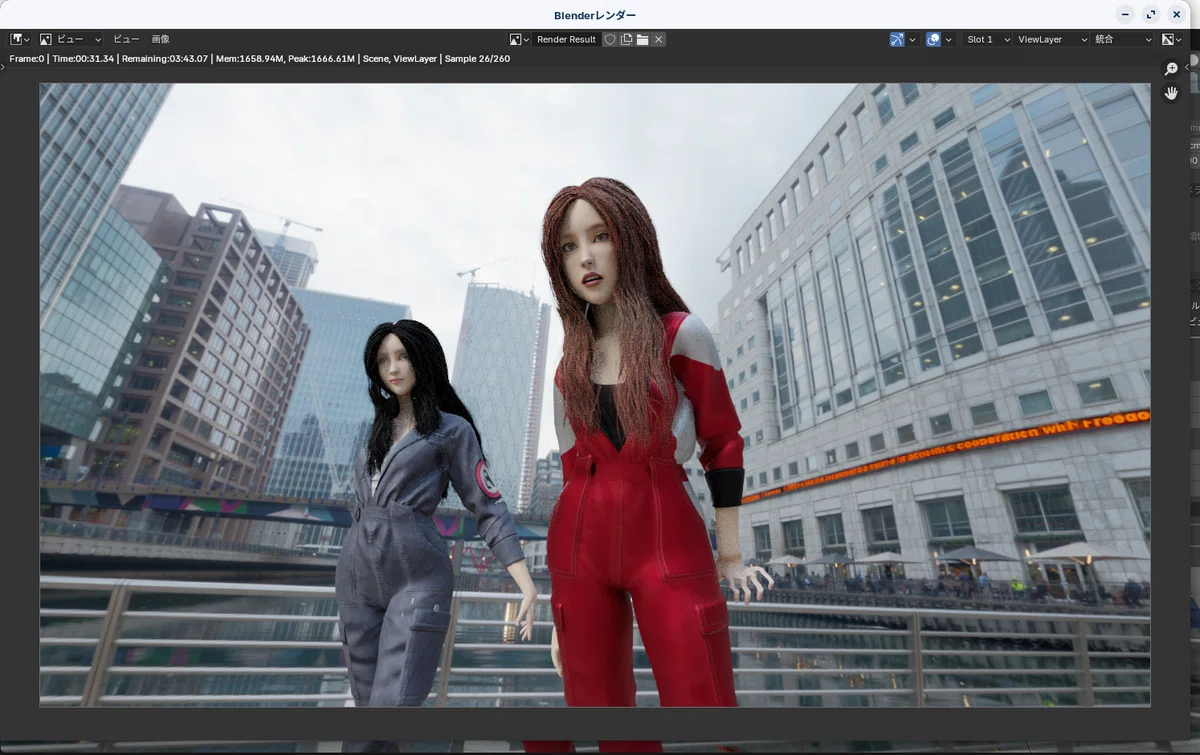
ちなみに、レンダリング時間は 31.34秒 でした。
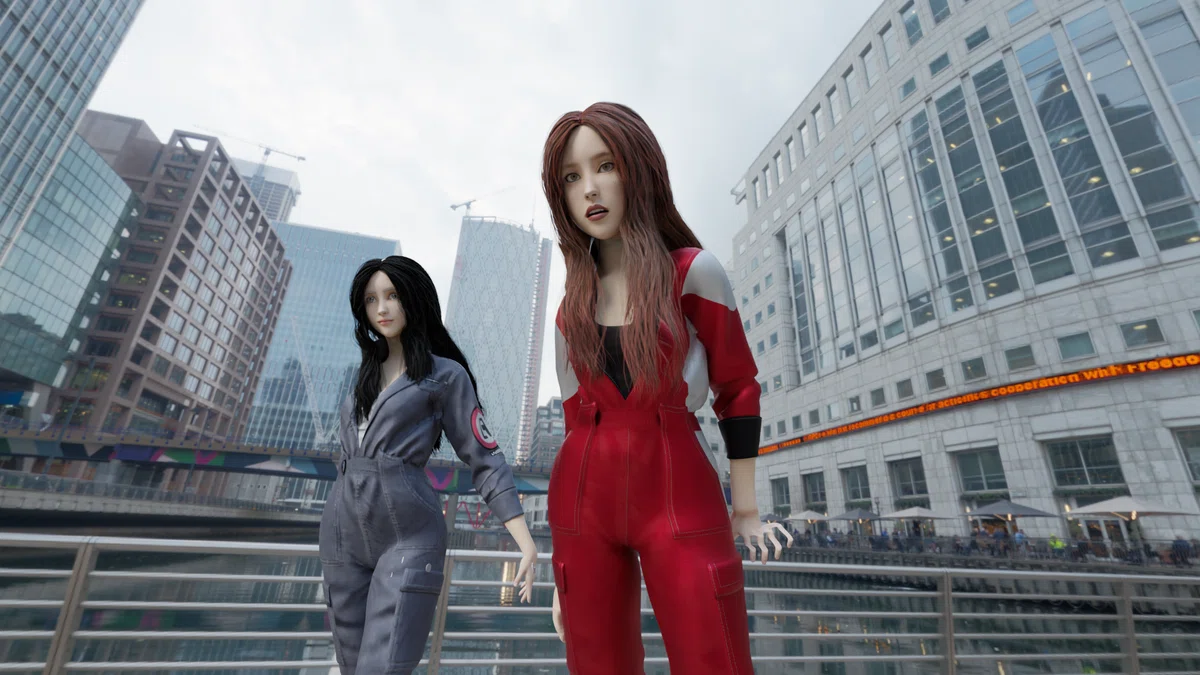
★ 追加したモデルの左手の指が変形していますが、今後改善策を調査・試行錯誤し紹介予定です。
★ DAZ to Blender Blidge の課題として、すでに以下の記事で顕在化していたので、今まではDiffeomorphic DAZ Importerを使ってきましたが、今回の検証過程で顕在化したDiffeomorphicでのレンダリングでフリーズする課題が解決できれば、Diffeomorphicに移行したいと思います。
まとめ
LutrisのDAZ Studio WINE環境にBlender 4.2 LTSをインストールし、DAZ to Blender Bridge を用いて、既存のDAZシーンに別のDAZモデルを追加でインポートする方法について紹介しています。
課題として、以下のことが顕在化しています。
DAZ to Blender Bridge:追加のモデルの左手の指が変形する
Diffeomorphic DAZ Importer:レンダリングでフリーズする
今後は、Diffeomorphic DAZ Importerに移行したいので、調査や試行錯誤して課題を解決したいと思います。
