
dForce2Morph|スカートのdForceシミュレーションをモーフに変換後 DAZ to Blender レンダリング

手持ちの「dForce2Morph」ツールを用いて、DAZモデルのスカートにWind Nodeで風を当ててdForceシミュレーションした結果をモーフターゲットに変換し、DAZ to Blender後レンダリングをしたので紹介します。
dForce2Morphによるモーフアニメーション(スカートのみ) pic.twitter.com/qUcgu36UIE
— DAZgen X (@dazgen48) April 24, 2026
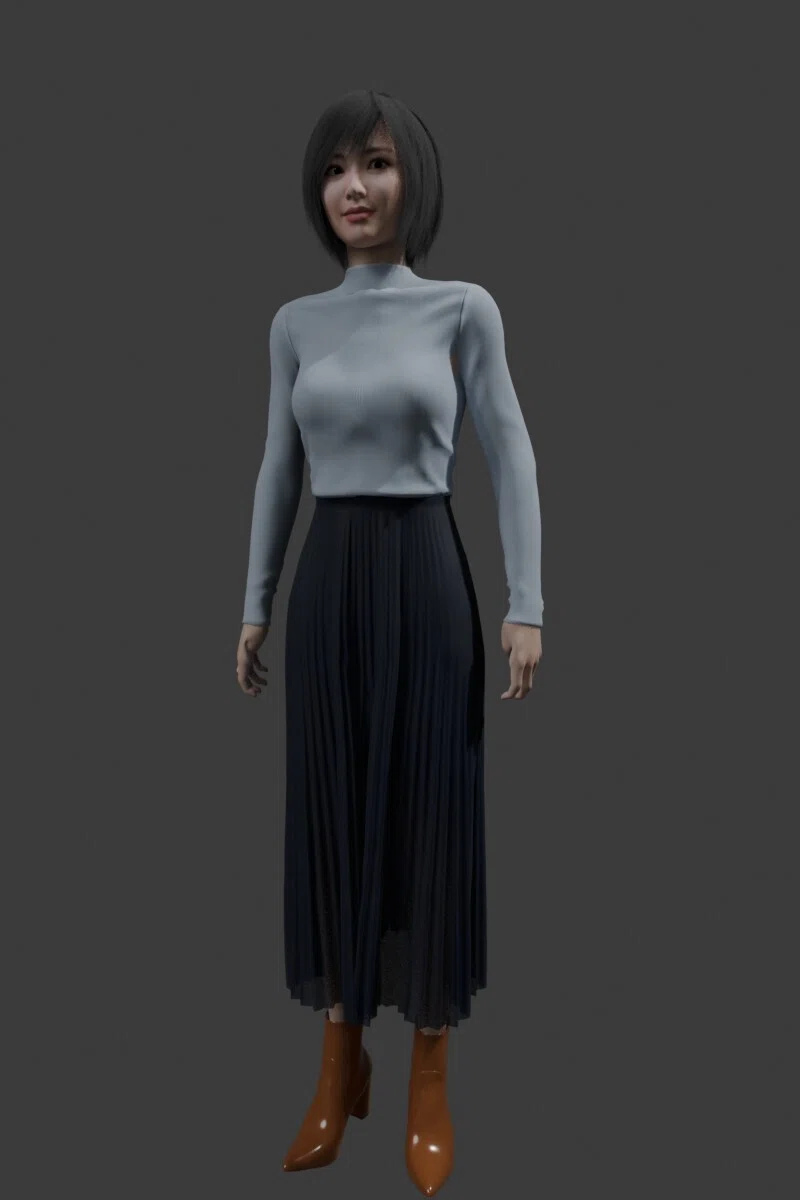
dForce2Morph
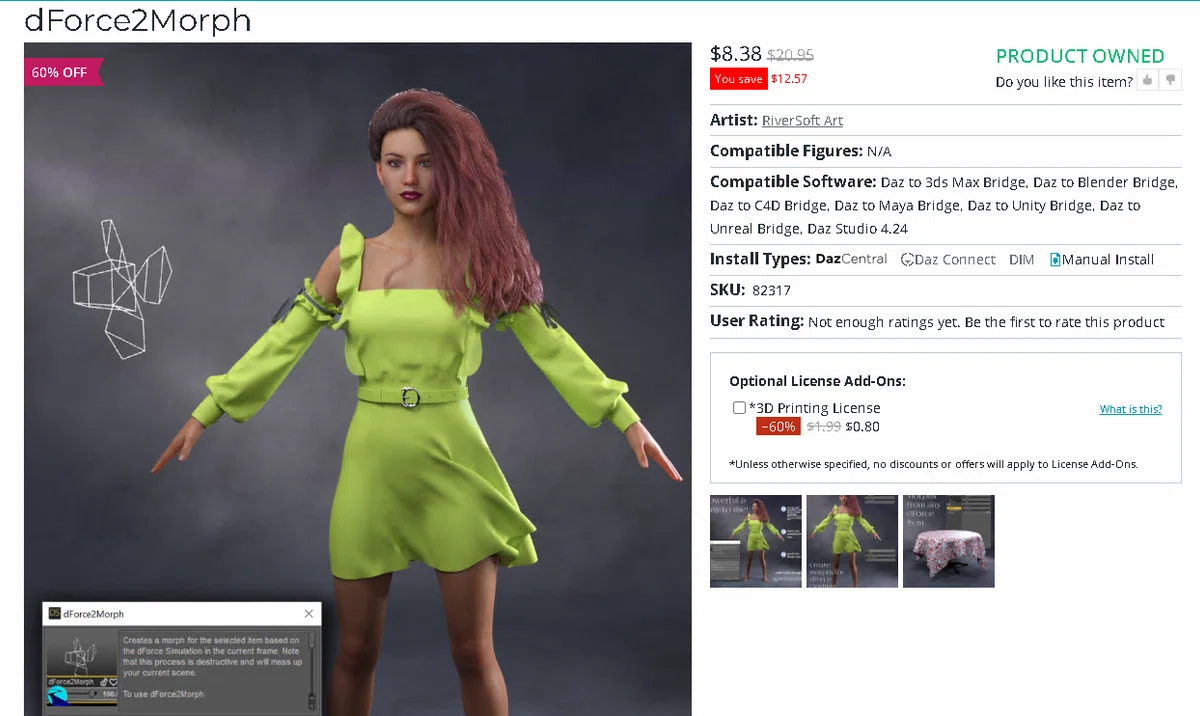
2026年4月時点で期間限定セール中の価格は$8.38(1,340円)ですが、私の場合は2024年に購入済みなので、「dForce Archmage」($24.99)購入前に手持ちのツールでdForceシミュレーションのモーフターゲット化を試すことにしました。
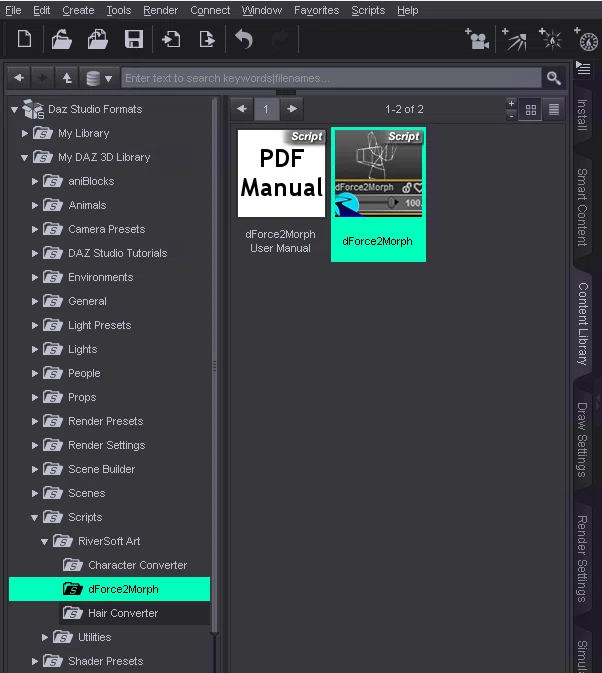
スクリプトの場所は以下です。
3Dモデルの今回はスカート(PSO Skirt)をSceneで選択後、「dForce2Morph」をダブルクリック。
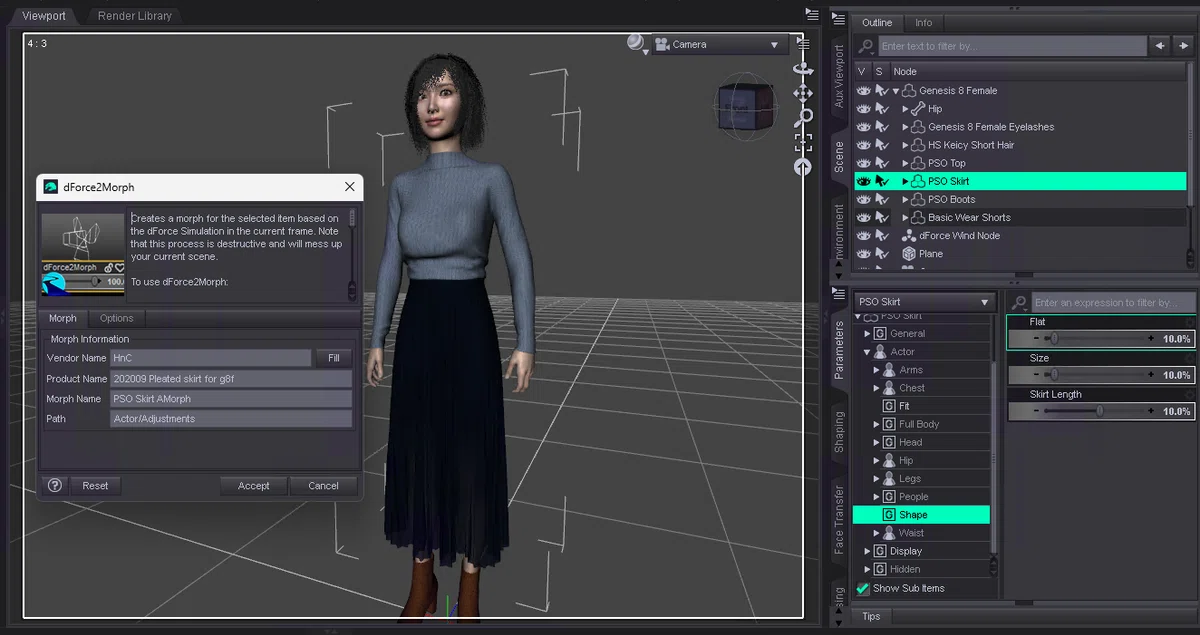
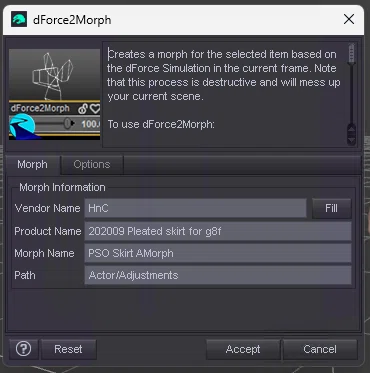
すでに選択したスカートの情報とモーフターゲットの保存先が入力済みです。
「Accept」をクリック。
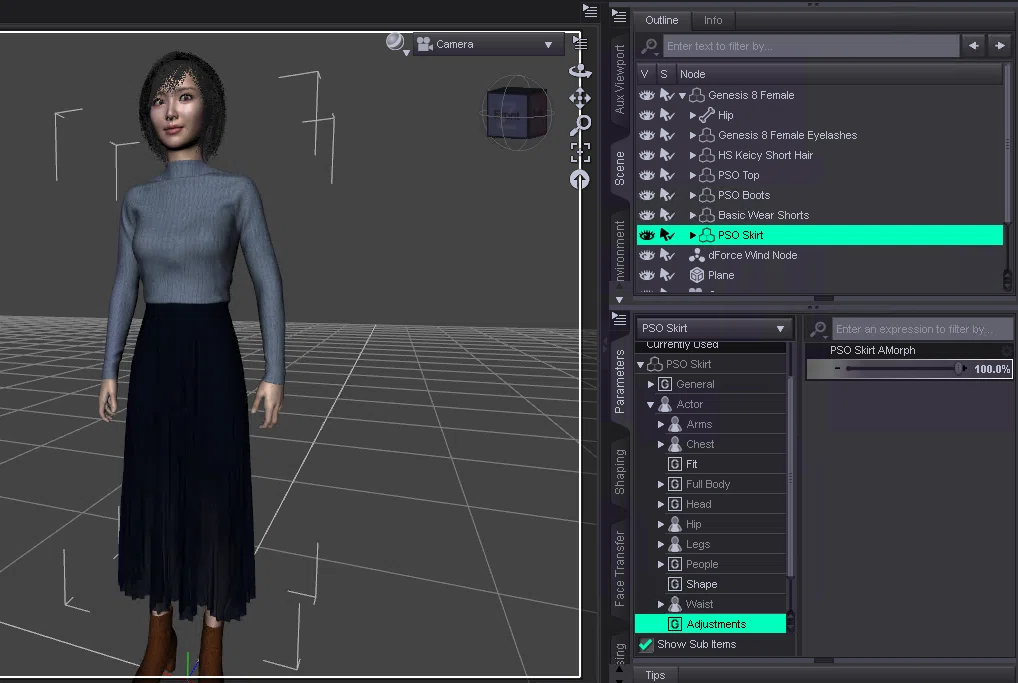
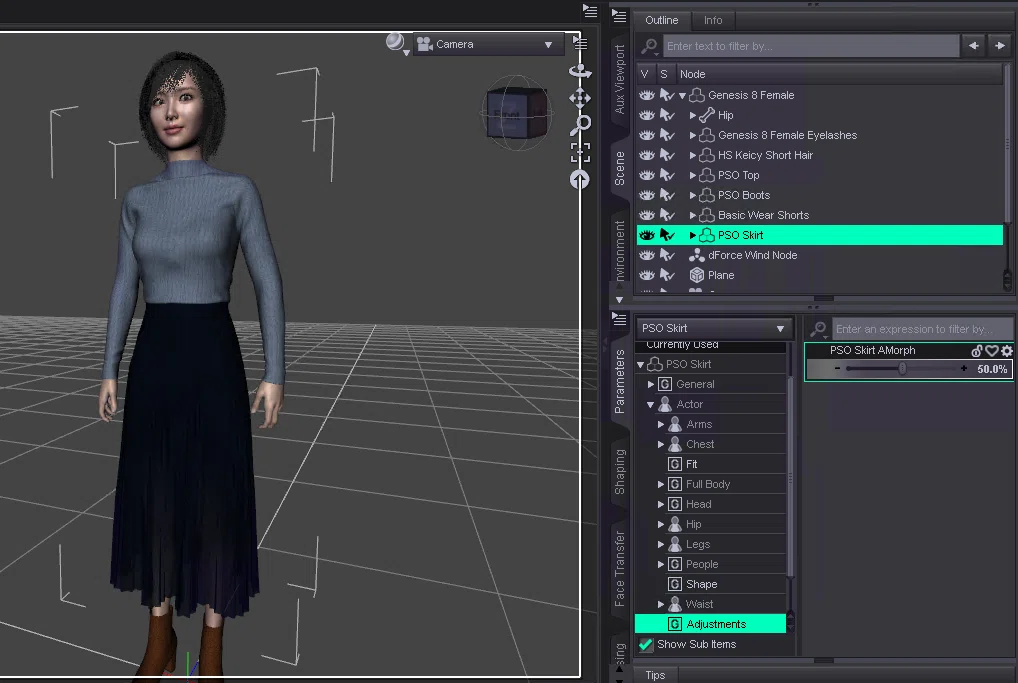
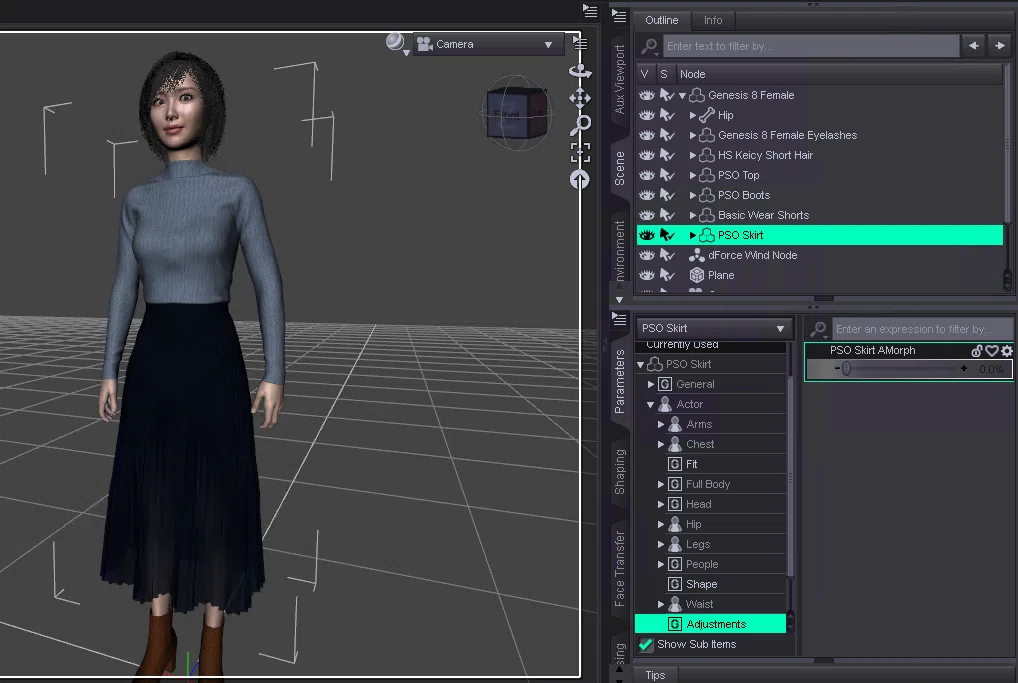
この状態で「PSO Skirt AMorph」のスライダーを0〜100%に動かすと、スカートの形状がdForce前のデフォールトの形状からdForce後の形状まで連続的に変化します。
dForceアニメーションをモーフ化
46フレームの中から代表的なフレームを選んでモーフ化してみます。
上記の状態ではなぜかアニメーションしても髪とスカートが変化しなくなったので、再度dForceアニメーション後のシーンを読み込み直しました。
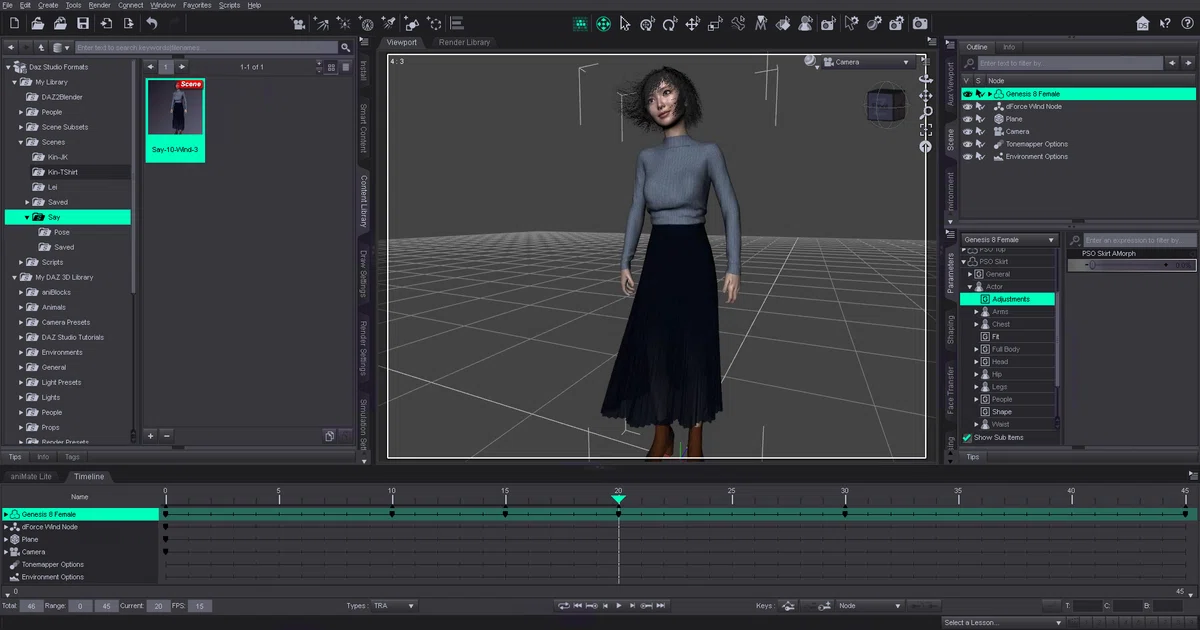
★ 先ほど作ったモーフの影響を無くすために「PSO Skirt AMorph」= 0 にしておきます。
Timelineで10フレームに移動してdForce2Morphを実行。
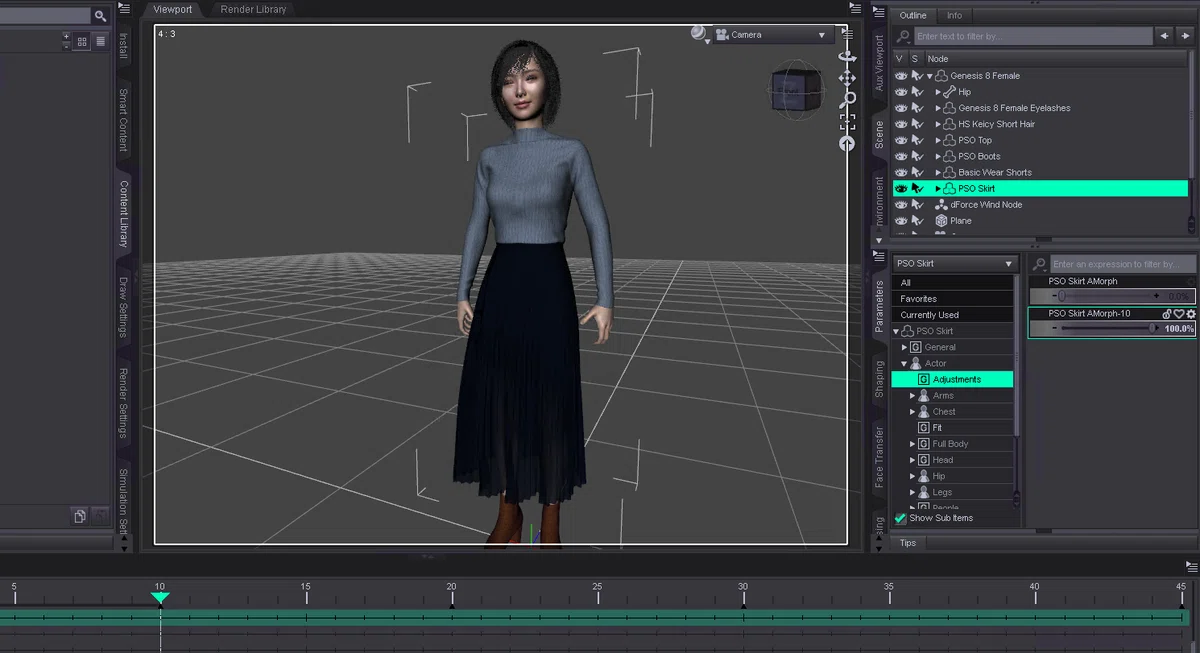
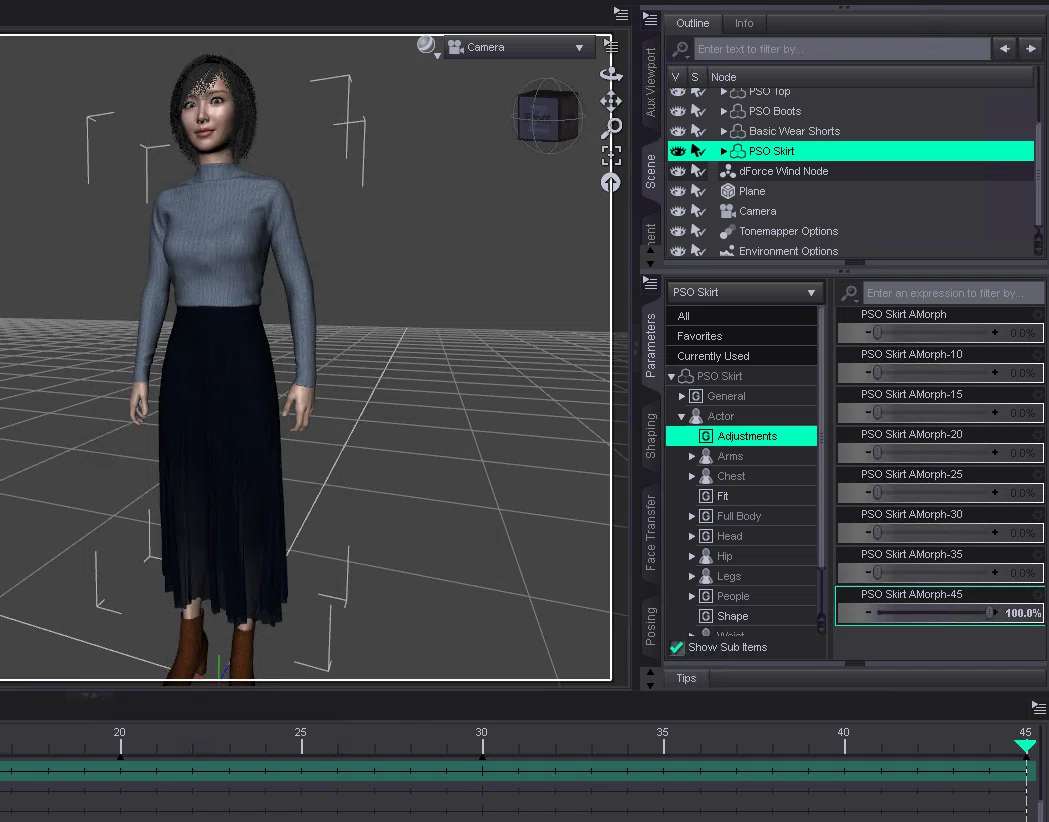
同様に、15、20、25、30、35、45フレーム目もdForce2Morphを実行。
モーフによるアニメーション化
dForceを使わずモーフターゲットだけを使ったシーンのアニメーションを作成します。(今回は髪の形状はデフォールトのまま固定)
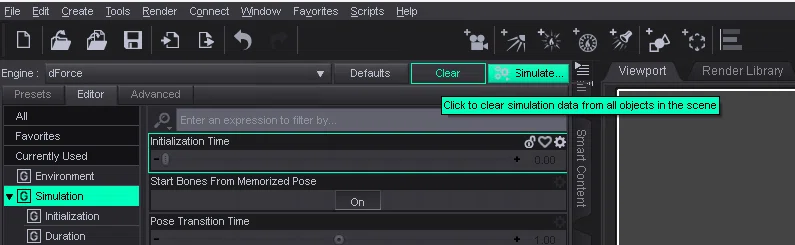
先ずは、「Simulation Settings」タブを開き、トップの「Clear」ボタンをクリックして、すべてのdForceシミュレーションデータを削除します。
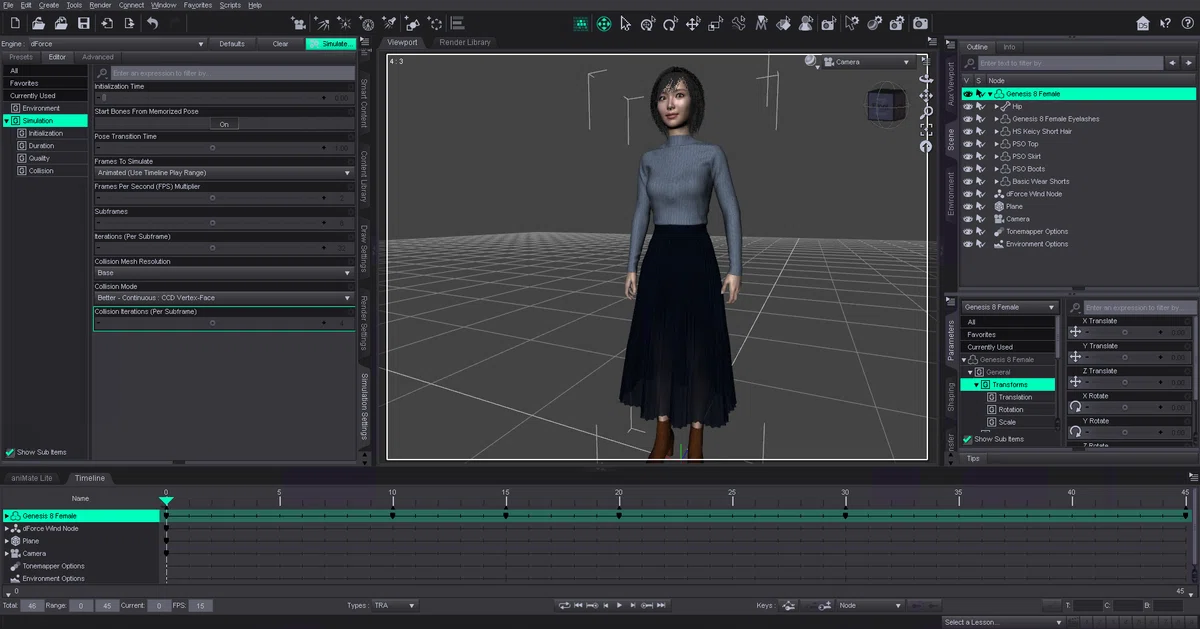
モーフ化した各フレームに該当するモーフを100%に設定。
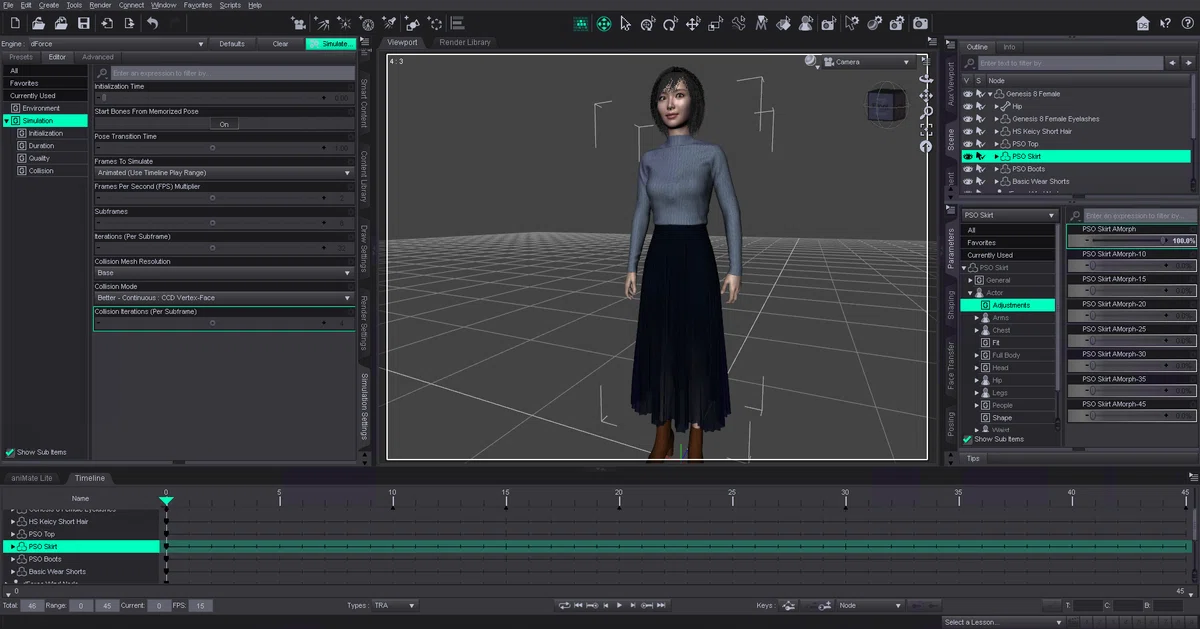
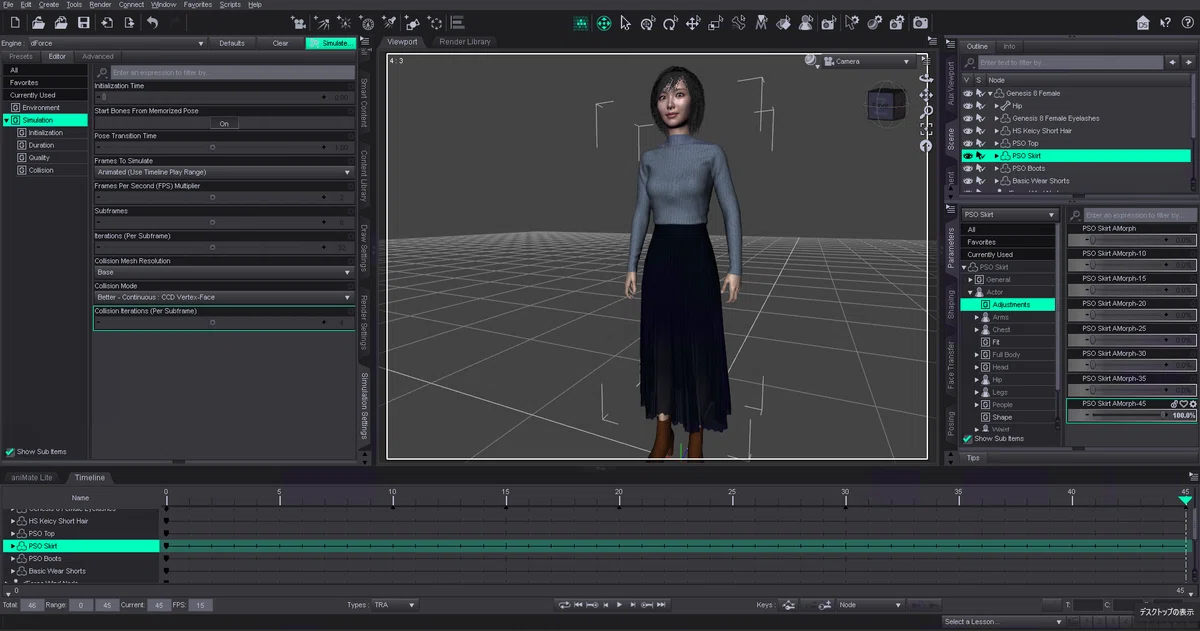
★ 基本的には、モーフのあるフレームを100% / 0%で開始し、次のモーフフレームまで直線的にクロスフェードするモーフを100% / 0% に設定しています。
dForce2Morphによるモーフアニメーション(スカートのみ) pic.twitter.com/qUcgu36UIE
— DAZgen X (@dazgen48) April 24, 2026
DAZ to Blender
DAZ Studioからエクスポート
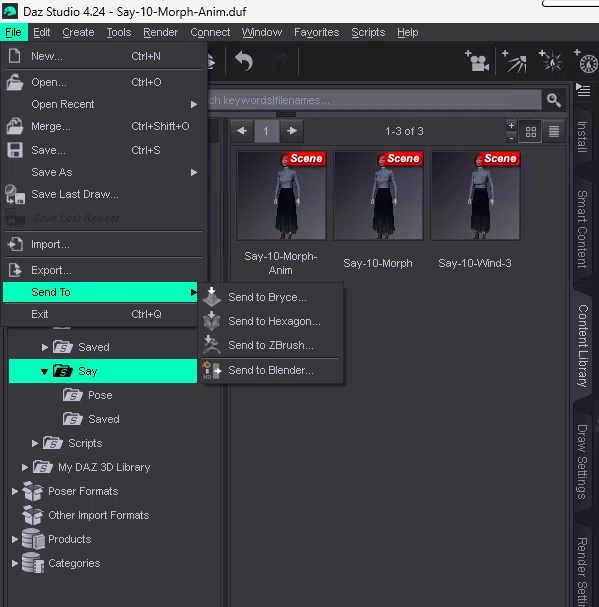
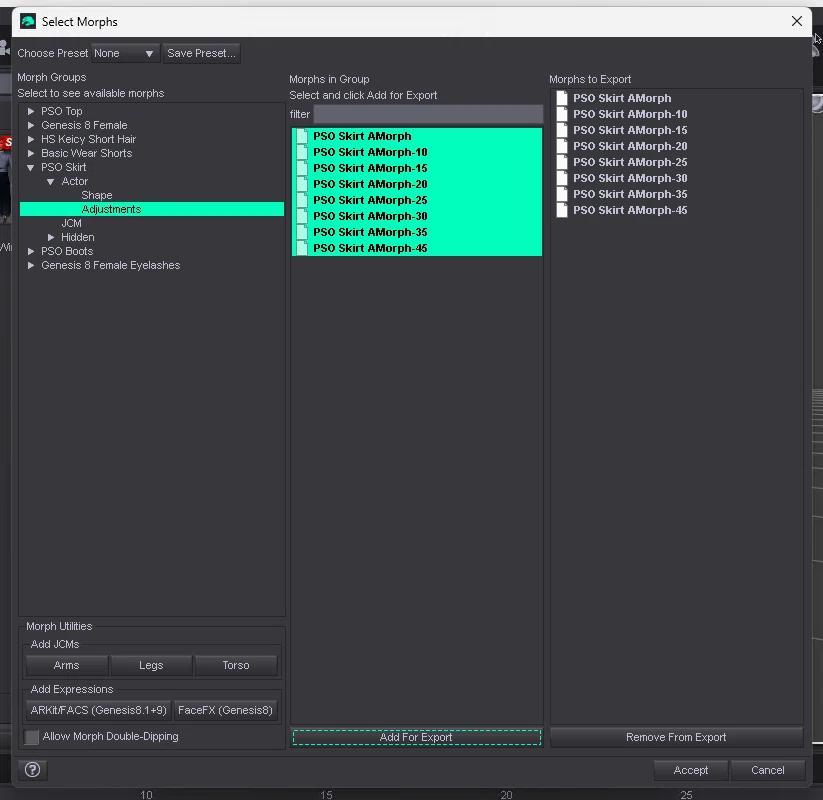
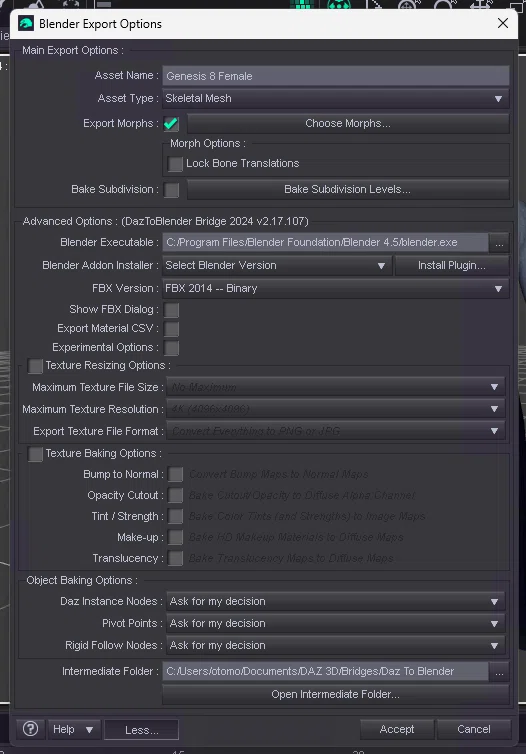
「Accept」をクリック。
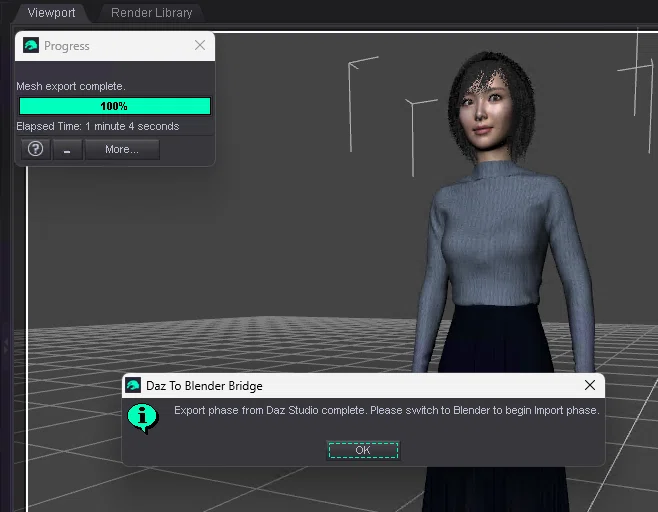
「OK」をクリック。
Blenderにインポート
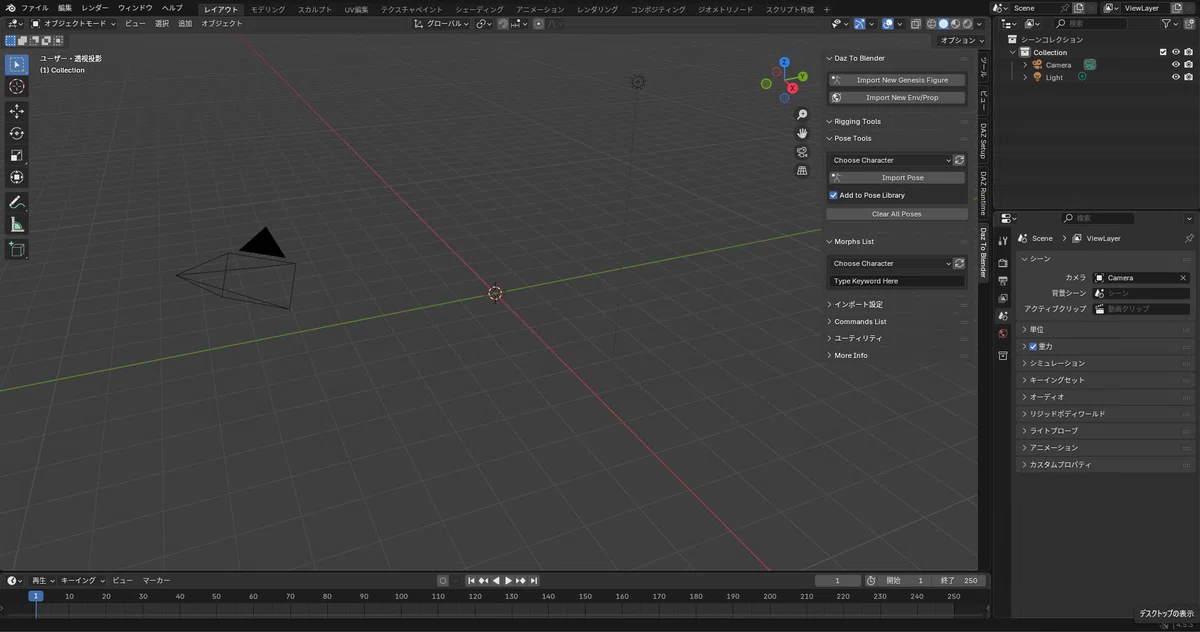
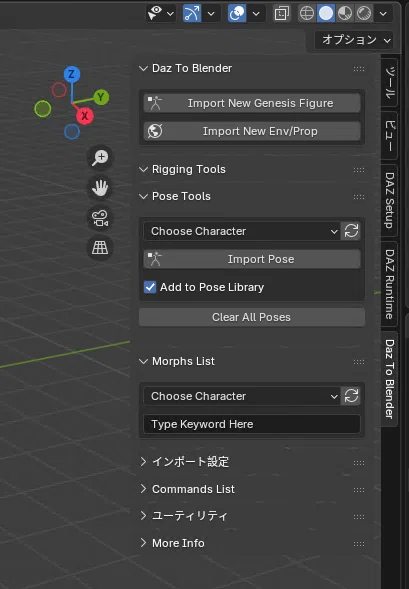
「DAZ To Blender」タブを開いて、トップにある「Import New Genesis Figure」ボタンをクリック。
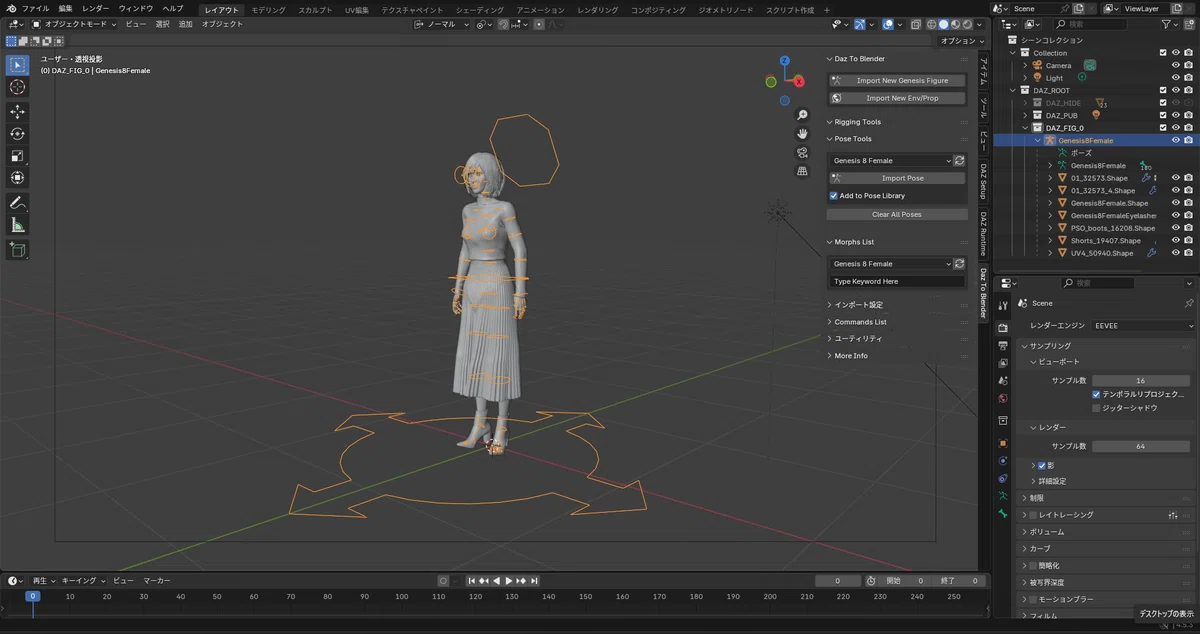
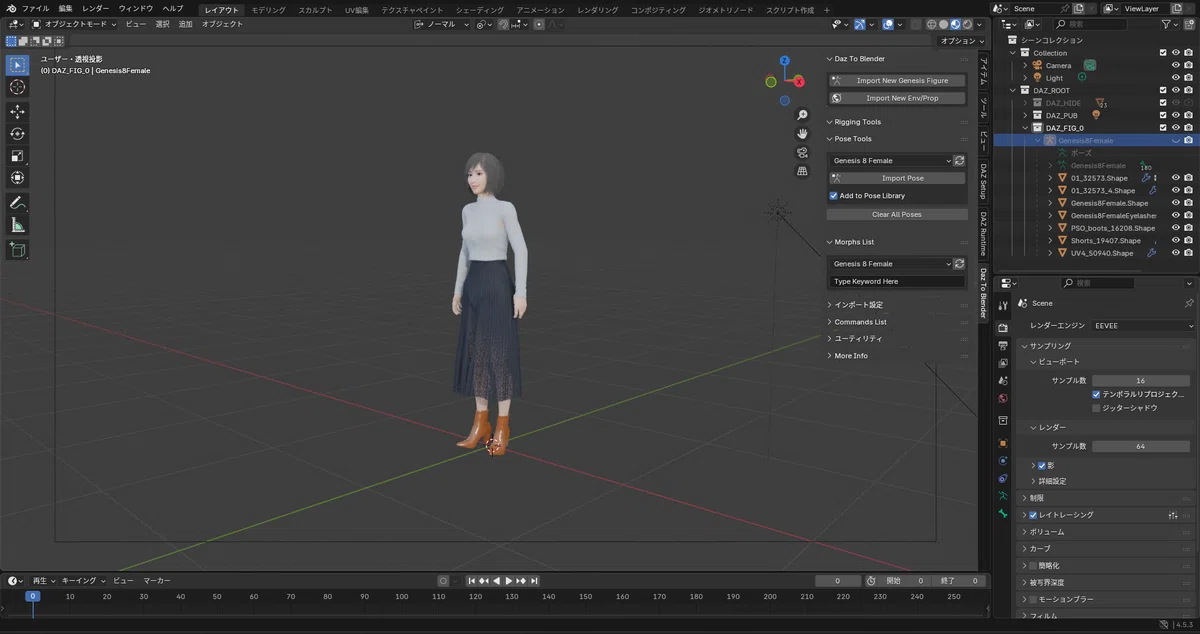
テクスチャをパック
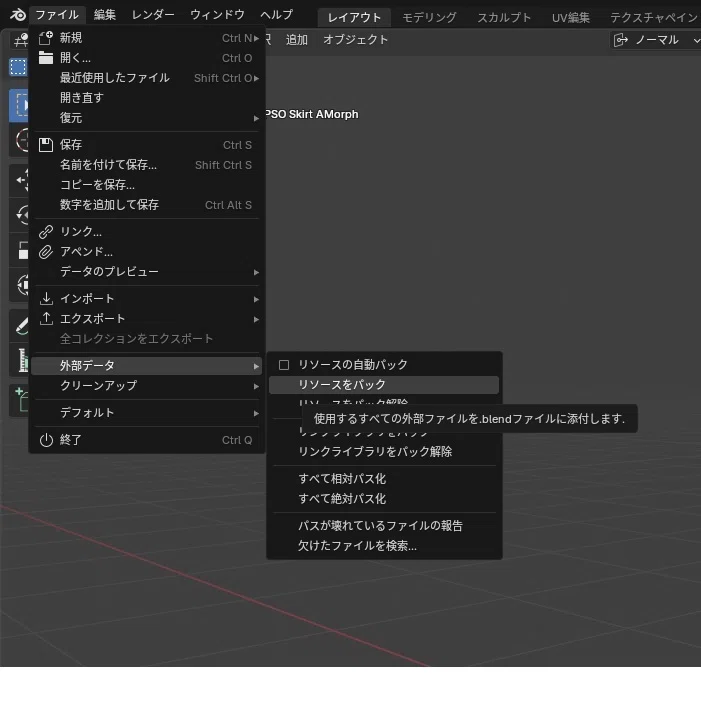
テクスチャ(外部リソース)をパックしてから保存しておきます。
EEVEE & Cyclesレンダリング
EEVEE
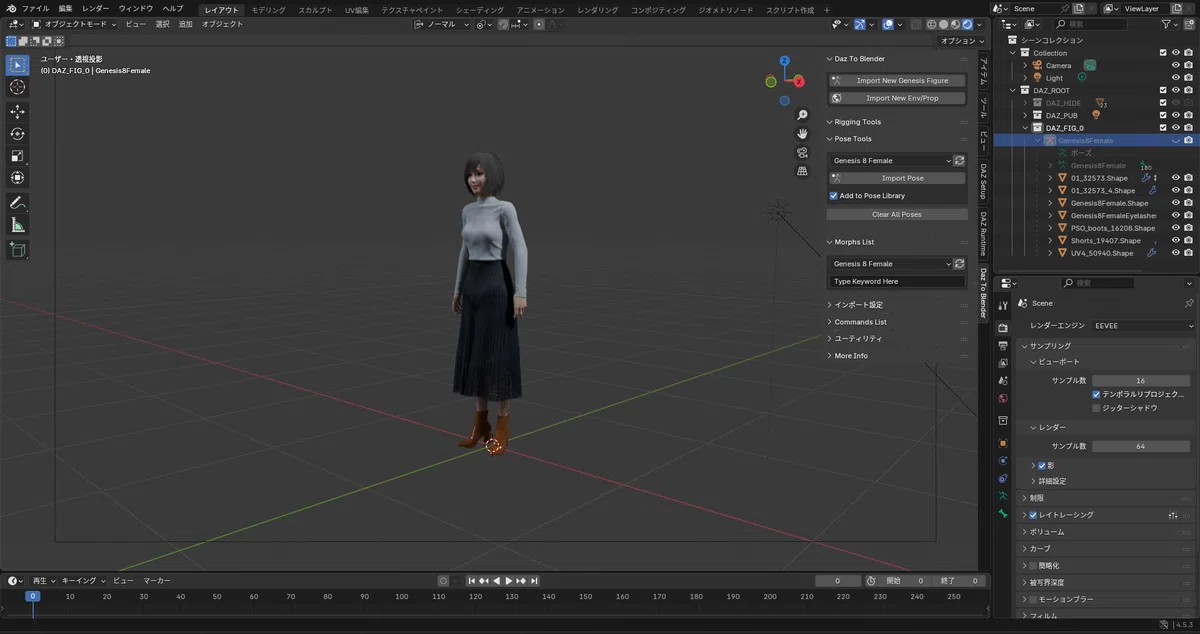
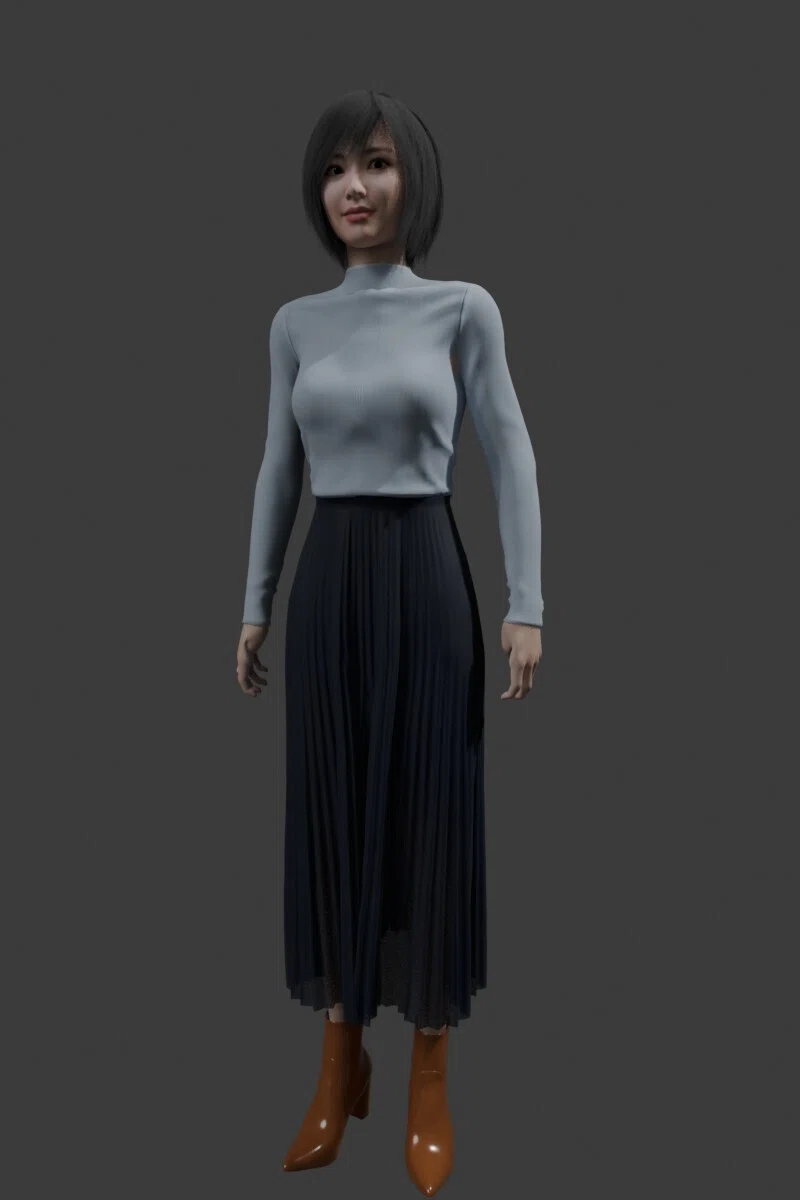
Cycles
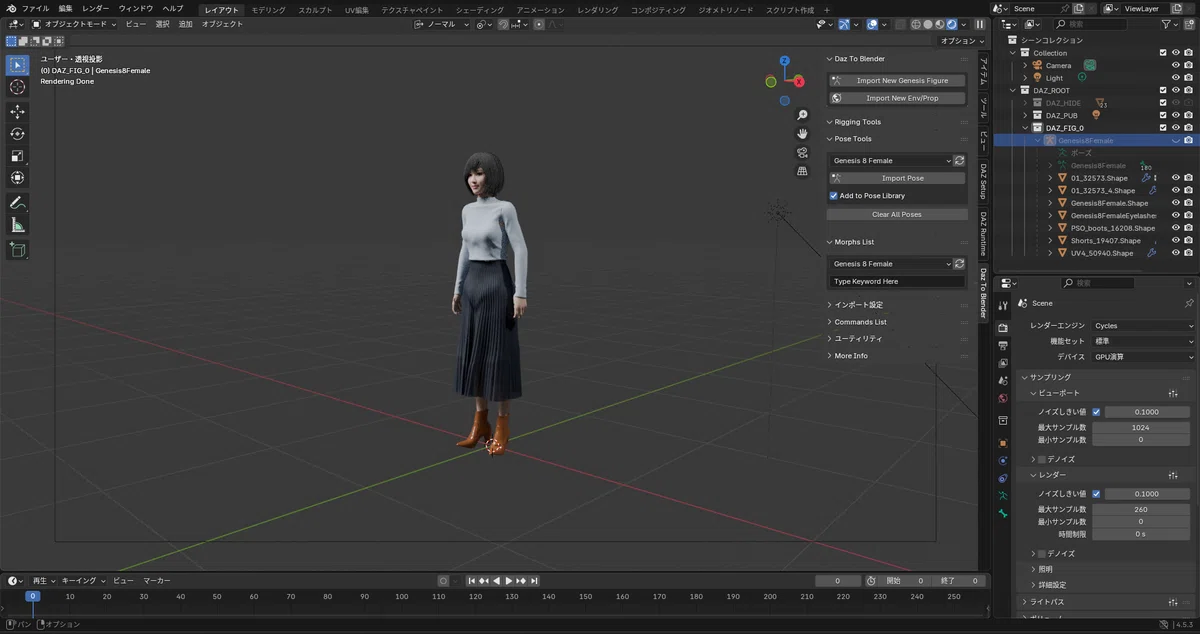
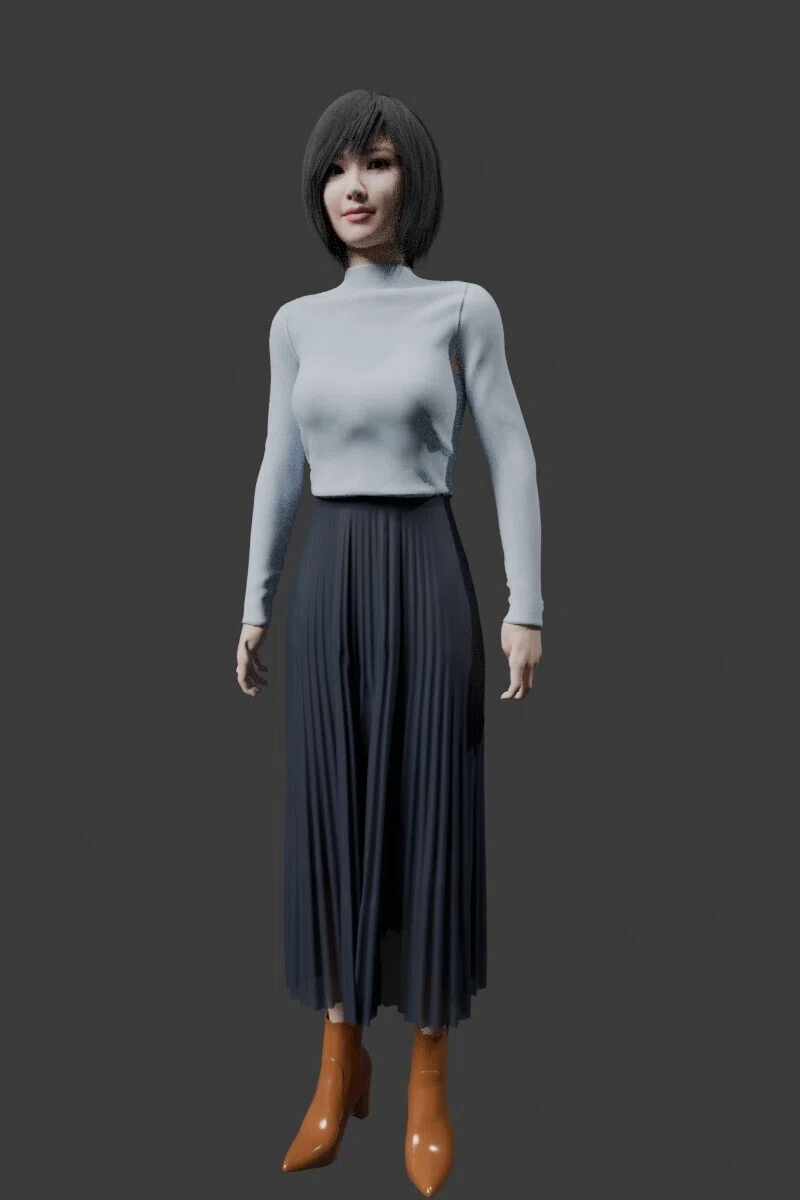
指が変?
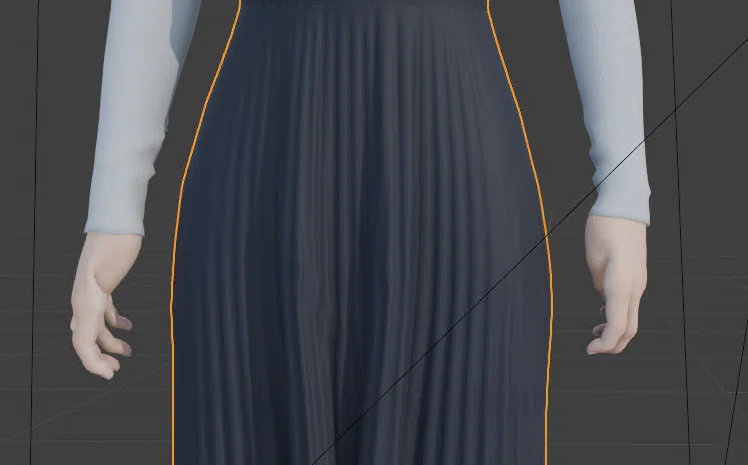
DAZ to Blenderでは一部の変形が見られるので、今後修正してからアニメーションGLB化を行おうと思います。
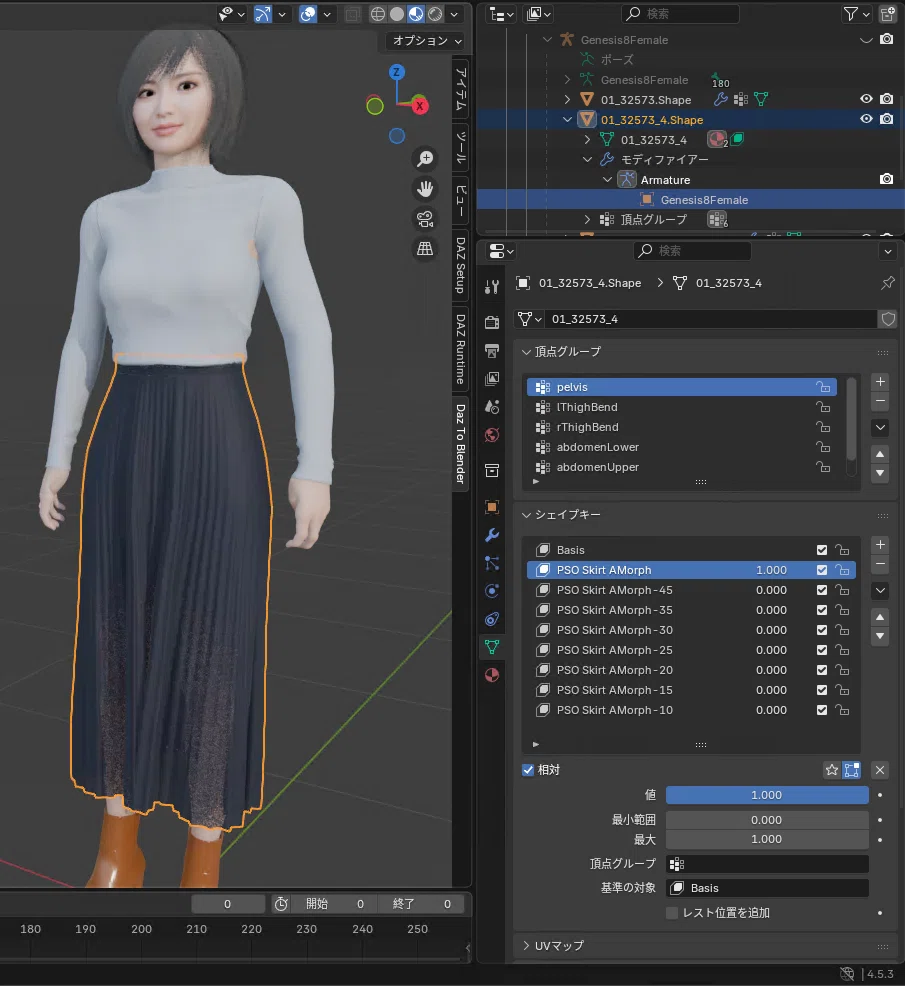
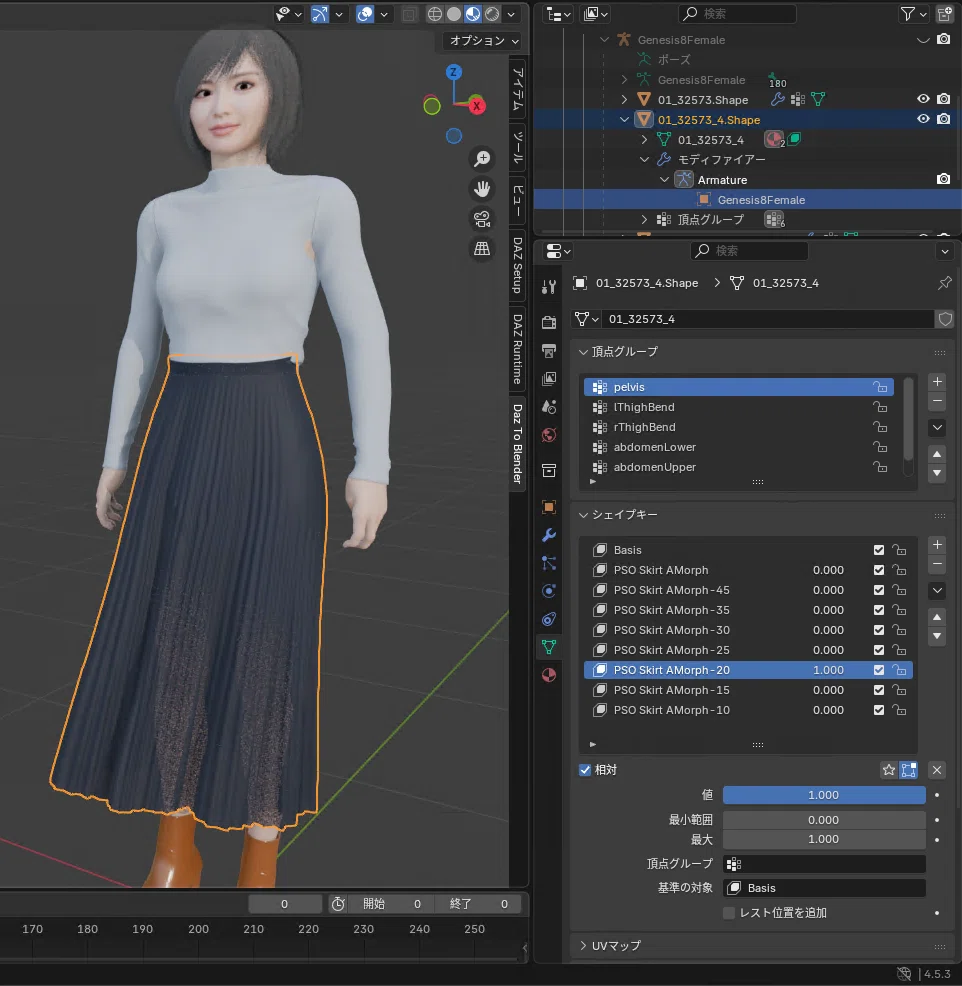
スカートのシェイプキー
「データ」プロパティを開いて「シェイプキー」にあるモーフターゲットのパラメータを0〜1.0(100%)で適用します。
まとめ
DAZ StudioでスカートにWind Nodeにより風を当てたdForceシミュレーション結果を、dForce2Morphでモーフターゲットに変換し、アニメーションしたシーンをBlenderにエクスポートする方法を紹介しています。
次回以降では、Blenderで指の変形を修正後、シェイプキーによるアニメーションを行い、アニメーションGLB化にチャレンジしたいと思います。
また、dForce Archmageという多機能なdForceをワンタッチでモーフアニメーションに変換できるツールを以下の記事で紹介しています。参考にしてください。
