LINE公式アカウント開設手順|歯科医院LINE公式アカウント開設入門#02

この記事は前回の記事の続きです。
まだ読んでいない方は、先にこちらをご覧ください。
はじめに
前回は、LINE公式アカウントとは何か・このシリーズの目的についてお伝えしました。
今回はいよいよ、実際にアカウントを開設していきます。
難しい作業はありません。
パソコンからでも、スマートフォンからでも開設できます。
順番通りに進めれば、15分程度で完了します。
また、開設しただけでは外部には公開されません。
開設直後は「未認証アカウント」の状態のため、LINEアプリ内でアカウント名を検索しても表示されません。
QRコードやURLを共有しない限り、患者さんには見つかりませんので安心して進めてください。
1. 開設前に決めておくこと:登録方法の選択
LINE公式アカウントの開設には、2通りの方法があります。
LINEアカウントで登録する(個人のLINEと連携)
メールアドレスで登録する(個人のLINEとは独立して管理)
歯科医院の場合は、医院用のメールアドレスで登録することをおすすめします。
理由は2つあります。
① 院長個人のスマートフォンに依存しにくくなる
② 将来的にスタッフに管理を引き継ぐときに対応しやすい
「自分しか使わないから個人のLINEでいい」と思う方もいるかもしれませんが、 医院のアカウントは最初から医院のメールアドレスで管理しておく方が、 長期的にトラブルが起きにくいです。
2. 開設できない業種について
LINE公式アカウントは、一部の業種・サービス(出会い系サービス、アダルト関連、ねずみ講など)では開設できません。
LINE公式アカウントガイドラインで定められた業種が対象です。
歯科医院はもちろん開設できます。
念のため、開設前に「LINE公式アカウントガイドライン」を確認しておくと安心です。
3. パソコンからの開設手順
① LINEヤフー for Businessにアクセスします。
「LINE公式アカウントをはじめる」をクリックします。
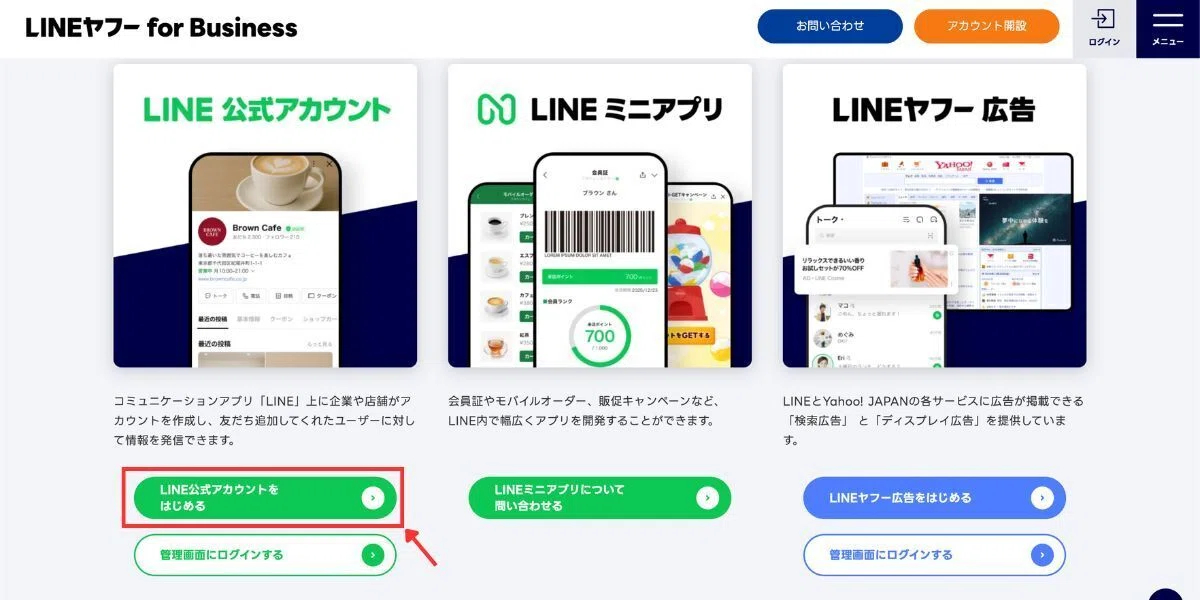
「LINE公式アカウントをはじめる」をクリックします。
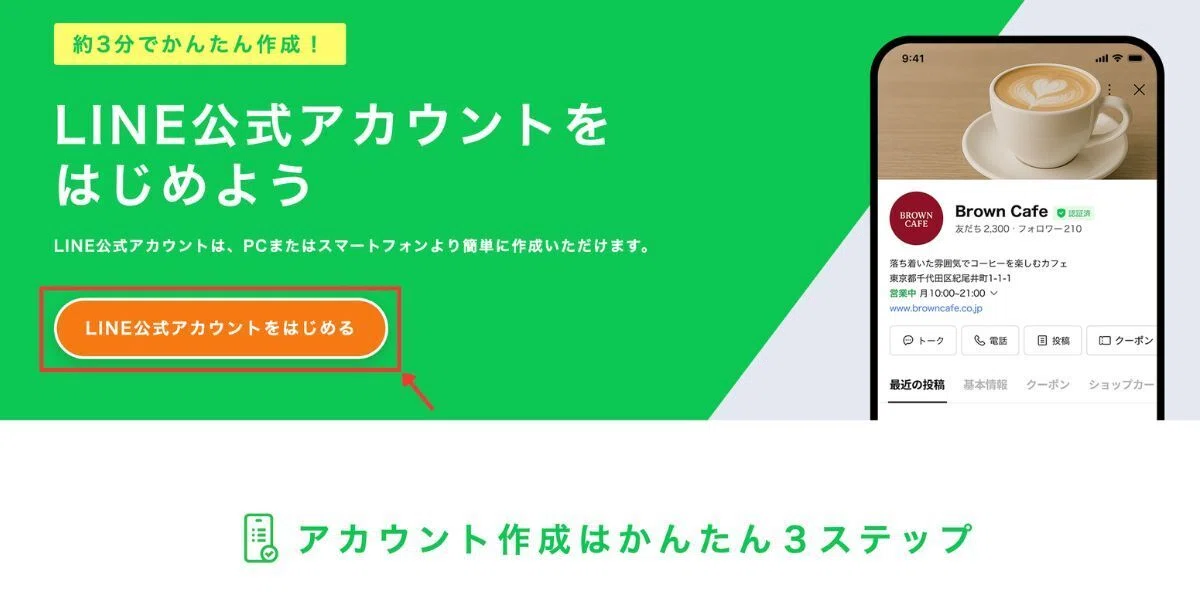
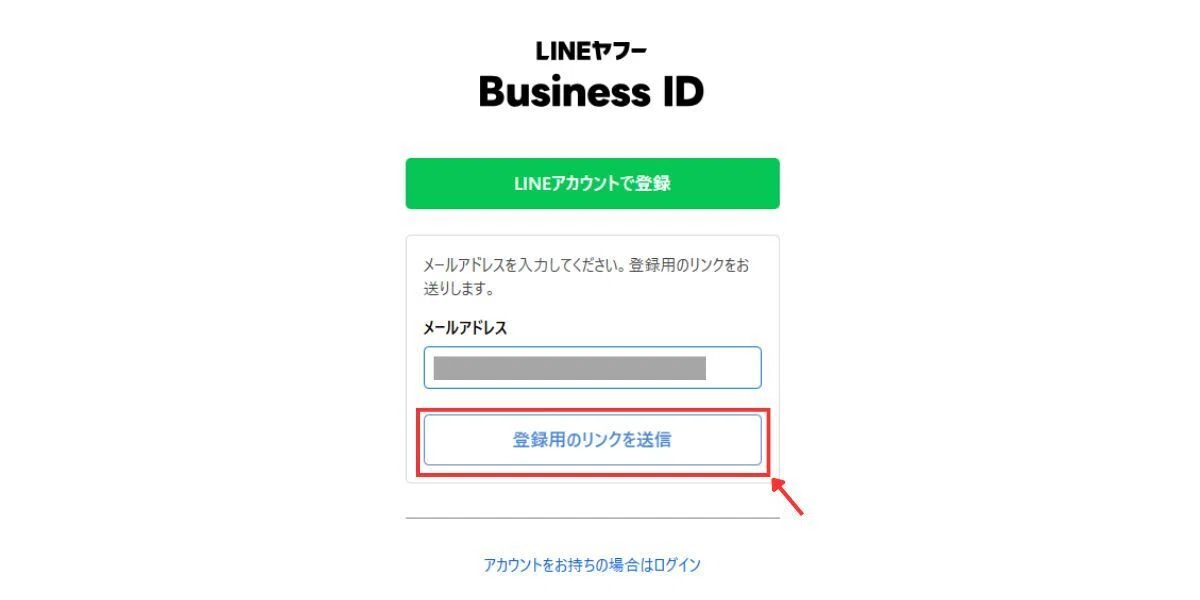
② 登録方法を選びます。「メールアドレスで登録」を選択します。
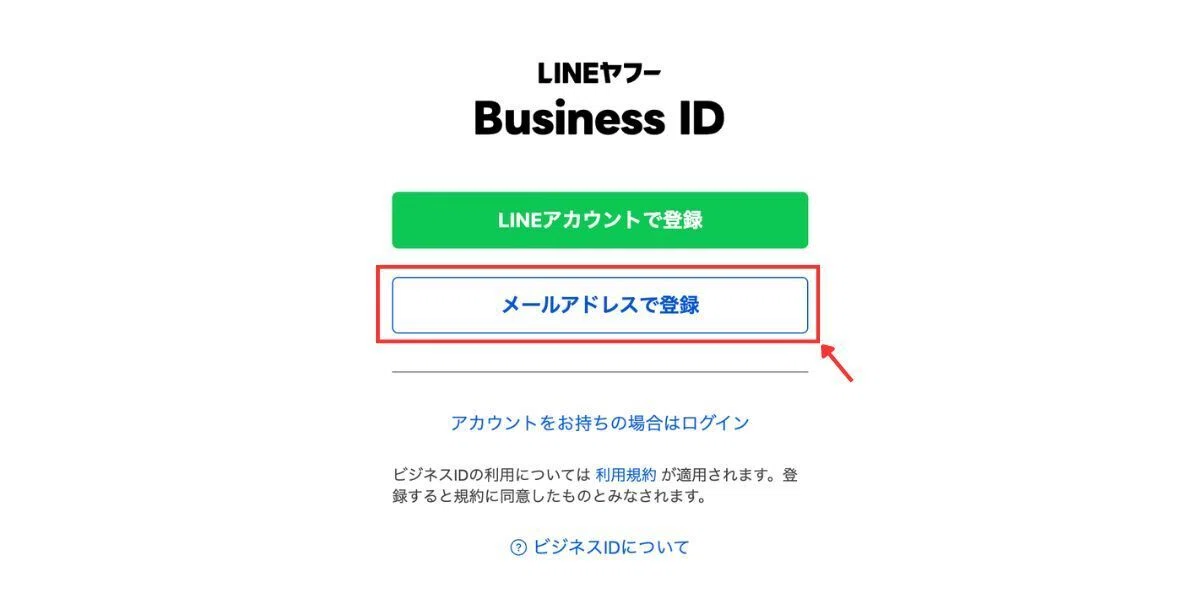
医院用のメールアドレスを入力します。「登録用のリンクを送信」をクリックします。
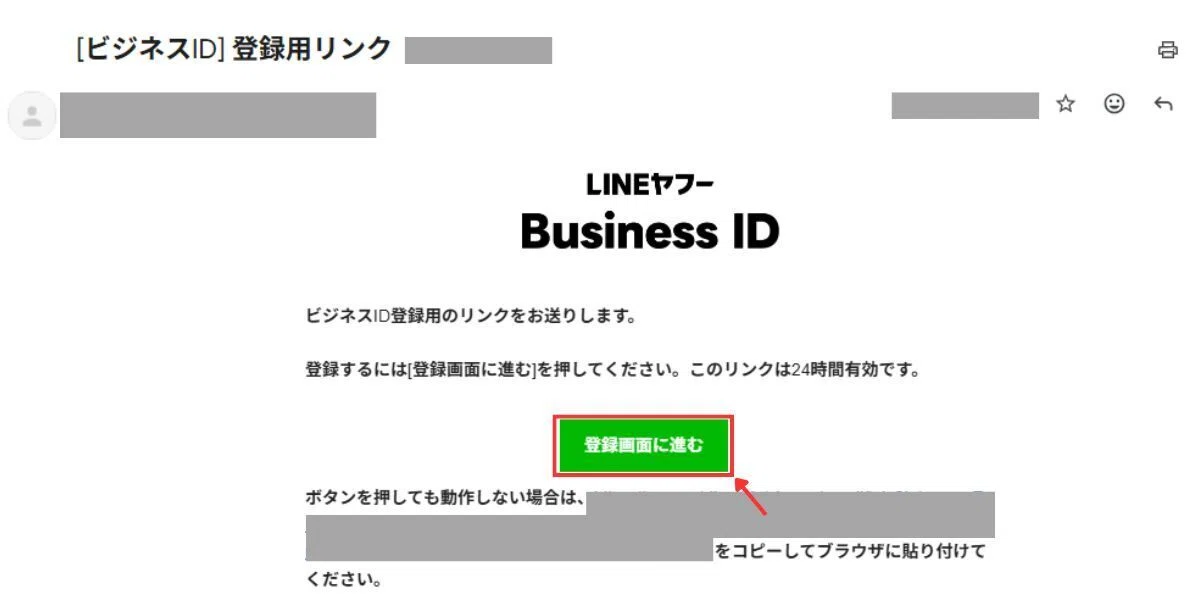
確認メールが届くので、「登録画面に進む」もしくは、記載されたURLをクリックして認証を完了させます。
③ アカウント情報を入力します。
名前:医院名をそのまま入力(例:○○歯科医院)
パスワード:※忘れないように控えて置いてください
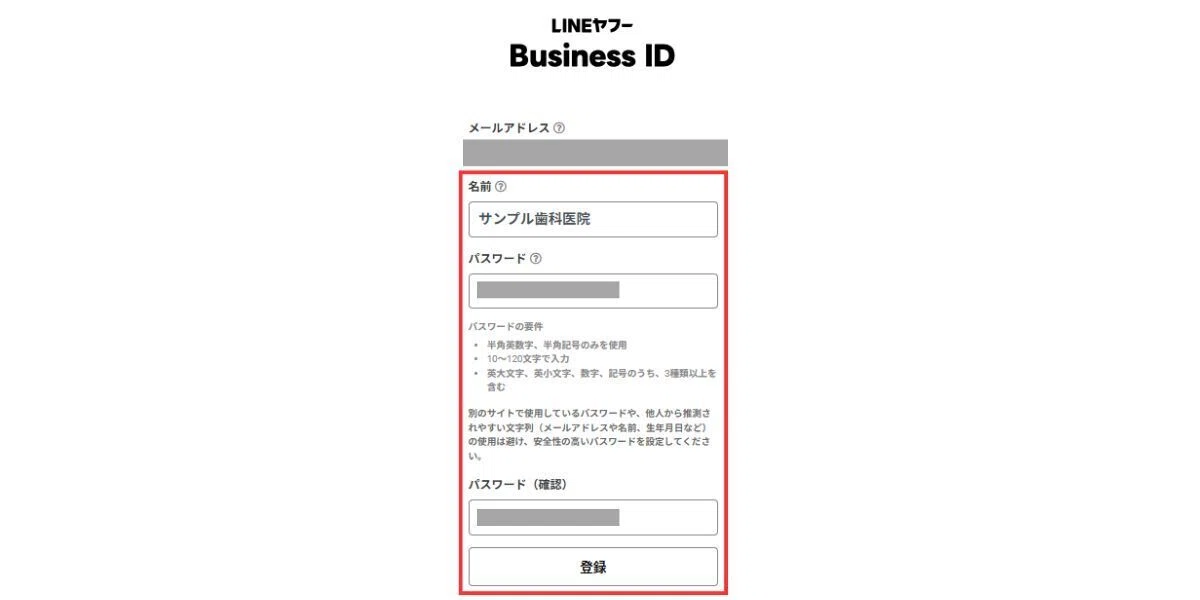
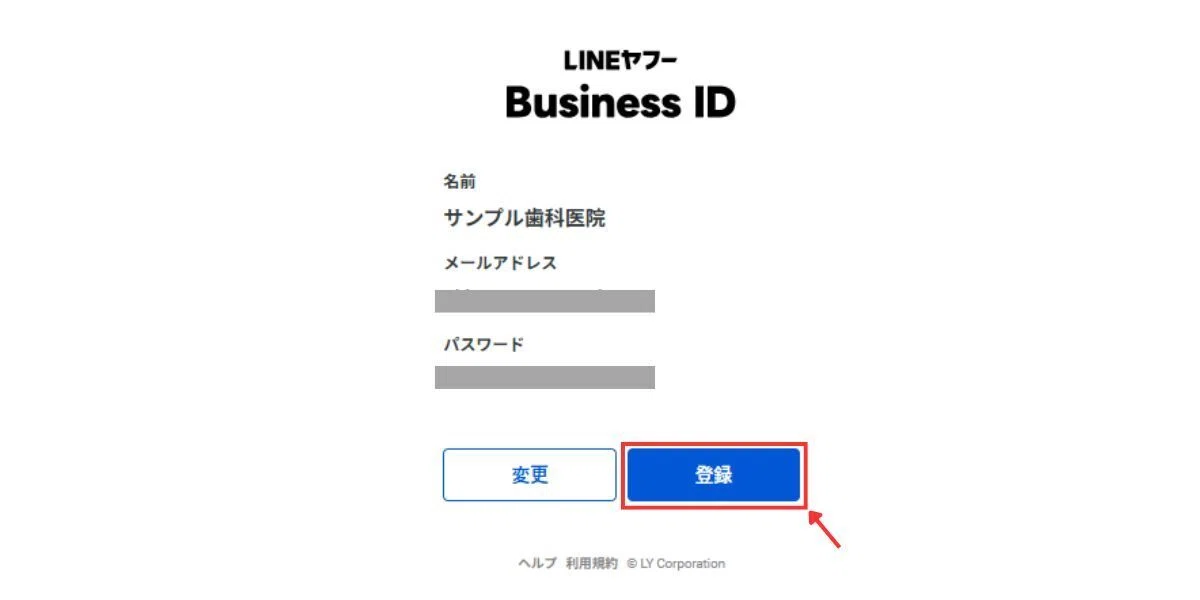
「登録」をクリックして、確認画面に進みます。
「登録」をクリニックします。
④ アカウント認証をします。
(医院にSMSがなければ、医院に電話がかかってくる方法が良いです。)
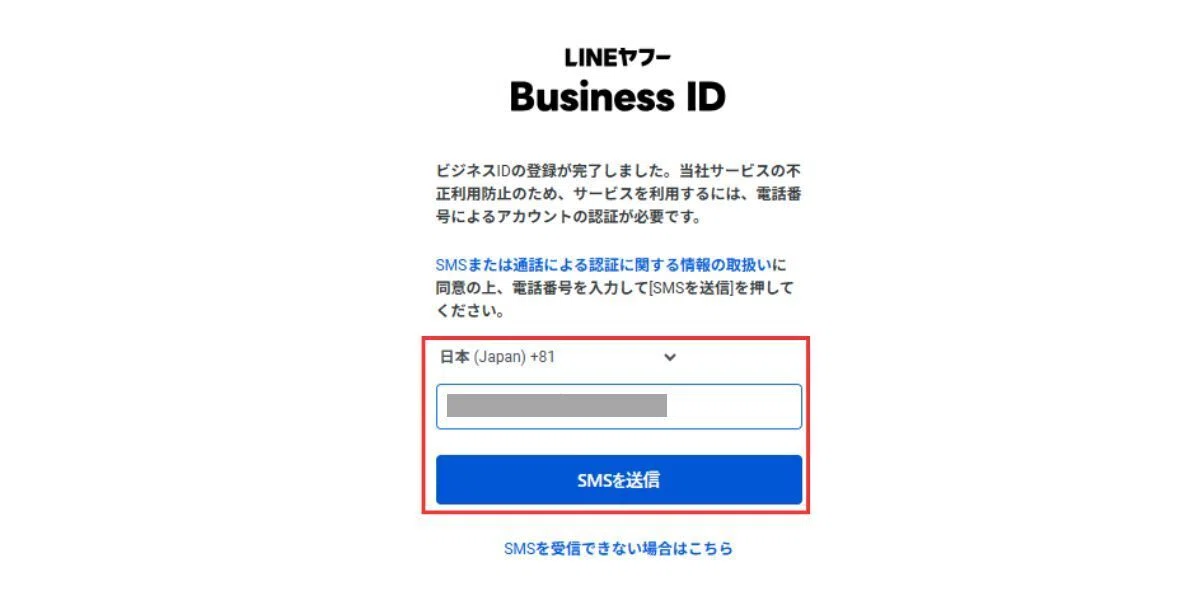
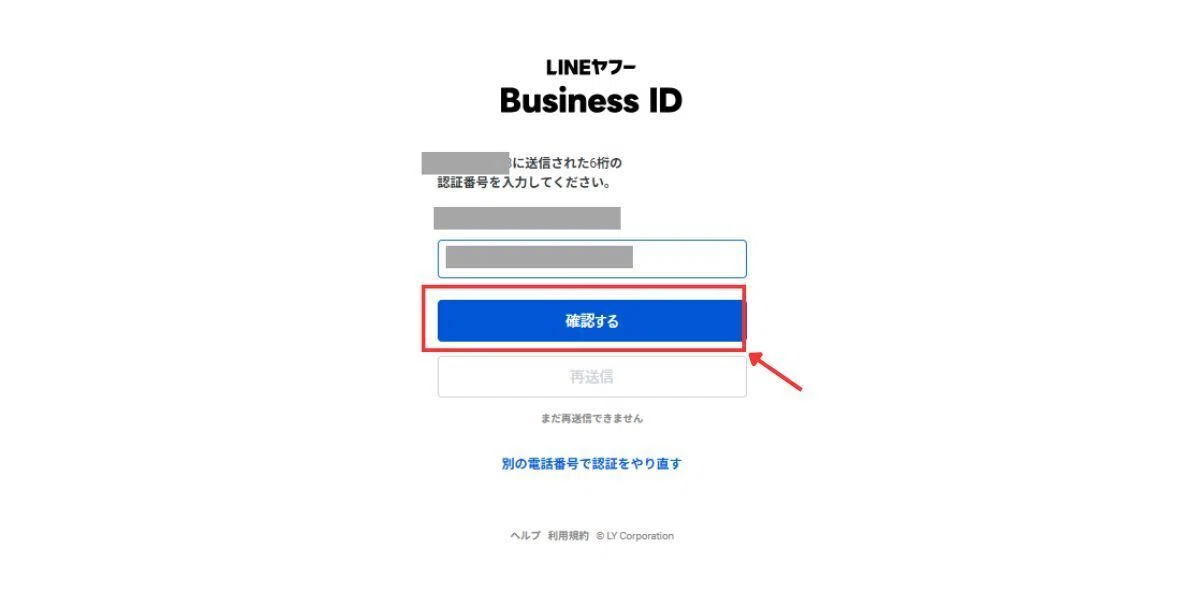
SMSの場合は、認証番号が送られてくるので、入力して「確認する」をクリックします。
⑤ アカウント情報を入力します。
業種は「医療機関・診療所」「歯科」にしましょう。
運用目的や主な使い方は医院に合わせて選択しましょう。
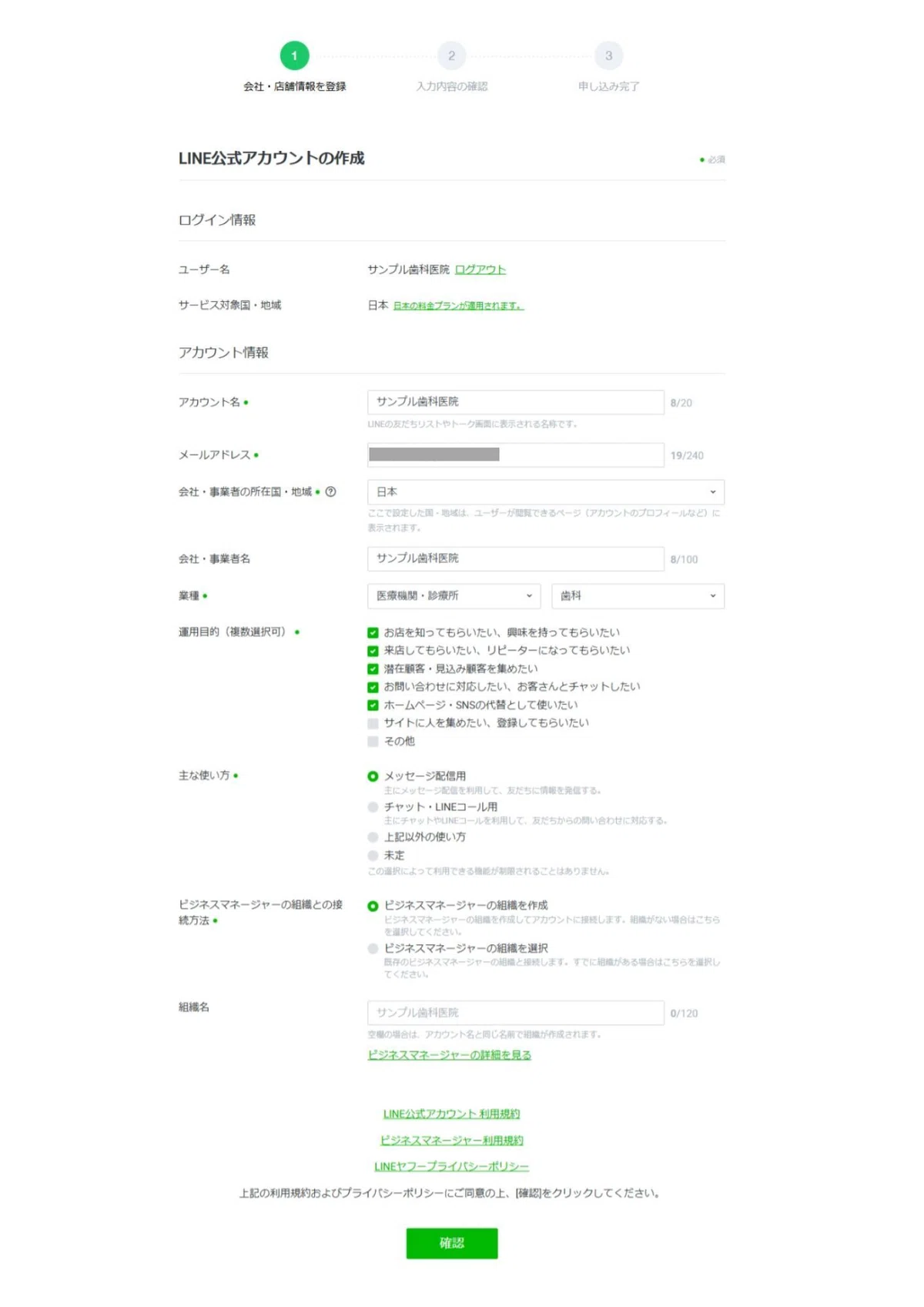
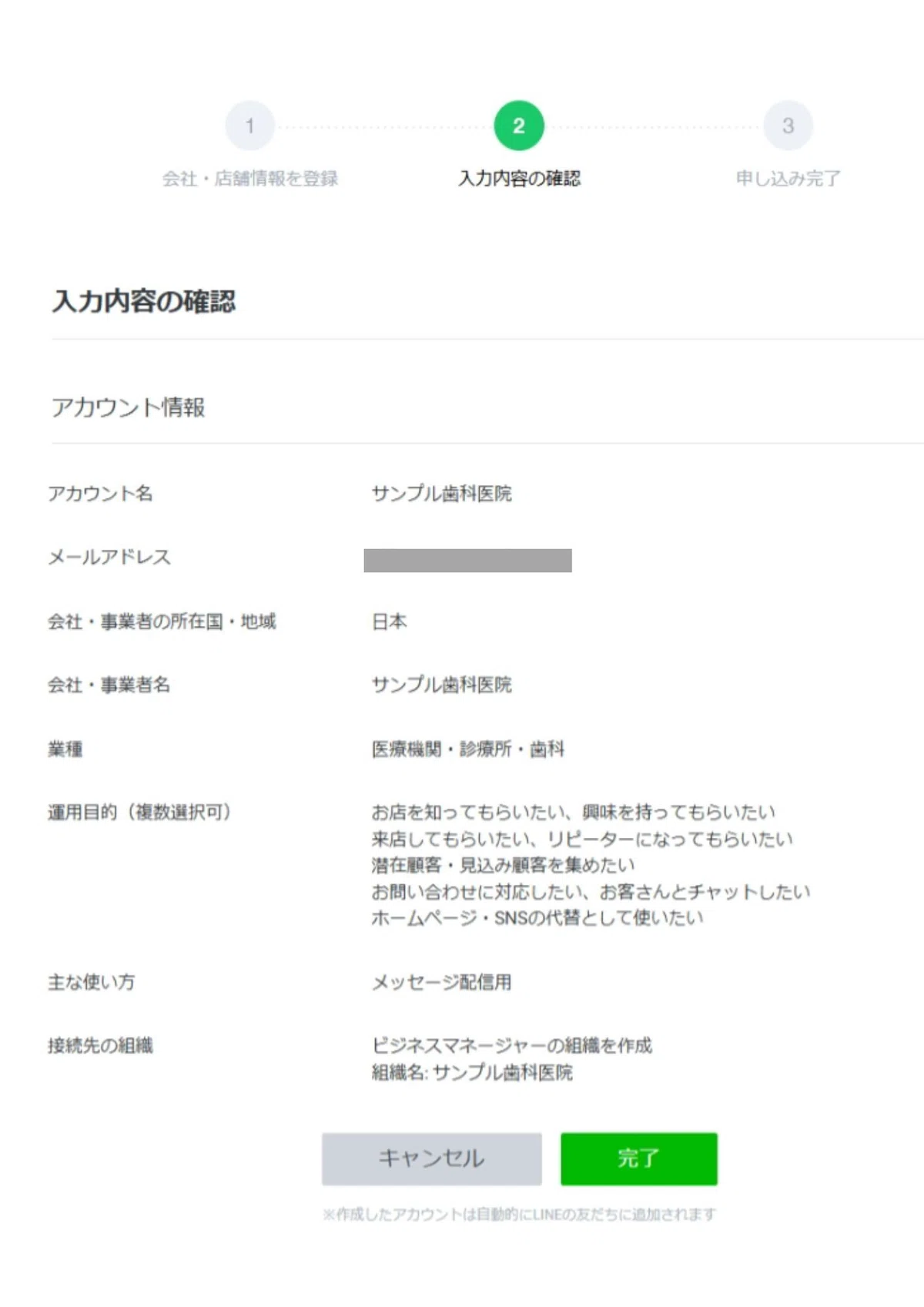
「確認」をクリックすると、確認ページがでます。
問題なければ、そのまま「完了」へ進みます。
「アカウント認証」はすぐにしなくてもいいので、今回は「あとで認証を行う」をしましょう。
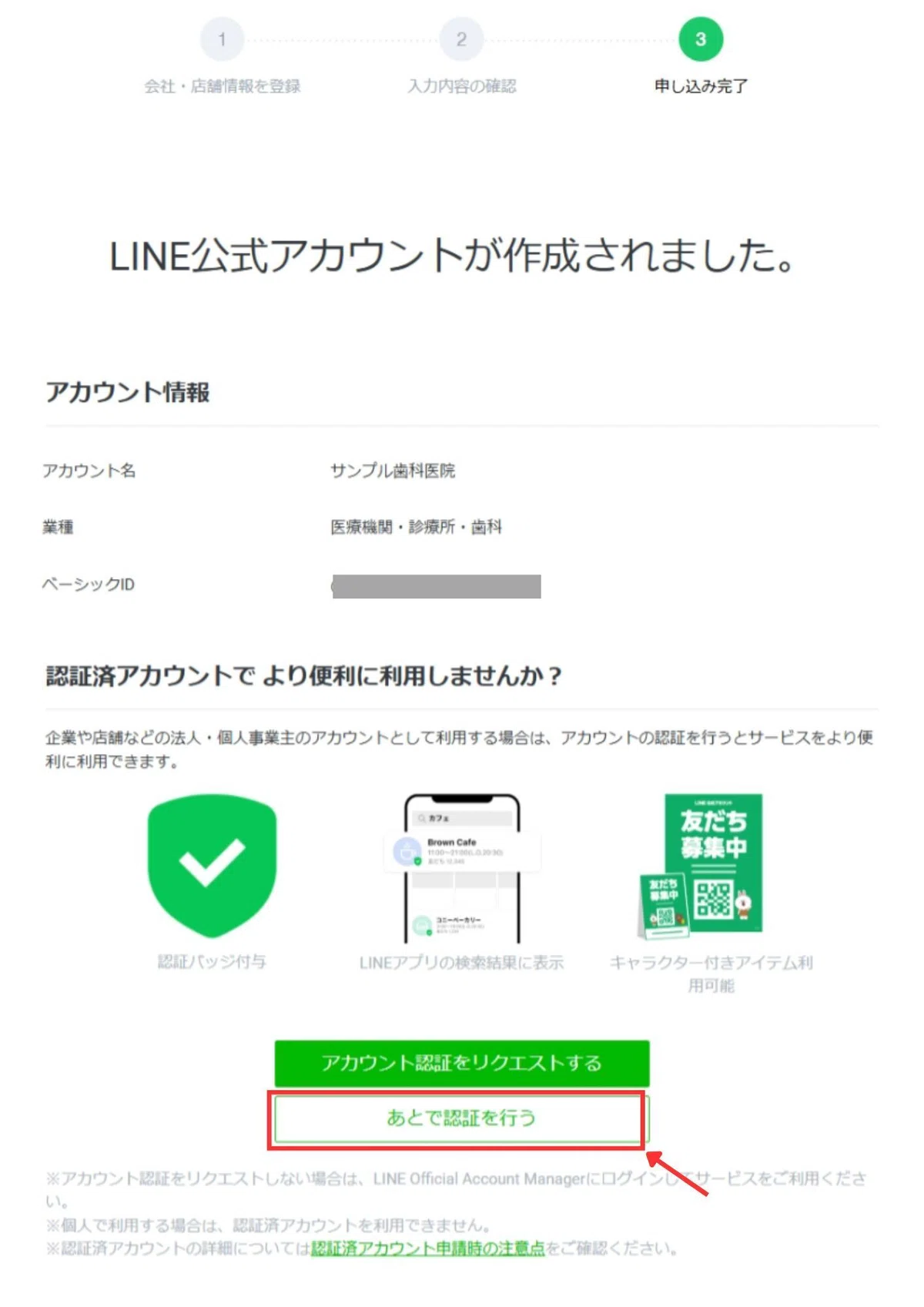
⑥ 開設完了
全ての項目への同意が完了すると、アカウントが作成されます。
管理画面(LINE Official Account Manager)が表示されれば、開設完了です。
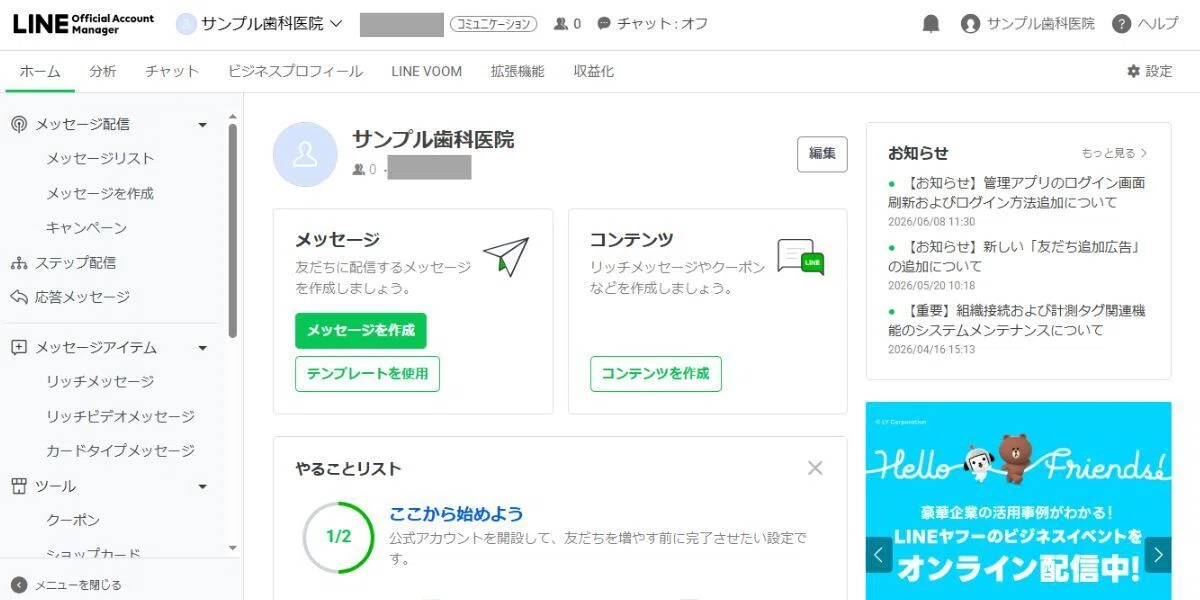
補足:スマートフォンから開設も可能です
スマートフォンからはアプリを使って開設することもできます。
① アプリをダウンロードする
App Store(iPhone)またはGoogle Play(Android)で 「LINE公式アカウント」と検索し、アプリをダウンロードします。
② アプリを開いてログインする
「LINEアプリで登録・ログイン」または「メールアドレスで登録・ログイン」を選択します。 歯科医院の場合は、医院用のメールアドレスでの登録をおすすめします。
③ アカウント情報を入力する
パソコンと同様に、医院名・業種・メールアドレスを入力して完了です。
4. 料金プランについて
開設直後は自動的に無料プラン(コミュニケーションプラン)になります。
プラン月額・月間メッセージ配信数は、
コミュニケーションプラン(無料)0円200通まで
ライトプラン5,000円(税別)5,000通まで
スタンダードプラン15,000円(税別)30,000通まで
開設直後、設定を確認しながら管理画面に慣れていく段階では、無料プランで十分です。
有料プランへの移行タイミングについては、このシリーズの最終回で解説します。
5. 管理画面の構成を知っておく
開設直後の管理画面は、最初は少し情報量が多く感じるかもしれません。
でも、実際によく使うのはいくつかの機能に絞られます。
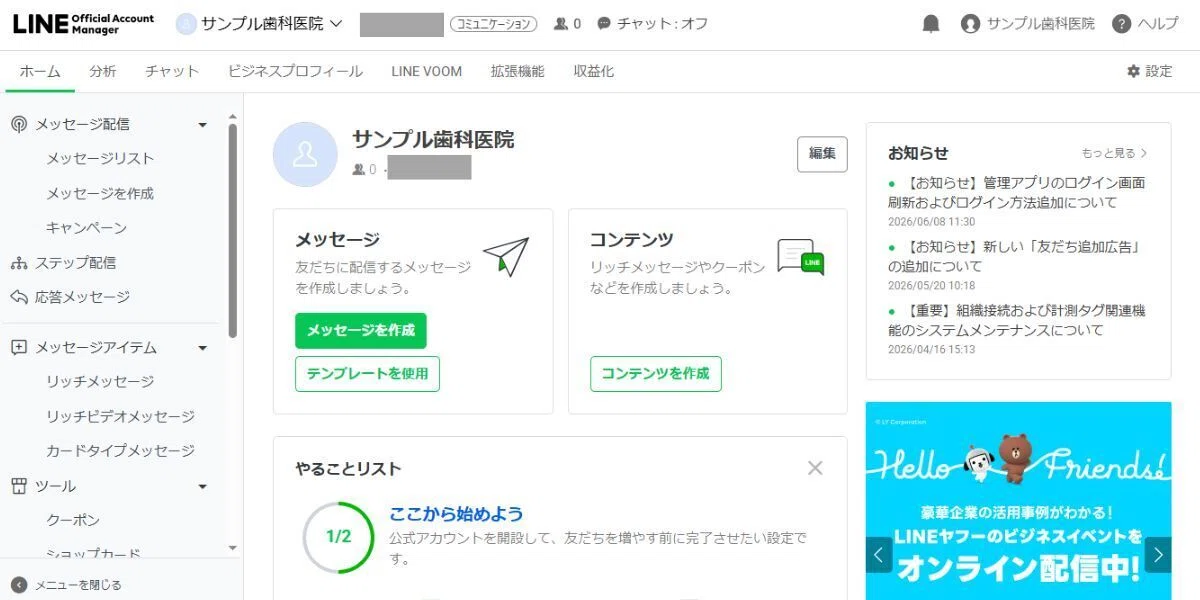
主な項目をざっくり整理します。
ホーム:アカウントの概要、友だち数などが確認できる
チャット:患者さんとの個別のやりとりをする場所
メッセージ配信:一斉送信するメッセージを作成・送信する
応答メッセージ:キーワードに反応して自動で返信する設定
リッチメニュー:トーク画面下部に表示するメニューを設定する
分析:友だち数、メッセージの開封率などを確認できる
今の段階では、すべてを理解する必要はありません。
「こういう機能があるんだな」という程度の把握で十分です。
参考:公式ドキュメント
開設前に目を通しておくと安心な、LINEヤフーの公式資料をまとめておきます。
LINE公式アカウント
公式ページはこちら。
LINE公式アカウントガイドライン
開設できない業種・配信コンテンツの禁止事項・運用ルールが確認できます。
LINE公式アカウント利用規約
アカウント利用の契約条件が記載されています。
LINE公式アカウントの安心・安全なコミュニケーションを守る取り組み紹介と、アカウントオーナー様へのお願い
違反行為例と、それに対して講じる措置についてです。
LINE公式アカウント関連の規定・注意事項・よくあるNG例
疑問への公式回答です。
さいごに
アカウントの開設、お疲れさまでした。
繰り返しになりますが、この状態ではまだ誰にも見えていません。
未認証アカウントの状態ではアカウント名での検索にも表示されないため、 QRコードやURLを共有しない限り、患者さんに見つかることはありません。
安心して、次の設定へ進んでください。
次の記事では、プロフィールの設定を解説します。
患者さんが初めてプロフィールページを見たときの印象を整える、大切な作業です。
いいなと思ったら応援しよう!
 よろしければ応援お願いします! いただいたチップはクリエイターとしての活動費に使わせていただきます!