Canvaで作る!LINEリッチメニュー設定方法|歯科医院LINE公式アカウント開設入門#05

この記事は前回の記事の続きです。
まだ読んでいない方は、先にこちらをご覧ください。
はじめに
今回は、リッチメニューを作成します。
リッチメニューとは、LINEのトーク画面の下部に表示される、 タップ式のメニューのことです。
患者さんがアカウントを開いたとき、 「何ができるのか」「どこを押せばいいのか」が一目で分かる仕組みです。
設定していない場合、トーク画面の下はただの入力欄だけになります。
リッチメニューがあるだけで、患者さんの行動率は大きく変わります。
1. リッチメニューでできること
タップした際のアクションとして、主に以下が設定できます。
リンクを開く(予約サイト、ホームページ、Googleマップなど)
テキストを送信する(「予約変更」などのメッセージを自動送信)
電話をかける(タップで電話発信)
クーポンを表示する
歯科医院の場合、最もよく使われるのは「リンクを開く」と「電話をかける」です。
2. 設定手順
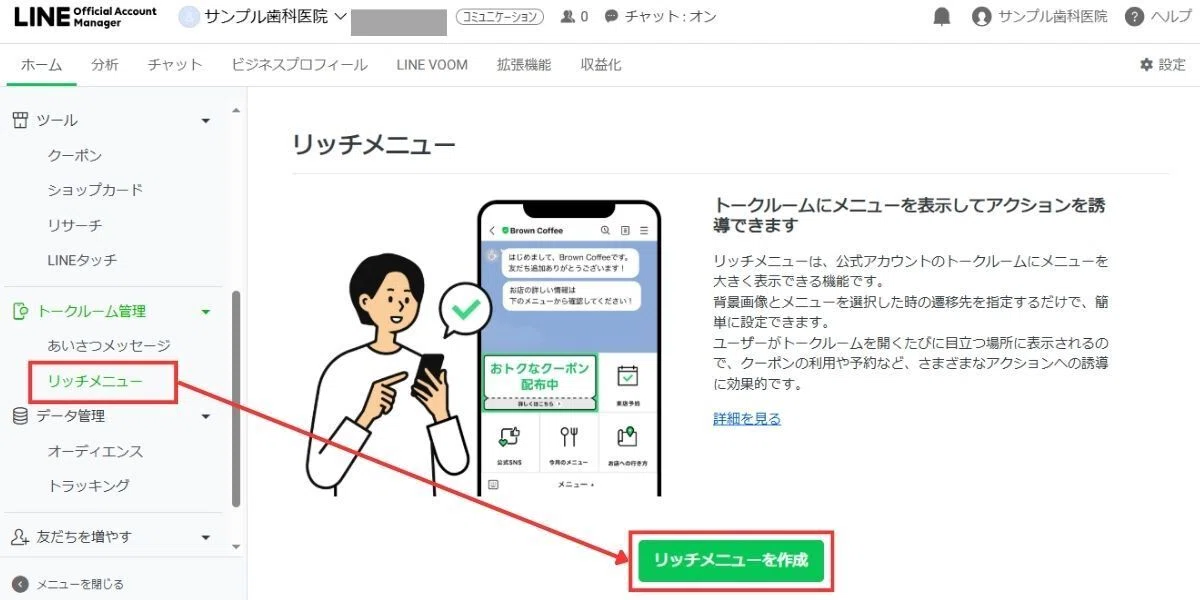
① 管理画面の左メニューから「リッチメニュー」を選択します。「リッチメニューを作成」をクリックします。
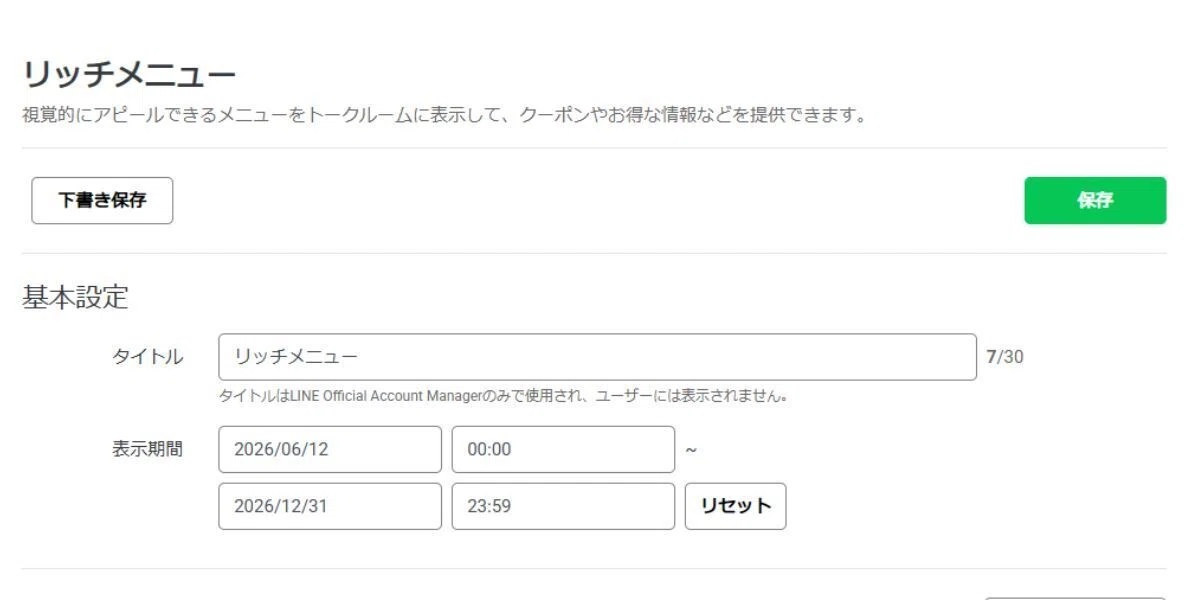
② 基本設定を入力する
タイトル(管理用。患者さんには表示されない)
表示期間(指定なしでもOK)
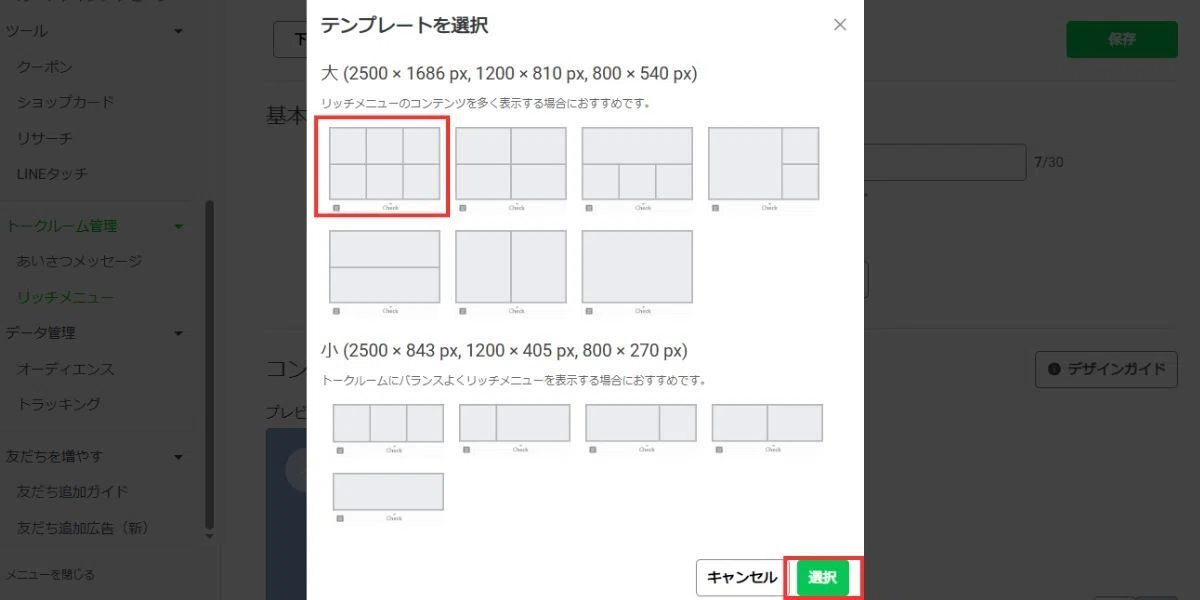
③ テンプレートを選択する
分割数(2分割・3分割・6分割など)を選択します。 歯科医院の場合、6分割が最も使いやすいです。
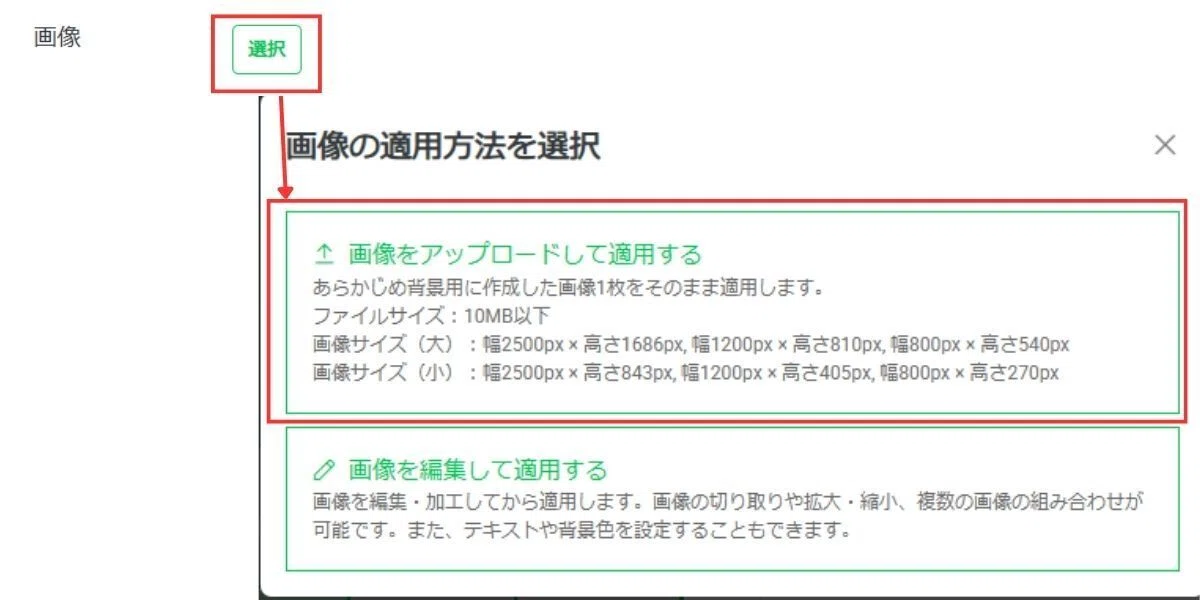
④ 画像をアップロードする
作成したメニュー画像(2500×1686px)をアップロードします。
(画像の作り方は4章で説明します!)
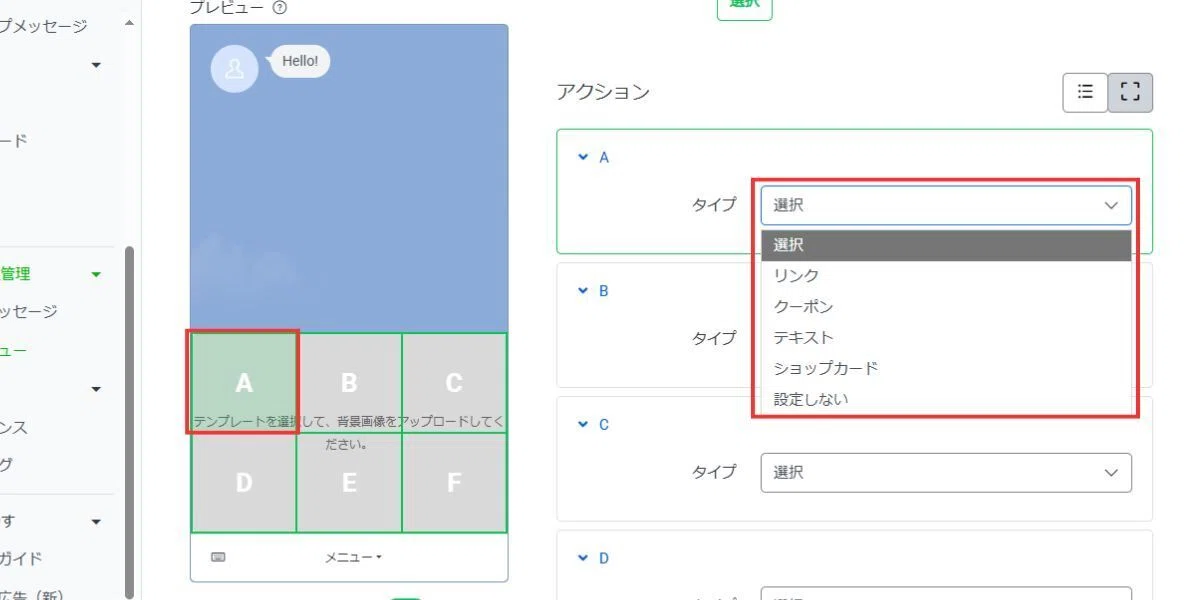
⑤ 各エリアにアクションを設定する
それぞれのエリアに「リンク」「テキスト」などのアクションを設定します。
⑦ 「保存」をクリック
3. 歯科医院のリッチメニューに入れる項目
リッチメニューは、おしゃれさより「受付の代わり」としての機能を優先しましょう。
歯科医院のリッチメニューとして鉄板の項目はこの6つです。
電話する(タップで電話発信)
WEB予約(予約サイトへのリンク ※予約システムがある場合)
アクセス(Googleマップへのリンク)
診療時間(診療時間ページへのリンク、またはテキスト表示)
初診のご案内(「はじめての方へ」ページへのリンク)
よくある質問(ホームページのQ&Aページへのリンク)
デザインよりも「患者さんが迷わず次の行動に移れるか」を優先してください。
リッチメニューは「受付の代わり」です。
おしゃれな見た目より、患者さんが来院前に知りたいことを並べることが大切です。
4. デザインの作り方:Canvaを使う
リッチメニューの画像は、Canvaで無料で作ることができます。
👉 https://www.canva.com/ja_jp/
Canvaには「LINE リッチメニュー」のテンプレートが用意されています。
Canvaでの検索方法
Canvaにログインし、検索欄に「リッチメニュー」と入力すると、 複数のテンプレートが表示されます。
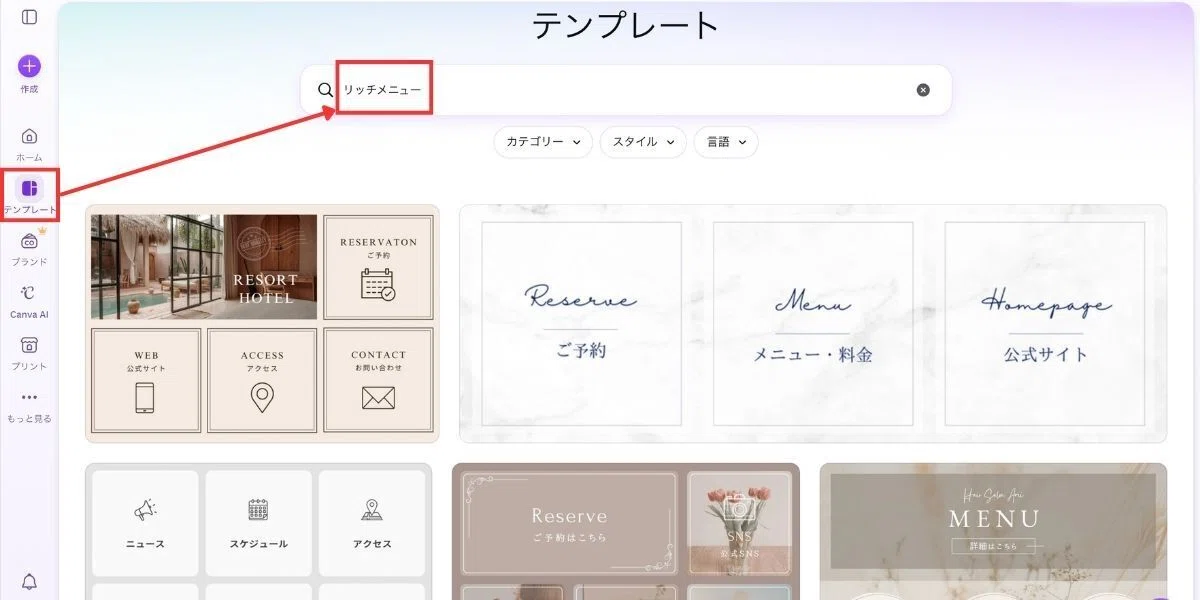
医療・歯科向けのシンプルなテンプレートを選んで、 文字とアイコンを自院の内容に変更するだけで完成します。
推奨サイズ:2500×1686px(6分割の場合)
5. 6分割レイアウトをおすすめする理由
リッチメニューのレイアウトは、2分割・3分割・6分割などから選べます。
歯科医院には6分割が最も使いやすいです。
理由は、「電話・予約・アクセス・診療時間・初診案内・よくある質問」という 患者さんが来院前に知りたい情報を、すべてワンタップで届けられるからです。
2分割や3分割では情報が絞られすぎて、「もっと知りたい」という患者さんが 別の場所を探す手間が生まれます。
6分割なら一覧性が高く、迷わせません。
あらかじめ背景用に作成した画像1枚をそのまま適用します。
ファイルサイズ:10MB以下
画像サイズ(大):幅2500px × 高さ1686px, 幅1200px × 高さ810px, 幅800px × 高さ540px
画像サイズ(小):幅2500px × 高さ843px, 幅1200px × 高さ405px, 幅800px × 高さ270px
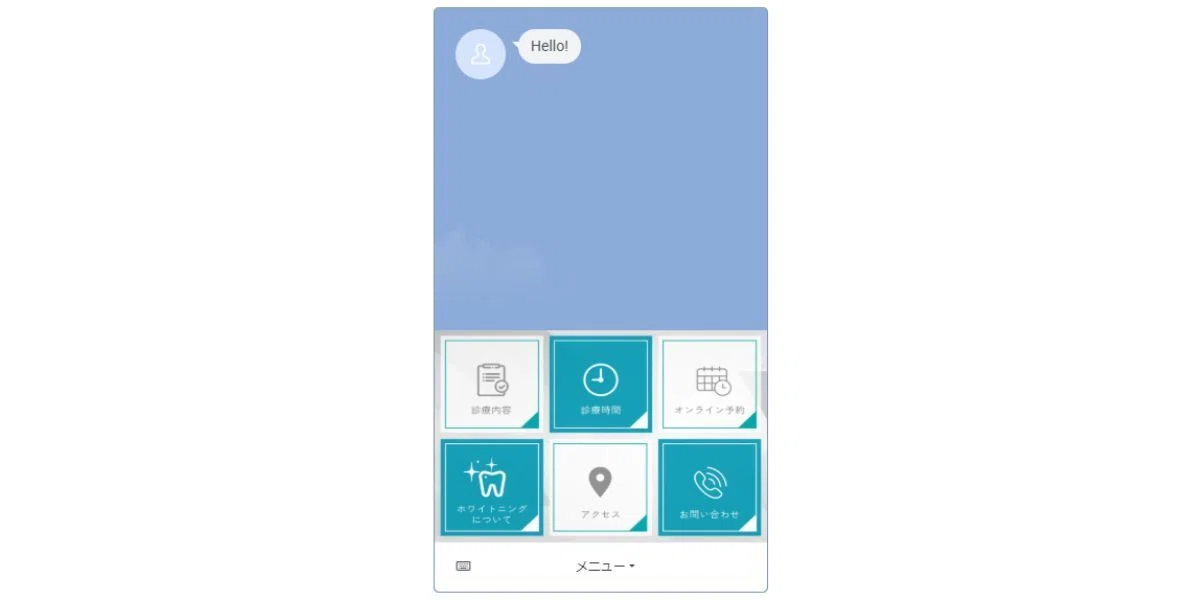
6. 歯科医院ならではの設定の工夫
リッチメニューは、ただ並べるだけでなく、少し工夫するとぐっと使いやすくなります。
① 2つのエリアをつなぎ合わせて大きく見せる
6分割の場合、隣り合う2つのエリアをひとつにつなぎ合わせて、ワイドなボタンにすることができます。
例えば「WEB予約」を2コマ分の大きさにしておくと、 左を押しても右を押しても同じ予約フォームへ飛ぶようになります。
「一番使ってほしい機能」を大きく目立たせることで、 患者さんが迷わず行動しやすくなります。
② 電話ボタンに「診療時間外への配慮」を加える
「電話する」ボタンにタップアクションで電話発信を設定するときは、 ボタンをタップした直後に案内メッセージが表示されるよう設定しておくと親切です。
例:
お電話でのご予約・お問い合わせはこちら。
受付時間:平日 9:00〜18:00 / 土 9:00〜17:00
診療時間外はLINEにメッセージをお送りください。
タップで電話が発信される前にこのメッセージが表示されることで、 診療時間外に電話してしまう患者さんへの配慮になります。
③ 「よくある質問」を応答メッセージと組み合わせる
「よくある質問」ボタンをタップしたとき、 ホームページのQ&Aページへ飛ばすだけでなく、 「よくある質問」というテキストをLINEに送信するアクションに設定する方法もあります。
すると、#04で設定したキーワード応答メッセージが自動で返信されます。 「よくある質問」→自動で回答一覧がLINE上に届く、という流れが作れます。
リッチメニューと応答メッセージを組み合わせると、 スタッフが対応しなくても患者さんの疑問を自動で解消できる仕組みになります。
ぜひいろいろ試してみてください。
④ 「初診のご案内」ボタンにテキスト送信を組み合わせる
「初診のご案内」ボタンのアクションを「ホームページへのリンク」ではなく、 「初診について知りたい」というテキストをLINEに送信する設定にする方法もあります。
すると、キーワード応答メッセージで持ち物・駐車場・初診の流れなどを 自動返信する仕組みが作れます。
ホームページへ飛ばすよりも、LINEの中で完結できるので 患者さんが迷わず情報を受け取れます。
「初診の不安をLINEで解消してから来院してもらう」という導線として活用できます。
⑤ 自費診療・予防メニューへの誘導ボタンを入れる
6コマのうち1コマを「ホワイトニング」「矯正相談」「予防歯科」などの自費診療・予防メニューの案内ページへのリンクにする方法もあります。
患者さんがトーク画面を開くたびにメニューが目に入るため、 「そういえば気になってた」という患者さんの背中を押すきっかけになります。
すでに来院している既存患者さんへ自然に情報を届けられるのが、 リッチメニューならではの強みです。
医院が力を入れたい診療内容に合わせて、 1コマだけ試しに設定してみるのもおすすめです。
7. 無料プランでできる範囲
無料プランでのリッチメニューの制限:
タブ切り替え機能はなし(1種類のメニューのみ表示可能)
表示・非表示の自動切り替えは制限あり
有料プランになると:
複数のメニューをタブで切り替えられる(例:診療メニュー切り替えなど)
時間帯によってメニューを切り替える設定ができる
最初は1種類のメニューで十分です。
無料プランの範囲内で、まずは形にしてみましょう。
さいごに
リッチメニューの設定、お疲れさまでした。
設定が完了したら、スマートフォンで自分のアカウントを開いて確認してみてください。
「ちゃんと表示されている」「タップしたら動いた」という体験が大切です。
次の記事では、QRコードと院内導線を解説します。
患者さんにLINE公式アカウントを知ってもらうための動線設計です。
いいなと思ったら応援しよう!
 よろしければ応援お願いします! いただいたチップはクリエイターとしての活動費に使わせていただきます!