Androidスマホでハイレゾ再生するための基本設定

※本記事ではアイコン生成にAIを使用しています
※レビュー内容は実際の使用感をもとに執筆しています
こんにちは、Emuです。
当記事をご覧くださり、ありがとうございます!

今回は、Androidスマホでハイレゾを最大限に楽しむための設定方法をわかりやすくまとめました😊
ハイレゾ対応イヤホンを買ったのに微妙?
LDACって何?設定は必要?
こんなお悩みを持つ方に、Androidスマホで高音質に音楽を視聴するための重要ポイントを解説していきます。Androidスマホと記載していますが、Androidデバイス全般で設定できます。(対応モデルに限る)
ハイレゾ対応環境をチェックする
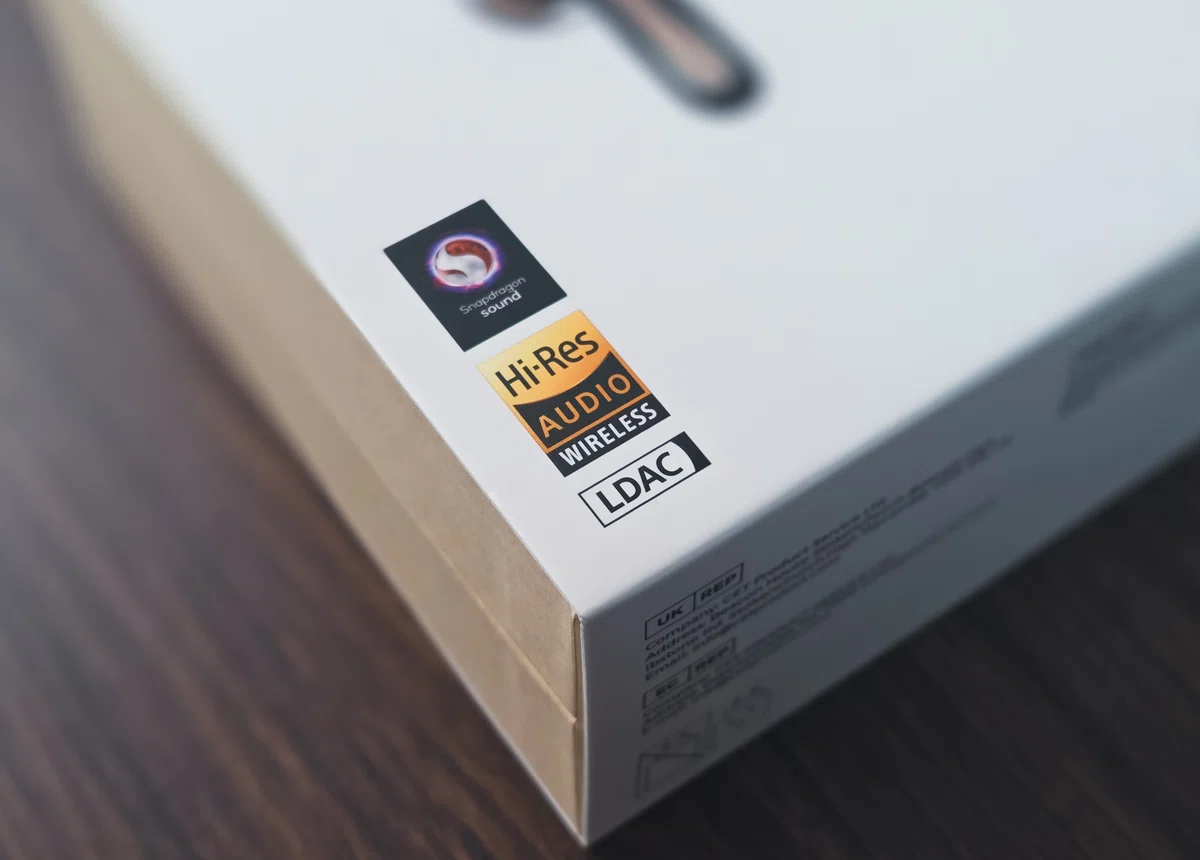
まず、そもそもハイレゾ対応かを確認します。
スマホ本体
Android 8.0以降
LDAC / LHDC / aptX Adaptiveなど
USB-Cからの有線接続も可(DAC搭載モデル)
イヤホン・ヘッドホン
「Hi-Res Audio」「Hi-Res Wireless」ロゴの有無
最大96kHz / 24bitの音源に対応など
音源(楽曲ファイル)
FLAC / WAV / ALACなど
96kHz / 24bit 以上(理想)
音楽プレイヤーアプリ
Onkyo HF Player
NePLAYER
Amazon Music
など
Androidスマホで音質を劣化させない設定をする
ここが最重要ポイントです。
Bluetooth設定で「LDAC」を有効化
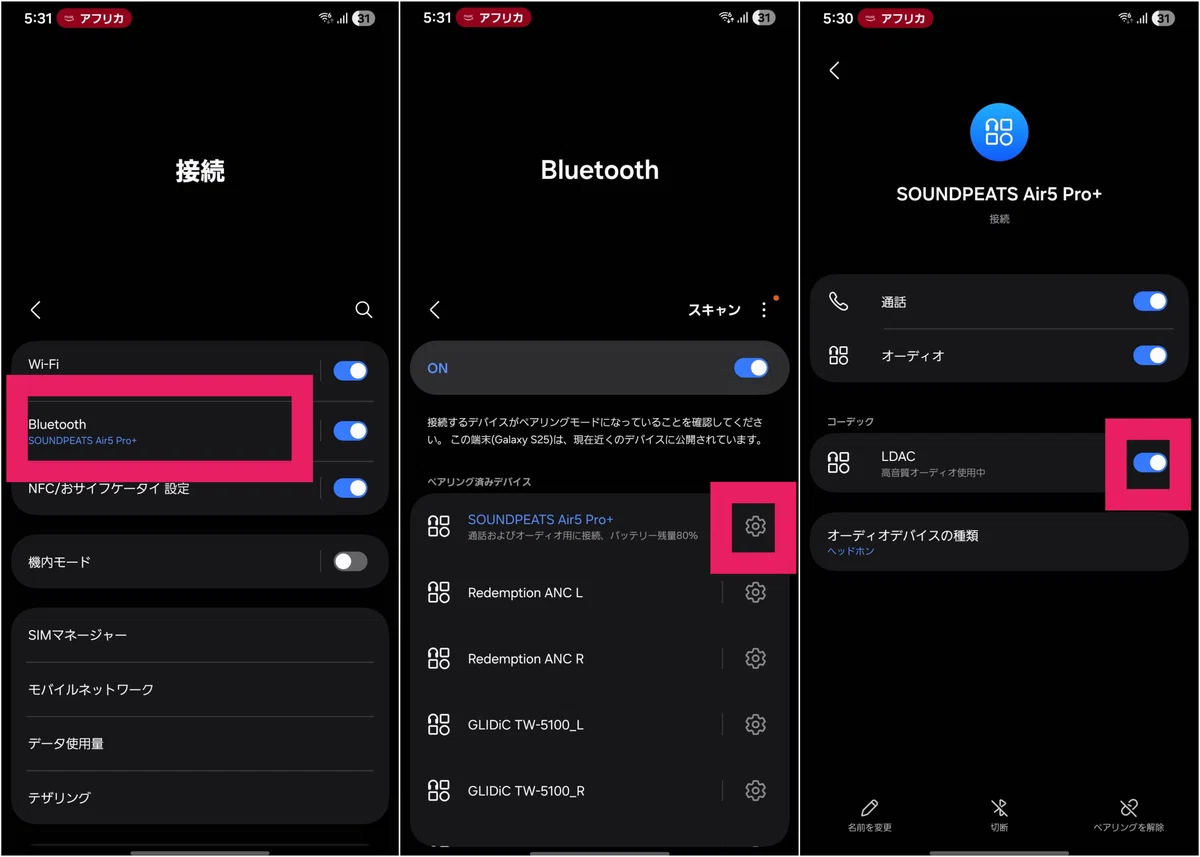
「設定」 > 「Bluetooth」、接続中のイヤホン名をタップ。「LDAC」をON。スマホやイヤホンによって、開発者オプションで設定する必要があります。
開発者オプションで音質を最適化
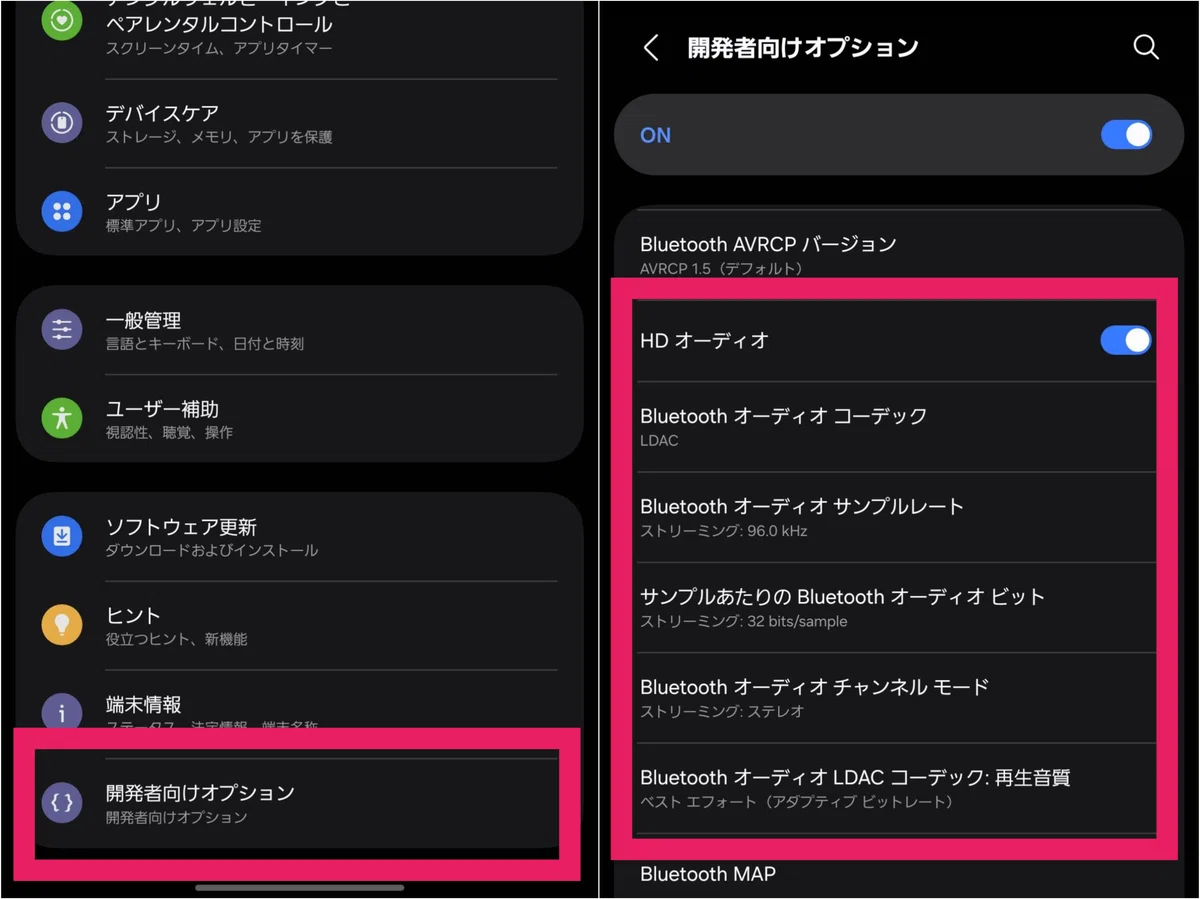
「設定」 > 「開発者向けオプション」
Bluetoothオーディオコーデック:LDAC
Bluetoothオーディオサンプルレート:96.0kHz
サンプルあたりのBluetoothオーディオビット:24bit~
再生品質:ベストエフォート or 音質重視で最適化
Bluetooth設定画面で、LDACモードになっていればOKのはずですが、念のためチェックしてみてください。また、頻繁に途切れる場合は660kbpsへ落とすと安定します。
《💡開発者向けオプションをオン》
「設定」 > 「システムなど」 > 「ビルド番号」を10回タップすると、開発者向けオプションが有効になります。ビルド番号の場所がスマホやAndroidバージョンによって異なる場合があるため、「設定」 > 検索バーでビルド番号を検索する方が早いかもです。
《⚠️注意点⚠️》
イヤホンがスマホに接続されている状態でないと、「HDオーディオ」以下は選択できません。
再生アプリを高音質対応のものに切り替える
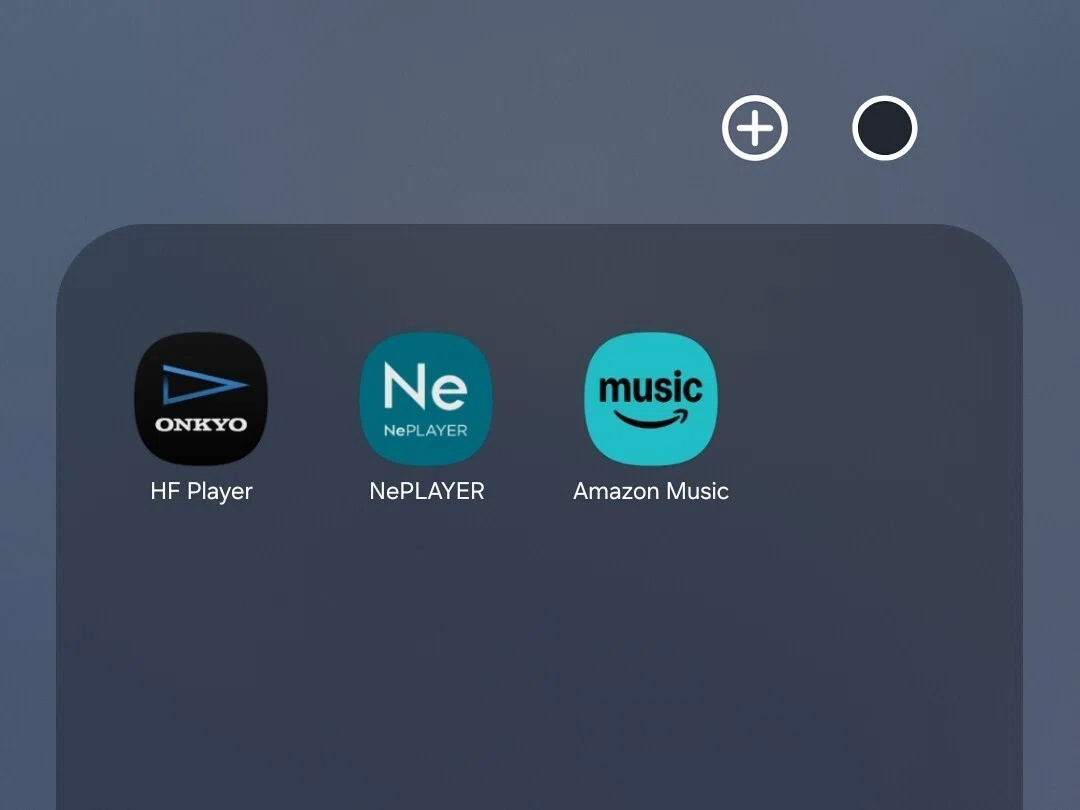
標準プレイヤーはハイレゾ再生できない場合があります。
オススメの音楽プレイヤーアプリ
Onkyo HF Player
NePLAYER
Amazon Music
特に、Onkyo HF PlayerはUSB DAC使用時に真価を発揮します。NePLAYERとAmazon Musicはオーディオ品質ビジュアライザー搭載で、再生されている音質が確認しやすいです。
Onkyo HF Player
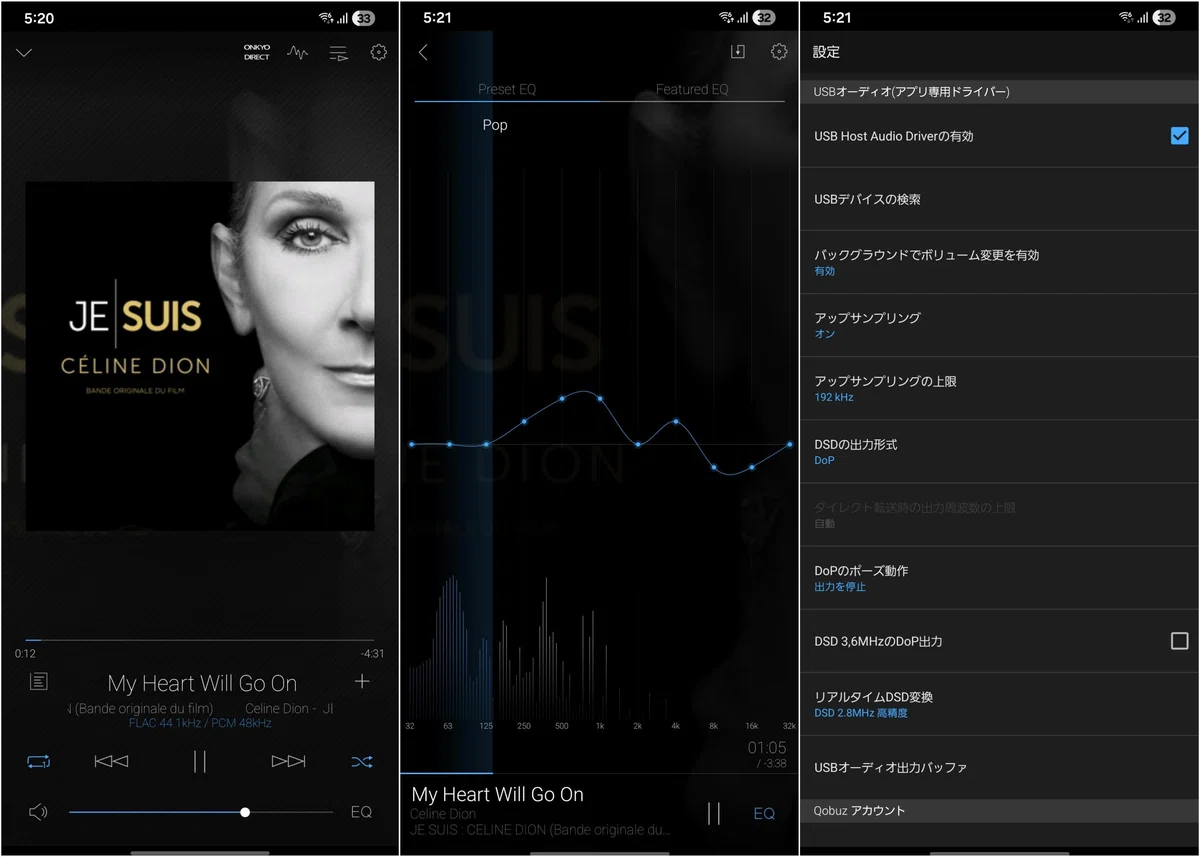
長いこと使用してきた音楽プレイヤーアプリ。ビジュアルが落ち着いていて、UIも設定わかりやすくてオススメ。有料版は買い切りで1,800円。音楽配信は、e-Onkyo musicに対応しています。
気になる点もあります。ワイヤレスの場合、96kHzのコンテンツは44.1kHzか48kHzにダウンサンプリングされてしまう点。USB DACとの組み合わせで真価を発揮するかも。
NePLAYER
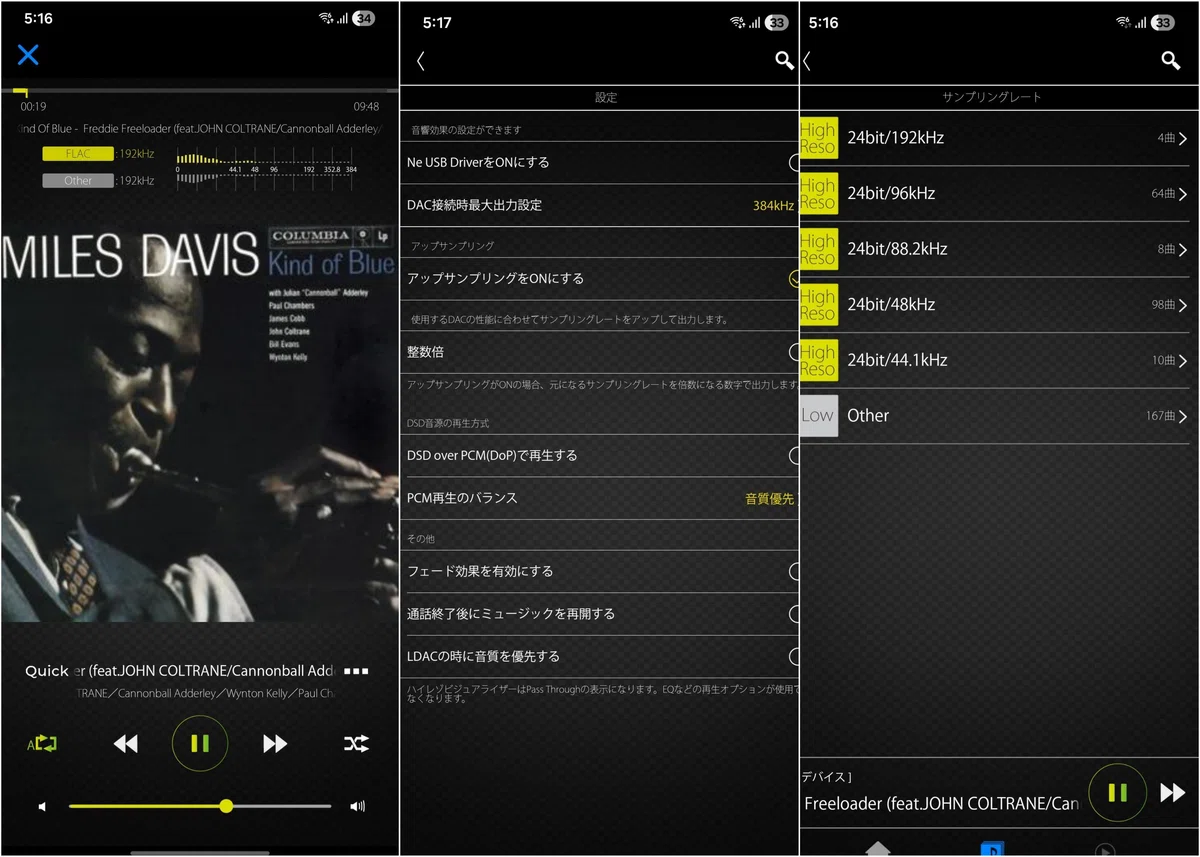
購入したハイレゾ音源(最大96kHz / 24bit)をワイヤレスで視聴する場合に最適です。無料版を試してから有料版を購入した方がいいです。(買い切りで1,200円)音楽配信は、moraやOTOTOYが対応しています。
Amazon Music
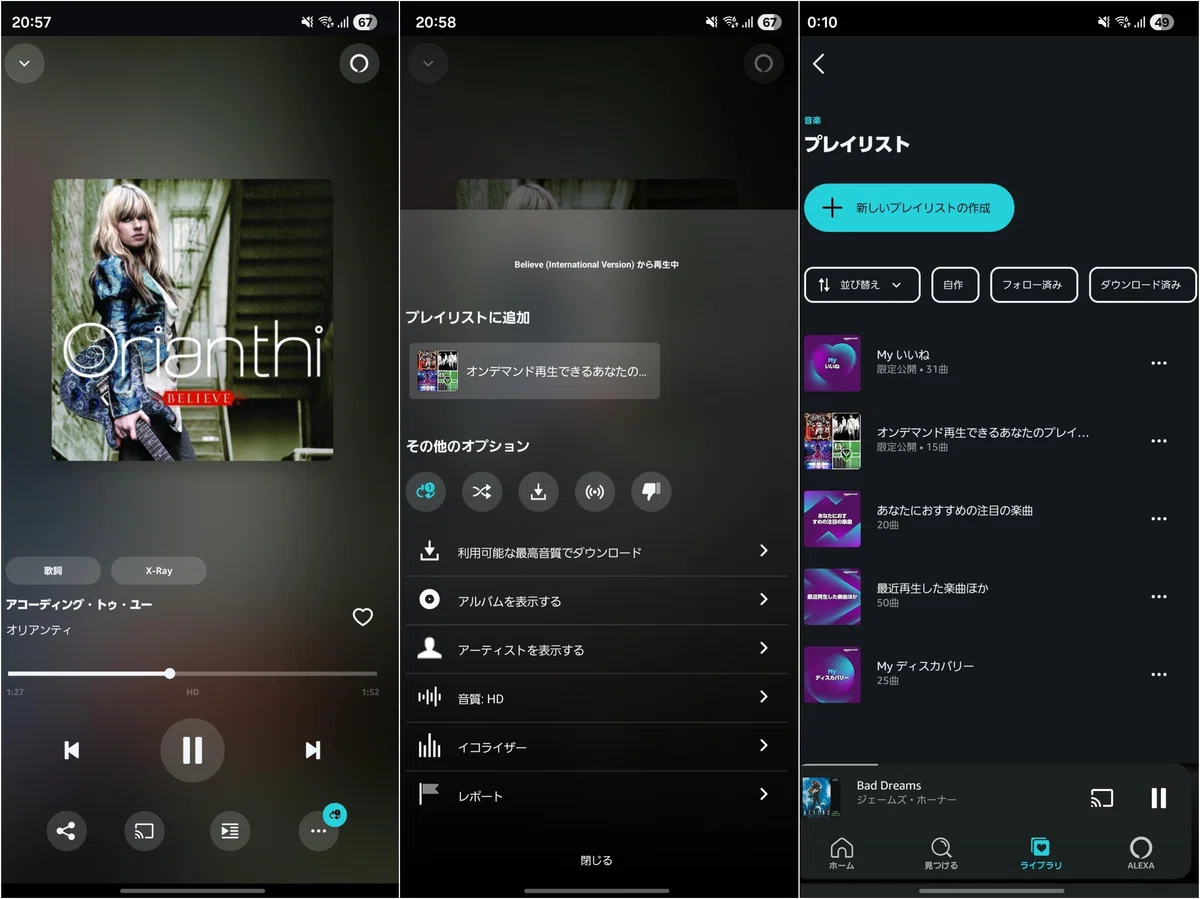
ハイレゾ音源も配信しているサブスクは他にもありますが、コスパと曲数でAmazon Music Unlimitedがオススメです。Prime会員は月額980円、一般会員でも1,080円で利用できます。
ハイレゾ音源は、1曲あたり約500円します。アルバムを数枚買うと…あまり想像したくないですね。アルバム、3~4枚(40曲程度)は聴きそうという方にオススメ。新しい曲やアーティストに触れられるいい機会かもしれませんね。
ちなみに、この記事もAmazon Music Unlimitedで音楽を聴きながら書きましたが、アルバム3枚分は聴いたと思います。
USB DACを使えばさらに高音質に
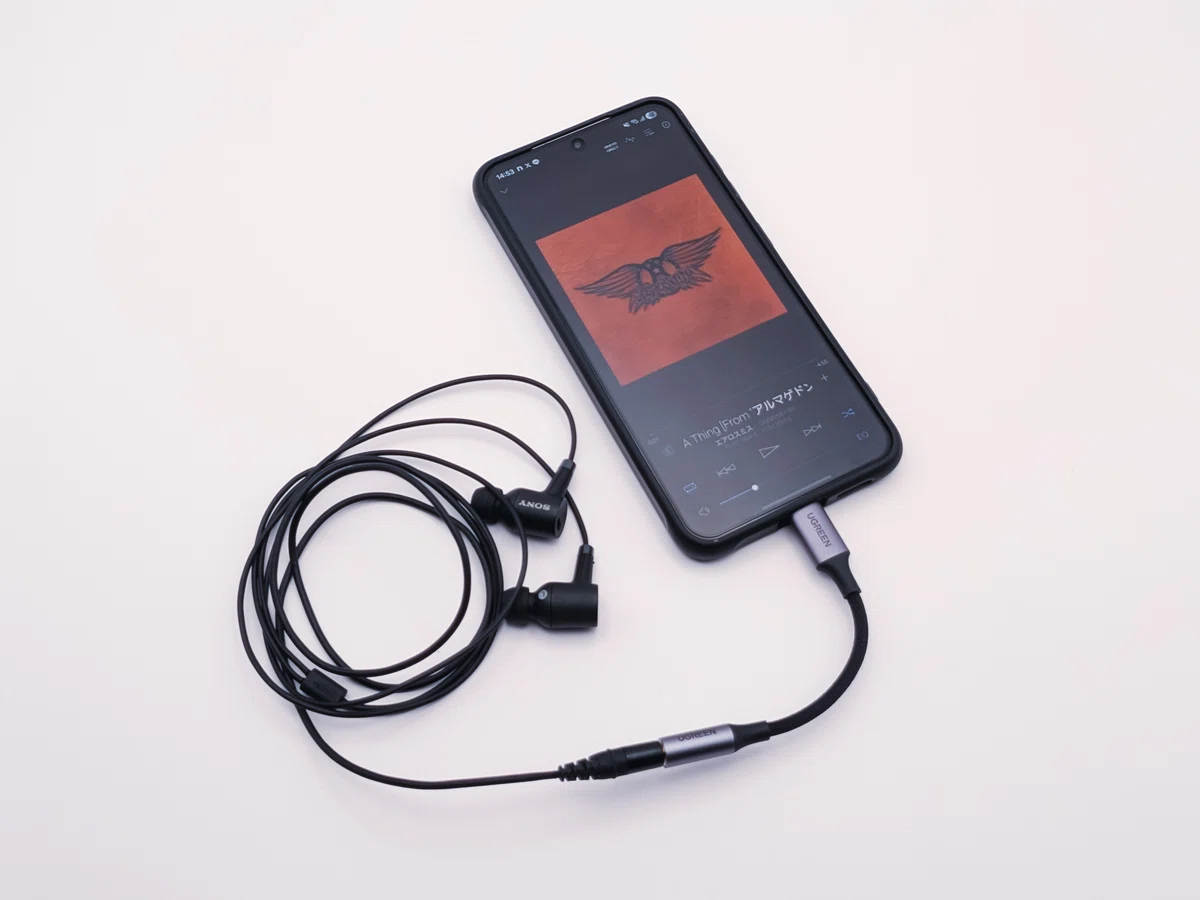
ワイヤレスよりも有線の方が音質は有利。
有線のハイレゾ環境を構築したい人にはかなりオススメ。USB DAC&有線イヤホンを購入した場合、ハイレゾ対応のワイヤレスイヤホンを購入するよりも高額に場合があります。
もう少し踏み込みたい領域です。
実際の聴こえ方はこう変わる

音の解像度が上がる
ボーカリストのブレスが生々しく感じる
ライブ会場やスタジオの空気感がわかる
全体的にワイドに感じる
文章で伝えられないのが残念ですが、クリアで深みを感じられる印象です。高音域はきらびやかで、低音はワイドに、空間系エフェクトは伸びる感じ。
ハイレゾで聴けているかチェック
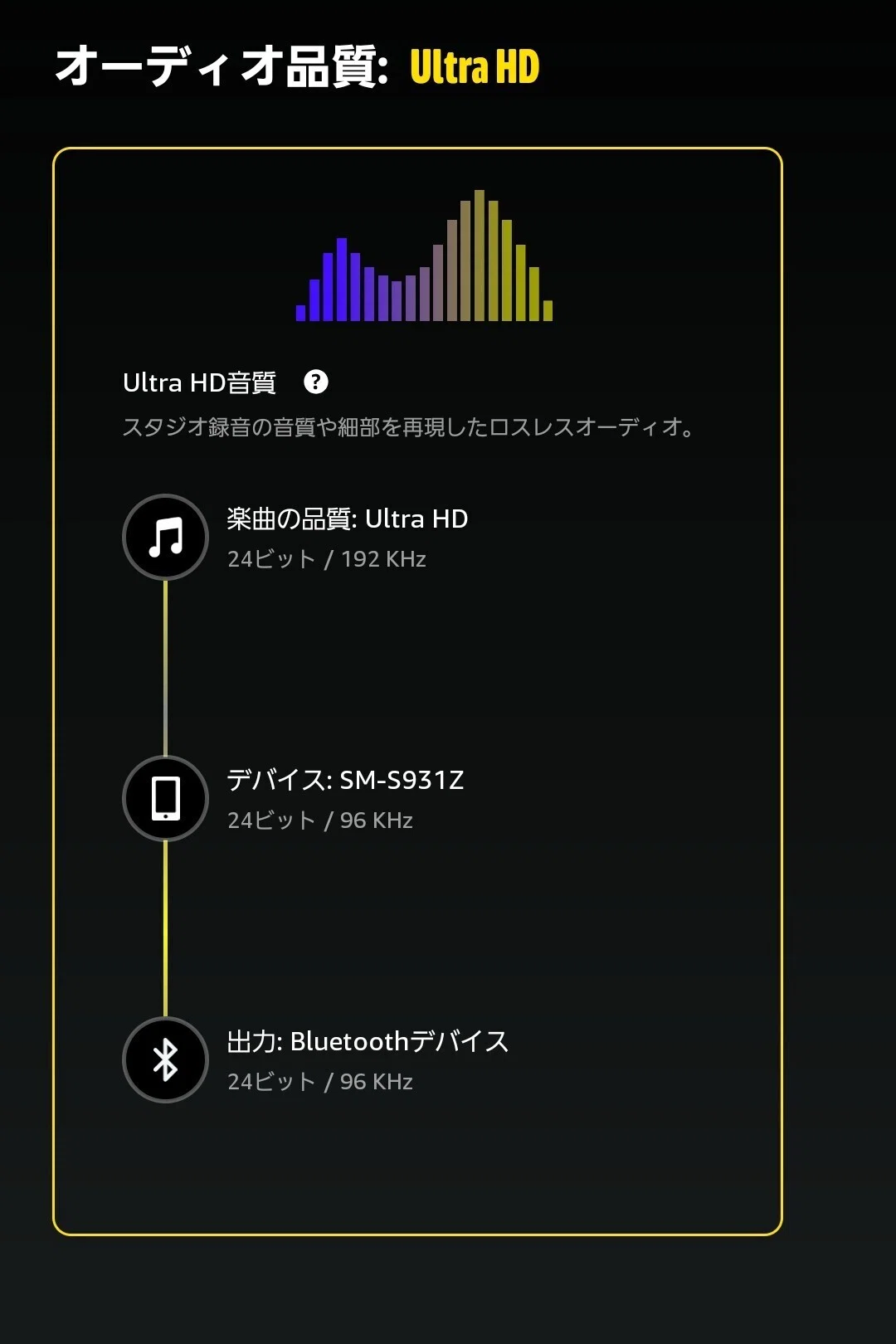
ハイレゾ対応イヤホンを接続して、オーディオ品質ビジュアライザで「出力:Bluetoothデバイス」をチェック。44.1kHz / 16bitはロスレス、48kHz / 24bit以上ならハイレゾです。
この場合は、192kHz / 24bitの音源を96kHz / 24bitで聴けているということになります。
私が愛用中のハイレゾ対応ワイヤレスイヤホンたち
SOUNDPEATS Capsule3 Pro
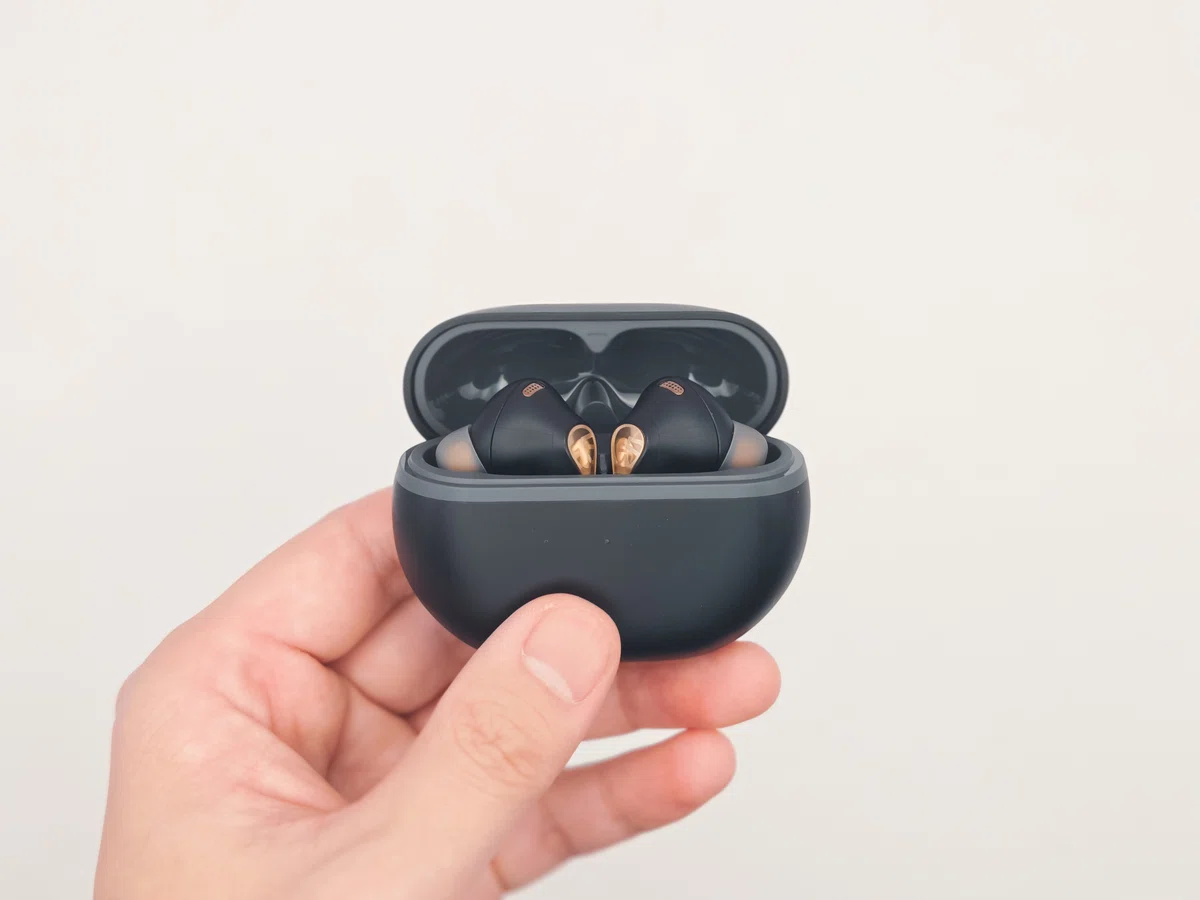
1万円以内のハイレゾ対応ワイヤレスイヤホンなコレ。強力アクティブノイズキャンセリング、ワイヤレス、ハイレゾ、コスパ高めで、ハイレゾ初体験の方にオススメ。AmazonではCapsule3 Proは買えないため、後継モデルに当たるAir5 Pro。カラーはブラックとホワイト。白基調で揃えている方も選びやすいです。
SOUNDPEATS Air5 Pro Plus
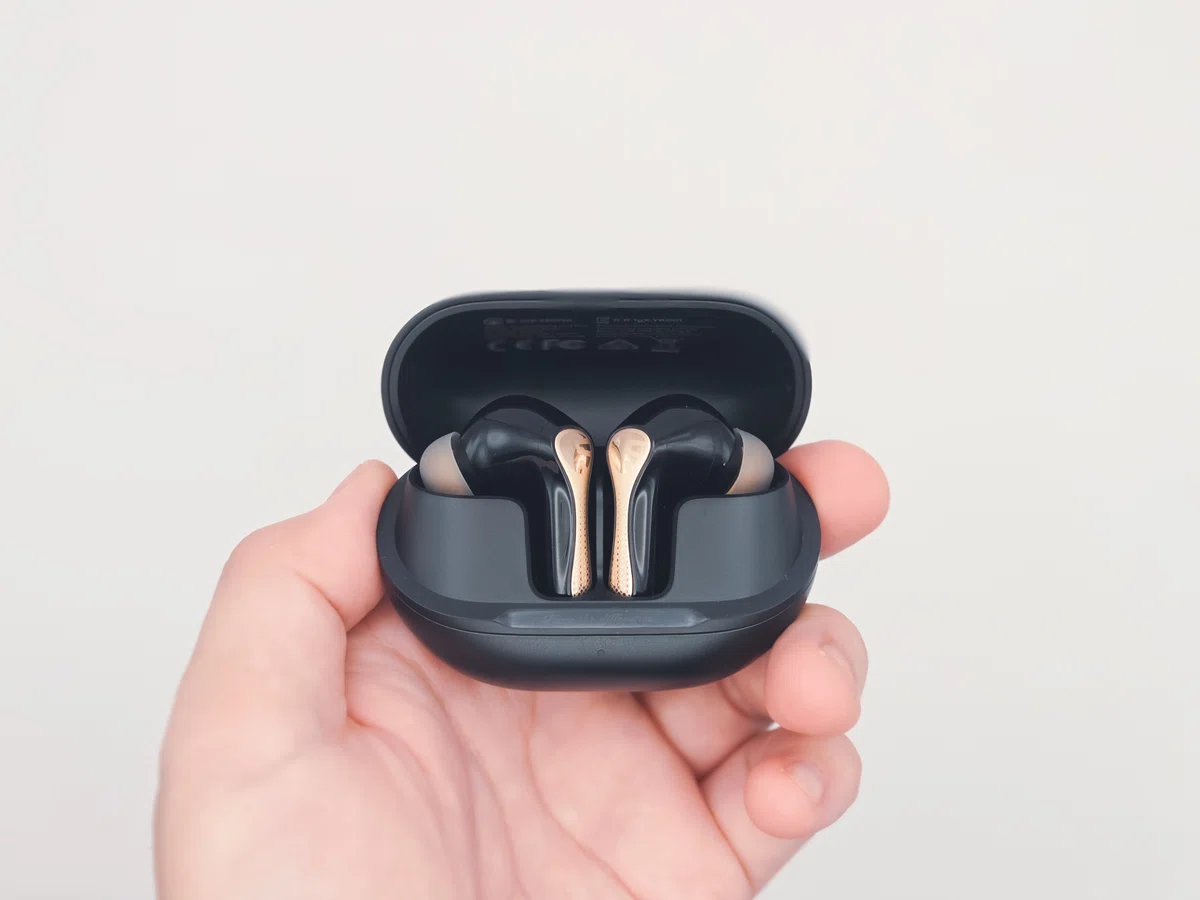
MEMSドライバー搭載、強力アクティブノイズキャンセリング、ワイヤレス、ハイレゾ、コスパ高めで、もうワンランク上の音質を体験したい方にオススメ。全方位で死角が少なく、特にボーカル、アコースティック楽器がクリアに聴けます。
SOUNDPEATS Space Pro
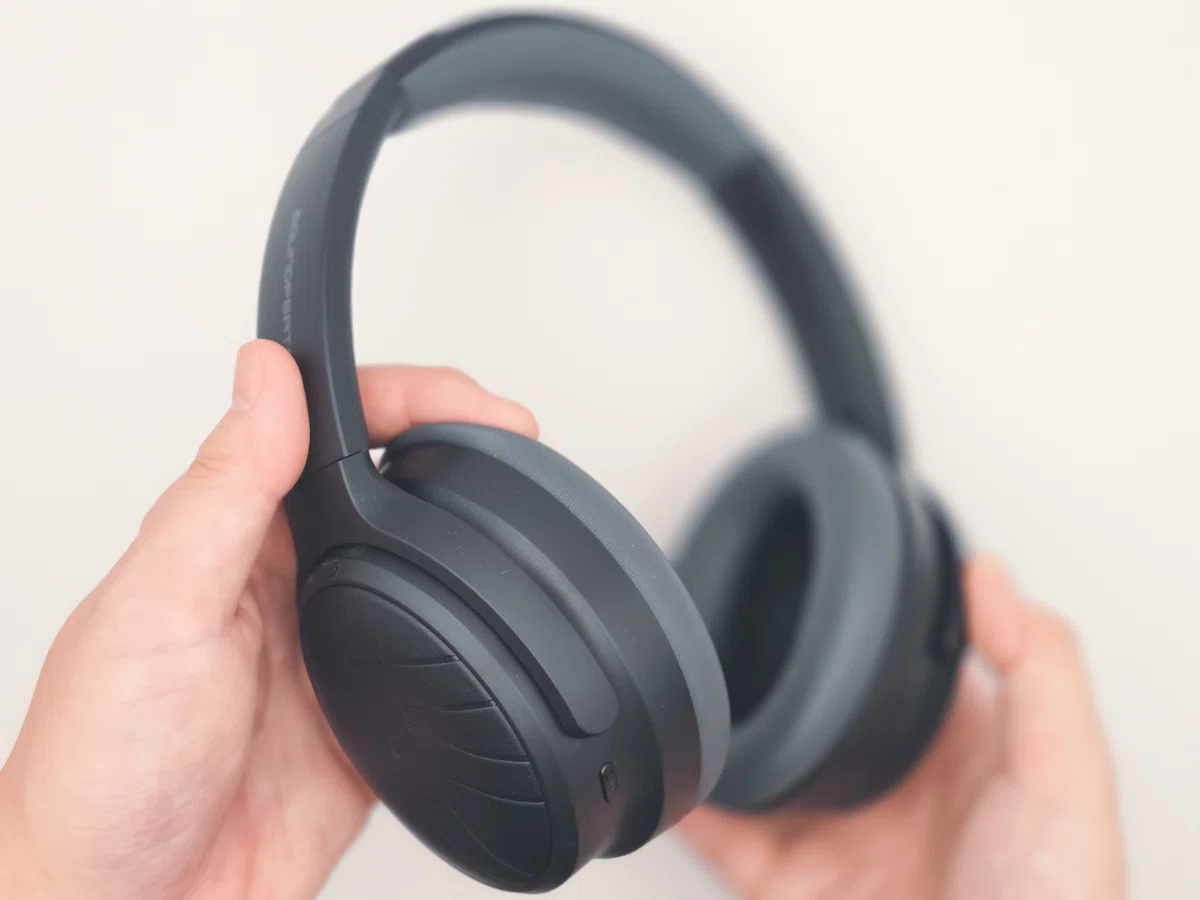
強力アクティブノイズキャンセリング、ワイヤレス、ハイレゾ、没入感、軽量、コスパ高めで超オススメ。カナル型イヤホンが苦手な方の選択肢になると思います。カラーはブラックとベージュ。ファッションにも合わせやすいデザイン。唯一の欠点は髪型が崩れること。
Nothing Ear
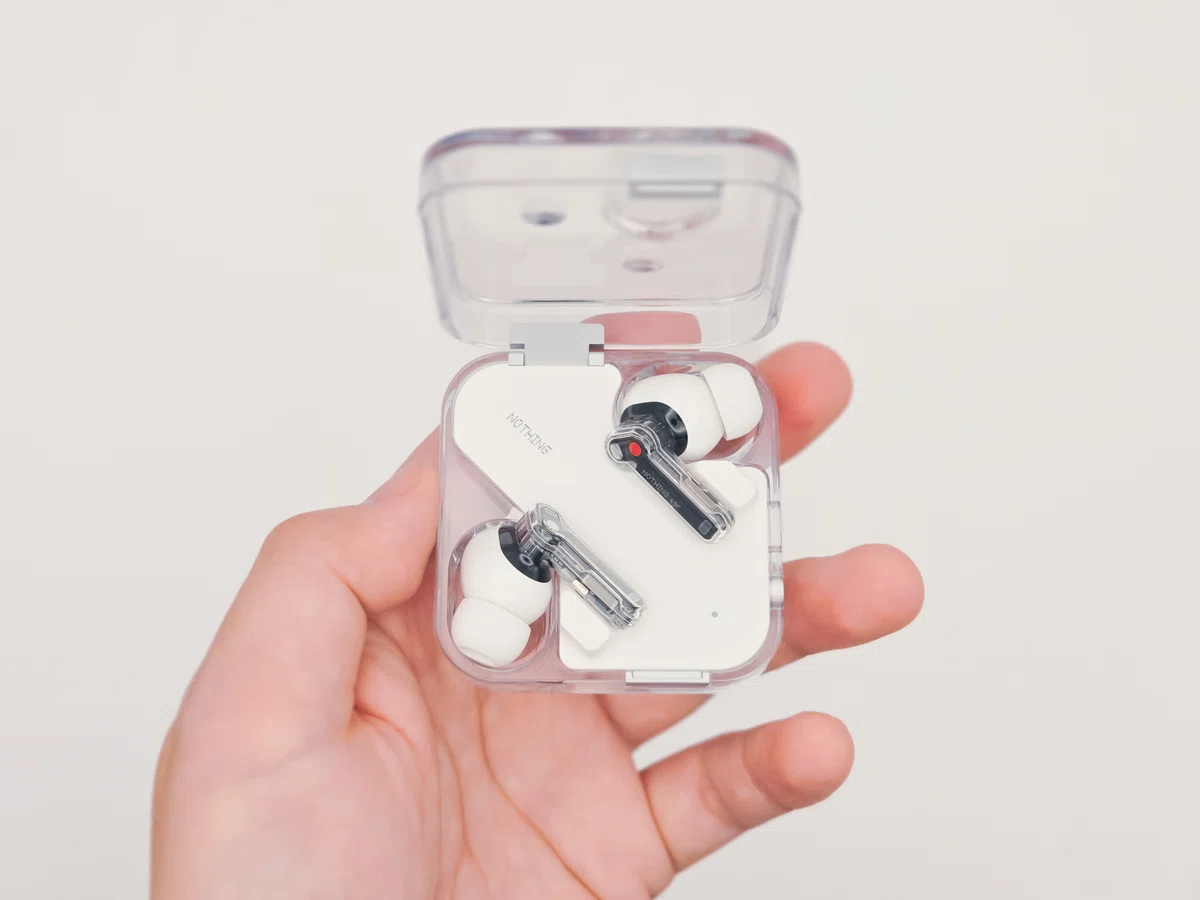
周囲の人と、違うデザインのイヤホンが欲しい人はぜひNothing Earを。音質で不満はありませんが、Air5 Pro Plusと比較するとコスパで劣ります。でも、カッコいいから許しちゃう。
ちなみに、ご紹介したワイヤレスイヤホン・ヘッドホンはSBC、AACコーデック対応。Appleデバイスでも使用できます。
まとめ
Androidスマホは、ハイレゾは設定でも音質が変わることがあります。ハイレゾ対応デバイスを揃えても、正しい設定がされていないと勿体ないです。
今回のポイントは3つ
各デバイスがハイレゾ対応かチェック
LDAC + 開発者オプションで音質を最適化
再生アプリはハイレゾ対応を使う
この3つを押さえておけば、あなたのAndroidスマホはハイレゾ音楽プレイヤーに仕上がります。設定した覚えのない方は、一度チェックしてみてくださいね。
🔗オオスメ・関連記事👇
最後までお読みいただき、ありがとうございます。スキとフォローしていただけると励みになります。また、EmuはAmazonアフィリエイトに参加中です。参考になった方はリンクをポチっとしていただけると嬉しいです。皆様も良いガジェットライフを!
ではでは。
\Emuについて/

ガジェットブログ「EmuLog」の運営者。定番・マイナー問わず、実際に使用したガジェットのレビューを簡単にまとめています。コスパの高いガジェットを好む。ガジェットレビューのご依頼も受け付けております。詳細はこちらからご確認いただけます。
🔗ガジェットレビューのご依頼について▼
🔗過去のガジェットレビュー記事▼
🔗YouTubeチャンネル▼
🔗X▼
いいなと思ったら応援しよう!
 応援ありがとうございます!
いただいたチップはブログ運営に充てさせていただきます😉
今後ともよろしくお願いします!
応援ありがとうございます!
いただいたチップはブログ運営に充てさせていただきます😉
今後ともよろしくお願いします!