
Cursorの「Apply Manually」って何?AIのルール適用を自在に操る4つの設定を完全解説

こんにちは、松本佑太です。
Cursorを使っていると、.mdcファイル(Rules for AI)を作成する際に、こんなメニューが出てきて迷ったことはありませんか?
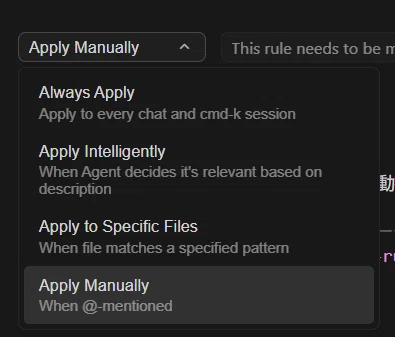
「Apply Manually...? Always Apply...? 一体どれを選べばいいの?」
これは、あなたが作ったルールを「AIにいつ守らせるか」を決める、非常に重要な司令塔です。
ここを適当に設定していると、
「せっかくルールを作ったのに無視された」
「関係ない場面でルールが適用されて邪魔くさい」
といったことが起こります。
逆に、ここを正しく理解すれば、「必要な時だけ、最強の助っ人が現れる」という理想的な環境を作ることができます。
今日は、この4つの設定の意味と、具体的な使い分けについて解説します。
🔧 前提:このメニューを表示するための条件
「Apply Manually / Always Apply …」のメニューは、Cursorが「Rules for AI」として認識したファイルだけに表示されます。
表示させるには、
①拡張子を .mdc にする かつ
②プロジェクト直下の .cursor/rules/フォルダに置く という2つの条件が必須です。
これを外れた場所(例:普通のノートフォルダや .md 形式)にあるファイルは、単なるMarkdownとして扱われ、メニューは出てきません。まずは .cursor/rules/ 配下を整えてから読み進めてください。

1. Apply Manually(手動で適用)
「私が呼んだ時だけ来てくれ」
これが一番基本的な設定です。
この設定にしたルールは、あなたがチャットやCmd+Kで明示的にそのルール(ファイル)を参照した時だけ適用されます。
どんな時に使う?
特定のタスク専用のルール: 例えば「記事作成プロンプト」や「コードレビュー手順書」など。
常にあると邪魔なもの: 非常に厳格な制約や、特殊なフォーマット指定など。
使う時は、チャット欄で @記事作成 のようにファイル名をメンションします。すると、その瞬間だけそのルールが発動します。
2. Always Apply(常に適用)
「24時間365日、片時も忘れるな」
その名の通り、すべてのチャット、すべてのCmd+Kセッションで常に適用されるルールです。
強力ですが、使いすぎるとAIのコンテキスト(記憶容量)を圧迫したり、予期せぬ干渉を起こしたりするので注意が必要です。
どんな時に使う?
人格設定: 「あなたは優秀なPythonエンジニアです」「日本語で回答してください」といった基本スタンス。
絶対的なコーディング規約: 「インデントはスペース4つ」「変数はスネークケース」など、プロジェクト全体で守るべき鉄の掟。
3. Apply Intelligently(AIが判断して適用)
「空気を読んで、必要な時だけ助けてくれ」
これはAI(Agent)に判断を委ねる設定です。
ルールの「Description(説明)」に書かれた内容と、現在の作業内容を照らし合わせ、AIが「あ、今このルールが必要だな」と判断したら自動で読み込んでくれます。
どんな時に使う?
汎用的なアドバイス: 「バグ修正のヒント」や「セキュリティチェックリスト」など。
特定のライブラリに関する知識: Reactを使っている時だけReactのベストプラクティスを適用する、など。
ただし、AIの判断ミスで適用されないこともあるので、絶対に守らせたいルールには向きません。
4. Apply to Specific Files(特定のファイルに適用)
「この場所に来たら、このルールに従え」
ファイルパス(globパターン)を指定して、その条件に合うファイルを編集している時だけ自動適用させる設定です。
どんな時に使う?
特定のファイル形式にだけ適用したい時:
例: / .md
意味:拡張子が .md のファイル(Markdownファイル)を開いている時だけ、このルールを守らせる。
特定のフォルダ内にだけ適用したい時:
例:journal /
意味:journal フォルダの中にあるファイルを編集している時だけ、このルールを守らせる。
「日記を書く時だけは、この口調で話してほしい」「記事を書く時だけは、このフォーマットを守ってほしい」といった使い分けが自動でできるようになります。
まとめ:使い分けでAIはもっと賢くなる
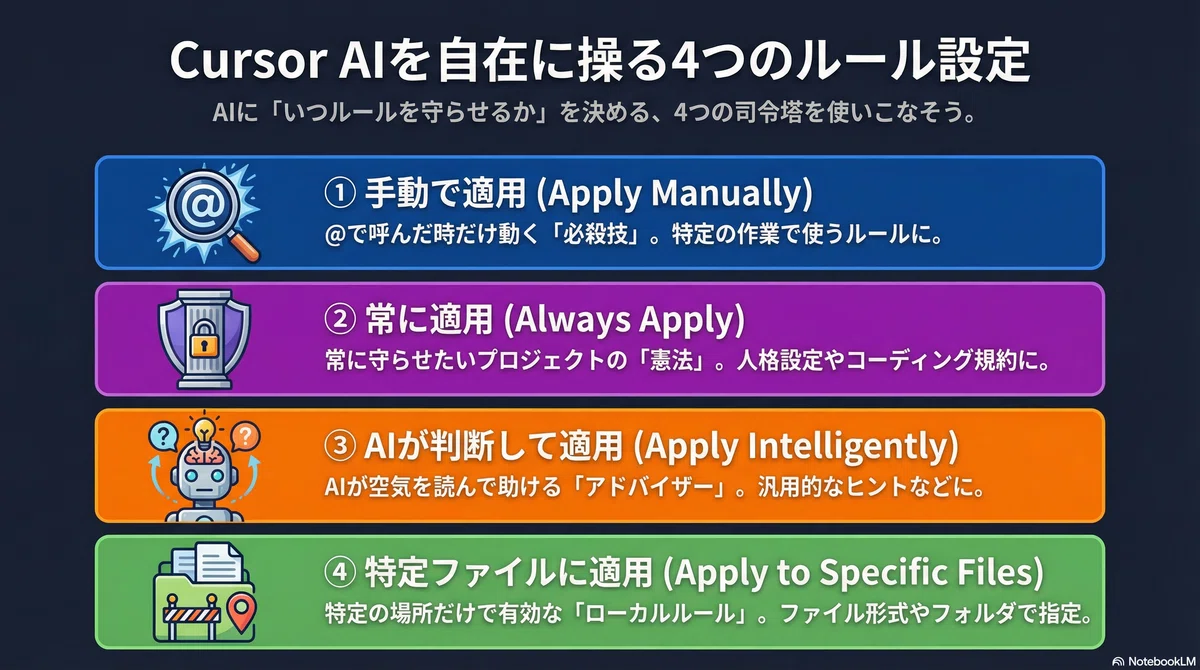
まとめると、こうなります。
Apply Manually: @で呼ぶ必殺技。
Always Apply: 常に守るべき憲法。
Apply Intelligently: AIにお任せするアドバイザー。
Apply to Specific Files: 場所に応じたローカルルール。
最初は迷ったら「Apply Manually」にしておき、必要に応じて@で呼ぶのが一番確実です。
慣れてきたら、よく使う基本ルールを「Always Apply」に昇格させたり、技術的なルールを「Apply to Specific Files」に設定したりして、自動化を進めていきましょう。
この設定を使いこなせば、Cursorは単なる「便利なエディタ」から、あなたの意図を汲み取る「阿吽の呼吸のパートナー」へと進化します。
ぜひ、あなたの .cursor/rules を見直してみてください。
最後まで読んでいただき、ありがとうございます。
いいなと思ったら応援しよう!
 もしこの記事が「面白い!」「役に立った!」と感じていただけたら、下のボタンからサポートをいただけると嬉しいです。あなたの応援が、次の作品を作るための大きな力になります。いつもありがとうございます!