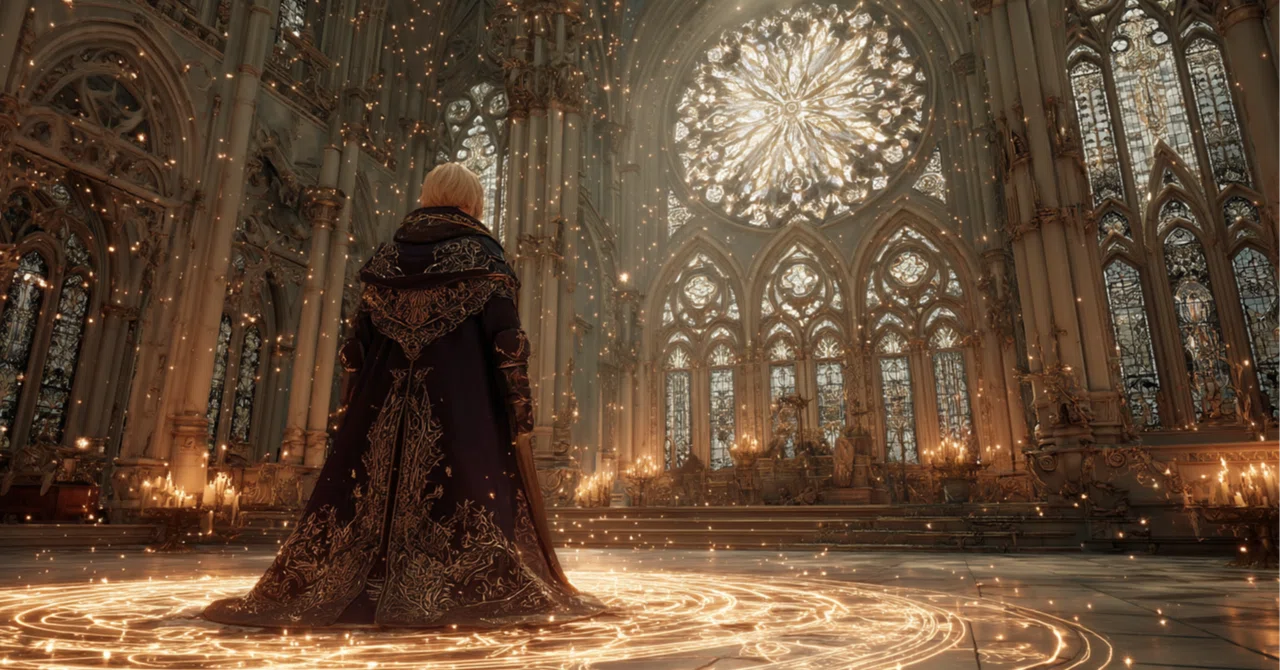
英語もパソコンも不安だった僕が、Midjourneyを始めた時の最初のステップ

Midjourney、気になってはいるけど、
「なんか難しそう」「英語だし無理かも」「何から始めればいいのかわからない」
……そんなふうに思っていませんか?
実は僕も、最初は完全にその状態でした。
パソコンも苦手だし、英語のサイトを開くだけで不安になるタイプ。
でもある日、ちょっとしたきっかけでMidjourneyを知って、
「とりあえず触ってみようかな…」と動き始めたのが始まりでした。
今では、自分でも画像が作れるようになって、「あれ?楽しいかも」と思えるまでになっています。
この記事では、そんな僕が最初にやった“たった3つのこと”を紹介します。
難しい設定や技術的な話は一切ナシ。
「とりあえず始めてみたいけど不安」な人が、安心して一歩を踏み出せる内容にしたつもりです。
登録の仕方なども初心者の方でもわかるように解説しているので気になる方は是非ご覧下さい↓
第1章:Midjourneyってそもそも何かを“ざっくり知る”
Midjourneyって聞くと、なんかすごそうな名前だし、
「プロンプトが…」「バージョンが…」とか専門用語も多くて、最初からちょっとビビりますよね。
でも、最初の段階で全部を理解する必要はまったくないです。
僕が最初に知ってたのは、
なんかすごい画像がAIで作れるらしい
プロンプトっていう“お題”を入れると、それっぽい絵が出てくるらしい
しかも、絵がめちゃくちゃキレイ
ほんと、これくらいでした。
でも、それで十分でした。
まずは「どういう画像が作れるのか?」を見るだけでも、Midjourneyのすごさと面白さは伝わってきます。
おすすめの見方
X(Twitter)で「Midjourney」と検索して画像だけ見る
noteで“Midjourney 作品”などのタグで見てみる
「midjourney prompt site」などで、プロンプト付きの画像が見られるサイトをのぞいてみる
「こういうの作れるのか!」って感覚だけでも、だいぶスタートが楽になります。
僕が描いた絵も載せておきます↓
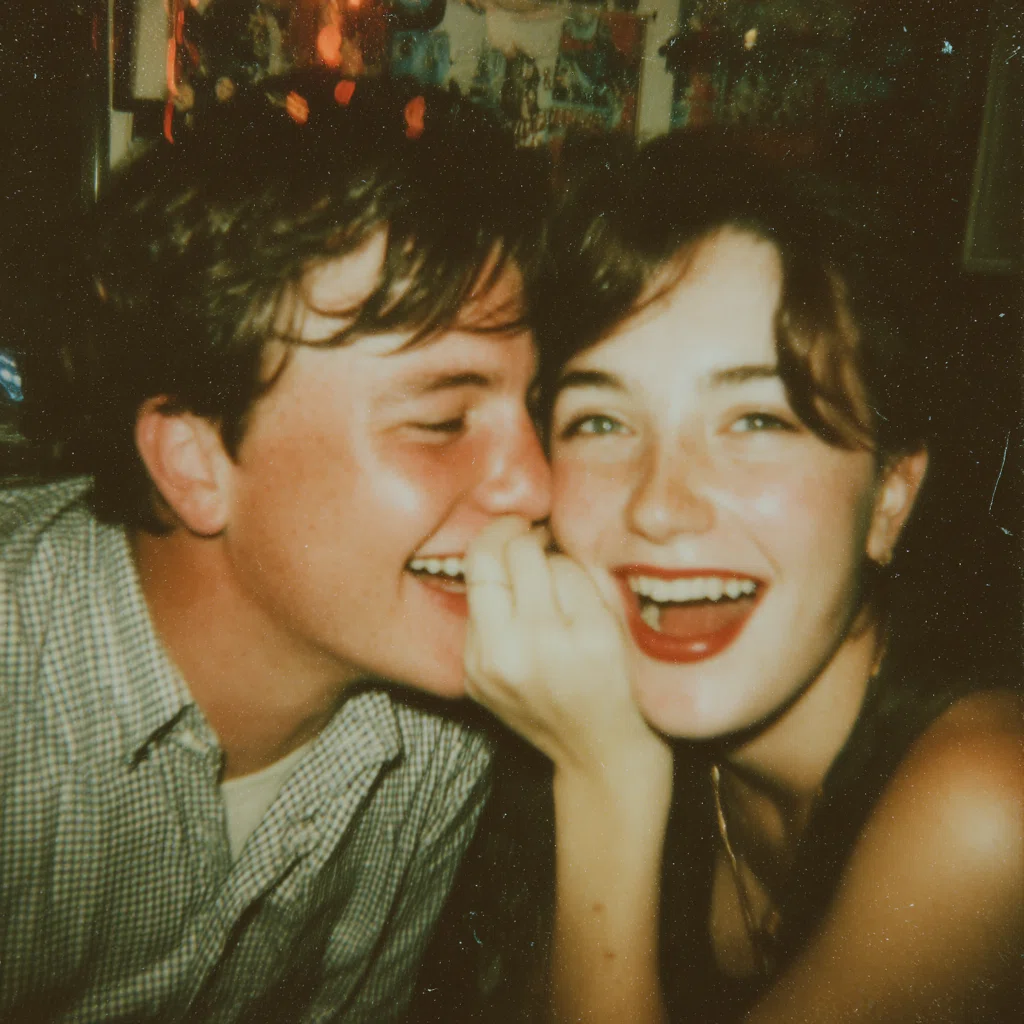
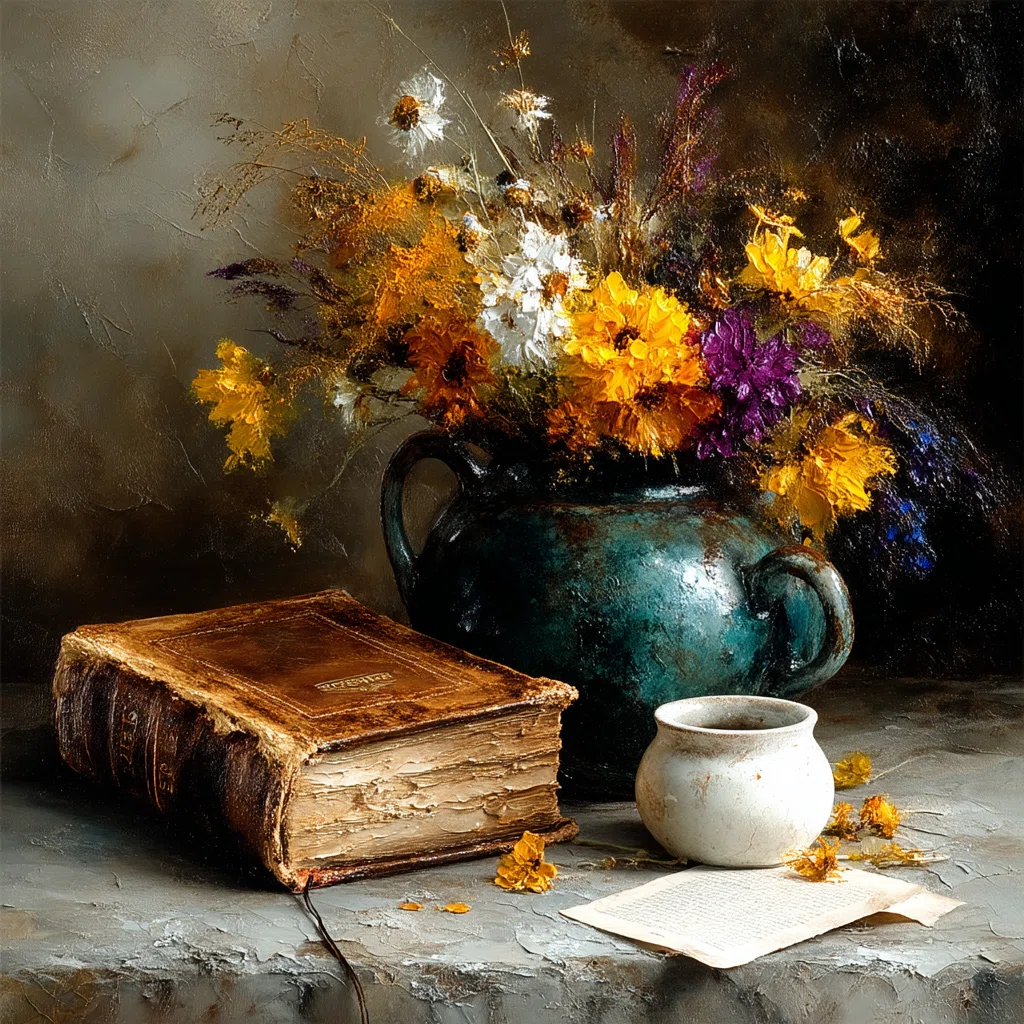
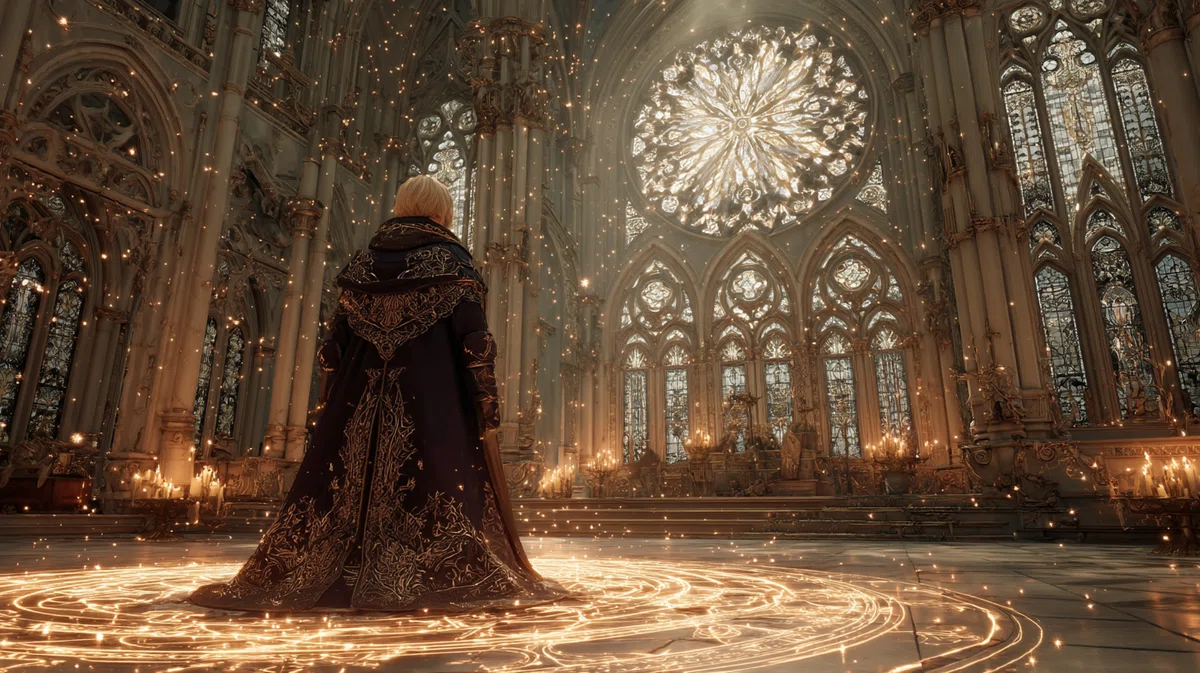
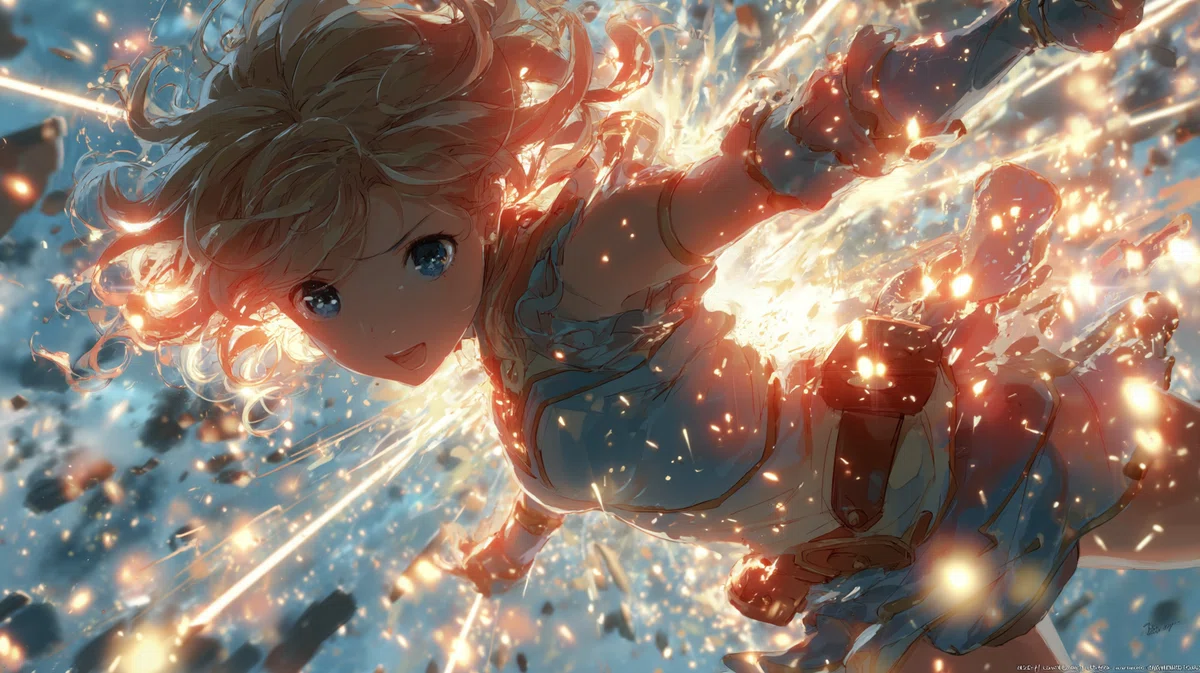
写実風から、アニメ調まであらゆる画像生成が可能です!
これらの画像を作れるようなプロンプトもこれから載せて行く予定です。
Midjourneyって、“やってみるまでの壁”が一番高いんですよね。
だから最初は、「どういう世界観の画像が作れるのか」だけ見る。
これだけでも、気持ちが前向きになります。
第2章:登録まわりを一気に済ませる
画像生成がすごいのは分かったけど、
「どうやって使うの?」「なんか登録が複雑そう…」って感じますよね。
僕もここで一回止まりました。
でもやってみたら、必要なのはほぼこの2つだけでした。
必要なもの
Discord(ディスコード)のアカウント
Midjourneyの公式サーバーに入ること
最初の壁:「Discordってなに?」って思った人へ
僕もまったく分からなくて、「ディスコードって名前から怖いんだけど…」と思ってました(笑)
でも、実際はただのチャットアプリです。
Midjourneyを始めるときに「Discordにログイン→サーバーに参加」すればOK。
やるのは最初の一回だけなので、乗り越えたらもう大丈夫です。
ここで覚えておきたいこと
MidjourneyはもともとDiscord内のチャット形式で画像を作るスタイルでした
でも今はWeb版(ブラウザで使える公式サイト)があるので、
一度Discordと連携してしまえば、その後はWeb版だけで使えます!
僕も最初は「英語のチャットとか無理」って思ってたんですけど、
Web版が使えるようになってからは、ボタンと入力欄だけで完結するので、めちゃくちゃラクになりました。
第3章:「好きな雰囲気」の画像を保存して真似する
Midjourneyでいきなり「自分でプロンプトを考えて画像を作ろう」とすると、めちゃくちゃ迷います。
何を書けばいいか分からないし、出てきた画像も「うーん、なんか違う…」ってなりがち。
だから僕は、最初にやったこととして、「この雰囲気好きだな」って思う画像を見つけて保存するということをやってました。
やっていたことはこれだけ
SNSで「Midjourney」と検索して、いいなと思った画像をブックマーク
noteやPinterestで“Midjourney Prompt”を探して、お気に入りをスクショ
なんとなく「色味」「構図」「絵柄」が好みの画像を、フォルダにまとめておく
これをやっておくと、「こういう画像が作りたい」というゴールのイメージが自然とできてきます。
すると、いざ自分で画像を作るときに、雰囲気がブレにくくなるし、何より“成功体験”になりやすい。
最初って、ほんと「一枚目がどんな画像になるか」で続けられるかどうか決まるなと思っていて。
だからこそ、「まずは真似からでいい」と思っています。
Midjourneyは“慣れれば自由”だけど、最初のうちは“見本がある方が安心”なんです。
まとめ
Midjourneyを始めようと思ったとき、
「何から手をつけたらいいの?」っていう不安、めちゃくちゃわかります。
でも振り返ってみると、僕が最初にやったことって本当にシンプルで、
難しい知識も英語力もいらなかったんですよね。
もう一度、僕がやった3つをまとめると…
Midjourneyってどんな画像が作れるのかを“ざっくり”見てみる
DiscordとMidjourneyの公式サーバーに登録して、Web版が使える状態にする
好きな雰囲気の画像を保存して、いざという時に“真似できる準備”をしておく
この3つだけでも、最初の一歩としては十分すぎるくらいだと思ってます。
大事なのは、「わからないなりにやってみる」ことなんですよね。
実際にやってみると、「意外とできた!」っていう感覚が持てて、そこから一気に楽しくなってきます。
この先、バージョンの違いや設定の細かい話を知りたくなったら、
それは次のステップでOKです。
僕が画像を安定させるためにやってきた設定の話やプロンプトの工夫などは、別の記事でまとめています。
気になったら、そちらも参考にしてみてください。
いいなと思ったら応援しよう!
 もしこの記事が「面白い!」「役に立った!」と感じていただけたら、下のボタンからサポートをいただけると嬉しいです。あなたの応援が、次の作品を作るための大きな力になります。いつもありがとうございます!