
パソコン苦手でも大丈夫!Midjourneyの登録から画像生成まで完全ガイド

「AIって難しそう」
「パソコン苦手だし、きっと僕には無理…」
実は、僕もそう思っていました。
でも、勇気を出して一歩踏み出してみたら、
今では自分の想像をカタチにできる面白さにハマっています。
この記事では、そんな僕でもできた、
「Midjourney(ミッドジャーニー)」というAI画像生成ツールの始め方
を、できるだけわかりやすく解説します。
もっと詳しく細かな設定も知りたい方はこちら↑
1. Midjourneyってなに?
Midjourneyは、
「作りたいイメージ」を文章で伝えるだけで、AIが画像を作ってくれるツール
です。
例えば、
「宇宙を旅する柴犬」と入力すると、
そんな画像をAIが作ってくれるんです。
しかも、絵が描けなくても、
特別なスキルがなくても、
パソコンさえあれば、誰でも挑戦できます。
2. Midjourneyを使うために必要なもの
必要なのはたった2つだけ。
Discord(ディスコード)アカウント
Midjourneyは、Discordというチャットアプリを使って動きます。
まずは、Discord公式サイトからアカウントを作成してください。Midjourneyの有料プラン登録
Midjourneyは有料プランで利用できます。
どんなプランがあるのか、以下にまとめてみました。
【Midjourneyの料金プラン一覧】
■ Basicプラン(月額10ドル)
・まずは試してみたい人向け
・月200枚くらい作れる
■ Standardプラン(月額30ドル)
・たくさん作りたい人向け
・月約15時間分の高速生成OK
■ Proプラン(月額60ドル)※僕はこれ!
・他の人に作品を見られない「シークレットモード」付き
・大量に作りたい&非公開で作りたい人向け
■ Megaプラン(月額120ドル)
・企業や大規模利用向け
・普通の人はここまで必要ない
【僕のおすすめは「Proプラン」】
僕自身は、
「他の人に作った画像を見られないようにしたい」
そう思ったので、「Proプラン」を選びました。
実は、Midjourneyで作った画像は、
「誰でも見れる・検索できる状態」が初期設定になっています。
だから、
「趣味で楽しむだけ」なら気にしなくてもいいんですが、
「仕事として使う」となると、話は別です。
例えば、
企業ロゴのデザイン
商品パッケージのイラスト
クライアント案件での制作物
こういうものをAIで作る場合、
「誰にも見られずに作りたい」
「公開されて著作権トラブルになりたくない」
という場面が出てきます。
Proプラン以上なら、
「シークレットモード(ステルスモード)」が使えるので、
自分だけの非公開環境で安心して作業できます。
だから、
「AIアートを仕事にしたい」
「お客さんに納品するものを作りたい」
そんな人ほど、Proプラン以上がおすすめです。
3. Midjourney公式Discordへの参加方法
Discordを開く
左側の「+」ボタンから「サーバーに参加」を選ぶ
このリンクは、誰でも参加できる Midjourney公式サーバーの共通招待リンク です。
サーバーに入ったら、何をするの?
このサーバーが、
AIに画像を作ってもらうための「受付窓口」
みたいな場所になります。
ここに入ることで、
AIに「こんな画像作って!」とリクエストを送る部屋(チャットルーム)が使えるようになります。
次のステップで、その使い方を説明していきますね。
4. 画像作成の流れ(初心者はWeb版がおすすめ!)
Midjourneyには、
Discordのチャット画面を使って操作する方法
公式サイトのWeb画面を使って操作する方法
の2つがあります。
【初心者にはWeb版がおすすめな理由】
◎ Web版のメリット
画面がスッキリしていて見やすい
自分専用の作業スペースがある
画像が一覧で管理しやすい
操作が直感的で迷いにくい
△ Discord版のデメリット
いろんな人のメッセージが流れてきてごちゃごちゃしてる
どこに打てばいいか最初は迷いやすい
画像もどんどん流れていくので探しにくい
なので、初心者のあなたには、断然Web版がおすすめです。
【Web版Midjourneyの使い方ステップ】
Midjourney公式サイトにアクセス
https://www.midjourney.com/app右上の「Sign In」からDiscordアカウントでログイン
画面上部のプロンプト入力欄に作りたいイメージを入力
例えば、
> cute dog wearing sunglasses, sitting on a beach
(※英語が不安なら、Google翻訳で日本語を英語に変えてコピペでOK!)エンターキーを押す
数十秒待つと、4枚の画像が表示される
↓上記プロンプトでできた実際の画像です
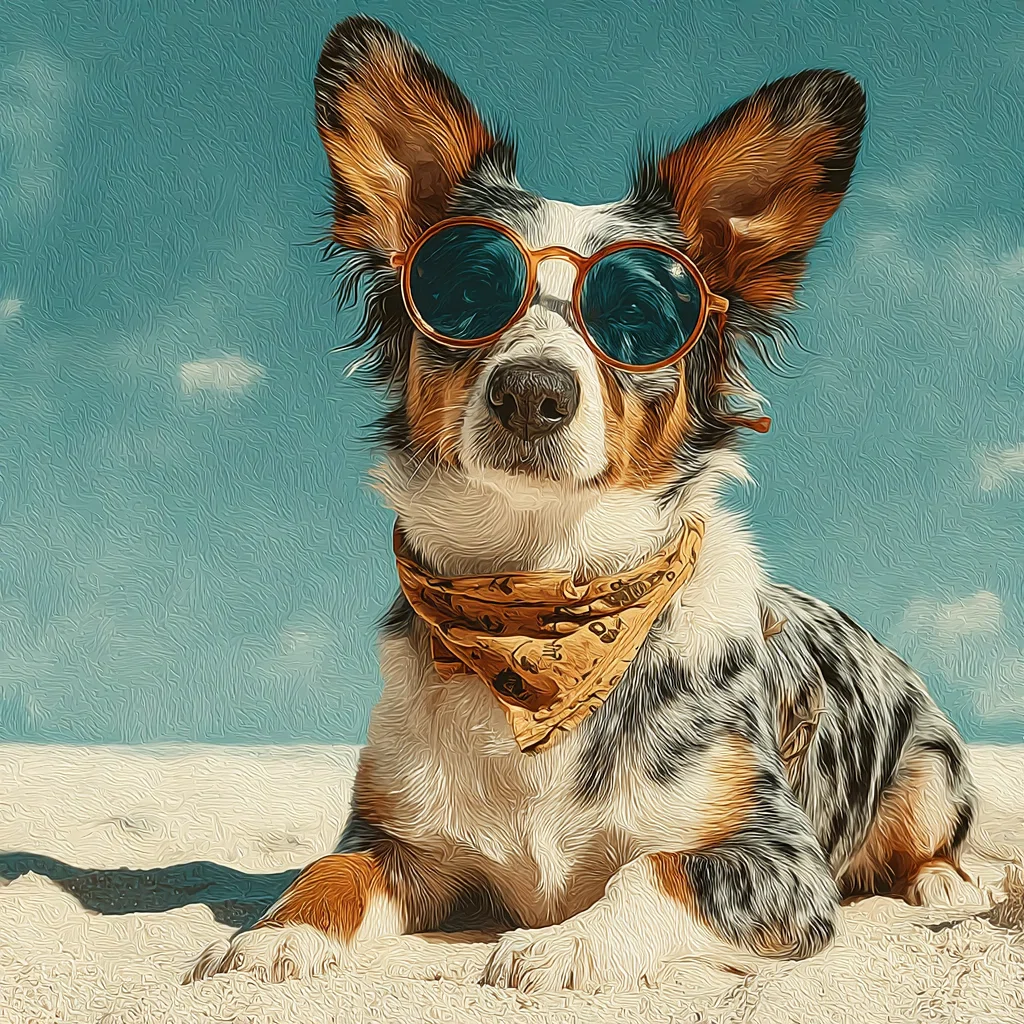
画像生成後、生成された画像の4枚のいずれかをクリックするとMidjourney Web版では、 「Creation Actions(クリエーションアクション)」 という操作メニューが表示されます。
それぞれのボタンの意味は次の通りです。
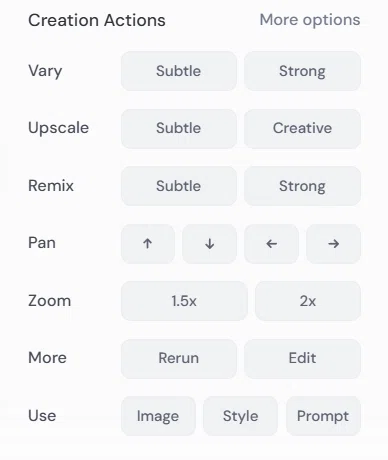
1. Vary(バリエーション作成)
Subtle … 少しだけ変化をつけた新しい画像を作る
Strong … 大きく変化させた新しい画像を作る
2. Upscale(高解像度化)
Subtle … 元の雰囲気を保ったまま高画質にする
Creative … 画質を上げつつ、少し作風にアレンジを加える
3. Remix(アレンジ作成)
Subtle … 軽いアレンジを加えた画像を作る
Strong … 大胆にアレンジを加えた画像を作る
4. Pan(表示範囲を広げる)
画像の「上」「下」「左」「右」に範囲を広げて続きの画像を作る
5. Zoom(拡大)
1.5x … 1.5倍に拡大する
2x … 2倍に拡大する
6. More(その他)
Rerun … もう一度同じプロンプトで再生成する
Edit … プロンプトを編集して作り直す
7. Use(再利用)
Image … 生成した画像をそのまま使う
Style … その画像のスタイルを別の画像に使う
Prompt … 同じプロンプトで再生成する
【画像を選んで仕上げる】
【最後に保存】
最終的にできた画像を、右クリックして保存すれば、完成です!
5. まとめ&次回予告
AIなんて難しそう。
パソコンも苦手だし、英語もわからないし。
そう思っていた僕でも、
「文字を打つだけで絵ができる!」
そんな感動を体験できたのがMidjourneyでした。
Discordに登録する
公式サーバーに入る
Web版を開いて、作りたいものを打ち込んで、待つだけ
これだけで、
**「AIで画像を作る」**という体験が、あなたにもできます。
この記事を読んで、
「ちょっとやってみようかな」
そう思ってもらえたら、めちゃくちゃ嬉しいです。
画像サイズを縦長・横長に変える方法
バージョン(V5/V6/V7)の選び方
他にも知っておくと便利な機能いろいろ
そんな“もう一歩先”を、
知りたい方は↑こちらから
【質問・感想・やってみた報告、大歓迎!】
この記事を読んで
「ここが分からなかった!」
「こんなこと知りたい!」
「やってみたらこうだった!」
…そんな声があれば、ぜひコメント欄で教えてください!
あなたの声が、僕の次の発信のヒントになります。
気軽に話しかけてもらえると、めちゃくちゃ嬉しいです!
いいなと思ったら応援しよう!
 もしこの記事が「面白い!」「役に立った!」と感じていただけたら、下のボタンからサポートをいただけると嬉しいです。あなたの応援が、次の作品を作るための大きな力になります。いつもありがとうございます!