
Claude×Obsidian×Cursorで作る最強AI執筆環境。完全設定ガイド(Mac/Windows対応)

こんにちは、松本佑太です。
前回の記事で、ClaudeとCursorの「役割分担」による執筆術について紹介しました。
ClaudeがObsidianのメモを読み込んで初稿を作成し、Cursorで推敲・仕上げをする。
この分業体制によって、AI執筆の質が劇的に向上するという話でしたが、
「すごく魅力的だけど、実際にどう設定すればいいの?」
「手順が複雑そうで、自分にできるか不安…」
と思っている方も少なくないと思うので、
今日は、Claude×Obsidian×Cursorの3つのツールを組み合わせた執筆環境の設定方法を、Mac・Windows両対応で、誰でも再現できる形で完全解説します。
この記事の通りに進めれば、10分後にはあなたも最強のAI執筆環境を手に入れることができます。
なぜClaude Desktop経由でObsidianを読み込むのか?
ObsidianをCursorやAntigravityで直接開いて執筆する方が、操作は楽で便利です。これらのAI統合エディタなら、Obsidian内でそのまま文章を書きながらAIの補助を受けられます。
しかし、今回あえてClaude DesktopでObsidianのメモを読み込んで初稿を作成する理由は3つあります:
1. 使い慣れている人が圧倒的に多い
ブラウザ版のClaude(claude.ai)は、すでに多くの人が日常的に使っています。Claude Desktopはそのデスクトップアプリ版なので、新しい操作を覚える必要がほとんどありません。
2. MCP連携とSkillsで精度が飛躍的に向上
Claude Desktopは、以下の2つの強力な機能があります:
MCP連携:Obsidianフォルダに直接アクセスし、過去記事やメモを完全に読み込める
Skills機能:あなた専用の指示を記憶させ、毎回同じプロンプトを書く手間を省ける
この2つの組み合わせにより、あなたの文体・トーン・過去記事との整合性を保ったまま、質の高い初稿を自動生成できます。
3. 役割分担が明確
Claude Desktop(+ Obsidian):戦略的な初稿作成(あなたの知的資産を活用)
Cursor:直感的な推敲・編集(細部を磨き上げる)
この分業により、それぞれのツールの強みを最大限に引き出せます。
⚠️ この記事はMac・Windows両対応です
各設定手順で、Mac版とWindows版の両方を記載しています。
あなたの環境に合わせて、該当する部分を読み進めてください。
表記ルール:
🍎 Mac版の手順
🪟 Windows版の手順
共通の手順は「Mac / Windows共通」と記載
準備するもの
必須ツール
Claude Proアカウント
MCP連携とSkills機能が使えるプランが必要
月額$20のサブスクリプション
公式サイト: https://claude.ai/
Obsidian(またはメモ管理ツール)
マークダウン形式でメモを保存できるツール
Obsidian(推奨)、Notion、テキストエディタなど
あなたの知的資産(メモ・記事)が保存されている場所
公式サイト: https://obsidian.md/
Cursor
AI統合型コードエディタ(文章編集にも最適)
無料版でも基本機能は使用可能
公式サイト: https://cursor.sh/
OS別の要件
🍎 Mac環境の場合:
macOS 10.15(Catalina)以降推奨
ディスク容量:最低500MB以上の空き容量
ターミナルの基本的な使い方(開き方がわかればOK)
🪟 Windows環境の場合:
Windows 10 / 11(64bit版)
ディスク容量:最低500MB以上の空き容量
コマンドプロンプトまたはPowerShellの基本的な使い方(開き方がわかればOK)
ステップ1: ClaudeとObsidianの連携設定
1-1. MCP連携の設定
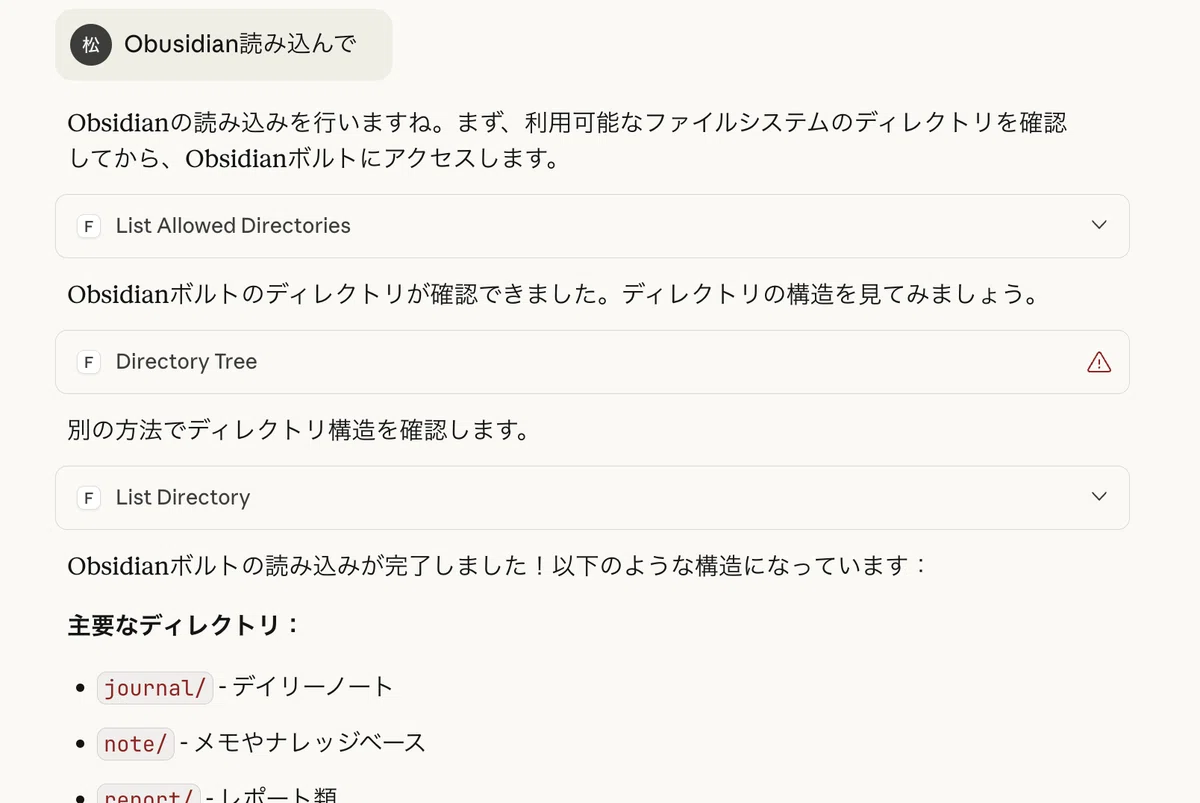
MCP(Model Context Protocol)連携とは、ClaudeがあなたのObsidianフォルダ(メモフォルダ)に直接アクセスできるようにする機能です。これにより、Claudeがあなたの過去のメモや記事を読み込み、それを元に記事を執筆できるようになります。
🍎 Macでの設定手順
Claude Desktop アプリをダウンロード
https://claude.ai/download からMac版をダウンロード
.dmgファイルを開き、Claudeアイコンをアプリケーションフォルダにドラッグ
アプリを起動し、ログイン
Claude Proアカウントでログイン
MCP連携を有効化
左下の「⚙️ 設定」アイコンをクリック
「開発者」タブを選択
「Model Context Protocol(MCP)」をONにする
Obsidianフォルダへのアクセスを許可
「Add Resource」をクリック
「File System」を選択
あなたのObsidianフォルダ(メモフォルダ)を選択
例:`/Users/[ユーザー名]/Documents/ObsidianVault`
例:`/Users/[ユーザー名]/Documents/Notes`
「読み取り専用」または「読み書き」を選択(推奨:読み取り専用)
アクセス権限を許可
macOSのセキュリティダイアログが表示されたら「OK」
システム環境設定 → セキュリティとプライバシー → 「フルディスクアクセス」でClaudeにチェックを入れる
🪟 Windowsでの設定手順
Claude Desktop アプリをダウンロード
https://claude.ai/download からWindows版をダウンロード
インストーラー(.exe)を実行
インストール先は通常 `C:\Users[ユーザー名]\AppData\Local\Programs\Claude`
アプリを起動し、ログイン
Claude Proアカウントでログイン
MCP連携を有効化
左下の「⚙️ 設定」アイコンをクリック
「開発者」タブを選択
「Model Context Protocol(MCP)」をONにする
Obsidianフォルダへのアクセスを許可
「Add Resource」をクリック
「File System」を選択
あなたのObsidianフォルダ(メモフォルダ)を選択
例:`C:\Users[ユーザー名]\Documents\ObsidianVault`
例:`C:\Users[ユーザー名]\Documents\Notes`
「読み取り専用」または「読み書き」を選択(推奨:読み取り専用)
重要:日本語パスの注意点
⚠️ ユーザー名に日本語が含まれている場合、パスが正しく認識されないことがあります
その場合は、英数字のみのフォルダ(例:C:\MyNotes)を作成し、そこを作業フォルダにすることを推奨
1-4. 動作確認(Mac / Windows共通)
すべての設定が完了したら、正しく動作するか確認しましょう。
Claude Desktopで新しいチャットを開始
左上の「+」ボタンで新しいチャットを作成
✅ 成功の例:
あなたのObsidianフォルダを確認しました。
合計127個のファイルがあります。

以下の3つの記事テーマを提案します:

1. 【タイトル案】
   理由:過去記事にない新しい切り口で...
❌ 失敗の例:
申し訳ありませんが、ファイルにアクセスできません。→ トラブルシューティングの「MCP連携が動作しない」を参照
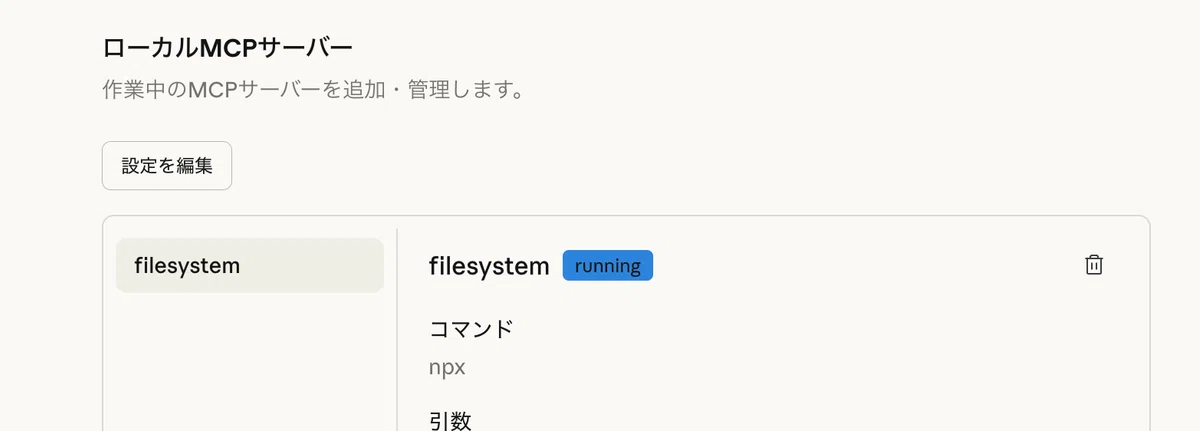
1-2. MCP連携の詳細設定(設定ファイルの編集)
MCP連携を正しく動作させるには、設定ファイルを編集する必要があります。
🍎 Macでの設定方法
設定ファイルを開く
Finderを開く
メニューバーの「移動」→「フォルダへ移動...」(`⌘ + Shift + G`)
以下を入力してEnter:`~/Library/Application Support/Claude`
設定ファイルを編集
`claude_desktop_config.json` を右クリック → 「このアプリケーションで開く」→「テキストエディット」
以下の内容を記述:
{
  "mcpServers": {
    "filesystem": {
      "command": "npx",
      "args": [
        "-y",
        "@modelcontextprotocol/server-filesystem",
        "/Users/[あなたのユーザー名]/Documents/ObsidianVault"
      ]
    }
  }
}
パスを確認する方法
FinderでObsidianフォルダを右クリック → 「情報を見る」
「場所」に表示されているパスをコピー
例:`/Users/tanaka/Desktop/ObsidianVault`
保存して再起動
`⌘ + S` で保存
Claude Desktopを完全に終了(`⌘ + Q`)
Claude Desktopを再起動
🪟 Windowsでの設定方法
設定ファイルを開く
`Windows + R` を押して「ファイル名を指定して実行」を開く
以下を入力してEnter:`%APPDATA%\Claude`
エクスプローラーで設定フォルダが開く
設定ファイルを作成または編集
`claude_desktop_config.json` というファイルを探す
ない場合は、メモ帳で新規作成して保存
ある場合は、右クリック → 「プログラムから開く」→「メモ帳」
設定内容を記述
以下の内容を記述:
{
  "mcpServers": {
    "filesystem": {
      "command": "npx",
      "args": [
        "-y",
        "@modelcontextprotocol/server-filesystem",
        "C:/Users/[あなたのユーザー名]/Documents/ObsidianVault"
      ]
    }
  }
}
⚠️ 重要なポイント(Windows):
パスは**スラッシュ(`/`)で区切る(バックスラッシュ``ではない)
ユーザー名に日本語が含まれる場合、パスの代わりに英数字のみのフォルダを使用
例:`C:/MyNotes` のようなシンプルなパスを推奨
パスを確認する方法
エクスプローラーでObsidianフォルダを開く
アドレスバーを右クリック → 「アドレスをテキストとしてコピー」
`` を `/` に置き換える
例:`C:\Users\tanaka\Documents\Vault` → `C:/Users/tanaka/Documents/Vault`
保存して再起動
ファイルを保存(`Ctrl + S`)
ファイル名を確認:必ず `claude_desktop_config.json` になっているか確認
Claude Desktopを完全に終了(タスクバーから終了)
Claude Desktopを再起動
1-3. Skills機能の設定
Skills機能とは、Claudeに「いつも同じ指示」を記憶させておける機能です。これにより、毎回長いプロンプトを書く必要がなくなります。
スキルファイルの準備
🍎 Macでの手順
フォルダ構造を作る
Finderで「書類」フォルダを開く
以下のフォルダを順番に作成:
`Claude` フォルダ
その中に `skills` フォルダ
その中に `article-creator` フォルダ
SKILL.mdファイルを作成
`article-creator` フォルダ内に `SKILL.md` ファイルを作成
テキストエディタで開き、以下の内容を記述:
---
name: article-creator
description: Obsidianメモから記事を自動作成
---

# 記事作成スキル

## スキル概要
このスキルは、MCP連携でObsidianフォルダに直接アクセスし、記事を作成します。

## 実行トリガー
以下の依頼で自動実行:
- 「記事を書いて」
- 「記事を提案して」
- 「新しい記事のアイデアをください」

## タスク

### ステップ1: 情報収集
- MCP連携でアクセスできるメモフォルダを確認
- 既存の記事やメモから、まだ記事化されていないトピックを探す
- ユーザーの文体、トーン、よく使う表現を学習する

### ステップ2: テーマ提案
- 3〜5個の記事テーマを提案
- 各テーマについて、「なぜこのテーマが良いのか」を簡潔に説明

### ステップ3: 記事執筆(ユーザーが選択したテーマ)
- 2000〜3000文字程度の記事を作成
- 論理的で読みやすい構成
- 具体例やエピソードを豊富に盛り込む
- ユーザーの既存記事との整合性を保つ

## 出力形式
- マークダウン形式
- 見出し(H2、H3)を適切に使用
- 箇条書きや太字を効果的に活用

## 注意点
- ユーザーの過去記事と内容が重複しないよう注意
- 断定的すぎる表現は避け、読者に考える余地を残す
- 専門用語には簡単な説明を添える
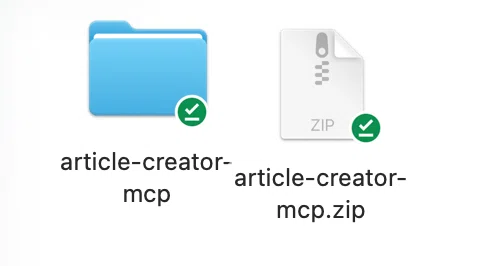
ZIPファイルを作成
Finderで `article-creator` フォルダを右クリック
「"article-creator"を圧縮」を選択
`article-creator.zip` が作成される
🪟 Windowsでの手順
フォルダ構造を作る
エクスプローラーで「ドキュメント」フォルダを開く
以下のフォルダを順番に作成:
`Claude` フォルダ
その中に `skills` フォルダ
その中に `article-creator` フォルダ
SKILL.mdファイルを作成
`article-creator` フォルダ内で右クリック → 「新規作成」→「テキスト ドキュメント」
ファイル名を `SKILL.md` に変更
⚠️ 拡張子が表示されない場合:エクスプローラーの「表示」タブ → 「ファイル名拡張子」にチェック
メモ帳で開き、上記のMac版と同じ内容を記述(内容は同じ)
ZIPファイルを作成
`article-creator` フォルダを右クリック
「送る」→「圧縮(zip形式)フォルダー」を選択
`article-creator.zip` が作成される
スキルのアップロード(Mac / Windows共通)
Claude Desktop アプリを開く
左下の ⚙️(設定アイコン) をクリック
Features(機能) タブを選択
Skills セクションを探す
「スキルアップロード」 または 「Upload Skill」 ボタンをクリック
作成した `article-creator.zip` を選択してアップロード
スキルが表示されたら、トグルをON にする
スキルの呼び出し方(Mac / Windows共通)
チャット欄で「記事を書いて」と入力するだけ
Claudeが自動的にObsidianメモを読み込み、テーマを提案してくれます
ステップ2: Cursorの設定
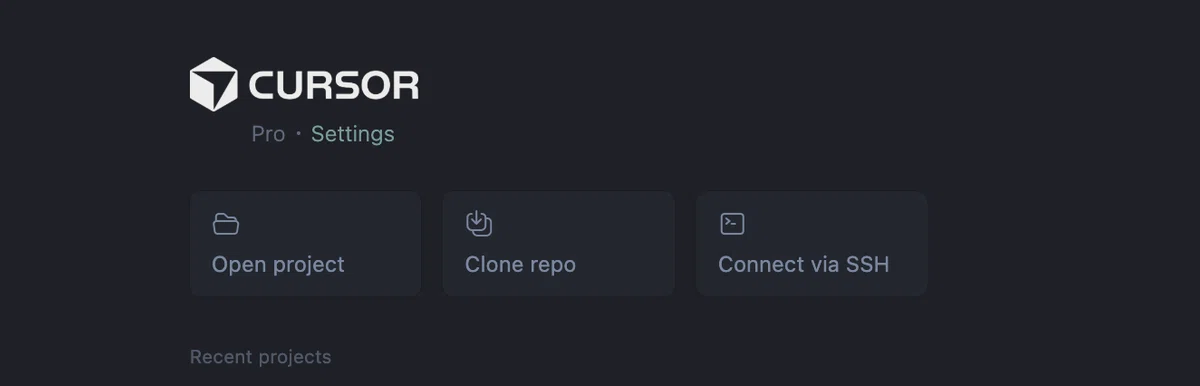
2-1. Cursorのインストール
🍎 Macでの手順
https://cursor.sh/ にアクセス
「Download for Mac」をクリック
ダウンロードした.dmgファイルを開く
Cursorアイコンを「アプリケーション」フォルダにドラッグ
アプリケーションフォルダからCursorを起動
初回起動時に「開発元が未確認」の警告が出た場合:
システム環境設定 → セキュリティとプライバシー → 「このまま開く」をクリック
🪟 Windowsでの手順
https://cursor.sh/ にアクセス
「Download for Windows」をクリック
ダウンロードした.exeインストーラーを実行
インストールウィザードに従って進める
インストール先:通常は `C:\Users[ユーザー名]\AppData\Local\Programs\Cursor`
インストール完了後、自動的にCursorが起動
2-2. 初期設定
アカウント設定(Mac / Windows共通)
Cursorを起動
GitHubアカウントまたはメールアドレスでログイン
無料プランまたは有料プラン(Cursor Pro)を選択
無料プラン:月50回までのAI補完
有料プラン($20/月):無制限のAI補完
AIモデルの選択
左下の「⚙️」アイコンをクリック
「Models」タブを選択
「Primary Model」で以下を選択可能:
Claude 3.5 Sonnet(推奨)
GPT-4
その他のモデル
2-3. ショートカットキーの確認
Cursorの強みは、キーボードだけで瞬時に編集できる点です。以下の主要なショートカットを覚えましょう。
🍎 Mac版のショートカット
インライン編集:⌘ + K
→ 選択したテキストを即座に編集AIチャット起動:⌘ + L
→ サイドバーでAIと対話ファイル参照:@ファイル名
→ 他のファイルを文脈に含めるコマンドパレット:⌘ + Shift + P
→ すべてのコマンドを検索複数行選択:⌘ + D
→ 同じ単語を複数選択
🪟 Windows版のショートカット
インライン編集:Ctrl + K
→ 選択したテキストを即座に編集AIチャット起動:Ctrl + L
→ サイドバーでAIと対話ファイル参照:@ファイル名
→ 他のファイルを文脈に含めるコマンドパレット:Ctrl + Shift + P
→ すべてのコマンドを検索複数行選択:Ctrl + D
→ 同じ単語を複数選択
2-4. カスタムルールの設定(オプション)
Cursorに「あなた専用の指示」を記憶させることができます。

Cursorで新しいファイルを開く
ルートディレクトリに `.cursorrules` ファイルを作成
以下のような内容を記述:
# あなたの執筆スタイル
- 文体:ですます調
- トーン:親しみやすく、でも専門的
- 段落:1段落は3〜5文程度に抑える
- 強調:重要な部分は太字で強調

# 編集時の注意点
- 論理の飛躍がないか必ず確認
- 専門用語には簡単な説明を添える
- 読者の感情が動くような具体例を入れる

# 禁止事項
- 断定的すぎる表現
- 長すぎる一文(読点3つ以上)
- 難しすぎる漢字の連続
このファイルを保存すると、Cursorは常にこのルールに従って編集してくれます。
ステップ3: 実際のワークフロー
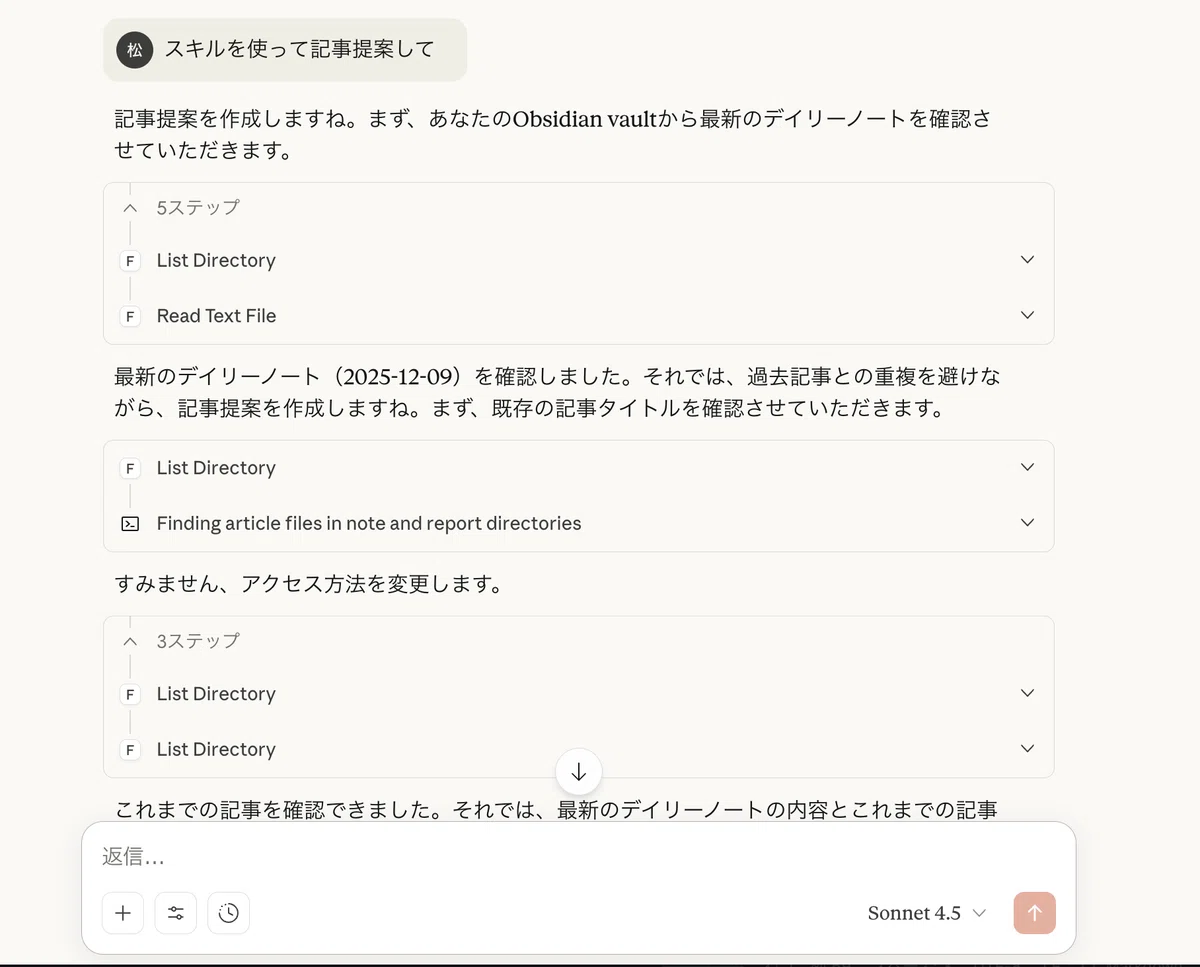
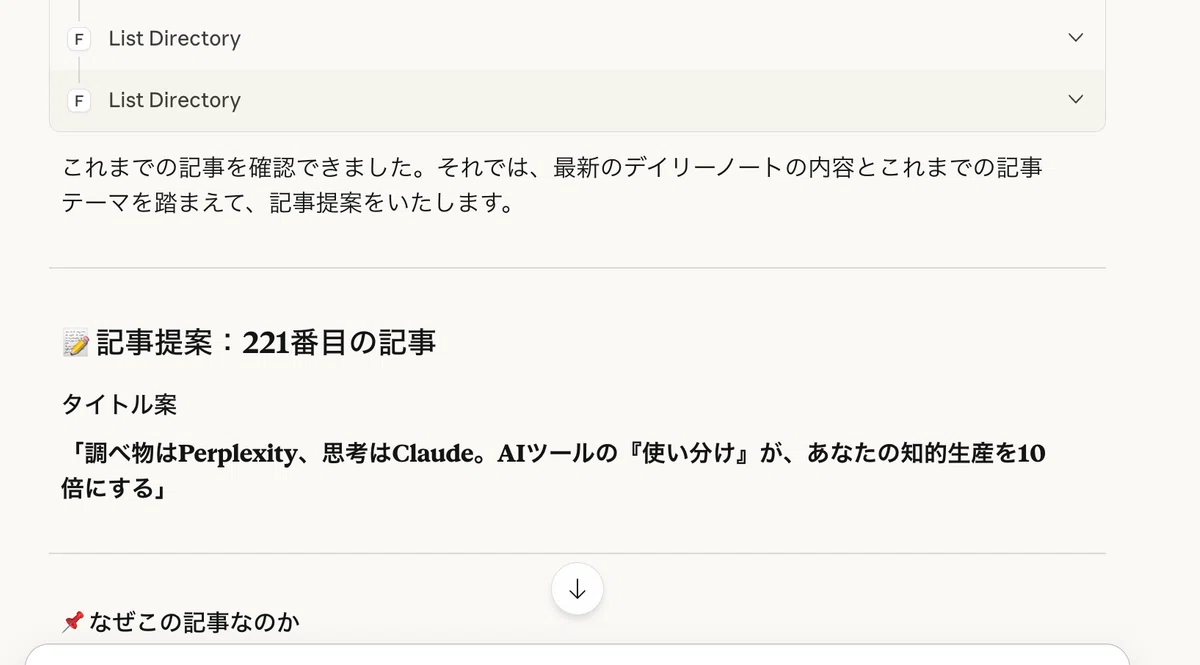
設定が完了したら、実際に記事を書いてみましょう。
フェーズ1: Claudeで初稿作成
Claude Desktop アプリを開く
テーマを選択
Claudeが3〜5個のテーマを提案
気に入ったテーマを選ぶ
例:「2番目のテーマで記事を書いてください」
初稿を受け取る
数分で2000〜3000文字の記事が完成
マークダウン形式で出力される
初稿をコピー
記事全体を選択してコピー(🍎 `⌘ + C` / 🪟 `Ctrl + C`)
フェーズ2: Cursorで推敲・仕上げ
Cursorを開く
新しいファイルを作成
🍎 `⌘ + N` / 🪟 `Ctrl + N`
ファイル名:`新記事_仮タイトル.md`
初稿を貼り付け
🍎 `⌘ + V` / 🪟 `Ctrl + V`
全体を読み、AIに確認させる
全文を選択(🍎 `⌘ + A` / 🪟 `Ctrl + A`)
🍎 `⌘ + L` / 🪟 `Ctrl + L` でチャットを開く
指示例:「この記事全体を読んで、論理の飛躍や違和感がある部分を指摘してください」
最終チェック
もう一度全体を読み、AIに最終確認させる
指示例:「誤字脱字、表記ゆれ、リズムの悪い部分をチェックしてください」
記事を保存
🍎 `⌘ + S` / 🪟 `Ctrl + S`
よくあるトラブルと解決法
🍎 Mac特有のトラブル
トラブル1: 「開発元が未確認のため開けません」エラー
症状:
CursorまたはClaude Desktopを開こうとすると警告が出る
解決法:
システム環境設定 → セキュリティとプライバシー
「一般」タブの下部に「"Cursor"は開発元を確認できないため、使用がブロックされました」と表示
「このまま開く」ボタンをクリック
再度アプリを起動し、確認ダイアログで「開く」を選択
トラブル2: Claudeがフォルダにアクセスできない
症状:
MCP連携を設定したのに、Claudeが「ファイルが見つかりません」と言う
解決法:
システム環境設定 → セキュリティとプライバシー → プライバシー
左側のリストから「フルディスクアクセス」を選択
鍵アイコンをクリックして変更を許可
「+」ボタンをクリックし、Claude Desktopを追加
アプリを再起動
🪟 Windows特有のトラブル
トラブル1: 日本語パスの問題
症状:
ユーザー名が「太郎」など日本語の場合、パスが `C:\Users\太郎...` となり、正しく認識されない
解決法:
Cドライブ直下に英数字のみのフォルダを作成(例:`C:\MyNotes`)
メモファイルをこのフォルダに移動またはコピー
Claude・Cursorの設定で、このフォルダを指定
トラブル2: パス区切り文字の問題
症状:
バックスラッシュ(``)とスラッシュ(`/`)の混在でエラーが出る
解決法:
設定ファイル(`.cursorrules`など)内では、スラッシュ(`/`)に統一する
例:`C:/Users/UserName/Documents` のように記述
トラブル3: インストール時の権限エラー
症状:
インストーラーが「管理者権限が必要です」と表示される
解決法:
インストーラー(.exeファイル)を右クリック
「管理者として実行」を選択
ユーザーアカウント制御(UAC)で「はい」をクリック
トラブル4: Windowsファイアウォールの警告
症状:
Cursorを起動すると「Windowsセキュリティの重要な警告」が表示される
解決法:
「プライベートネットワーク」にチェックを入れる
「アクセスを許可する」をクリック
Cursorが正常に動作するようになる
Mac / Windows共通のトラブル
トラブル5: MCP連携が動作しない
症状:
Claudeに「記事を書いて」と言っても、Obsidianのファイルを読み込まない
「ファイルにアクセスできません」というエラーが出る
解決法:
設定ファイルのパスを確認
`claude_desktop_config.json` 内のパスが正しいか確認
スペルミス、フォルダ名の間違いがないかチェック
パスの形式を確認(Windows)
バックスラッシュ `` ではなく、スラッシュ `/` を使用
例:`C:/Users/tanaka/Documents/Vault`(正しい)
例:`C:\Users\tanaka\Documents\Vault`(間違い)
Claude Desktopを完全に再起動
設定ファイルを変更した後は必ず再起動が必要
🍎 Mac: `⌘ + Q` で完全終了
🪟 Windows: タスクバーのアイコンを右クリック → 「終了」
Node.jsがインストールされているか確認
MCPは `npx` コマンドを使うため、Node.jsが必要
https://nodejs.org/ からインストール(LTS版推奨)
トラブル6: スキルアップロードでエラーが出る
症状:
「.skill または .zip で終わる必要があります」というエラー
解決法:
ZIPファイルを作成してアップロード
フォルダそのものではなく、フォルダを圧縮したZIPファイルをアップロード
症状:
「SKILL.md must start with YAML frontmatter (---)」というエラー
解決法:
SKILL.mdの一番最初に以下のYAML形式の情報が必要:
---
name: article-creator
description: 説明文
---
トラブル7: 設定ファイルが見つからない
症状:
`claude_desktop_config.json` が存在しない
解決法(Mac):
テキストエディタで新規ファイルを作成
上記のJSON内容を貼り付け
「ファイル」→「保存」
保存場所:`~/Library/Application Support/Claude`
ファイル名:`claude_desktop_config.json`
解決法(Windows):
メモ帳で新規ファイルを作成
上記のJSON内容を貼り付け
「ファイル」→「名前を付けて保存」
保存場所:`%APPDATA%\Claude`(エクスプローラーのアドレスバーに入力)
ファイル名:`claude_desktop_config.json`
ファイルの種類:「すべてのファイル (.)」を選択(重要!)
トラブル8: APIの呼び出し制限に引っかかる
症状:
「APIの利用制限に達しました」というメッセージが表示される
解決法:
Claude: Proプランでも、短時間に大量のリクエストを送ると一時的に制限される。数分待ってから再試行。
Cursor: 無料プランは月50回まで。有料プラン($20/月)で無制限に。
トラブル9: Cursorが重い・動作が遅い
解決法:
大きすぎるファイル(10MB以上)を開いていないか確認
拡張機能を多数インストールしている場合は、不要なものを無効化
Cursor の設定 → 「Background Indexing」をオフにする
メモリ不足の場合は、他のアプリを閉じる
トラブル10: AIの返答が期待と違う
解決法:
指示をより具体的にする
❌ 「この文章を良くして」
⭕ 「この文章を、ビジネスパーソン向けに、専門的なトーンで書き換えて」
文脈を明示する
`@関連ファイル名.md` で参照ファイルを指定
「〇〇という観点から」と視点を明確にする
AIモデルを変更してみる
Cursor設定 → Models → 別のモデル(Claude 3.5 Sonnet、GPT-4など)を試す
まとめ: 設定は最初の10分だけ、その後は快適な執筆環境
ここまでお疲れ様でした。
一見複雑に見えた設定も、一つずつ進めれば10分程度で完了します。
そして一度設定してしまえば、あとは:
Claudeに「記事を書いて」と一言
→ 数分で完璧な初稿が完成Cursorで気になる箇所をハイライト
→ その場で即座に編集完了
このシンプルなワークフローが、あなたの日常になります。
あなたの執筆環境は、今日から変わる

AI執筆の質を最大化する鍵は、「どのAIを使うか」ではなく、「どう組み合わせるか」にあります。
Obsidian:あなたの知的資産を蓄積
Claude:Obsidianのメモを読み込み、戦略的な初稿を作成
Cursor:直感的な編集環境で、細部を磨き上げ
この3つのツールを掛け合わせることで、あなたの知的生産は、間違いなく新しい次元に到達します。
設定が完了したら、ぜひ実際に記事を1本書いてみてください。
その快適さに、きっと驚くはずです。
最後まで読んでいただき、ありがとうございます。
いいなと思ったら応援しよう!
 もしこの記事が「面白い!」「役に立った!」と感じていただけたら、下のボタンからサポートをいただけると嬉しいです。あなたの応援が、次の作品を作るための大きな力になります。いつもありがとうございます!