
noteの執筆が遅いと悩んでいた僕が、Obsidianで「考える時間」を仕組み化した5つの基本機能

こんにちは、松本佑太です。
毎日noteを更新したいのに、1つの記事を書くのに何時間もかかってしまう…。
以前の僕は、まさにそんな悩みを抱えていました。
どうすれば、もっと速く、でも質を落とさずに書き続けられるんだろう。
試行錯誤の末にたどり着いた僕なりの結論は、「考える時間」と「書く時間」を、使うツールごと完全に分けてしまうことでした。
この記事では、その第一歩である「考える」ためのツール、Obsidianの環境づくりについてお話しします。
パソコンが得意ではなかった僕が、どうやってObsidianを「思考を整理するための場所」として整えていったのか。その土台となった5つの基本的な機能(プラグイン)と、その導入手順を書いていきます。
「考える」を効率化するために、僕が導入した5つの基本機能
Obsidianにはたくさんの機能(プラグイン)がありますが、目的をはっきりさせれば、最初に必要なものは多くありません。
僕の目的は、ただ一つ。「記事を書く前の、思考整理の時間をいかにスムーズにするか」でした。
そのために、僕が今も使い続けている5つの機能がこちらです。
Templater: 思考を整理するための「設計図」を、1秒で呼び出す機能。
Commander: よく使う機能をボタンとして配置し、操作の手間をなくす機能。
Calendar: 日々のアイデアや気づきを、日付と紐づけて記録する機能。
Advanced Tables: 情報を比較・整理する際の「表作成」を、自動化する機能。
Style Settings: 自分が一番集中できる画面の見た目に、調整する機能。
一つずつ、具体的に解説します。
プラグインの導入手順
まず、全てのプラグインで共通の導入手順です。
①画面左下の「設定」(歯車マーク)を押します。

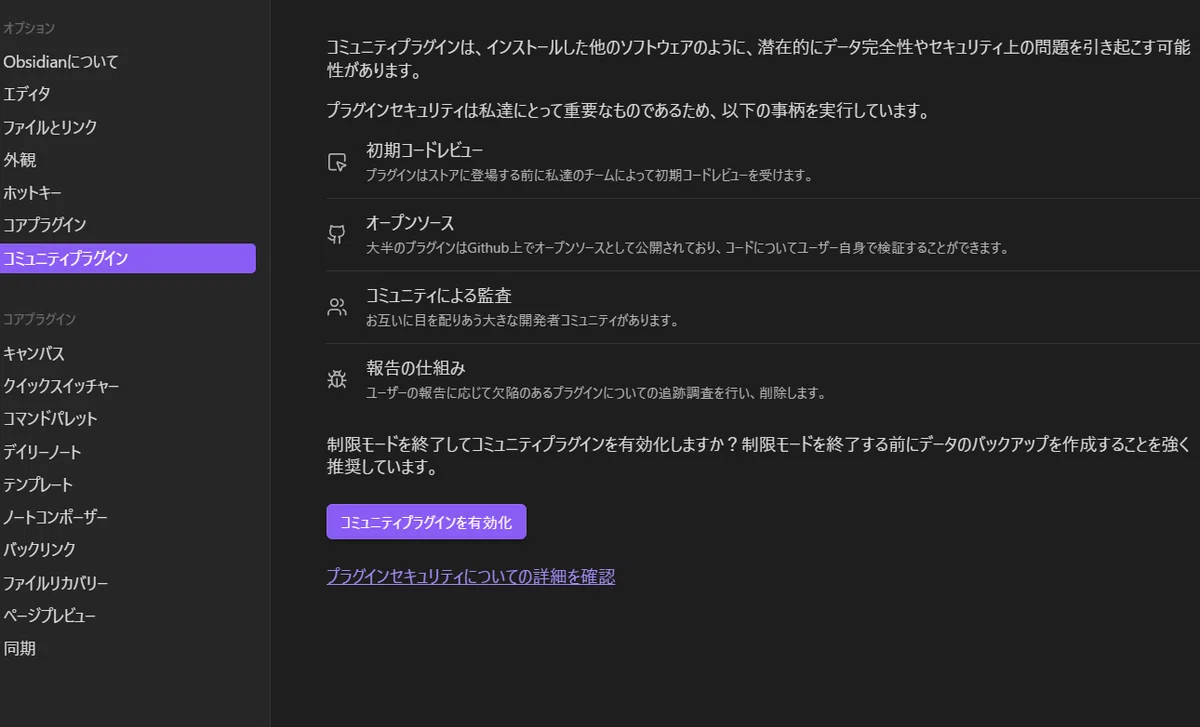
②メニューから「コミュニティプラグイン」を選びます。
③「コミュニティプラグインを有効にする」ボタンを押します。
④「閲覧」ボタンを押すと、プラグインを探す画面に移動します。
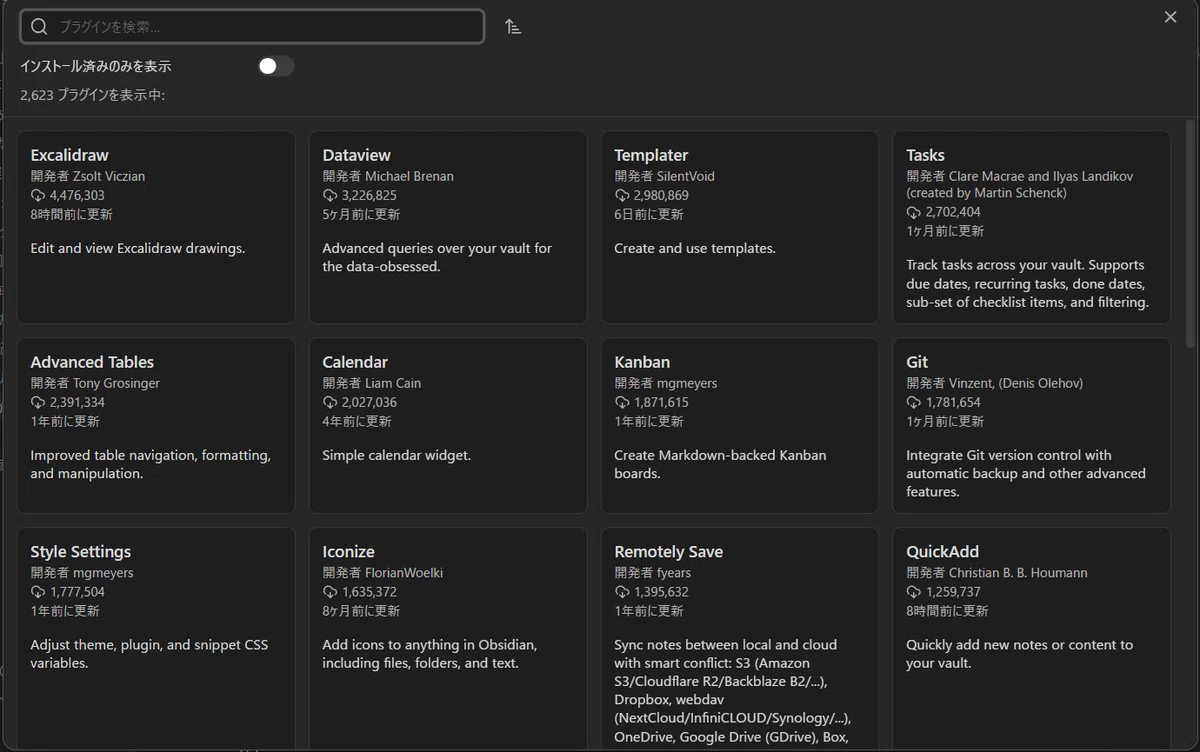
この手順で、これから紹介する5つのプラグインを一つずつ検索し、「インストール」→「有効化」をします。
1. Templater:「設計図」を呼び出し、思考の型を作る
執筆が遅かった頃の僕は、いつも白い画面を前に「さて、何から書こう…」と考え始めていました。これでは、毎回ゼロから家を建てるようなものです。
Templaterは、あらかじめ用意したメモの「ひな形」を呼び出せる機能。
僕はこれを使って、「この記事のターゲットは?」「結論は?」「必要な要素は?」といった項目が書かれた記事の「設計図」を瞬時に表示させています。
まず、この設計図を埋めることに集中する。
それだけで、「何を書くか」が明確になり、その後の執筆が驚くほどスムーズになりました。
2. Commander:操作の「迷い」をなくし、思考を止めない
設計図を呼び出すという一つの操作も、手順が多ければ思考のノイズになります。
Commanderは、特定の機能を「ボタン」として、画面の好きな場所に配置できる機能です。
僕は「設計図を呼び出す」という操作を、左のサイドバーにボタンとして設置しています。
ボタンを押すだけ。
この「迷わない」という環境が、思考の集中を維持する上で、想像以上に重要でした。
3. Calendar:日々の「気づき」を、未来の記事の材料にする
「さあ書こう」と思った時に、ネタがない。これも、執筆が遅くなる大きな原因でした。
Calendarプラグインは、その日の日付と紐づいたメモ(デイリーノート)を、ワンクリックで作れるようにしてくれます。
僕はここに、その日考えたこと、学んだこと、感じたことなどを、見出しだけ、一行だけでも書き留めています。
この日々のストックが、未来の記事の材料となり、「何を書こうか」と悩む時間を大幅に減らしてくれました。
4. Advanced Tables:情報の「比較・整理」を、一瞬で終わらせる
複数の情報を比較したり、整理したりする際には「表」が便利です。
しかし、Markdownでの表作成は、`|`の入力など、地味に時間がかかります。
Advanced Tablesは、その手間を完全に自動化してくれます。
`|項目1|項目2|`と書くだけで、あとはTabキーを押していくだけで、自動で整形された表が完成します。
思考整理の途中で発生する、こうした小さな時間的コストをなくしていくことが、全体のスピードアップに繋がりました。
5. Style Settings:「集中できる環境」を、自分で作る
集中力は、環境に大きく左右されます。
Style Settingsは、プログラミングの知識がなくても、文字の大きさや色など、Obsidianの見た目を細かく調整できる機能です。
僕も、自分が一番読みやすいと感じる文字の大きさに調整しています。
自分が「集中できる」と感じる環境を自分で作れたことが、思考整理の効率を上げる土台になっています。
まとめ:執筆が遅いと悩むあなたへ、僕からの提案です
今回は、僕が執筆時間を短縮するために整えた、Obsidianの基本的な環境についてお話ししました。
Templaterで、「考える型」を作る。
Commanderで、操作の迷いをなくす。
Calendarで、日々の気づきを材料にする。
Advanced Tablesで、情報整理の手間をなくす。
Style Settingsで、集中できる環境を作る。
これらは全て、本格的な執筆に入る前の「考える時間」を、いかにスムーズに進めるか、という目的のために導入したものです。
この記事で、僕がどのように「書くのが遅い」という悩みを解決しようとしているのか、その考え方や全体像は、お伝えできたかと思います。
もし、この「考える」フェーズをさらに具体的に、僕と全く同じ手順で実践してみたいと感じた方のために、僕が実際に使っているコピペするだけで使える「設計図テンプレート」と、AI(Cursor)への指示文(プロンプト)を全てまとめた有料記事も用意しました。
ご興味があれば、覗いてみてください。👇
最後まで読んでいただき、ありがとうございます。
いいなと思ったら応援しよう!
 もしこの記事が「面白い!」「役に立った!」と感じていただけたら、下のボタンからサポートをいただけると嬉しいです。あなたの応援が、次の作品を作るための大きな力になります。いつもありがとうございます!