
ECサイトにログインして商品名&金額を取得するWeb操作Power Automate for desktop 前編

対象:Webサイトを操作してみたい人向け
前提:Power Automate for desktop
所要時間:約3分(手を動かすと5分ほど)
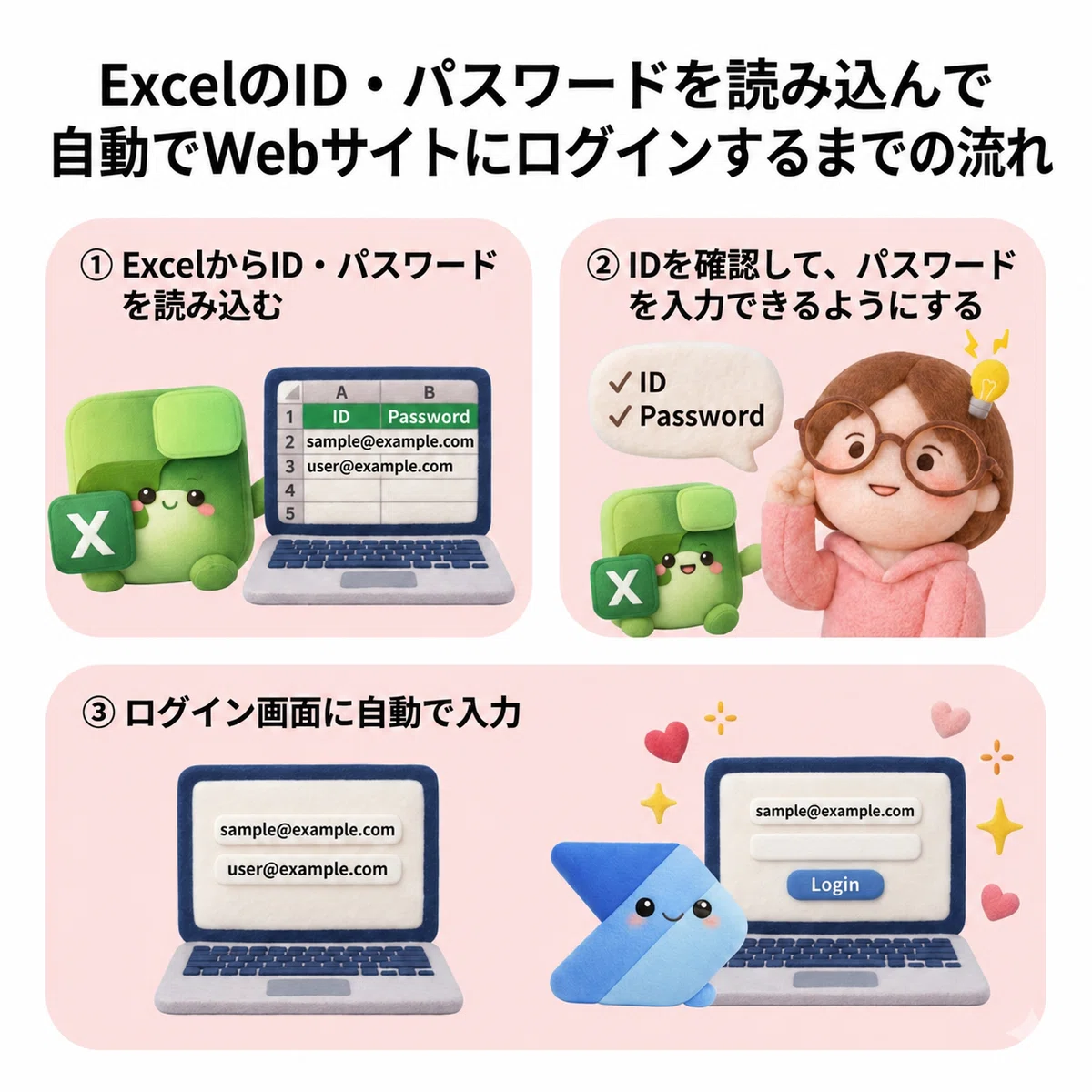
今日は前後編で、下記画像の通りの動作を設定します。
ちょっと小話…

ある日、上司から
「Webサイトのログイン自動化でちょっと聞きたいんだけど」
と声をかけられました。
「教えてもらったテストサイトを使って、ログインして、商品名や金額を取るところまでやってみたくてさ。でも、IDやパスワードを直接フローに書くのって、ちょっと気にならない?」
「たしかにね。デスクトップフローにそのまま書くのは、あまりおすすめしないかな」
「そういう時は、Microsoft の Azure Key Vault みたいに、安全に管理する方法もあるよ。ただ、会社で使う場合は確認事項も多いから、まずは学習用として Excel に ID とパスワードを書いて、そこから読み込む形でも十分だね」
「なるほど。いっちょ試してみるか」
前提条件
使用ブラウザ:Microsoft Edge
拡張機能:Microsoft Power Automate
※初回のみ、ブラウザでWeb操作を行うため、PADの[ツール]→[ブラウザー拡張機能]オプションから手動でインストールし、Microsoft Power Automate の拡張機能を追加してください。
利用するWebサイトについて
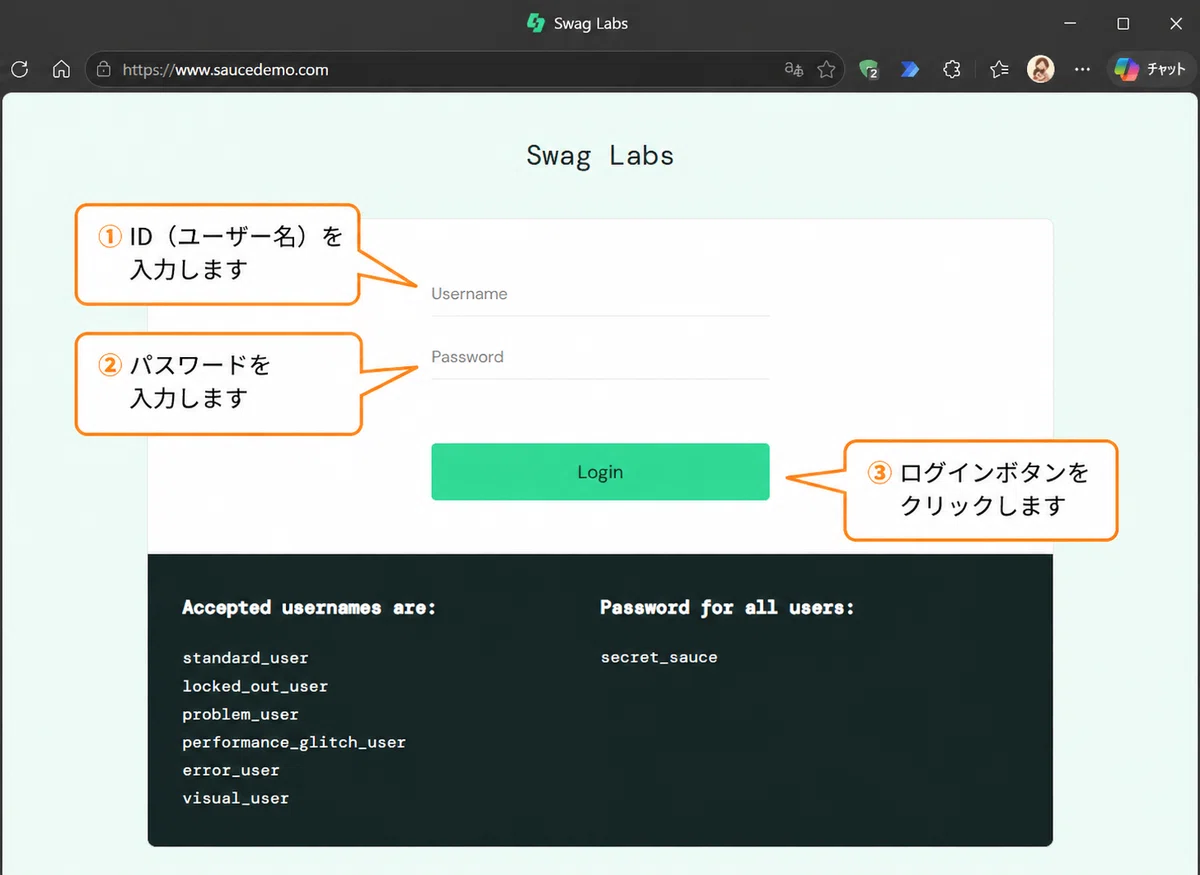
今回は、こちらのサイトを利用してログイン認証を行うところまで進めていきます。
このサイトは、学習用のテストECサイトです。
海外サイトではありますが、RPAやWeb操作の練習にとても使いやすい環境になっています。
この環境を使って、下記画像の所まで今回は進めていきましょう。
ログイン情報(Username・パスワード)ファイルをダウンロード
このWebサイトにログインするUsernameとPasswordが書かれたExcelは用意しました。
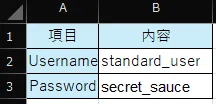
💛下記をダウンロードお願いします💛
実習
では、実際の動作を設定(下記アクションを追加)していきましょう。
各アクションを設定したら必ず「保存」ボタンを押して設定してくださいね。初めて操作するよ、という方はアクションの追加方法から説明しているこちらを参考にしてみてください。
1.Excelを起動してログイン情報のファイルを開く
アクション名: Excel の起動
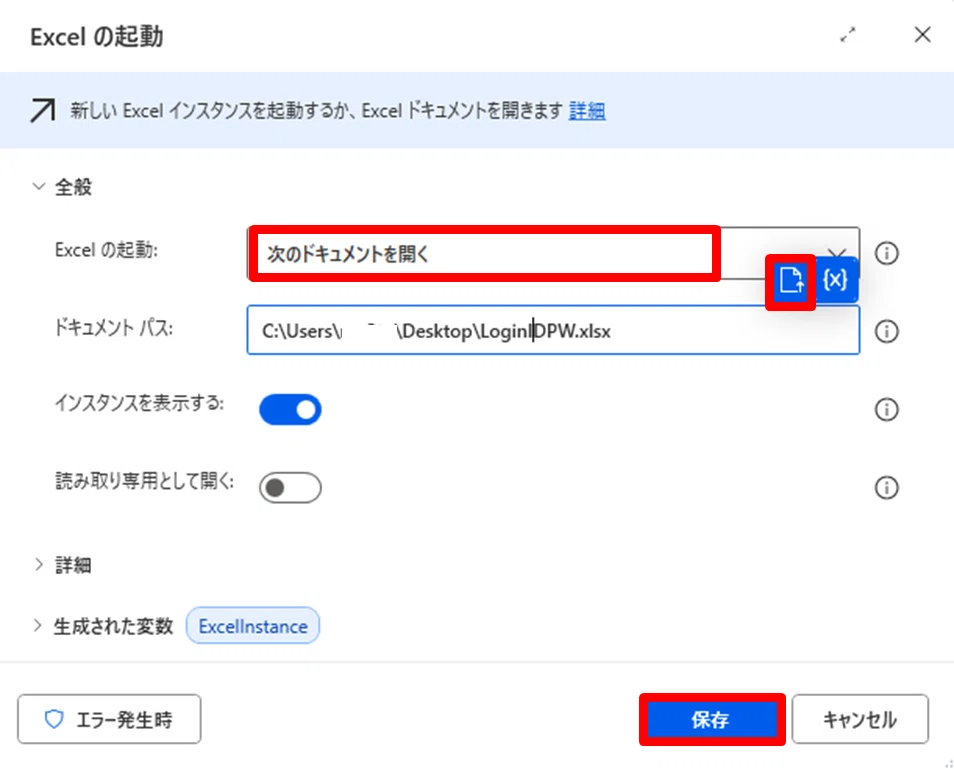
💡ログイン情報(ID・パスワード)が入力されたExcelファイルを開きます。
設定する内容:
Excel の起動: 次のドキュメントを開く
ドキュメント パス:ドキュメント パスには、お渡ししたID・パスワードを入力したExcelファイルを保存した場所を指定します。
入力フォームをクリックすると表示される青いファイルボタンから、対象のExcelファイルを選択して開いてください。
2.ExcelからIDとPWを読み取る
アクション名: Excel ワークシートから読み取る
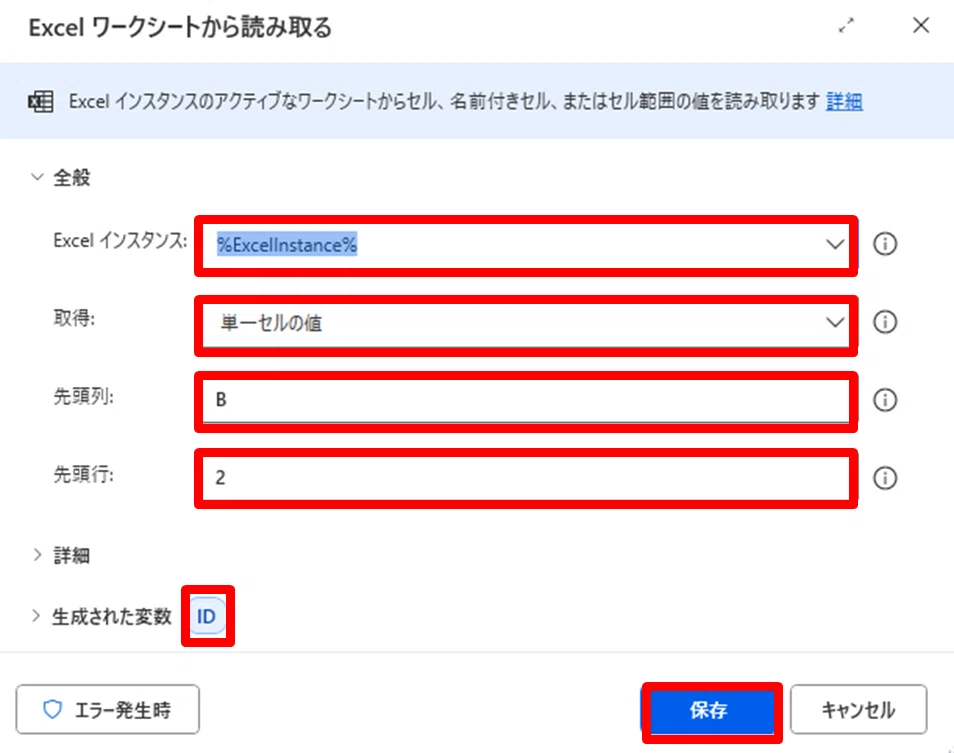
💡IDが入力されているB列2行目のセルから値を読み取り、変数「ID」に格納します。
設定する内容: Excel インスタンス: %ExcelInstance%
取得: 単一セルの値
先頭列: B
先頭行: 2
生成された変数: %ID% (※生成された変数をクリックし、デフォルト名から変更します。IDはUsernameのことを指しています)
アクション名: Excel ワークシートから読み取る
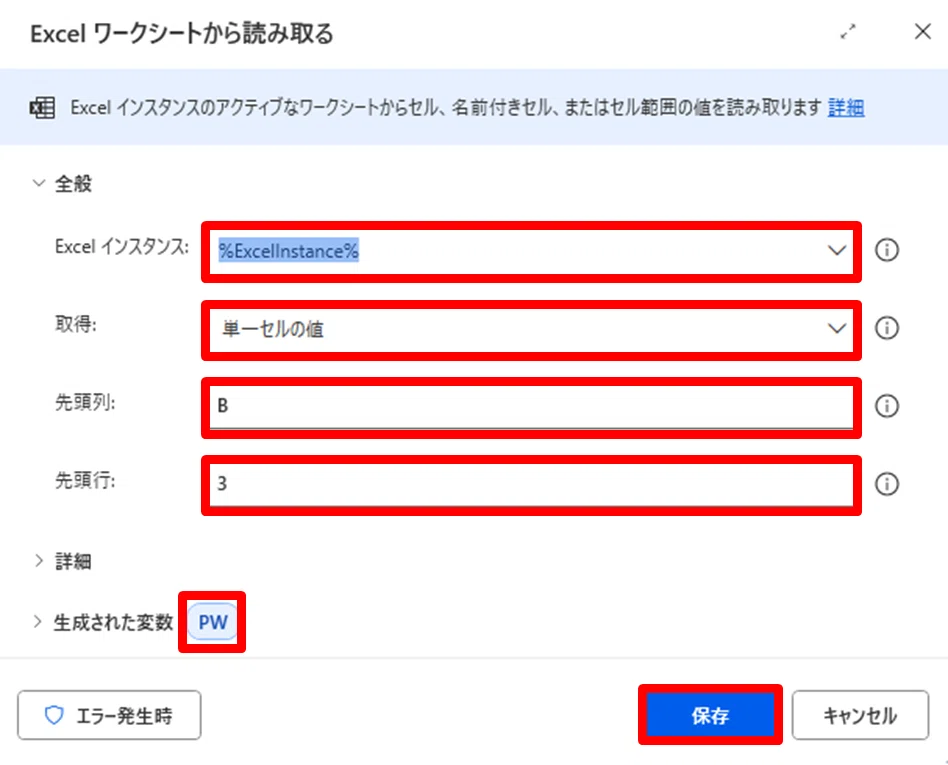
💡パスワードが入力されているB列3行目のセルから値を読み取り、変数「PW」に格納します。
設定する内容:
Excel インスタンス: %ExcelInstance%
取得: 単一セルの値
先頭列: B
先頭行: 3
生成された変数: %PW% (※生成された変数をクリックし、デフォルト名から変更します。PWはパスワードの略です)
3.Excelを閉じる
アクション名: Excel を閉じる
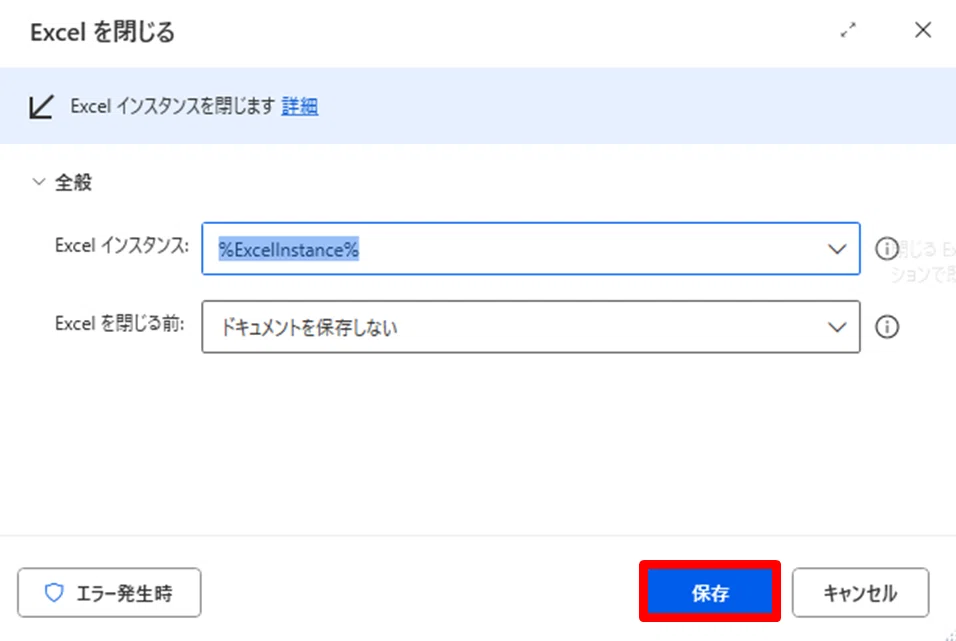
💡必要な情報の読み取りが完了したため、Excelファイルを保存せずに閉じます。
設定する内容:
画像のとおり、初期値のままの設定でOKです
4.Webブラウザー(Edge)を起動する
アクション名: 新しい Microsoft Edge を起動
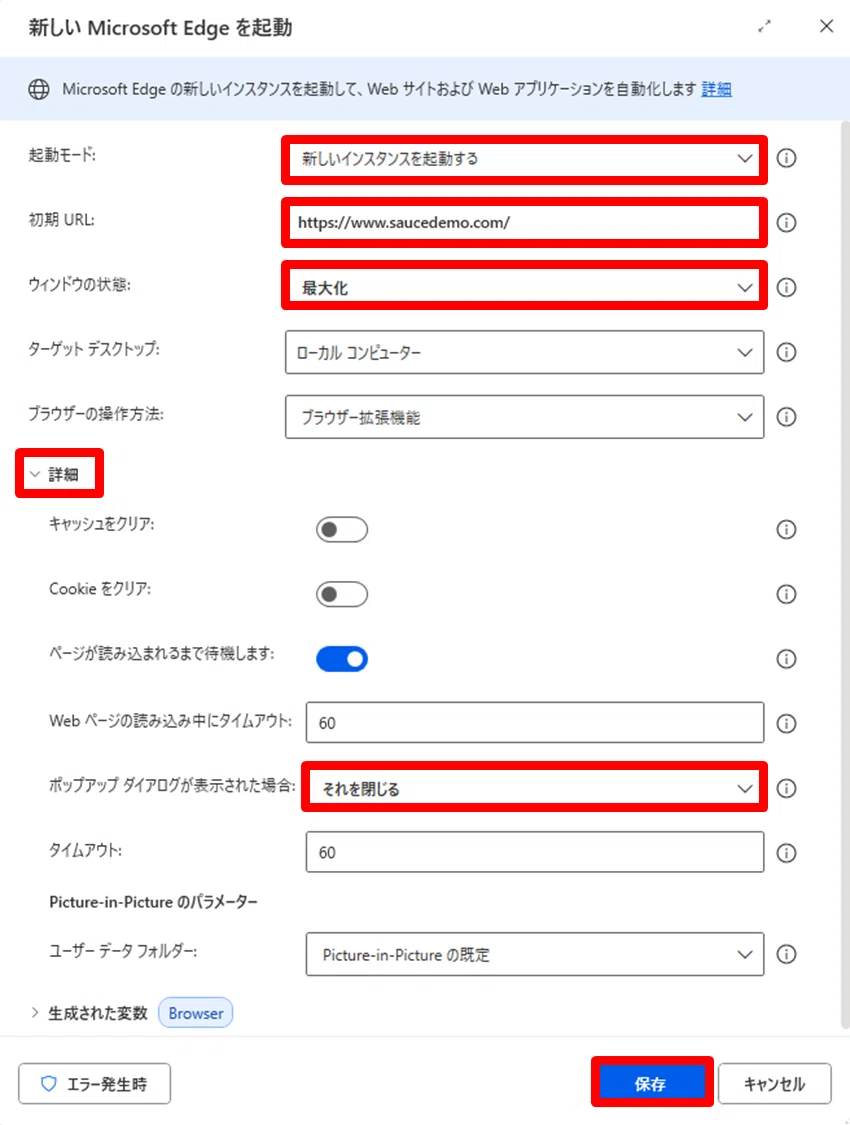
💡ログイン対象のWebサイト(Swag Labs)をEdgeブラウザーの最大化ウィンドウで開きます。
起動モード:新しいインスタンスを起動する
設定する内容: 初期 URL: https://www.saucedemo.com/
ウィンドウの状態: 最大化
詳細をクリック
ポップアップダイアログが表示された場合:それを閉じる
※今回は海外のサイトなので、規定の設定だと翻訳のポップアップが開いてしまいます。
それを閉じるための設定を追加しています。
補足:機密情報の設定について
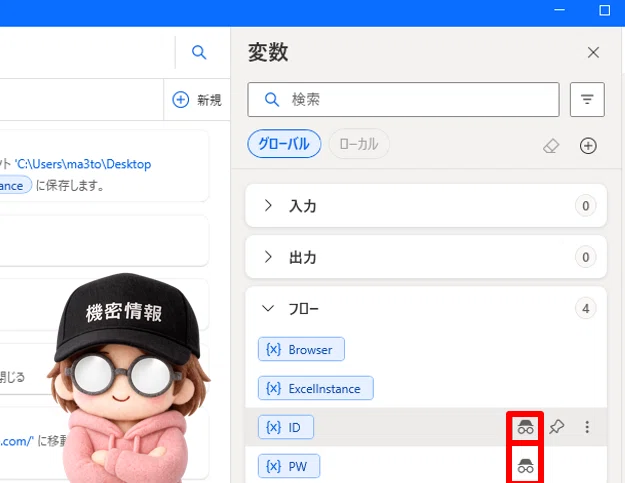
スライドの最後にあるように、パスワードなどの漏洩を防ぐため、画面右側の「変数」ペインで %ID% と %PW% にカーソルを合わせ、「機密情報としてマークする」をクリックしてください。(怪しい帽子と眼鏡のマークです)
この設定をしていないと、フロー実行前に機密情報に関するアラートが表示される場合があります。
入力項目を設定する前に準備しよう
ここからは、Swag LabsのサイトをEdgeで開いておいてください。
IDやパスワードを入力したり、Loginボタンを押したりするために、操作する場所を指定していきます。
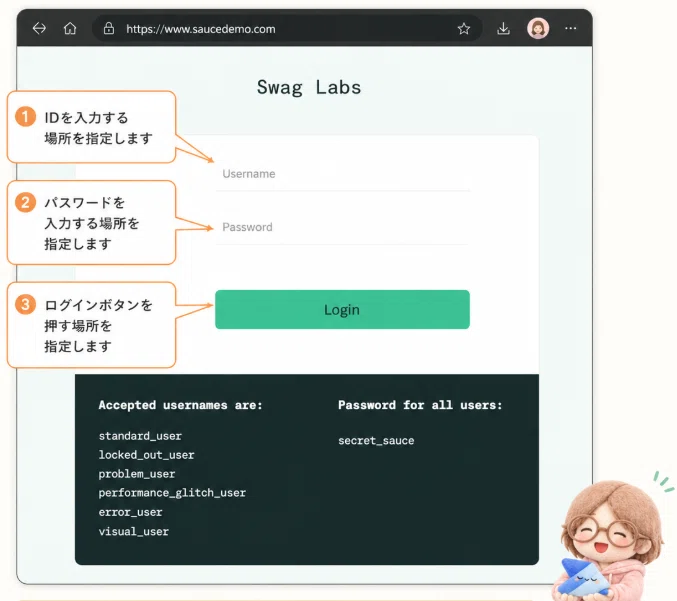
5.開いたWebサイトにIDとPWを入力する
アクション名: Web ページ内のテキスト フィールドに入力する
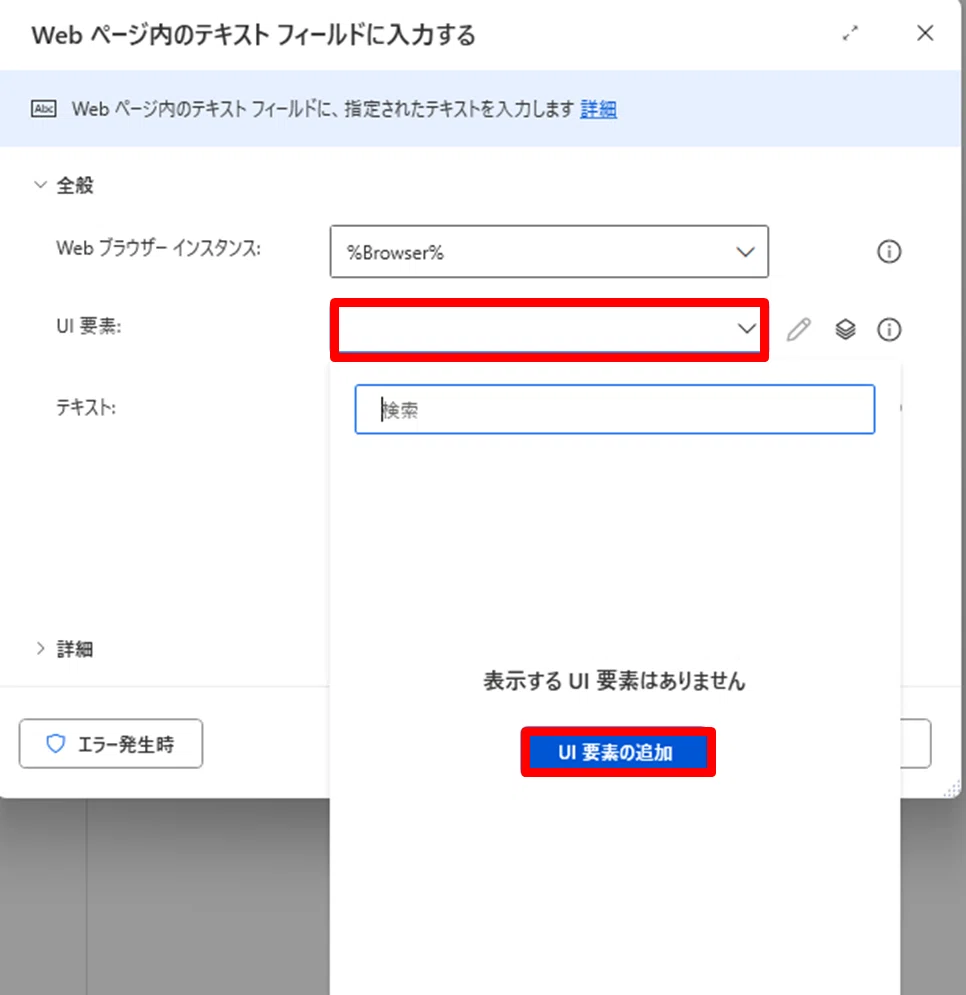
💡手順2で取得した変数「ID」を、WebサイトのUsername入力欄に自動入力します。
設定する内容:
Web ブラウザー インスタンス: %Browser%
UI 要素:フォームをクリックし、出てくるUI要素の追加ボタンをクリック
すると下記のようなUI要素ピッカーが出てきます。
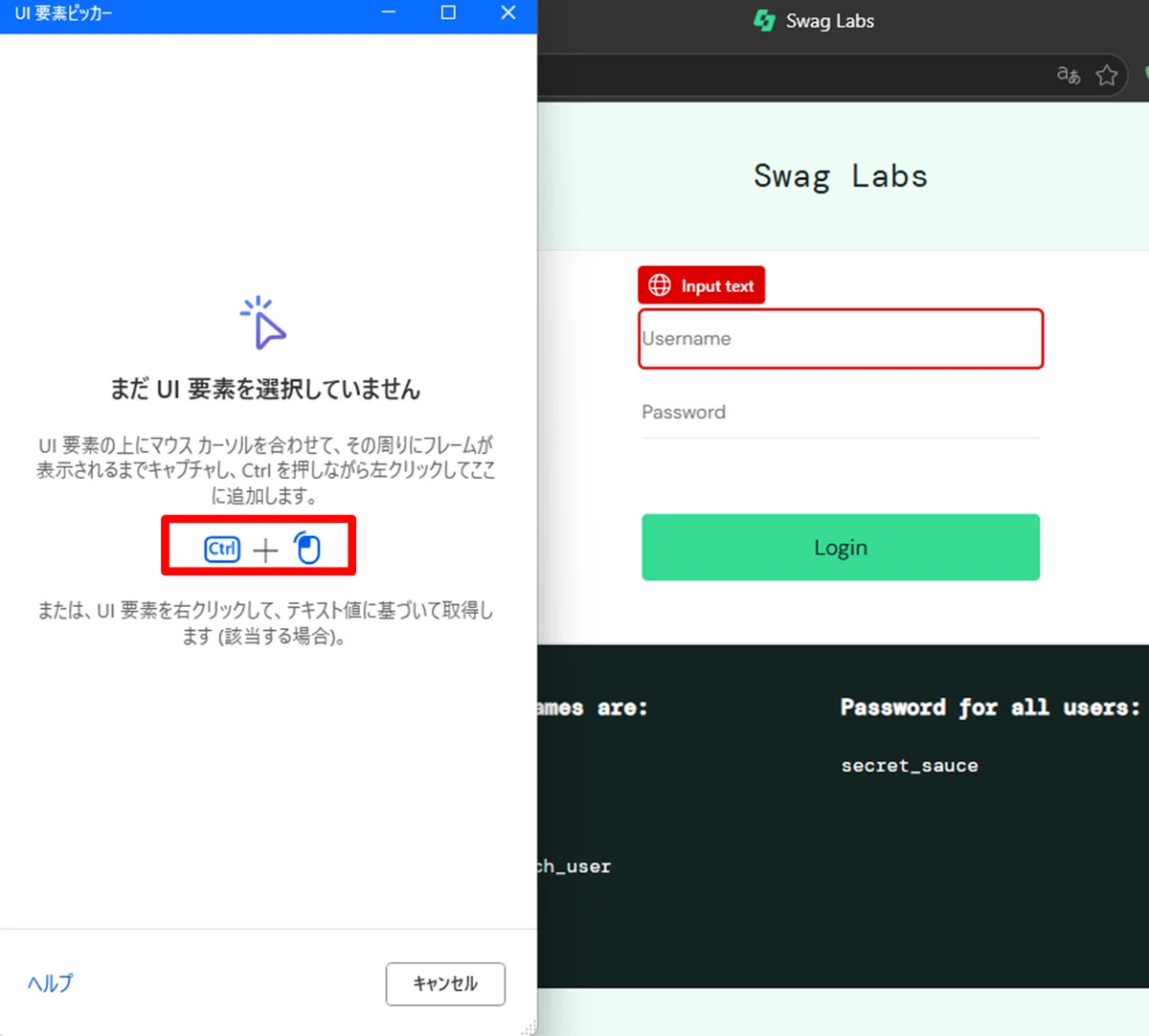
Webサイトを開き、Usernameのフォームにカーソルを合わせると下記のように赤枠が表示されると思いますのでCtrl+通常のクリックを行います。
これでUsernameの場所をPower Automate for desktopに伝えることができました。
次に何を入力するかを設定しましょう。
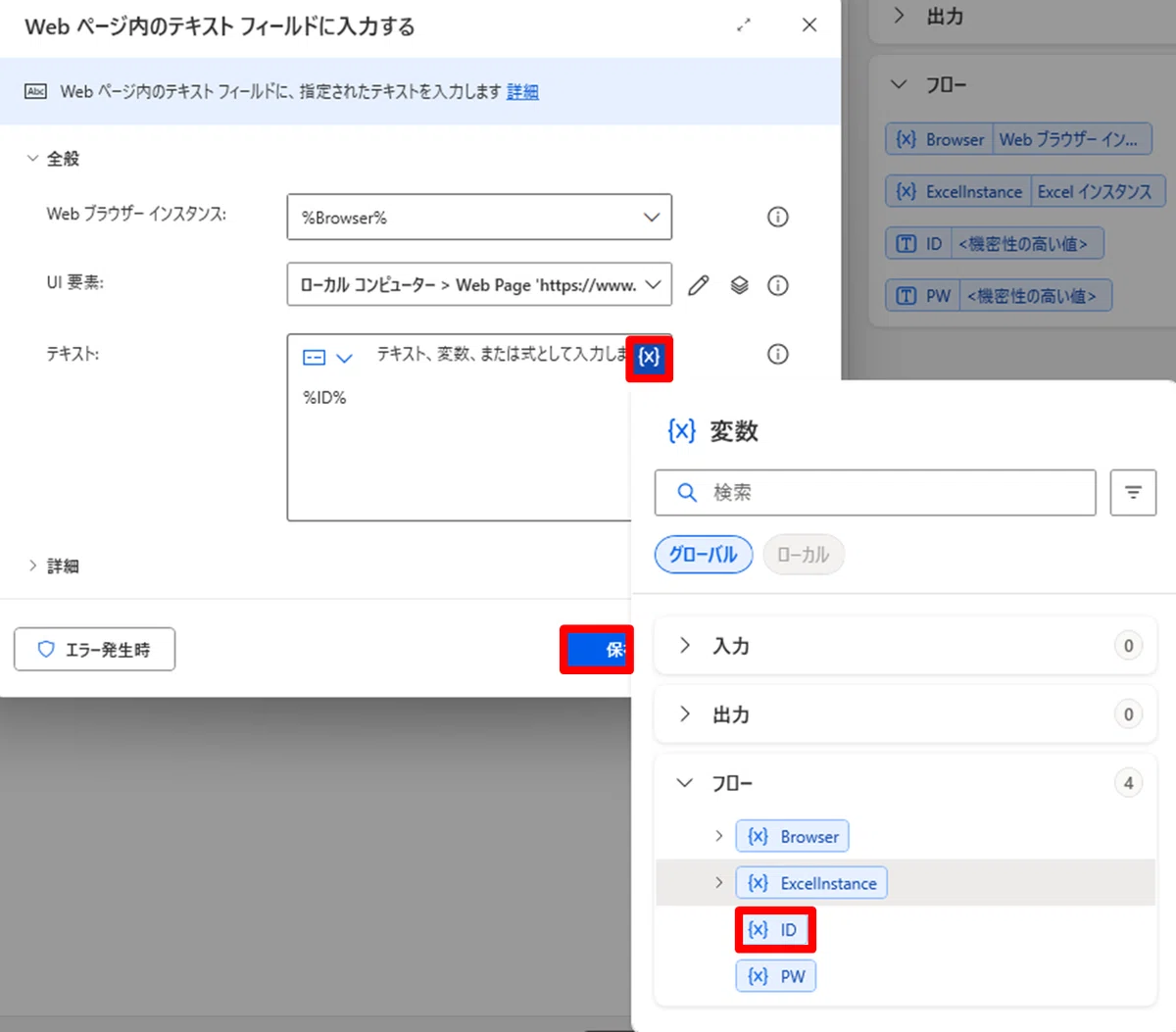
テキスト: テキストのフォームをクリックすると青い[x]マークが出てきますので出てくる変数の一覧から%ID%を設定
では同じようにPasswordも設定していきましょう。
アクション名: Web ページ内のテキスト フィールドに入力する
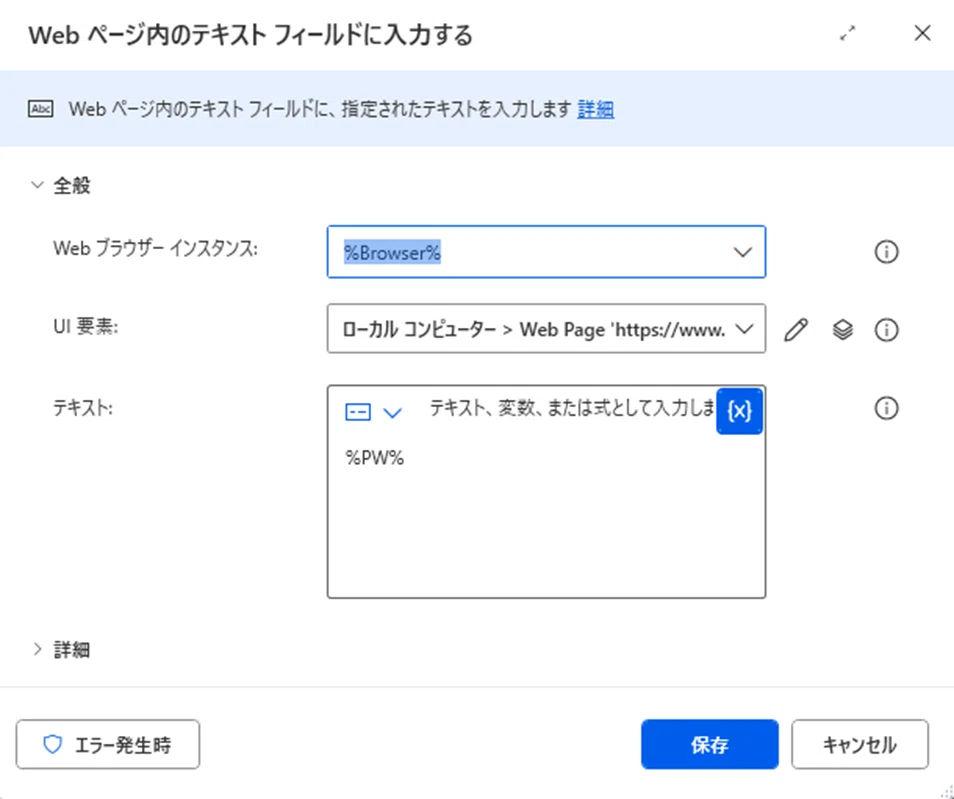
💡手順3で取得した変数「PW」を、WebサイトのPassword入力欄に自動入力します。
設定する内容:
Web ブラウザー インスタンス: %Browser%
UI 要素: Usernameのフォームの指定と同じようにPassword欄を設定ください
テキスト: %PW%
6.ログインボタンを押す
アクション名: Web ページのボタンを押します
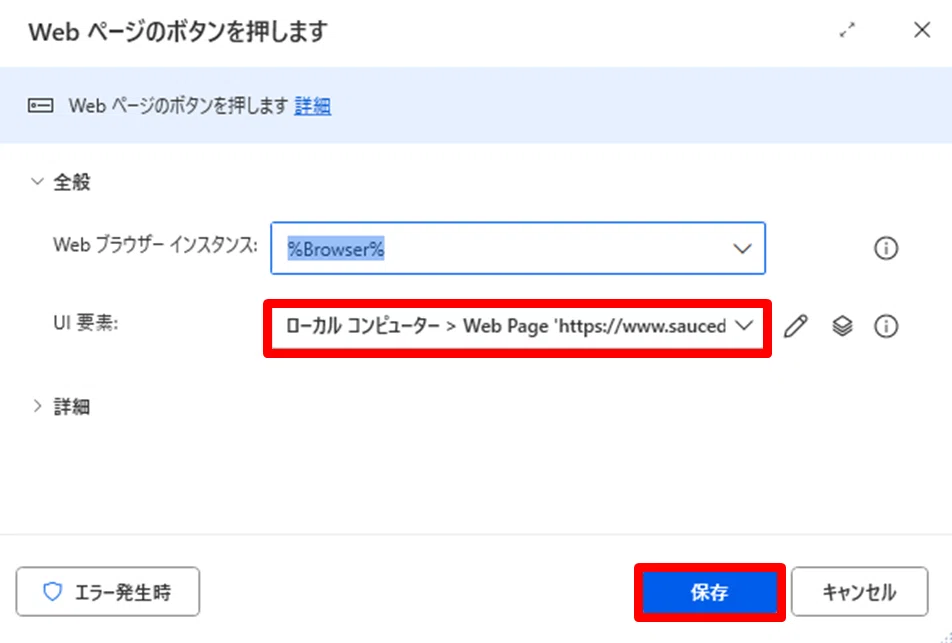
💡最後に「Login」ボタンをクリックして、自動ログインを完了させます。
設定する内容:
Web ブラウザー インスタンス: %Browser%
UI 要素: Usernameのフォームの指定と同じようにLoginボタンを設定ください
実行して確認
全ての動作設定が完了しましたので、
実行ボタンをクリックして、フローを実行してみてください。
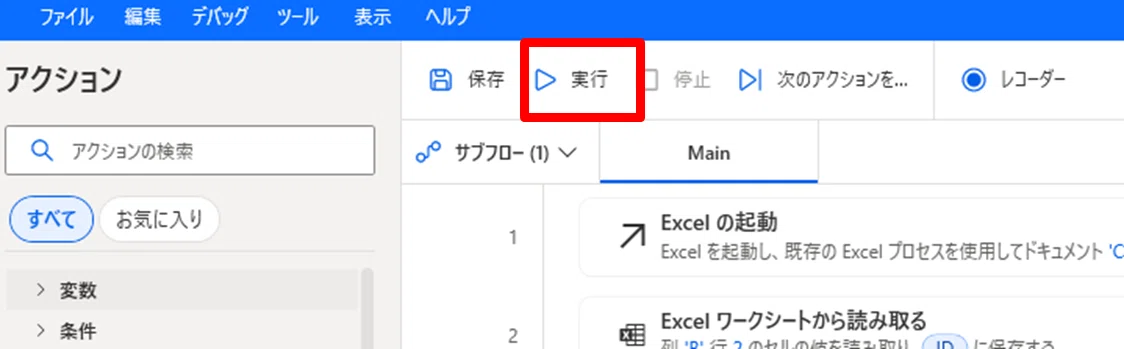
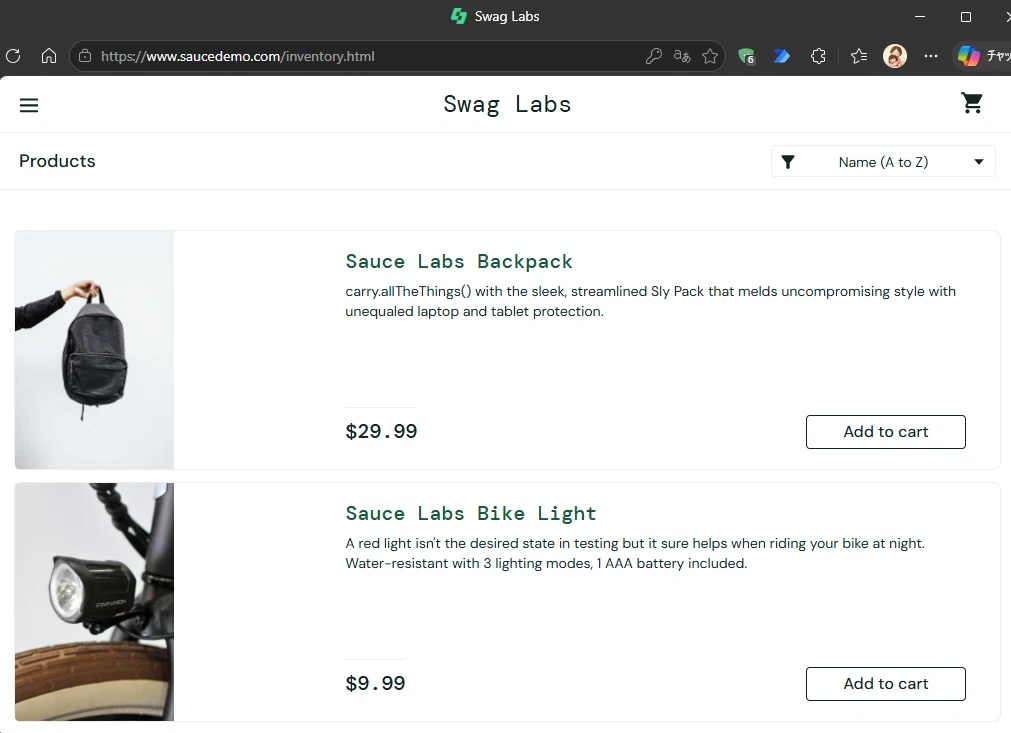
ログインしてこのサイトが表示されたら、きちんと動作した証拠です。
最後に

いかがでしたか?
こういったログイン操作では、
セキュリティ面の不安
パスワード変更のたびにフロー修正が必要になること
この2つが、管理を大変にするポイントになります。
Excelに ID と Password を記載しておけば、変更があった場合でも Excel を修正するだけで対応できます。
この方法は、今回のようなログイン処理だけでなく、他の場面でもそのまま活用できます。ぜひ取り入れて、作成してみてください。
次は後編へ続きます。
ここまでお読みいただき、ありがとうございました。

いいなと思ったら応援しよう!
 よろしければ応援をお願いします。いただいたチップは、活動費として活用し、一部は寄付に回しています。