
ECサイトにログインして商品名&金額を取得するWeb操作 Power Automate for desktop 後編

対象:Webサイトを操作してみたい人向け
前提:Power Automate for desktop
所要時間:約3分(実際に手を動かすと5分ほど)
前編は下記リンクから確認できます。
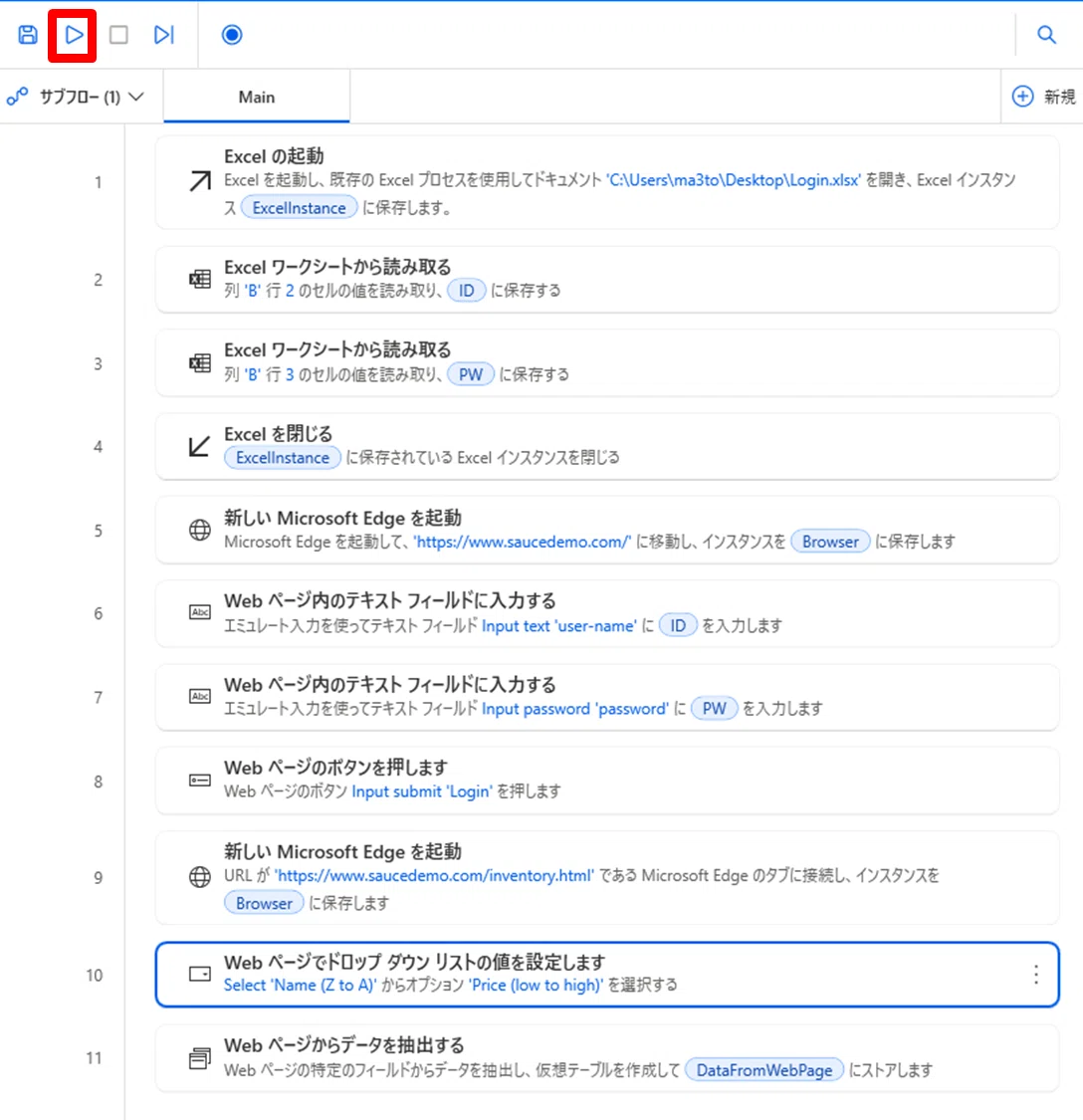
今回は、下記画像の通り動作を設定します。
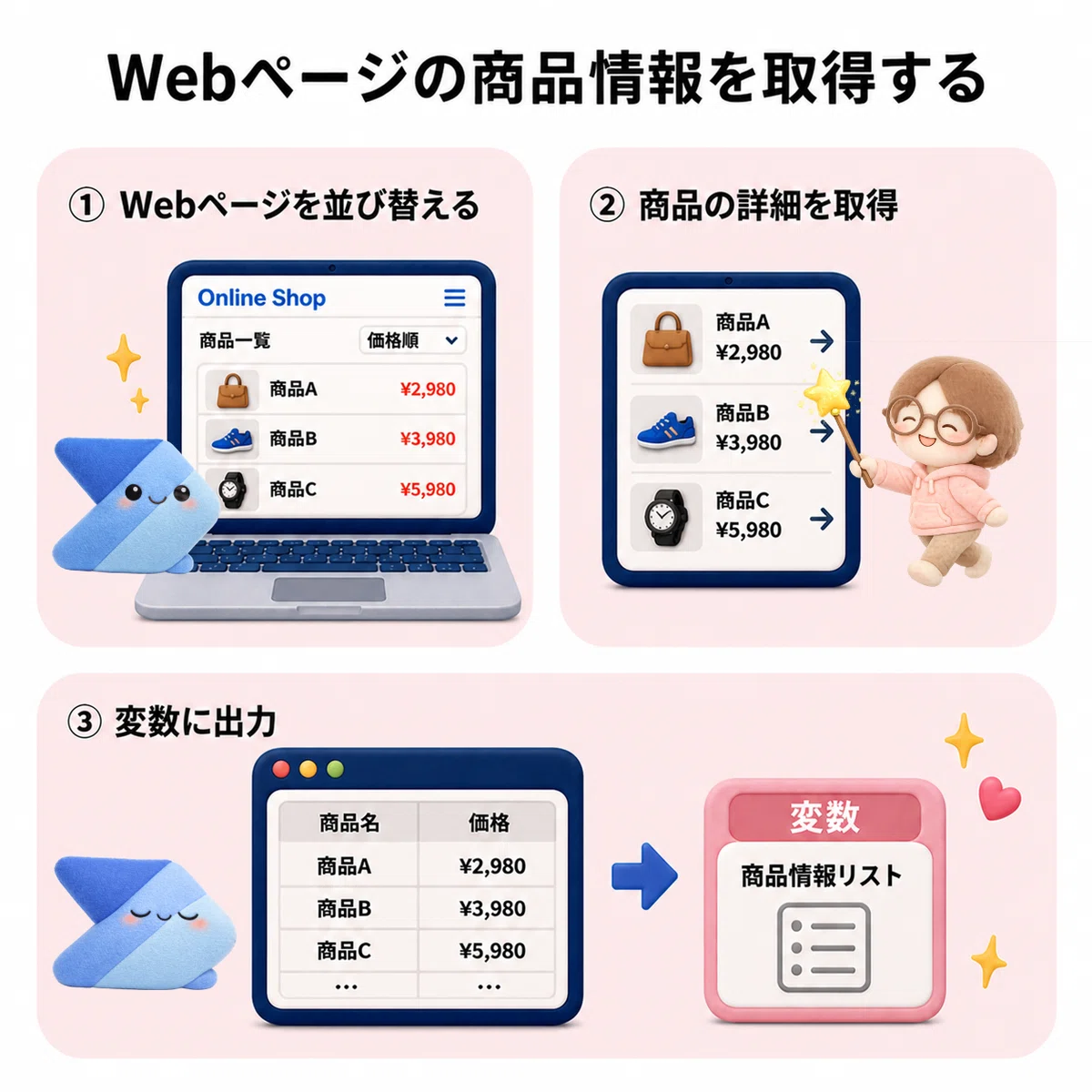
実習
今回は下記の部分を自動化していきましょう。
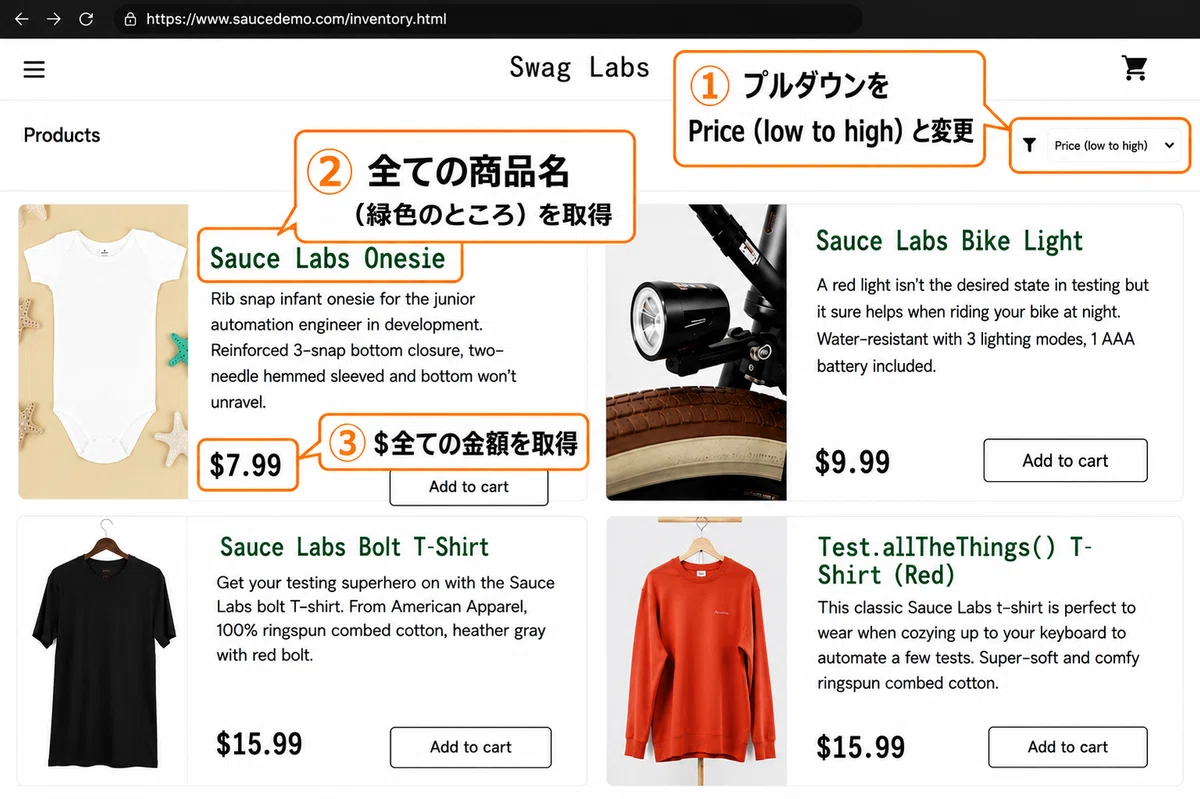
では、実際の動作を設定(下記アクションを追加)していきます。
各アクションを設定したら必ず「保存」ボタンを押して設定してくださいね。
初めて操作するよ、という方はアクションの追加方法から説明しているこちらを参考にしてみてください。
1.操作するブラウザ(Edge)を準備する
アクション名: 新しい Microsoft Edge を起動
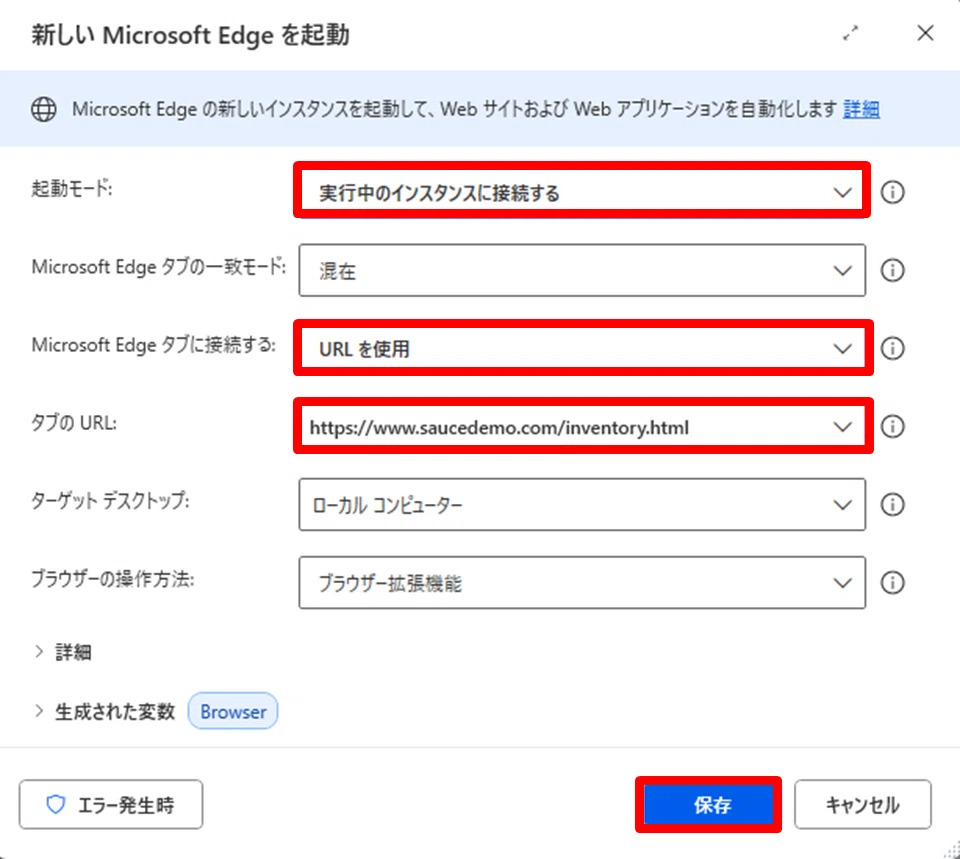
💡 すでに開いているブラウザの画面を、PADで操作できるように紐付けるための大切なステップです。
設定する内容:
起動モード: 実行中のインスタンスに接続する
Microsoft Edge タブに接続する: URL を使用
タブの URL: https://www.saucedemo.com/inventory.html
※ あらかじめ Microsoft Edge で「Swag Labs」のページを開いた状態にしておいてくださいね。
設定画面の「タブの URL」には、上記をコピーして貼り付けましょう。
2.商品の並び順を変更する
アクション名: Web ページでドロップ ダウン リストの値を設定します
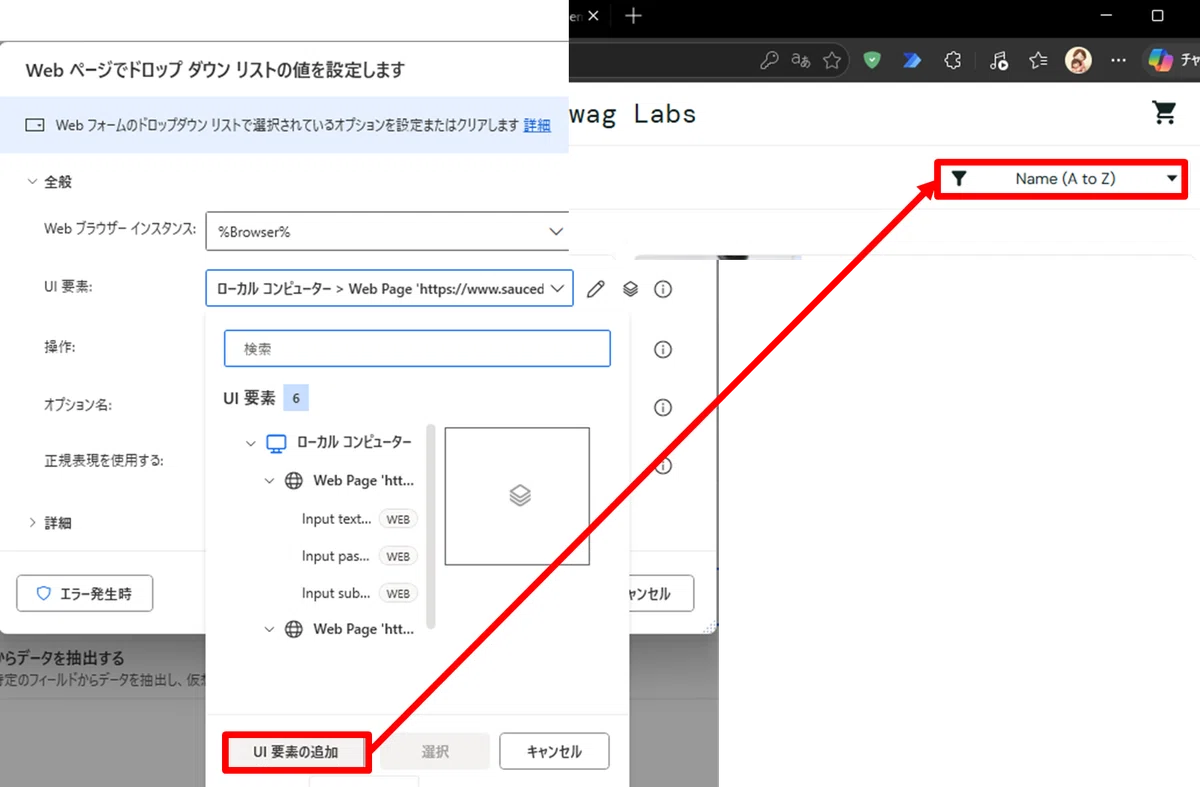
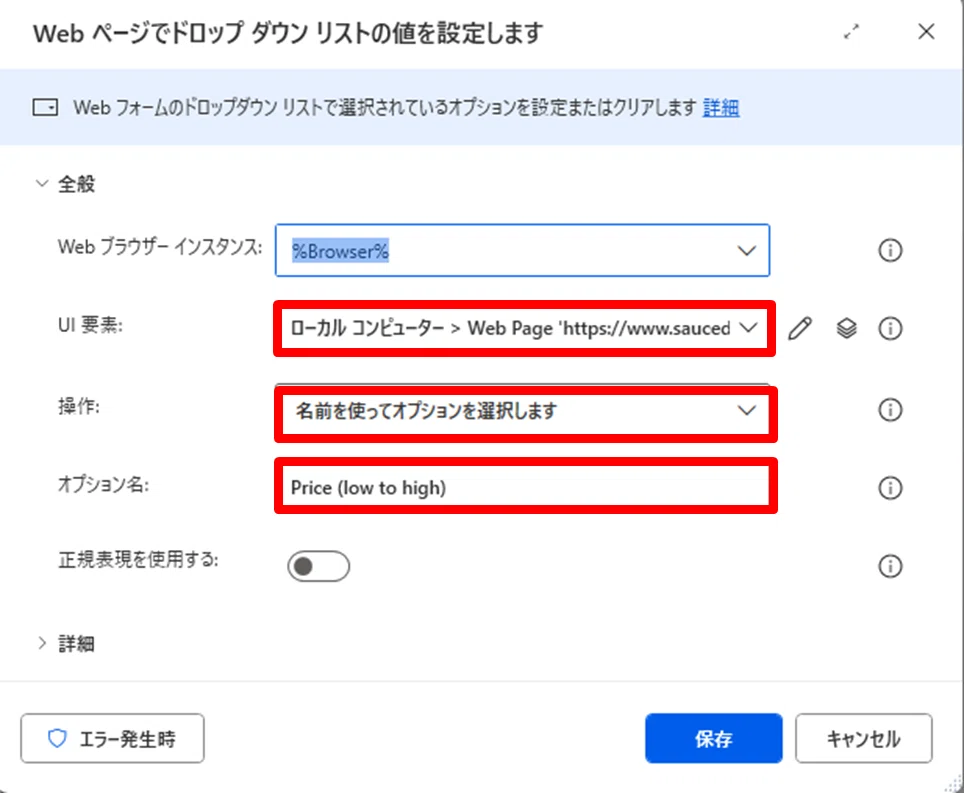
💡Webサイト上の右上にあるプルダウンメニュー(ドロップダウン)を自動で操作して、商品の並び順を変更します。今回は例として「Price (low to high)」を選んでみましょう。日本語に訳すると金額を安い順から並べ直すという意味です。
設定する内容:
Web ブラウザー インスタンス: %Browser%
UI 要素: フォームをクリックして「UI 要素の追加」を選びます。
Webサイトの右上の並び替えメニュー(初期状態では「Name (A to Z)」と表示されている場所)にカーソルを合わせ、赤枠が出たら Ctrl + 左クリック で指定します。
操作: 名前を使ってオプションを選択します
オプション名: Price (low to high)
※初心者がつまずきやすいポイント:オプション名は、実際のWebサイトのプルダウンに表示されている文字と「一言一句同じ」にする必要があります。大文字・小文字、カッコやスペースもそのまま正確に入力してくださいね。
3.Webページからデータを抽出する準備をする
アクション名: Web ページからデータを抽出する
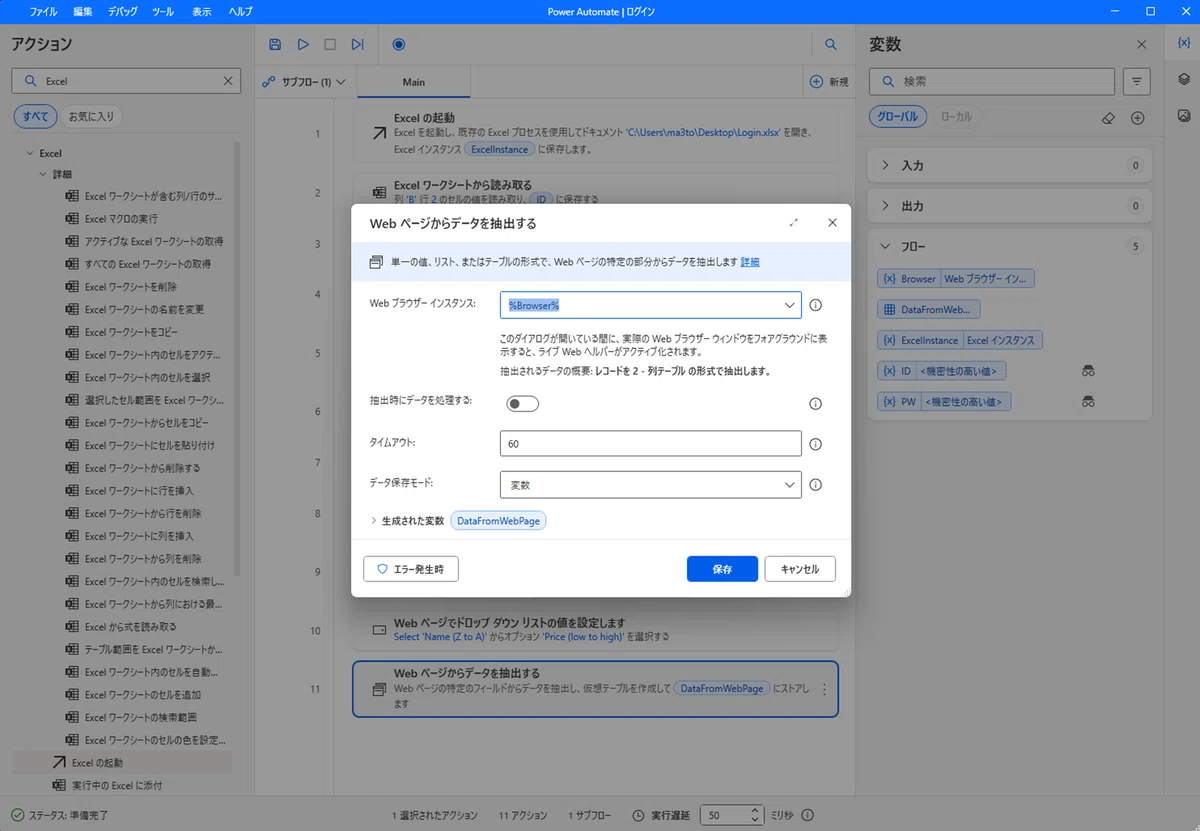
💡商品一覧ページから、複数の「商品名」と「価格」のデータを自動的にコピーして、表(データテーブル)の形式で取得するためのアクションです。
設定する内容:
Web ブラウザー インスタンス: %Browser%
タイムアウト: 60
データ保存モード: 変数
生成された変数: %DataFromWebPage% (※デフォルトのままでOKです)
※【重要】ここではまだ「保存」ボタンを押さないでください!この設定画面(ダイアログ)を開いたままの状態で、次のステップ(実際のデータ指定)に進みます。下記URLを開いて表示させてください。
https://www.saucedemo.com/inventory.html
上記を開くと下記のようにライブ Web ヘルパーが表示されます。
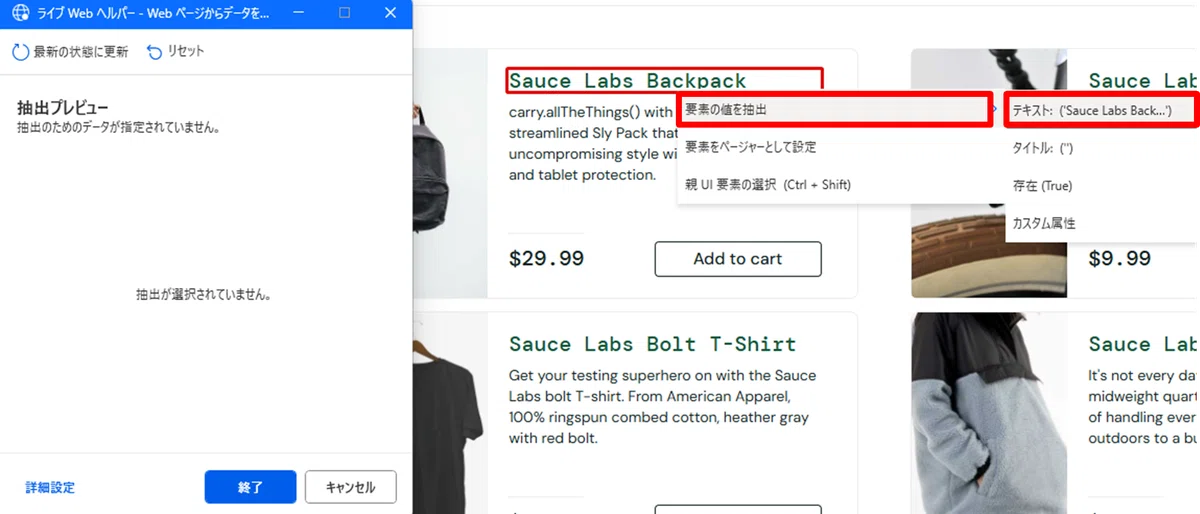
💡ライブWebヘルパーに「ここと、ここのデータを取ってきてね」と直接クリックして教えます。2つの商品を選ぶと、PADが「これはリストだな」と賢く自動認識してくれます。
設定する内容:
ライブ Web ヘルパーが表示されたら、 1つ目の商品の名前(例:Sauce Labs Backpack)の上で「右クリック」し、出てきたメニューから「要素の値を抽出」>「テキスト」を左クリックします。
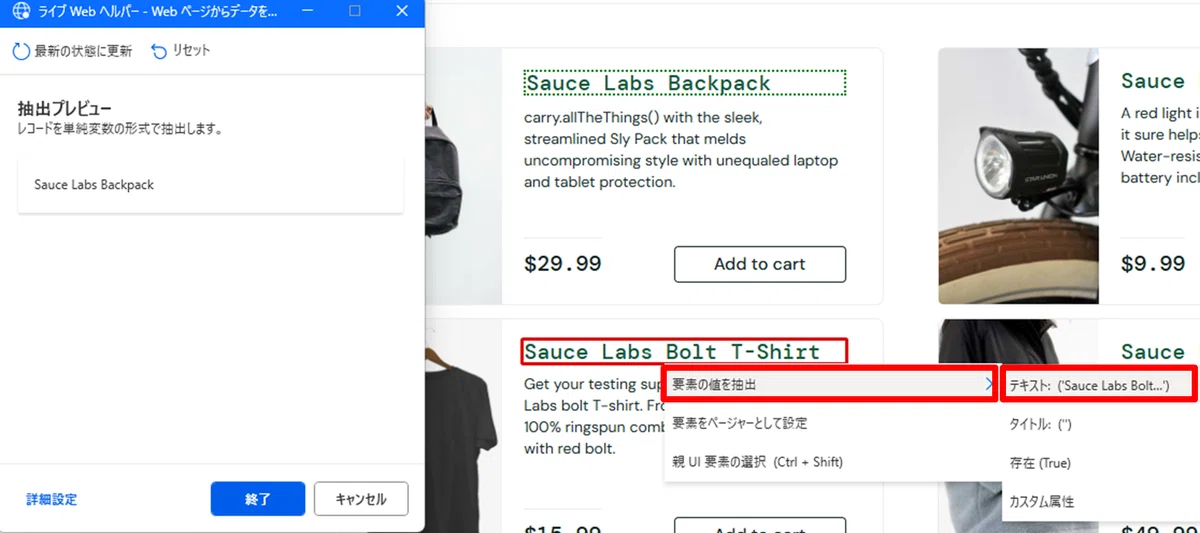
同様に、2つ目の商品の名前(例:Sauce Labs Bolt T-Shirt)の上で「右クリック」し、「要素の値を抽出」>「テキスト」を左クリックします。
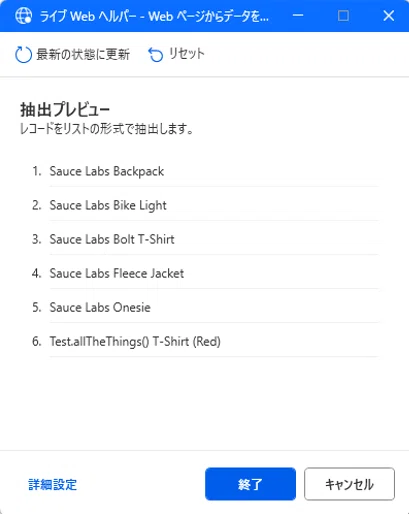
※ここでライブWebヘルパーを見ると、一括でリストとして抽出されたことがわかります!
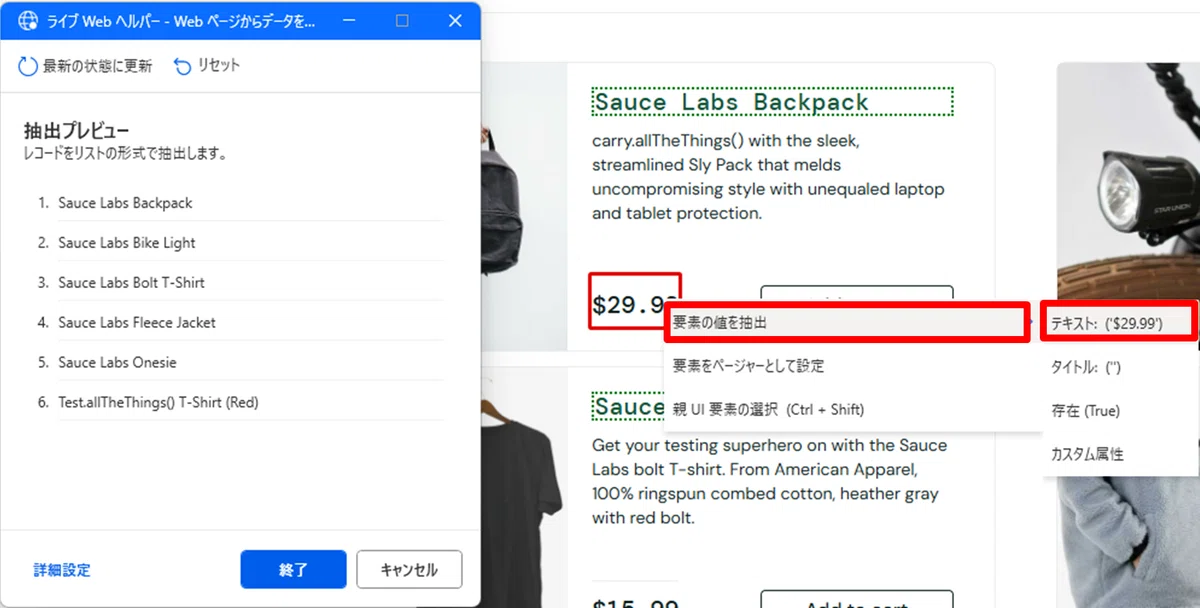
価格を抽出: 続けて、1つ目の商品の価格(例:$金額)の上で「右クリック」し、「要素の値を抽出」>「テキスト」を左クリックします。
※ライブ Web ヘルパーの画面に2列の表(データテーブル)が表示されたら大成功です。
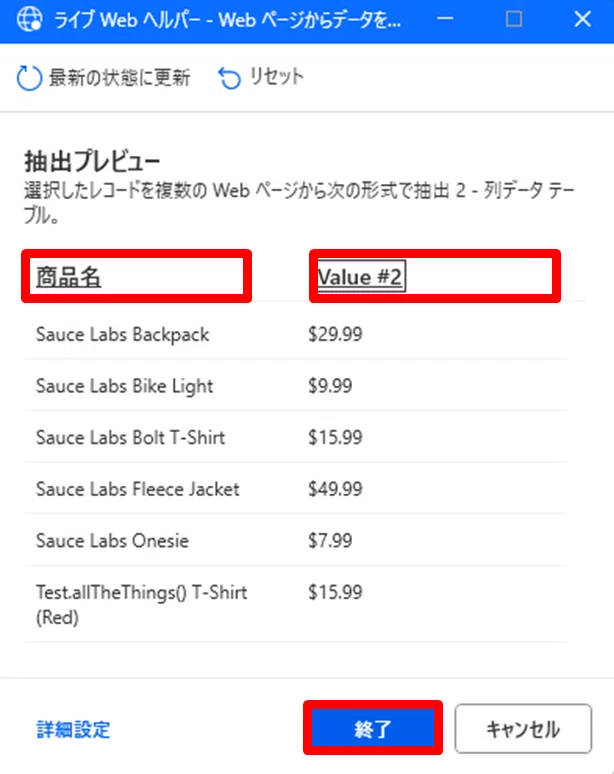
最後に、列名は自動では作成されません。
「Value #1」「Value #2」を順にクリックし、それぞれ「商品名」「金額」へ手入力で変更してください。
その後、ヘルパー画面の「終了」を押し、最後にPADの設定画面で「保存」を押してください。
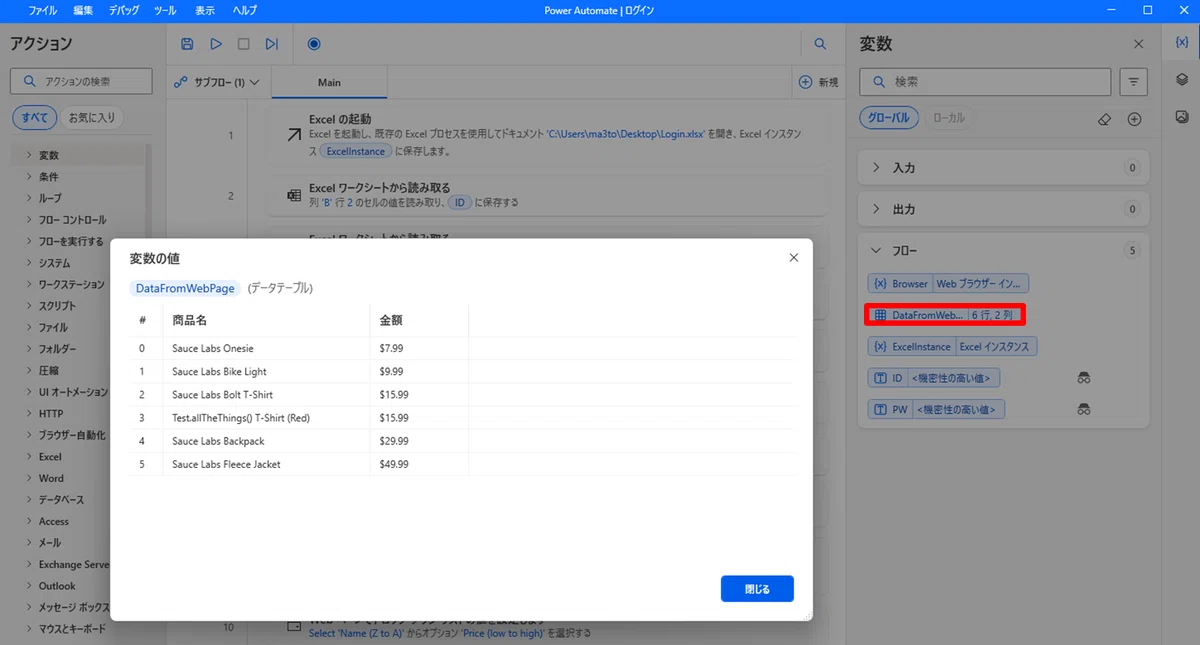
補足:抽出したデータの確認について 今回抽出したデータは、フロー実行後にPAD画面右側の「変数」ペインにある %DataFromWebPage% をダブルクリックすると、エクセルのような表形式で中身を確認することができます。
実行して確認
すべての設定が完了しました!
画面上部の「▷ 実行」ボタンをクリックして、フローをはじめから通しで動かしてみてください。 自動でブラウザが立ち上がり、ログイン後に商品の並び順が「Z to A」に変わり、一瞬でデータが抽出されれば完璧です!右側の変数に正しく表形式のデータが入っているかも確認してみてくださいね。
最後に…

「おおお、実際にダウンロードできた」
「ええ、ここまでは比較的簡単なんですよ~」
「1個とか2個指定するだけで、一覧を全部取得できるのすごいね」
「そうそう。RPAが広まった頃って、“スクレイピング便利だね”ってよく言われてたんです。ただ最近は、サイト負荷や利用規約の関係で、禁止しているサイトもかなり増えてきているので注意が必要ですね。」
いかがでしたか?
Webサイトの操作は、初学者が学ぶ基礎になります。
ただ、実際の自動化では、スクレイピングだけではなく、クリック操作や入力処理、条件分岐などを組み合わせながら作成していくことが多いです。
また、
「データを取得できたら次へ進む」
「エラーが発生したら処理を止める」
といった制御も必要になってきます。
単純に見える処理でも、実際には“業務の流れをどう組み立てるか”をかなり考えるため、このあたりが一番“RPAらしい部分”かもしれませんね。
是非、いろいろ内容を変えながら試してみてください。

いいなと思ったら応援しよう!
 よろしければ応援をお願いします。いただいたチップは、活動費として活用し、一部は寄付に回しています。