北九州〜由布院の旅⑥ 旅のしおりを作ったら、旅の記録も作りたくなった。

もっさり(彼)との6回目の旅行は、由布院に決まった。
こんなことを言うと由布院には失礼だけれど、特別 由布院に行きたかった訳ではない。もっさりの出張に合わせての旅だったので、出張先からそう遠くなく、2人とも行ったことがない場所、ということで由布院になった。
いつもは旅慣れしているもっさりが、宿を手配し段取りをしてくれる。私が旅先で行きたい場所を見つけて伝えると、電車の乗り換えやなんかも調べてスケジュールを組んでくれるので、私はおんぶに抱っこで旅を楽しんでいた。
でも今回は
「俺は由布院に行けたらそれだけでいいから、あとは全部決めといてな」
そう言われ、私が旅のプランを考えることになった。
決まっているのは小倉でレンタカーを借りること、由布院での宿泊先、新門司港からフェリーで帰る。この3つ。
(宿、レンタカー、フェリーはいつも通り手配してくれた)
もっさりの意向も取り入れようと色々と尋ねてみるも「好きなようにしろ」の一点張りで、何も答えてくれない。
私はもっさりのことは一切無視して、自分の意向のみでプランを考えることにした。
由布院にはいくつか美術館があった。小倉にはTOTO博物館、門司港にはレトロな建築。
今回の旅のテーマは「見る」に決定する。
旅先ではご飯も重要。春休みと3連休が重なり混雑が予想されるので、穴場で美味しいお店を血眼で調べる。
大体の行き先が決まり、一旦書き出してみる。が、それなら旅のしおりを作ればいいんじゃないかな? と思い立った。
絵心のない私には手書きはハードルが高い。でも、パソコンでなら作れる気がする。
Canvaを立ち上げ、まずは「旅のしおり」でテンプレートを検索してみる。が、私が思い描くようなテンプレートはなかった。
そこで色味やデザインが気に入ったテンプレートに、他のテンプレートのパーツをコピぺしてオリジナルのしおりが出来上がった。
なかなか悪くない(自画自賛)。
スケジュール、食事先の候補、注意事項も入れ、気がつくとあっという間に4〜5時間が経過していた。
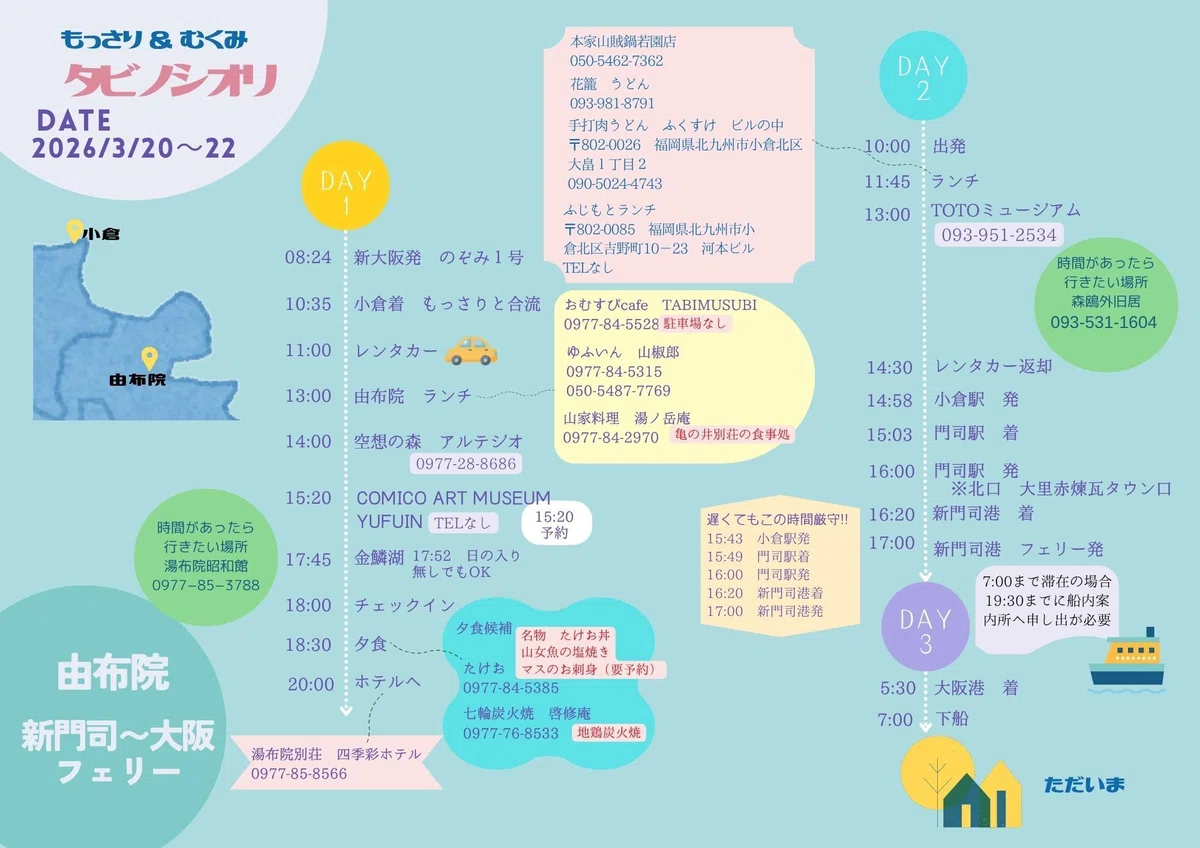
施設やお店のリンクを貼ることもできるけれど、今回はこれをプリントして持ち運びアナログ仕様にするので、リンクは貼り付けなかった。
完成したデータをもっさりに共有し、セブンイレブンで印刷をする。
印刷してみると左上「タビノシオリ」の字間が、作業画面で見ていたのと違って詰まりすぎていた。Canvaは精度に欠けていて、そういうことがちょくちょく起こるのが難点。印刷前にダウンロードをしてレイアウトを確認した方がベター。
当日は印刷したものを折りたたみ、ポシェットのポケットへ。いちいちスマホを立ち上げなくても、すぐに取り出して見ることができる。
電話番号も一目瞭然で、カーナビへの入力もスムーズ。今までの旅で一番動きやすかった。
やはり、アナログに勝るものはない。と確信する。
小さく折るので小冊子になるようにレイアウトするか、もしくはA5サイズで両面コピーの方が使いやすかったかもしれない。
そして2日目は大幅に予定を変更して、小倉のTOTOミュージアムをやめて、門司港レトロに建築を見に行った。当初から門司港の建築も気になって調べていたので、サブプランとして載せておけばスムーズに移動や食事ができたかもしれない。
実際の旅の様子はこちら。
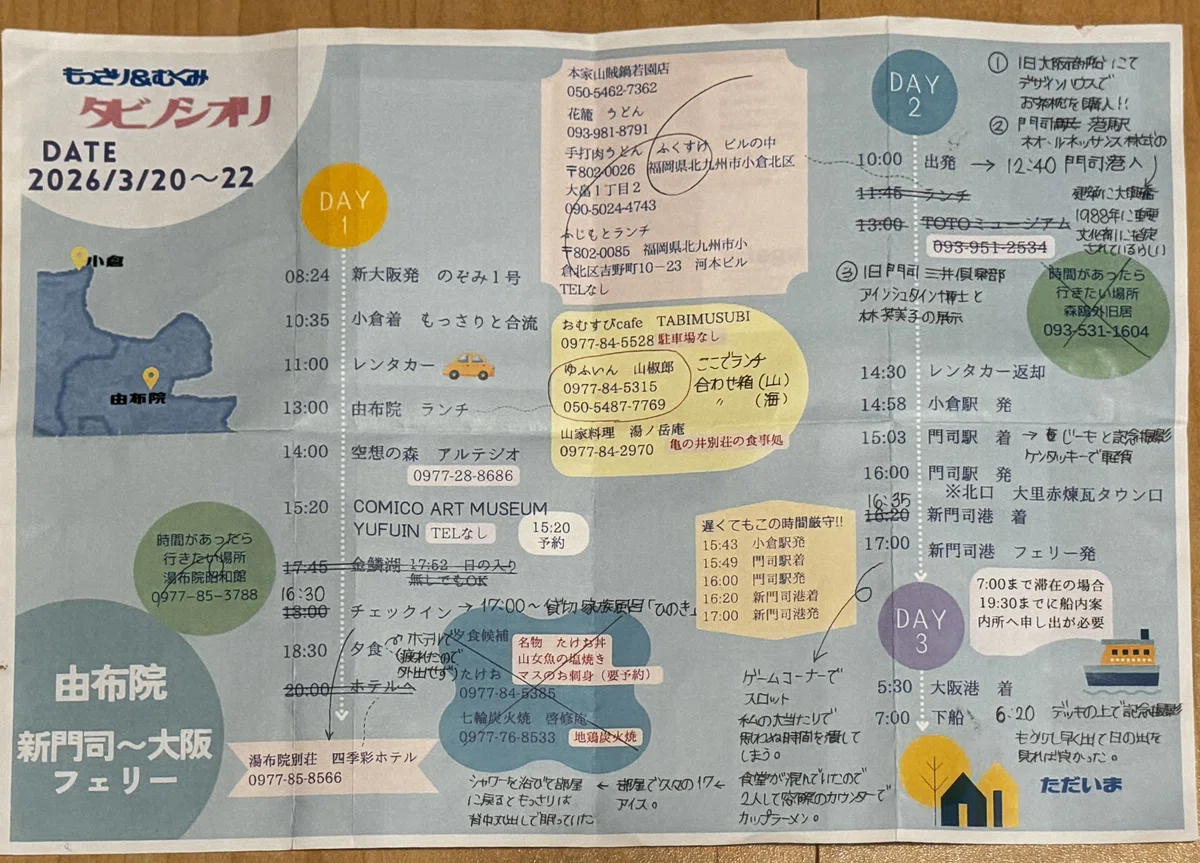
折りたたんでいたのでシワシワ
旅のしおりに実際の動きを書き込んでみたら、これってトラベルノートになるんかもしれない。と頭の中を過ぎり、裏にチケットを貼ってみた。
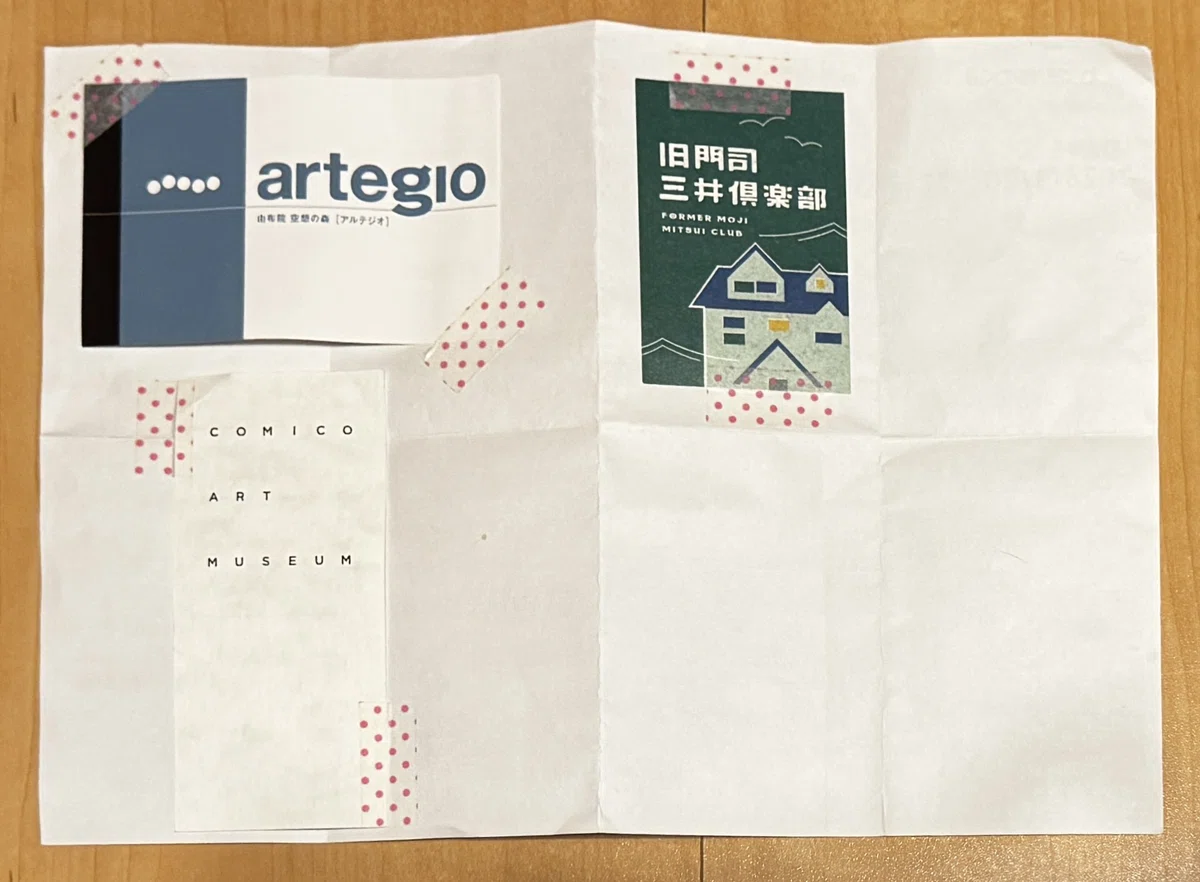
このままだと雑すぎる。ただのメモにしか見えない。
作った旅のしおりを活用して、旅の記録も作れるかもしれない。
週末にやってくるもっさりを驚かせてやろう、と意気込んで 1週間 仕事から帰宅すると毎日チマチマと作業をした。
そして完成したのがこちら。
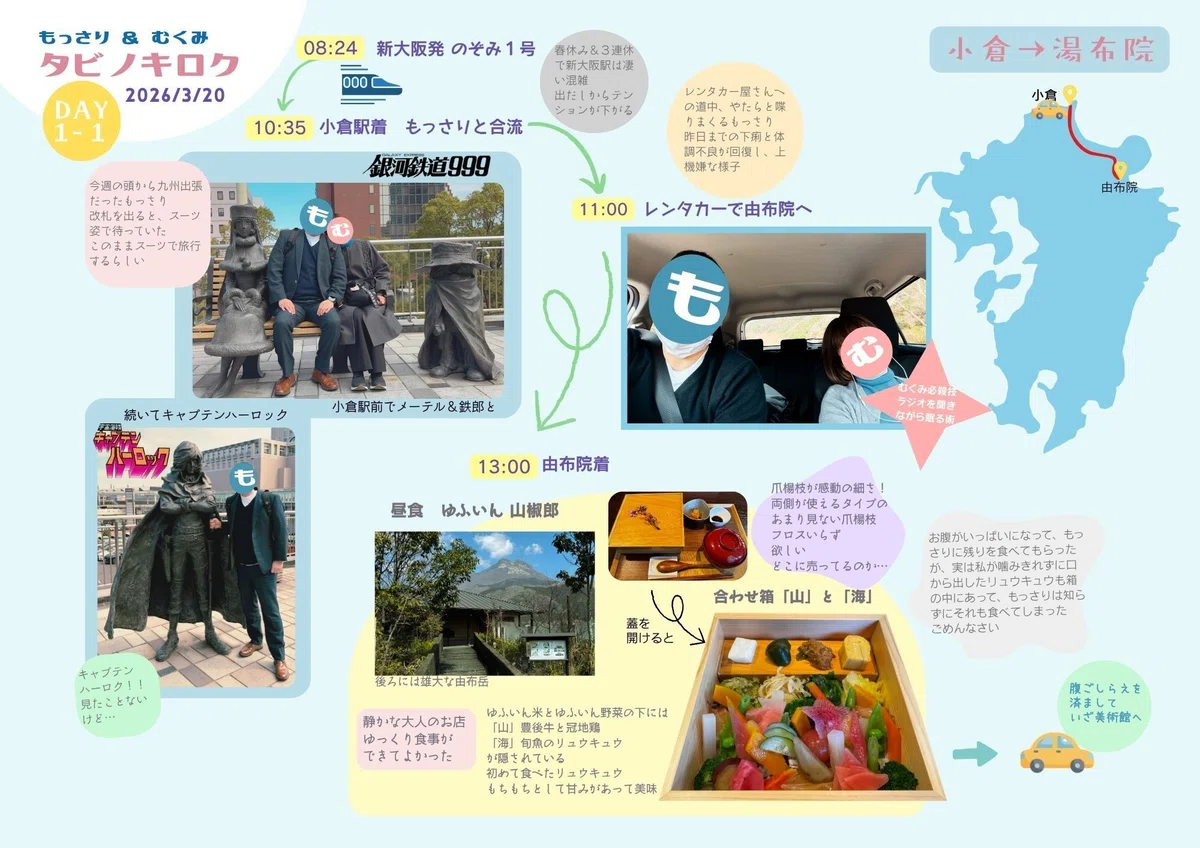
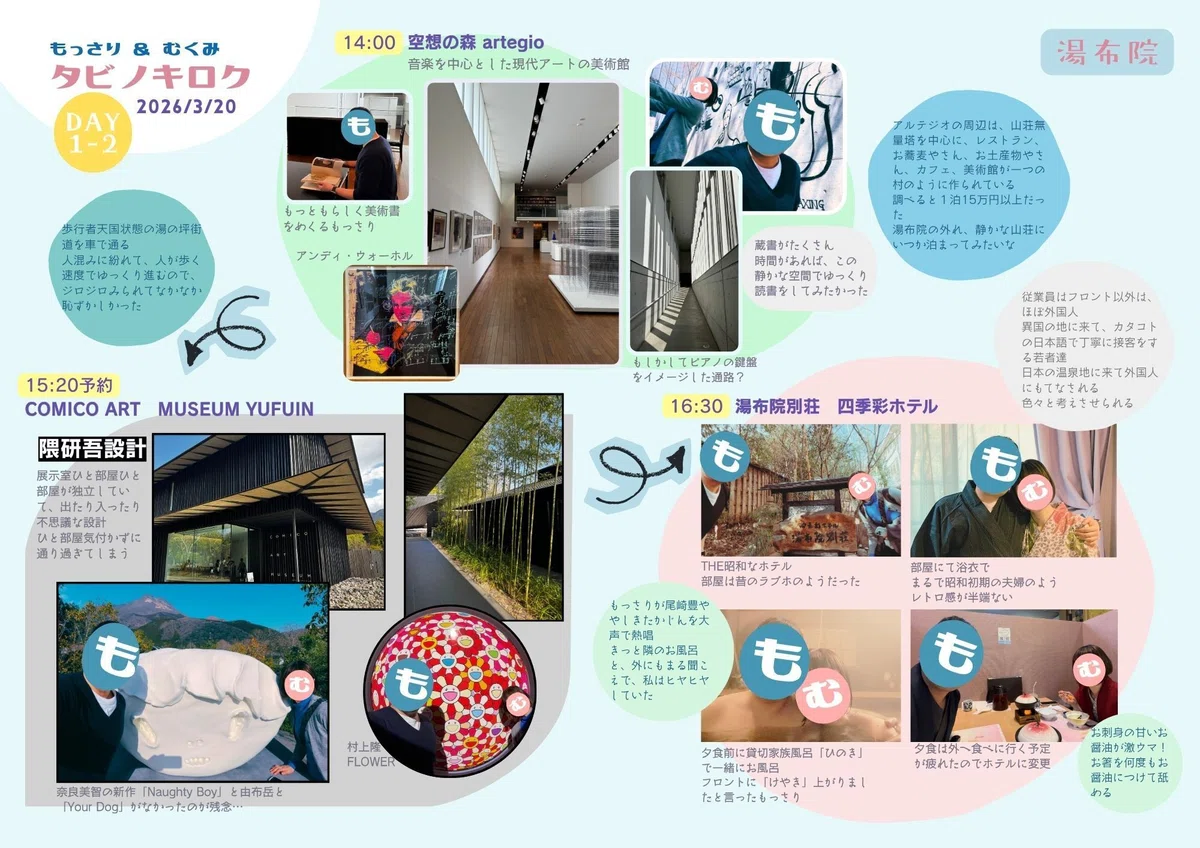
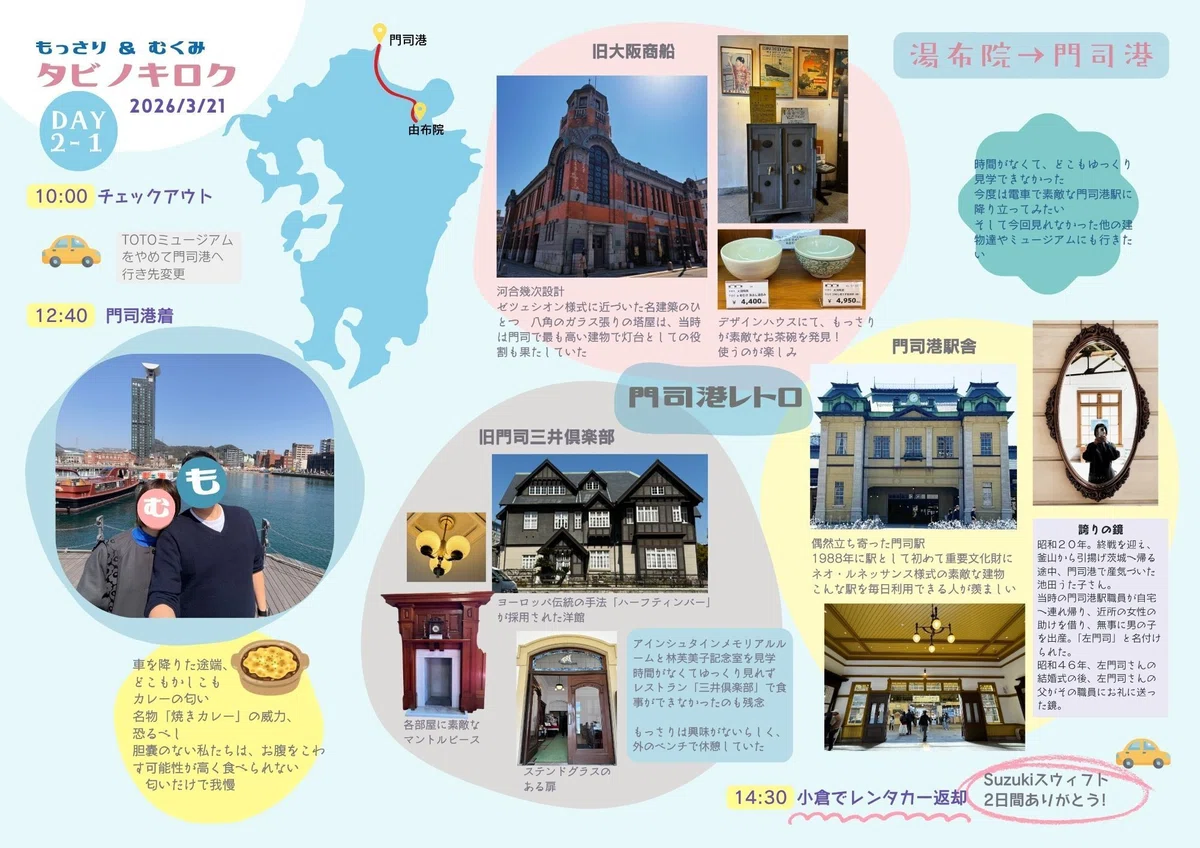
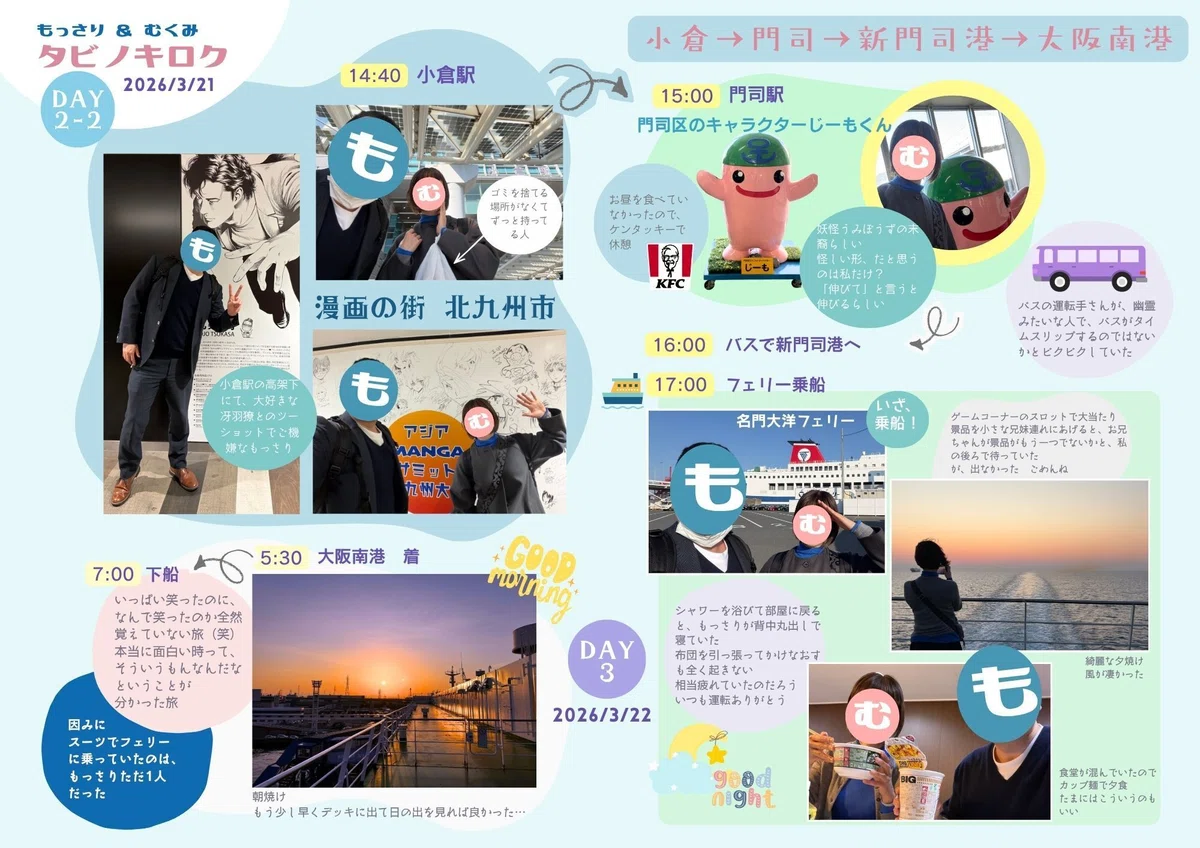
初めは旅のしおりのレイアウトをそのまま活用して写真をギュウギュウに詰め込んだけど、使いたい写真が多く、結局レイアウトを大幅に変更して4枚に。
トラベルノート的なものを作りたかったけど、フォトブックに近いものになってしまった。
これもセブンイレブンで印刷する。
写真や図形を多用したせいか、データが重く この4枚を一気にプリント予約できず2枚ずつに分けて予約。
動画もそうだけど、データが重くなるとスムーズに作動しなくなったり、フリーズするので改善して欲しい。
そして表紙も作成。
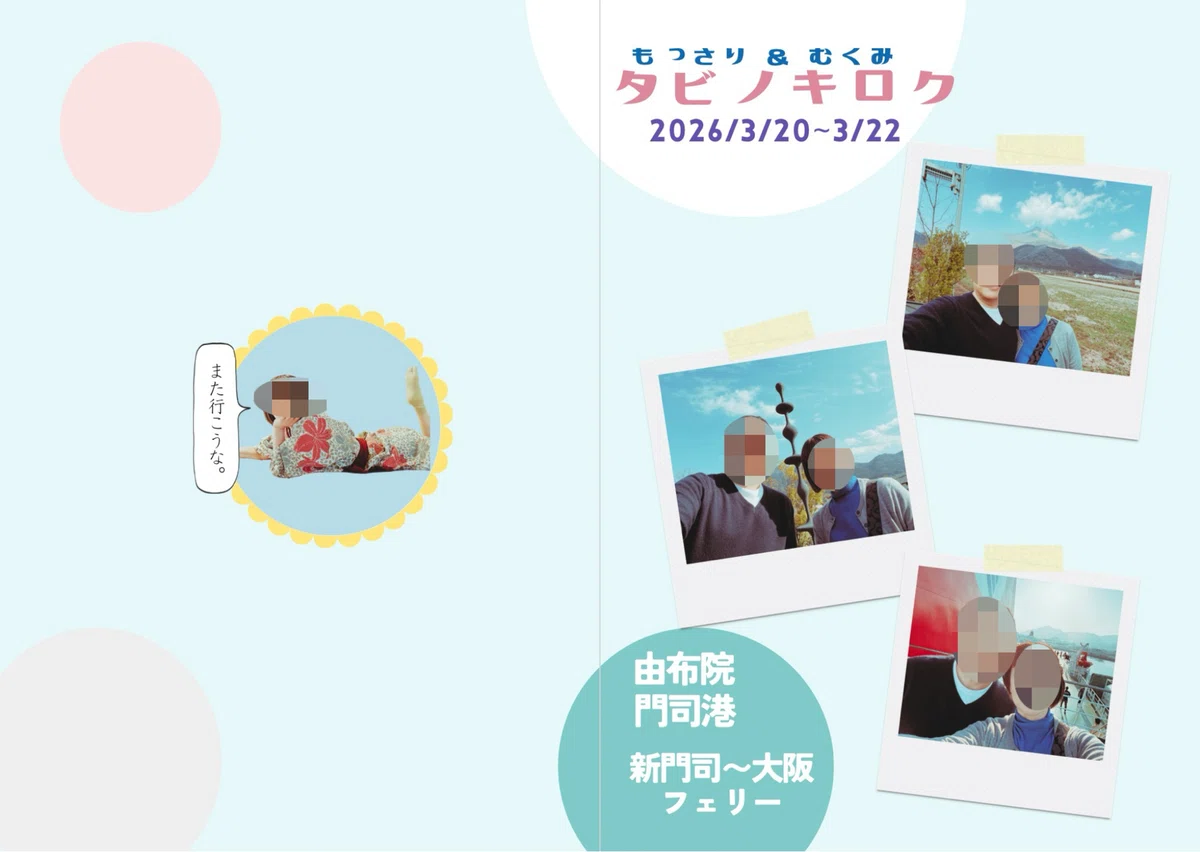
1〜4頁目を表が中になるように折り、前のページの右半分の裏と次のページの左半分の裏を糊付けを繰り返し、冊子が出来上がった。
作った表紙で挟めば完成。と思ったが、挟むと冊子の厚みで表紙より本体が2〜3mm出てしまう。
仕方が無いので表紙を真ん中で切って、冊子の表と裏に外側の端が揃うように糊付けし、背表紙はマスキングテープで隠す。
小学生の工作みたいな仕上がりになってしまった。
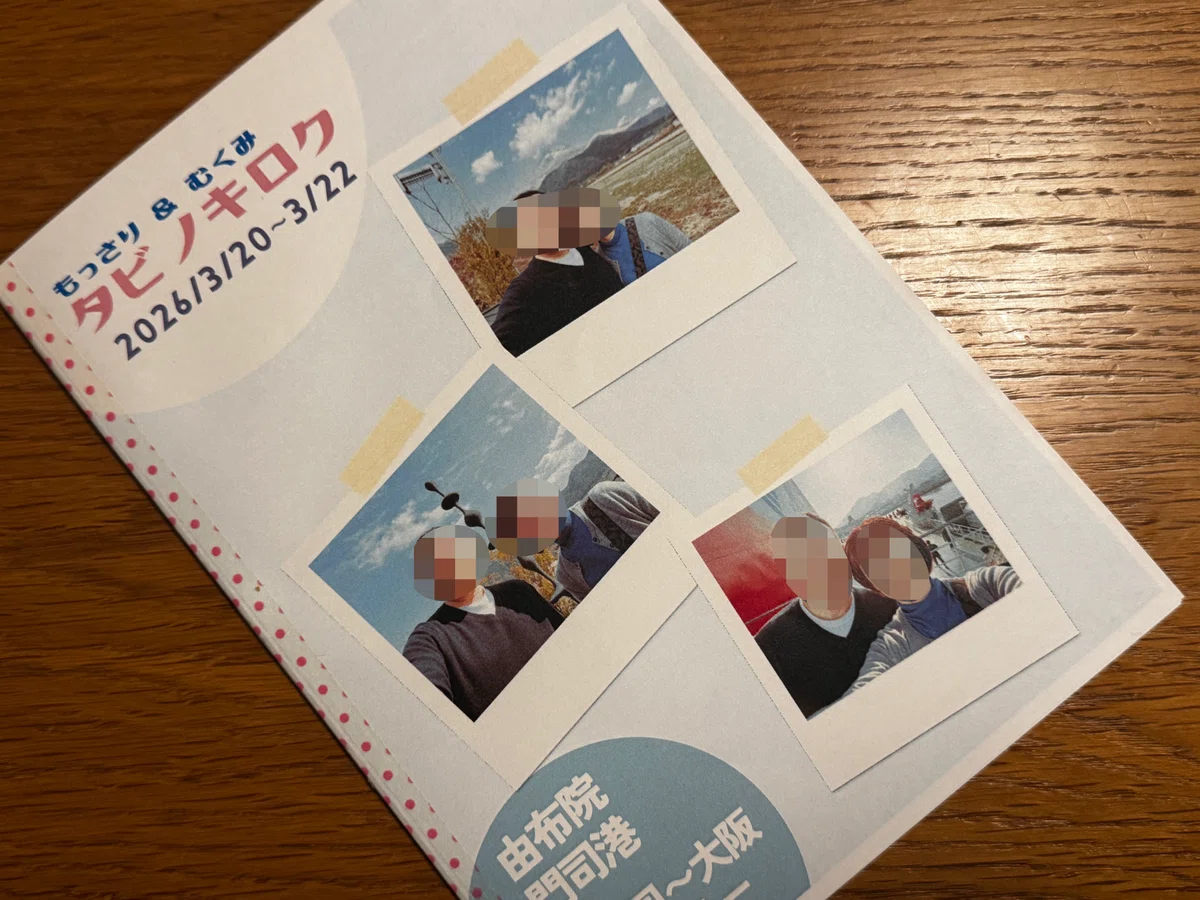
A5の小冊子になるようにレイアウトをしておけば、背の部分はホッチキス止めができたな、と後から気がついた。
が、そうするとA4の見開きで写真がズレないように配置するには、1度作成したものをスクショまたはダウンロードして、それを中央で分け、左半分と右半分をA5サイズにトリミングして、半頁ずつずらして新たな頁に貼り付けていく作業が必要になる。
結構手間がかかるな。そして画像もずれてしまうかもしれない。
今後どうするか、課題が残る。
実際に印刷するとコントラストが落ちるので、画面上では問題なかった文字部分がかなり薄く感じる。
文字は黒、紺、など濃い文字がおすすめ。
費用はセブンイレブンでの印刷代 1枚60円×5枚=300円×2人分=600円
Canvaで印刷を頼めば値段は高くなるけれど、もっと質の良いものができるのだろう。
フォトブックでは既存のテンプレートを使うことが多く、好きなサイズや形に写真を編集できない。そして、文字もたくさん入れられなかったりする。
Canvaなら、好きなサイズ、好きな配置で自由に作れる。
プリント代を払いながら、昔は写真の現像や焼き増しに何千円も費用を出していたな、と思い出した。
今は写真をプリントすることもほとんど無くなって、データをパソコンに移すだけになっている。
今回はセブンイレブンでの印刷にしたけど、Canvaで印刷注文をしてみても良いかもしれない。
因みにこれを見たもっさりは、何故か少し涙ぐんでいた。
涙ぐむほどのものではない。
旅の記事はこちら↓
