Antigravityとかいうやつを使ってみたらUnity効率上がりすぎた話

AI技術の進化のスピードはすさまじいので新ツールについていこうとすると無駄に疲れてしまいます。僕はエンジニアではないので新ツール調べにはあまり労力を割かない方がいいかなと思っている派です。
でも半年ほど前にAIエディタCursor(カーソル)を使うことでUnityでのゲーム開発効率が爆上がりしたので皆さんにCursorをおすすめするnote記事を書いて多くの人に読んで頂けたことがありました。
本日、過去に紹介したCursorの完全上位互換といえる「Antigravity(アンチグラビティ)」がGoogleから出てしまったので前回の記事の下に貼る用に今回の新ツールAntigravityの記事は書かないと…ということで新ツール情報を書きます。
Antigravityとは?→Googleが出したなんかすごい便利なプログラミングツール!
Antigravity("アンチグラビティ"って読む。たぶん)は、僕のような非エンジニアには馴染みの薄い用語「IDE」とか「エディタ」という分類にされるモノで、Googleが本日Gemini3と同時に発表しました。「プログラミングコードを書いて何か作るやつ」です。
エンジニアの人と話すと「開発環境何使ってる?」とか聞かれて「環境?何?自分の部屋でパソコンとマウスだけど」みたいな会話はあるあるですが、今後はこのAntigravityを使うと「アンチグラビティ使ってるよ!」って言えるようになるということですね。
GoogleはAI開発競争の中で最終的に勝つ可能性が高いと言われています。パソコンを動かすCPUに対してよりAIの処理に有利なエヌビディアの半導体GPU、今年GoogleはGPUよりAIの処理に最適な半導体「TPU」を自社開発しました。最新のTPUを使えるのはGoogleのみ。当面最速のAI処理はGoogleしか出せないということになり物理的にアドバンテージを持つGoogleはAI開発競争の最終勝利者になる可能性がかなり高くなっているということです。
過去記事で紹介したCursorは使っていくとCursorへ専用の課金が必要になりますがAntigravityやGemini3は普段Google Driveとかの容量拡張で使ってたりする普通のGoogleのサブスクで利用できるし、なんならGoogleサブスク課金してなくてもほぼほぼ無料で利用できます。さすが王者Google。
Antigravityは何ができる?
アンチグラビティ、重力からの解放を意味しそうな名前でなんとも軽そう。Unity上でスクリプトファイルを開くとVisual StudioやVSCode等のコードエディタが通常開きますが、Antigravityはそのコードエディタと同じように使えるのはもちろん、Unityのプロジェクトフォルダを丸ごと読み書きできます。読み込んだらAIで自動でばばーんと読み書きもコード解析もできる、もうコードコピペもいらない!なんなら自分でもうコード書く必要すらない!というやつです。(もっとすごいこといっぱいできますが、まずはそんな感じ)
そう、Antigravityのある世界では、もうコードのコピペはいらないのです!
鍛えに鍛えてきた、Ctrl+C!Ctrl+V!という左手の小指・薬指の爆速ショートカット操作スキルは不要になりました。今までよく頑張ってきたね、小指・薬指・・・。もうゆっくりおやすみ。
Antigravityを使ってみる!
ではさっそくAntigravityを使っていきましょう。
まずダウンロードから。Antigravityのサイトへ行きます。
まずダウンロードします。インストールファイルも軽いのですぐダウンロード完了。インストールしていって途中でいろいろ聞いてきますが進んでいきます。ちょっと「おおっ!?」と思ったのがWindows版で非エンジニアが挫折しがちな「環境変数パスの設定」をインストールの途中でやってくれること。ちっちゃいことですがこれ意外と非エンジニアには鬼門で嬉しい。
インストールの途中で「どのモードで使う?」と聞かれます。
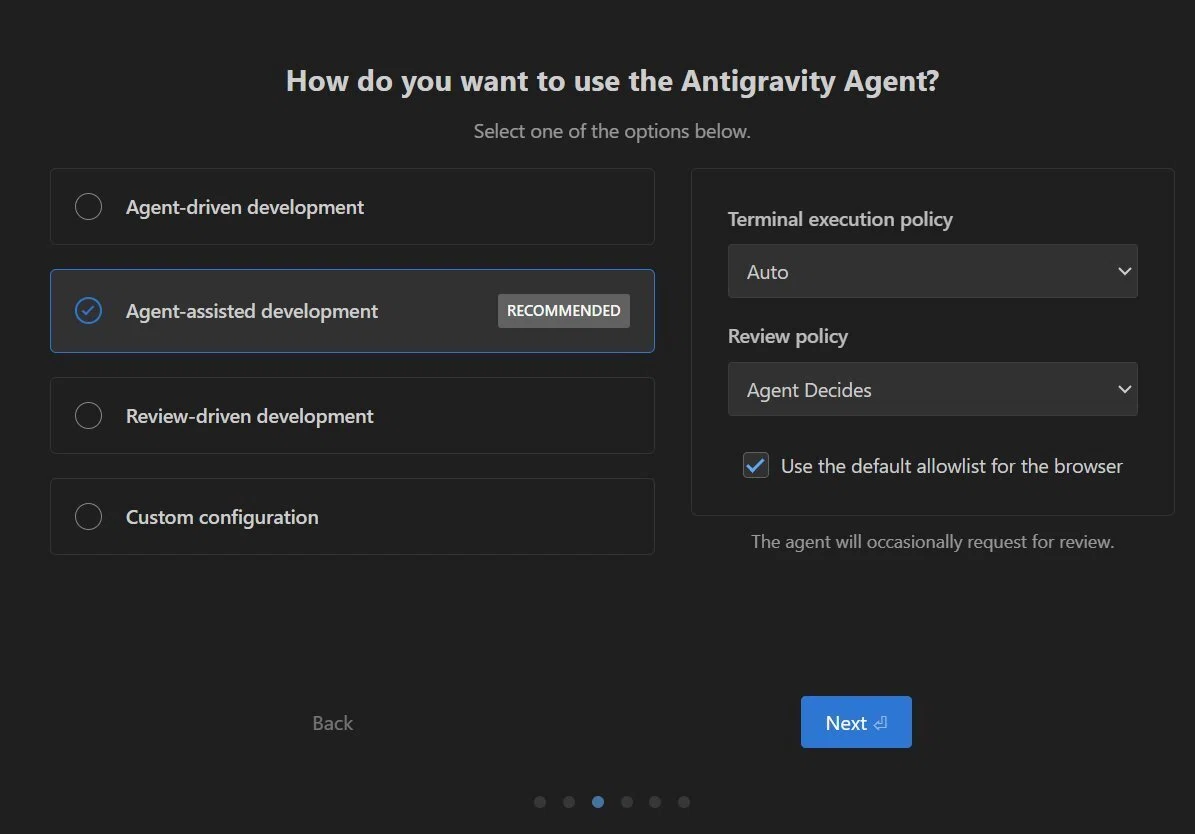
せっかくなのでそれぞれのモードがどんな感じなのか新しくなったGemini3さんにおすすめを聞いてみました。
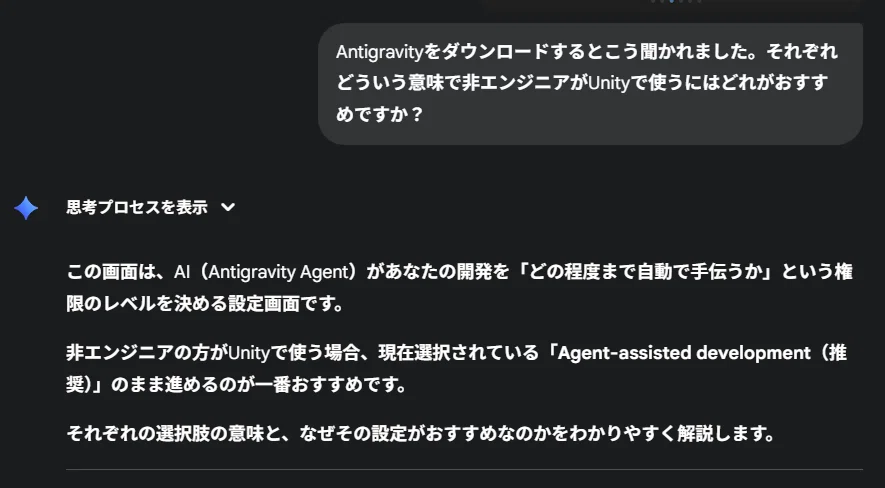
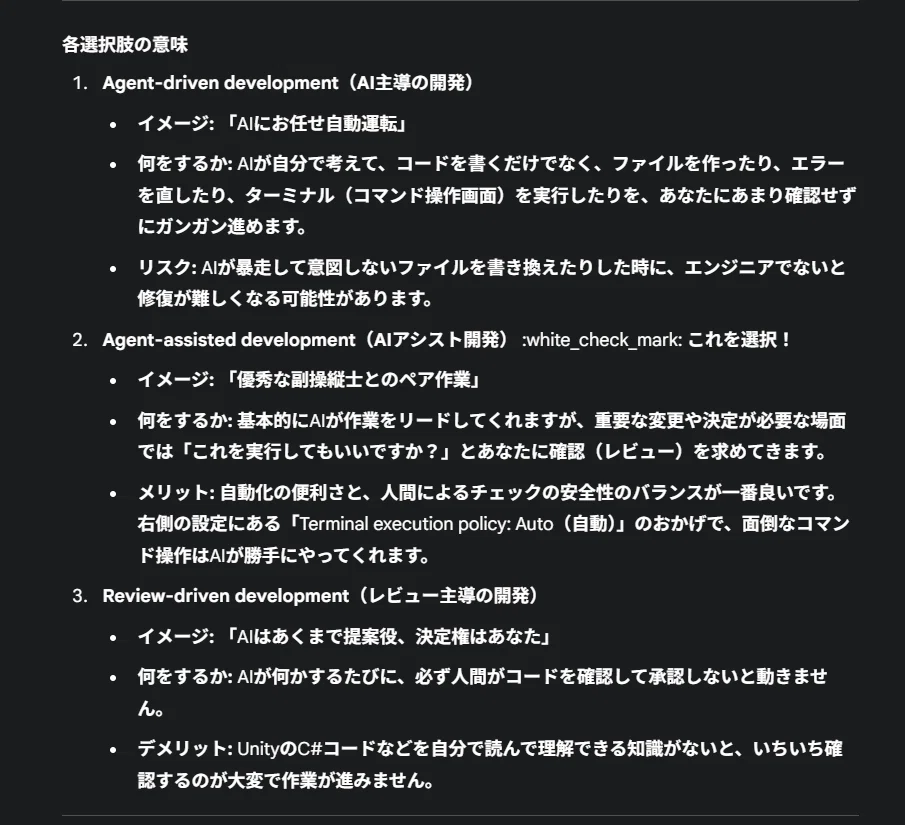
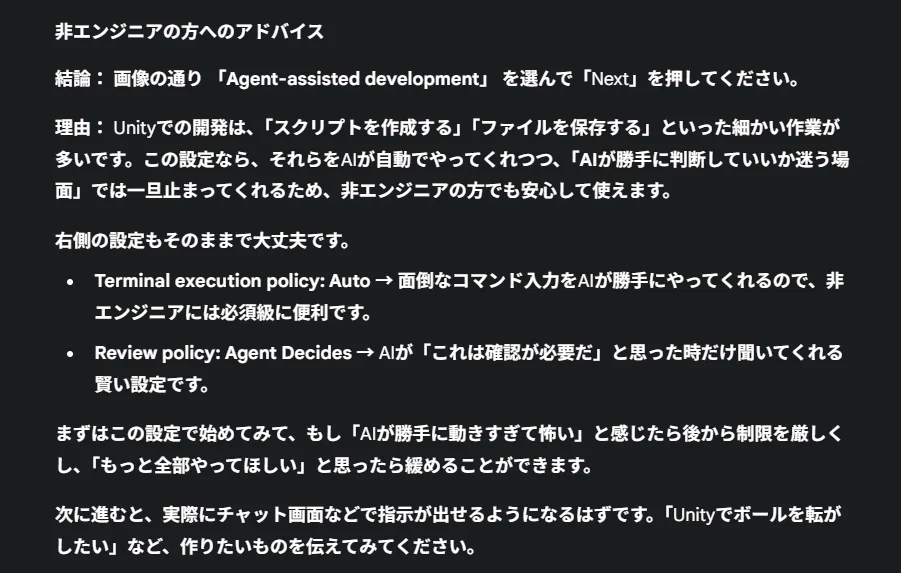
もう全部AIにおすすめ!のAgent-driven(AIにお任せ自動運転)は憧れますが、ここはおとなしくAgent-assisted(優秀な副操縦士とのペア作業)から始めてみます。
そしてWindowsの環境変数設定があったのでいったんパソコンを再起動する指示に従って再起動して、いよいよAntigravityを起動!!!
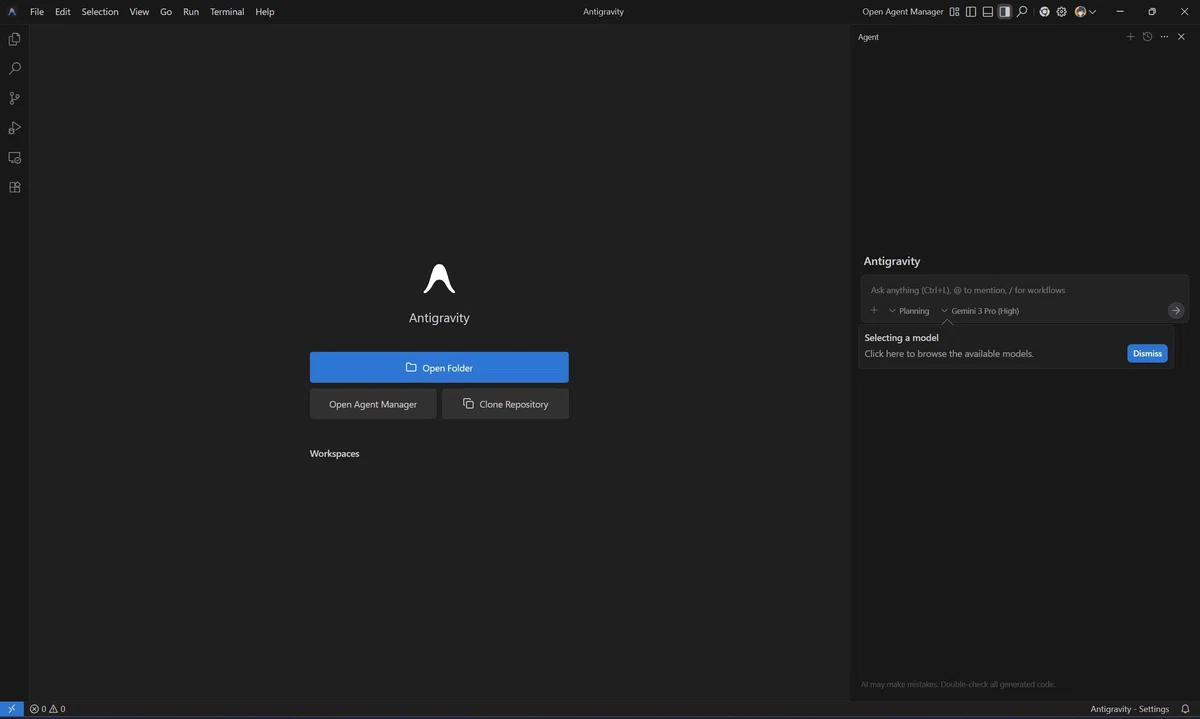
Antigravityの初期画面...感動しました。ひとことでいって、
「わかってるーーーーーーーーーー!!!!」
です。
要は青いボタン押せってことなんですが、
・真ん中の青いボタン → どのフォルダで作業するの?
・右の青いボタン → そのフォルダにAIに何をさせるの?
ということ。
フォルダを指定して、作業指示をAIに投げる。非エンジニアがやりたいことなんてそれぐらいしかない。それを初期画面で直感的に伝えてくれてる「わかってる」画面構成。すごいぞAntigravity!
さて、さっそくUnityのプロジェクトフォルダをセットしていきますが、今回はぼくの一番最新のスマホゲーム『カードモンスターあつめ!』のプロジェクトフォルダを持ってきてみました。(良いゲームなのでよければぜひ遊んでくださいね!)
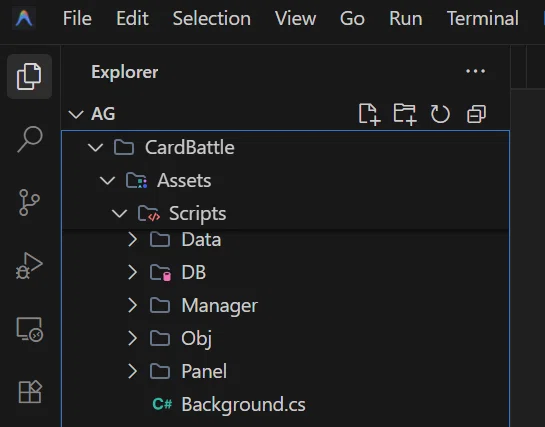
まんなかの青い「Open Folder」を押して、Unityで使ってるプロジェクトフォルダを指定してみるとフォルダが反映されました。もちろん指定したフォルダにファイルを追加したり削除したりしてもすぐ反映されます。
さて、次にAIへの指示。
ぼくも12本スマホゲームをつくってきたので、ゲームごとにスクリプトの処理内容も違ってたりして、アップデートをするときにこんなケースがよくあります。
あれ?あの処理どこに書いてあったっけ・・・
皆さんもこんな風にわからなくなってスクリプトファイルあちこち探しているような時間、無いですか?ぼくはよくありました。しかし今はもうAntigravityがある。もう以前までのぼくとは違う。Antigravityがある今はAIにおまかせすればOK。
右側のAIへ指示するところでプロジェクト全体に対して指示をかけていきます。ぼくがUnityでつくっている自作ゲームの『カードモンスターあつめ!』のモンスターのパラメータが散らかってるのでスプレッドシートにまとめたいなんていう雑な指示をしてみると・・・
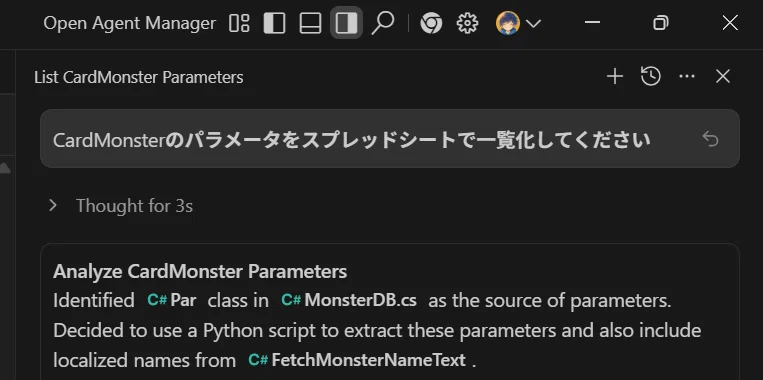
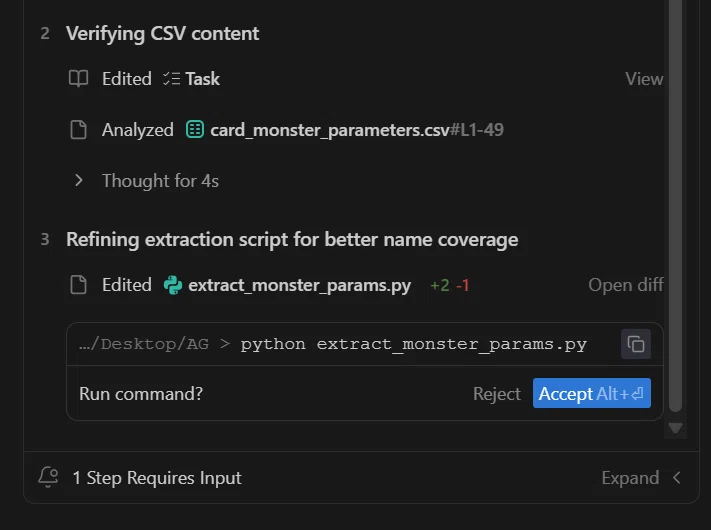
・・・速い!!!!
一瞬で「これを実行するけどいい?」とお伺いが来ます。自分に求められているのは青い「Accept」を押すだけ。部下がこれから作業する手順をまとめてきて「これでいいですか?」と承認を求めてくる感じです。人間はエライ管理職として部下の申請にハンコを押すだけでいいです。
「Accept」を押すと・・・
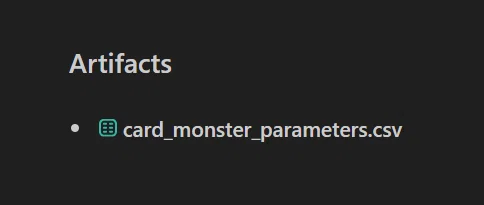
・・・速い!!速すぎる!!爆速!!!!!!
AIの処理待ちでコーヒー飲む時間なんか無い。
1分かかったかかからなかったかぐらいの勢いであっという間にCSVファイル出してくれました。中身確認しましたがもちろんちゃんと合ってました。
そしてこのAntigravityの好きなところですが上に「Task」というタブが出てて今回やった処理の手順が出ててAIが何をやったのかということがとてもわかりやすい。
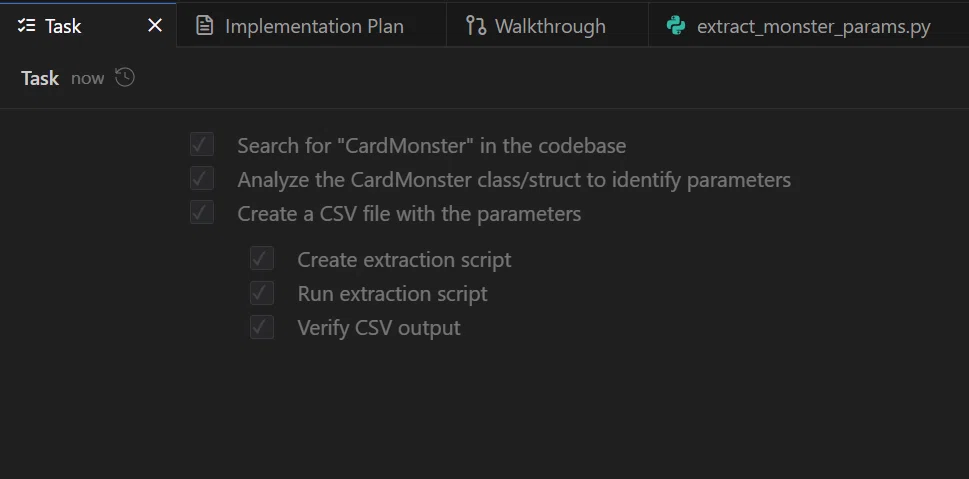
こういう作業手順やりましたよ、という作業報告まできっちり。
仕事が丁寧!!!!!
このAntigravityがある世界では、過去つくったプロジェクトも怖くない。どこに何が書いてあるか自分で探す必要はない。AIでコード書くのまだまだ怖いと思う人もいるかもしれませんがこういう使い方なら自分のプロジェクトの助手として使っているような感じで安心ですね。
もちろん、AIへの指示でプロジェクトフォルダまるごと指示できるし、ファイルを具体的に指定したい場合はツリーに出てるファイルをAIへの指示欄へドラッグ&ドロップするだけでファイル指定もOK。
フォルダまるごとに対して指示できるので、
・スクリプトのコード修正
・必要なスクリプトファイルを作る
・コードのレビュー
・デバッグ、バグチェック
・プログラムのシミュレーション
もなんでもござれ、です。
これはほんのほんの一部でリリースされたばかりのAntigravityはきっともっとすごいです。上記のようにAI競争の勝者最有力候補のGoogleのツールですのでこのツールは慣れていく価値があるのではないでしょうか。Googleはプラットフォーム企業ですので、Antigravityで作ったゲームが即ブラウザやGoogle Playで公開できる、なんていう他との連携も考えられるかもしれませんね。
さらに素晴らしいのがGoogleが自分のGeminiを持っているにも関わらず、Gemini縛りにせずにこのAntigravityから他企業のAIである、OpenAIのChatGPT、AntropicのClaudeもモデル選択して使うこともできる、という全方位カバーしてきている点は本当に他のAIエディタを使う必要性を無くしています。
僕は非エンジニアでAIおまかせはまだ怖くてAgent-assistedモードで使っているので途中途中で「Accept」を押してあげる必要がありますがエンジニアさんでエージェントモードAIおまかせでできる人はそれこそ爆速でアプリ作っちゃうんでしょうね。
つづきの記事
読んで頂いてありがとうございました。Antigravityすごい!と思った方、こんな使い方じゃへぼすぎる!こうだろ!と思う方、Xもやってますのでぜひコメントなどでおしえてください!非エンジニアのゲーム開発毎日コツコツがんばっております!!
2026/8/16追記:
その後Xに買収されたCursorがまた完全復活です!!
Antigravityがなかなかアップデートが出なくて置いて行かれ気味。
AI界隈は変化のスピードが速いですね。
