
カスタムキーボードを組んだ記録 (Praxis IM)(後編)(キーマップ~運用した感想)

はじめに
この記事は2部構成の記事の後編です
後編は運用しているキーマップとAlice Layoutの感想についてまとめています
前編にこのキーボードを購入した理由やキーボードの構成等をまとめているのでそっちがきになる方は前編を参照してください
Alice Layout 運用時のキーマップを煮詰めてみた
カスタムキーボードの面白さの一つとして、キーマップを独自に組む事が出来る点にある
普段使用しているキーマップをベースに自分が使いやすい形になるようにキーマップを組んでみた
Layer 0
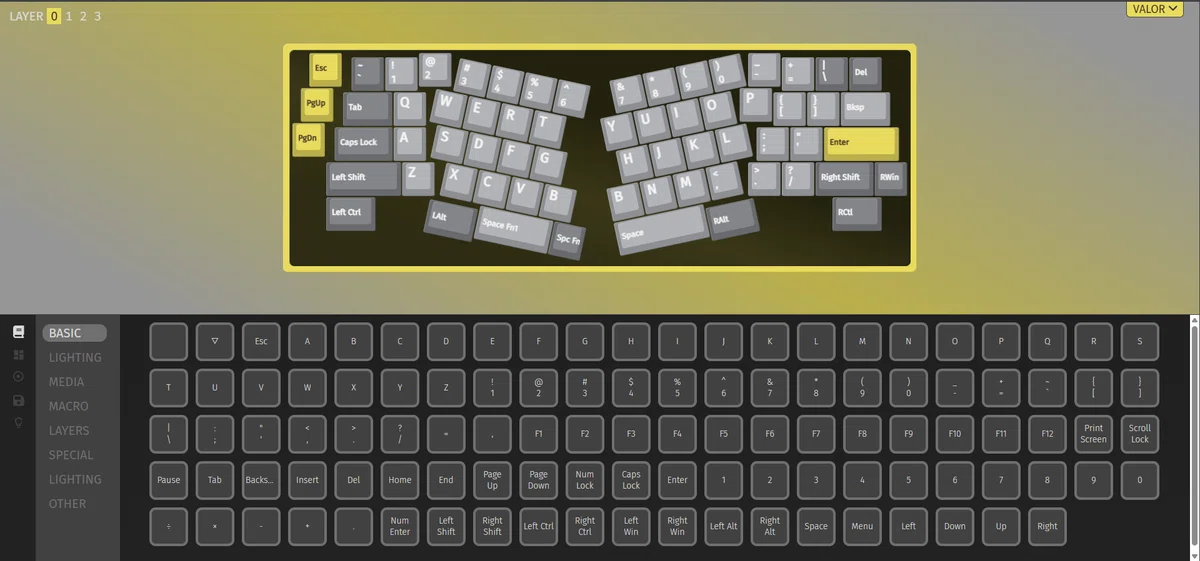
最下段中央の1Uに関しては、どうしても通常のキーボードの感覚で触ってしまう手癖が治る気がしないので Spaceにする事を選択
伝統的にはこの部分にはWin keyが来るらしいが、全く持って慣れる事ができなかったので伝統 < 使いやすさ を選択した
Win keyは念の為欲しかったのでRShiftの横が空いていた(通常のFnに関してはSpaceに割り振っているので割り振る意味合いが薄い)ので置いたが、別のKeyに割り振っても良いかも
分割Spaceの設定の組み合わせは以下の形
2.25U → Space Fn1 に設定
1U → Space Fn2 に設定
2.75U → 通常のSpace に設定
左側の2つのSpaceと組み合わせて使用する為に特に設定しない事にした
Alice Layout特有の2つのBもそのまま使用する事にした
打鍵の手癖が治らなくて右側でも左側でも打鍵してしまうので…
Layer 1
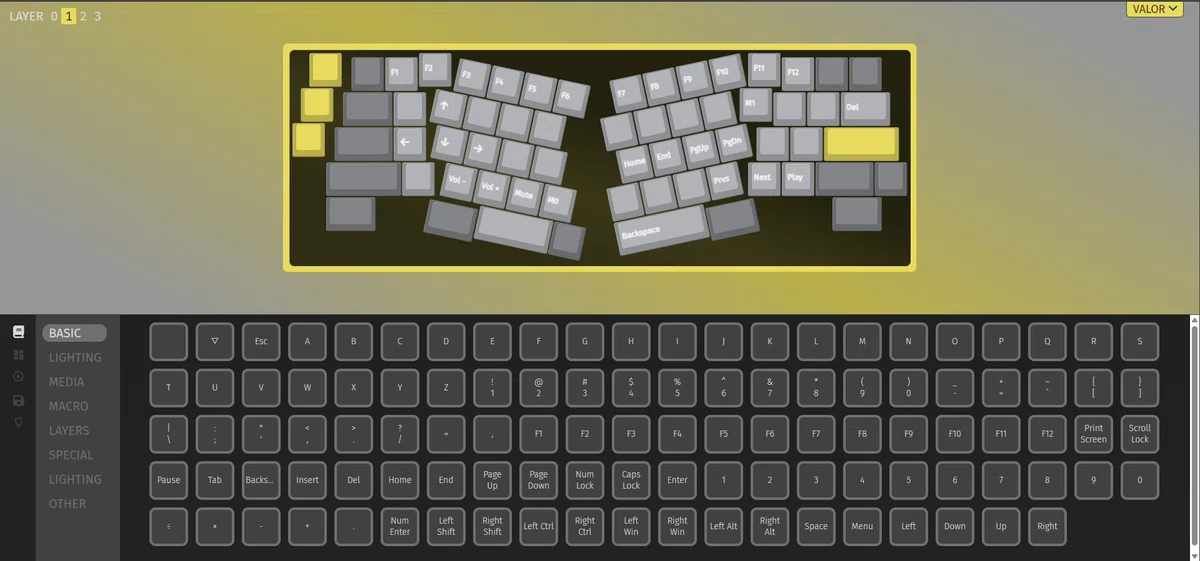
日常的に使用する階層なので色々割り振ってある
普段使用しているキーボードと同じようにHJKLにHome , End , Pgup , Pgdn を設定
Home の頭文字から連想して使用できるように「H」に設定したが、これが結構使いやすいので個人的にお気に入り
矢印移動に関してはWASDで全てのキーボードに統一しているので採用
業務中F行が欲しい場面があるので1~= の位置にF1~F12 を設定
BackSpaceの位置にDelete を設定
Layer 0 にも設定しているけど普段の手癖で設定
その他通常PCで使用しているマクロを搭載を搭載
雑に解説をしておくと
「M0」→ Win + Shift + S =Clipping Tool の起動
P = PrintScreen の頭文字から連想して使用できるように設定
「M1」→ 普段使用している音声出力切替ツールのショートカット
2.25U + 2.75U 同時押し → BackSpace になるように設定
もう少し右親指を有効活用していくことを意識したいので設定してみた
Layer 2
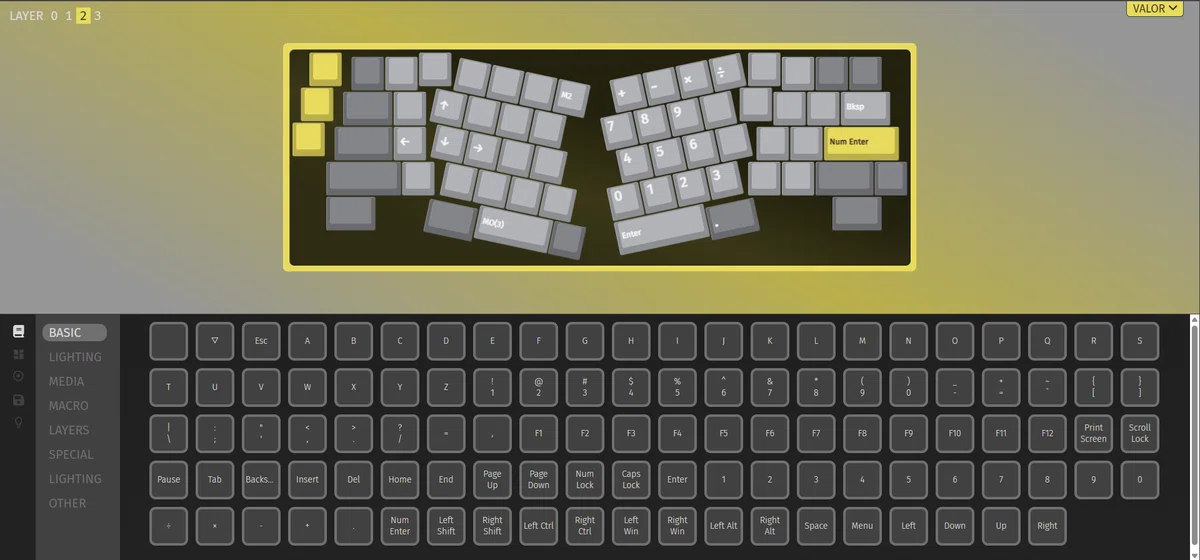
WASD に矢印移動を設定
こっちの位置で設定した方が手の動き的に楽と判断したため
Alice Layoutらしい運用方法として1U Space + BNMHJKYUI 7890の組み合わせでNumpad の動作が出来るようにした
0 の位置をどこに設定するべきかどうかは今のところ検討中
最初は2.75U Space の位置で設定していた
もう一つの動作を実装したいので右Bの位置に移動
1U + 2.25U 同時押し → Enter になるように設定
採用理由に関しては Layer1のBackSpaceと同様
まだまだ右小指が動いてしまっているので矯正していきたい所
「M2」は仕事で使用しているツールでShift + F6 を使用する場面があり、操作が煩雑なのでボタンを押す手間を省略するために設定
Layer 3
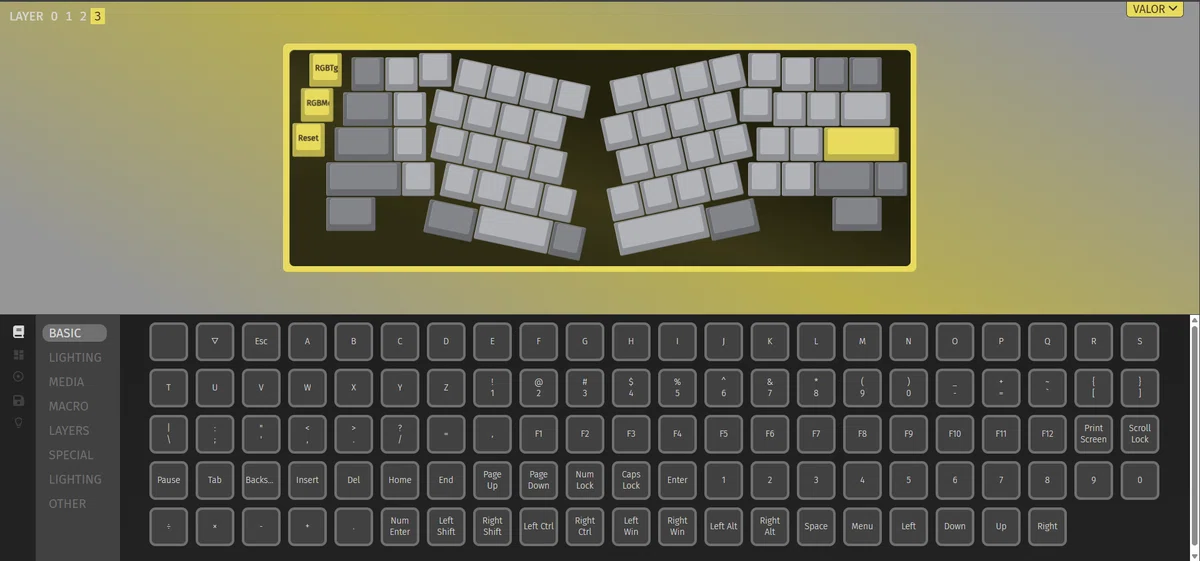
基本的に RGB のOn / Off の設定の際にしか触らない想定
Resetに関しては標準でその位置に入っていたので弄らない方が懸命と判断
順にLayer移動をしないとLayer 3には到達しないのでよっぽどの事が無い限りは事故らないと思います()
感想(Praxis IM について)
Top Mountについて
打鍵していてやはり硬さを感じる
これに関してはカスタムキーボードを組んだ記録(Transition Lite) の中で経験していた部分 + それを考慮したKeyswitch選択だった為、許容の範囲内
打鍵感について
Kailh Deep Sea Islet に関してはSilent Linear の中でも好みのKeyswitchだったので安心して使用する事ができている
KeycapのMatchingについて
個人的には大幅予想の範囲内
若干Darkがすぎる風に見えなくもないが、雰囲気が良いのでこれはこれで満足している
感想(ALice Layoutについて)
レイアウトに関する自分の好みがわかってきた
Split Spaceの間に1U入っているのが不快 (最初Fn置いていたけどあまりにも触ってしまうので諦めてSpaceに設定し直した)
60%,65%はSpit Backspace 信者だったけどAliceに関しては通常のBackSpaceにしても良いかも
思考の変遷としてはこんな感じ
前半で#KEEB_PDで投稿したときはレイアウトが煮詰まっていなかったのでBackSpace周りに関しては通常使用している60%,65%と同じ設定にしていた
Escの位置に対する認識をざっくりと左上端と認識していたのでDeleteを誤打鍵する事が多発
矯正出来る感じがしなかったので物理的にレイアウトを変更する事を決断
最終的に左端をEscに設定し、Escの位置に~(75%以上のレイアウトの時の通常の位置)、余った位置にとりあえずDeleteを持ってくる形に変更
同じような理由でRShiftもSpritさせなくても良い
分割Space採用で、右親指の仕事を増やそうとKeymapを考えて採用したけど、打鍵の矯正は中々難しい…
終わりに
Alice Layout 目当てに購入した Praxis IM だけど、筐体自体はプラスチックながら作りはしっかりしているので、自分と同じように、『Alice Layout』を触ってみたいという理由で購入するのは有りだと思う
購入したPCBのレイアウトにたいして若干不満があるのでそれを改善するかどうかを考えている
具体的には、このPCBを購入するかどうかを検討中
元々Tofu60 2.0のPCBをこの1.6mmの3rd party製に交換しようと考えていたので合わせて購入しようかなって考えている
合わせて調べた所 Alice LayoutのPlate Foam を販売している所があったのでそこのFoamを購入する事を検討している
正直、どこまで手をいれるのかについてはまだ考えきれていないけれど、色々と試してみたい事が出てきたのでもう少しこのPraxis IMでのカスタムを楽しんでみたいと思います
この記事は Praxis IMで作成しました
