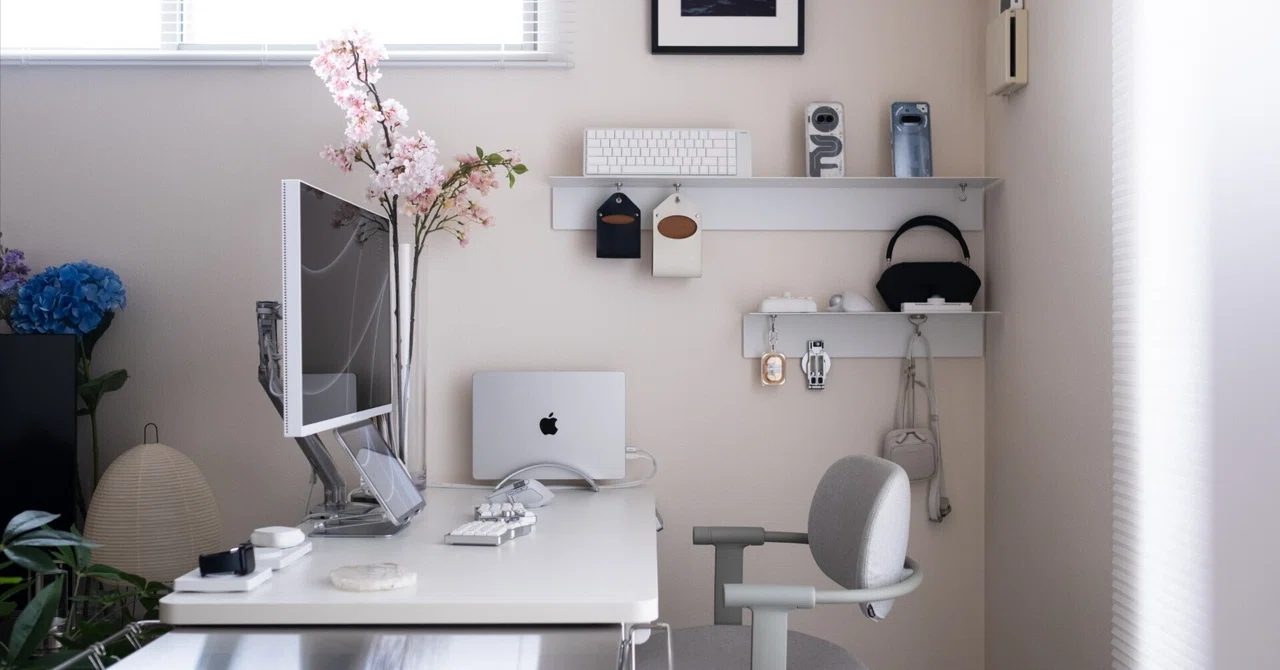
僕のデスク周りに欠かせない10のアイテム

こんにちは、こんばんは、Harushikaです。
今回は、僕のデスク周りに欠かせない10のアイテムを紹介します。
デスクの場所は、リビングの一角につくった約2畳のワークスペース。壁を背にしてリビング側を向く、いわゆるアイランド型に配置しています。
日々アップデートを重ねていて、その中で「これは欠かせない」と思うものを選んでみました。選んだ軸は2つ。①快適に作業するために必要なもの、②好きな空間にするために大事なもの。このどちらかに引っかかるアイテムを、10個に絞りました。
なお、デスク・チェア・PC・モニターは、さすがにあって当たり前すぎるので、今回はあえて外しています。
✔️Amazonアソシエイトのリンクを使用しています。
Apple / iPad (A16)
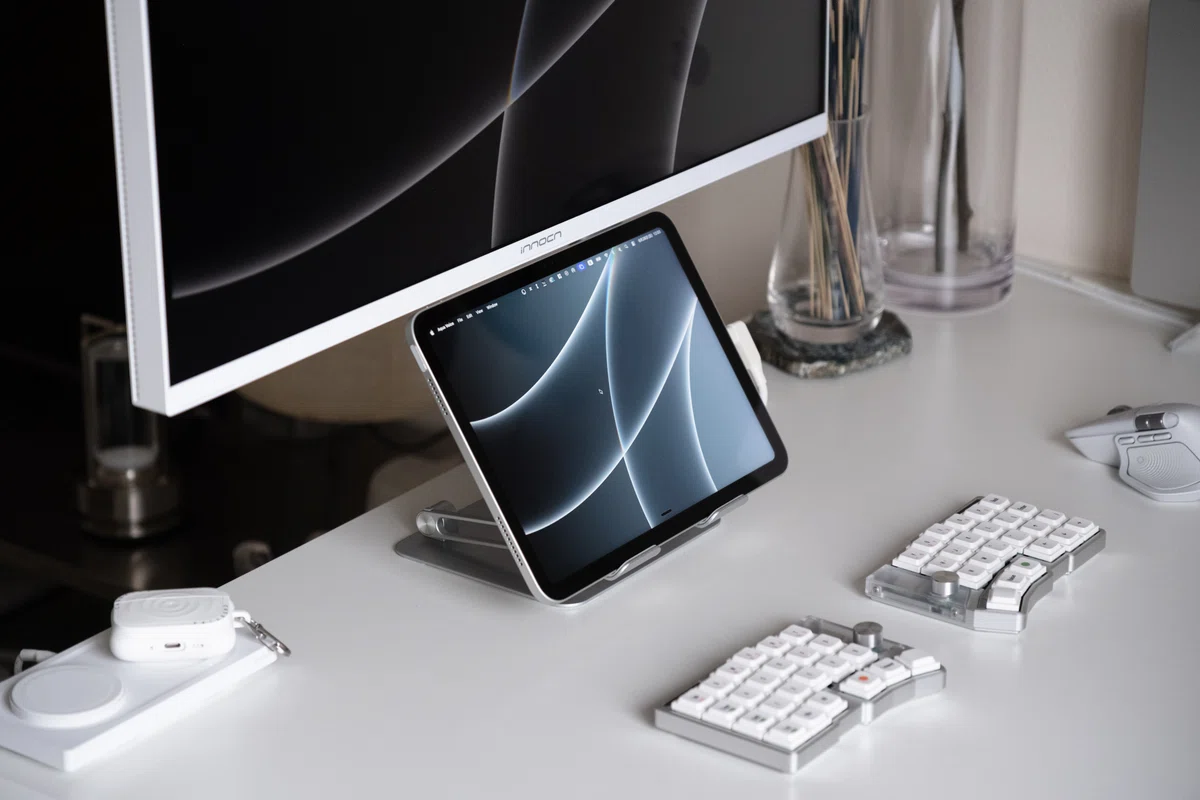
11インチのiPadです。miniでもAirでもProでもない、いわゆる無印モデル。メインモニターの下に置いて、ここから動かさないサブモニター専用機として使っています。
このプラス一枚があるかないかで、作業のしやすさがかなり変わるんですよね。YouTubeを垂れ流しながら、まったり作業する時間もお気に入りです。
なぜ無印なのか。AirやProをサブモニター専用機にするのはもったいない。かといってminiは小さくて見づらい。消去法ですが、この使い方なら11インチの無印がちょうどいいなと。
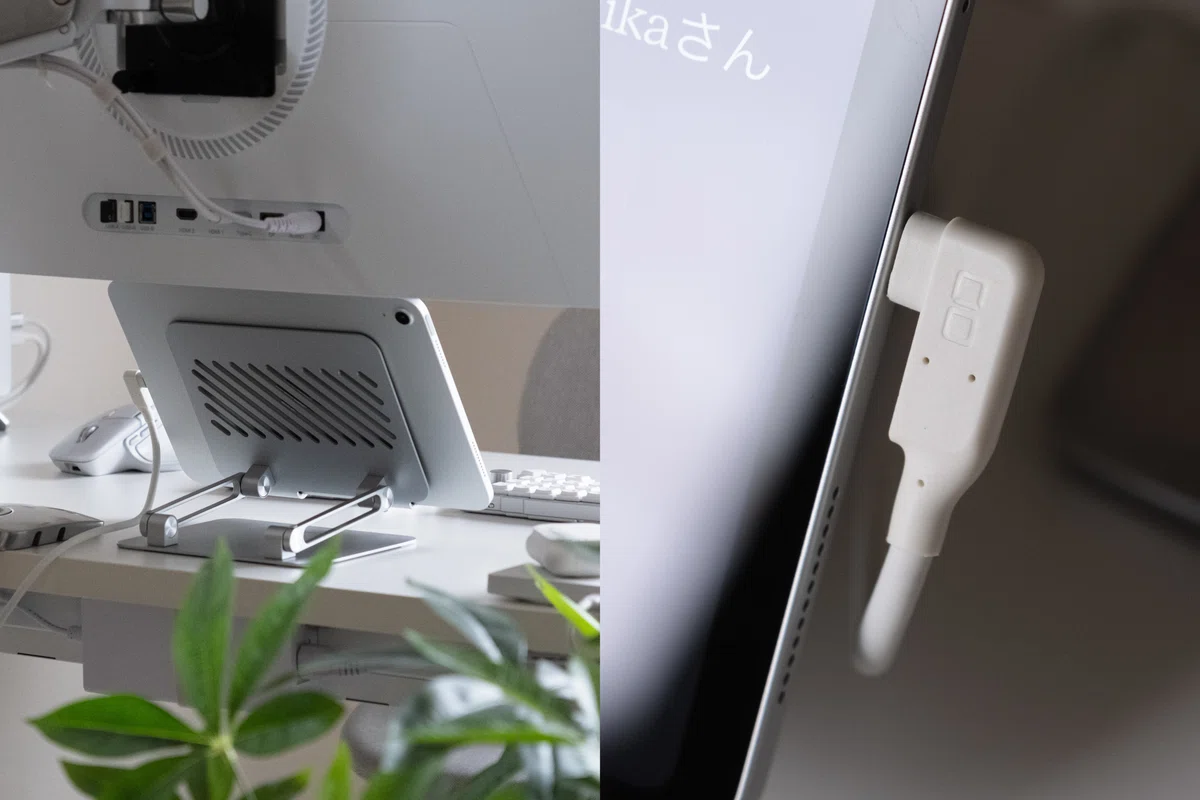
接続は、MacBook ProとUSB-CでつないでSidecar(Macの画面をiPadに拡張する機能)を使っています。有線なので表示が安定するし、常に充電されるのもラク。
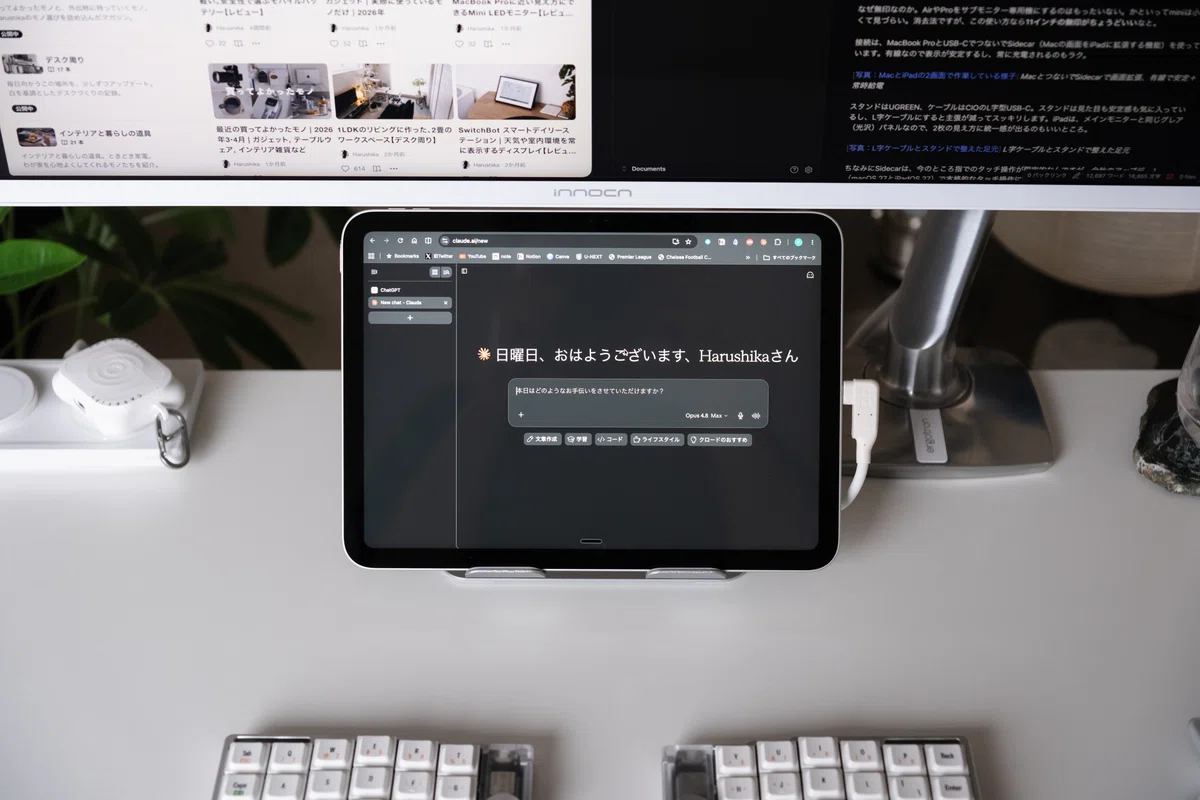
ちなみにSidecarは、今のところタッチ操作が限定的なのですが、今秋のアップデートで本格的なタッチ操作に対応する予定とのこと。サブモニターとしての使い勝手がさらに上がりそうで楽しみ。
サブモニターとしてだけでなく、iPadとして使うことも多いです。例えば、MacのブラウザでYouTubeを開いてウィンドウを移動するより、iPadをタッチして開く方がラクなので。
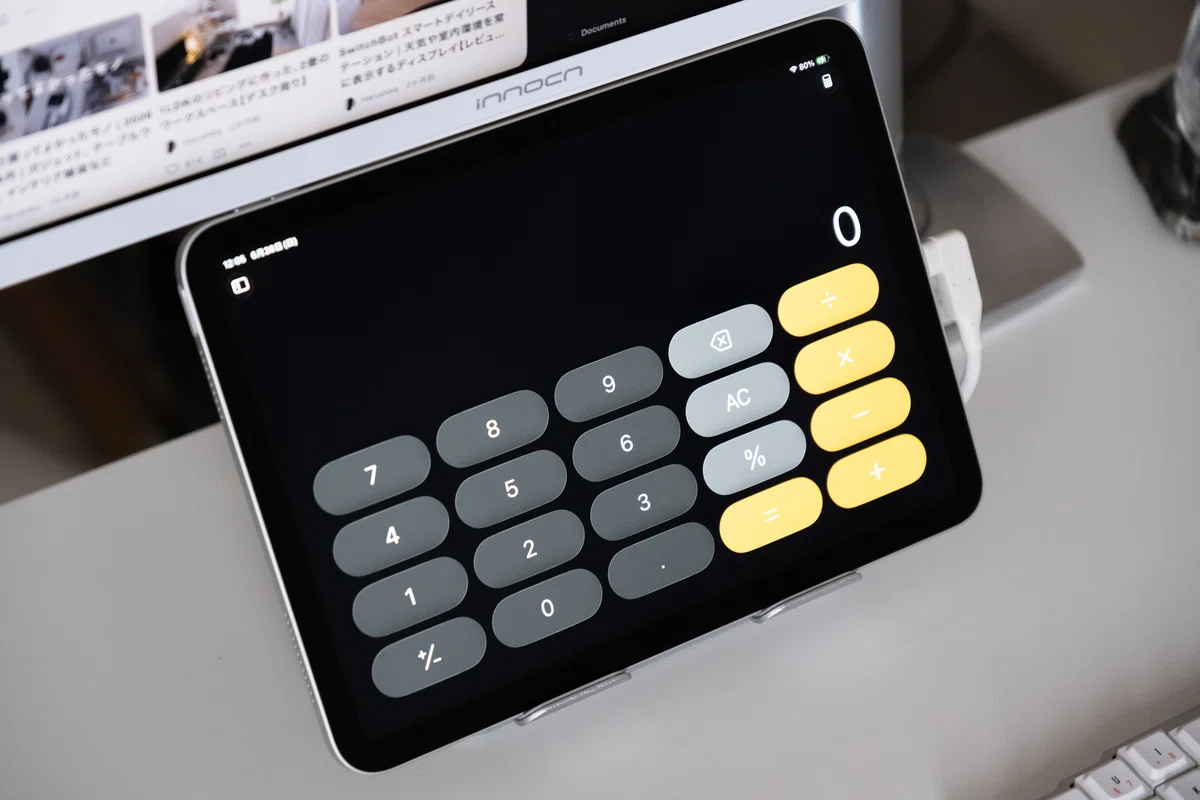
機能性や使い方の幅に加えて、デザインも質感も申し分なく、僕にとっては、サブモニターの最適解です。また、メインモニターと同じグレア(光沢)パネルなので、2枚の見え方に統一感が出るのもいいところ。
ひとつ残念なのは、最近値上げされたこと(58,800円→74,800円に)。個人的には値上げ前に買えてよかったという気持ちなのですが、以前より気軽にはすすめづらくなりました。中古品や整備済み品を狙うのもアリかも。
JezailFunder / Cornix LP
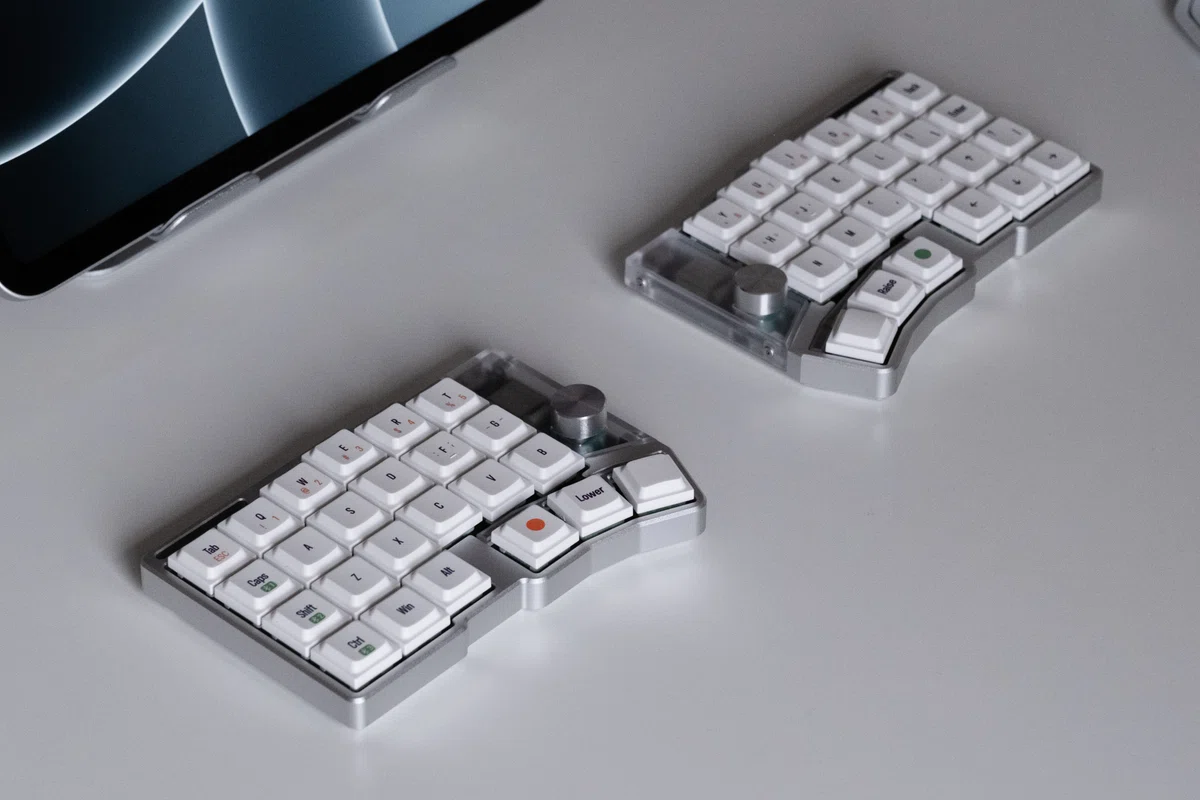
SNSでも話題になっているロープロファイル仕様の無線分割キーボードです。
まず、デザインが好き。整った印象なのに、物足りなさは感じさせない絶妙なバランス。アルミ筐体で質感も良く、置いてあるだけで映えます。
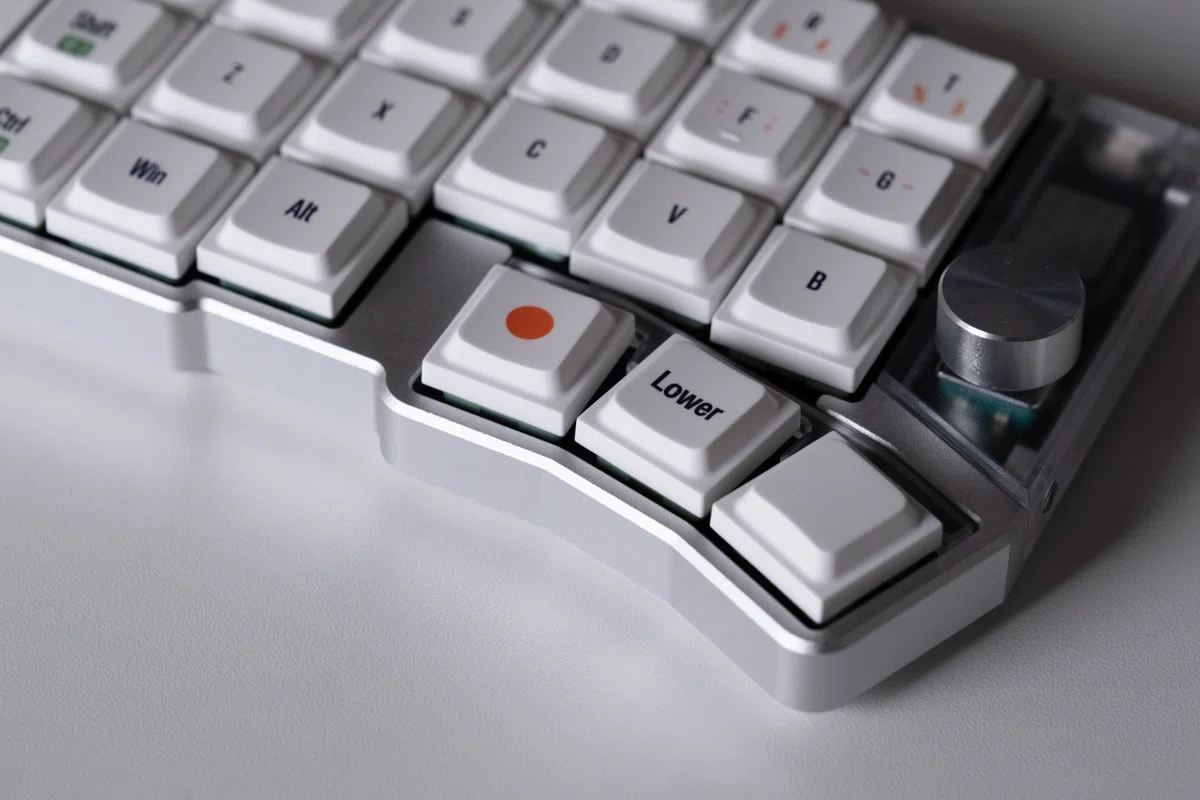
そして、完全ワイヤレスなのが最高。左右を結ぶケーブルすらないので、見た目がとにかくスッキリします。
分割キーボードのメリットは、肩が開き、背筋が伸びて、姿勢が良くなること。左右に分かれていることで、手を自然な位置に置けます。
ただ、普通のキーボードとは大きく違います。キー位置が上下にズレており、キー数も少ない。小さな指の動きで多くのキーを入力できる代わりに、数字や記号はレイヤーを切り替えて打ちます。
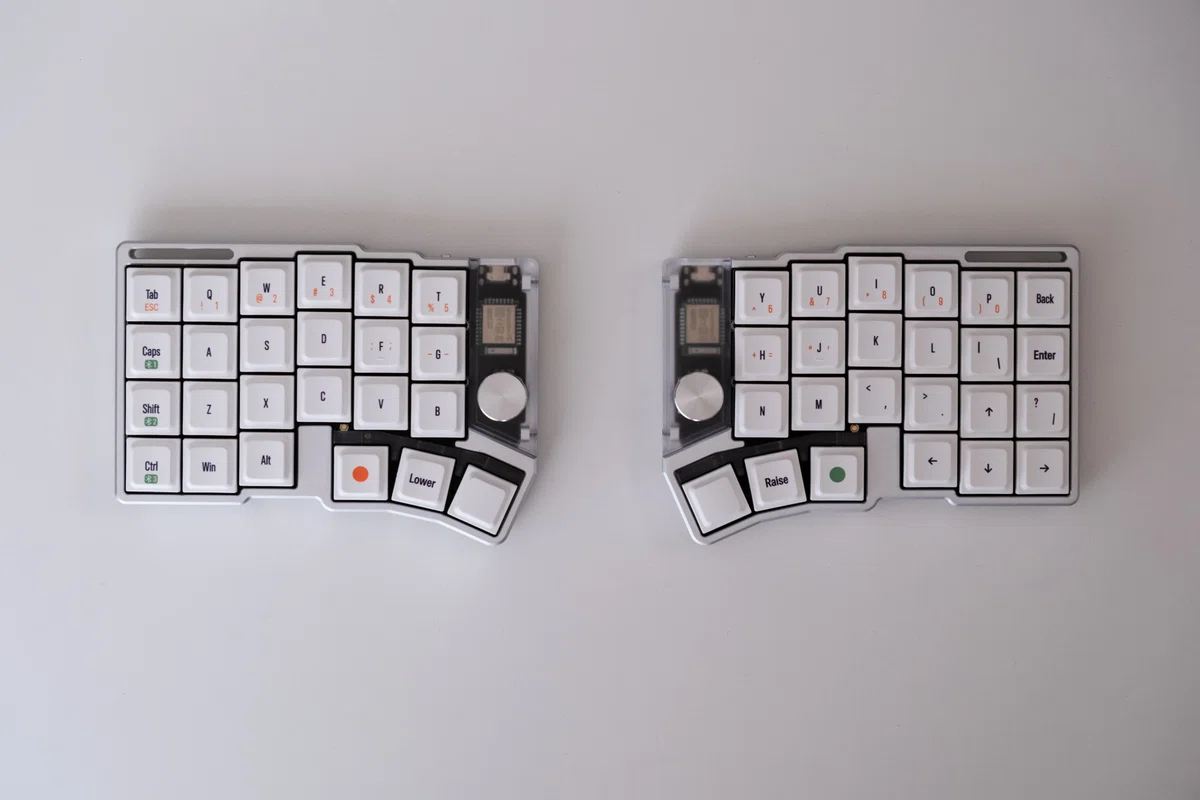
より入力しやすくするため、キーマップは自分仕様にカスタマイズしています。設定はWebアプリを開くだけ。この試行錯誤する過程が楽しいんです。慣れは必要ですが、慣れてしまえば快適。
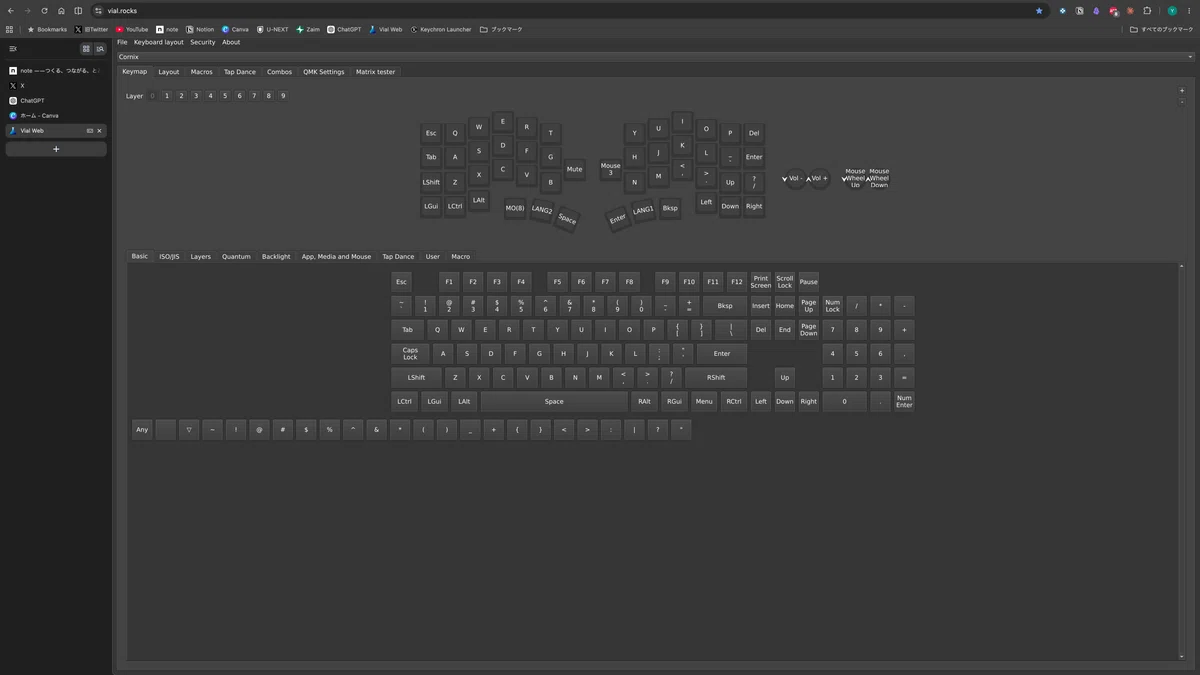
気に入っている最大のポイントが、親指で押せるキーの多さです。左右3キーずつの計6キー。よく使うキーを自由に割り振れます。おかげで、小指や手の外側に偏りがちな負担を親指に逃がせるんですよね。手を動かす回数が減って、前よりラクに打てるようになりました。
初めての分割キーボードで、自分に合うか心配だったんですが、結果はめちゃくちゃ気に入ってメインキーボードに昇格。会社用にもうひとつ欲しいくらい。ちなみに、普通のキーボードでタイプミスが増えたのが、目下の悩みです(笑)
ロジクール / MX Master 4
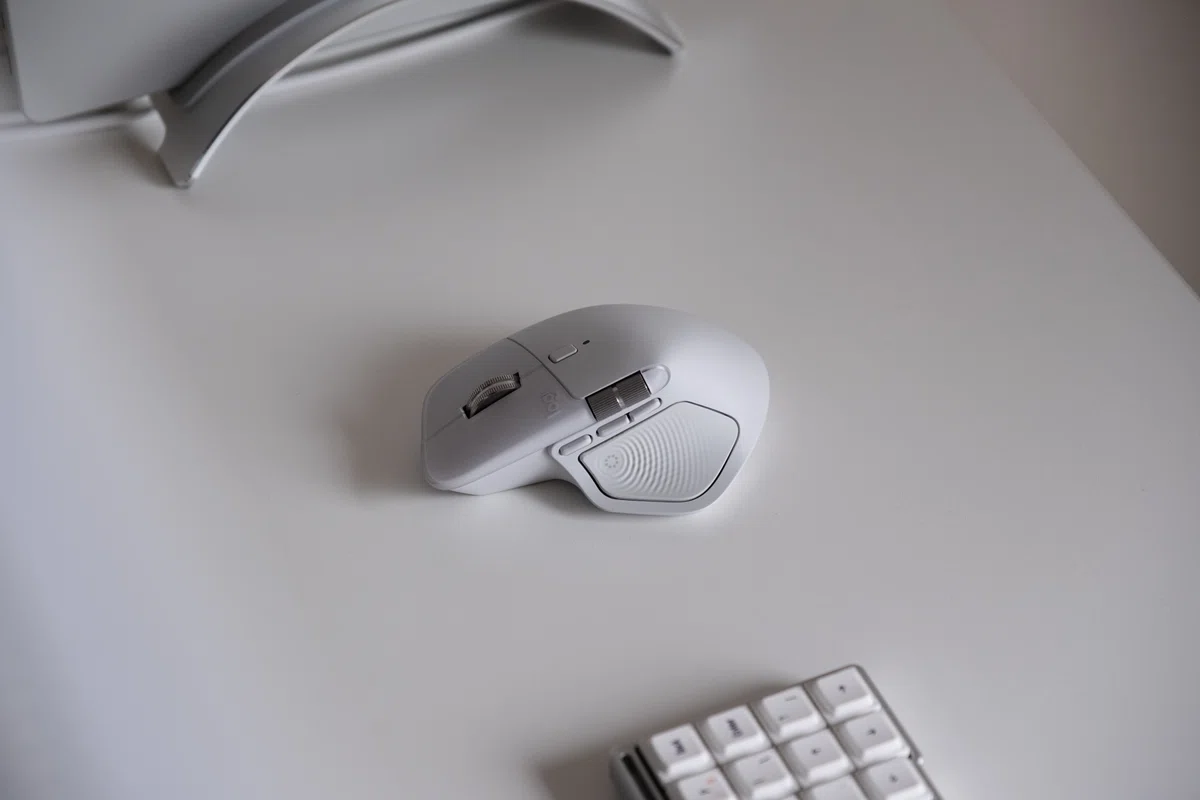
トラックボールやトラックパッドも持っていますが、本気で作業するならこれ一択。ロジクールのフラッグシップマウスです。歴代のMX Masterシリーズをずっと使ってきました。
メインホイールの超高速スクロールが、とにかく便利。使っていて気持ちいいんですよね。サブホイールでの横スクロールも、特にエクセル作業で重宝しています。
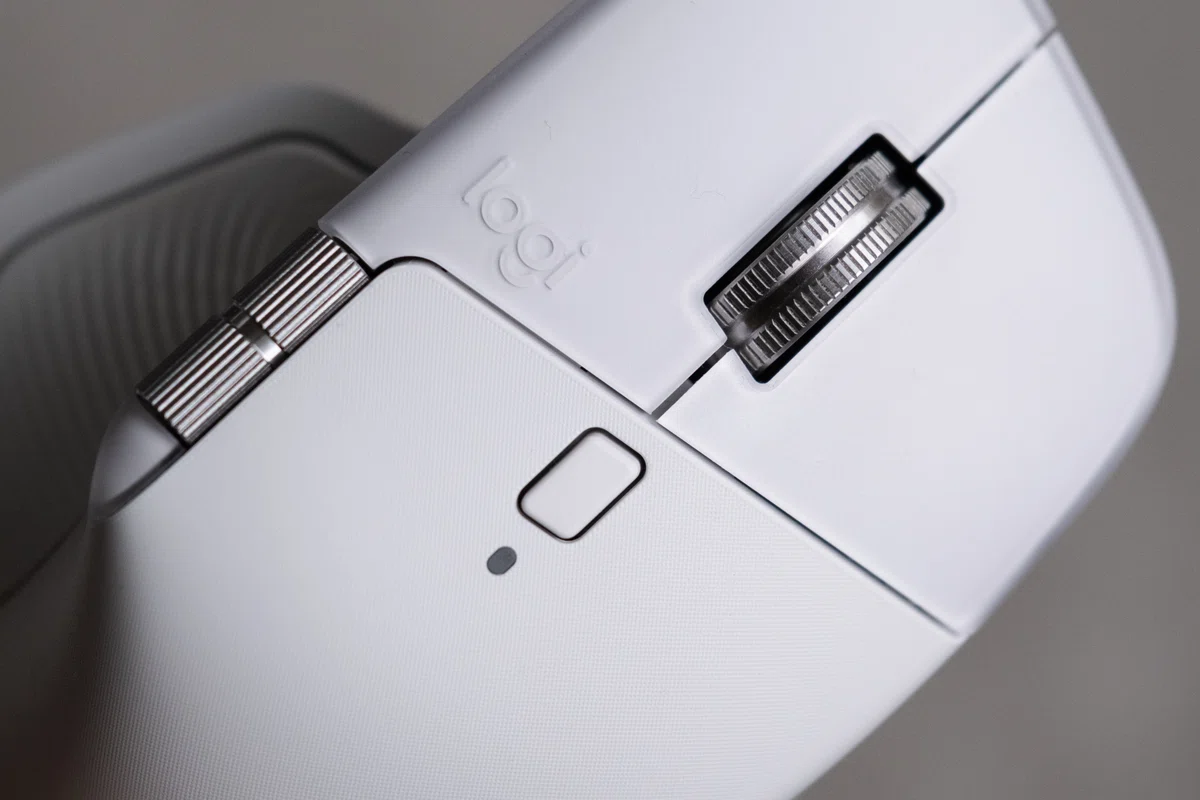
4では、さらにボタンが追加され、親指で操作するボタンが4つになりました。僕は、進む、戻る、ジェスチャーに加え、サムレスト位置のボタンにAI音声入力の起動を割り当てています。押しやすい場所にボタンがもう一つあるのは大きいです。
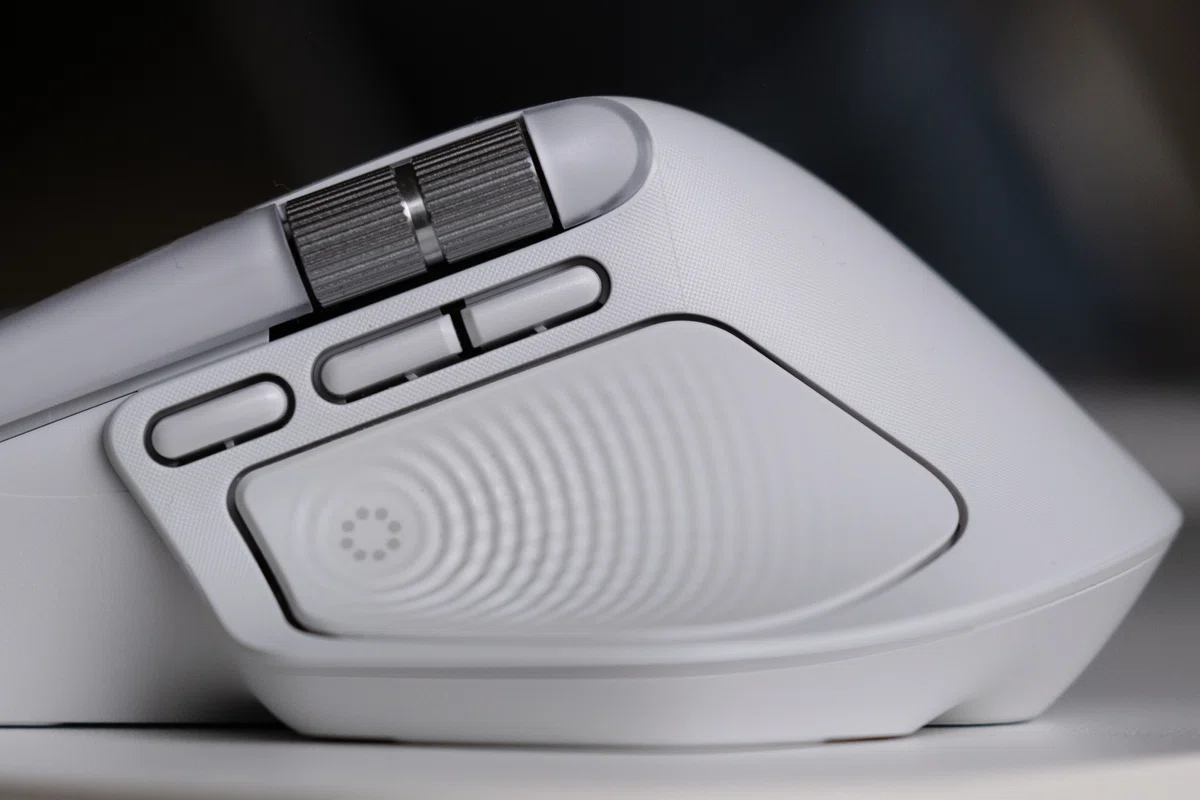
ブルンと震える触覚フィードバックがあり、ジェスチャー操作の反応が指先でわかりやすい。ボタンの割り当ては設定アプリで細かくカスタマイズできて、このカスタマイズ性の高さも魅力です。
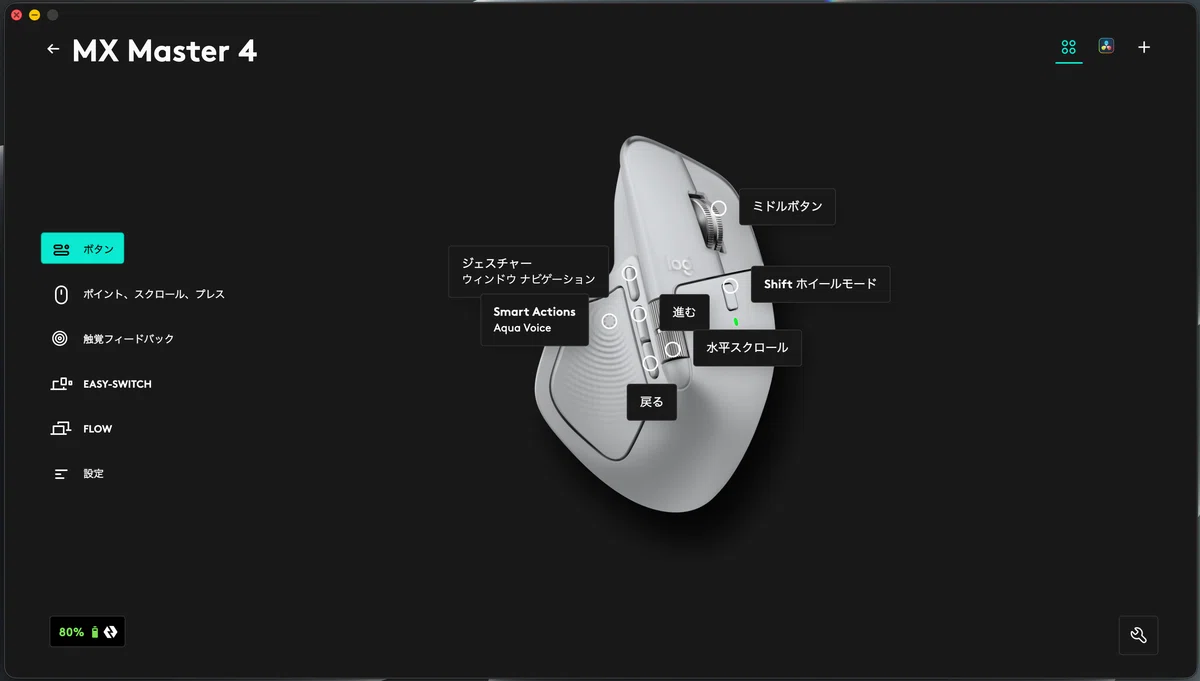
クリックもスクロールも静音なのも気に入っているポイント。家族が寝たあとでも、気兼ねなく作業できます。
ひとつだけ、サイズが大きめで多機能なぶん、重量は割と重め。ここは人を選ぶかもしれません。
Belkin / MagSafe 2-in-1 ワイヤレス充電器
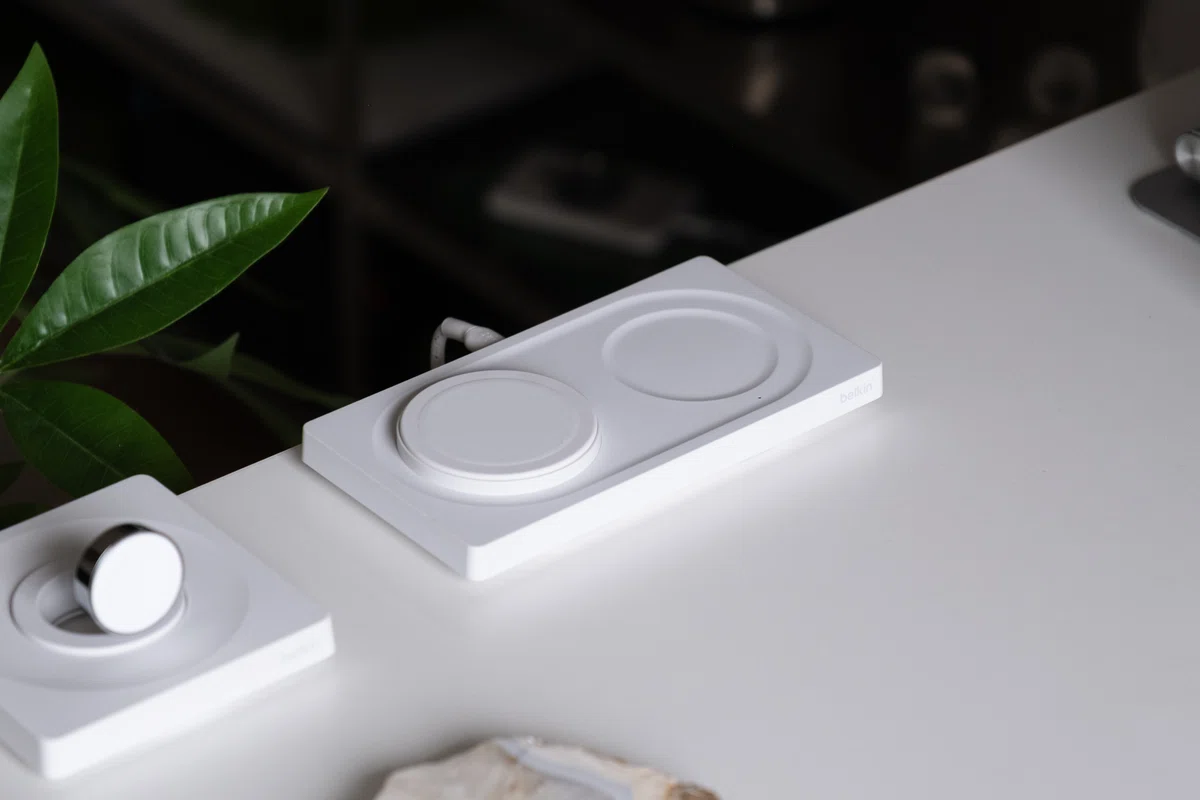
デスクでのスマホとワイヤレスイヤホンの充電に使っているのが、このBelkinのワイヤレス充電器です。
デスクの上には、なるべくケーブルを伸ばしたくないんですよね。スッキリした印象が損なわれてしまうので。ワイヤレス充電ならケーブルレスで置くだけ。
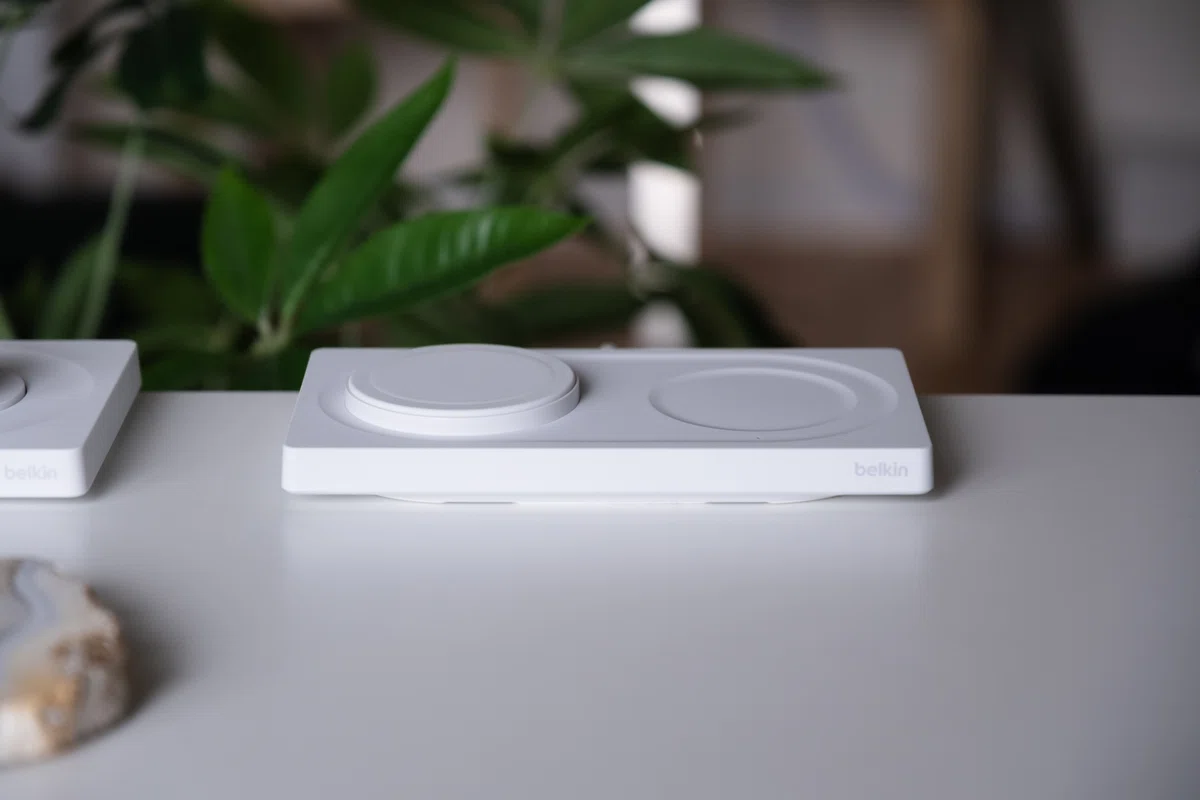
デザインは、日本庭園みたいなミニマルで整然とした佇まい。薄くてフラットなので、見た目もスッキリします。充電パッドは2つあって、左がMagSafe対応(最大15W)、もう一方が5WのQiパッド。2台同時に充電できます。
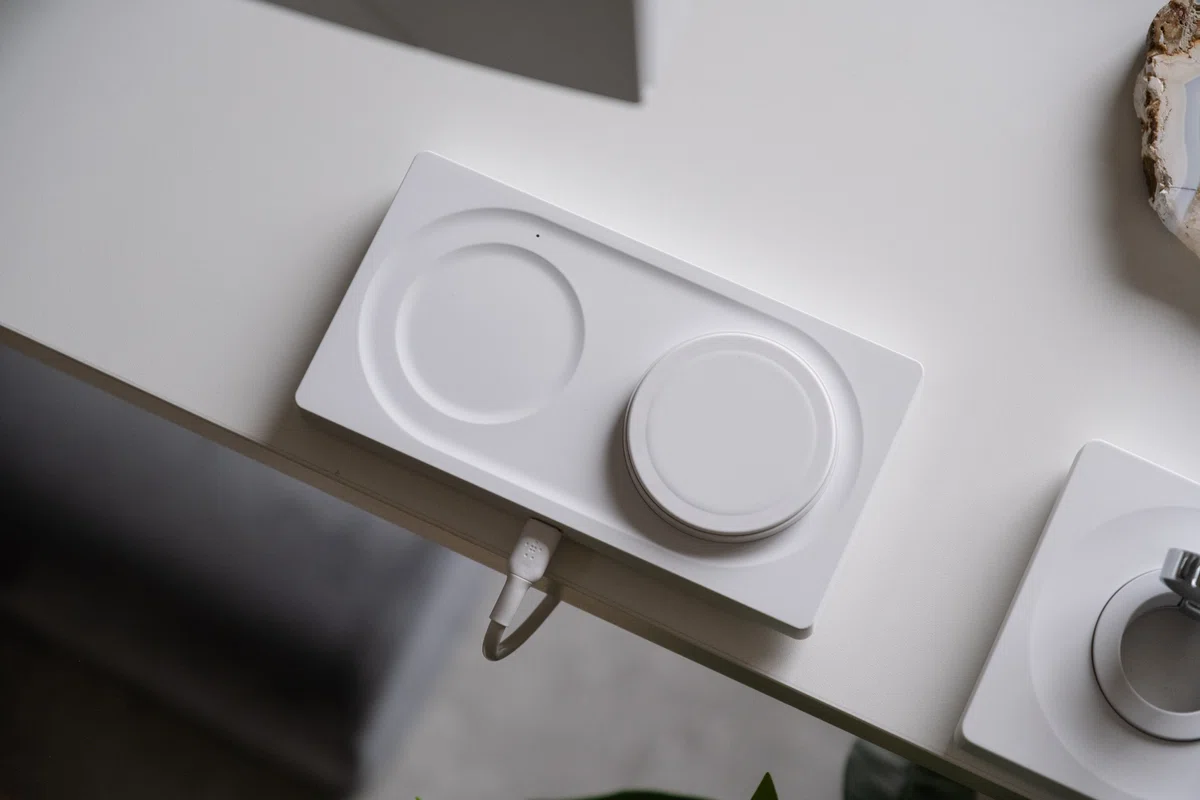
デスクをアイランド型に置いているので、デスク側からもリビング側からも手を伸ばしやすい位置に。同じシリーズのApple Watch用充電器を隣に並べて、統一感を出してみたり。
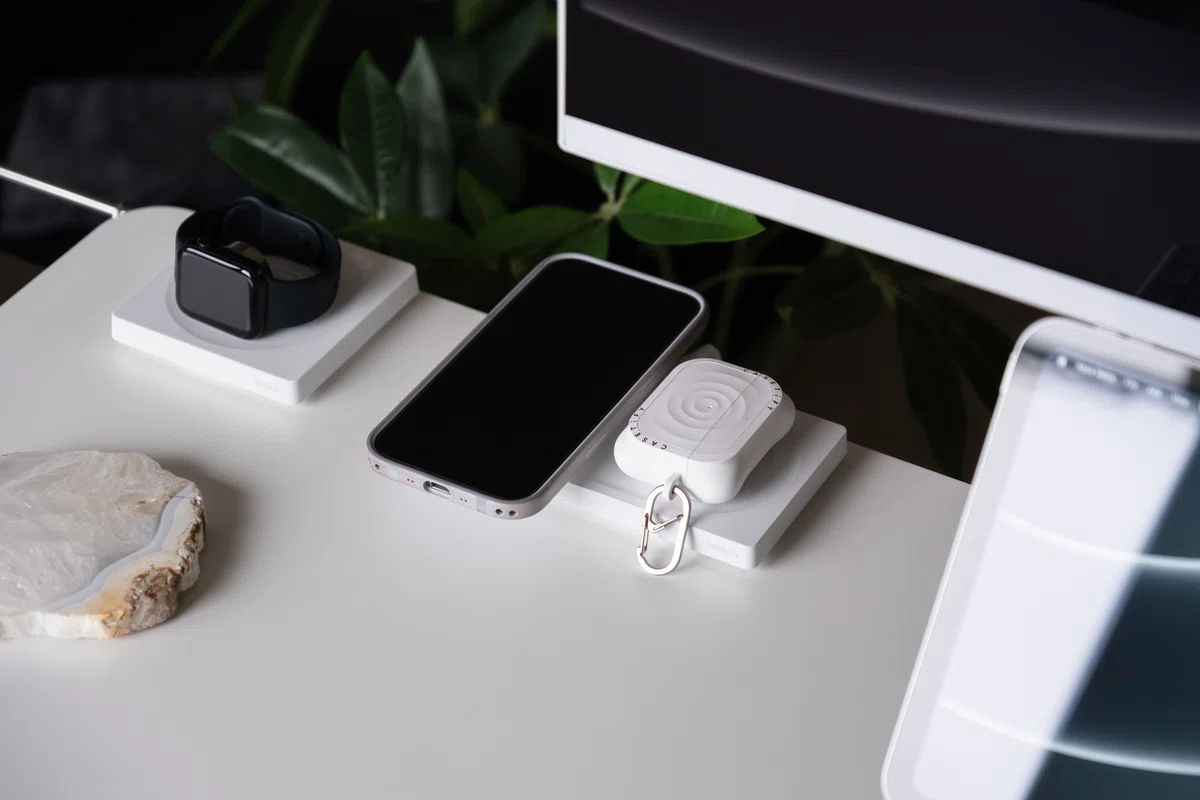
スペックが最新・最高峰というわけではありません。でも、とにかく見た目が最高。これはデザインで選ぶ価値があると思っています。本当に僕の好みど真ん中。
ちなみにAmazonでは、カラーによって値段が大きく変わることがあるので、買うなら要チェックです。
エルゴトロン / MXV モニターアーム
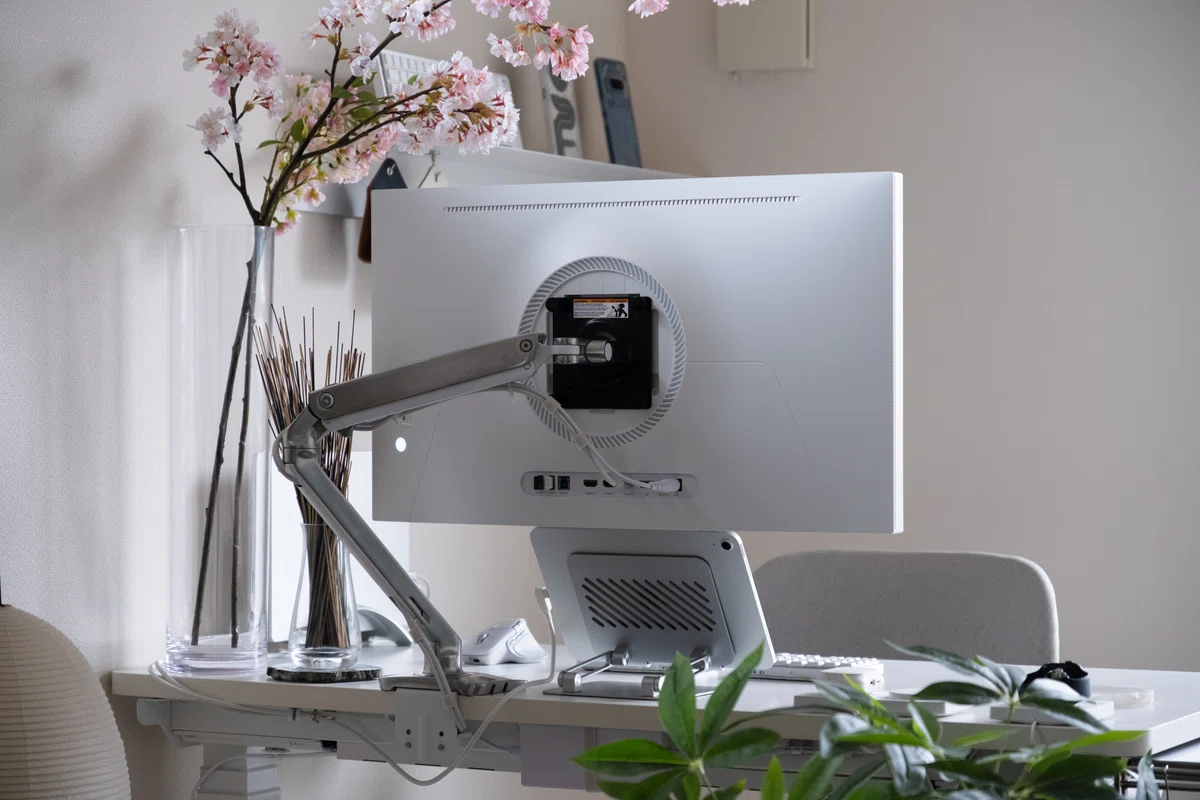
メインモニターを固定しているのが、エルゴトロンのモニターアームです。
定番のLXより細身で、スタイリッシュなのがMXV。そのぶん耐荷重は少し低めですが、27インチクラスのモニターなら十分支えてくれます。アルミニウムカラーがかっこよくて、ホワイトでまとめたデスク周りのいいアクセントに。
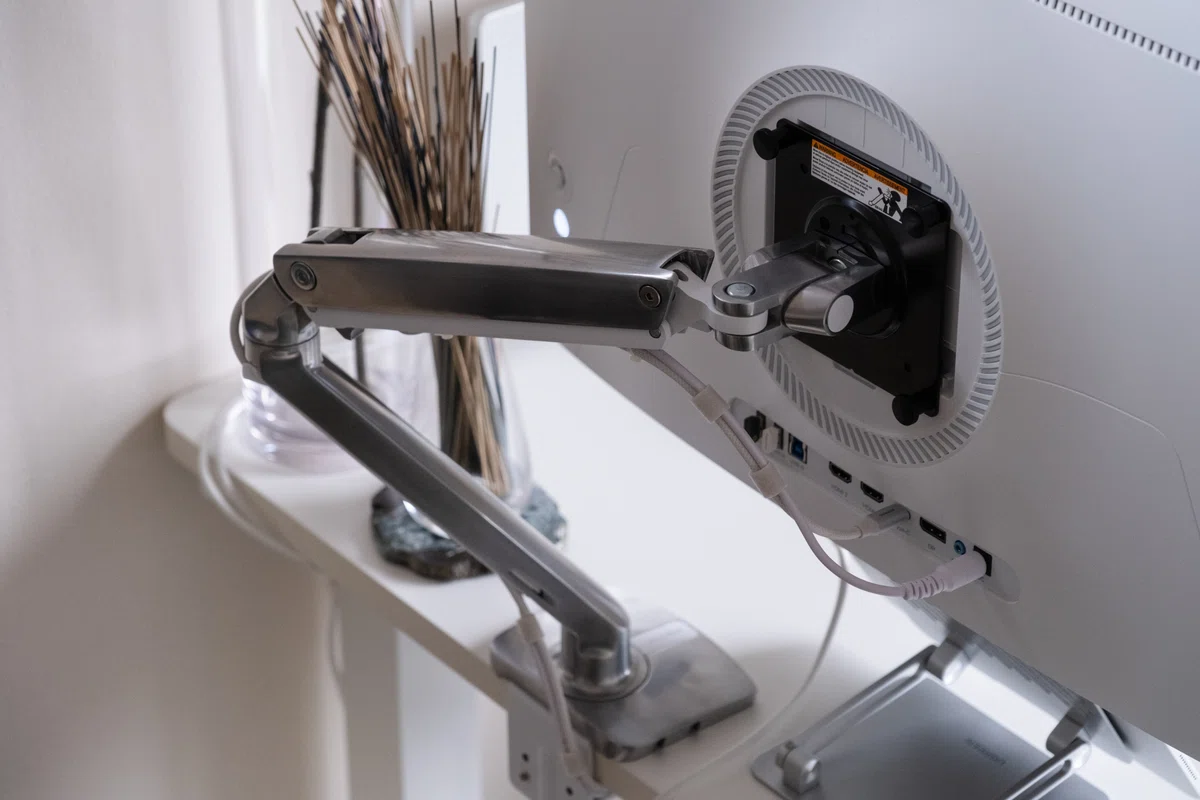
僕のデスクは奥行きが60cmと短めなので、モニターをなるべく奥に寄せてスペースを確保したい。それには、モニターを宙に浮かせられるアームが必須なんですよね。
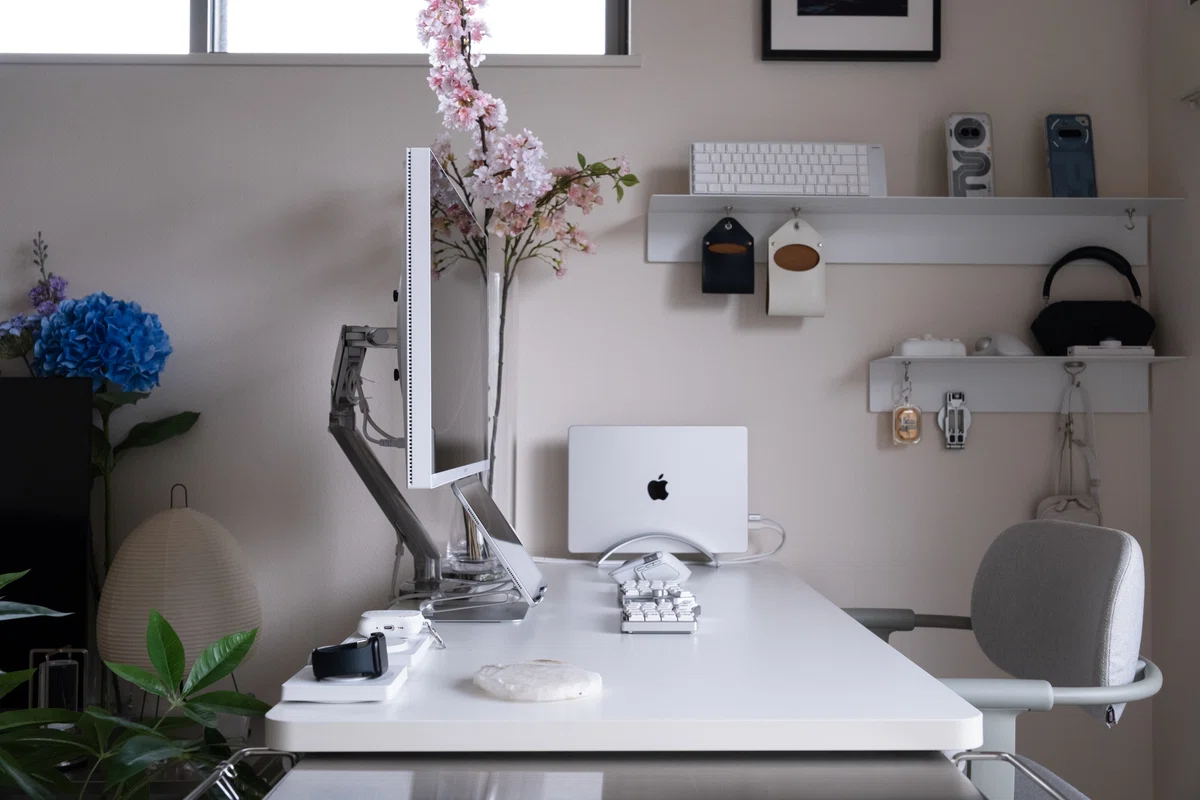
地震対策としても超大事。モニターの後ろに壁がないので、倒れないようにデスクへしっかり固定しておかないと危ないです。
PCやモニター、マウスと違って、モニターアームはそんなに機能やスペックが進化しないアイテム。だから、長く使えます。クオリティも耐久性も高くて、僕のデスク周りでもかなりの最古参です。
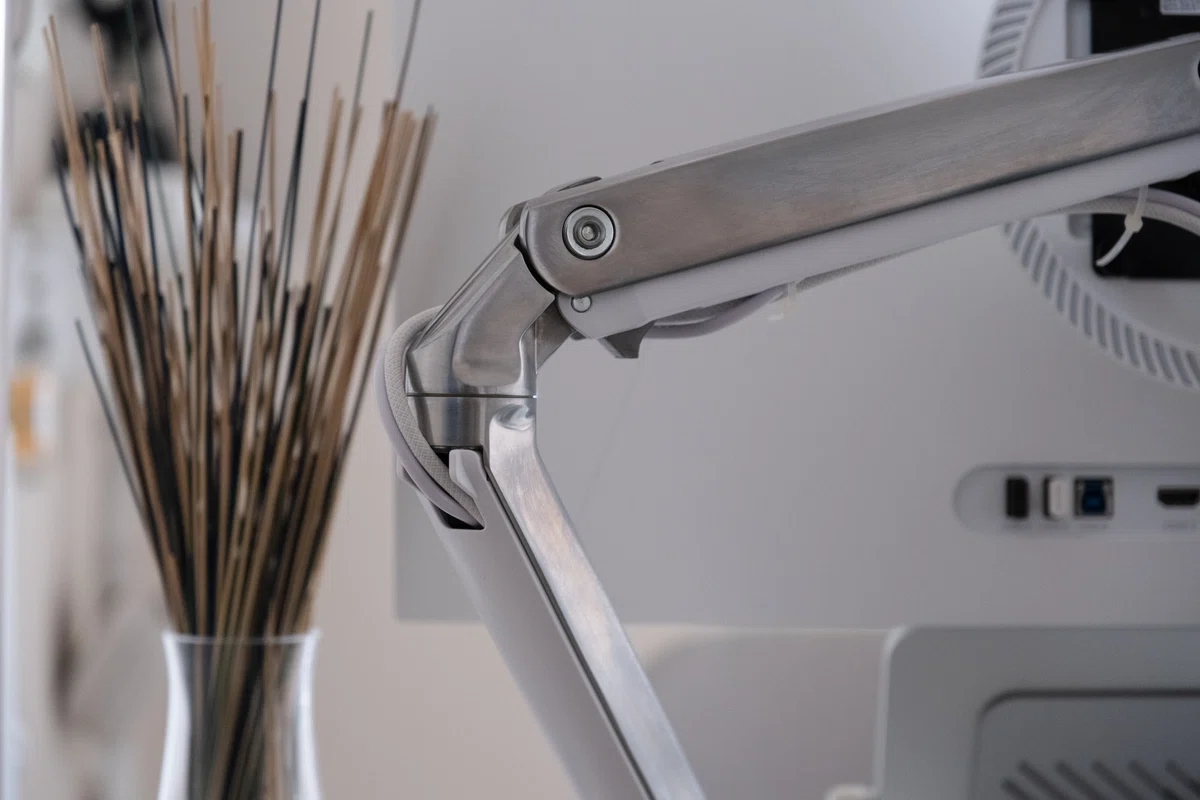
アーム内にケーブルを収納することも可能。ただ、通せる本数は多くなくて、3本くらいまでが目安かなと。スリムさとのトレードオフですね。
価格は決して安くありません。でも、見た目と質感込みで選ぶなら、間違いのないアームだと思います。
FlexiSpot / W3 キャスター
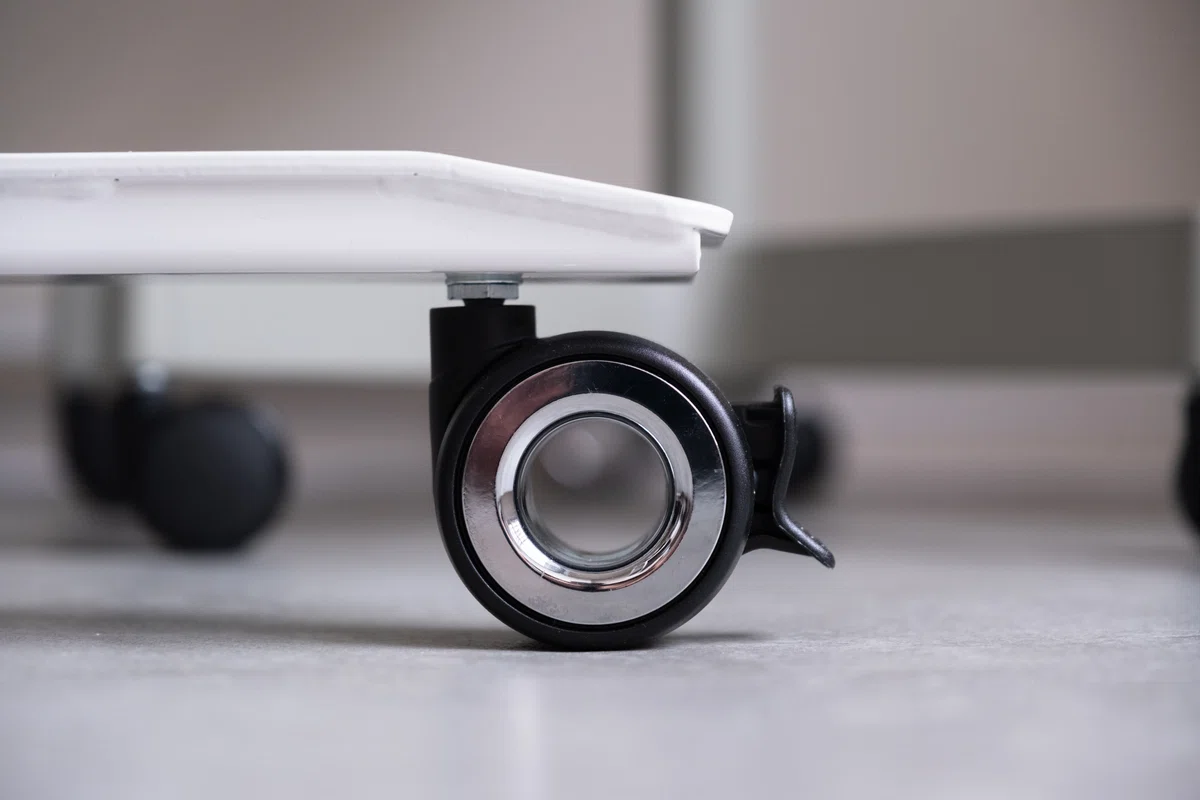
FlexiSpotのE7 Proという電動昇降デスクの脚には、キャスターを取り付けています。
約2畳のせまいスペースに、重い昇降デスク、アイランド型の配置。この条件だと、一時的な移動を可能にしてくれるキャスターは、思っている以上に重宝します。
デスクをアイランド型に置くデメリットは、壁付けよりスペースを取られること。でも、キャスターがあれば、デスクを動かしたり向きを変えたりして、一時的にスペースをつくれます。窓からの光がモニターに反射して見づらいときも、サッと向きを変えられて便利。
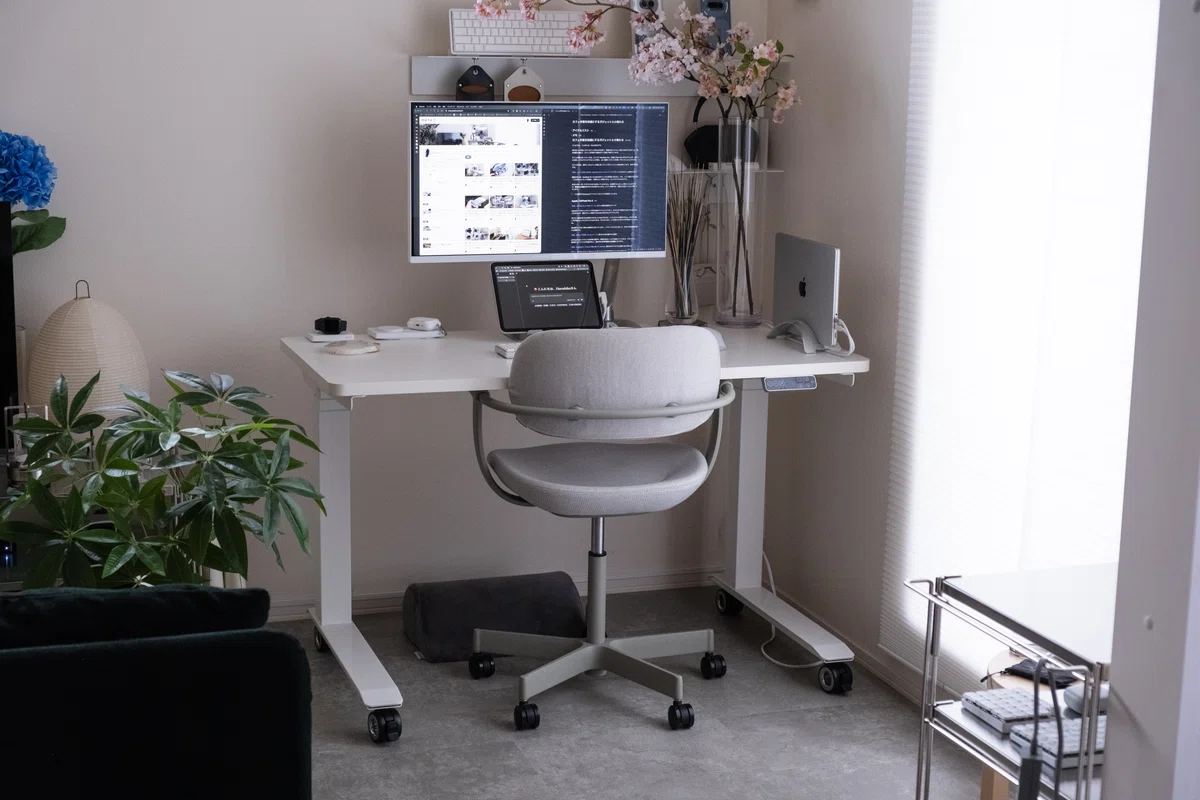
色はブラックとシルバーのツートン。キャスターがブラックだと、ワークスペースが心なしか引き締まる気がします。次に紹介するワゴンのキャスターもブラックで、図らずも統一感があります。
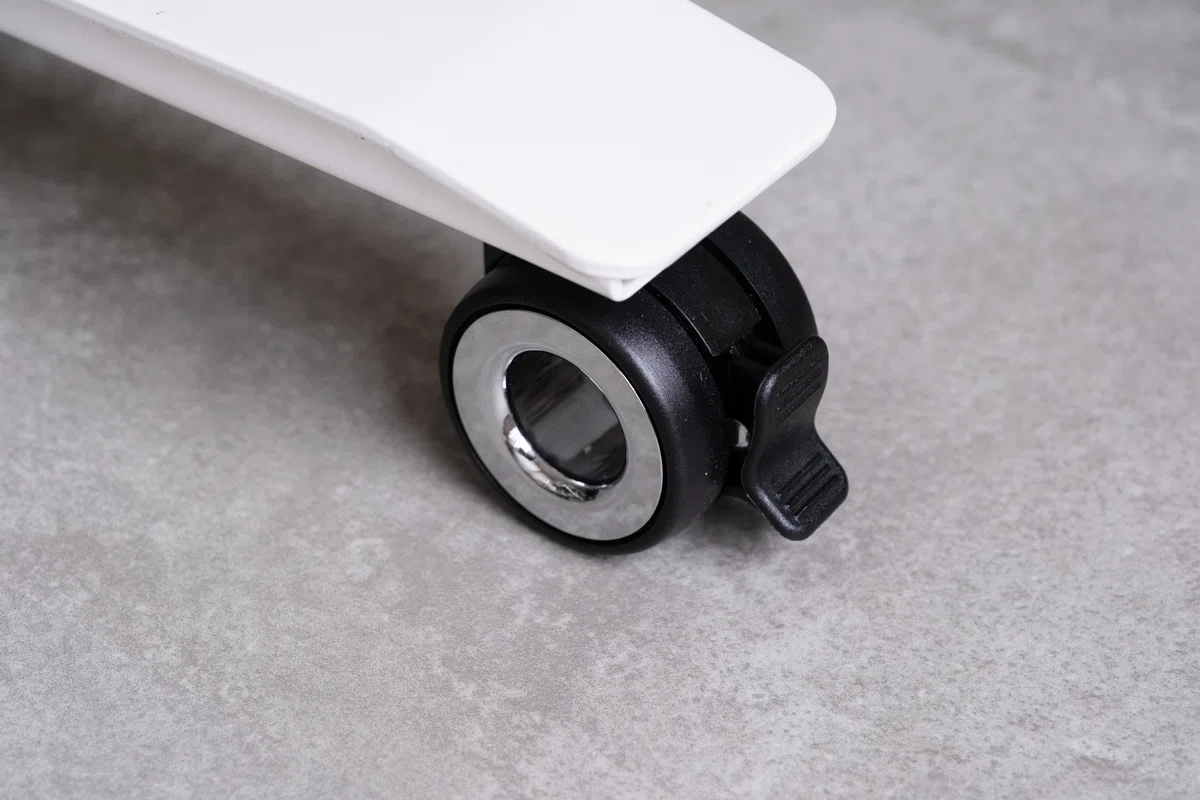
ロック機能が付いているのも安全・安心なポイント。不意に動いてしまうのを防げます。
無印良品 / ステンレスユニットシェルフ・ワゴンセット
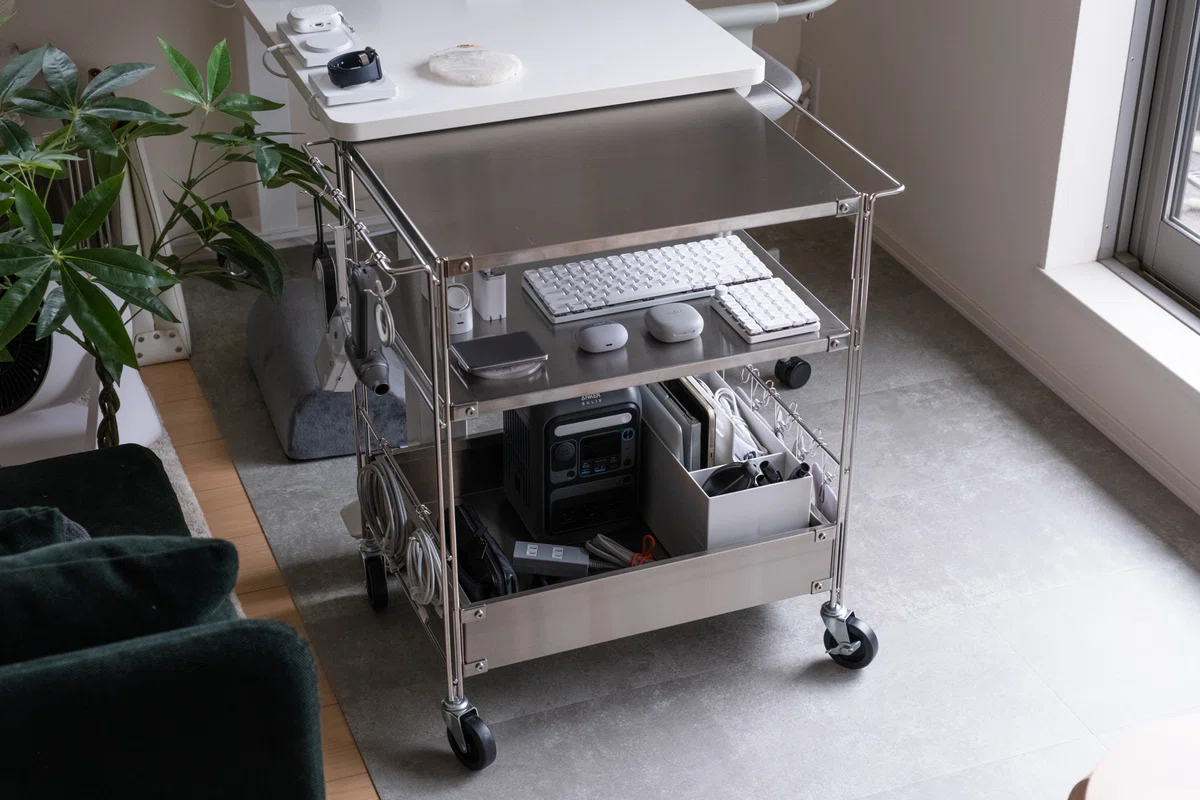
デスクの横に置いている、無印良品のステンレス製ワゴンです。
キャスターで自由に動かせるので、SNSに載せる写真を撮るときなど、ちょっとスペースが欲しい場面で頻繁に動かしています。
お気に入りなのは、ステンレスの無機質な質感。ホワイト主体のデスク周りの中で、視覚的なアクセントになります。このシルバーがあるだけで印象が変わるし、個性も出る気がします。僕のデスクのアイコン的な存在です。
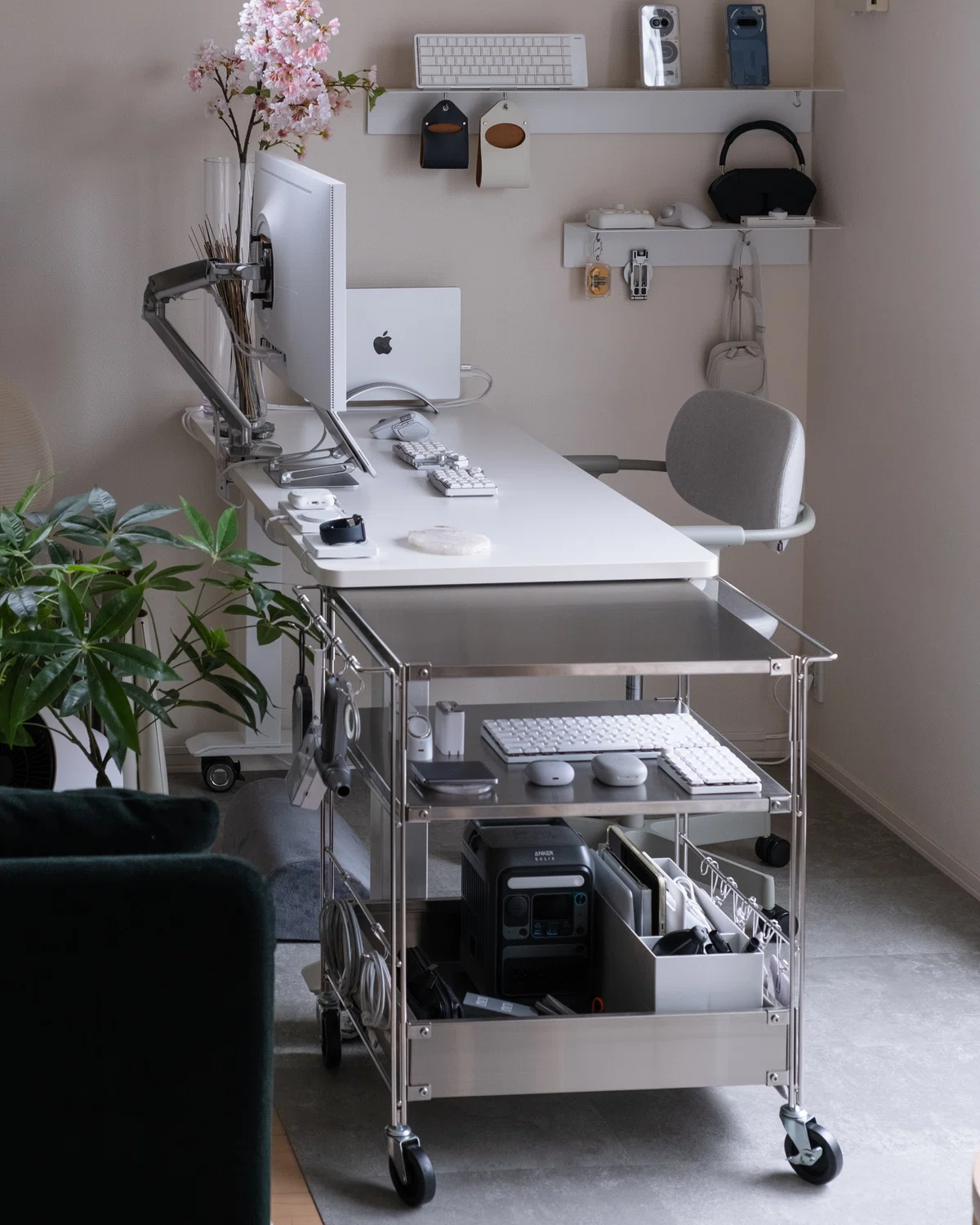
使い方は、最上段が一時的なモノの置き場所。中段と最下段は、キーボードやイヤホン、モバイルバッテリー、USB充電器といったガジェットの収納場所にしています。
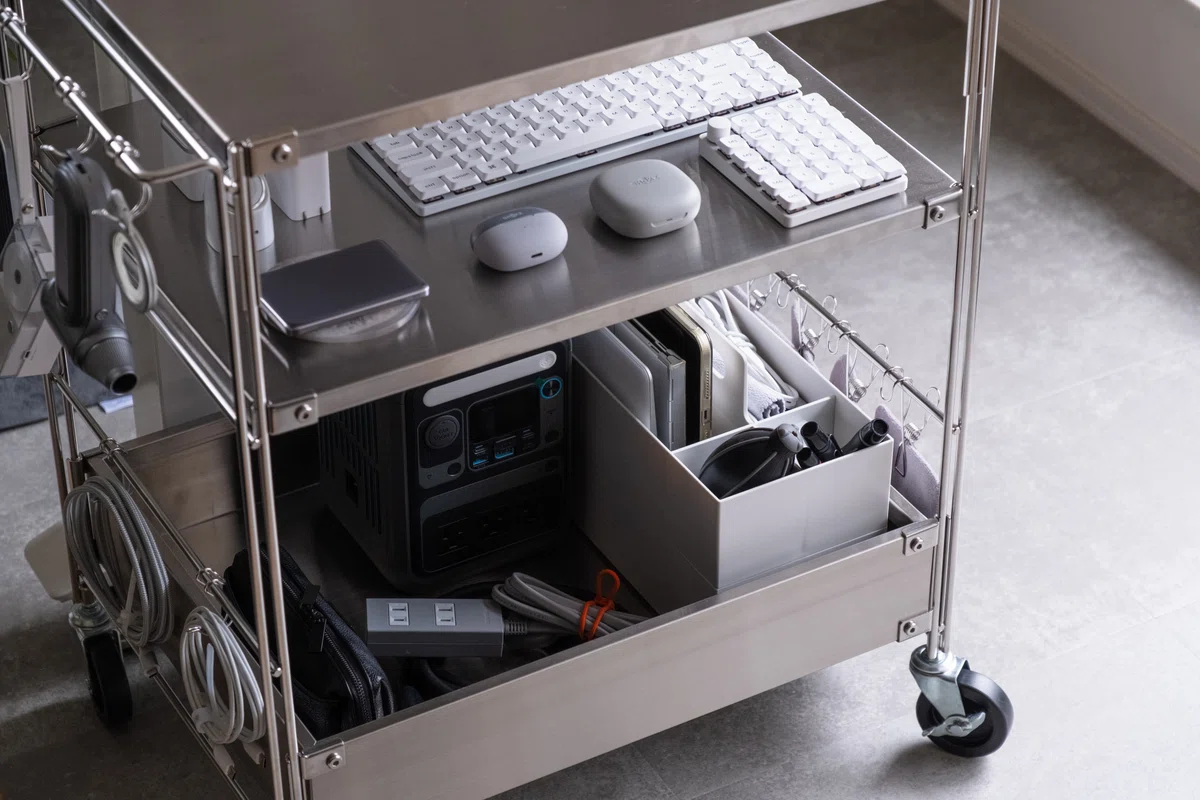
細々したものは、最下段に置いた無印良品のキャリーボックスに収納。仕切りで分けられてスタッキングもできて便利です。サイドのバーにフックやワイヤークリップをかければ、さらに収納力アップ。
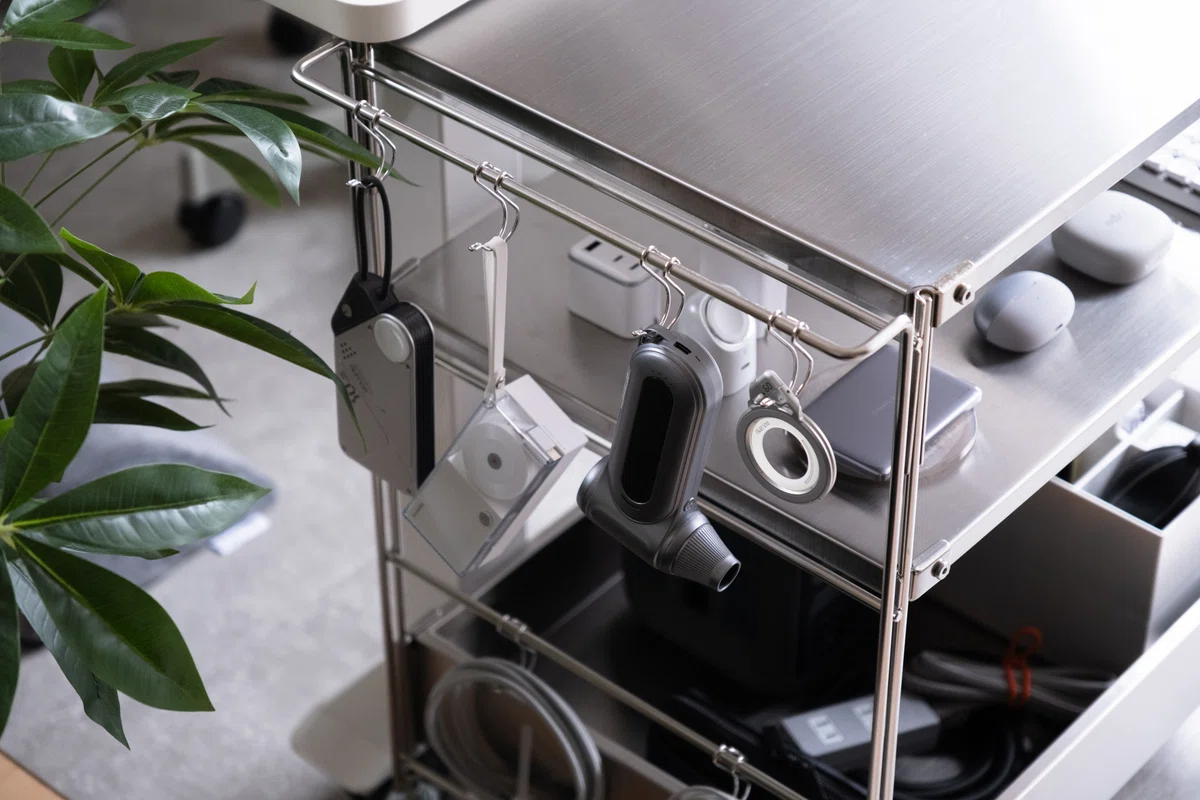
難点は、ステンレスが傷つきやすいこと。すでにけっこう傷ついてしまいましたが、これも味だと思って気にしないようにしています(汚れはダスキンのステンレスクリーナーでキレイに落ちます)。
見た目も質感も実用性も、どれをとっても気に入っている一台です。
山崎実業 / マグネットが付くウォールラック
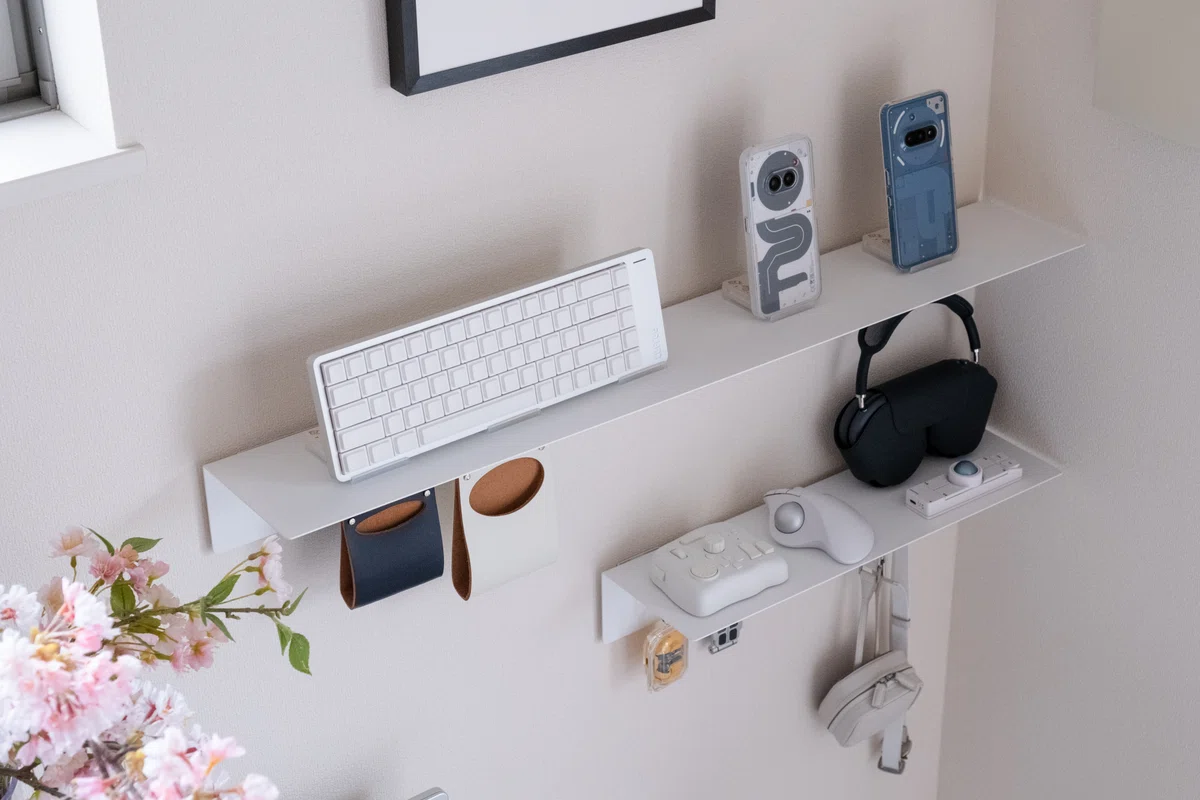
デスク横の壁に、2段で設置しているウォールラックです。上が横幅90cm、下が横幅50cm。あえて長さを変えていて、単調にならずリズムを生んでくれる気がします。
壁への固定に使うのは、とても細いピン。だから賃貸でも気軽に設置できます。
ここは、お気に入りのガジェットやアイテムを置く場所。実用的な収納でありながら、魅せるディスプレイでもある。ちょくちょくアイテムを入れ替えて楽しんでいます。
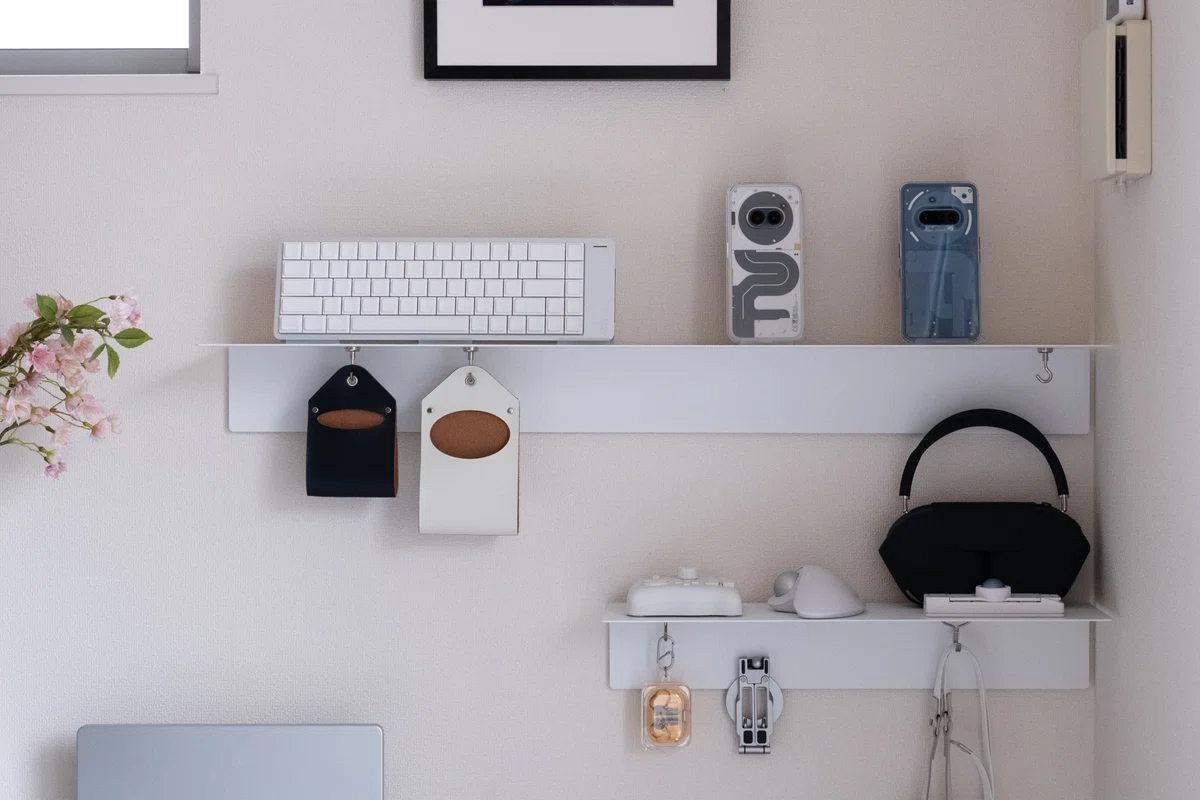
気に入っているのは、薄くてエッジの効いたデザイン。木製にありがちな野暮ったさがなくて、とてもスタイリッシュなんですよね。本体はすべてスチール製なので、マグネットフックやMagSafe対応のアイテムを磁力でくっつけられるのも便利です。
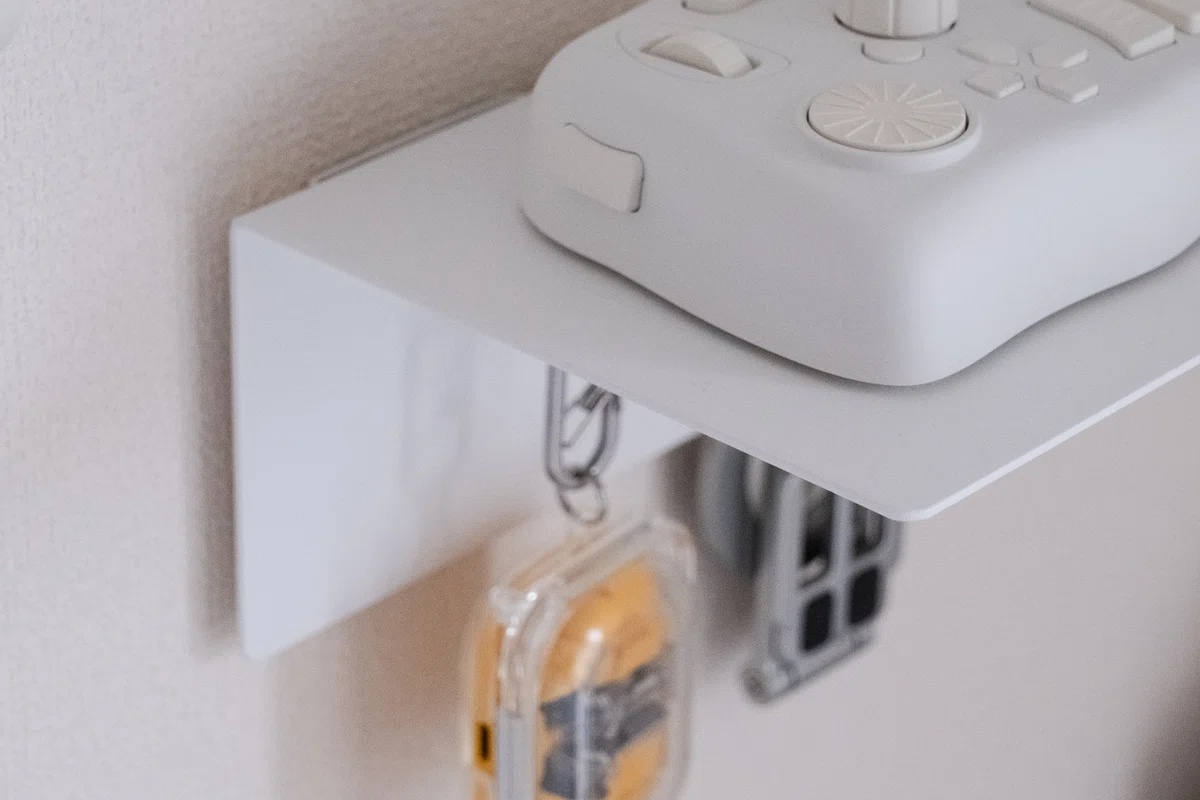
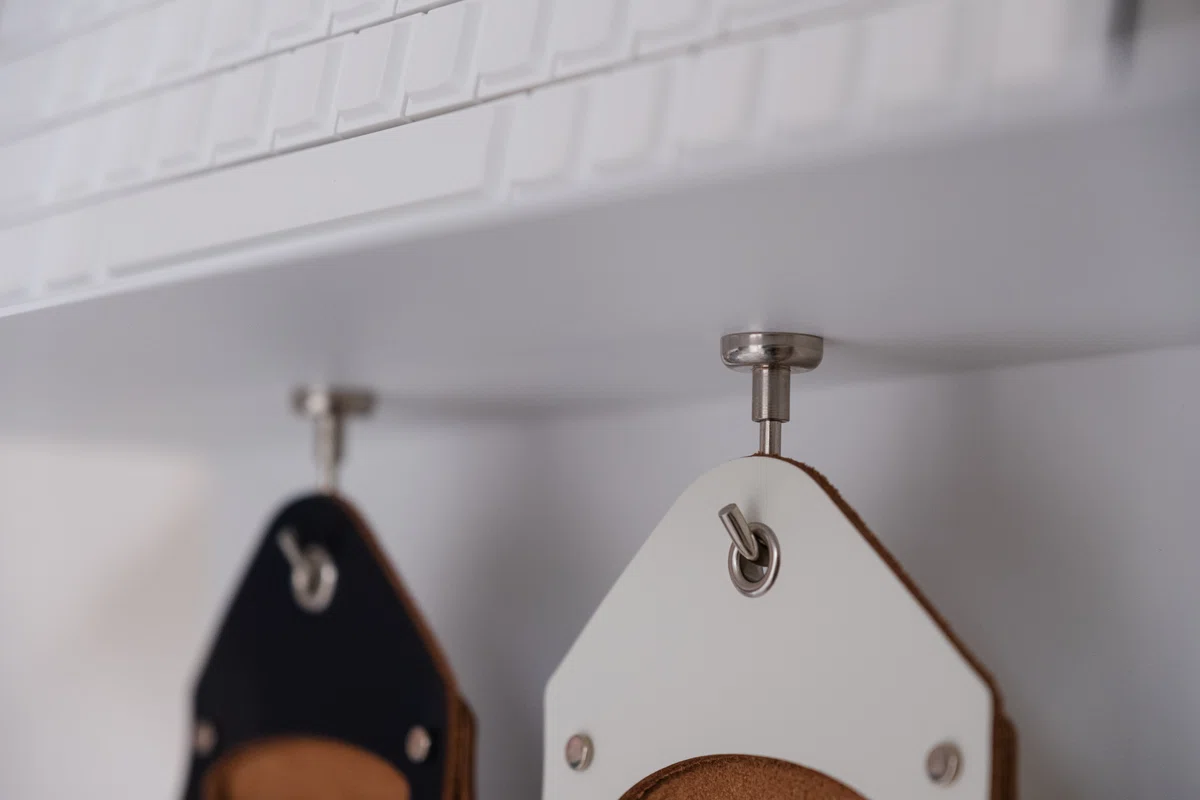
これもデスク周りの印象を大きく左右する要素。これがないと、空間がちょっと寂しくなってしまいます。
横幅90cmのしっかりした作りのスチールラックが 5,000円弱。さすが山崎実業、という品質とコスパです。
東リ / ピタフィー
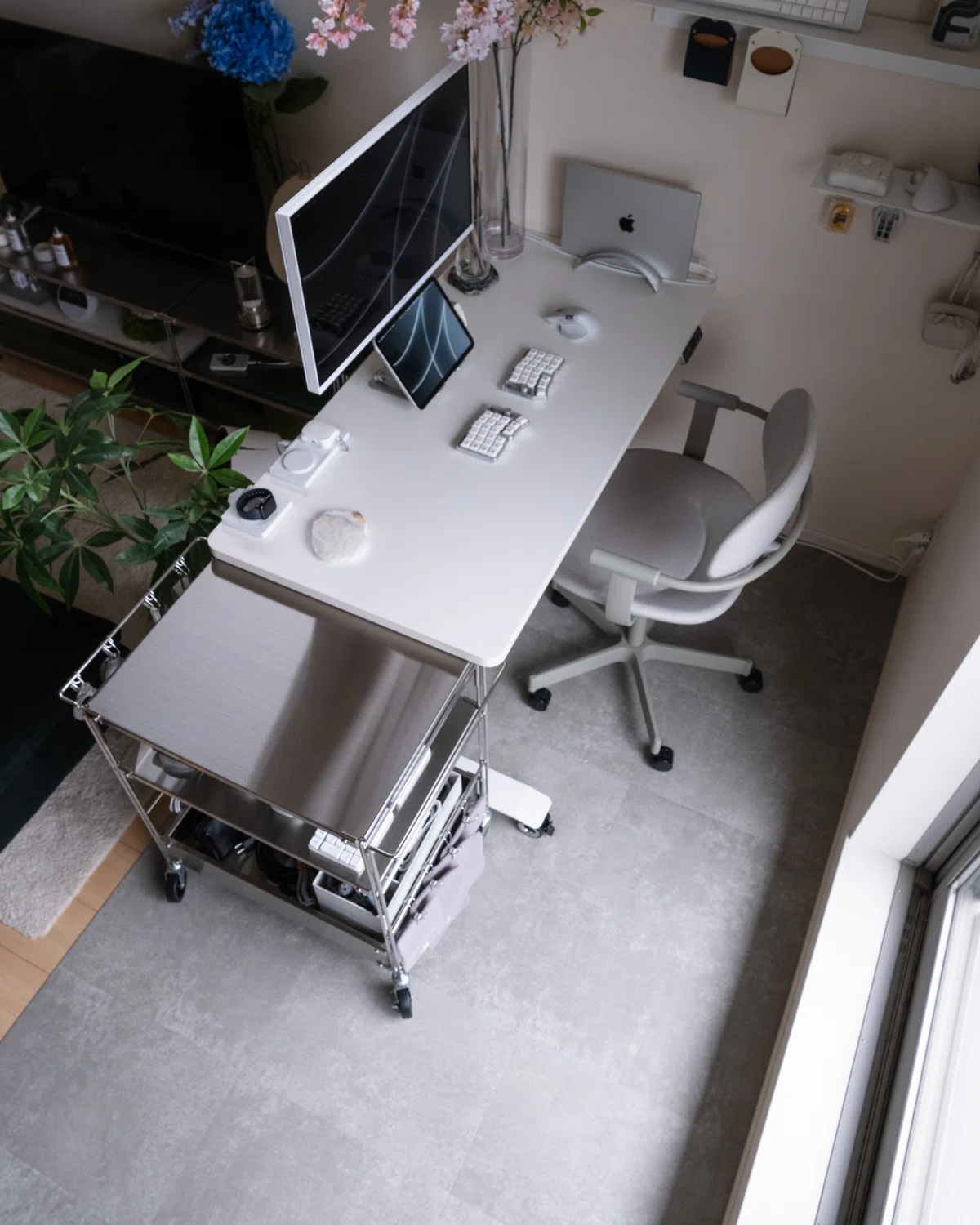
リビングにつくった約2畳のワークスペース。その床に敷いているのが、東リのピタフィーという吸着フロアタイルです。柄はハードモルタルを選びました。
設置は、裏のフィルムを剥がして床に敷き詰めるだけ。しっかり吸着して動かないし、剥がして繰り返し使えるので、賃貸でも気軽に使えます。
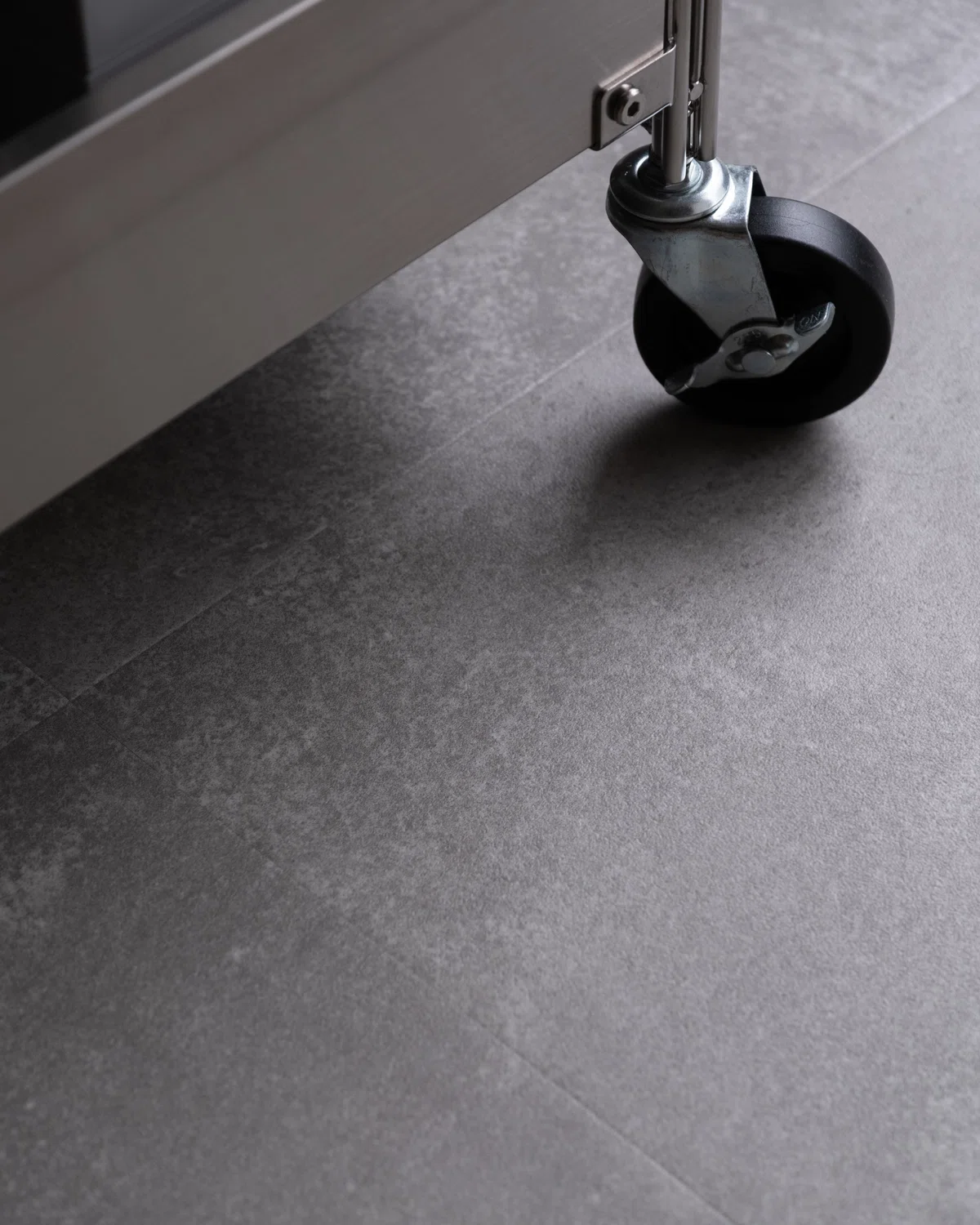
デスク周りの印象を左右する要素として、これがいちばん影響力が大きいと思っています。写真だと伝わりきらないかも。でも、実際にこの空間で生活していると、それを強く感じます。
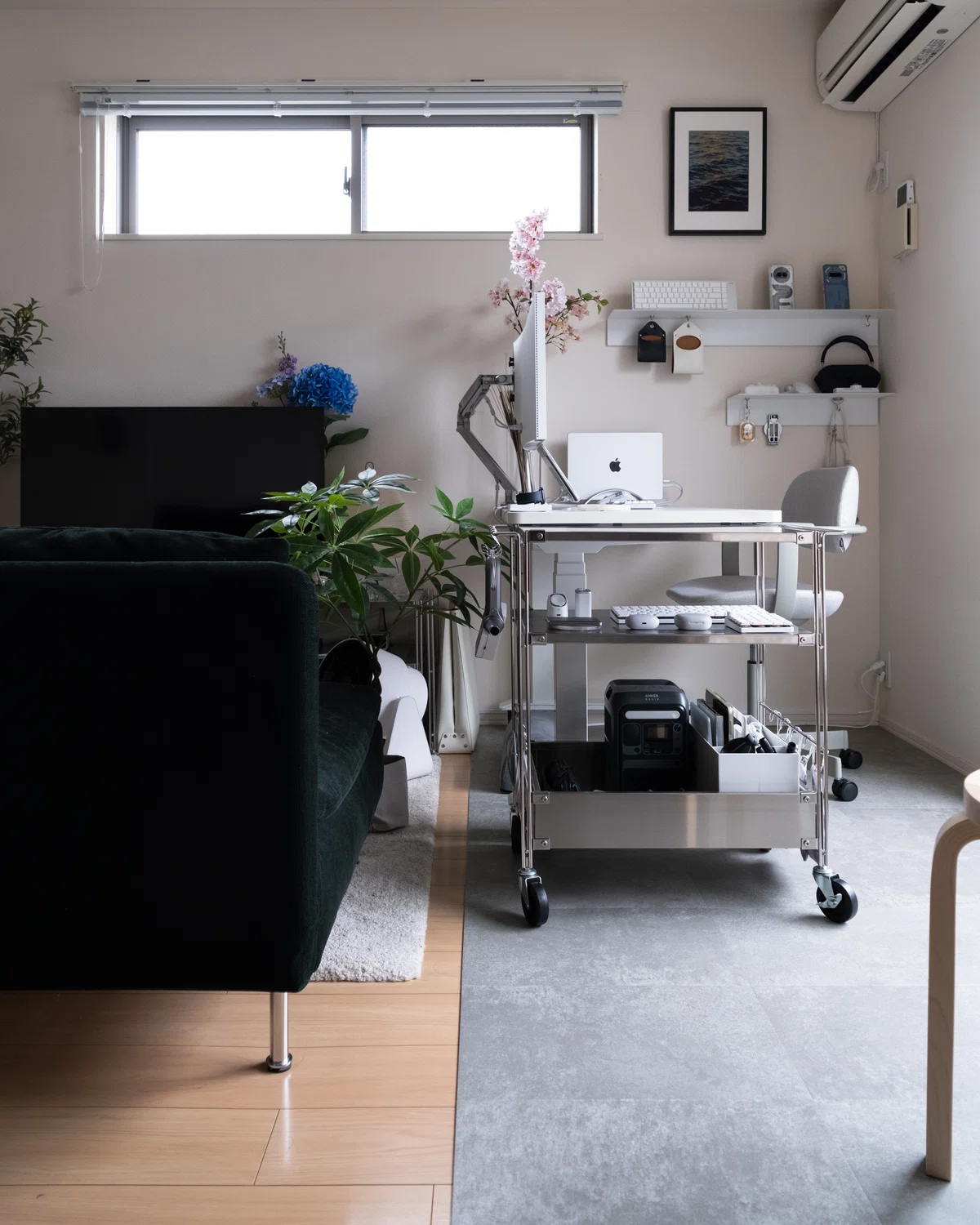
部屋の一角が、まるでカフェのような雰囲気に。視覚的にゾーンを区切ることで、ここに座ると集中モードに入りやすくなる、いわゆるゾーニングの効果もあります。
それと、床を背景にできるので、noteやSNSに載せる写真がかなり撮りやすくなりました。以前は、なるべく床が写らないように工夫するのに苦労していたんですよね。この違いは大きくて、本当にラクになりました。
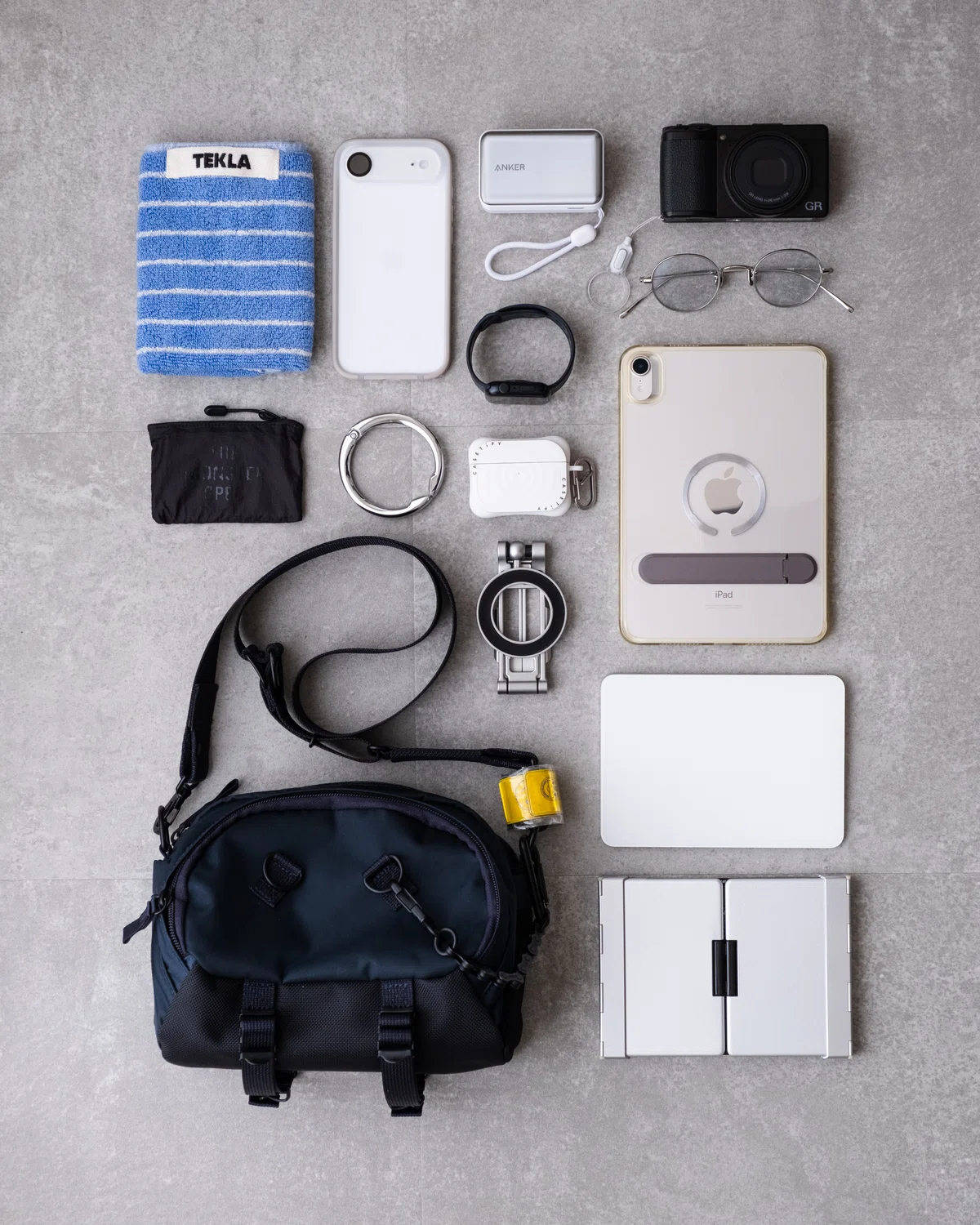
ワークスペースをお気に入りの空間にするうえで、このフロアタイルは外せない存在です。
MAGIQ / 桜のアーティフィシャルフラワー
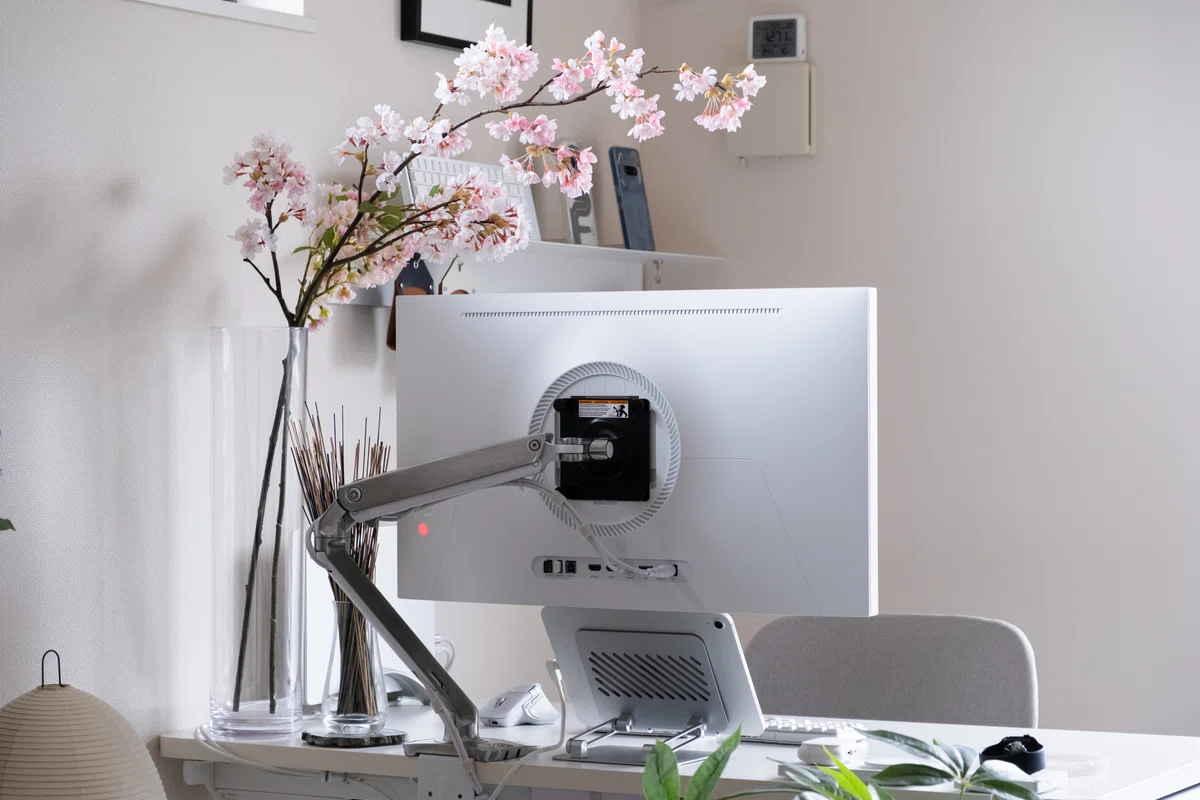
最後は、デスクの角に置いている桜のアーティフィシャルフラワー(造花)です。約120cmの「ときわ桜」と、約80cmの「みさき山桜」を組み合わせています。
特大サイズなので、見た目のインパクトがあります。真上ではなく横に枝が伸びるタイプなので、重さのある大きめのフラワーベースに挿して、デスクの角に置いています。このフラワーベースはポリカーボネート製で、落としても割れないので安心です。
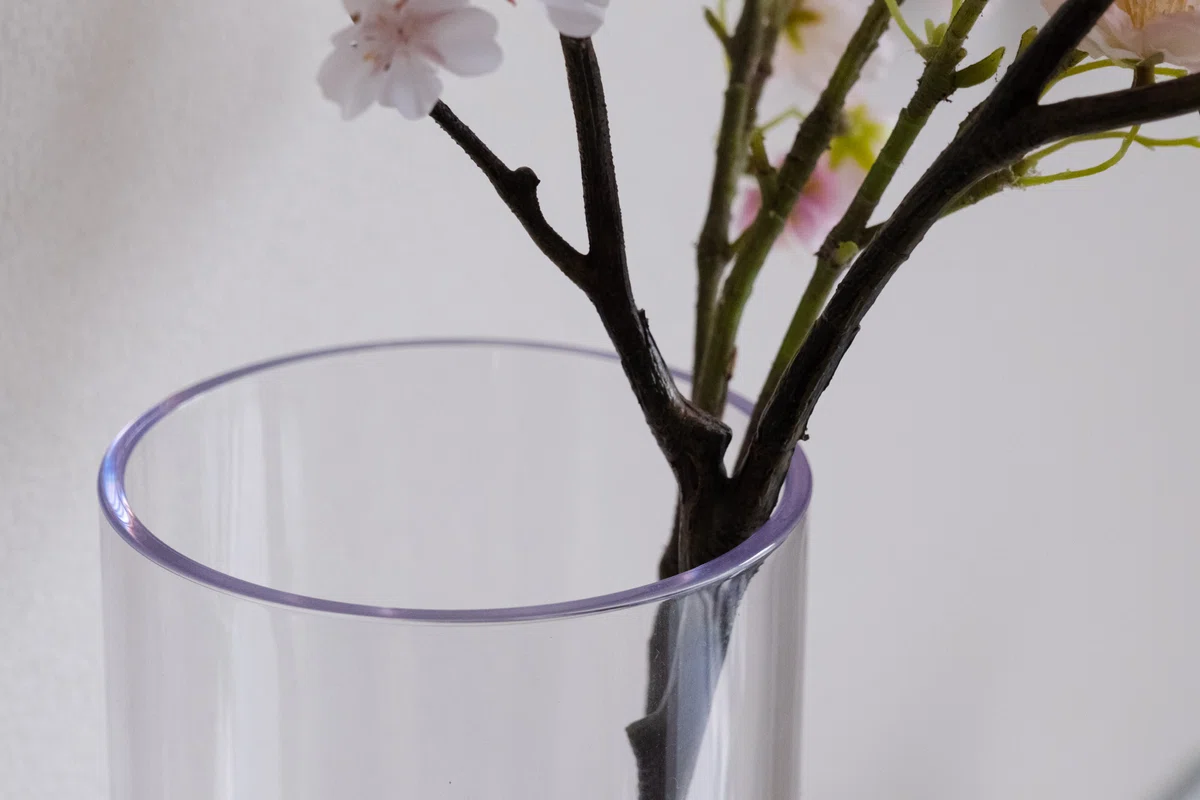
造花とは思えないくらい、細かく作り込まれていてリアルなんですよね。本物の植物と違って、お世話もいらないし枯れない。おかげで、ほぼ一年中、僕のデスクには桜が咲いています。

デスク周りって、ガジェットみたいな無機質なアイテムが多くなりがち。だから僕は、意識的に自然を感じるものを取り入れたいと思っています。その方が居心地がいいので。
デスク周りの個性って、ガジェット以外のアイテムに出る気がしていて。その意味で、この桜は、さっきのワゴンと並んで僕のデスクのアイコン的な存在です。
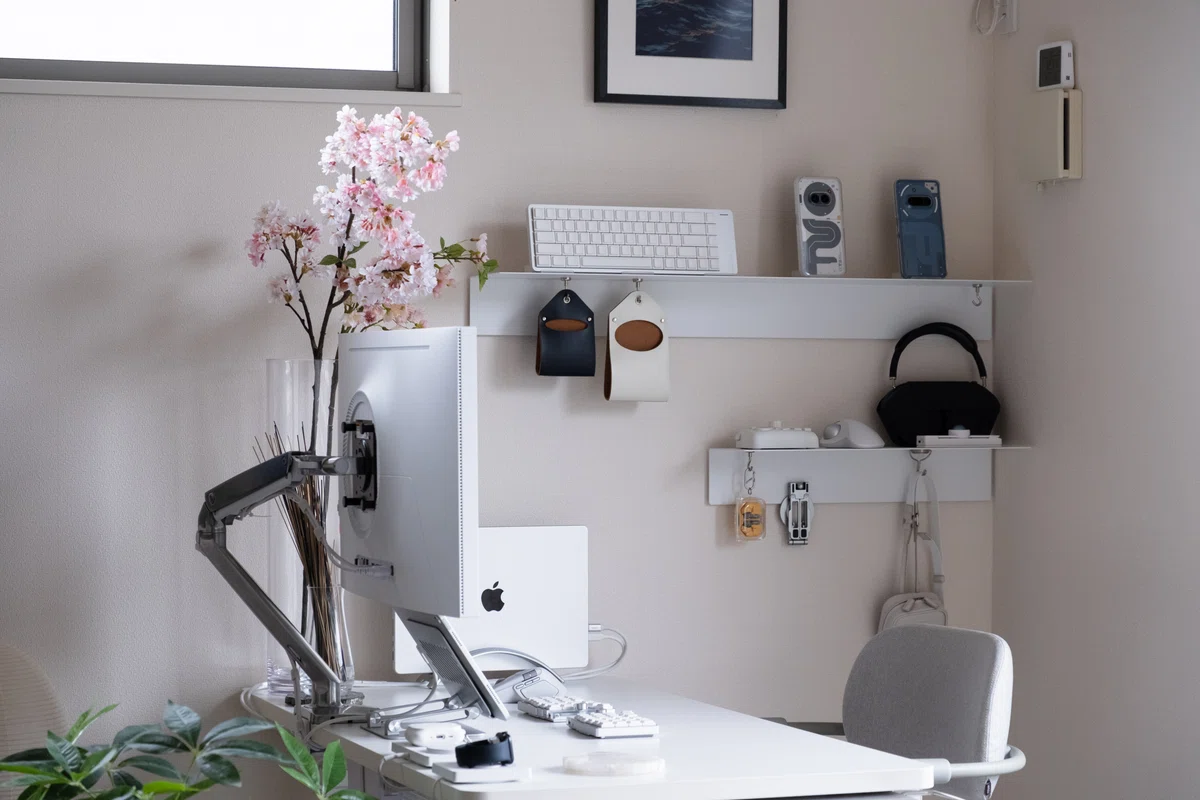
そしてこれは、妻からのプレゼント。そのことも、このアイテムを特別にしている理由のひとつです。最新のガジェットも好きだけど、新しさに価値を左右されないものも好き。これからもずっと大事にしていきたいなと思っています。
さいごに
ということで、僕のデスク周りに欠かせない10のアイテムを紹介しました。
こうして並べてみると、快適に作業するためのものと、好きな空間にするためのものが、バランスよく混ざっている感じがします。どちらが欠けても、今のデスク周りは成り立たないんですよね。
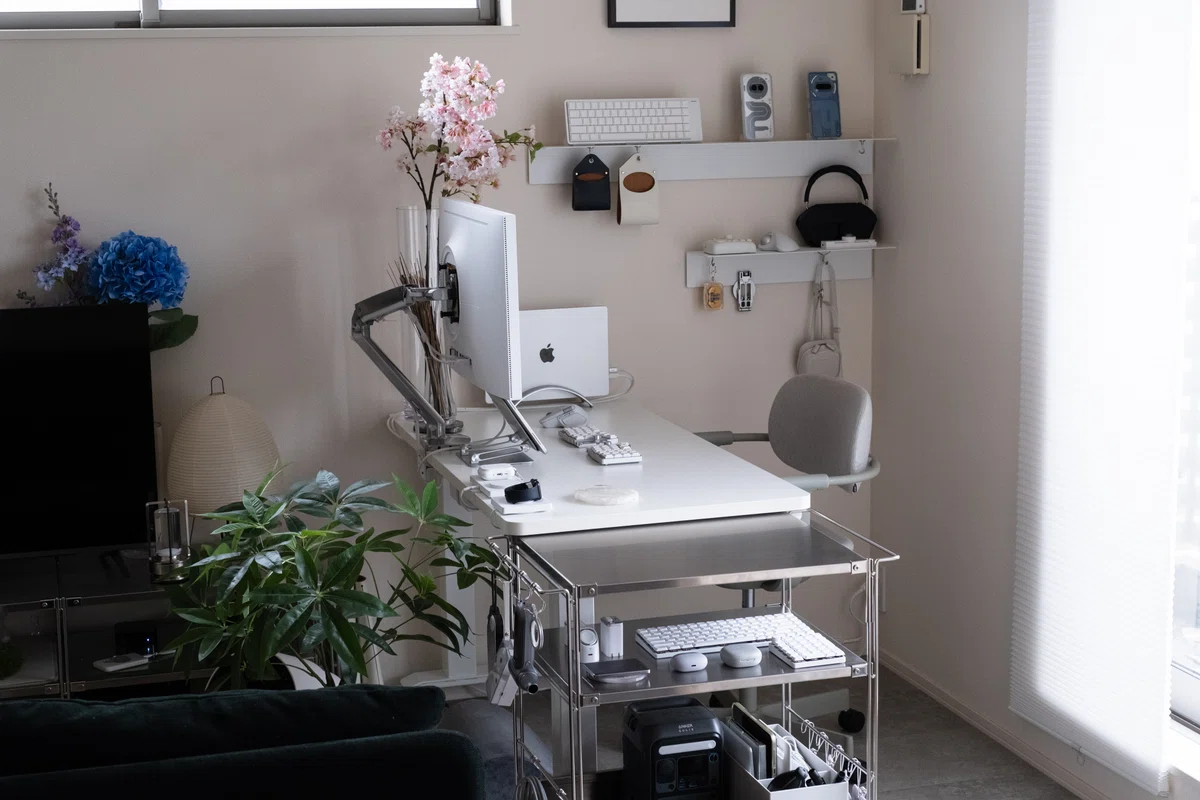
デスクを快適にしたい人にも、自分の好きな空間をつくりたい人にも、なにかひとつでもヒントになればうれしいです。
ではまた。Harushikaでした。
おすすめの記事
SNSアカウント
■X(旧Twitter):https://twitter.com/harushika47
■Instagram:https://www.instagram.com/harushika47
■YouTube:https://www.youtube.com/c/Harushika47
■楽天ROOM:https://room.rakuten.co.jp/room_harushika/items
いいなと思ったら応援しよう!
 よろしければ応援お願いします! これからの活動の資金にさせていただきます!