
マウスをロジクール MX Master 4からMX Anywhere 3Sに替えた理由

こんにちは、こんばんは、Harushikaです。
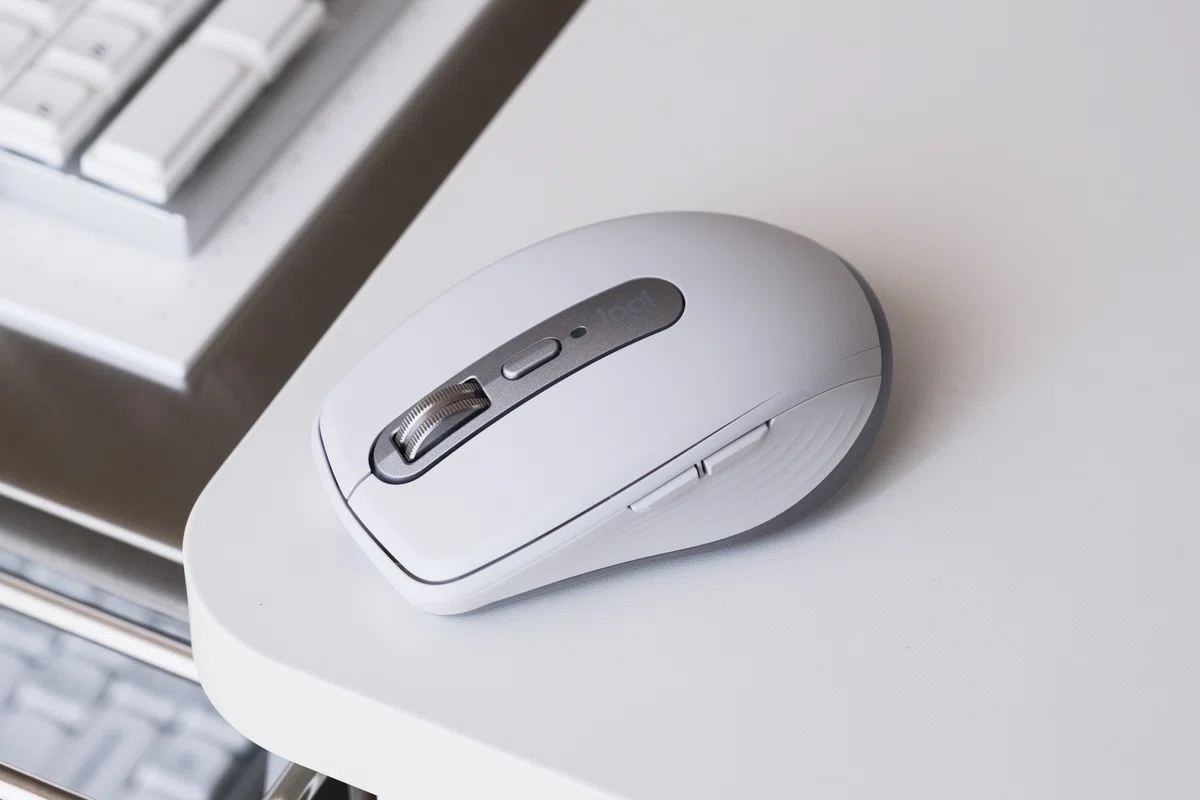
PC周辺機器の雄、ロジクールの小型静音マウス、MX Anywhere 3Sを買いました。同社が展開する小型マウスにおける、現状の最上位と言っていいでしょう。
先日投稿したばかりの記事「僕のデスク周りに欠かせない10のアイテム」で、ロジクールのMX Master 4を紹介してなかった?というそこのあなた、その通りです。MX Master 4こそ最新のフラッグシップであり、多機能かつ高性能の頂点みたいなマウスです。
では、なぜ機能性で劣るMX Anywhere 3Sを買ったのか(MX Anywhereシリーズでは3Sが最新)。その理由は重さです。
使える機能が減る以上、何かを手放すことにはなります。それが自分にとって許容できる範囲なのかを、買う前にひとつずつ確かめました。今回は、その思考過程と、実際に替えてみてどうだったのかを書いていきます。
✔️Amazonアソシエイトのリンクを使用しています。
替えた理由は重さ
以前の記事にも書いたのですが、MX Master 4は重いんですよね。150gあります。対してMX Anywhere 3Sは99g。約2/3の重量です。
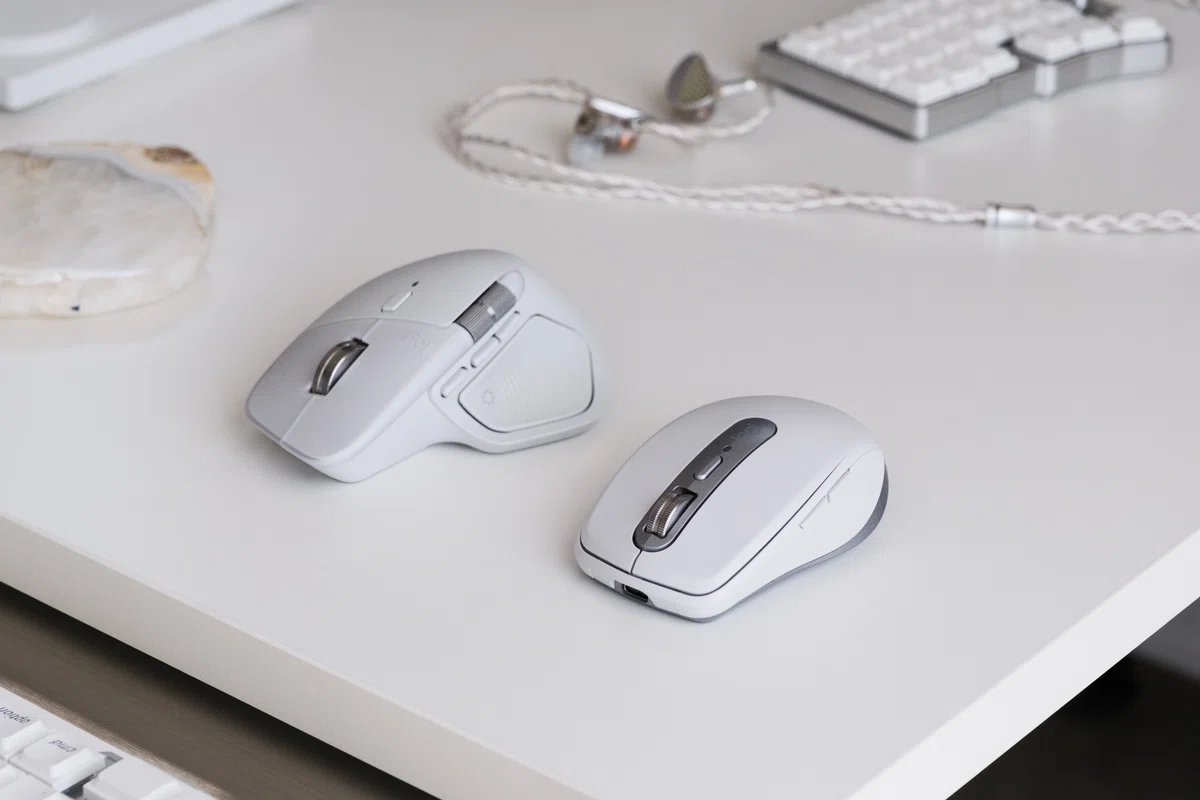
機能としては申し分ない、というか最高です。ただ、自分が疲れていたりすると、その重さをけっこう苦痛に感じて…。体のどこかが痛くなるわけではないのだけど、ただ、気になっちゃう。
ということで、より軽いマウスを試したくなりました。
機能性の落差って許容範囲なのでは?
ここで問題になるのが、機能性の落差です。MX Master 4と比べれば、当然落ちます。でも、許容範囲内だと思いました。
何を手放すことになるのか、順番に見ていきます。
超高速ホイールはどちらにもある
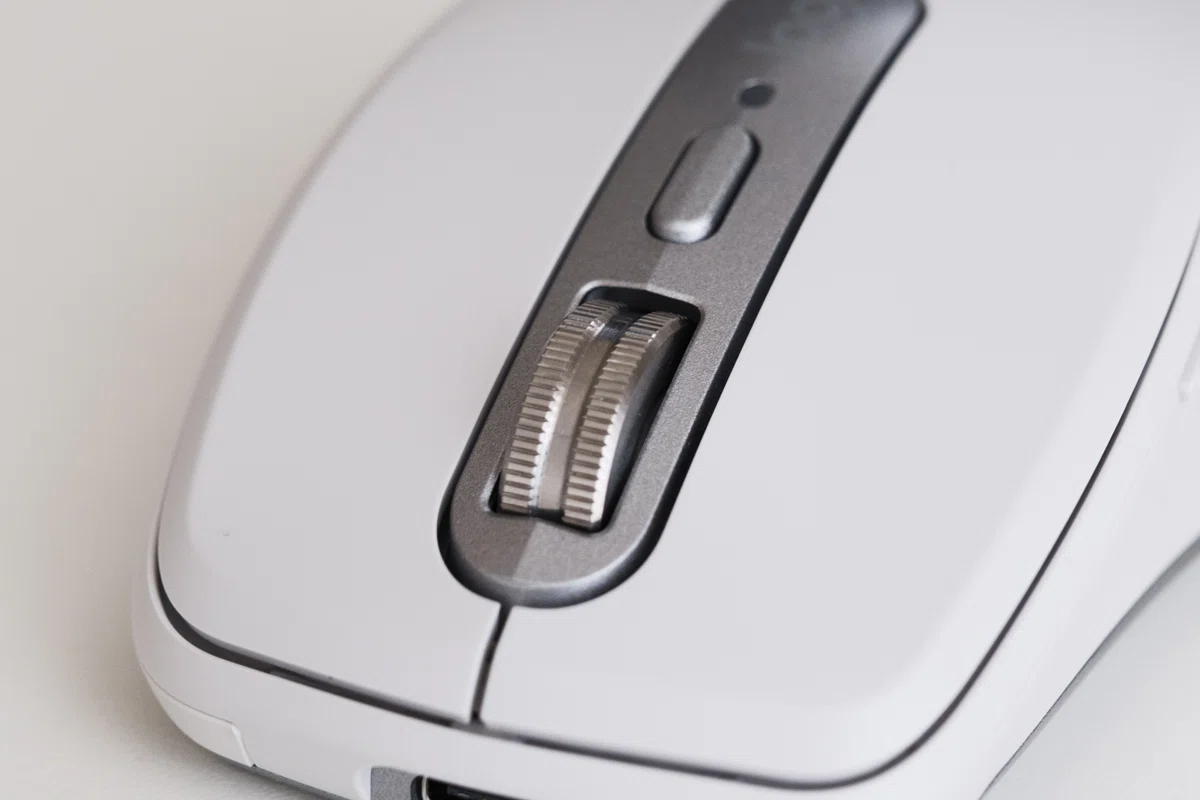
MX Masterシリーズの目玉機能である超高速スクロールホイールは、MX Anywhere 3Sにも搭載されています。個人的にはこれが一番大事。歴代のMX Masterシリーズを使い続けてきた理由も、結局これです。めっちゃラクだし気持ちいいのよ。
ボタンは8個から6個へ。減った分はCornixに逃す
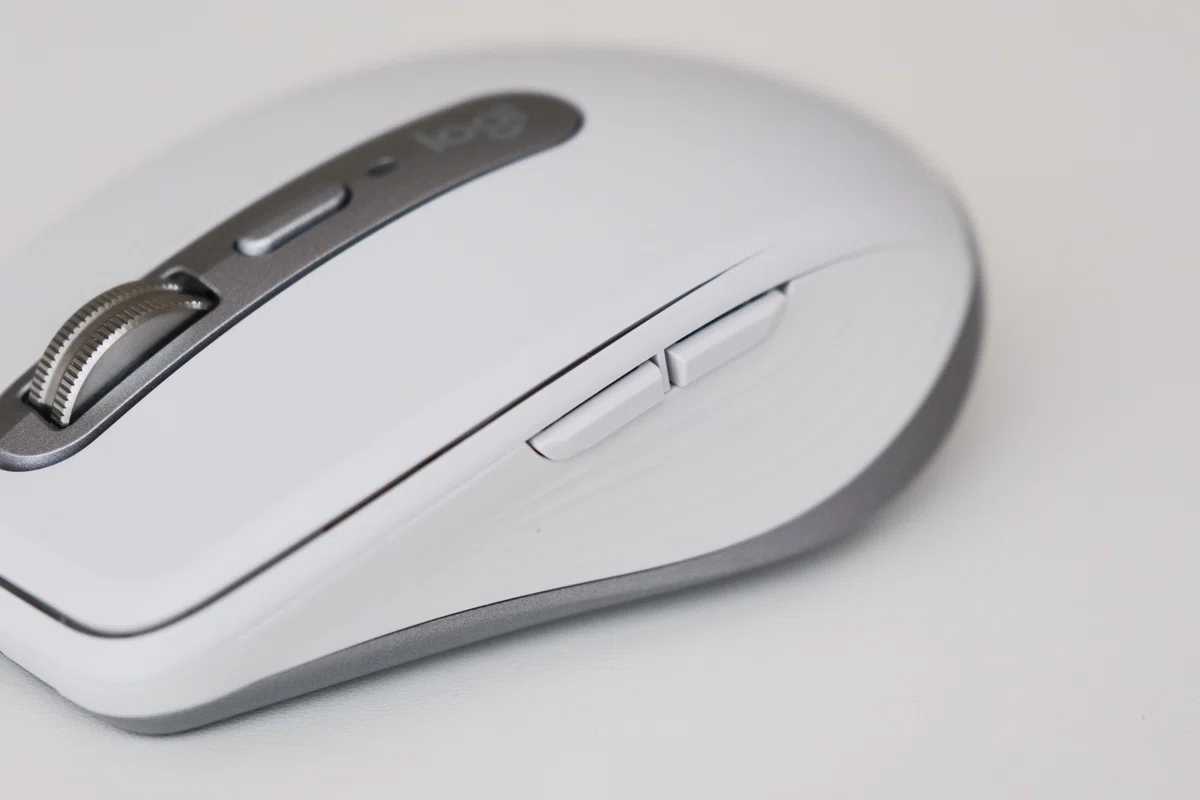
MX Master 4は8ボタン、MX Anywhere 3Sは6ボタン。2つ減ります。
そこで、MX Master 4に割り当てていたAI音声入力とスクリーンショットを、愛用している分割キーボードのCornixへ移すことに。Cornixは、キー割り当てを自由に変更したり、便利なショートカットを割り振ったりできるキーボード。減った2つ分は、そちらでカバーできると考えました。
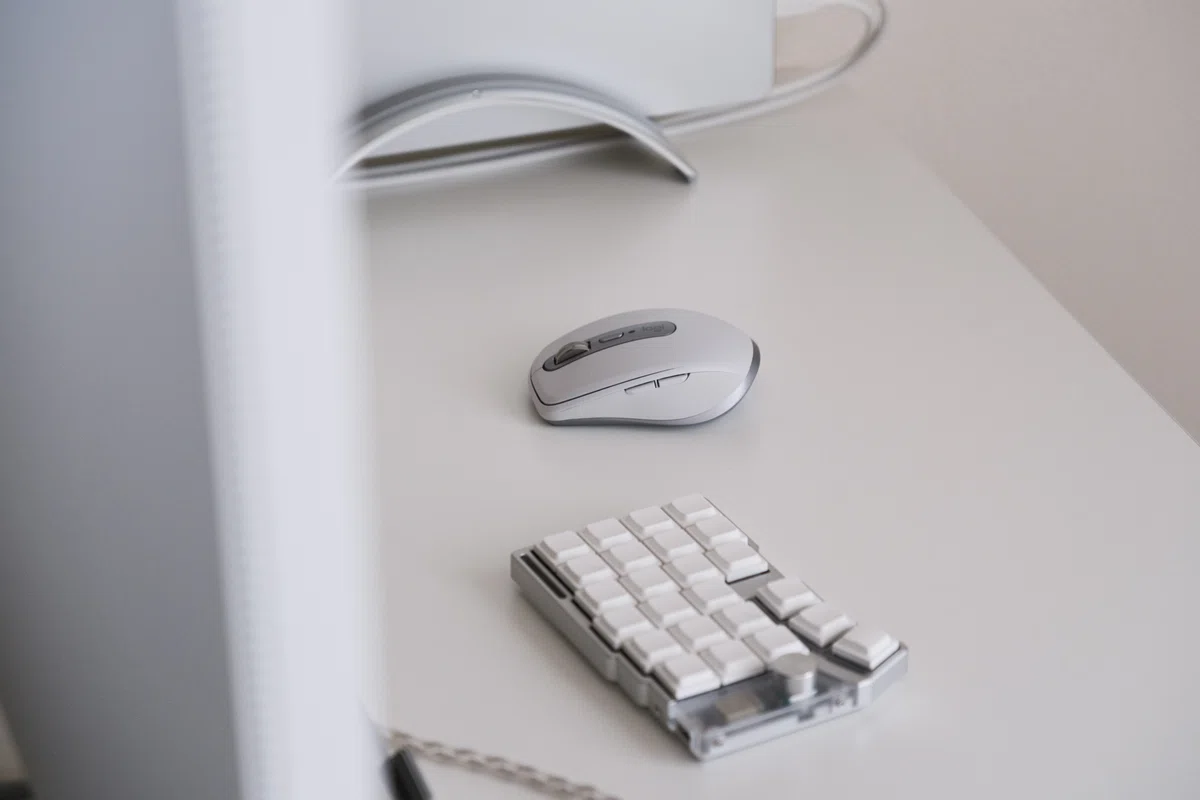
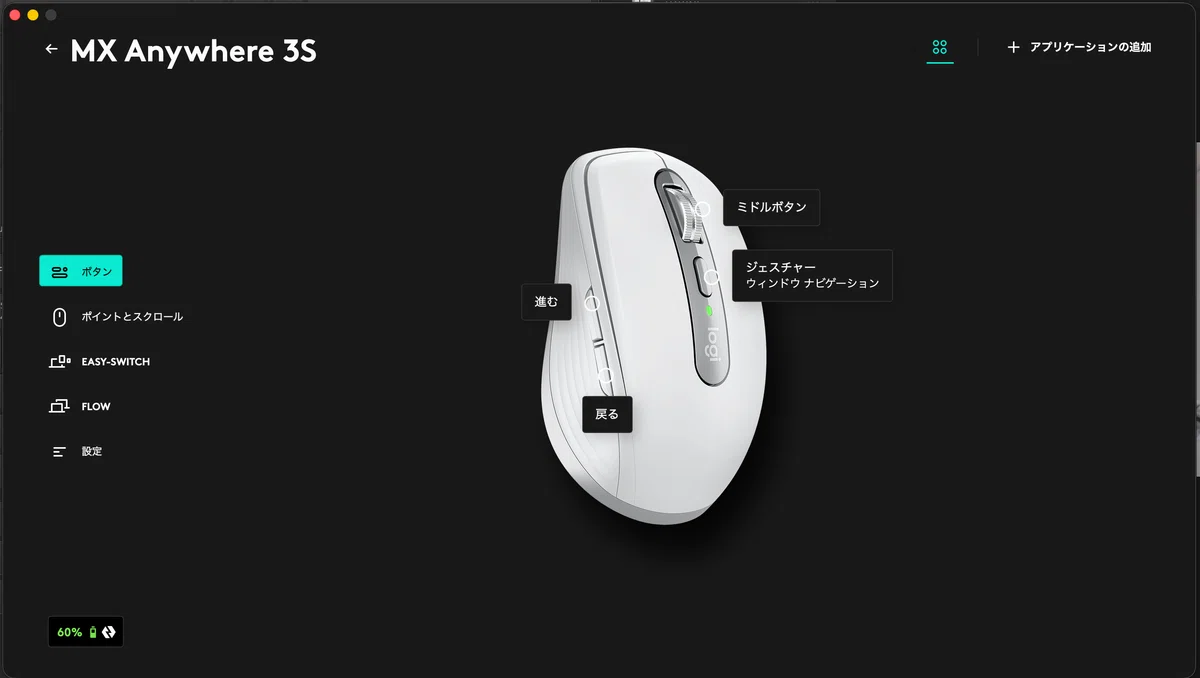
いまのMX Anywhere 3Sの割り当ては、左右クリックのほかに、進む、戻る、ミドルボタン、ジェスチャーの4つ。この構成でも、普段の作業は問題なくできています。
ホイールの後ろのボタン、3Sの押し心地が良き
個人的にポイントだったのは、ホイールのすぐ後ろにあるモードシフトボタンの感触です。ここにジェスチャーを割り当てています。
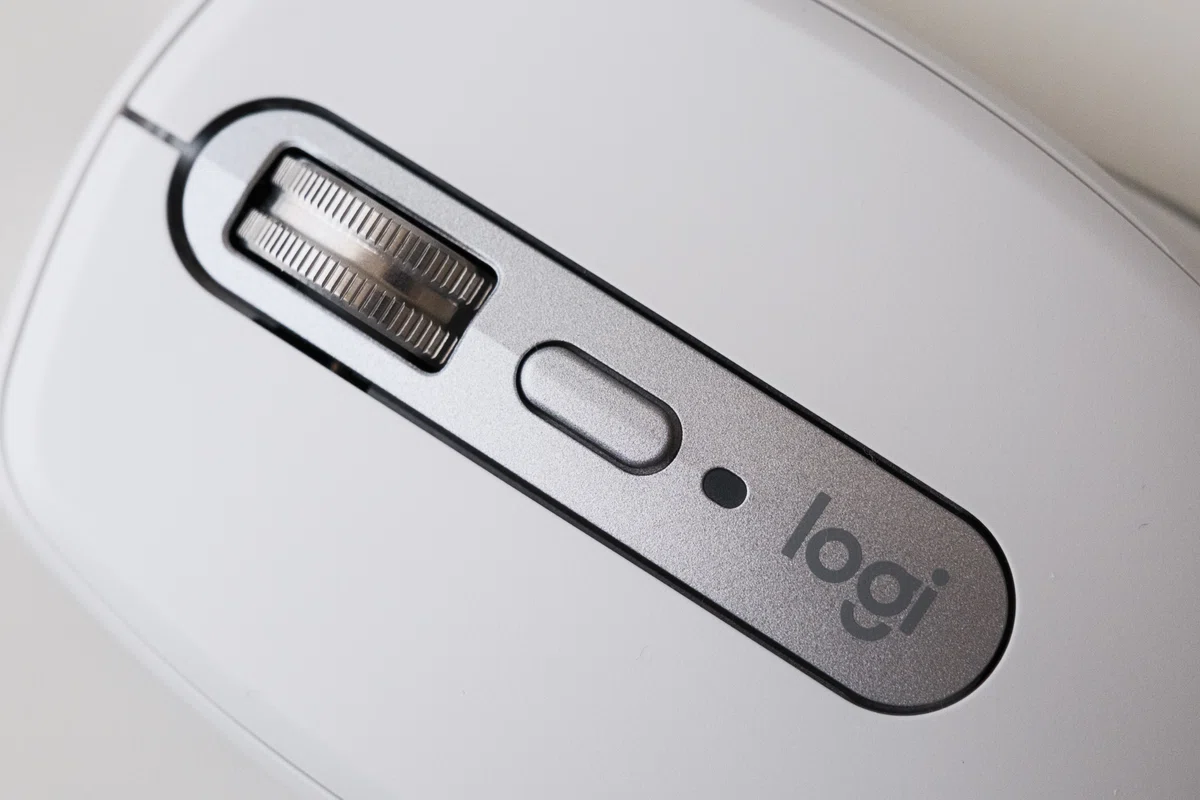
作業中はジェスチャーを多用します。Mission Controlを開いたり、アプリを切り替えたり。だからこそ、このボタンの押し心地はめっちゃ大事。
購入前に家電量販店で確かめました。実際に押してみたら、これいいじゃん!てなった。MX Master 4より少しソフトで、リッチな感触。ここに関しては、MX Master 4よりも良いと思います。
なお、このボタンは本来、ホイールのラチェットとフリースピンを切り替えるためのもの。ジェスチャーを割り当てたので、切り替えはSmartShift(回す速度に応じて自動で切り替わる機能)に任せています。
サムホイールの代わりは Ctrl+Shift+ホイール
MX Anywhere 3Sには、MX Masterシリーズにあるサムホイールがありません。横スクロール用のホイールで、エクセル作業では重宝していました。
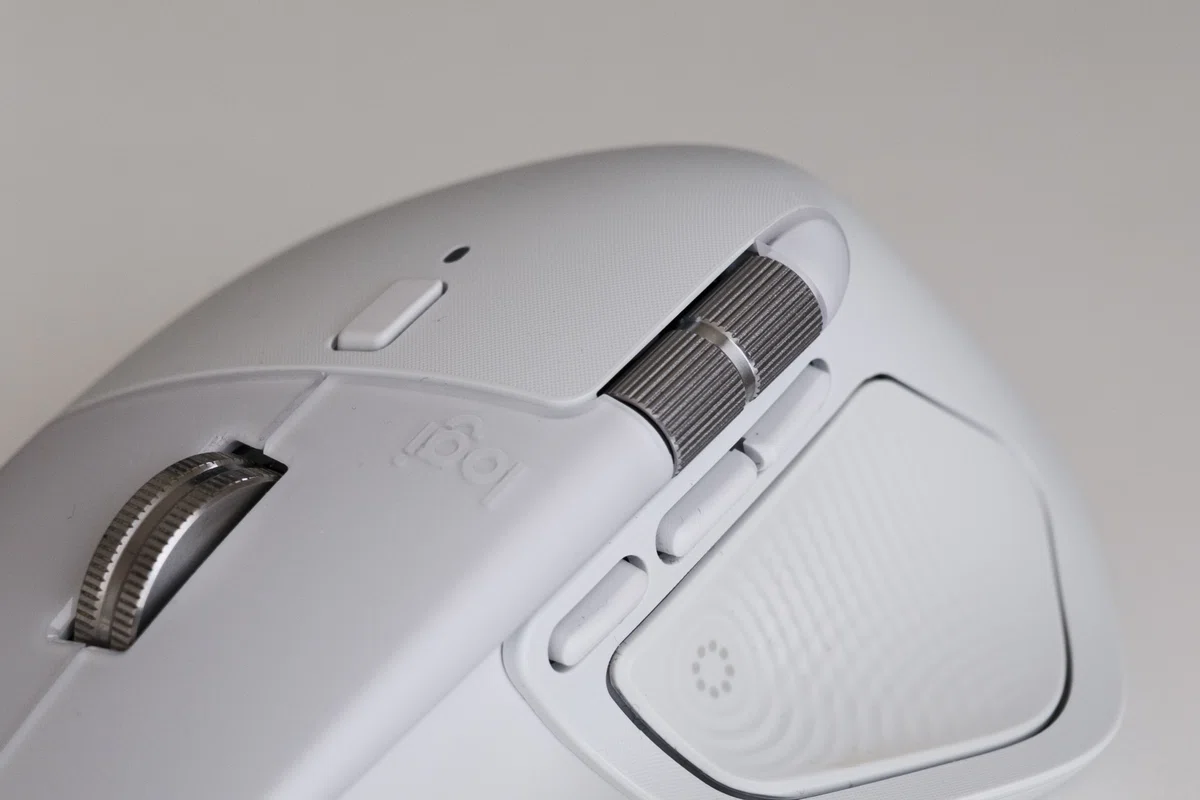
ただ、これにも代替手段があります。Ctrl+Shiftキーを押しながらメインホイールを回す方法です。今まではサムホイールに甘えていましたが、これを習得することにしました。
触覚フィードバックは必須じゃない
もうひとつ、MX Master 4の新機能である触覚フィードバックもなくなります。例えば、ジェスチャーでウィンドウをスライドさせると、ブルンと震えるやつ。
操作が正しく行われたことがわかりやすいので、あった方が良いとは思います。ただ、僕にとっては必須レベルではありません。
これならいけると思ったので買ってみた
てなことを考えて、Amazonのプライムデーで買いました。11,963円。セールではなかったけども(笑)
軽い力でスーッと
しばらく使ってみて、はっきりしました。MX Anywhere 3Sの方が僕には合っている。
MX Master 4を動かすたびに感じていた「重っ…」がない。軽い力でスーッと動く。比較対象があるからなおさらそう感じるのかもしれませんが、最初の動作からラクさが段違いです。
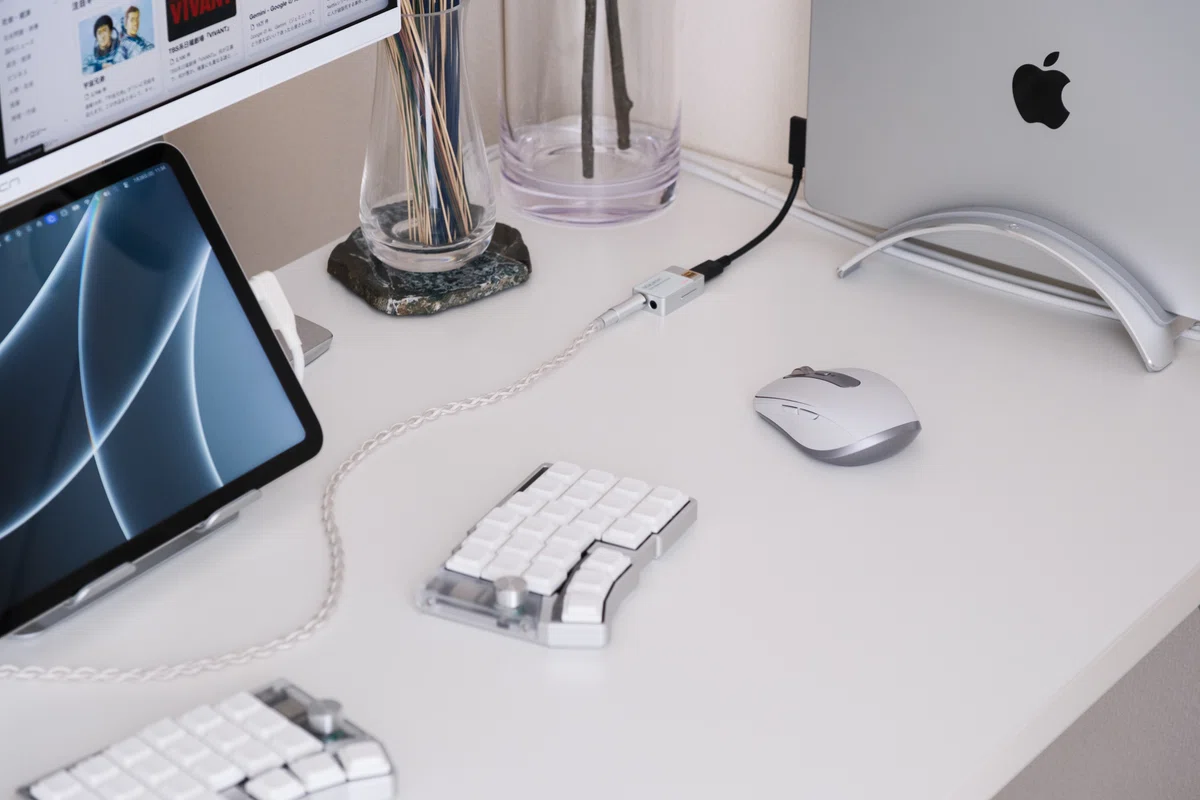
小さくなったことで困った場面は、いまのところありません。長時間の作業でも、細かい操作でも、特に不便には感じません。
エクセルでの横スクロール問題も、Ctrl+Shiftキーを押しながらホイールを回すのに慣れて解決しました。むしろこっちの方が快適説もある気がしています。超高速でスクロールできるので。
※この記事を書きながら知ったのですが、サイドボタンのどちらかを押しながらホイールを回すことでも横スクロールできます。
2023年に発売した製品なのに、なんでもっと早く試さなかったのかと、自分を責めたくもなります。めっちゃ名機じゃないか。
クリックの静音性は少し落ちる
とはいえ、MX Master 4の方が良いと感じる部分もあります。
まずは、クリックの静音性。MX Anywhere 3Sも静音クリックを搭載していますが、静かさではMX Master 4が一段階上にいます。3Sの方が、少し音が大きい。家族が寝たあとに作業していても実用上は問題ないレベルですが、ほんの少し気になります。ぐぬぬ……なポイントです。
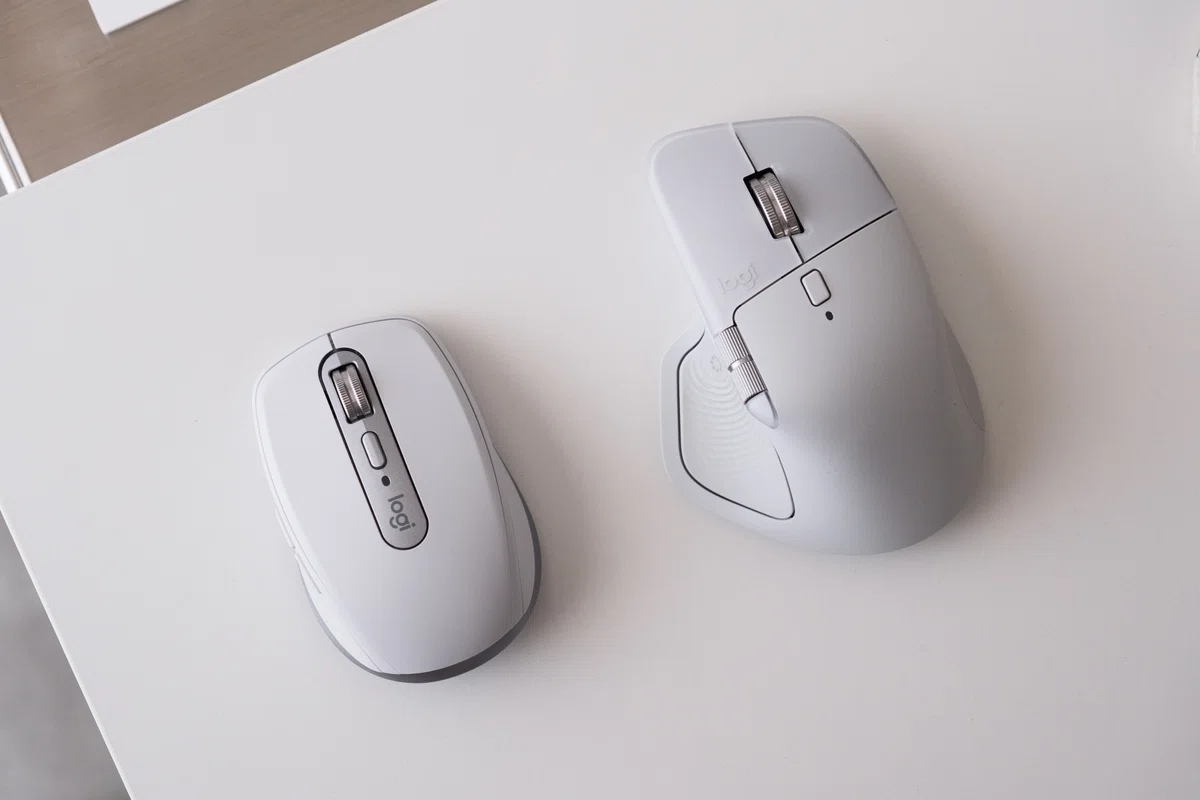
あとは握り心地。僕の手の大きさだと、しっかり握れているのはMX Master 4の方です。3Sは手のひらが密着せず、浮いている状態になります。
まあでも、軽さの方が大事だと思った。
MX Anywhere 4を待ちながら
MX Master 4の重さに悩んでいるなら、ぜひMX Anywhere 3Sを試してみてほしいです。ただ、ボタンの数は減ります。キーボードや他の手段でカバーできる環境かどうかが、移行するときのポイントだと思います。
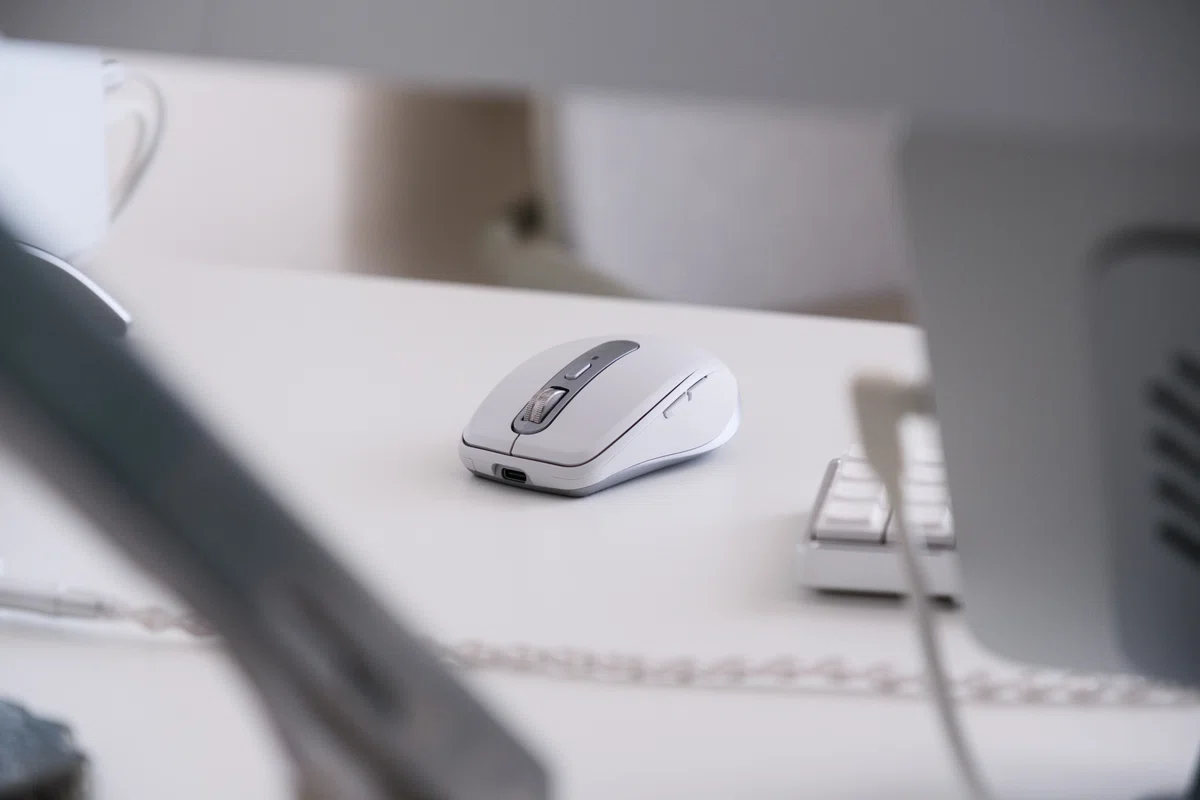
そして、いま思っていること。はやくMX Anywhere 4を出してくれ。発売から3年経つし、MX Masterだって4が出ました。そろそろ頃合いじゃないでしょうか。軽さが推しポイントである以上、機能性とのトレードオフはあるはずなので、アップデートが難しいのかもしれないけど。
希望としては、左右クリックの静音性をMX Master 4レベルに。あと、触覚フィードバックがあると嬉しいです。いつになるかわからないけど、4が出るまでは3Sを相棒にするとしよう。
ではまた。Harushikaでした。
おすすめの記事
SNSアカウント
■X(旧Twitter):https://twitter.com/harushika47
■Instagram:https://www.instagram.com/harushika47
■YouTube:https://www.youtube.com/c/Harushika47
■楽天ROOM:https://room.rakuten.co.jp/room_harushika/items
いいなと思ったら応援しよう!
 よろしければ応援お願いします! これからの活動の資金にさせていただきます!