
カフェでポータブルモニターを使って分かった「作業効率が倍倍FIGHT!」

はじめに
noteの記事を書いているとき、ふと「あと1画面あったらなぁ……」と思った経験、ありませんか?
僕は休日にカフェへ持ち込んでnoteを執筆するタイプなのですが、ある日「資料タブと原稿タブを行き来するだけで、めちゃくちゃ思考が途切れているな」と気づいた瞬間がありました。参考リンクを読みながら本文を書く、Obsidianのメモを見ながらnoteエディタに書き起こす、ブラウザで調べ物をしながら構成を整える——その「見比べる」「行き来する」動作のたびに、書こうとしていた一文が頭から消える感覚。
結論から言うと、ポータブルモニターを使い続けた今、「執筆の生産性は画面数で決まる」と断言できます。
本記事では、僕が家で使っているポータブルモニターをカフェに持ち込んでnote執筆に使ってきた体験をベースに、「なぜポータブルモニターは作業効率を2倍にするのか」を認知科学の視点から解き明かします。スペックレビューではなく、「画面を増やす」という行為が脳に与える影響まで踏み込んだ、ガジェット×書く生活の考察記事です。
(ちなみに僕は自宅ではNixOSのデスクトップPCを母艦に、カフェには同じくNixOSのノートPCを持ち出して書いています。WindowsやMac前提の話ではないので、Windows/Linux/Macどの環境でも応用できる内容になっています)
第1章:カフェ執筆で「あと1画面」が欲しくなる本当の理由
「カフェで集中できない」のは、騒音や誘惑のせいだと思われがちですが、実は最大の犯人は"画面の狭さ"です。
13〜14インチのノートPC1枚で長文を書こうとすると、作業面積はあまりにも狭い。これは単なる「画面が小さい」という問題ではありません。
「ウィンドウ切り替え」は思考を寸断する
ノートPC1枚で資料を見ながら文章を書こうとすると、何が起きるか。
資料タブを読む → Alt+Tab で原稿タブに切り替え → 数行書く → また Alt+Tab で資料に戻る
「あれ、さっき読んだ箇所どこだっけ?」と探す → 思考が止まる
別タブの通知が目に入る → さらに別ウィンドウに切り替え → 元の文章の流れが消える
この「ウィンドウ切り替え」を執筆中に何百回もやっているわけですが、認知科学では1回のタスク切り替えで集中状態が元に戻るまで平均23分かかるという研究があります(カリフォルニア大学アーバイン校 Gloria Mark博士の研究)。
つまり、画面が狭いカフェ執筆は、意識せずとも「集中状態を破壊する装置」になっているのです。
「画面を増やす」は「思考を増やす」と同じ
逆に、画面を2枚に増やすと何が起きるか。
資料を左に開きっぱなし、原稿を右で書きっぱなし
視線移動だけで参照と記述を往復できる
ウィンドウ切り替えのコストがゼロになる
僕がポータブルモニターを導入して最も驚いたのは、「作業中の頭の中の"散らかり"が消えた」という感覚でした。これは比喩ではなく、ワーキングメモリ(短期記憶)への負荷が物理的に減るからです。
つまり、ポータブルモニターは「画面を増やすガジェット」ではなく「ワーキングメモリを拡張するガジェット」だというのが、僕の到達した結論です。
第2章:ポータブルモニターという選択肢——種類と選び方の基本
ポータブルモニターと一口に言っても、実は性質の違う数種類が存在します。買う前に押さえておくべき4つの観点を整理します。
① サイズ:13〜16インチが現実的
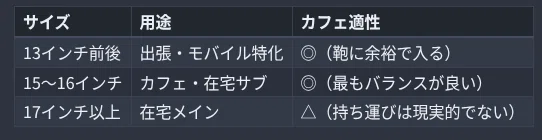
僕が落ち着いたのは15インチです。普段使っている14インチクラスのノートPC(僕はNixOS機)と並べたとき、画面の段差がほぼなく、視線移動が自然になります。
② 接続方式:USB-C 1本が正解
これは絶対に妥協しないでください。USB-C 1本(映像+給電)で完結するモデルを選ぶこと。HDMI+USB電源の旧式モデルは、カフェのテーブルが配線で埋まる地獄を生みます。
最近のモデルはほぼUSB-C対応ですが、購入時は「DP Alt Mode対応」「PD給電対応(ノートPCから給電か、パススルー充電か)」を必ずチェックしてください。
③ 解像度:FHD(1920×1080)で十分
4Kポータブルモニターも増えていますが、カフェ用途ならFHDで十分です。理由は2つ。
4Kは消費電力が大きく、ノートPCのバッテリーを激しく食う
13〜15インチでFHDなら、文字の見やすさは十分
「4Kにしたら作業効率が上がる」というのはほぼ幻想です。画面数を増やすほうが100倍効きます。
④ スタンド・カバー:一体型を選ぶ
別売りスタンドが必要なモデルはカフェで地獄を見ます。カバー兼スタンド一体型(折りたたんで立てるタイプ)を選びましょう。
第3章:なぜデュアルモニターは作業効率を上げるのか(認知負荷の科学)
ここからが本記事の核心です。「画面が増えると効率が上がる」のは経験的に分かっていても、なぜそうなるのかを言語化できる人は少ない。
僕が長期間使って確信したのは、画面の枚数が認知負荷を直接コントロールするということです。
認知負荷理論:脳は「同時に持てる情報」が決まっている
教育心理学者ジョン・スウェラーの「認知負荷理論」によれば、人間のワーキングメモリは同時に4±1個の情報しか保持できないと言われています。
カフェでノートPC1枚で作業しているとき、僕たちは次のような情報をワーキングメモリに詰め込んでいます。
今書いている文章の構造
さっき読んだ資料の内容
開いている10個以上のタブのどれを参照していたか
通知が来たメッセージの内容
カフェの周囲の音・話し声
もう完全にオーバーフローです。
ポータブルモニターは「外部記憶装置」
ここで画面を1枚増やすと、何が変わるか。
「さっき読んだ資料の内容」をワーキングメモリではなく、物理的な画面に外部化できるのです。
これは、紙のメモを横に置きながら作業するのと本質的に同じこと。違いは、メモが「動的に切り替わるデジタルメモ」になっていること。ポータブルモニターは脳の外部メモリなのです。
コンテキストスイッチ・コストがゼロになる
プログラマーの世界に「コンテキストスイッチ・コスト」という概念があります。タスクを切り替えるたびに、脳が前のタスクの文脈を捨てて新しい文脈をロードする時間のことです。
ポータブルモニターを導入すると、この「ロード時間」がほぼゼロになる。資料は常に左にあり、原稿は常に右にある。視線を動かすだけで切り替えが完了します。
僕が体感した「作業効率2倍」は、作業速度が2倍になったわけではなく、無駄な切り替え時間が消えた結果です。地味ですが、これが一番効きます。
第4章:長期間使って見えた「使う場面・使わない場面」
正直なところ、ポータブルモニターは万能ではありません。長期間使って分かった「使う場面」と「あえて使わない場面」を共有します。
使う場面(買ってよかったと思う瞬間)
① noteの長文記事を書くとき
参考リンク・Obsidianのメモを左、noteのエディタを右。これだけで執筆速度は明確に上がりました。本記事もこの構成で書いています。
② 構成を練りながら本文を書くとき
左にアウトラインや見出しメモ、右に本文。「全体像を見ながら細部を書ける」のはノートPC1枚では絶対に再現できない体験です。
③ 資料の引用・リサーチが多い記事
Webの記事や統計データを左に開きっぱなしにして、右で文章に組み込む。考察系の長文を書くときに最も効果を発揮します。
④ 写真・スクリーンショットを多用する記事
画像を左で確認しながら、右で本文にキャプションをつけていく。地味ですが、画像差し替えのストレスが消えます。
あえて使わない場面
① カフェの狭いテーブル
スターバックスの2人席など、テーブルが小さい店では物理的に置けません。事前に「使えるカフェ/使えないカフェ」を見極める眼力が必要です。
② 読書・思考メインの時間
逆説的ですが、「広げて考える」より「閉じて深く考える」フェーズではノートPC1枚のほうが集中できます。これはむしろ意外な発見でした。アイデア出し・構想段階では、あえて画面を増やしません。
③ 短時間(30分以内)の作業
セットアップに3〜5分かかるので、短時間では割に合いません。「1時間以上腰を据えて書く時」だけ展開するルールにしています。
第5章:選ぶときの優先順位(カフェ執筆派のための判断軸)
ここからは、僕が試してきた中で「カフェにnote執筆を持ち込む」用途で本当に効く優先順位を共有します。
優先順位①:軽さ(500〜700g)
カフェ持ち運びの最大の敵は「重さ」と「厚さ」。鞄が重くなって出かけるのが億劫になったら本末転倒です。ノートPC+ポータブルモニターで合計2kgを超えると、肩が悲鳴を上げます。
15インチ・薄型FHD・USB-C 1本接続
重量700g以下
カバー一体型スタンド
このスペック帯なら、僕がメインで使っているJAPANNEXTのモバイルモニターなどが選択肢になります。JAPANNEXTは知名度こそ大手に劣りますが、「FHD・USB-C 1本・1万円台後半〜2万円台前半」というコスパ帯を狙うなら有力候補です。
優先順位②:USB-C 1本で完結すること
カフェのテーブルは狭い。HDMIケーブル+電源アダプタ+USB変換アダプタ……と配線が増えると、カフェの机がケーブルの絡まったジャングルになります。
USB-C 1本でつなぐだけで電源も映像も通るモデルを必ず選んでください。NixOSやLinux環境でも、DP Alt Mode対応モニターであれば外部出力はほぼ問題なく動きます(僕の環境では繋いだ瞬間に認識しました)。
優先順位③:保護ケース付き
これは見落としがちですが、鞄の中で液晶が割れたら全終わりです。本体の薄さよりも「丈夫なカバー兼スタンド」のほうが優先度が高い。
優先順位④:解像度はFHDで十分
繰り返しになりますが、4Kは魅力的に見えてノートPCのバッテリー消費を激増させます。カフェでバッテリー切れほど絶望することはありません。FHDで割り切るのが正解です。
まとめ:向いている人・向いていない人
向いている人
カフェでブログ・note・小説などの長文を書く人
ノートPC1枚で「資料を見ながら書く」のに時間を奪われている人
平日は別の場所で働き、休日のカフェ時間を"創作時間"にしている人
Obsidianなど複数アプリを行き来して執筆・思考整理する人
Windows・Linux・Mac、OSを問わずノートPCの拡張環境を探している人
向いていない人
カフェに行く頻度が月1〜2回以下の人(出番がないと宝の持ち腐れになる)
小さなカフェ・狭い席で書くことが多い人(物理的に展開できない)
「考える」「読む」が中心で、書くのは少しだけの人(むしろ画面が増えると気が散る)
荷物を軽くしたい主義の人(700gは決して軽くない)
僕の現在の運用ルール
最後に、僕がたどり着いた運用ルールを共有します。
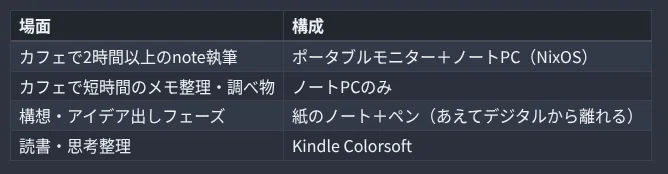
「広げる場面」と「閉じる場面」を意識的に切り替える——これがポータブルモニターを使って学んだ、最も大きな学びかもしれません。書くときは広げ、考えるときは閉じる。ガジェットは"画面を増やす道具"であると同時に、"あえて減らす選択"も含めて使いこなすものだと、今は思っています。
おわりに
ポータブルモニターは「画面を増やす道具」ではなく、「思考の余白を持ち歩く道具」でした。
カフェでの執筆時間が長い人ほど、この投資の費用対効果は跳ね上がります。3万円前後の出費で、休日のカフェ執筆が"創作の時間"に変わると考えれば、これほど割の良いガジェット投資はそうそうありません。
「あと1画面あれば……」と一度でも思ったことがあるなら、それはもう買い時のサインです。
関連記事はこちら!
X(旧Twitter)のアカウントはこちら!
良かったらフォローしてくれると嬉しいです😊
僕のデスクセットアップで”ガチで”買ってよかったものをこちらで紹介しています。よかったら読んでください☺️
記事の誤字脱字の確認と修正、イラスト編集に生成AIを使用しています
毎日更新が100日を超えました!毎日更新継続の秘訣を書きました!
noteの毎日更新に挑戦して、挫折した経験がある人
ネタ出しと構成に時間がかかりすぎて、執筆が苦しくなっている人
AIを文章作成に使ってみたものの、「自分の声」が消えて違和感があった人
エンジニアではないけれど、Claude Codeを創作に活かしてみたい人
上記に一つでも当てはまる方がいたら、
なにかヒントが得られるかもしれません
いいなと思ったら応援しよう!
 よろしければ応援お願いします! いただいたチップはクリエイターとしての活動費に使わせていただきます!