【総集編】”ガチで”買ってよかったもの2026年上半期編 〜僕の一軍ガジェットによるデスク環境構築〜 (スマホPC除く)

はじめに
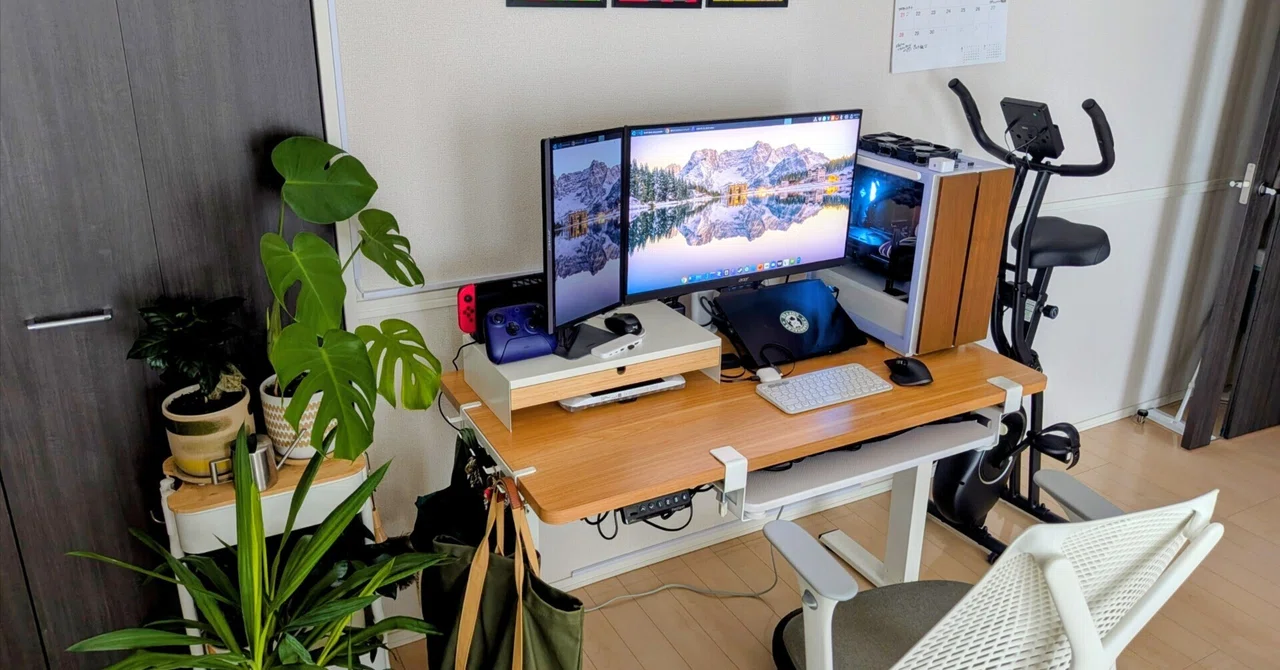
6月のある夜、リビングのFLEXISPOTを立ち位置にセットして原稿を書いていたら、妻が「それ全部、本当に使ってるの?」とデスクの上を眺めながら言いました。「全部使ってる。これがないと仕事にならない」と答えながら、改めてデスクの上を見渡してみた。キーボード、マウス、ハブ、スタンド、アダプタ類…数えたら11点ありました。
こんにちは、はたけっちです。2026年ものんびり過ごしているうちに、あっという間に折り返し地点ですね。
今週のnote界隈を見渡すと「上半期ベストバイ」や「買ってよかったもの」の熱量が最高潮です。ガジェット好き、デスク環境マニアの血が騒いだので、僕もこの上半期フル稼働し続けて「本当にデスクワークの快適性と生産性を変えてくれた」と感じるリアルな一軍ガジェットたちをまとめてみようと思います。
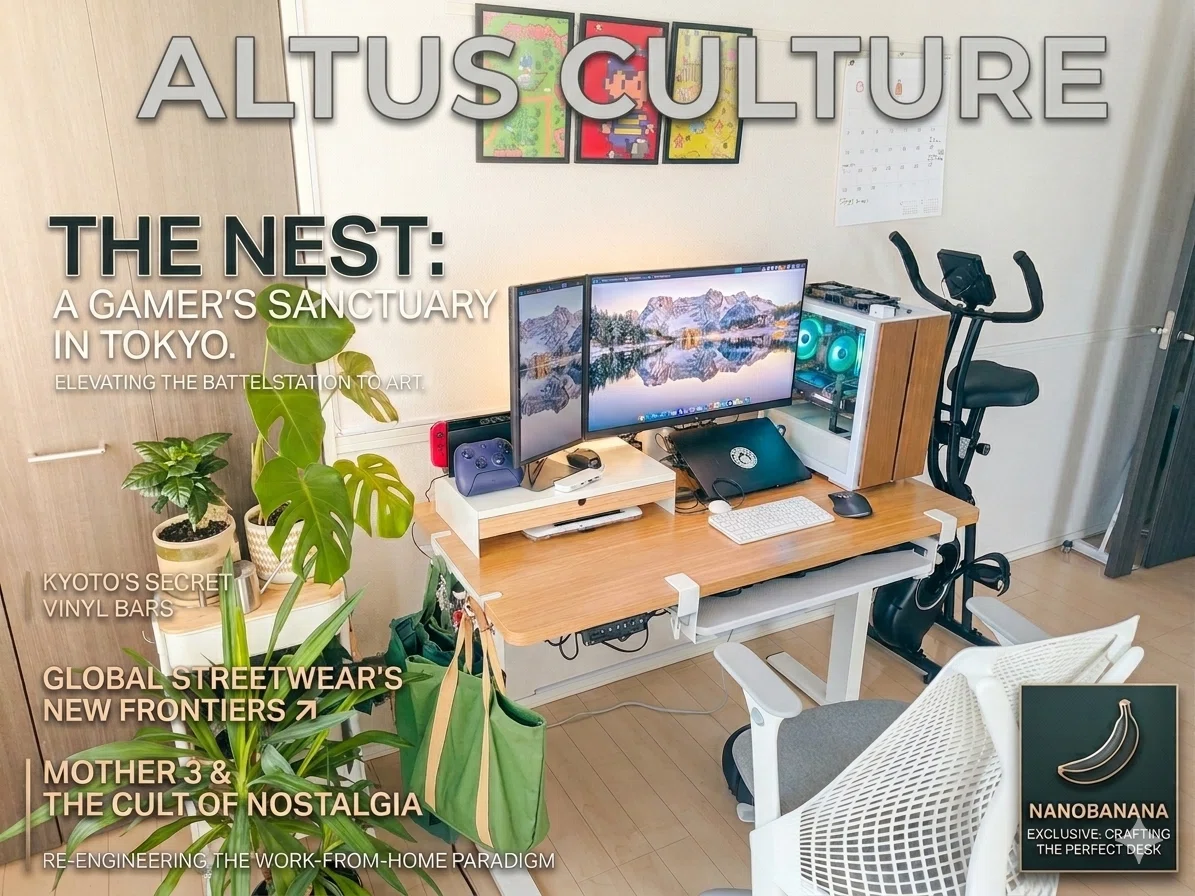
今回のラインナップは、ベースとなる大型の家具・什器から、日々の打鍵感を支える入力機器、そして地味ながらデスク上の「端子足りない・合わない問題」というストレスを完全にゼロにしてくれた変換アダプタ類まで計9点です。デスクセットアップをすっきりさせたい方、タイパ(タイムパフォーマンス)を上げたい方の参考になれば幸いです。
第1章:快適な基盤を作る「大型ガジェット・家具」
まずは、デスク環境の骨組みとなる「机と椅子」から。ここへの投資が、今の僕のデスクワークを支える最大の土台になっています。
FLEXISPOT 電動式スタンディングデスク(幅120×奥行60, メモリー機能付き)
FLEXISPOTのスタンディングデスクを使うようになってから、午後3時になると訪れていた腰の悲鳴がなくなりました。以前の固定式の机では、座り続けるたびに体が限界を訴えてくる。そのサイクルに、もうウンザリしていました。
幅120cm×奥行60cmというサイズ感は、日本の一般的なリビングに圧迫感なく収まるベストな塊感です。 自作デスクトップPCと27インチのメインモニター、モバイルモニターを2枚並べても余裕がある。メモリー機能があるため、ボタン1つで「完璧な座り位置」「集中時の立ち位置」へ瞬時に移行できます。
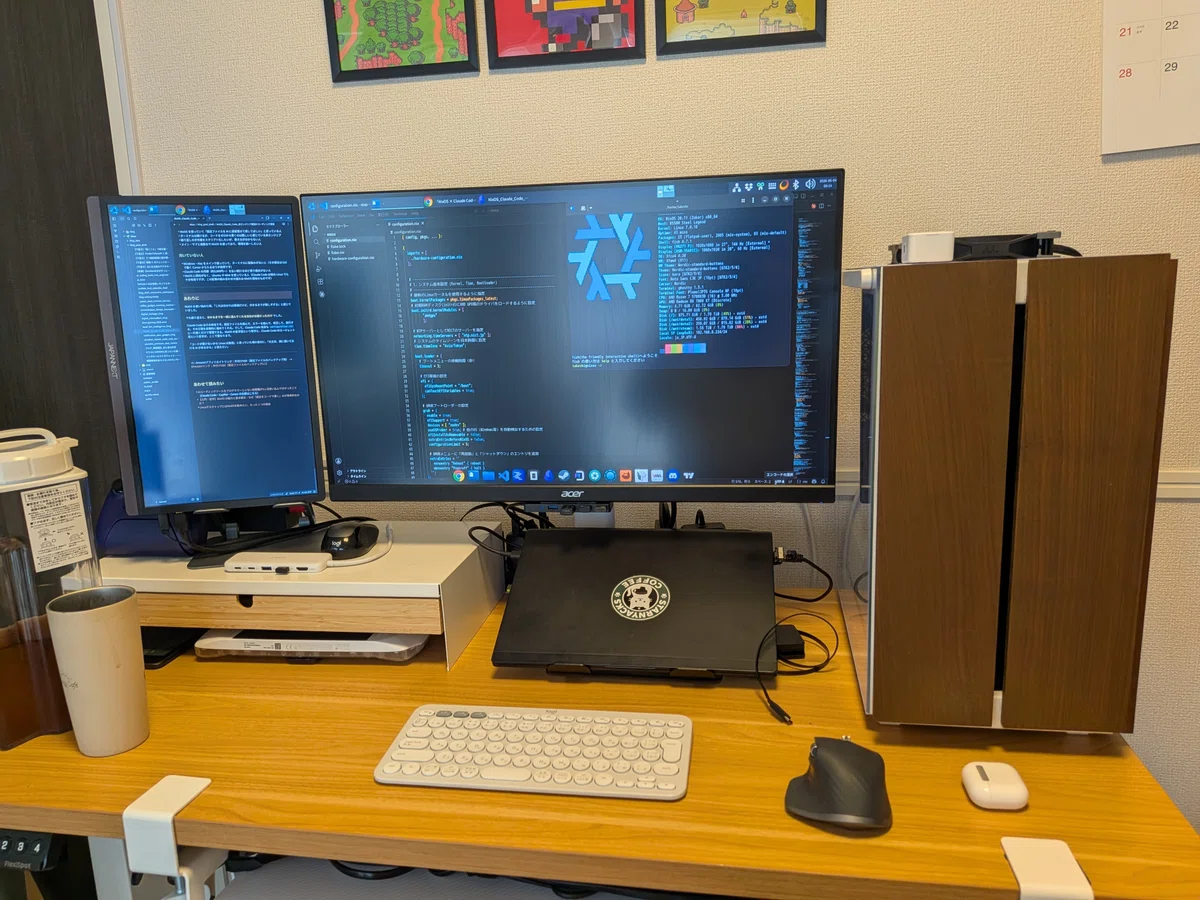
腰痛対策以上の恩恵もあります。1日数回、高さを切り替えることで「眠気を物理的に打破できる」のです。 午後の眠くなるタイミングで立ち位置にするだけで、体が自然と覚醒モードに入る。ポモドーロタイマーと相性が良く、休憩を挟みながら集中のON/OFFを体ごと切り替えられる感覚があります。
【欠点も正直に】 組み立てに1〜2時間かかります。天板が重く、ひとりで設置する場合は体力を使います。妻にも手伝ってもらって、2人がかりでようやく完成しました。電動モーター駆動時の動作音も、静粛性を極限まで求める方には気になるかもしれません。
Herman Miller セイルチェア オフィスチェア ホワイト
長時間デスクに向かう以上、椅子は妥協できない。そう気づいて選んだのがHerman Millerのセイルチェアです。それまで使っていた安価なメッシュチェアは、座面がへたって「座っているだけで疲れる椅子」に成り下がっていました。どれだけFLEXISPOTで高さを変えても、椅子が悪ければ意味がない。
ホワイトを選んだ理由は「デスク周りの重さを減らすため」です。自作デスクトップ、27インチのモニター、周辺機器…デスク周りは無意識にどんどん「重く・黒く」なっていく。インテリア的な抜け感を作りたくて、ホワイトにしました。リビングが明るく見える効果は、今でも気に入っているポイントです。
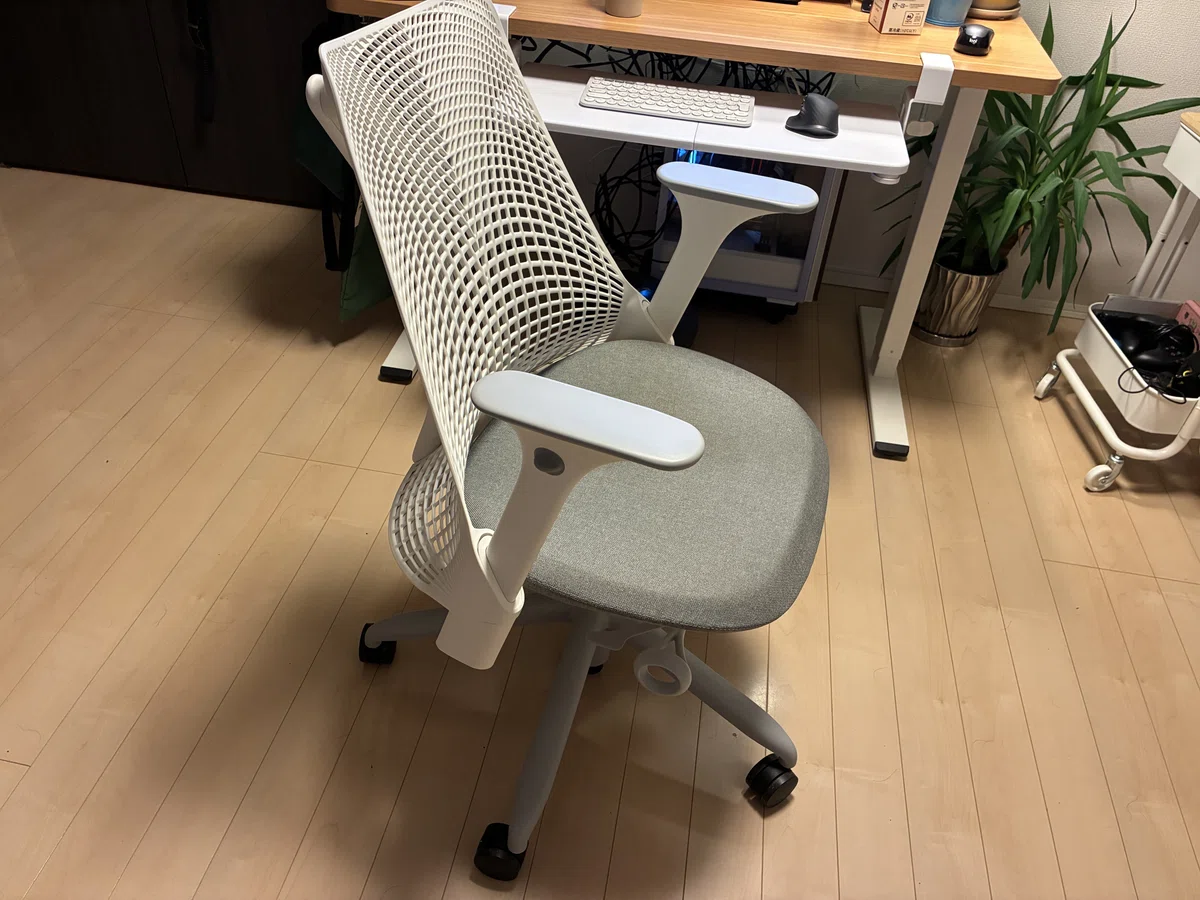
背面のサスペンション構造は、背中の動きに合わせてしなやかにフィットします。背もたれに体を預けても「押し返される」感覚ではなく、背中の曲面に沿って支えてくれます。メッシュの通気性もこれからの夏シーズンに完璧で、長時間座っていても蒸れません。
また、1日の大半を過ごす椅子への投資は、未来の自分の健康と、仕事のパフォーマンスへの投資そのものです。12年保証があることを考えれば、1日あたりのコストは決して高くありません。
【欠点も正直に】 価格が高い(10万円超)ため、一足飛びに「買おう」とは言いにくい。ただ1日の仕事後の疲れ方が明らかに変わった以上、これは消耗品ではなくインフラ投資だと割り切っています。腰痛持ちの方、長時間デスクワークをする方には強く推せます。
詳しいレビューはこちらの記事をどうぞ
第2章:毎日の入力と操作を最適化する「デバイス」
手が触れる部分のクオリティは、そのまま作業のモチベーションに直結します。
Logicool ワイヤレスキーボード PEBBLE KEYS 2 K380s
デスクで作業する日の朝、まず手が伸びるのはこのキーボードです。自作デスクトップの前に座り、K380sをトレーの定位置に置く。この一連の動作がいつの間にかルーティンになっています。
K380sはこれで2代目です(前モデルのK380から乗り換え)。コンパクトで丸みのあるデザインが特徴的で、デスクの上を1mmでも広く使いたい思想にジャストフィットします。 非常に軽量で薄いため、デスク上をサッと移動させてスペースを作れます。
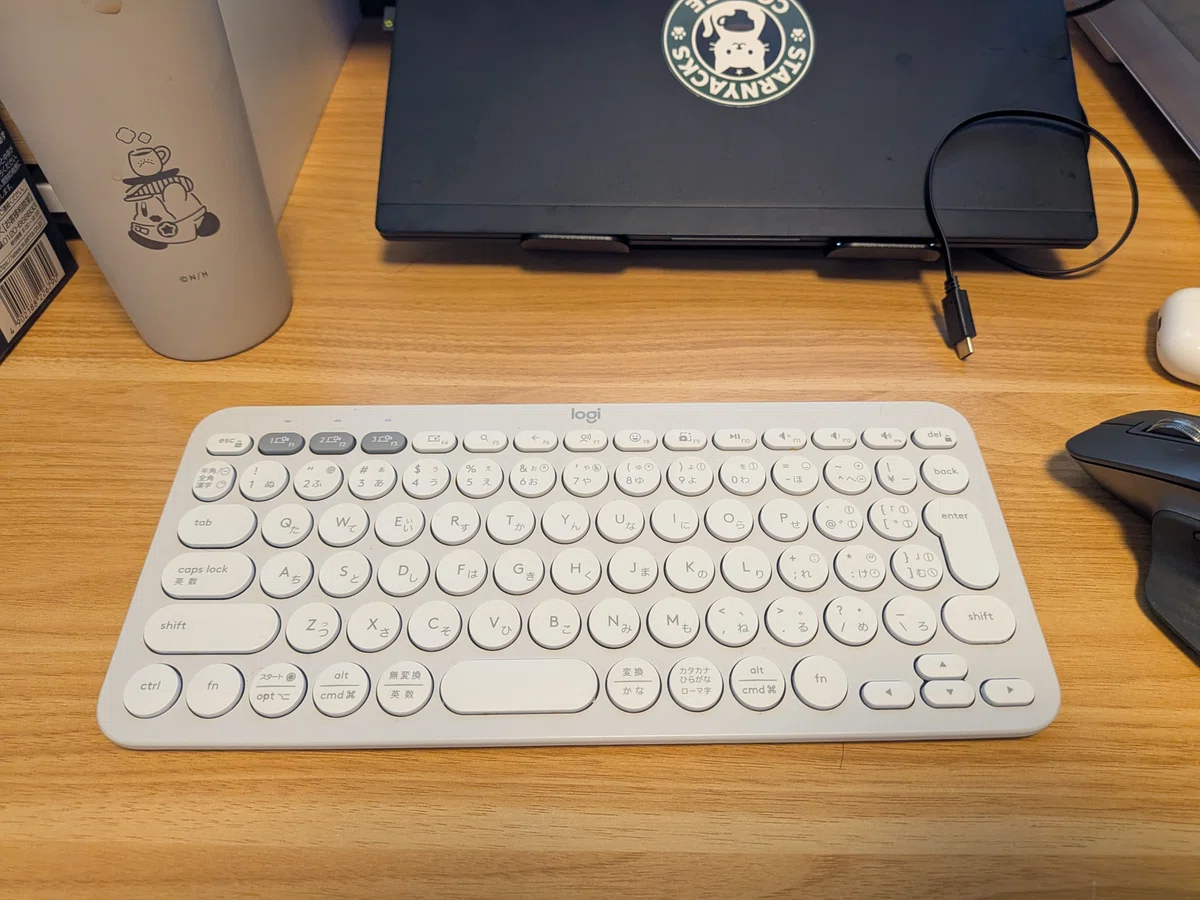
最大3台のペアリングをボタン1つで切り替えられる「Easy-Switch」がとにかく優秀です。 自作デスクトップと持ち出し用のLifebookを1つのキーボードで使い分けられるので、デスク上に2台のキーボードを置く必要がありません。デスクのスペースを守りながら、マルチデバイス環境を維持できます。
【欠点も正直に】 テンキーがなく、数字の多い作業(Excelでの入力など)では不便を感じることがあります。仕事でExcel業務が多い方は、外付けテンキーをプラスする選択肢も検討してみてください。
詳しいレビューはこちらの記事をどうぞ
Logicool MX MASTER 3S
新モデルのMX MASTER 4も強くおすすめできます。
「マウスで作業効率が変わる」という話を聞くたびに「そんなものか」と思っていました。MX MASTER 3Sを使い始めるまでは。
一度このMagSpeed電磁気スクロールとサムホイール(横スクロール)に慣れると、もう他のマウスには戻れません。特に横スクロールは、Excelの横長シートや横幅のあるブラウザ画面での操作が劇的にラクになります。 ホイールの慣性スクロールは滑らかで、長いページを一気に流し読みするときの操作感が別物です。
2,000円のマウスを使っていた頃は、定期的にホイールの引っかかりや接続の不安定さが気になっていました。MX MASTER 3S に変えてから、マウスについて考えた記憶がほぼありません。3年間、一度も故障していません。使っていることを忘れるくらい馴染んでいる道具が、本当の意味での「いい道具」なのだと思っています。
そして「静音クリック」。前作から進化したこの機能により、クリック音がほぼ無音に近くなりました。夜遅く、妻が隣の部屋で休んでいる時間帯の作業でも、カチカチ音を気にせず没頭できます。 もうすぐ赤ちゃんが来ることを考えると、この静音性はさらに価値が増しそうです。
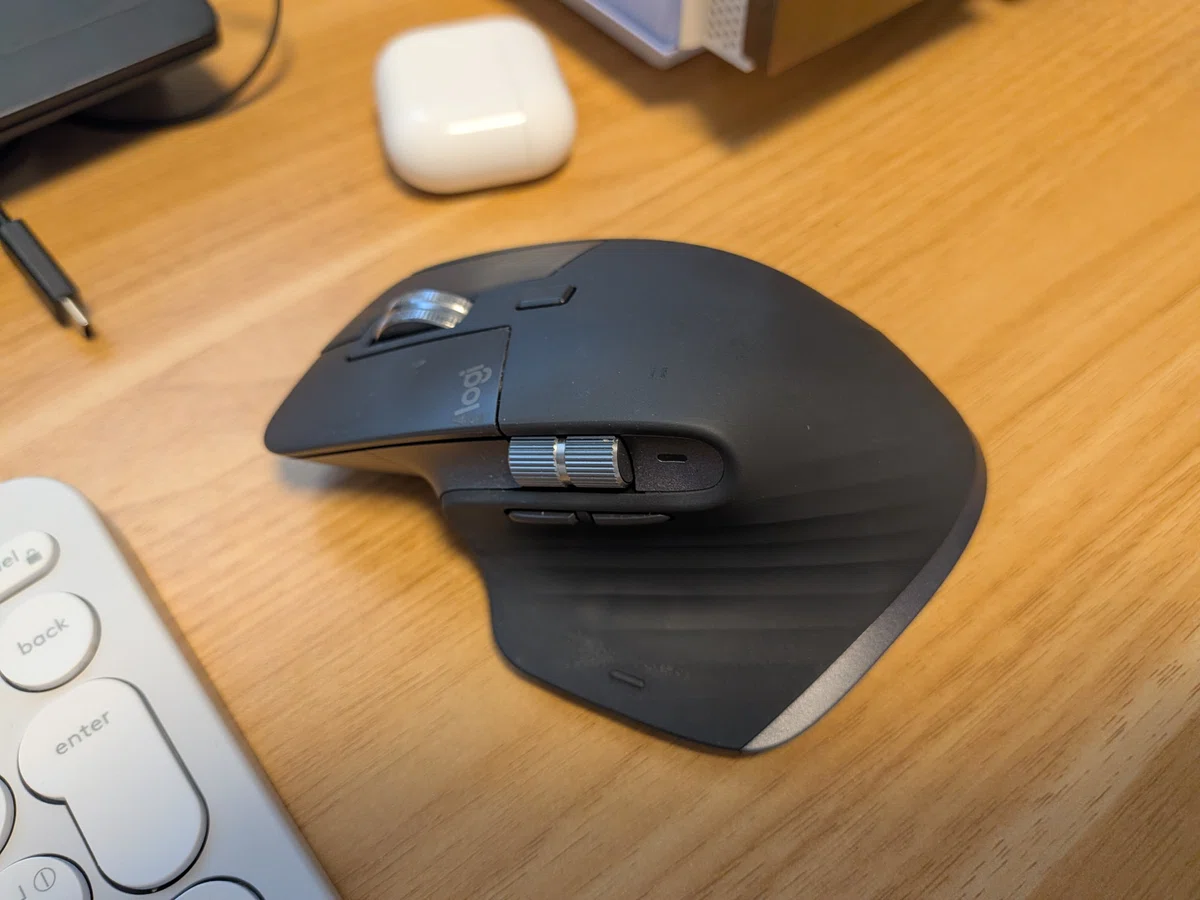
【欠点も正直に】 ボディが大きく重めなので、手が小さい方は持ち疲れを感じることがあります。また価格は1万円超と決して安くはないですが、1日8時間以上マウスを握る人間なら投資対効果は高いと断言できます。
詳しいレビューはこちらの記事をどうぞ
8BitDo Ultimate 2 ワイヤレスコントローラー(Windows & Android 用)
「これをデスクセットアップの文脈に入れるのか」と思った方もいるかもしれません。でも入れます。なぜなら、仕事とゲームの境界がデスクの上にあるからです。
仕事終わりにデスクトップPCを立ち上げて、Steamで1本プレイする。その15〜30分のリセット時間が、noteを書く夜のモチベーションにもつながっています。そのゲームタイムを最高にしてくれるのが8BitDo Ultimate 2です。
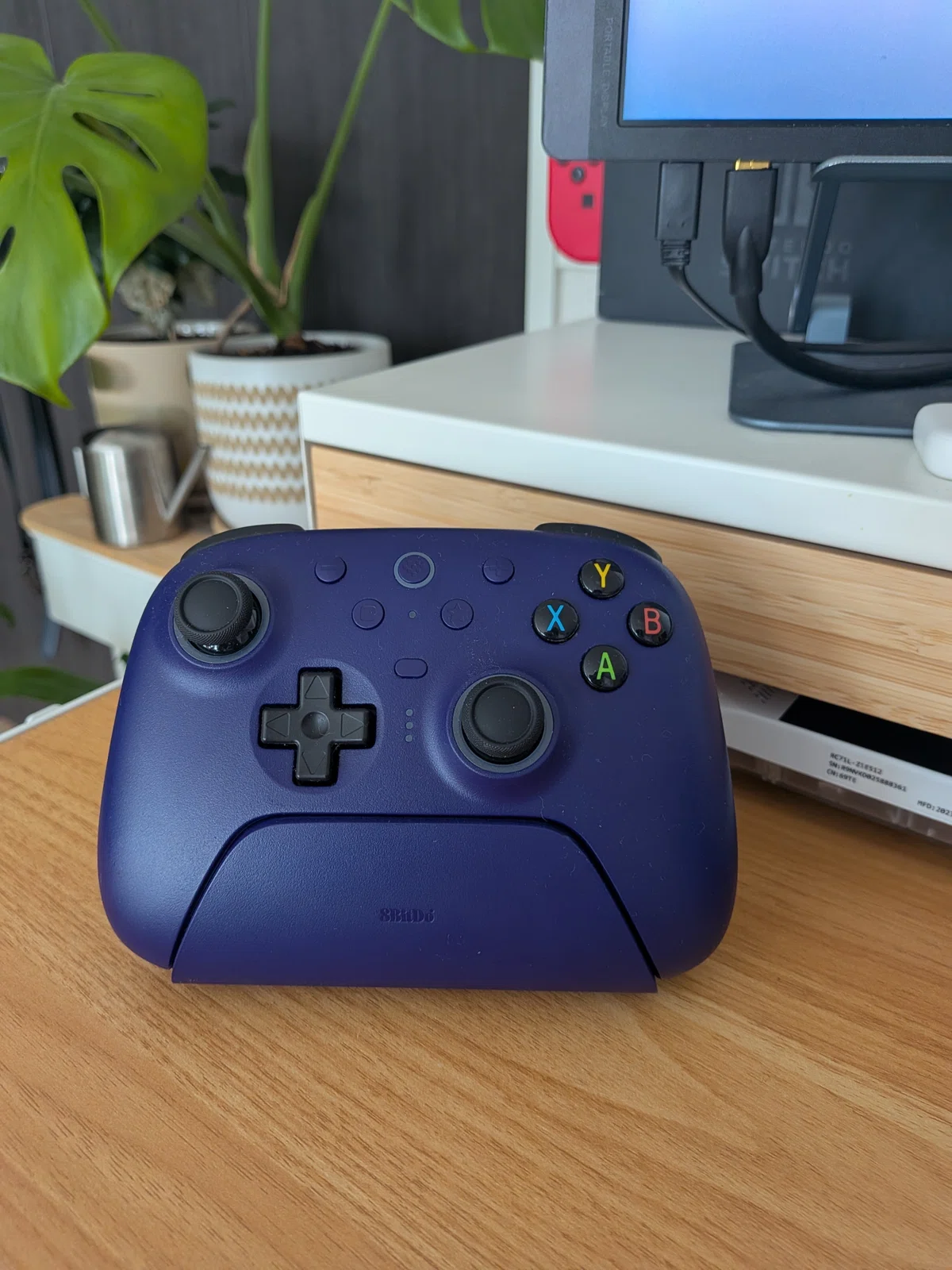
専用の充電ドックが付属しており、デスクに置いておくだけでインテリアとして絵になるスタイリッシュさが気に入っています。 「充電しながら飾る」が成立するコントローラーは初めてです。
ホールエフェクト磁気センサーを採用しているため、スティックのドリフト現象(スティックが勝手に動く不具合)が起きにくく、耐久性が抜群です。ROG Allyはダイニングテーブルでのプレイ専用とし、デスクに腰を据えてSteamゲームをするときはこのコントローラー、という使い分けがすっかり定着しました。
【欠点も正直に】 「Windows & Android 用」という表記の通り、macOS・iOS専用設計ではありません。Linux環境での動作は購入前に調べることをおすすめします(自分はSteamのコントローラーサポート経由で問題なく使えています)。
第3章:視線と配線をすっきりさせる「スタンド・ハブ」
画面の位置と、ノートPCからのケーブルの引き回し方は、デスクの美観を左右する重要ポイントです。
BoYata ノートパソコンスタンド
週末、スターバックスでLifebookを広げてnoteの原稿を書いていると、2〜3時間で首の後ろに鈍い痛みがきます。カフェのテーブルにノートPCをそのまま置くと、画面が低すぎて「ずっと下を向いている」姿勢になるのが原因です。BoYataスタンドは、その問題をシンプルに解決してくれました。
圧倒的なヒンジの硬さ(安定感)で、PCを載せてタイピングしてもビクともしません。 スタンドにLifebookを乗せると画面が目線の高さまで上がり、外付けのK380sと組み合わせることで「首が自然な角度をキープしたまま打鍵できる」状態が完成します。ストレートネック対策に直結する一手です。
スタンド下の空きスペースにモバイルバッテリーや変換アダプタを収納できるのもメリットです。カフェの限られたテーブルスペースを有効活用できます。
【欠点も正直に】 折りたたんでもやや嵩張るため、薄いバッグへの収納時は少し工夫が必要です。収納袋も付属していないため、傷が気になる方は別途用意することをおすすめします。
Anker 332 USB-Cハブ(5-in-1)
HDMI、USB-A×2、USB-Cデータ、USB-C PD対応の5ポートが1つに集約されたAnker 332は、ポート足りない問題をスマートに解決してくれます。
パススルー充電に対応しているため、PCへの給電と周辺機器の接続がケーブル1本にまとまります。 カフェでの作業に持ち込んでも、配線がすっきりしているので「ガジェット過多な人が広げてる感」が出にくいのが地味にありがたい。
自宅デスクでも、自作デスクトップのサブ機としてLifebookを使う際にこのハブを経由することで、モニターへのHDMI出力と充電を同時にこなせます。
【欠点も正直に】 USB-Aポートが2つしかないため、周辺機器が多い環境では物足りなく感じることも。モバイル用途の軽量ハブとして使うのがベストです。
詳しいレビューはこちらの記事をどうぞ
第4章:互換性のストレスをゼロにする「小さな実力者たち」
「Type-Cに統一したいけれど、まだ手持ちのUSB-A規格の機材も使いたい……」という移行期のイライラを完全に消し去ってくれた3種の神器たちです。地味ですが、今週のベストバイに絶対に入れたかったアイテムです。
Anker USB-C & USB 3.0 変換アダプタ 2個セット
2個セットなのでデスク用とカフェ持ち出し用に分けられるのが便利です。 超小型なので接続したまま移動しても邪魔になりません。
UGREEN USB Type-C 変換アダプタ 10Gbps Type C メス to USB 3.0 オス
Ankerのアダプタとは逆向きの変換です。最新のType-CケーブルをデスクトップPCやUSB-Aポートのある充電器に接続したい場面で活躍します。
10Gbpsの高速データ転送に対応しているため、外付けSSDでのデータ移動でボトルネックになりません。 アルミケースの質感が良く、デスクに転がっていても安っぽく見えないのも気に入っています。
第5章:僕が勧めるまでもなく、最高な商品たち
AirPods4 ANCモデル
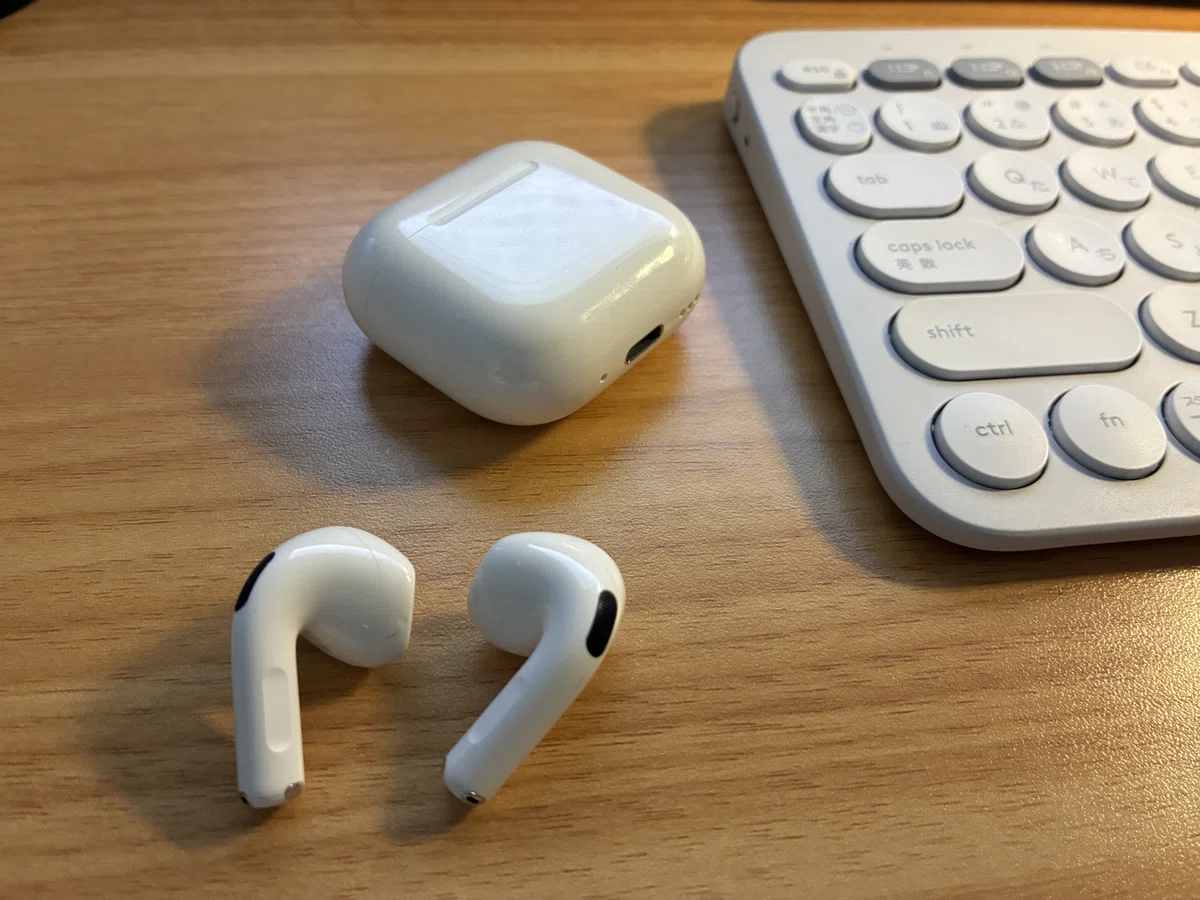
イヤホンをつけている時の密閉感や圧迫感が苦手な人、耳が疲れやすい人。そして「ながら聴き」や日常使いを何よりも重視したい人。散歩が好きな人や、僕のように一日中イヤホンをストレスなく身につけていたい人にとって、AirPods 4 ANCモデルは「マジでおすすめ」できる究極のデバイスです。
もし、今お使いのイヤホンに少しでも「疲れ」や「煩わしさ」を感じているのであれば、ぜひ一度AirPods 4を試してみてください。
詳しいレビューはこちらの記事をどうぞ
Kindle Colorsoft
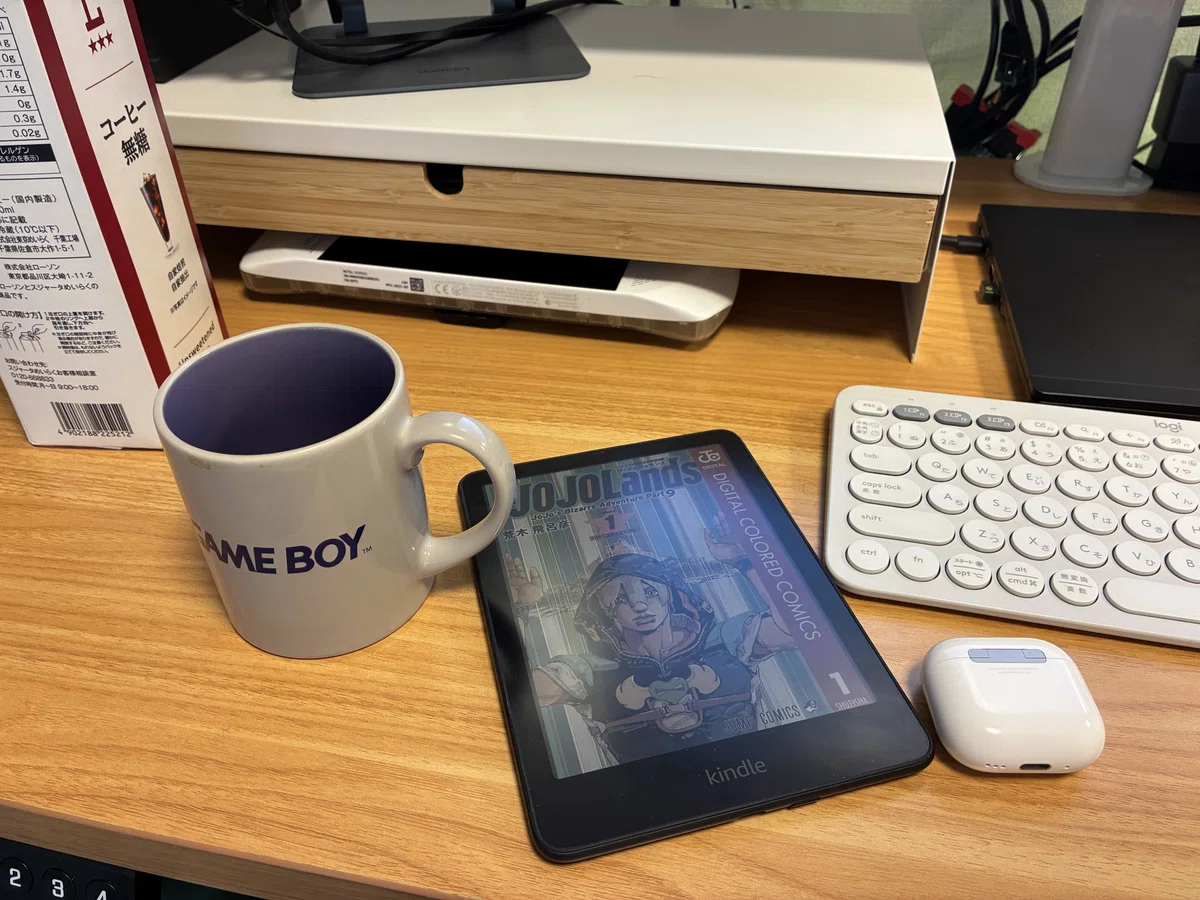
もしあなたが、スマートフォンの便利さに疲れを感じながらも、デジタルがもたらす恩恵そのものを手放したくないと葛藤しているなら。あるいは、積読になってしまった本たちを、もう一度腰を据えて読みたいと願っているなら。
ぜひ、このColorsoftが作り出す「色のある、静かな世界」に足を踏み入れてみてください。後悔はないはずです。(断言)
「今この瞬間」、目に優しい電子ペーパーで、お風呂にも入れて、バッテリーが数週間持ち、かつ雑誌やカラーマンガが読めるという体験は、このKindle Colorsoftにしか提供できない唯一無二の価値です。
詳しいレビューはこちらの記事をどうぞ
まとめ
ガジェット選びの本質は、単にスペックを追うことではなく、「自分のやりたい作業にいかにノイズなく没頭できるか」の環境構築だと考えています。
FLEXISPOTとセイルチェアで身体の土台を固め、Logicoolの入力機器でタイパを上げ、AnkerやUGREENの小物で接続のノイズを消す。この9点が今週もフル稼働しているおかげで、2026年下半期もさらにクリエイティブな活動に集中できそうです。
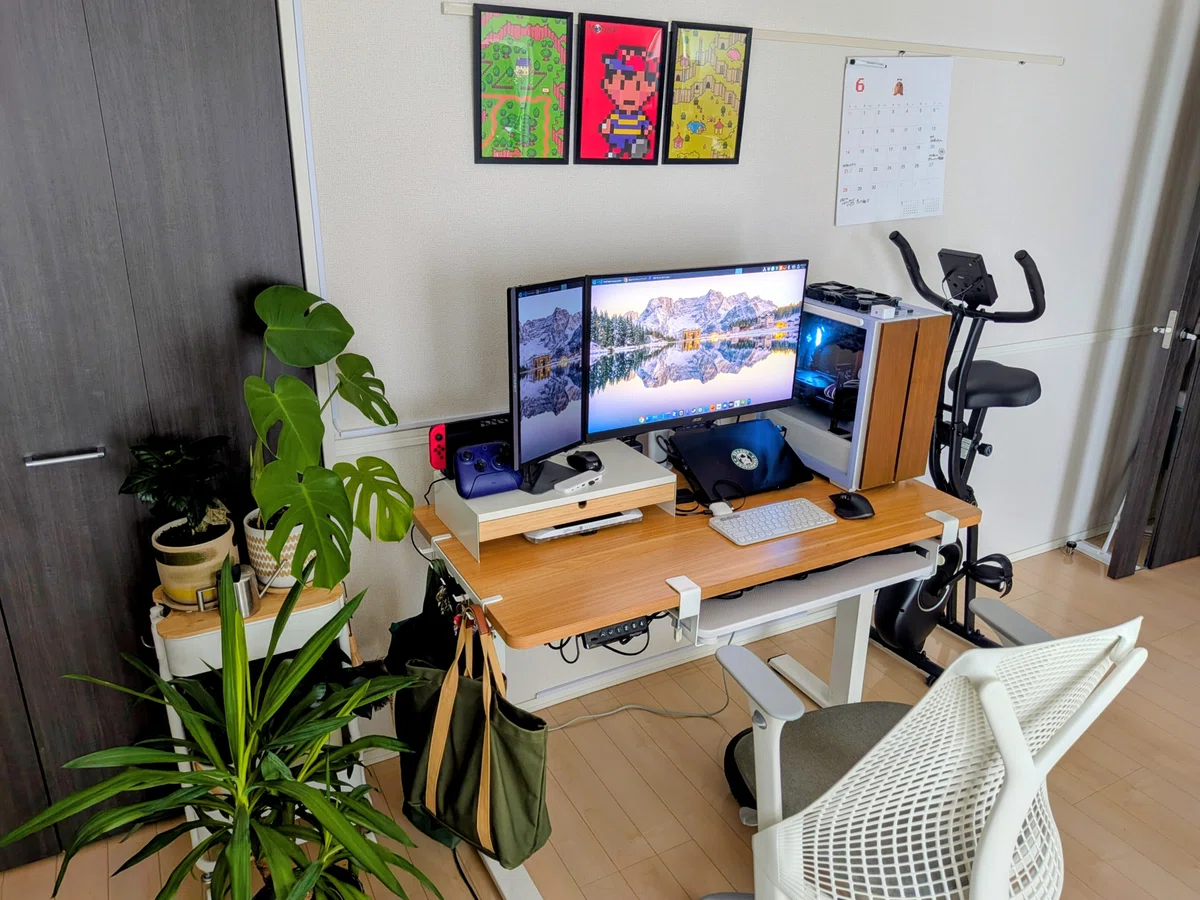
もうすぐ第一子が生まれる予定があり、デスクに向かえる時間が激減するかもしれない。だからこそ「1分でも作業がラクになる環境」をしっかり育てておきたかった。そう考えると、この11点はただのガジェットリストではなく「育児前の環境整備の総仕上げ」でもあります。
もし「この製品のここをもっと詳しく知りたい!」というものがあれば、ぜひコメントで教えてください。それではまた!
記事の誤字脱字の確認と修正、イラスト編集に生成AIを使用しています
関連記事はこちら
毎日更新が100日を超えました!毎日更新継続の秘訣を書きました!
noteの毎日更新に挑戦して、挫折した経験がある人
ネタ出しと構成に時間がかかりすぎて、執筆が苦しくなっている人
AIを文章作成に使ってみたものの、「自分の声」が消えて違和感があった人
エンジニアではないけれど、Claude Codeを創作に活かしてみたい人
上記に一つでも当てはまる方がいたら、
なにかヒントが得られるかもしれません
X(旧Twitter)のアカウントはこちら!
良かったらフォローしてくれると嬉しいです😊
いいなと思ったら応援しよう!
 よろしければ応援お願いします! いただいたチップはクリエイターとしての活動費に使わせていただきます!