
note記事の“管理”どうしてる?|私のストック管理3ステップを公開

毎日投稿していますが、実は私のnoteは“全部ストック記事”。
では、そのストックをどう管理しているのか?
今回は、Googleドキュメントとスプレッドシートを使った、記事を迷子にしない3つの管理ステップをご紹介します。
この記事は 「“書く”って、実は簡単!」シリーズ第9話 です。
▼前回は、こちら
はじめに:記事管理の方法
毎日更新していますが……
実は、私のnoteは “ほぼ全部ストック投稿” です。
先日投稿したこちらの記事で、「なぜストック投稿なのか?」という理由を3つお話ししました。
▼その記事はこちら
今回はそこから一歩進んで、
「じゃあ、その大量のストックをどう管理しているの?」
という“裏側の裏側”の話をしていきます。
このシリーズは『“書く”って、実は簡単!』ですが、今回は「書く技術」ではなく、“書く”を支える“管理の仕組み” を紹介していきます。
ところで、noteクリエイターのみなさんは、記事をどんな流れで管理していらっしゃるのだろう?
● noteに直接書いて、そのまま投稿
● 下書きを溜めて、気分で出していく
● メモアプリにタイトルだけストック
こういう方もいらっしゃるのかな。
私はというと、完全に「仕組み化」で管理しています。
今回は、私が普段おこなっている「記事管理のやり方」 を、3つのステップで紹介します。
【ステップ1】Googleドキュメントで記事を書く
まず、私は、Googleドキュメントで記事を書いています。
なんで、Googleドキュメントなのか?
それは……
ずっと10年以上、Googleドキュメントだから(笑)
「Googleドキュメント最高!」というよりは、生活に馴染みすぎていて手放せない、というほうが近い。
ひと言でいうなら、書きやすい。
そして、長文でも、一気に書ける。
あと、これは世代のギャップかもしれませんが……
私は スマホで読む派・パソコンで書く派 です。
noteはスマホで見ることが多いけれど、スマホで書こうとするとどうしても時間がかかっちゃう。
これは、私が完全に“パソコン世代”だからかもしれませんね。
Googleドキュメントを使う3つのメリット
ここからは、私が 「noteを書く」前提で感じている、Googleドキュメント3つのメリット を紹介します。
【メリット1】書いた瞬間に“自動保存”される
これは本当にありがたい。
いちいち保存を押さなくていいし、「保存し忘れた……!」という悲劇が起きません。
書いたそばから勝手に残してくれる安心感。
これだけで Googleドキュメントで書く価値があります
【メリット2】過去バージョンもすぐ確認できる
「昨日のほうがよかった気がする」
そんなとき、前の版に戻って確認できます。
noteのように
「上書きしちゃったから、もう見れない……」
ということがない。
これは、精神的にもかなりの“安心材料”です。
【メリット3】バックアップになる(=noteに直接書かない理由)
そしてこれが……
私が noteに直接書かない最大の理由。
もし、「noteのデータが全部消えてしまったら」と考えると、私はぞっとします。
「せっかくここまで書いたのに……」は、絶対に回避したい。
Googleドキュメントに置いておけば、万が一何かあっても 記事は全部守られます。
仕事でも役立つメリット
Googleドキュメントは、仕事でも使い勝手が良くて、
● 他の人とリアルタイムで共同編集できる
● URLを送るだけで確認してもらえる
● パソコンが壊れても、別端末ですぐ続きが書ける
このような便利さも、とても魅力です。
そんなわけで、私はずっとGoogleドキュメントで書いています。
【ステップ2】Googleスプレッドシートで一括管理
Googleドキュメントで書き終わった記事は、すべてGoogleスプレッドシートで管理しています。
こちらが、私が実際に使っているスプレッドシート。
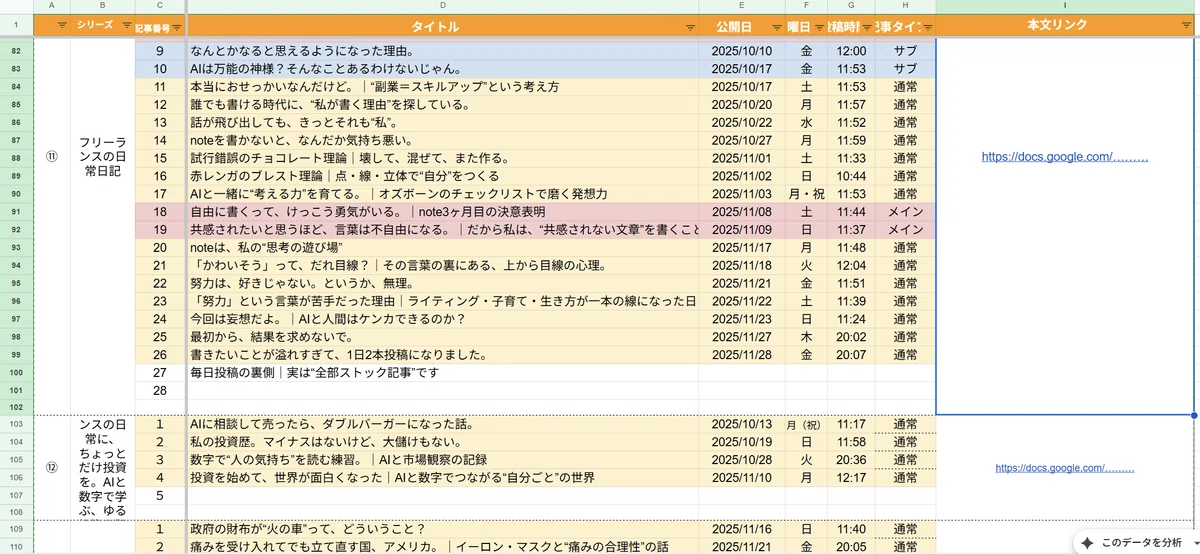
見ていただくとわかる通り、左から順に
● シリーズ名
● 記事番号(第〇話)
● タイトル
● 公開日
● 曜日
● 投稿時間
● 記事タイプ(通常/メインなど)
● 本文URL(GoogleドキュメントのURL)
という並びで一覧にしています。
私は複数シリーズを並行して書いているので、放っておくと
「このシリーズ、どこまで書いたっけ?」
と迷子になりやすい。
そこで、このスプレッドシートを“管理塔”にしています。
このスプレッドシートを開けば、
● どのシリーズを第何話まで書いたのか
● どこまで投稿したのか(色でわかる)
● 今すぐ続きを書きたいときは、URLからワンクリックで開ける
こんなことが 一瞬でわかる&できる ようになっています。
Googleドキュメントで書き、スプレッドシートで管理することで、「記事を探す時間」も「迷う時間」もゼロ になります。
【ステップ3】スプレッドシートから選んで、毎日投稿していく
ここまできたら、あとは投稿するだけです。
基本的には……
気分で選んで、投稿しています(笑)
ここで、スプレッドシートの「色」について少しだけ。
スプレッドシートを見ると、ピンク・水色・クリーム色の3色があります。
これは、すでに投稿した記事 につけている色です。
● ピンク…メイン・有料記事(じっくり読んでほしい記事)
● 水色…サブ記事(メインを補足する記事)
● クリーム色…日常の軽い記事
ざっくりですが、こんなふうに色分けしています。
そして、投稿するときは……
色のついていない(=まだ投稿していない)記事の中から選びます。
気分・流れ・旬に合わせて、その日に合う1本を選んで出しているだけ。
“選ぶだけ” なので、毎日の更新がとてもラクになります。
まとめ|“管理する”って、書くことをラクにする
毎日投稿できている理由は、「気合い」でも「努力」でもなく、“ストックを管理する仕組み” があるからです。
書く日は、安心しながら一気に書く。
管理は、スプレッドシートで一目でわかるようにする。
投稿は、気分で1本選ぶだけ。
これだけで、“書く” テンションがぐっと上がります。
文章って、書く技術より大切だけど、 “続けられる環境づくり” も同じくらい大切です。
ストックがあると、心に余裕ができる。
管理の仕組みがあると、迷わない。
気持ちのテンションも保たれる。
だから私は、記事管理も「書くこと」の一部 だと思っています。
これが、私の毎日投稿の裏側でした。
この記事は 「“書く”って、実は簡単!」シリーズ第9話でした。
▶第1話は こちら
★こちらのシリーズもお読みいただけると嬉しいです★
最後までお読みくださり、本当にありがとうございます!
気が向いたら、またお越しください。
