フォサントでミクミクダンス(MMD)のアニメーションを簡単に作ってみる

多機能画像編集サイトのフォサントにミクミクダンス(MMD)のアニメーション作成機能が実装されましたので、使い方をご紹介します。
使い方
サイトにアクセス
アニメーション作成機能は以下のページから利用可能です。
ホームページにアクセスした場合は、3DメニューでMMD(MikuMikuDance)プレイヤーを選択します。

モデルの読み込み
次はモデルを読み込みます。
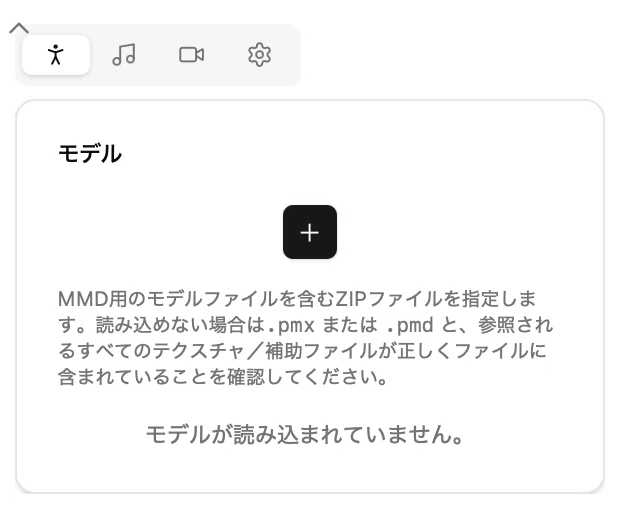
モデルはPMXを含むZIPを指定する必要があります。これは以下の記事で説明しているので、もしご覧になっていない場合は、ご参照ください。
以下がモデルを読み込んだ状態になります。
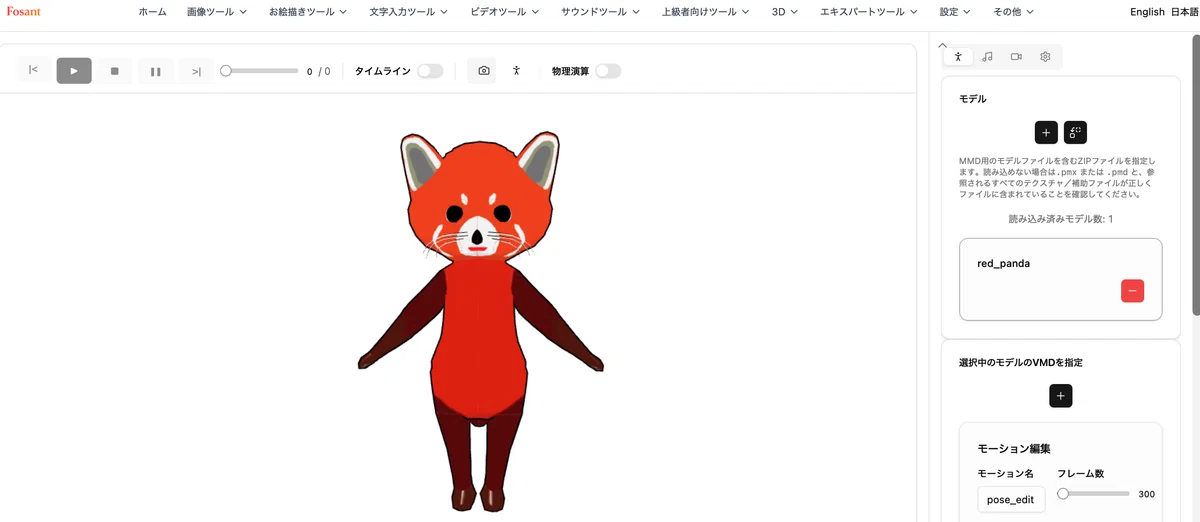
右側のパネルに注目してください。
新しい空のアニメーションの作成
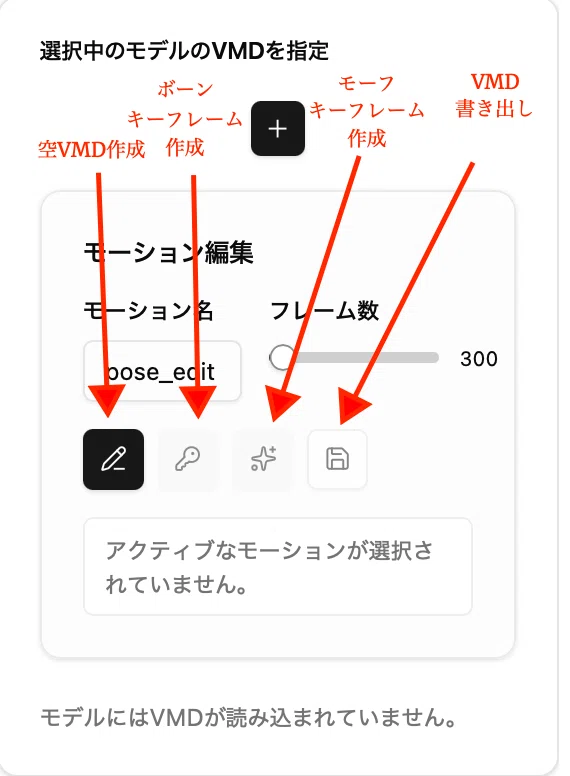
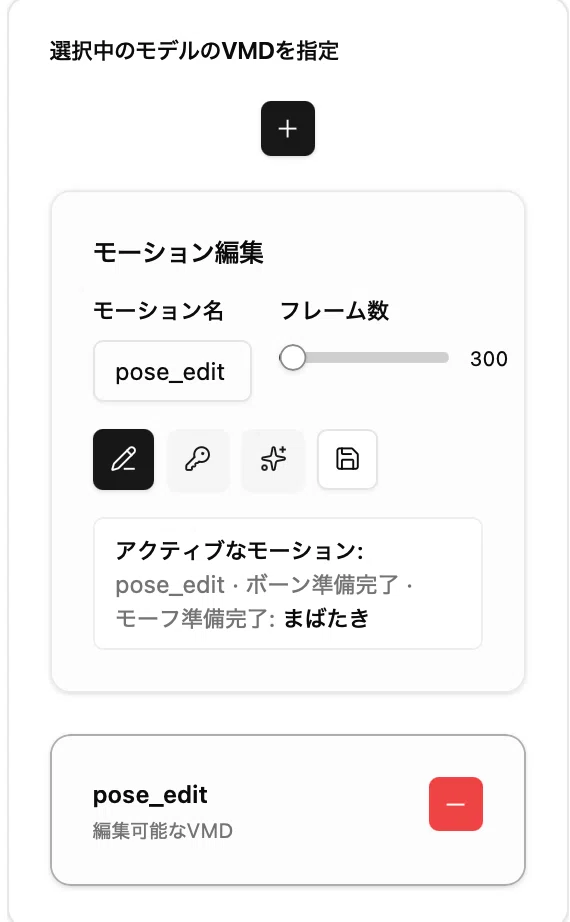
新しいアニメーションは、空VMD作成ボタンを押して作成します。ボタンを押すと、フレーム数に指定したフレーム数のモーションデータが作成されます。(この記事では、アニメーションとモーションデータは同義で使っています)。
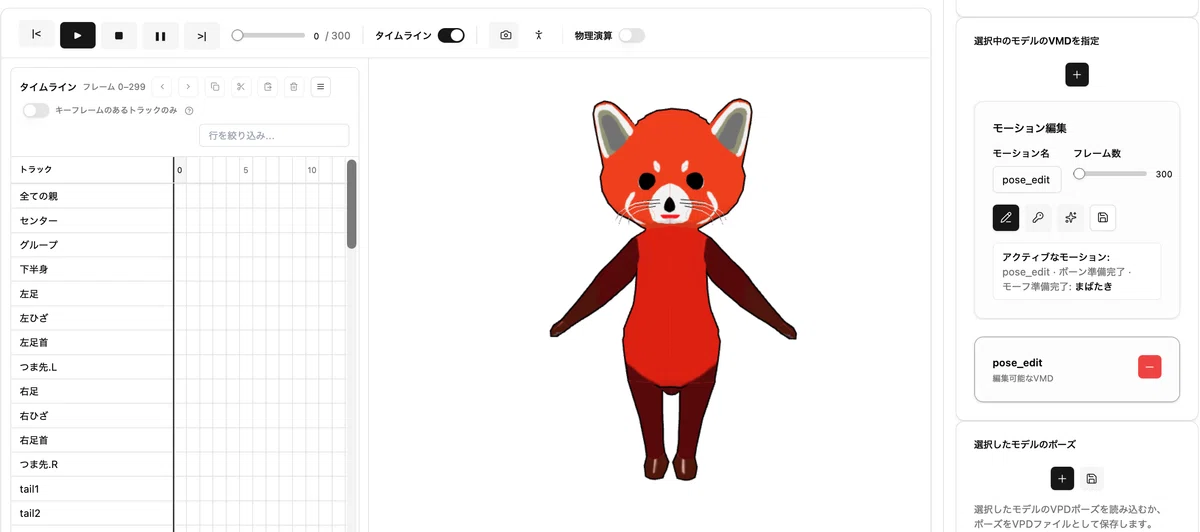
ツールバーを見てください。
スライダーに指定したフレーム数の300が表示されています。

ツールバーのタイムラインをオンにします。するとタイムラインが開きます。
タイムラインの上には設定可能なボーンの一覧が表示されています。
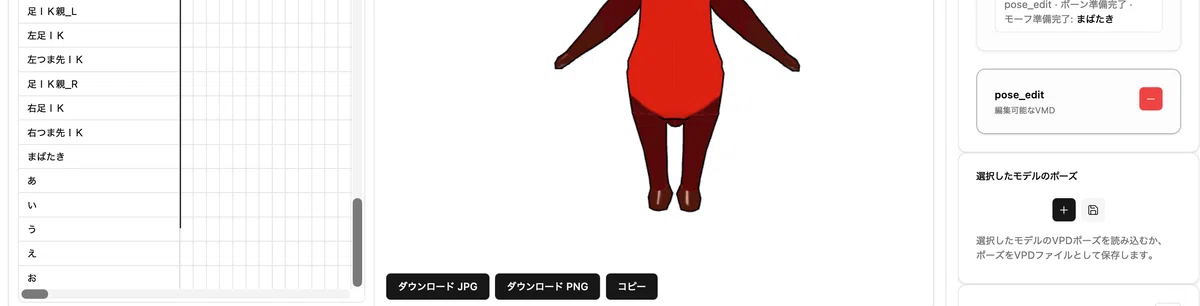
下にスクロールすると設定可能なモーフの一覧を見ることができます。
キーフレームの作り方
キーフレームは以下の三つのステップで作成します。
タイムライン上で、記憶したいボーンまたはモーフと、フレームの交差するセルをクリックします。
ボーン、またはモーフの値を設定します。
前述のボーンキーフレーム作成ボタンまたはモーフキーフレーム作成ボタンを押し、値をキーフレームとして記録します。
この作業はボーン、モーフごとに行います。ボーンキーフレーム作成ボタンまたはモーフキーフレーム作成ボタンを押さない場合は、キーフレームが作成されませんので、ご注意ください。
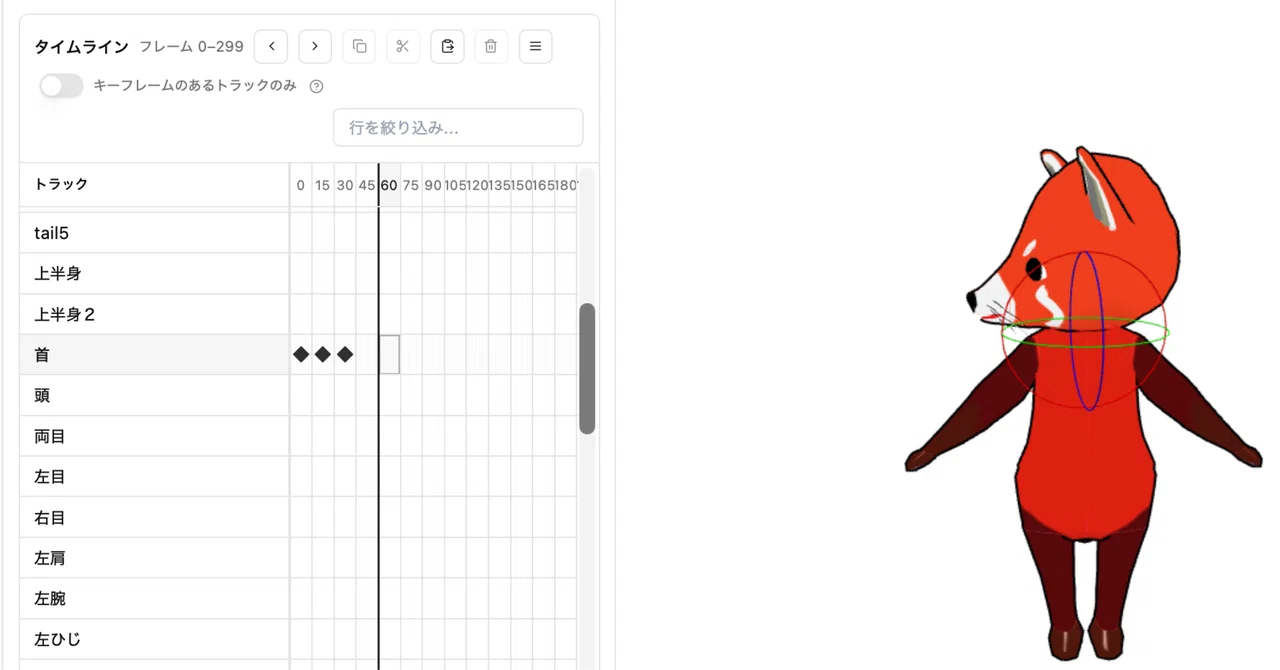
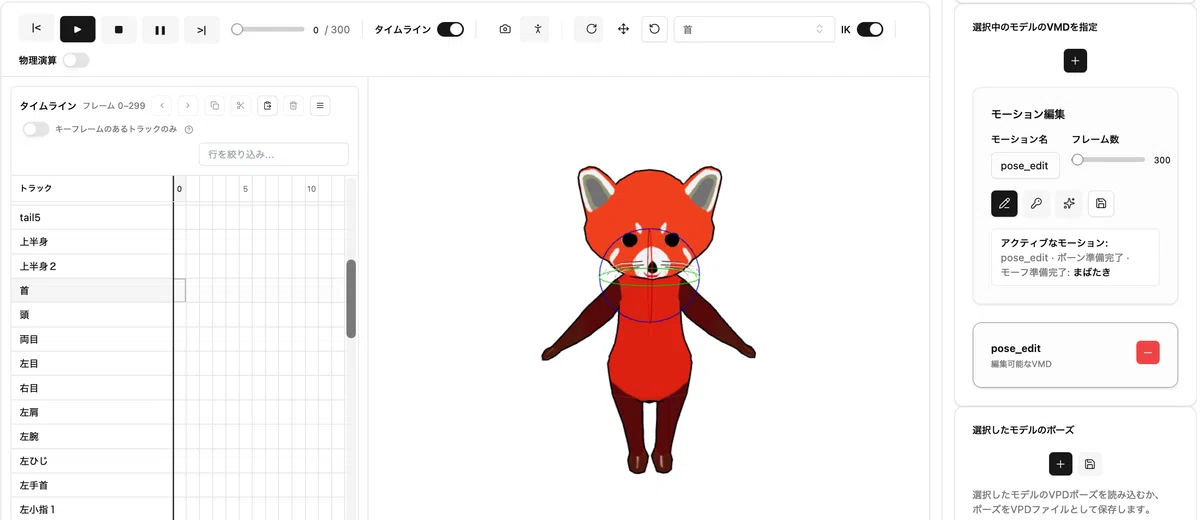
具体的な例を見てみます。タイムラインで、首と0フレームが交差するセルをクリックします。
ツールバーでボーンモードボタンを押します。モードが回転になっていることを確認します。
ポーズ付けについては、以下の記事を参照してください。
フレーム0では、回転しないままの状態を保存したいので、そのままボーンキーフレーム作成ボタンを押します。すると、タイムラインにキーフレームが作成されたことを示すダイヤモンドのアイコンが表示されます。
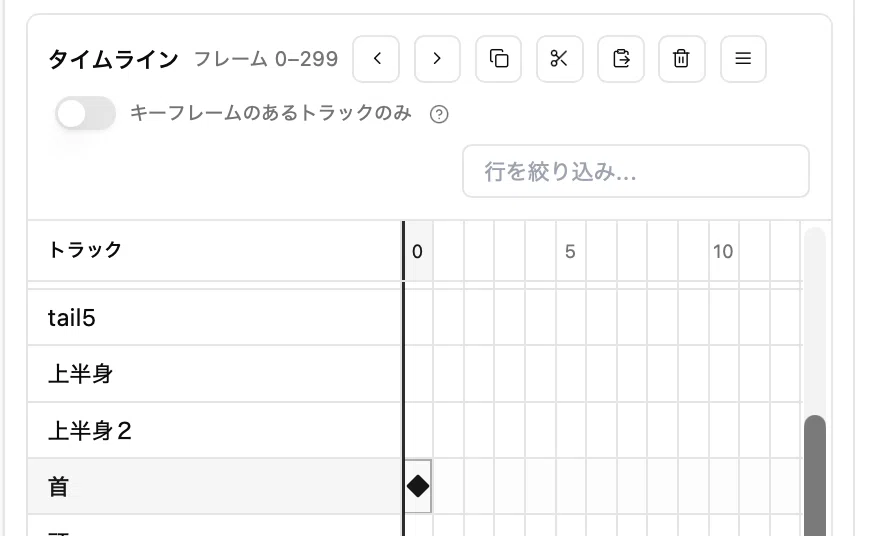
わかりやすくするために、15フレームごとにポーズを記録したいと思います。ページにアクセスした状態では、一フレームごとにセルが表示されています。これを15フレームごとに表示するように変更します。
タイムラインの右上のフレーム表示オプションをクリックします。

フレーム間隔メニューから15フレームごとに表示を選びます。
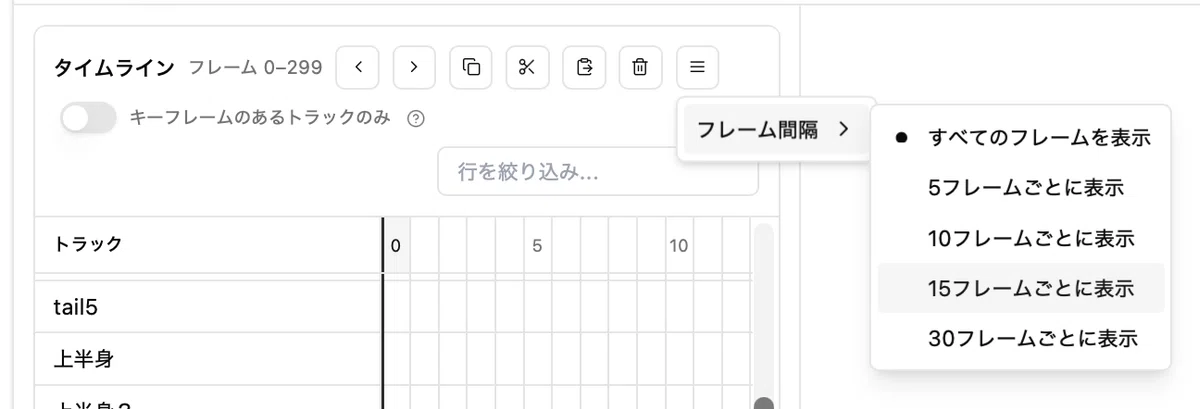
フレームの表示が15フレームごとに切り替わります。
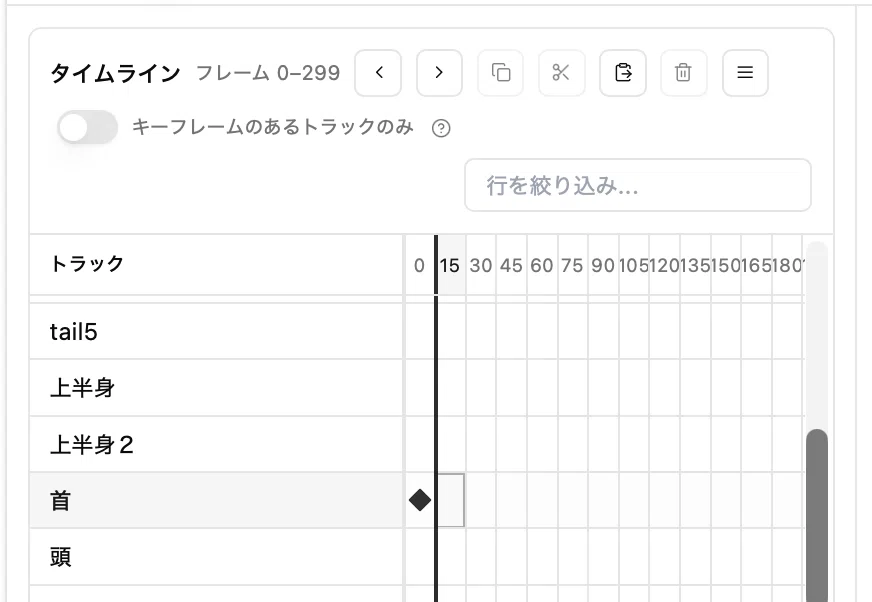
同じ手順で、首の行の15フレームをクリックし、首の向きを適当に変えて、ボーンキーフレーム作成ボタンを押します。30フレームでは反対の向きに首を回転させ、記録します。
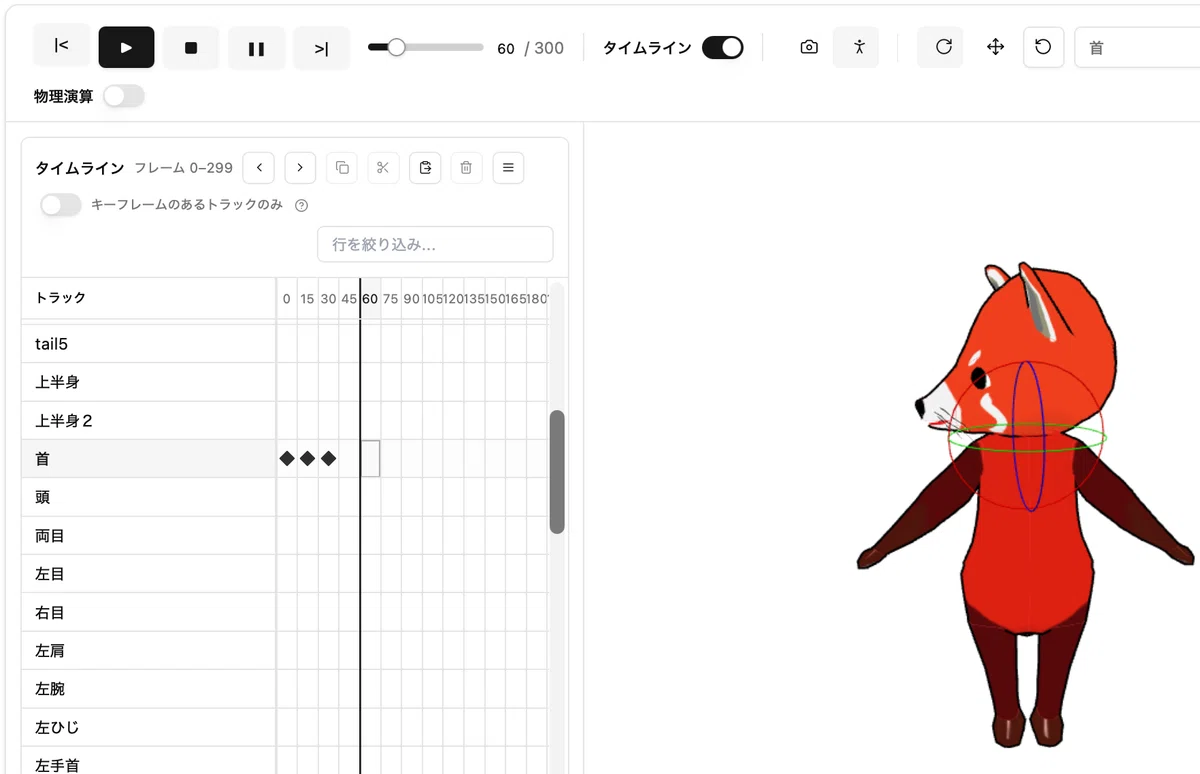
60フレームでは、首を回転させずに、上のツールバーのポーズをリセットボタンを押します。全ての回転が規定値に戻ります。首の回転も元に戻り、レッサーパンダが前を向いている状態になります。この状態でボーンキーフレーム作成ボタンを押し最後のキーフレームを作成します。
これでアニメーションが完成です。最初のフレームに移動ボタンを押し、プレイボタンを押すとアニメーションを見ることができます。保存したい場合は、右パネルのVMD書き出しボタンを押します。
アニメーションが完成した後は、タイムラインをオフにして再生するようにします。これは、タイムラインの処理が重いため、再生が遅くなるからです。
この記事では説明しませんでしたが、モーフのアニメーションも同じ手順で行います。ただ、キーフレームの作成はモーフキーフレームの作成ボタンを押すようにしてください。
カメラのアニメーションは以下の記事を参照してください。
まとめ
以上、今回フォサントで実装されたミクミクダンス(MMD)のアニメーション作成についてご紹介しました。とても簡単に作れますので、ぜひ一度お試しください。もし、ご使用のデバイスでうまく動作しない場合には、コメントしていただければ調査します。
