ChatGPTをチャットだけで使うのはもったいない。Codex Desktopで「自分用アプリ」を作ってみよう

皆さんこんにちは!
現役IT執行役員のグイグイです⚡
ChatGPTを契約しているけど、使っているのはほとんどチャットだけ。
そんな人、けっこう多いんじゃないかなと思っています。
もちろん、それだけでも十分便利です。
文章を整える。
メール文を考える。
調べものをする。
アイデアを出す。
仕事の相談をする。
これだけでも、ChatGPTは本当に便利です。
ただ、今のChatGPTは、もう少し先のことまでできます。
それが、Codex Desktopを使ったアプリ制作です。
「いやいや、アプリ制作なんてエンジニアがやるものでしょ」
と思う人もいるかもしれません。
少し前なら、たしかにそうでした。
アプリを作るには、プログラミングを勉強して、環境構築して、エラーと戦って……という感じで、ハードルが高かった。
でも今は、状況が変わってきています。
ChatGPTやCodexと対話しながら、
「こういうものを作りたい」
「こういう画面にしたい」
「ここでエラーが出た」
「もう少し見た目を整えたい」
と伝えていくことで、自分用の小さなアプリなら気軽に作れるようになってきました。
この記事では、難しい開発講座はしません。
非エンジニアの人でも、ChatGPTを使っている人なら、
「自分も何か作れそう」
と思えるように、小さなアプリを一緒に作っていく流れを紹介します。
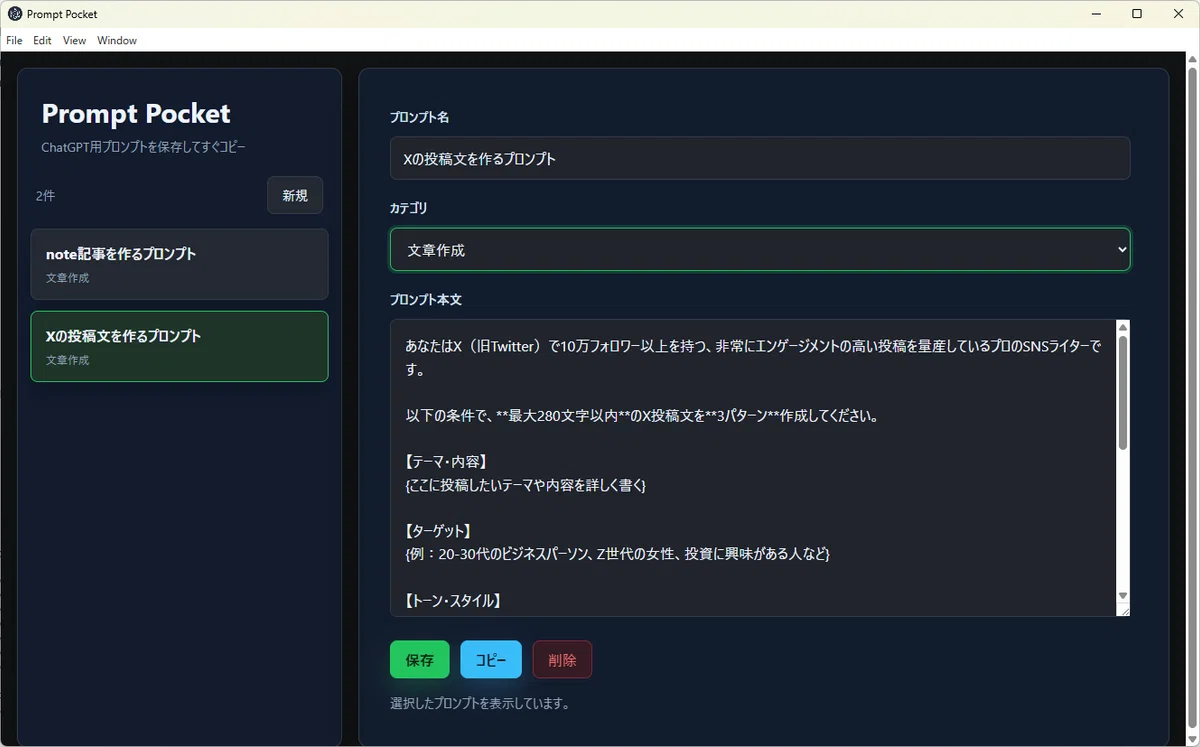
今回作るのは、Prompt Pocket というアプリです。
よく使うChatGPT用プロンプトを保存して、必要なときにすぐコピーできる、自分用の小さなデスクトップアプリです。
ちなみに、この記事を書きながら、私自身も実際にCodex DesktopでこのPrompt Pocketを作ってみました。
かかった時間は、だいたい2時間です。
しかも、ずっと画面に張り付いていたわけではありません。
このnoteの記事を書きながら、バラエティ番組を見ながら、Codexに相談して、直して、動かして……という感じです。
それでも、自分のPCで動く小さなアプリは作れました。
この「思ったより気軽に作れる」という感覚も含めて、この記事で共有したいと思います。
この記事を読みながら試してもらえれば、Codex Desktopの使い方を少し体験できるだけでなく、自分のPCにそのまま使える小さなアプリが1つ残ります。
これ、ちょっと楽しくないですか。
この記事の前に:Codex Desktopの準備がまだの方へ
この記事では、Codex Desktopを使って、実際に小さなアプリを作っていきます。
そのため、先にCodex Desktopのインストールやログインを済ませておく必要があります。
もしまだCodex Desktopを入れていない方は、先にこちらの記事を読んでみてください。
前段の記事では、Codex Desktopのインストール方法、ログイン方法、最初に開いたときの画面などを扱います。
この記事は、その続きです。
つまり、
Codex Desktopを入れたあと、実際に何を作ればいいの?
という人に向けた内容です。
今回は、いきなり難しいアプリを作るのではなく、自分のPCで動く小さな便利アプリを作ってみます。
この記事で作るもの
今回作るアプリは、こちらです。
Prompt Pocket
よく使うプロンプトを保存して、必要なときにすぐコピーできる小さなデスクトップアプリです。
たとえば、こんなプロンプトを保存できます。
note記事の構成を作るプロンプト
メール文を整えるプロンプト
SNS投稿を作るプロンプト
議事録を要約するプロンプト
アイデア出しをするプロンプト
文章を自然にリライトするプロンプト
ChatGPTを日常的に使っていると、何度も使う指示文ってありますよね。
でも、多くの場合、その場で書いて、そのまま流れていきます。
これがけっこうもったいない。
よく使うプロンプトは、自分用に保存しておけば、次からすぐに使えます。
そこで今回は、プロンプトを保存して、一覧で見て、コピーボタンでコピーできるアプリを作ります。
機能はこれくらいです。
プロンプト名を入力する
カテゴリを選ぶ
プロンプト本文を入力する
保存する
保存したプロンプトを一覧で見る
コピーボタンで本文をコピーする
不要になったプロンプトを削除する
アプリを閉じても保存内容が残る
これだけです。
でも、これだけでも自分用ツールとしてはけっこう使えます。
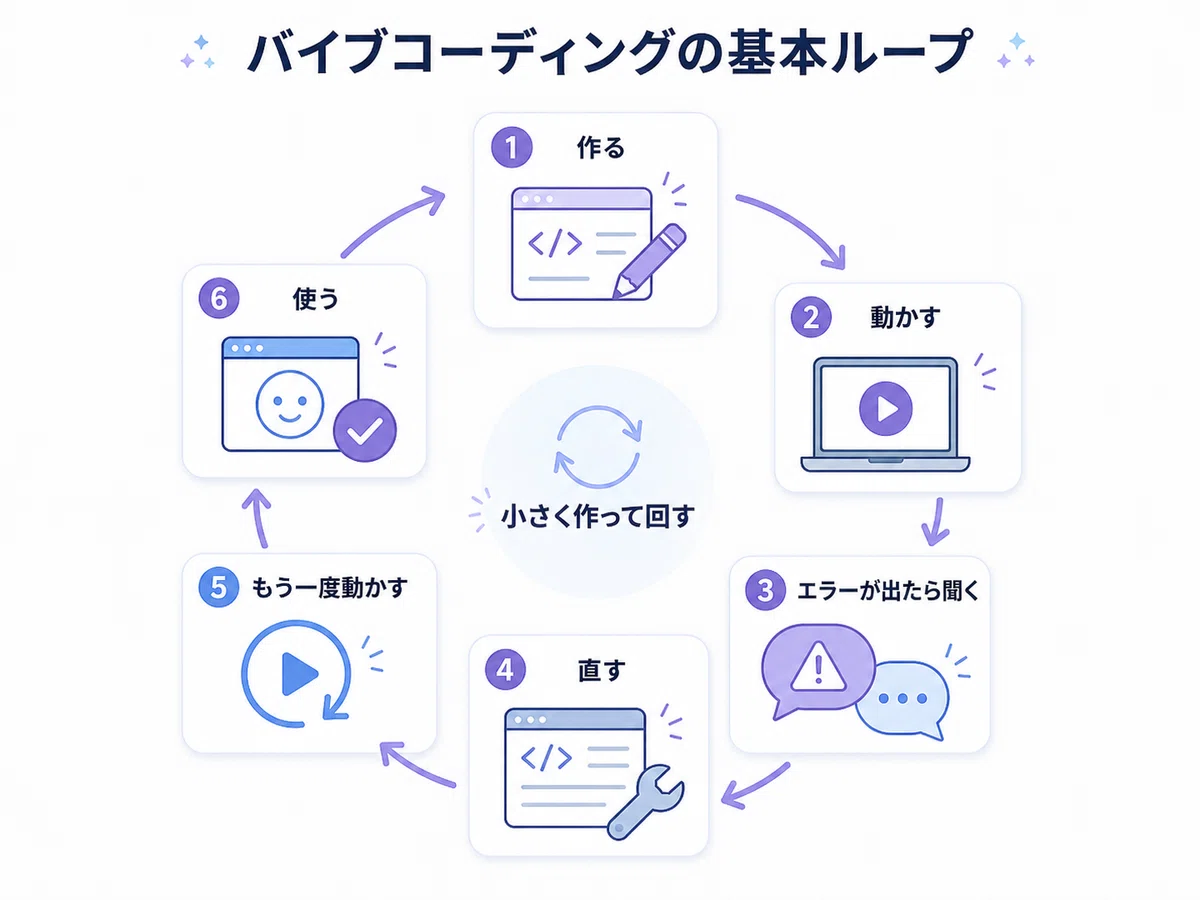
大事なのは、最初からすごいアプリを作ろうとしないことです。
まずは小さく作る。
動かす。
使ってみる。
足りないところがあれば、またAIに相談して直す。
この流れを体験することが、今回の記事の目的です。
今回は「ちゃんとした開発」より「まず動く」を優先します
先に大事なことを言っておきます。
この記事は、エンジニア向けの本格的な開発講座ではありません。
私は本業では、業務システムの開発やAI駆動開発にも関わっています。
仕事で使うシステムなら、当然ながら設計、品質、セキュリティ、テスト、レビューなどをきちんと考えます。
でも、今回やりたいのはそこではありません。
この記事でやりたいのは、
自分用の小さな便利アプリを、もっと気軽に作ってみよう
という話です。
自分のPCで、自分だけが使う小さなアプリです。
もちろん、会社の重要情報を入れたり、他人に配布したり、本格的なサービスとして公開したりするなら、話は変わります。
でも、自分用の小さなツールなら、最初から難しく考えすぎなくて大丈夫です。
コードを全部読めなくてもいい。
完璧に仕組みを理解していなくてもいい。
まずは作って、動かして、使ってみる。
便利だったら使えばいいし、微妙だったら直せばいい。
飽きたら別のアプリを作ってもいい。
この気軽さが、生成AI時代のものづくりの面白いところだと思っています。
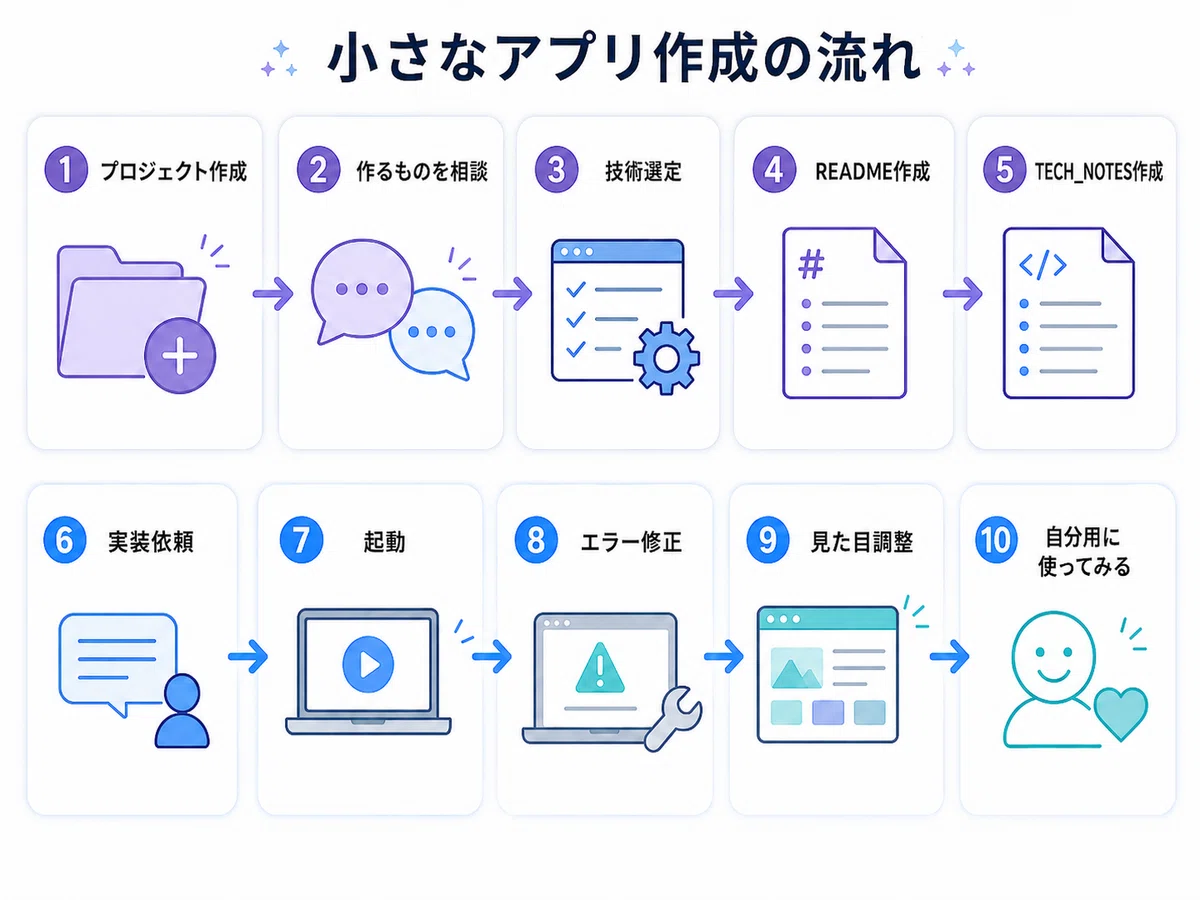
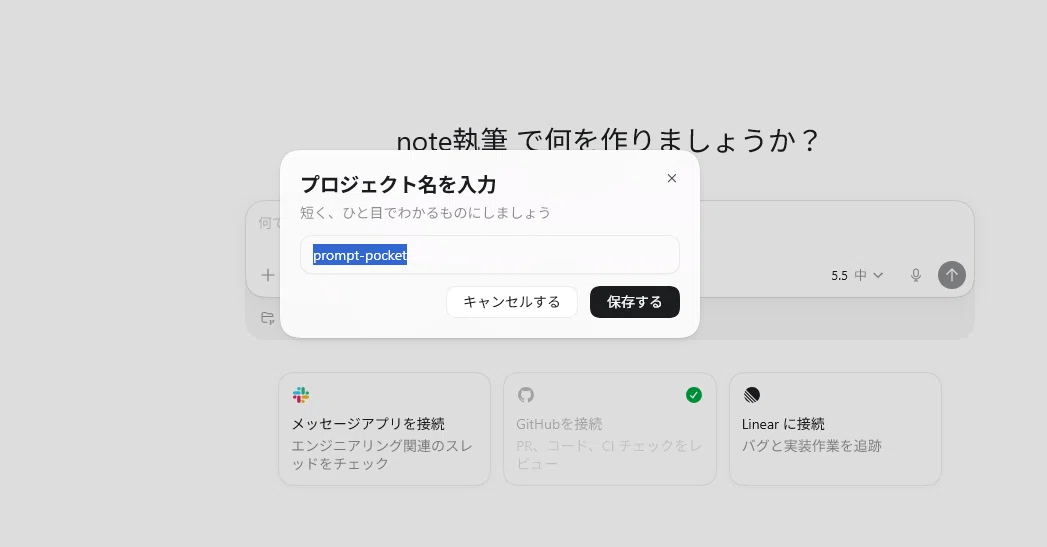
まずCodex Desktopでプロジェクトを作る
それでは、ここから実際に作業を始めます。
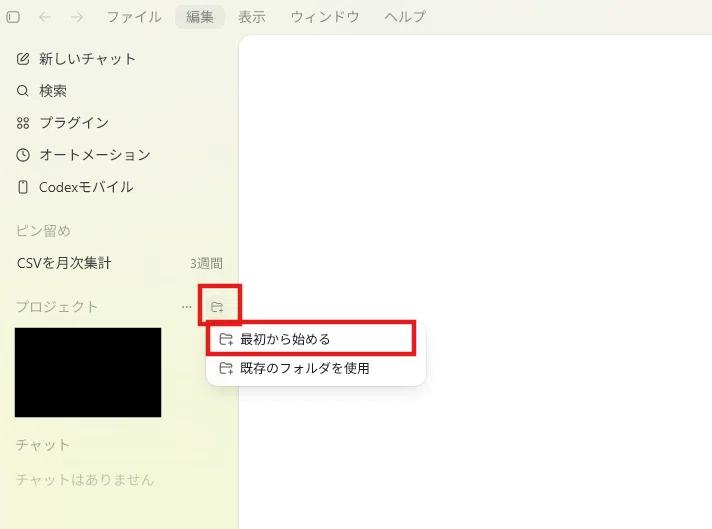
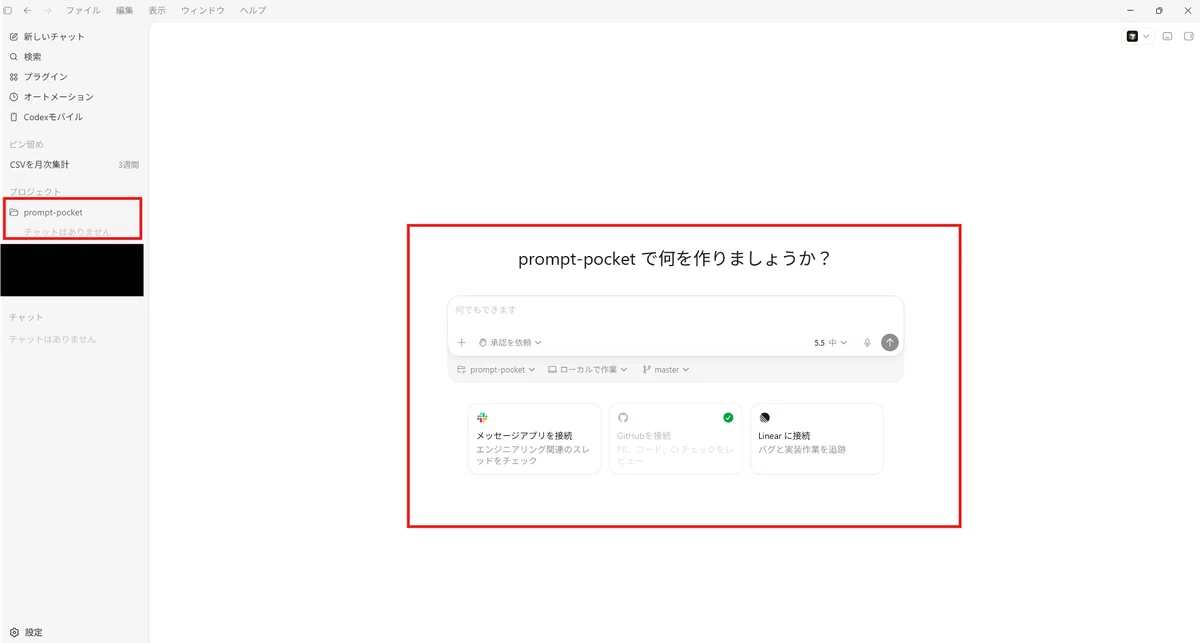
最初にやるのは、Codex Desktopでプロジェクトを作ることです。
プロジェクトと聞くと少し難しく感じるかもしれません。
でも、最初は
今回作るアプリ用の作業場所
くらいに考えればOKです。
今回なら、Prompt Pocketというアプリを作るので、prompt-pocket という名前のプロジェクトを作ります。
Codex Desktopを開いて、新しいプロジェクトを作成します。
プロジェクト名は、たとえば以下でOKです。
prompt-pocket
このプロジェクトの中に、これからアプリに必要なファイルを作っていきます。
たとえば、あとで以下のようなファイルができます。
package.json
main.js
index.html
renderer.js
style.css
README.md
TECH_NOTES.md
初心者のうちは、この時点で細かい意味までわからなくても大丈夫です。
まずは、
アプリごとに作業場所を分ける
という感覚だけ持っておけばOKです。
Prompt Pocketを作る場所。
それが今回のプロジェクトです。
何を作るかをAIと相談する
プロジェクトを作ったら、すぐにコードを書かせるのではなく、まずはこのプロジェクトで何を作るかをAIと相談します。
アプリを作るとき、初心者が最初につまずくのは、意外とコードではありません。
「そもそも何を作ればいいの?」
ここです。
いきなり大きなアプリを作ろうとすると、ほぼ確実に大変になります。
ログイン機能がほしい。
クラウド同期したい。
スマホ対応したい。
ユーザー管理したい。
AI連携したい。
気持ちはわかります。
でも、最初からそこまでやると重いです。
なので、最初は小さく始めます。
今回は、ChatGPTを使っている人がそのまま使えるものにしたかったので、「プロンプト保存アプリ」にしました。
この段階から、CodexやChatGPTに相談してOKです。
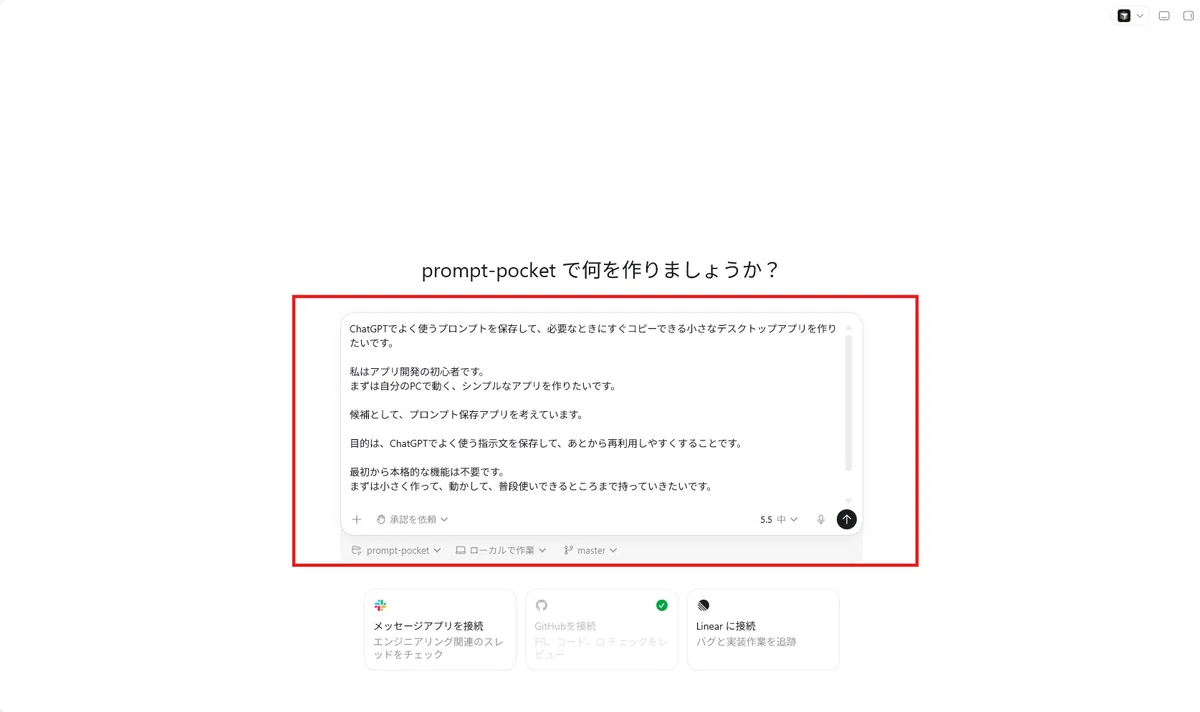
たとえば、このプロジェクト内でこんな感じで聞いてみます。
ChatGPTでよく使うプロンプトを保存して、必要なときにすぐコピーできる小さなデスクトップアプリを作りたいです。

私はアプリ開発の初心者です。
まずは自分のPCで動く、シンプルなアプリを作りたいです。

候補として、プロンプト保存アプリを考えています。

目的は、ChatGPTでよく使う指示文を保存して、あとから再利用しやすくすることです。

最初から本格的な機能は不要です。
まずは小さく作って、動かして、普段使いできるところまで持っていきたいです。

初心者向けに、どんな機能に絞るとよいか提案してください。
また、このアプリを作るなら、どんな技術スタックがよいかも教えてください。
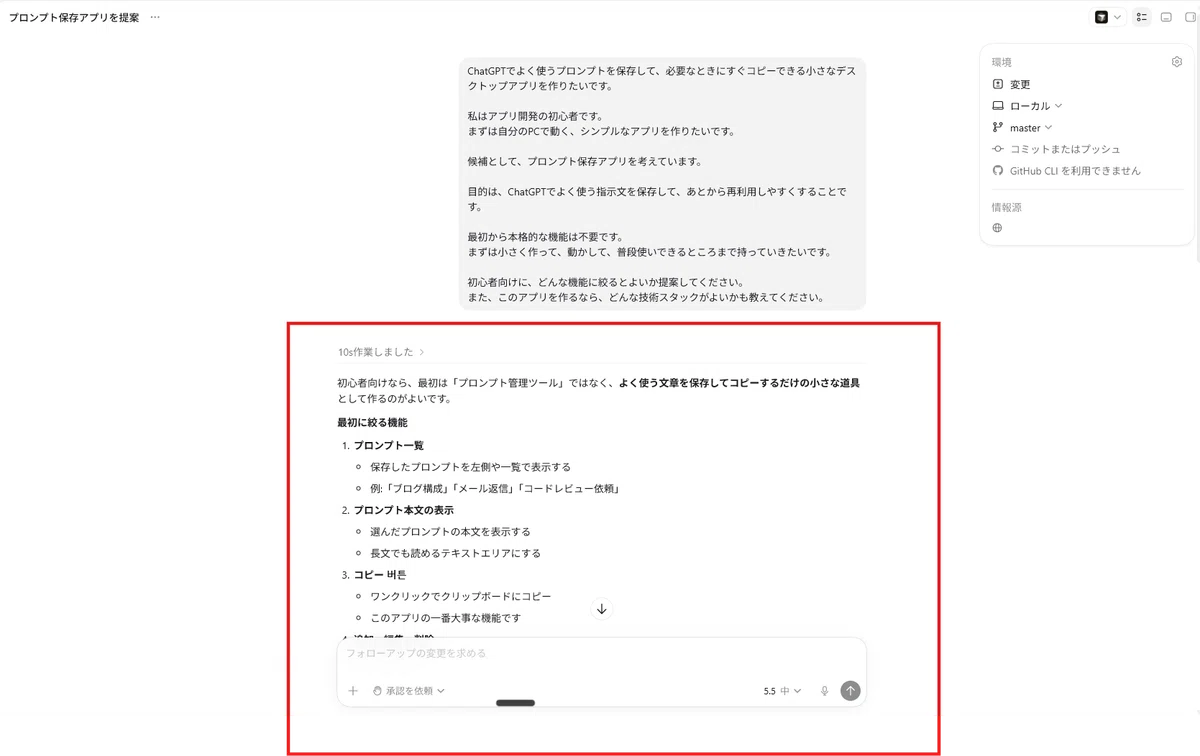
いきなりコードを書かせる必要はありません。
まずは、作るものを一緒に整理する。
これも立派なAI活用です。
技術選定もAIに相談していい
次に出てくるのが、技術選定です。
「デスクトップアプリって何で作るの?」
「Electron?」
「Tauri?」
「Python?」
「Node.js?」
「Webアプリじゃダメなの?」
初心者には、ここがかなり難しいと思います。
でも、ここもAIに相談していいです。
先ほどの相談で技術スタックまで一緒に聞いていれば、その回答をもとに進めても大丈夫です。
もう少し技術選定だけ切り出して聞くなら、こんな感じです。
Prompt Pocketという小さなデスクトップアプリを作りたいです。

目的は、ChatGPT用のプロンプトを保存して、
必要なときにすぐコピーできるようにすることです。

私はアプリ開発の初心者です。

条件は以下です。

- Windows PCで試しやすい
- 画面がある
- 動いたことがわかりやすい
- なるべく環境構築を簡単にしたい
- 本格的なデータベースは使わない

どの技術スタックがよいか、候補を出して比較してください。
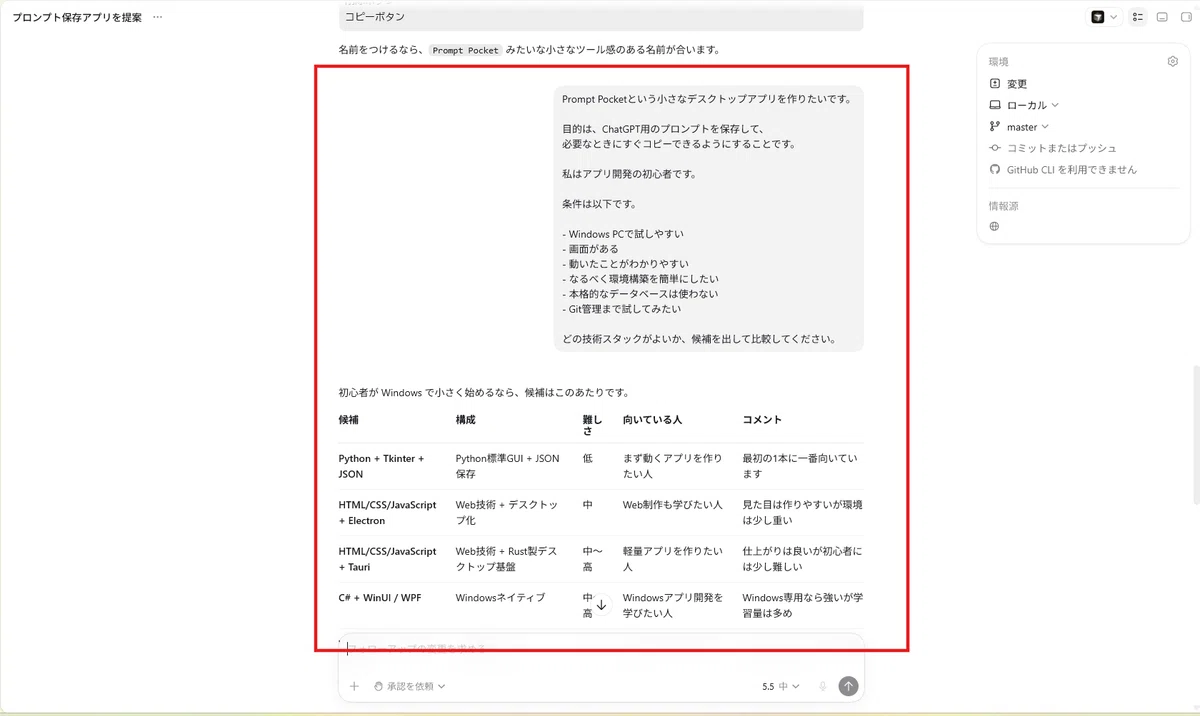
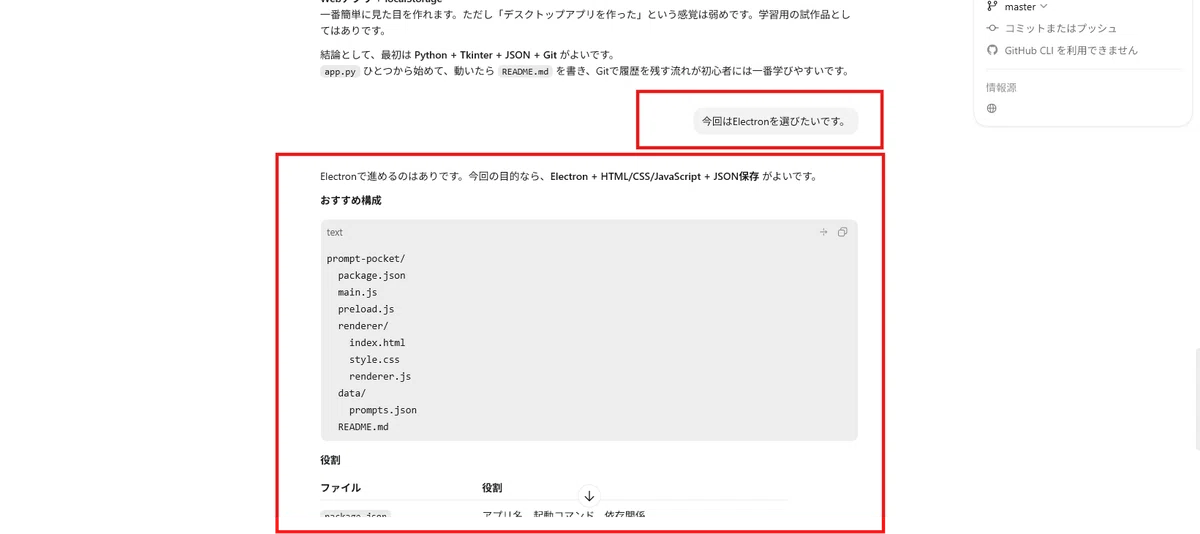
おそらく、いくつか候補が出てくると思います。
たとえば、
Electron
Tauri
Python + Tkinter
ブラウザで動くWebアプリ
Node.js + HTML/CSS/JavaScript
このあたりです。
今回の記事では、Electron + JavaScript + HTML/CSS を選びます。
理由はシンプルです。
Windowsでも試しやすい
Node.jsで動かせる
HTML/CSS/JavaScriptで画面を作れる
デスクトップアプリとして起動できる
「アプリが動いた」という体験がしやすい
保存もlocalStorageでシンプルにできる
もちろん、本格的なアプリ開発として常にElectronが最適という話ではありません。
Tauriの方が軽いとか、Webアプリの方が公開しやすいとか、いろいろあります。
でも、今回の目的はそこではありません。
今回は、非エンジニアがCodex Desktopを使って、
「自分のPCで小さなアプリが動いた」
という体験をすることが目的です。
なので、今回はElectronで進めます。
今回使うもの
今回使うものは、ざっくりこのあたりです。
ChatGPT
Codex Desktop
Node.js
Electron
ここで「うわ、急にいろいろ出てきた」と思った人もいるかもしれません。
大丈夫です。
全部を深く理解する必要はありません。
最初は、ざっくりこういう理解でOKです。
Codex Desktop
AIと一緒にコードを書いたり、ファイルを作ったり、アプリ制作を進めたりするためのデスクトップアプリ。
Node.js
JavaScriptをPC上で動かすための仕組み。
Electron
HTML/CSS/JavaScriptを使って、デスクトップアプリを作るための仕組み。
最初から全部を理解しようとすると大変です。
なので、今回は「使いながら少しずつわかればOK」くらいで進めます。
作る前に、Codex用の参考メモを作っておく
技術スタックが決まったら、すぐに実装をお願いしてもいいのですが、今回はその前に、Codexが参照するためのメモを作っておきます。
これは、読者が勉強するための資料というより、Codexに
「今回はこういう方針で作ってね」
と伝えるための開発メモです。
AIにコードを書いてもらうとき、毎回チャットで細かく説明するより、Markdownファイルに前提や方針を残しておくと進めやすくなります。
今回なら、Electron、JavaScript、HTML/CSS、localStorageあたりの基本方針や、今回の小さなアプリで気をつけることをまとめておきます。
これをCodexに参照してもらったうえで実装してもらうと、いきなり作らせるよりも方向性がブレにくくなります。
難しく考えなくて大丈夫です。
要するに、AIに渡す作業メモです。
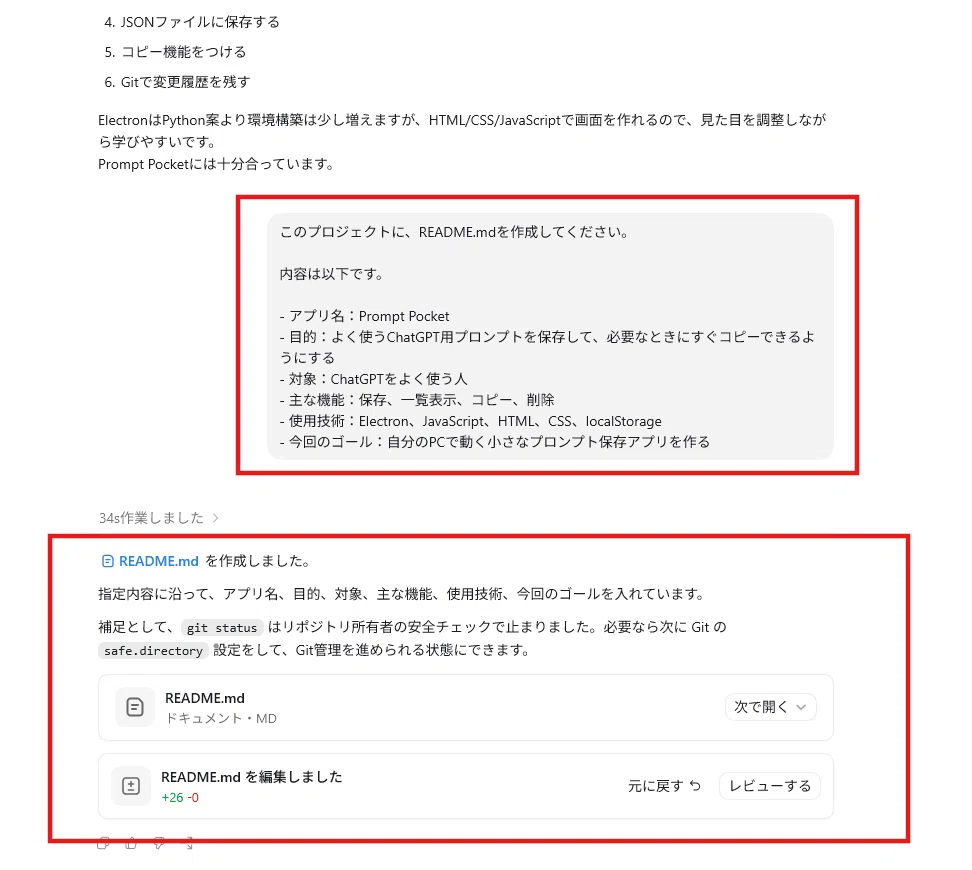
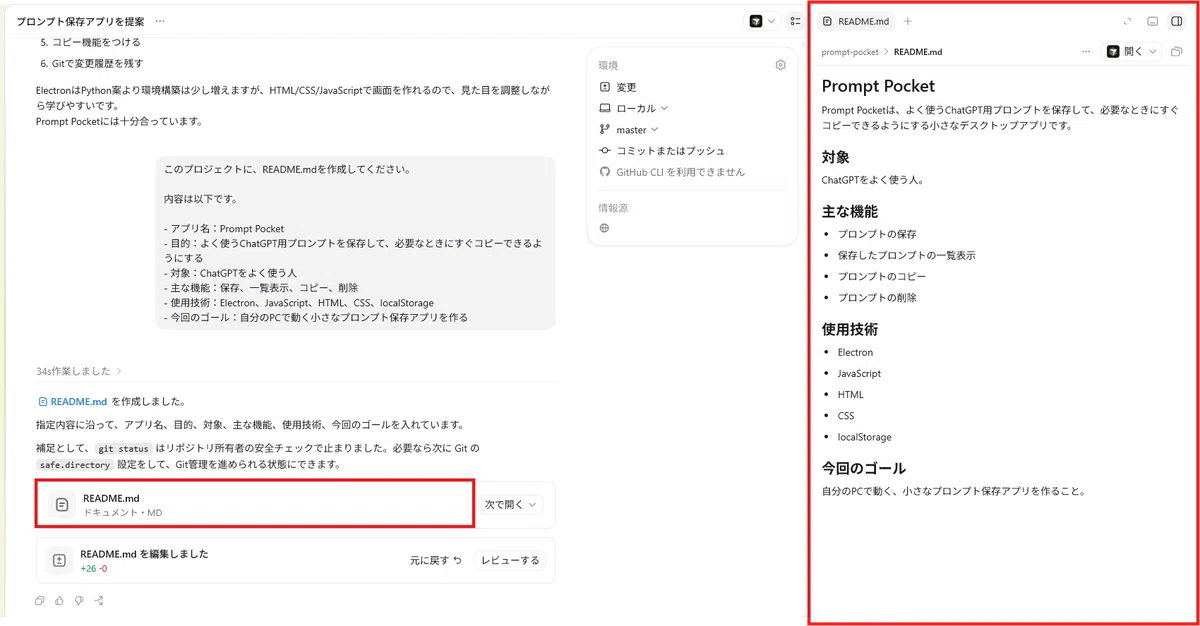
まずは、READMEを作ります。
READMEとは、このアプリが何なのかを書いておくメモのようなものです。
Codexにこう依頼します。
このプロジェクトに、README.mdを作成してください。

内容は以下です。

- アプリ名:Prompt Pocket
- 目的:よく使うChatGPT用プロンプトを保存して、必要なときにすぐコピーできるようにする
- 対象:ChatGPTをよく使う人
- 主な機能:保存、一覧表示、コピー、削除
- 使用技術:Electron、JavaScript、HTML、CSS、localStorage
- 今回のゴール:自分のPCで動く小さなプロンプト保存アプリを作る
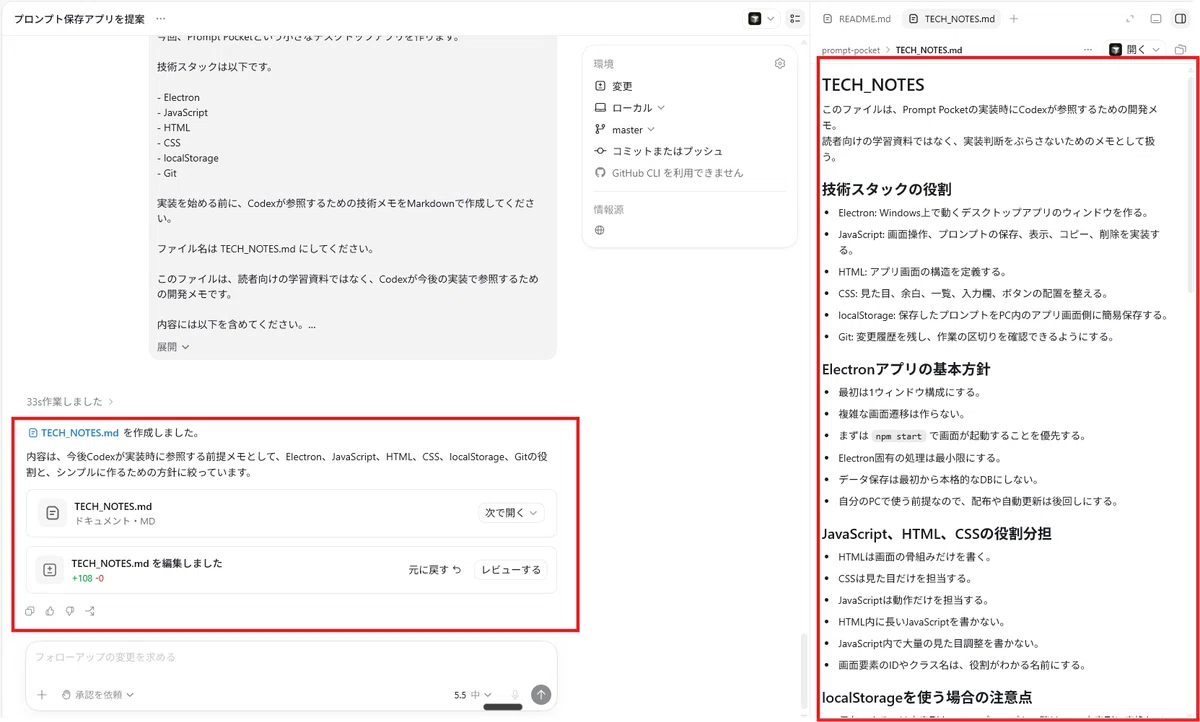
次に、Codex用の技術メモを作ります。
今回、Prompt Pocketという小さなデスクトップアプリを作ります。

技術スタックは以下です。

- Electron
- JavaScript
- HTML
- CSS
- localStorage

実装を始める前に、Codexが参照するための技術メモをMarkdownで作成してください。

ファイル名は TECH_NOTES.md にしてください。

このファイルは、読者向けの学習資料ではなく、Codexが今後の実装で参照するための開発メモです。

内容には以下を含めてください。

- 今回の技術スタックの役割
- Electronで小さなデスクトップアプリを作るときの基本方針
- JavaScript、HTML、CSSの役割分担
- localStorageを使う場合の注意点
- 今回のような自分用アプリで優先すること
- 過度に複雑にしないための方針
- ファイル構成の考え方
- 実装時に守ってほしいシンプルなルール

初心者向けアプリなので、複雑な設計や高度な構成は避けてください。
まず動くこと、わかりやすいこと、あとから少しずつ直しやすいことを優先してください。
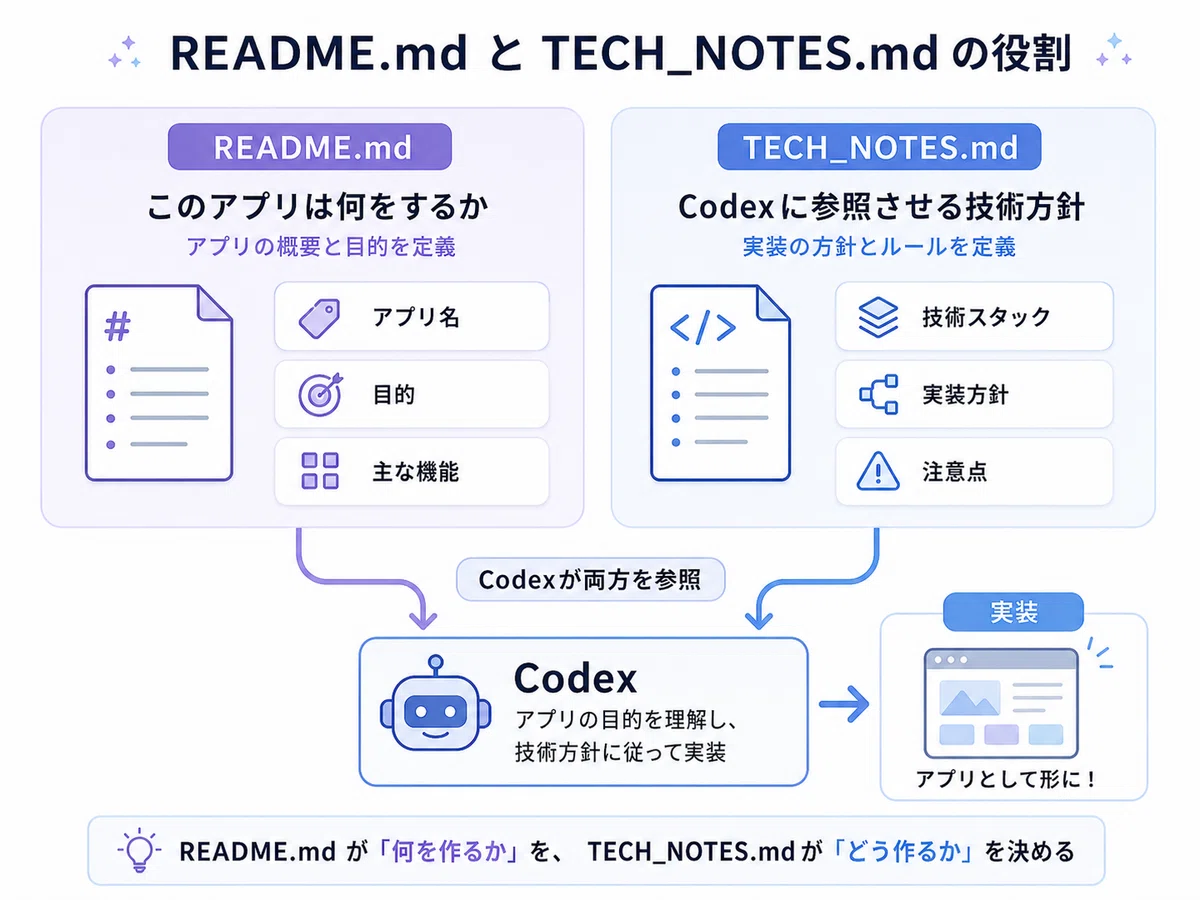
今回の開発では、役割をざっくりこう分けます。
README.md
→ このアプリが何をするものかを書く

TECH_NOTES.md
→ Codexに参照させる技術方針を書く
こうしておくと、Codexに実装をお願いするときも、
「README.md と TECH_NOTES.md を参照して作ってください」
と伝えられます。
これだけで、AIに渡す前提が整理されます。
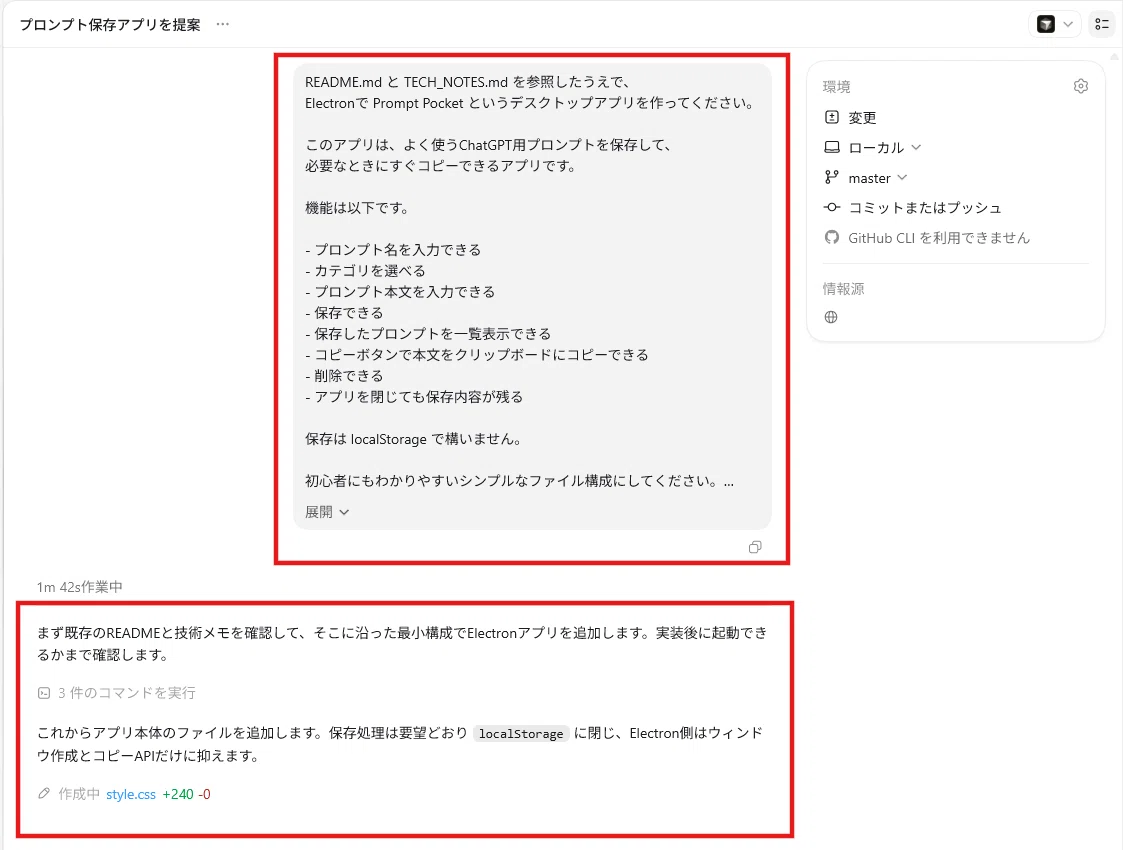
Codexにアプリ作成を依頼する
ここから実際に、Codexにアプリを作ってもらいます。
このとき、いきなり「作ってください」とだけ言うのではなく、さきほど作ったREADMEとTECH_NOTESを参照してもらいます。
最初の依頼文は、たとえばこんな感じです。
README.md と TECH_NOTES.md を参照したうえで、
Electronで Prompt Pocket というデスクトップアプリを作ってください。

このアプリは、よく使うChatGPT用プロンプトを保存して、
必要なときにすぐコピーできるアプリです。

機能は以下です。

- プロンプト名を入力できる
- カテゴリを選べる
- プロンプト本文を入力できる
- 保存できる
- 保存したプロンプトを一覧表示できる
- コピーボタンで本文をクリップボードにコピーできる
- 削除できる
- アプリを閉じても保存内容が残る

保存は localStorage で構いません。

初心者にもわかりやすいシンプルなファイル構成にしてください。
READMEに実行手順も追記してください。
これでCodexに依頼します。
ここで大事なのは、完璧なプロンプトを書こうとしすぎないことです。
足りなければ、あとから追加で頼めばいいです。
「まず作って」
「動かして」
「気になるところを直す」
この流れで大丈夫です。
ただ、READMEとTECH_NOTESを先に作っておくと、Codexが何を目指しているのかを参照しやすくなります。
これが、ちょっとしたコツです。
途中でコマンド実行の確認が出ることがあります
実装を依頼すると、Codexがアプリを作るために必要なファイルを作成したり、Electronを使うための設定を進めたりします。
その途中で、Codex Desktopから
「このコマンドを実行していいですか?」
のような確認画面が出ることがあります。
たとえば、Electronを使う場合、Node.jsやnpmという仕組みを使って、必要な部品をインストールすることがあります。
ここで出てくる npm は、JavaScriptのアプリで使う部品を入れるための仕組みです。
今回の場合でいうと、Electronというデスクトップアプリ用の部品を入れるために、npmを使うことがあります。
たとえば、以下のようなコマンドが出てくるかもしれません。
npm installまたは、Electronを追加するために、以下のようなコマンドが提案されることもあります。
npm install electron --save-dev初心者からすると、急にコマンドが出てくると少し怖いかもしれません。
でも、今回のように自分で作った空のプロジェクトで、Electronアプリを作る流れであれば、必要な部品を入れるための自然な手順です。
Codex Desktopでは、こうしたコマンドを勝手に実行せず、確認を求めてくれることがあります。
これはむしろ安心ポイントです。
内容を確認して、今回の作業に必要そうであれば承認して進めます。
不安な場合は、その場でCodexにこう聞けばOKです。
このコマンドは何をするものですか?
初心者にもわかるように説明してください。
今回のPrompt Pocketを作るために必要ですか?
こう聞けば、Codexがそのコマンドの意味を説明してくれます。
今回のポイントは、よくわからないまま怖がって止まるのではなく、
わからないコマンドが出たら、その場でAIに聞く ことです。
アプリを作る途中では、ファイルを作る、ライブラリを入れる、アプリを起動する、という作業が出てきます。
そのたびに確認が出ることがありますが、これは開発作業では普通にある流れです。
最初は、
「必要な部品を入れるために確認されているんだな」
くらいに考えておけば大丈夫です。
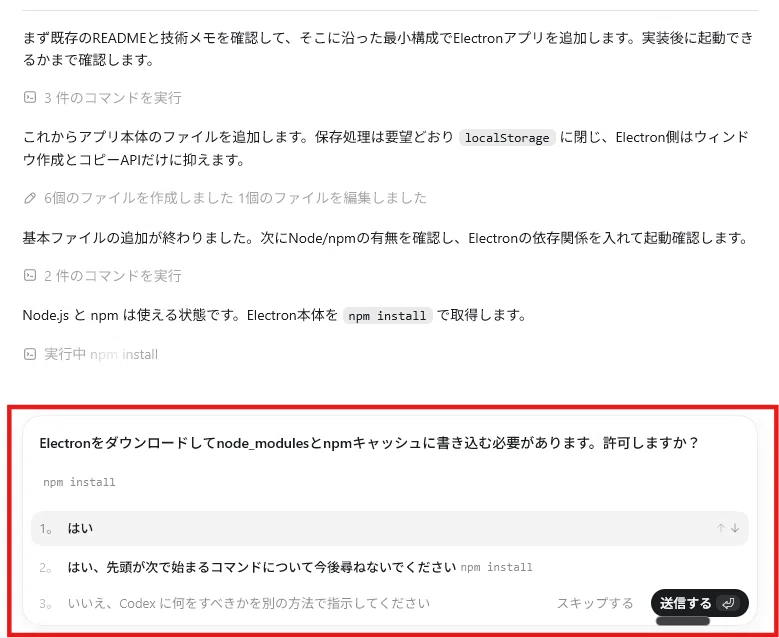
必要な部品のダウンロードでは、最新版を取得したり、関連部品をダウンロードしたりでしばらく時間がかかります。
またその際に何回かコマンド実行の確認が来るので、内容を確認して「はい」を選択して進めていきましょう。
生成されるファイルをざっくり見る
Codexがアプリを作ると、いくつかファイルやフォルダが生成されます。
今回、実際に私の環境で作成された構成は、こんな感じでした。
prompt-pocket
├─ node_modules
├─ renderer
├─ tests
├─ main.js
├─ package-lock.json
├─ package.json
├─ preload.js
├─ README.md
└─ TECH_NOTES.md
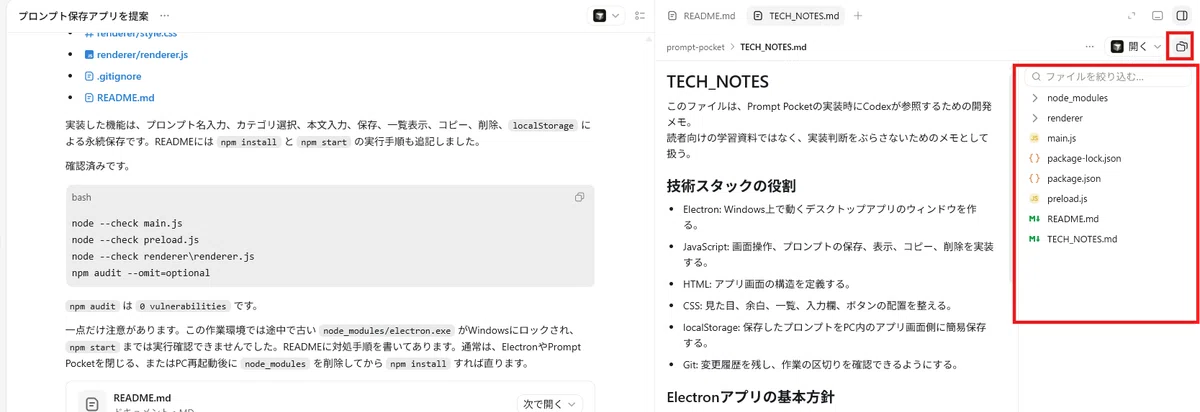
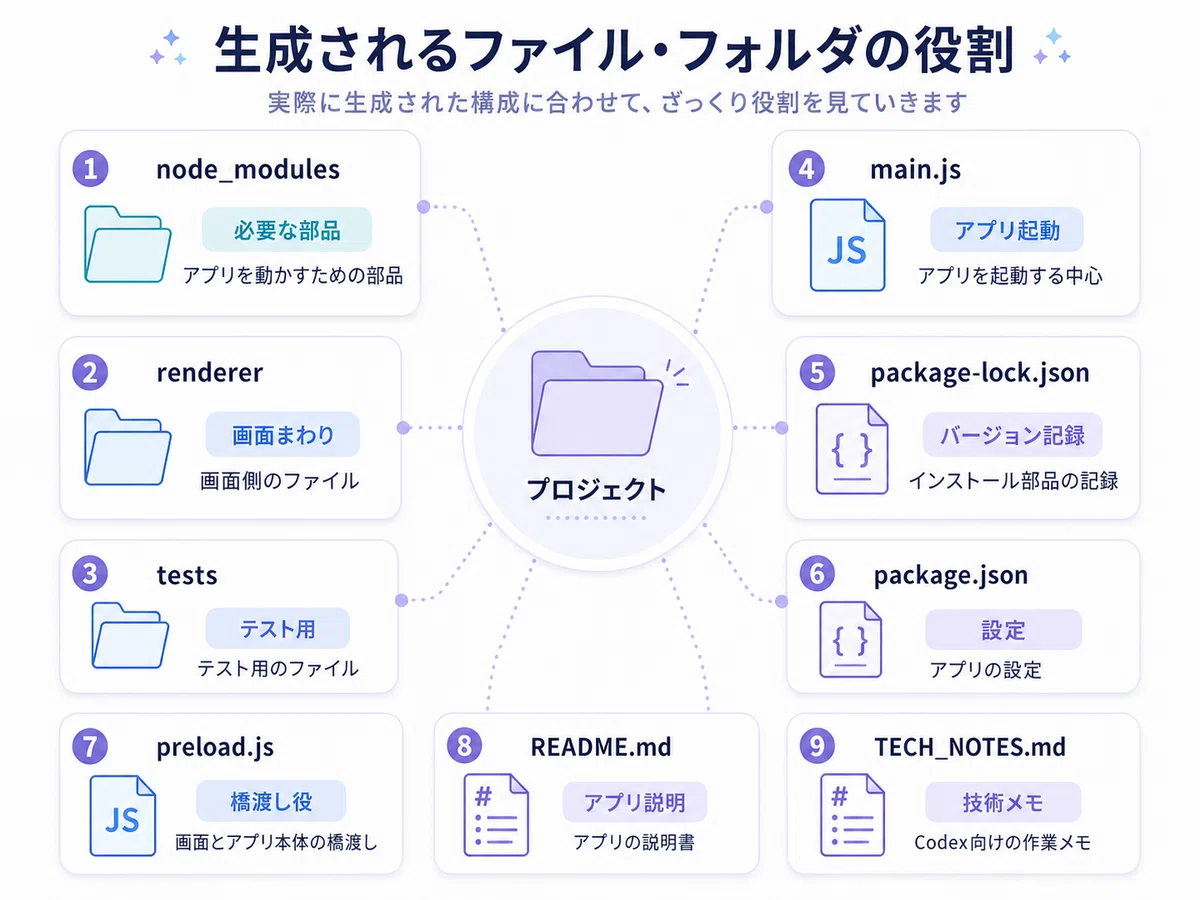
この時点で、全部を理解しようとしなくて大丈夫です。
ざっくり役割だけ知っておけばOKです。
node_modules
アプリを動かすために必要な部品が入っているフォルダです。
npm install を実行すると作られます。
中身はかなり多いので、初心者のうちは基本的に触らなくて大丈夫です。
renderer
アプリの画面側のファイルが入っているフォルダです。
画面に表示される内容や、ボタンを押したときの動きなどは、この中のファイルで管理されます。
たとえば、HTML、CSS、JavaScriptなど、ユーザーが実際に触る画面まわりのファイルがここに入ります。
tests
テスト用のファイルが入るフォルダです。
今回のような自分用の小さなアプリでは、最初から深く気にしなくても大丈夫です。
ただ、Codexが「動作確認しやすいように」と考えて、テスト用の場所を作ることがあります。
main.js
Electronアプリを起動するための中心になるファイルです。
デスクトップアプリとしてウィンドウを開く役割があります。
package.json
アプリを動かすための設定ファイルです。
アプリ名、使う部品、起動コマンドなどが書かれています。
package-lock.json
インストールされた部品のバージョン情報を記録しているファイルです。
npm install を実行すると作られることが多いです。
基本的には自分で編集しなくて大丈夫です。
preload.js
Electronで、アプリ本体と画面側の処理を安全につなぐためのファイルです。
少し専門的に見える名前ですが、初心者のうちは
「画面とアプリ本体の橋渡しをするファイル」
くらいに考えればOKです。
README.md
アプリの説明や実行手順を書いておくファイルです。
今回でいうと、Prompt Pocketがどんなアプリなのか、どうやって起動するのかなどが書かれます。
TECH_NOTES.md
Codexに参照してもらうための技術メモです。
今回使う技術の役割や、実装時の方針を書いておきます。
最初は、ファイル名を見ただけで難しく感じるかもしれません。
でも、全部を理解する必要はありません。
まずは、
main.js はアプリを起動する中心
renderer は画面まわり
package.json はアプリの設定
README.md は説明書
TECH_NOTES.md はCodex向けの作業メモ
node_modules は必要な部品置き場
くらいで十分です。
細かいコードを全部読めなくても、
「このファイルやフォルダはこういう役割なんだな」
とざっくり見ればOKです。
アプリを起動してみる
次に、アプリを起動してみます。
READMEに実行手順を書いてもらっているはずなので、それに従います。
ここで使うのが、ターミナルです。
ターミナルと聞くと少し難しく感じるかもしれませんが、今回はコマンドを2つほど実行するだけです。
Codex Desktop上でターミナルを表示するには、上部メニューから「表示」>「Open Terminal」を選びます。
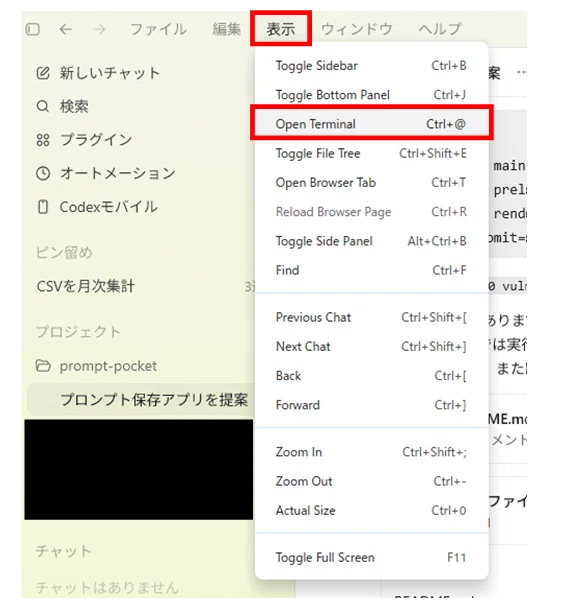
これで、Codex Desktopの中にターミナルが表示されます。
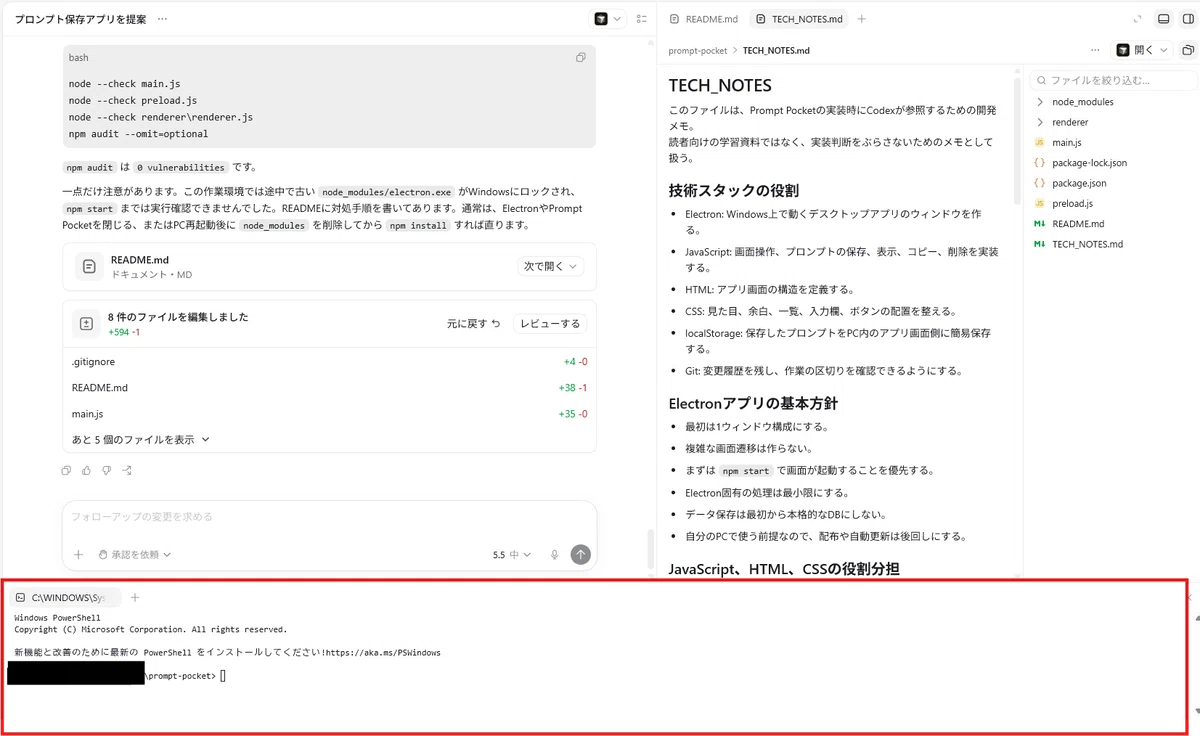
ターミナルが開いたら、READMEに書かれた手順に沿って実行します。
たとえば、以下のようなコマンドになると思います。
npm install
npm start
npm install は、アプリを動かすために必要なものを準備するコマンドです。
npm start は、アプリを起動するコマンドです。
実行すると、Prompt Pocketの画面が開くはずです。
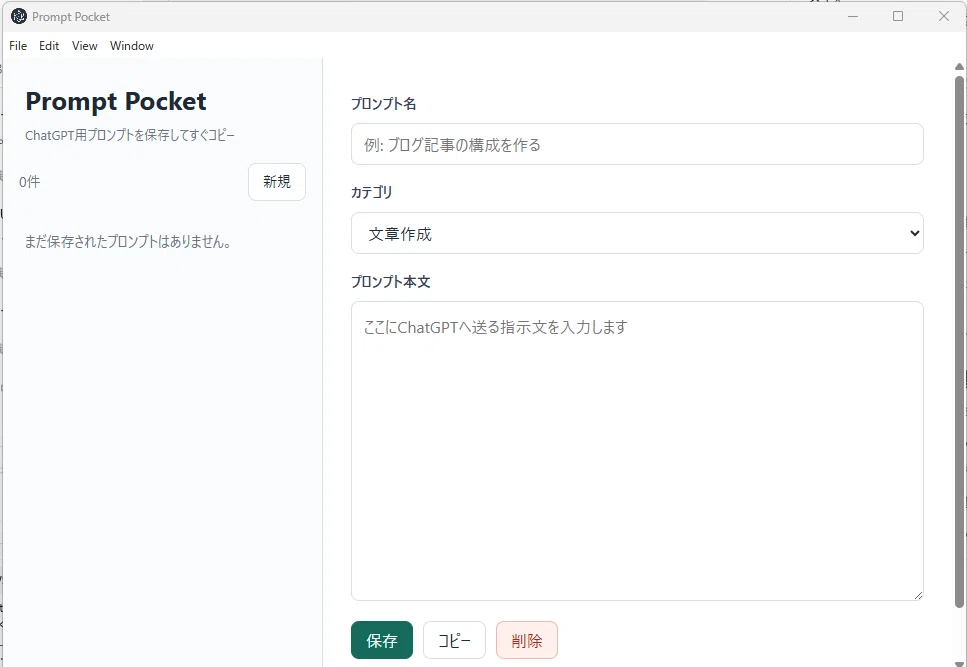
ここで試すことは、こんな感じです。
プロンプト名を入力する
カテゴリを選ぶ
プロンプト本文を書く
保存ボタンを押す
一覧に表示されるか確認する
コピーボタンを押して、ChatGPTに貼り付けてみる
削除ボタンを押して、消えるか確認する
アプリを閉じて、もう一度開いて、保存内容が残っているか確認する
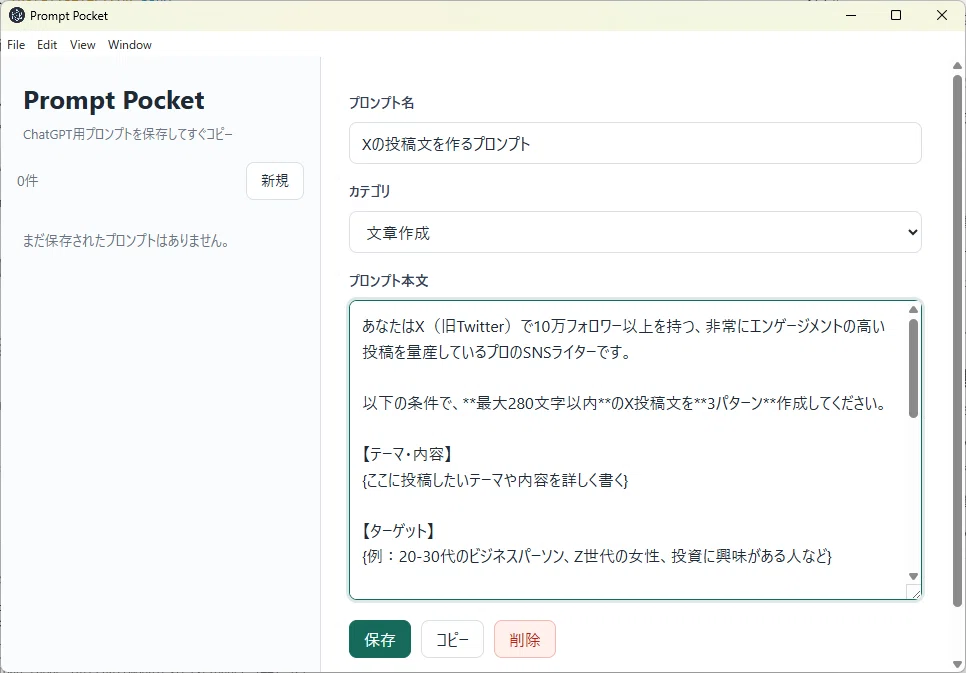
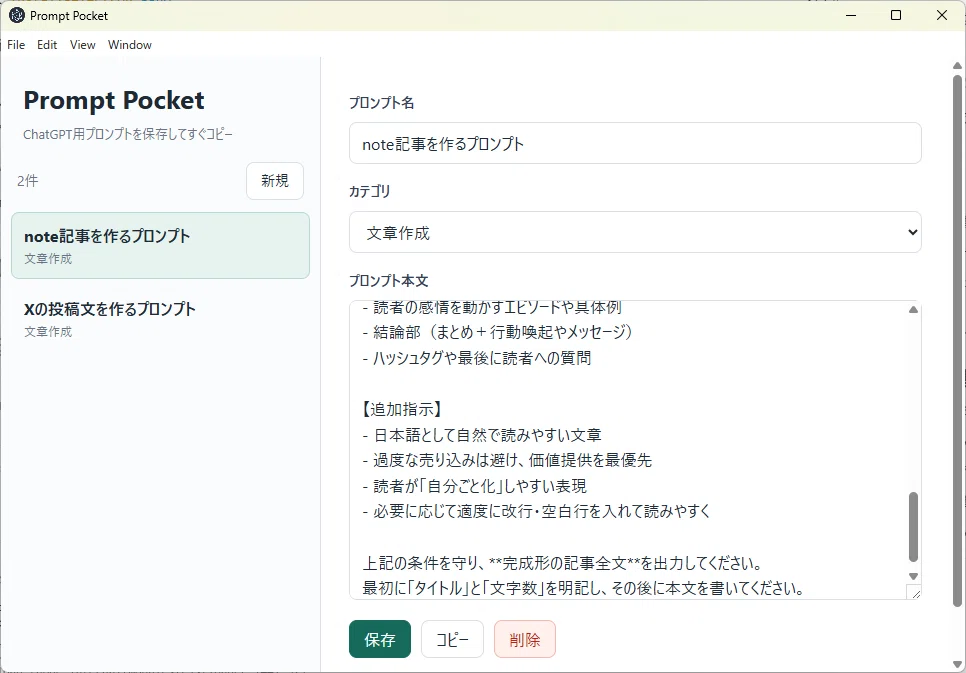
ここまでできたら、もう普通にアプリです。
小さいですが、自分のPCで動く、自分用のアプリです。
この「動いた!」という体験がかなり大事です。
エラーが出ても大丈夫
もちろん、最初から完璧に動かないこともあります。普通によくあります。
むしろ、何かしらエラーが出ることは普通にあります。
でも、ここで止まらなくて大丈夫です。
エラーが出たら、そのエラー文をCodexにそのまま渡します。
たとえば、こんな感じです。
npm start を実行したら、以下のエラーが出ました。

ここにエラー文を貼る

原因と修正方法を教えてください。
必要であれば、ファイルを修正してください。
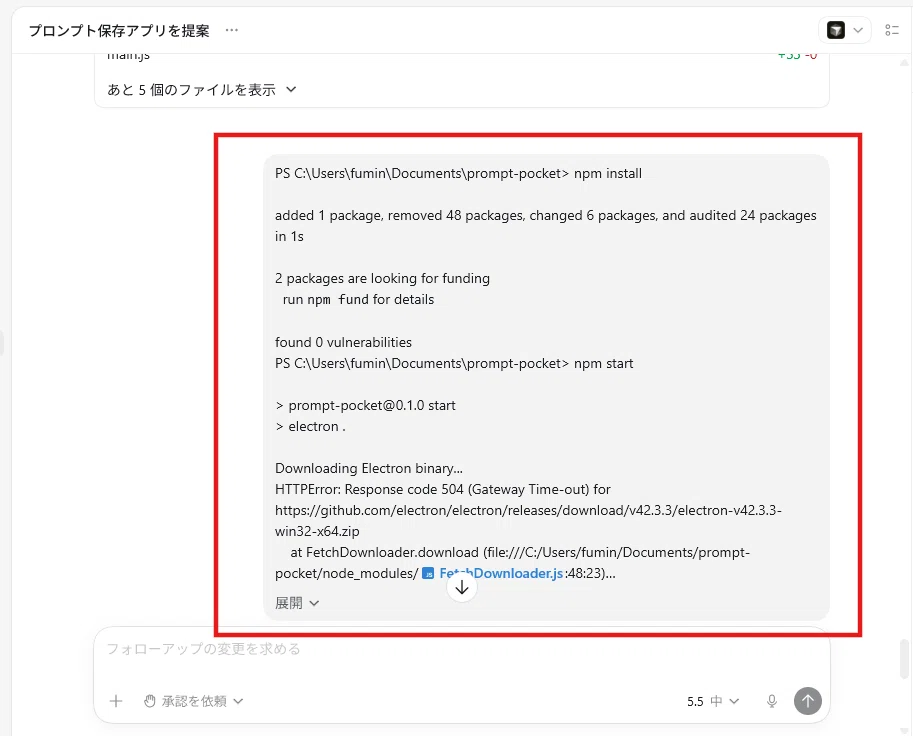
これでOKです。
昔は、エラー文を読んで、自分で検索して、原因を調べて、修正する必要がありました。
もちろん今でもそれは大事です。
ただ、初心者が最初の一歩を踏み出す段階では、そこで止まってしまう方がもったいないです。
今はAIにそのまま聞けます。
エラーは失敗ではありません。
AIに相談する材料です。
「なんかエラー出た。直して」
これくらいの感覚でも、まずは前に進めばOKです。
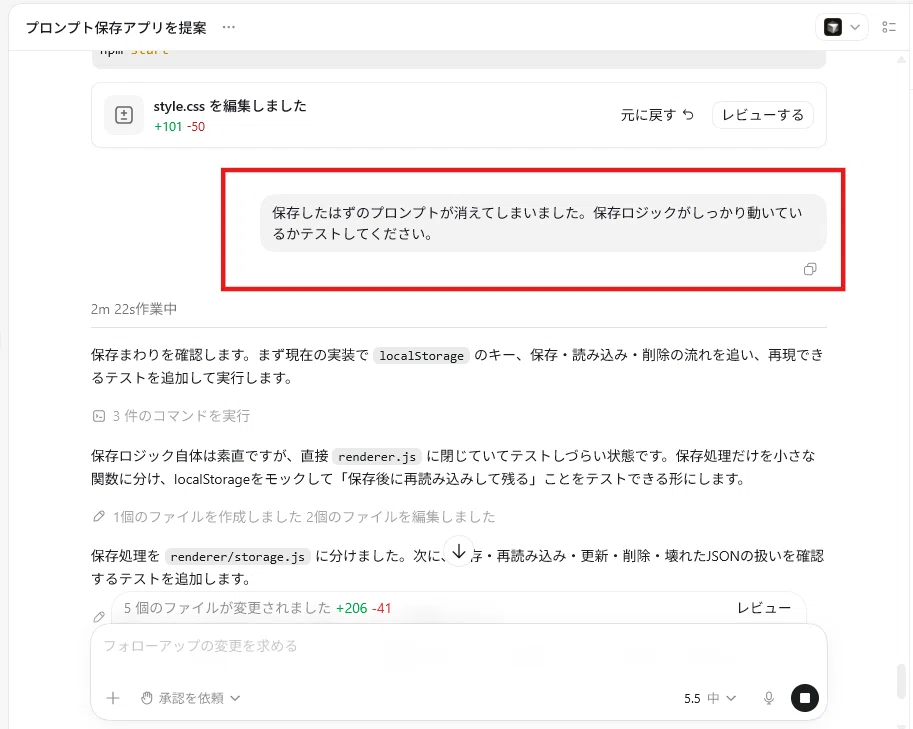
実際に私がこの記事を書くために作ったときは、プロンプトが正しく保存できていませんでした。
なので、以下のように不具合の内容を伝えて修正させてます。
少しだけ見た目を整える
アプリが動いたら、次は少し見た目を整えてみます。
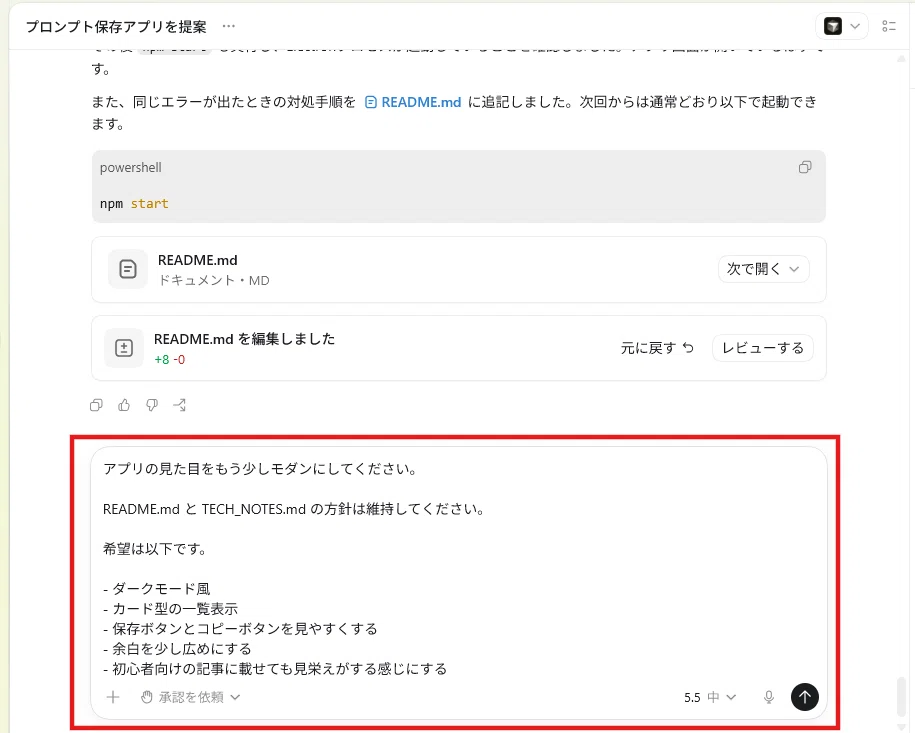
ここもCodexにお願いして大丈夫です。
たとえば、こんな依頼です。
アプリの見た目をもう少しモダンにしてください。

README.md と TECH_NOTES.md の方針は維持してください。

希望は以下です。

- ダークモード風
- カード型の一覧表示
- 保存ボタンとコピーボタンを見やすくする
- 余白を少し広めにする
- 初心者向けの記事に載せても見栄えがする感じにする
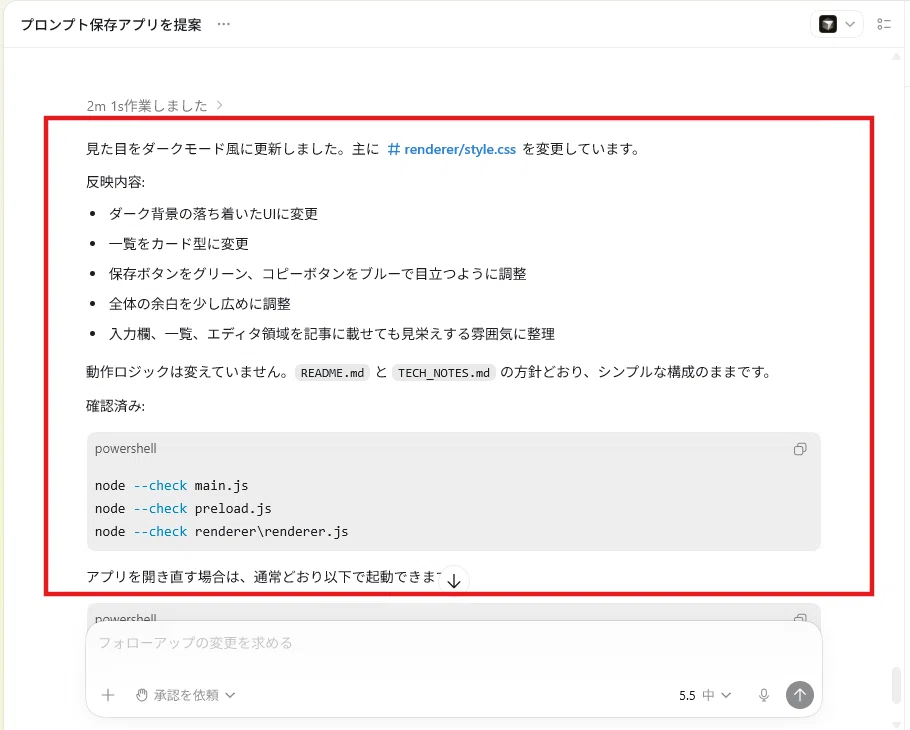
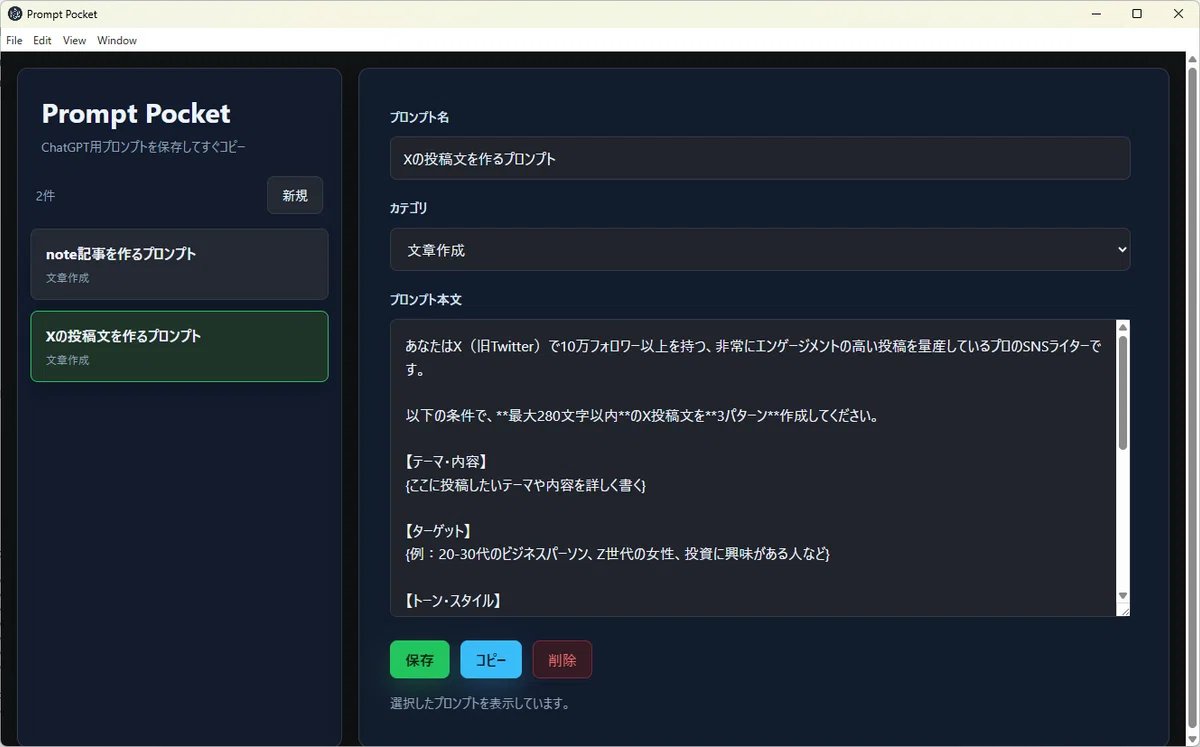
こういう依頼でOKです。
別にCSSを全部理解していなくても、
「もう少しかっこよくして」
「ボタンを見やすくして」
「カードっぽくして」
と伝えれば、AIが対応してくれます。
このあたりは、まさにバイブコーディングですね。
自分の好みを伝える。
AIが直す。
動かしてみる。
気に入らなければまた直す。
この繰り返しです。
自分用アプリなので、自分が気に入ればそれでOKです。
ここまでできたら、まずは十分です
ここまでで、Prompt Pocketは自分のPCで動く小さなアプリになっています。
プロンプトを登録できる。
一覧で見られる。
コピーできる。
削除できる。
アプリを閉じても保存内容が残る。
ここまでできれば、今回の記事のゴールとしては十分です。
本格的な開発であれば、Gitで履歴を管理したり、GitHubに保存したりすることもあります。
ただ、今回は非エンジニア向けに、自分用の小さなアプリを作ることが目的です。
なので、Git管理までは扱いません。
まずは、
「自分のPCで動くアプリが作れた」
という体験を優先します。
もっと慣れてきたら、次のステップとしてGitやGitHubに挑戦してもいいと思います。
Prompt Pocketを実際に使ってみる
ここまでできたら、Prompt Pocketはもう使えます。
自分がよく使うプロンプトを登録してみましょう。
たとえば、こんな感じです。
note記事構成プロンプト
カテゴリ:文章作成
あなたはnoteで月間数十万PVを獲得している人気ライターです。
読者の心を掴み、共感や学びを提供し、最後まで読まれる高品質な記事を書くのが得意です。

以下の条件で、**note記事**を1本作成してください。

【記事のテーマ・タイトル案】
{ここに書きたいテーマを詳しく記述}

【ターゲット読者】
{例:20代後半の会社員、子育て中のママ、投資初心者、フリーランスなど}

【目的】
{例:共感を集める / 自分の経験をシェア / ノウハウを提供 / 集客・ブランディング / 商品紹介など}

【トーン・スタイル】
{例:親しみやすい語り口、丁寧で優しい、少しユーモアを交えて、熱量高め、真剣で実用的など}

【文字数目安】
{例:8000〜12000文字程度 / 5000文字前後 / 長めでしっかり書く}

【必須構成】
- 魅力的なタイトル(SEO意識)
- 冒頭のリード文(読者の興味を強く引き、続きを読みたいと思わせる)
- 見出し(H2、H3)を適切に使用した論理的構成
- 箇条書きや番号付きリストの活用
- 読者の感情を動かすエピソードや具体例
- 結論部(まとめ+行動喚起やメッセージ)
- ハッシュタグや最後に読者への質問

【追加指示】
- 日本語として自然で読みやすい文章
- 過度な売り込みは避け、価値提供を最優先
- 読者が「自分ごと化」しやすい表現
- 必要に応じて適度に改行・空白行を入れて読みやすく

上記の条件を守り、**完成形の記事全文**を出力してください。
最初に「タイトル」と「文字数」を明記し、その後に本文を書いてください。
SNS投稿プロンプト(X)
カテゴリ:文章作成
あなたはX(旧Twitter)で10万フォロワー以上を持つ、非常にエンゲージメントの高い投稿を量産しているプロのSNSライターです。

以下の条件で、**最大280文字以内**のX投稿文を**3パターン**作成してください。

【テーマ・内容】
{ここに投稿したいテーマや内容を詳しく書く}

【ターゲット】
{例:20-30代のビジネスパーソン、Z世代の女性、投資に興味がある人など}

【トーン・スタイル】
{例:親しみやすい・ユーモアたっぷり・少し煽り気味・専門的だが優しい・共感を呼ぶ・衝撃系など}

【必須要素】(必要なものだけ残してください)
- 冒頭で強く興味を引くフック
- 絵文字の適切な使用
- ハッシュタグ(2〜4個)
- 質問や呼びかけによるエンゲージメント促進
- 改行を効果的に使った読みやすさ

【追加指示】
- バズりやすい要素を意識
- 過度に売り込み臭くならない
- 日本語として自然で魅力的な文章

上記の条件を厳密に守り、各パターンごとに**文字数**も明記してください。
メール返信プロンプト
カテゴリ:メール
あなたはビジネスメールの返信が非常に上手な、丁寧でスマートな秘書・コミュニケーションのプロです。
相手に好印象を与え、誤解のない明確な返信を作成するのが得意です。

以下の条件で、**返信用メール**を作成してください。

【受信メールの内容】
{ここに相手から届いたメール全文を貼り付けてください}

【自分の立場・関係性】
{例:取引先の担当者、上司、顧客、チームメンバー、就活の選考担当者など}

【返信の目的】
{例:質問に答える / 依頼を承諾する / 日程調整 / お礼 / 断りの連絡 / 情報提供など}

【トーン・スタイル】
{例:丁寧でフォーマル / 親しみやすくビジネスライク / 簡潔で率直 / 誠実で温かい / 少しカジュアルなど}

【必須要素】
- 適切な件名(Re: を付けるか、新規提案)
- 挨拶(適切な季節の挨拶や前回のやり取りへの言及)
- 受信内容へのお礼や理解を示す一文
- 相手の質問・依頼への明確な回答(全てのポイントに漏れなく対応)
- 必要な場合はこちらからの質問や次のアクション提案
- 締めの言葉と署名

【追加指示】
- 日本語として自然で読みやすい文章
- 過度に長くせず、要点を整理
- 誤解を招かない丁寧な表現
- 必要に応じて箇条書きでわかりやすく

上記の条件を守り、**完成した返信メール全文**を出力してください。
最初に「【件名】」と「【本文】」を分けて表示してください。
こういうプロンプトを登録しておけば、必要なときにコピーボタンでコピーして、ChatGPTに貼り付けるだけです。
地味ですが、けっこう便利です。
プロンプトを毎回ゼロから書かなくてよくなります。
しかも、これは自分で作ったアプリです。
ここがちょっと嬉しいところです。
ここから自分好みに育てていきましょう
最初のPrompt Pocketは、いたってシンプルです。
でも、それでいいです。
使っているうちに、たぶんこう思うはずです。
「検索できるようにしたい」
「お気に入りを付けたい」
「カテゴリを自分で追加したい」
「タグを付けたい」
「よく使うものを上に表示したい」
「Markdownでエクスポートしたい」
「バックアップできるようにしたい」
そうなったら、またCodexに相談すればOKです。
たとえば、こんな感じです。
Prompt Pocketに検索機能を追加したいです。

README.md と TECH_NOTES.md を参照して、
既存のシンプルな方針は維持してください。

保存済みのプロンプト名、カテゴリ、本文を対象に検索できるようにしてください。
既存の機能は壊さないようにしてください。
または、
Prompt Pocketにお気に入り機能を追加したいです。

README.md と TECH_NOTES.md を参照して、
既存のシンプルな方針は維持してください。

各プロンプトにお気に入りボタンを付けて、
お気に入りのプロンプトを一覧の上部に表示できるようにしてください。
こんなふうに、自分がほしい機能を少しずつ足していけます。
アプリは一度で完成させなくていいです。
自分用なので、自分が便利になる方向に育てればOKです。
この感覚が非常に大事です。
今までは、アプリを作るというと、大きな話に感じました。
でもこれからは、
「自分用の小さな道具を作る」
くらいの感覚でいいと思っています。
ちょっとしたメモアプリ。
プロンプト保存アプリ。
作業チェックリスト。
家計メモ。
読書メモ。
SNSネタ帳。
勉強記録。
こういうものを、AIと一緒に自分用に作れる。
これは本当に面白い変化です。
自分用アプリなら、めっちゃ気軽に作ろう
ここは、今回の記事で一番伝えたいところです。
仕事で使うシステムや、誰かに提供するサービスなら、もちろん品質管理は必要です。
セキュリティも考える必要があります。
データの扱いも考える必要があります。
コードの中身も確認する必要があります。
テストも必要です。
でも、今回作っているのは、自分のPCで使う小さなアプリです。
そこまで最初から難しく考えすぎなくていいと思います。
コードを全部読めなくてもいい。
Electronの仕組みを完全に理解していなくてもいい。
JavaScriptを完璧に書けなくてもいい。
まず作ってみる。
動かしてみる。
便利なら使ってみる。
不便ならAIに直してもらう。
それくらいの気軽さでいい。
生成AIによって、個人用の小さな道具作りのハードルは相当下がりました。
今までは「作れる人」だけが作っていたものを、これからは非エンジニアでも試せるようになってきています。
もちろん、プロのエンジニアと同じものがすぐ作れる、という話ではありません。
でも、自分用の小さな便利ツールなら、話は別です。
そのくらいなら、もっと軽く作っていい。
私はそう思っています。
ChatGPTは、もう相談相手だけではない
ChatGPTは、文章作成や相談だけでも便利です。
でも、Codex Desktopを使えば、そこからさらに一歩進めます。
自分用のアプリを作る。
小さな便利ツールを作る。
日常のちょっとした面倒を減らす。
自分の使い方に合わせて道具を作る。
こういうことが、本当に身近になってきました。
今回作ったPrompt Pocketも、ものすごく高度なアプリではありません。
でも、ChatGPTをよく使う人にとっては、普通に役立つ小さな道具です。
よく使うプロンプトを保存して、
必要なときにコピーして、
ChatGPTに貼り付ける。
それだけでも、日々の使い勝手は少し良くなります。
そして何より、
「自分でアプリを作れた」
という体験が残ります。
これが大きいです。

まとめ
ChatGPTをチャットだけで使うのは、少しもったいないです。
もちろん、チャットだけでも便利です。
でも今は、Codex Desktopを使えば、自分用の小さなアプリ制作まで試せます。
今回作ったのは、Prompt Pocketというプロンプト保存アプリです。
よく使うプロンプトを保存して、必要なときにすぐコピーできる。
ただそれだけの小さなアプリです。
でも、自分のPCで動きます。
自分用に使えます。
必要なら、自分好みに育てられます。
実際、私もこの記事を書きながら、Codex DesktopでPrompt Pocketを作ってみました。
所要時間は約2時間。
しかも、ずっと真剣にコードとにらめっこしていたわけではありません。
note本文を書きつつ、バラエティ番組を見つつ、Codexに相談しながら進めました。
それでも、プロンプトを登録して、一覧で見て、コピーして、削除できるところまでは普通に動きました。
「アプリ開発」というと、どうしても大げさに聞こえます。
でも、自分用の小さな道具なら、もう少し気軽に作っていい。
小さく作る。
動かす。
使ってみる。
気になるところを直す。
この繰り返しで十分です。
生成AIの面白さは、文章を作ってくれることだけではありません。
自分のための小さな道具を、一緒に作ってくれること。
ChatGPTを契約しているなら、チャットだけで終わらせるのはもったいない。
まずは自分用の小さな便利アプリを1つ作ってみる。
そこから、AIの見え方が少し変わると思います。
#ChatGPT
#Codex
#CodexDesktop
#生成AI
#AI活用
#AI初心者
#アプリ開発
#バイブコーディング
#プログラミング初心者
#業務効率化
いいなと思ったら応援しよう!
 この記事が少しでも役に立ったと思ったら、サポートいただけると励みになります!