
小説挿絵ど素人ジャーニー Vol.10: Draw Thingsで自作小説キャラクターを画像生成する<応用編>

皆様、こんにちは。こんばんは。
藤みけです。
突然ですが、小説を書いている方々に質問です。
こんな風に思ったことはありますか?
ーーーー「挿絵が、欲しい!!!」
私はそんな風に思ったことがあります。
でも、
挿絵って、すごく難しそう。
ーーーそんな私でも、小説の挿絵をゼロから作れるのか?
じゃあ、
AIの力を借りて、小説の挿絵を作ってみるのはどうか???
ーーーそのための勉強を、一緒にやってみませんか?
というわけで、
今回のnoteでは『小説挿絵ど素人ジャーニー』と題して、AI画像生成について学んだり体験したことをご紹介します。
目指すは、小説の挿絵制作!
第10弾は前回の続きです。
「Draw Thingsを活用して、自作小説の雰囲気にピッタリなキャラクター画像を生成する!応用編!」です。
自作小説のイメージにピッタリな色合いのキャラクターを、「Draw Things」というオフライン画像生成アプリを使って表現してみます。
今回は応用編となります。
実際にやってみての感想。
プロンプトとパラメーターの試行錯誤が大変!
でも、直したい部分だけ直せるのは便利で嬉しいです!
・絵を描くのは苦手だけど、オリジナルのイラストが欲しい!
・AI画像生成に興味があるけど、何をしたら良いか分からない……。
・AI画像生成を一緒に学びたい!
・オフラインの画像生成って実際どうなの?
・Stable Diffusionの画像って?
・インペインティングとは何?
こんな方々は、ぜひご覧ください!
<ご注意>
*この記事の画像は、私(作者)が創作したオリジナルの小説を元に、AIにプロンプト(指示文)を入力して生成したイメージが含まれています。
また、記事内でご紹介している生成画像は個人的な利用目的で作成したもので、著作権は放棄しておりません。無断での引用や転載はご遠慮ください。利用については事前にご相談いただけますと幸いです。
*既存作品などの模倣には注意しておりますが、問題がある場合は速やかに削除・修正します。
*この記事の画像は令和8年4月20日に生成されたものです。
*私はiPad Air第5世代(iOS26.4)を使用しています。
*サブツールとしてChaGPTとGeminiを使用しています。
1、前回までの振り返り
私が記事にまとめている『小説挿絵ど素人ジャーニー』というシリーズでは、現在、「Draw Things」というオフライン画像生成アプリの使い方について3回(準備編、実践編、応用編)に分けて公開しております。
準備編の記事では「Draw Things」を使用する初期設定についてまとめております。
「Draw Things」をダウンロードしてから、AIモデルをインストール。その後、補助ツールをインストールするまでをご紹介しています。
実践編の記事では私が手描きしたラフ画を元に、AI(Gemini)を活用して作ったプロンプトを入れて画像生成しました。
画像生成の「強度」というパラメーターを微調整することで、好みの色合いの画像に仕上げることができました。
そして、今回はいよいよ「応用編」です。
具体的には、部分的に修正する方法『インペインティング』を活用して、実践編で生成した画像を直していきます。
ちなみに、前回生成された画像はこちらです↓
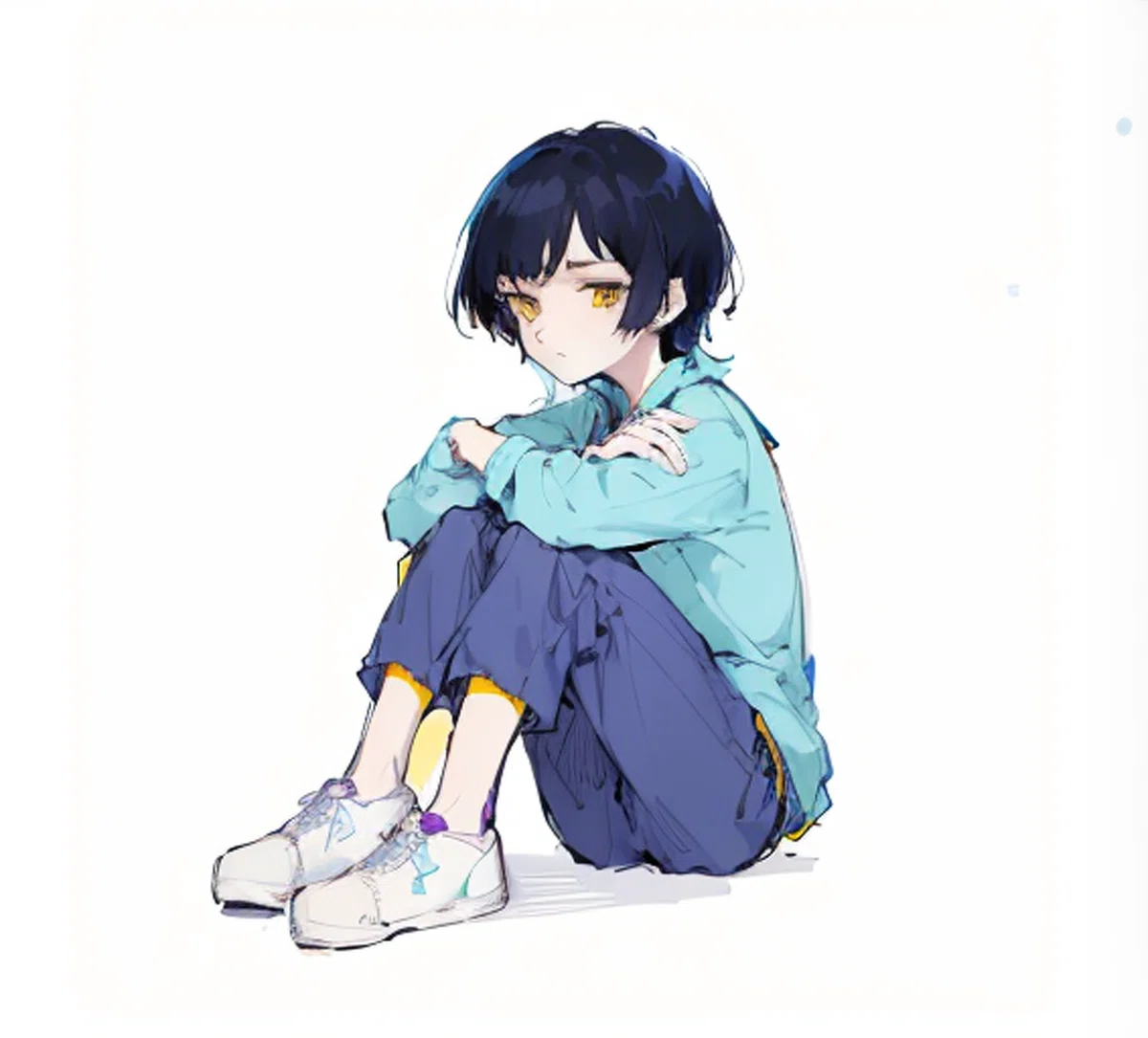
ちょっと儚い感じが私の小説の世界観に合っている気がします。
ですが……、
ーー肌、白すぎないか???
あと、左手の形もちょっと怪しいですよね。
そんな時に役立つのが『インペインティング』というわけです!
2、部分修正できる方法『インペインティング』
①インペインティングのポイント
この方法を取り入れるメリットは↓
⭕️部分的な描き直しができる
「顔はいいけど、手だけ直したい」といったワガママが叶います。
⭕️色や形を自由自在に
「青い目を赤に」「半袖を長袖に」といった変更も、修正部分を塗りつぶして指示するだけ。
⭕️完全オフラインで安心
Draw Thingsの強みである「端末内完結」のまま、何度でも納得いくまで修正できます。
ただし、こんなデメリットもあります↓
🔵プロンプトとパラメーターの「さじ加減」
直したい部分に合わせた「専用のプロンプト(命令文)」と、AIにどのくらい変化させるかの「強度」の調整などが必要です。ちょうど良い設定を探したり、何度も試したりする根気が必要です。
🔵修正用プロンプトの準備
元の画像全体のプロンプトではなく、「Red eyes(赤い目)」のように、その場所だけの説明を改めて書く手間がかかります。これはAIに頼って作りましょう。
🔵「つなぎ目」の違和感
修正した部分だけが浮いてしまったり、周囲の背景が不自然に歪んでしまったりすることもあります。そのたびに修正する必要もありますね……。
つまり、インペインティングは「全体を大まかに作って、細かい部分は後で直す!」という使い方ができます。
なんだか……小説創作と似ているような気もしますね。
というのも、私の小説創作は、ある程度書いてから半日ほど時間をおいて修正することが多いのです。
インペインティングには親近感があります!
②実際の手順
(1)「Draw Things」に画像を読み込む
まずは、前回生成した画像を「Draw Things」に読み込みましょう。
(やり方は前回の実践編を参照)
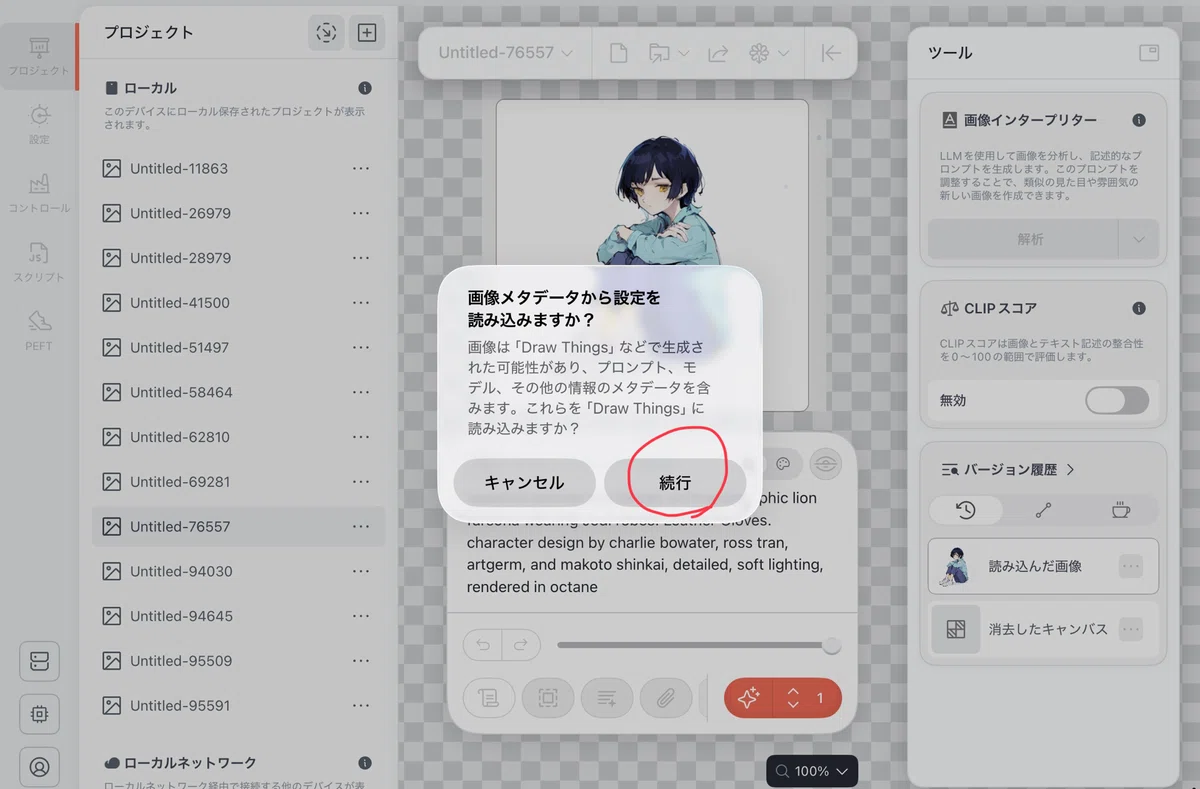
「Draw Things」で生成した画像を読み込むと、こんな画面が出てきます。
「続行」をタップして先へ進みましょう。
(2)インペインティング欄を出す
「Draw Things」の操作画面に来たら、下の画像の赤丸部分(パレットのマーク)をタップしてください。これが『インペインティング』のアイコンです。
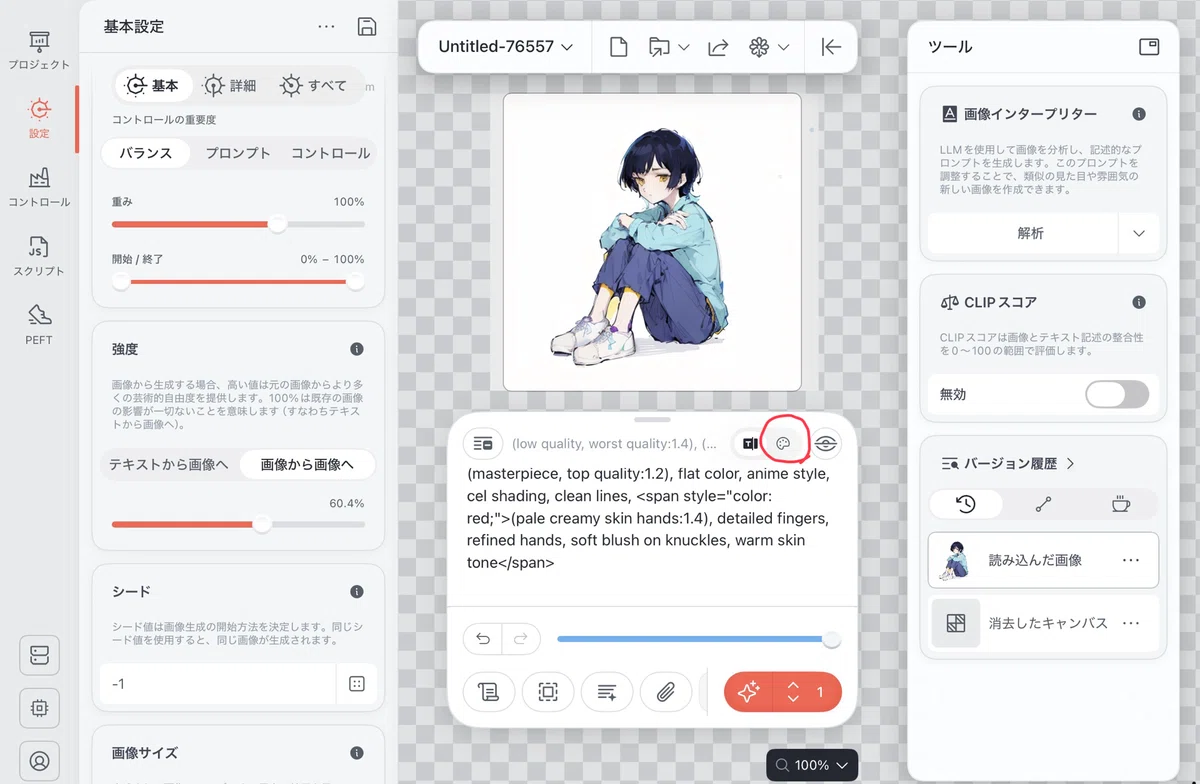
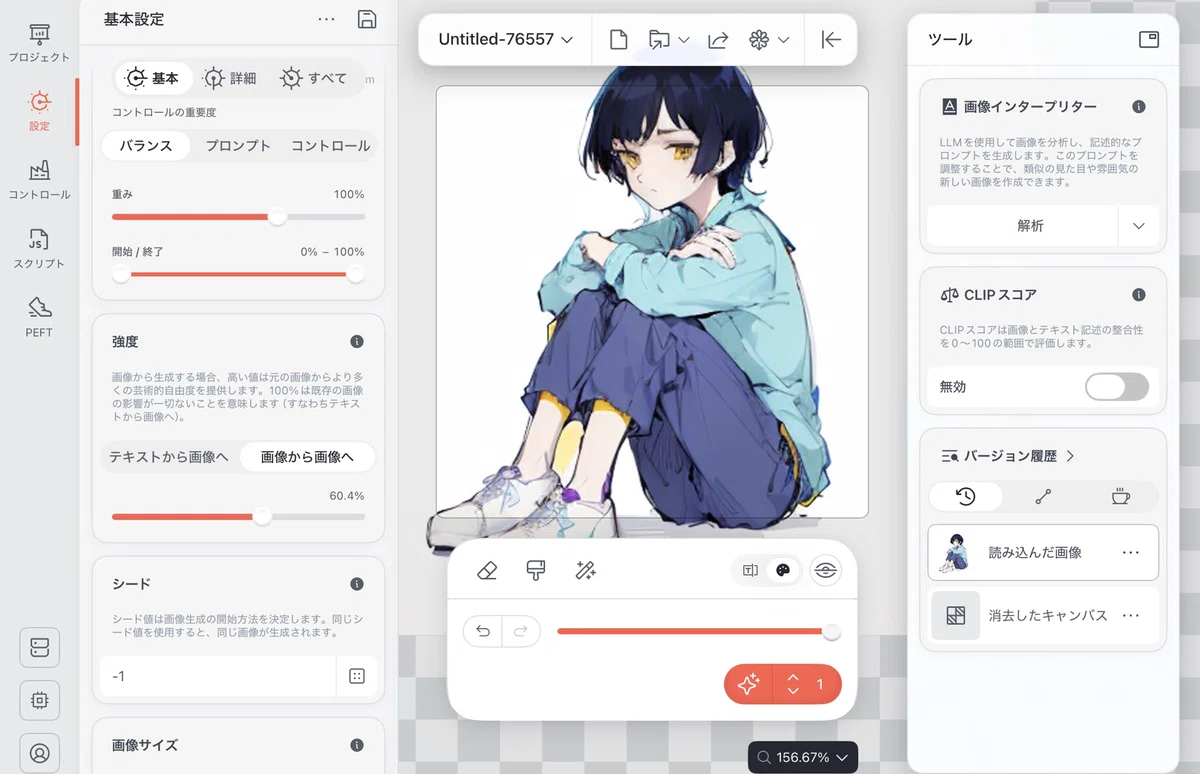
そうすると、中央下のプロンプト欄が以下のように変化します。
(3)修正部分を塗りつぶす
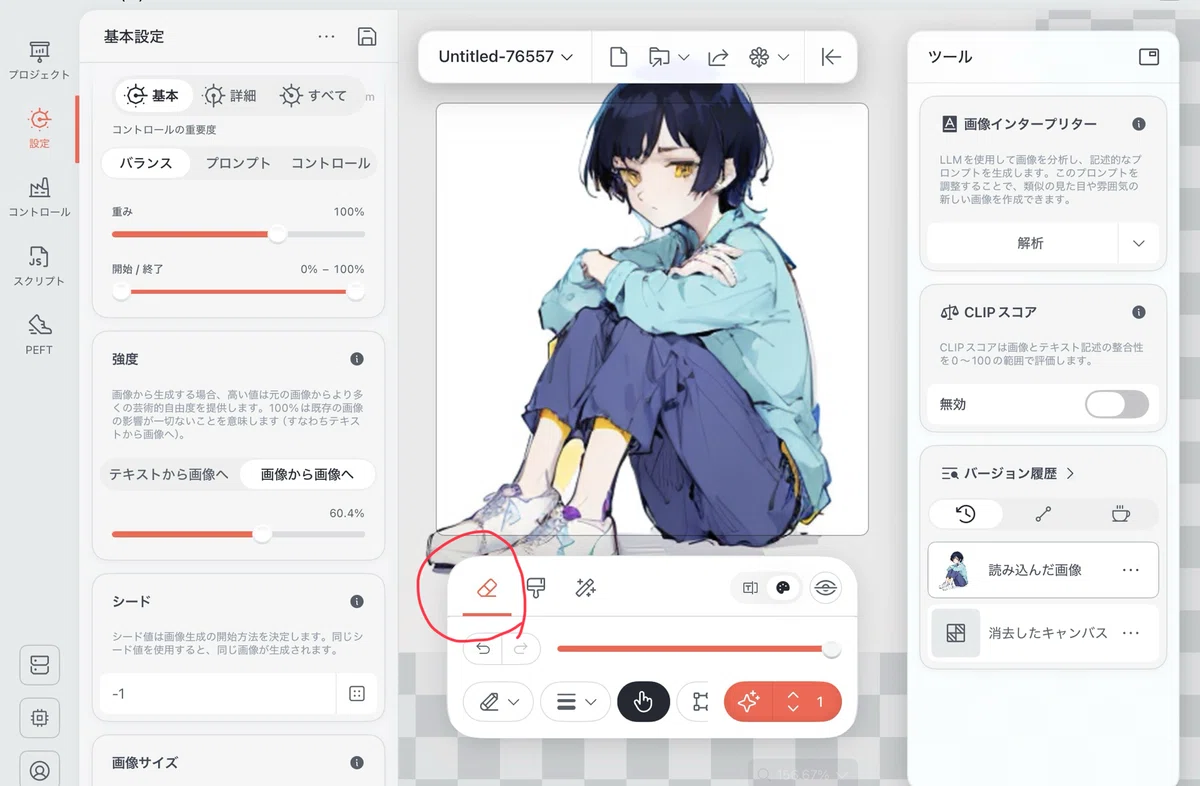
1番左にある消しゴムのようなアイコンをタップすると、インペインティング機能がスタートします。
その後は、修正したい部分を塗りつぶすことで修正範囲を決めていきます。
塗りつぶしは指で操作できますが、細かくやりたい場合はタッチペンを使うのがオススメです。
下の画像ではキャラクターの肌の色を修正しています。元のイラストを指で拡大(ピンチアウト)して、肌の部分を塗りつぶしやすくしておきましょう。
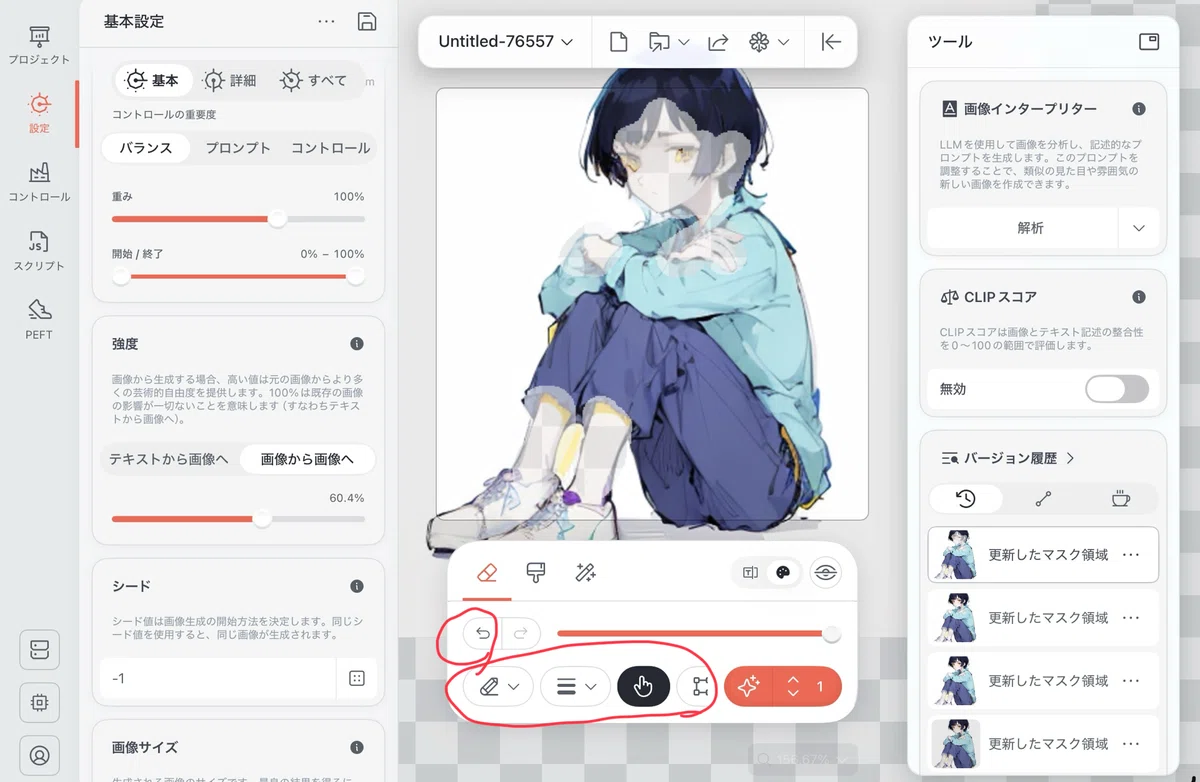
塗りつぶすと、こんな感じになります。
「塗りつぶしすぎた!」という時は、矢印マーク(戻るボタン)や塗りつぶす太さの調整も使ってみてください。
再度パレットのマークをタップすると、最初のプロンプト欄まで戻ります。
(4)プロンプトを入力する
プロンプトは「修正部分をどのように変えたいか」をAIに伝えた上で、「Draw Things」用のプロンプトを作ってもらいましょう。
なお、今回はGeminiに作ってもらいました。
(詳しいプロンプトは後ほどご紹介します)
(5)パラメーター設定
注目して欲しいパラメーターは以下の3つです!
⭕️強度(Strength):55〜70%くらいに設定
→この数値が低いままだと、AIは元のラフ画の色や形を守ろうとしてしまいます(前回の実践編では、強度は40〜55%に設定していました)
なので、色や形を変えるためには強度を上げる必要があります。
元の画像を保ったまま生成したい場合は低めに、逆に、新しく追加したり変えたい場合は高めに設定してみましょう。
⭕️ControlNet (Canny):「オン」にする
→強度を上げるので、画像の形を守るために必ずオンにします。
⭕️マスクぼかし(Mask Blur):数値は4〜8に設定
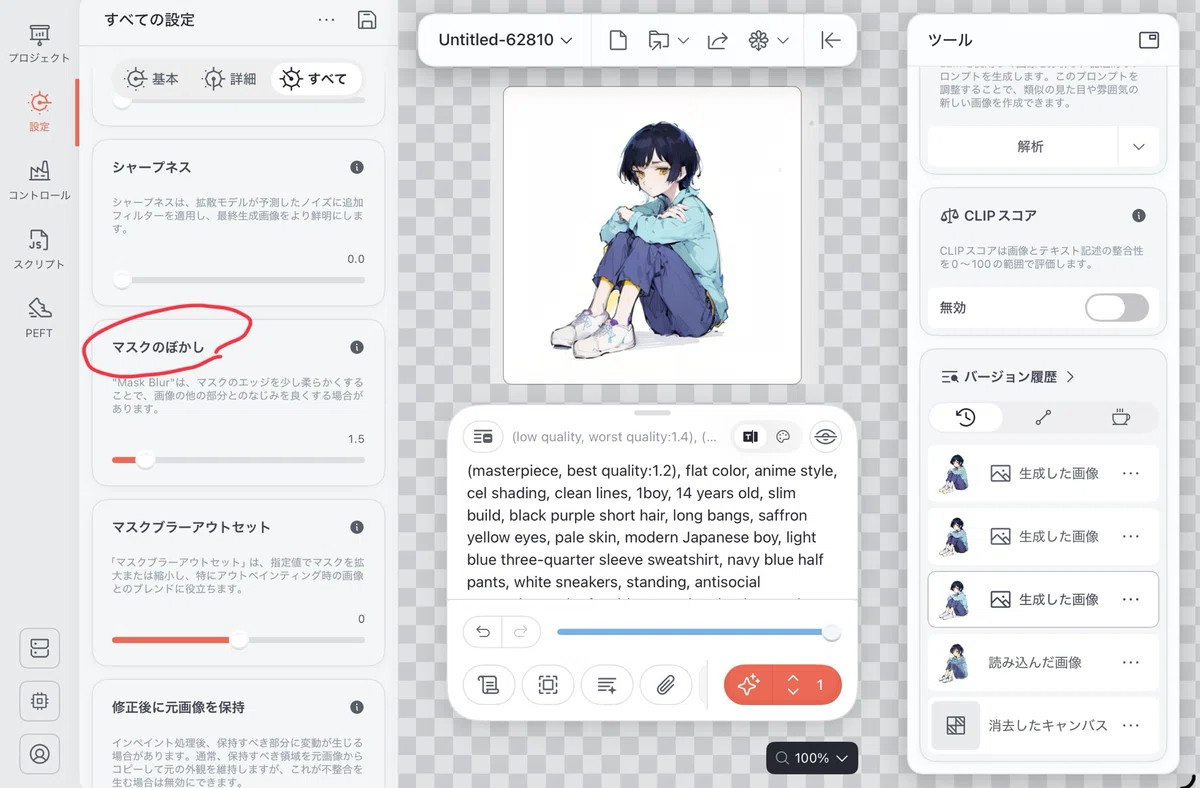
→部分修正を行う際、修正しない部分とのつなぎ目が不自然(色が急に変わったり、線がズレたりする)になることがあります。それを防ぐために設定するのが「マスクぼかし」です。
AIが塗りつぶした部分の内側をメインに描き直しつつ、その周辺の塗りつぶしていない部分の色や線も少しだけ参考にしながら滑らかに繋いでくれます。
3、実際の修正は「試行錯誤」
①肌の色を直す
前回の実践編で生成した画像を今より肌色へ変えるために、これから以下のプロンプトを入力します。
🔴ポジティブプロンプト
(masterpiece, top quality:1.2), flat color, anime style, cel shading, clean lines, <span style="color: red;">(warm skin tone, healthy skin hands:1.4), detailed fingers, refined hands, (soft blush:1.2), peachy skin, sunkissed skin</span>
<ポイント>
• 冒頭の太字部分:アニメ塗りの質感を維持するために必須です。
• (warm skin tone, healthy skin hands:1.4):「暖かみのある肌色」「健康的な肌の手」と強く指示し、白さを上書きします。
• (soft blush:1.2):頬や関節だけでなく、手全体にほんのり赤みをさすイメージです。
• peachy skin / sunkissed skin:「桃のような肌色」「太陽を浴びたような肌色」という、白さを感じさせない暖色系の肌色を指示する単語です。
🔵ネガティブプロンプト
(low quality, worst quality:1.4), (realistic, photorealistic:1.3), (3d, render, CGI:1.2), (gradient:1.2), rough sketch, sketch lines, noisy, blurry, <span style="color: red;">dark skin, tanned skin, black hands, grey skin, blue skin, shadow on hands, extra fingers, mutated hands, (pale skin, white skin:1.3), porcelain skin, albino</span>
<ポイント>
• (pale skin, white skin:1.3):「白い肌」をネガティブ(禁止)に入れます。
• porcelain skin / albino:「陶器のような肌(真っ白)」「アルビノ(色素欠乏)」といった、極端な白さを防ぎます。
すると、こうなりました。
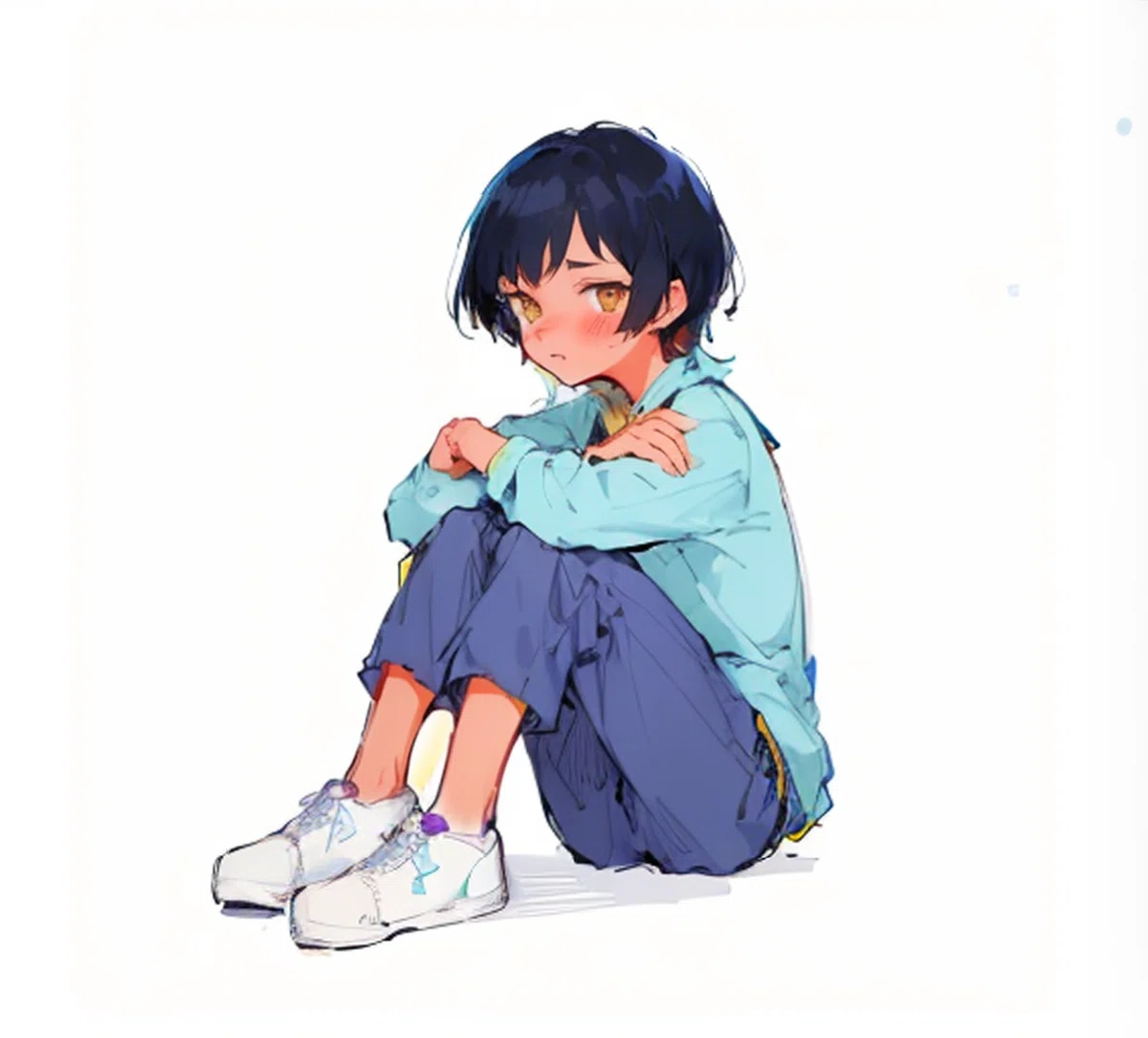
やりすぎました!
熱中症じゃん!!水!!
「太陽を浴びたような肌色」という言葉を入れたのがダメでしたね。
ということで、今度は自然な血色を目指してプロンプトを変えていきます。
今までの画像の履歴が画面右側にあります。そこから塗りつぶした画像を選んで戻ることができますよ。
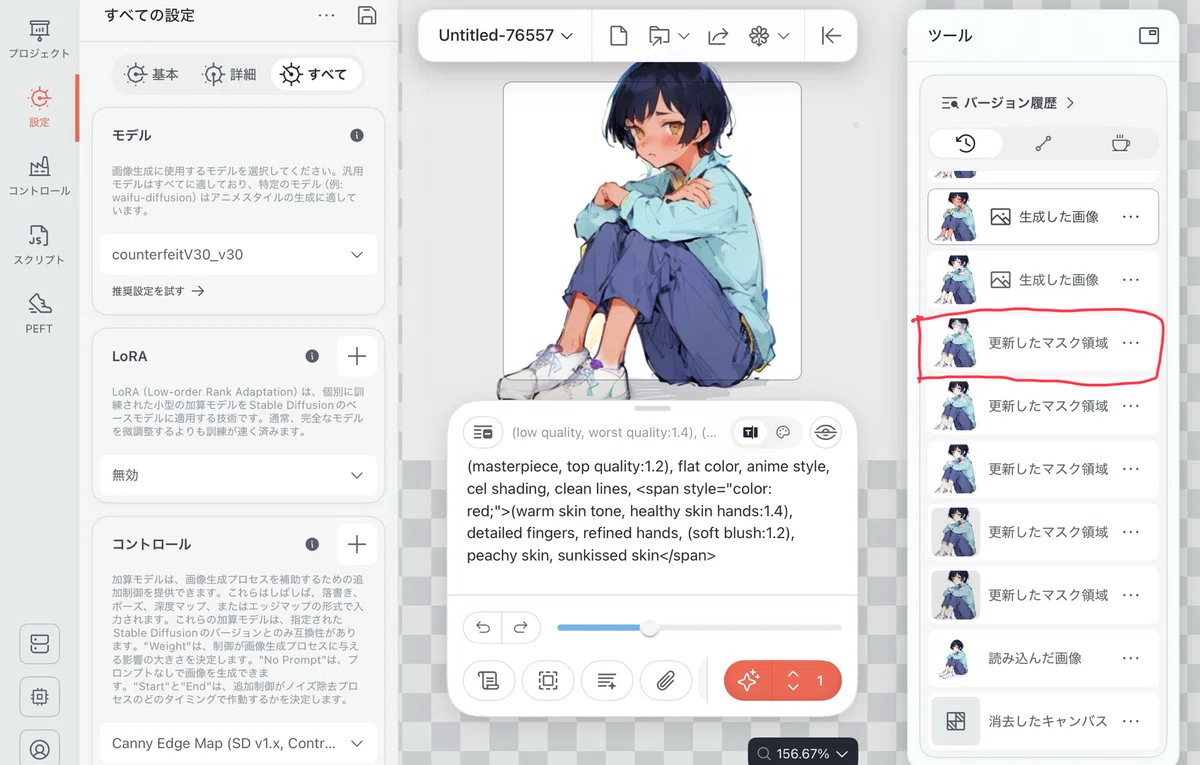
🔴ポジティブプロンプト
(masterpiece, top quality:1.2), flat color, anime style, cel shading, clean lines, <span style="color: red;">(soft skin tone, natural skin hands:1.4), refined hands, detailed fingers, (light blush:1.2), translucent skin, creamy skin</span>
<ポイント>
• (soft skin tone, natural skin hands:1.4):「柔らかい肌色」「自然な肌の手」と指示し、濃すぎず白すぎない肌色を狙います。
• (light blush:1.2):前回の soft blush よりもさらに薄い、ほんのりとした赤みを指示します。
• translucent skin / creamy skin:「透明感のある肌」「クリーム色のような肌」という、白さを保ちつつ、温かみもある中間色を指示する単語です。
🔵ネガティブプロンプト
(low quality, worst quality:1.4), (realistic, photorealistic:1.3), (3d, render, CGI:1.2), (gradient:1.2), rough sketch, sketch lines, noisy, blurry, <span style="color: red;">dark skin, tanned skin, black hands, grey skin, blue skin, shadow on hands, extra fingers, mutated hands, (sunkissed skin, warm skin tone:1.3), orange skin, brown skin</span>
<ポイント>
• (sunkissed skin, warm skin tone:1.3):前回使っていた「暖かみのある肌」を、今度はネガティブ(禁止)に入れます。
• orange skin / brown skin:「オレンジっぽい肌」「茶色い肌」といった、濃すぎる肌色を徹底的に防ぎます。
すると、こうなりました。
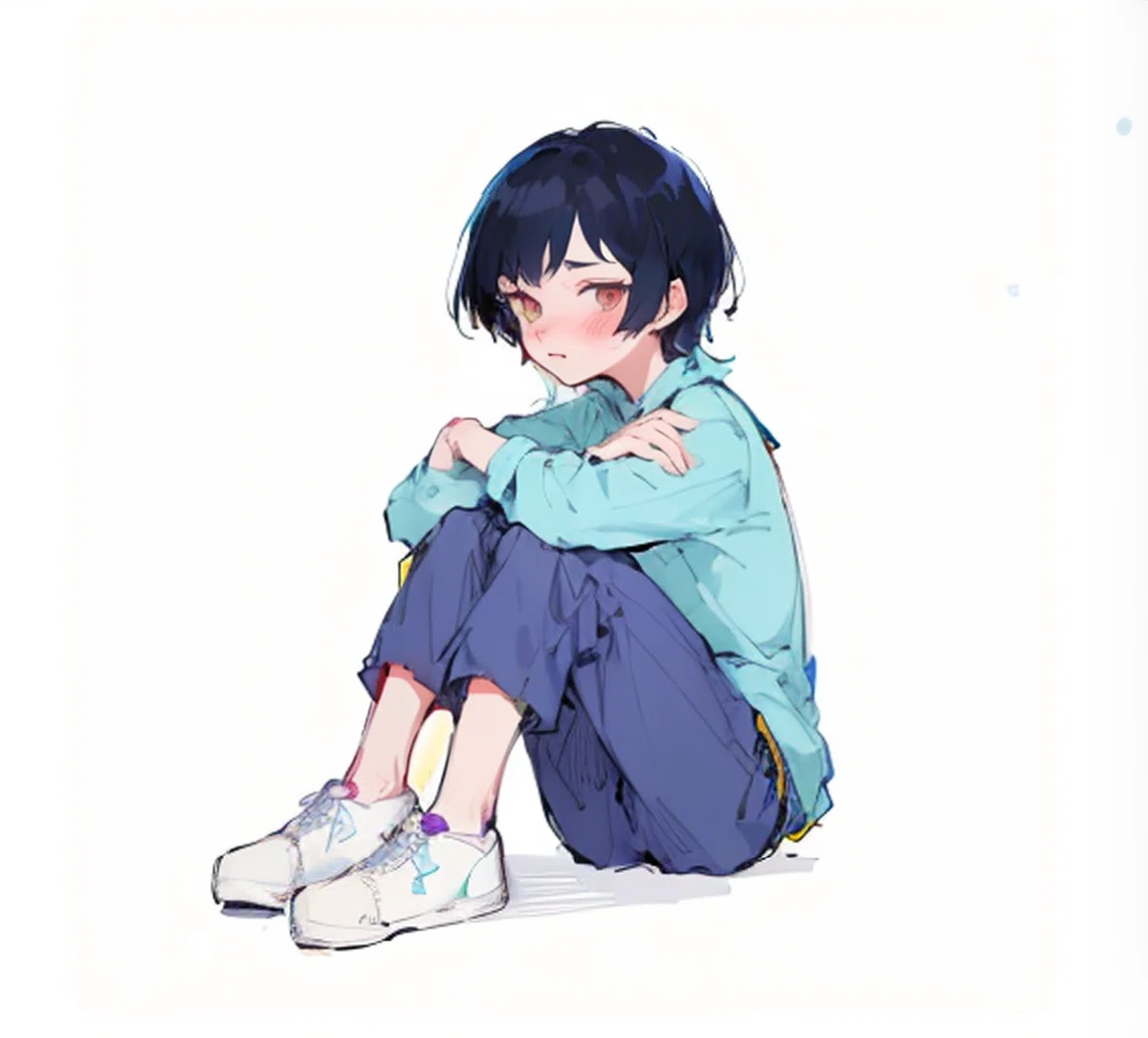
今度はちょうど良さそうな肌色です。
良かった……可愛い(自画自賛)
でも、待てよ?
目の色が……茶色っぽくなっているような??
本当は黄色なのに!!
なので、次は目の色を修正してみます!
②目の色を直す
この修正で実際に使ったプロンプトは以下の通りです。
🔴ポジティブプロンプト
(masterpiece, top quality:1.2), flat color, anime style, cel shading, clean lines, <span style="color: red;">(saffron yellow eyes:1.5), bright yellow eyes, glowing eyes, detailed iris, beautiful eyes, shining eyes</span>
<ポイント>
(saffron yellow eyes:1.5): 「サフランイエローの瞳」と強く、非常に強く命令します。1.5という数字で強調します。
bright yellow eyes / glowing eyes:「明るい黄色」「輝くような」と指示し、茶色さを上書きして鮮やかにします。
detailed iris / beautiful eyes:瞳の描き込みをきれいに整えるための呪文です。
🔵ネガティブプロンプト
(low quality, worst quality:1.4), (realistic, photorealistic:1.3), (3d, render, CGI:1.2), (gradient:1.2), rough sketch, sketch lines, noisy, blurry, <span style="color: red;">brown eyes, dark eyes, dull eyes, red eyes, heterochromia, bad anatomy, mutated eyes</span>
<ポイント>
brown eyes / dark eyes / dull eyes:茶色、暗い色、くすんだ色を禁止します。
⭐️注意!→マスクぼかしは2 〜 4に設定!!
→瞳は小さいので、ぼかしすぎると周りの瞼(まぶた)まで黄色くなってしまいます。低めに設定して、白目と自然に馴染ませます。
この状態で生成すると、こうなります。
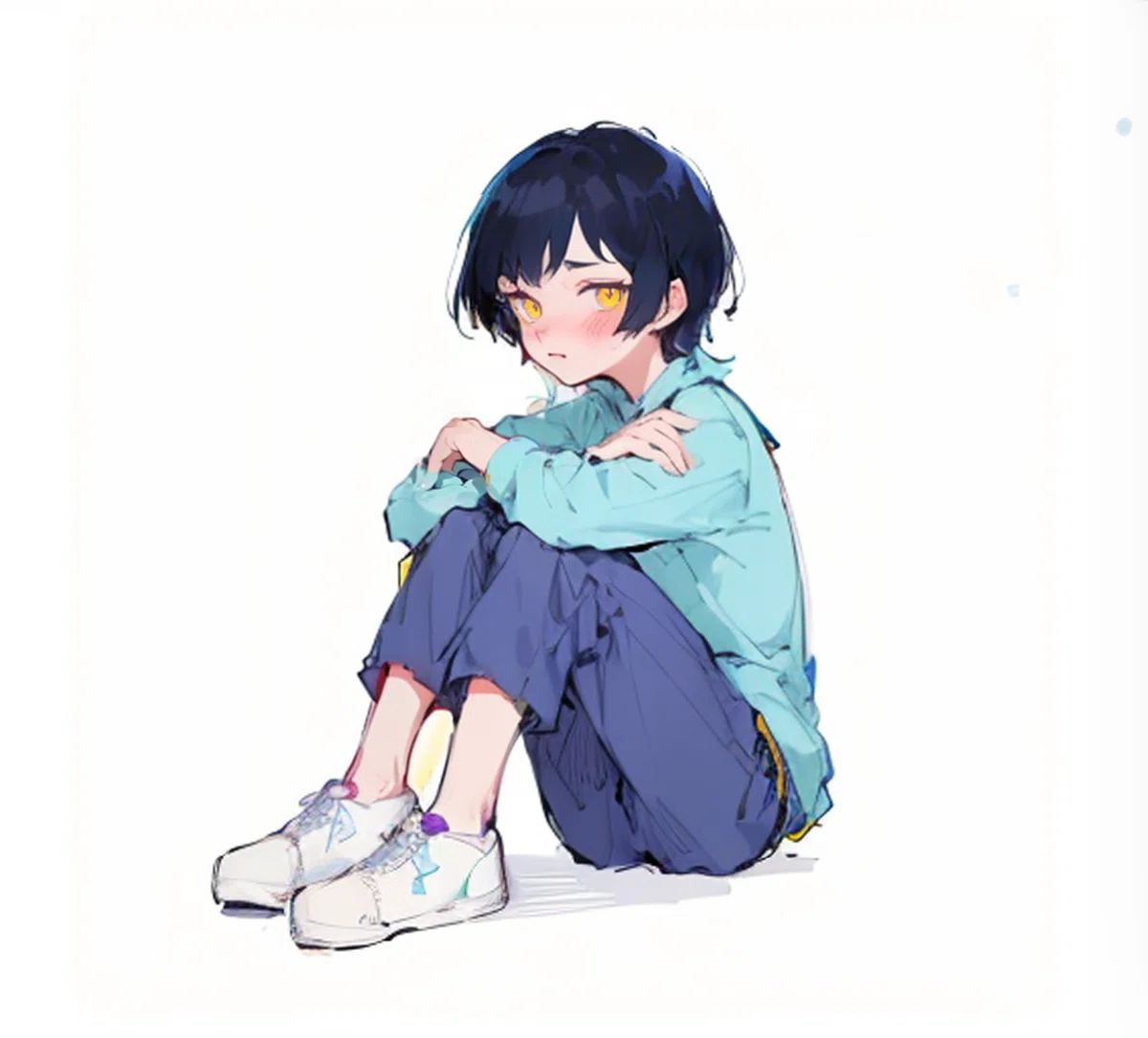
目の色が黄色になりました!いいですね!!
と、言いたいところですが……まだ気になる点が。
それはキャラクターの左手です。
服と馴染んじゃってますね。
じゃあ、次はこれも修正していきます!
③手を直す
手の形を直す時は、こんなプロンプトを使います。
🔴ポジティブプロンプト
(masterpiece, top quality:1.2), flat color, anime style, cel shading, clean lines, <span style="color: red;">refined hands, clenched fist, tightly closed hand, (correct hands, anatomically correct hands:1.4), detailed fingers, beautiful hands</span>, creamy skin, (light blush:1.2), (clear separation between hand and clothing:1.3)
<ポイント>
clenched fist / tightly closed hand:「ギュッと握った拳」と強く、非常に強く命令します。拳の形を強調します。
(correct hands, anatomically correct hands:1.4):形を崩させないための呪文も強調します。
(clear separation between hand and clothing:1.3):AIに「手と服の間に明確な分離線を描け」と直接指示します。
🔵ネガティブプロンプト
(low quality, worst quality:1.4), (realistic, photorealistic:1.3), (3d, render, CGI:1.2), (gradient:1.2), rough sketch, sketch lines, noisy, blurry, <span style="color: red;">extra fingers, missing fingers, fused fingers, bad anatomy, bad hands, mutated hands, (too few fingers, four fingers:1.5), (blurred boundary, merging with clothing, lowres hand:1.3)</span>
<ポイント>
(too few fingers, four fingers:1.5):「指が少ない」「4本指」をネガティブ(禁止)に、強く命令します。
(blurred boundary, merging with clothing:1.3):「境界線がぼやける」「服と混ざる」を禁止します。
最終的な修正バージョンはこちらです。
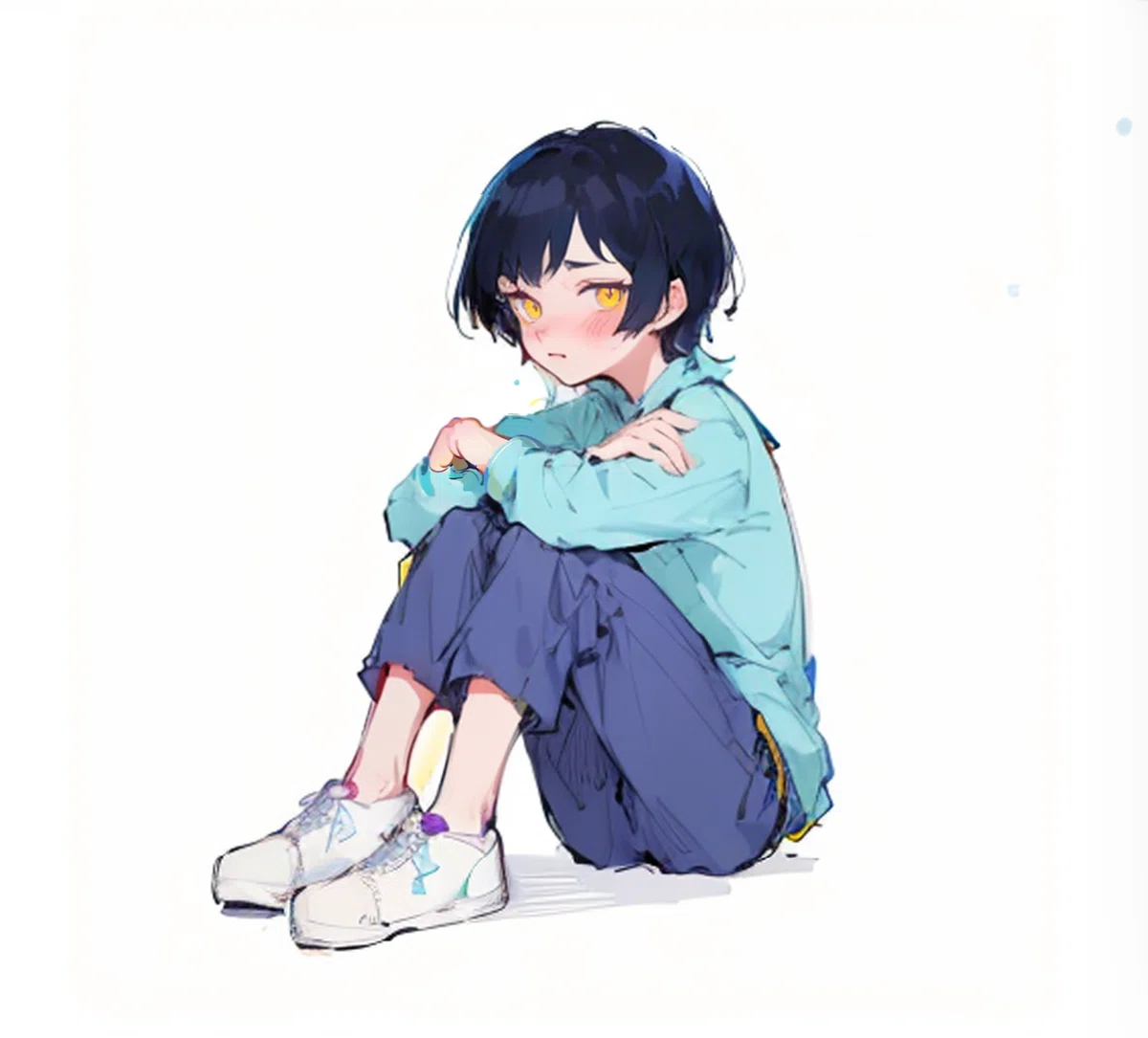
いかがでしょうか?
自作小説の世界観に近いキャラクターができ上がりました!
④難しくてリタイアしたこと!?
それは、キャラクターの右手です。
いろいろと試行錯誤してみましたが……指があらぬ方向に曲がったり、リアルな手になりすぎて小説の世界観に合わなかったりで、上手く修正することができませんでした。
AI画像生成でうまくいかない時は、お絵描き用のアプリ(アイビスペイントやプロクリエイト)などを駆使した方が良さそうです。
時には諦めも肝心。
苦手な所はAIで、最後の仕上げは自分の手で整える。
そんなことを学びました!
4、まとめ
今回は「Draw Things」を使って、手描きイラストを小説のイメージ通りに仕上げるための部分修正『インペインティング』の方法と、実際の生成結果をご紹介しました。
全体的な画像生成であった実践編と違い、プロンプトやパラメーターの設定に非常に苦労しましたが、どうにか仕上げることができて感無量です。
3回の記事に分けてご紹介した「Draw Things」はオフラインでも画像生成できる点がとても魅力的でした。しかし、設定や微調整にクセがあり大変だったので、今後は状況に応じて活用していこうと思います。苦手な色塗りでは積極的に使いたいかも。
最初は「ど素人」で始まったこのシリーズですが、自作小説のキャラクターがようやく息づいてきました。今見ても……可愛いですね(また自画自賛)
これも、記事には書ききれないほどの試行錯誤があるからかもしれません。一体、何回の画像生成を繰り返したことやら。AIとの格闘は大変でしたよ。
そういった意味でも、手をかけて作ったキャラクターを大事にしていきたいですね!
次回ですが!
挿絵のための「背景制作」にチャレンジする予定です!!
なお、創作大賞などがある関係で、このシリーズの次回公開はしばらく先になる予定です。
小説創作の裏で頑張って画像生成していくので、ゆっくりお待ちいただけますと幸いです。
ここまでお読みくださりありがとうございました!!
おまけ
自作小説のもう1人の登場人物であるガルドの画像も修正しました。
前回の記事でガルドの画像をご紹介したのですが、見事に顔が潰れてしまったんですよね……。
なので、今回はインペインティングを活用して直してみました!
kokoro様!見てますか!やってみましたよ!!
その生成の結果が、こちら↓
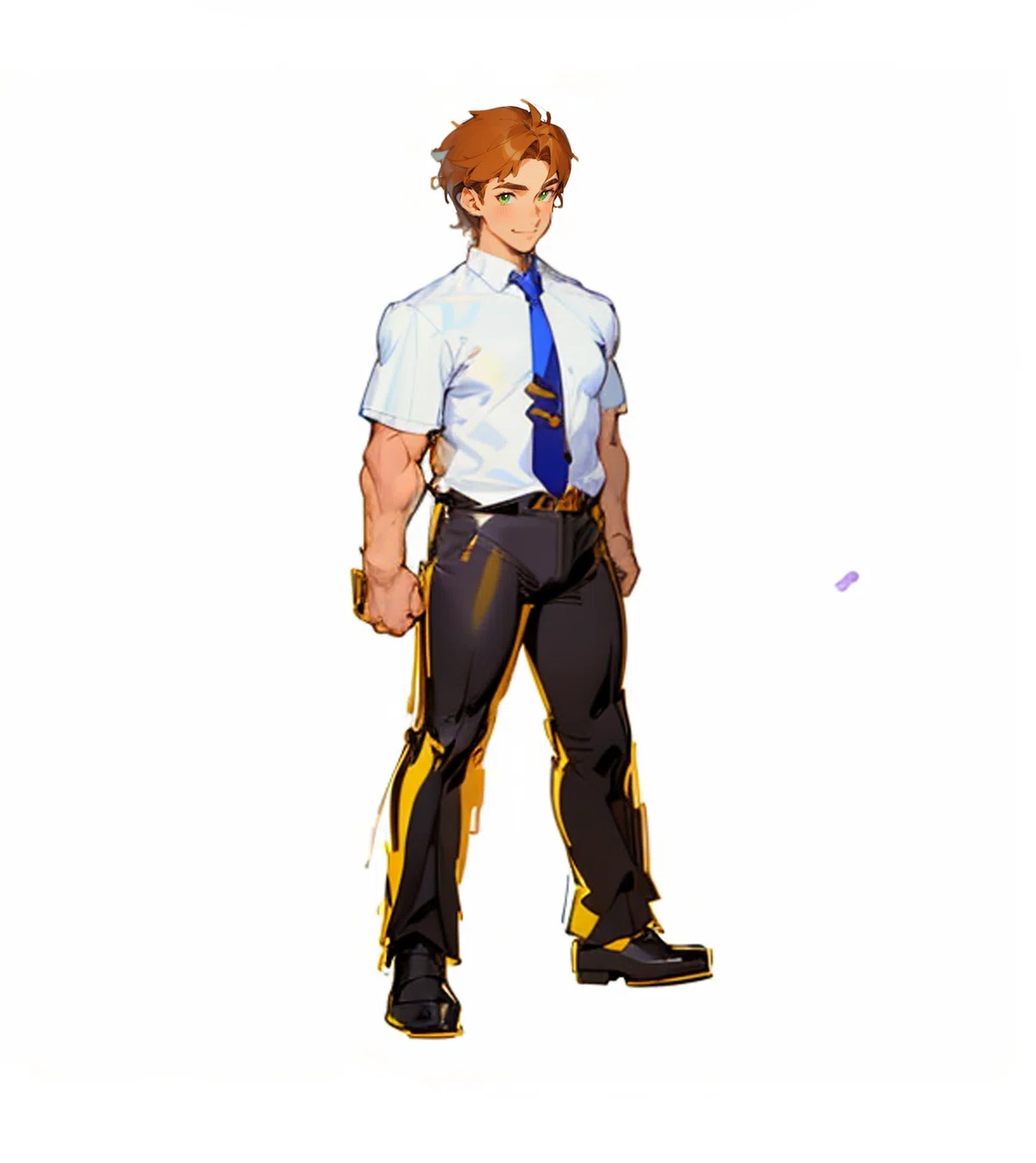
……カッケー!(自画自賛)
ズボンがなんだかキラキラしてますが、それもいいですね(自画自賛)
後でもうちょっとだけ微調整しようかなぁ。
