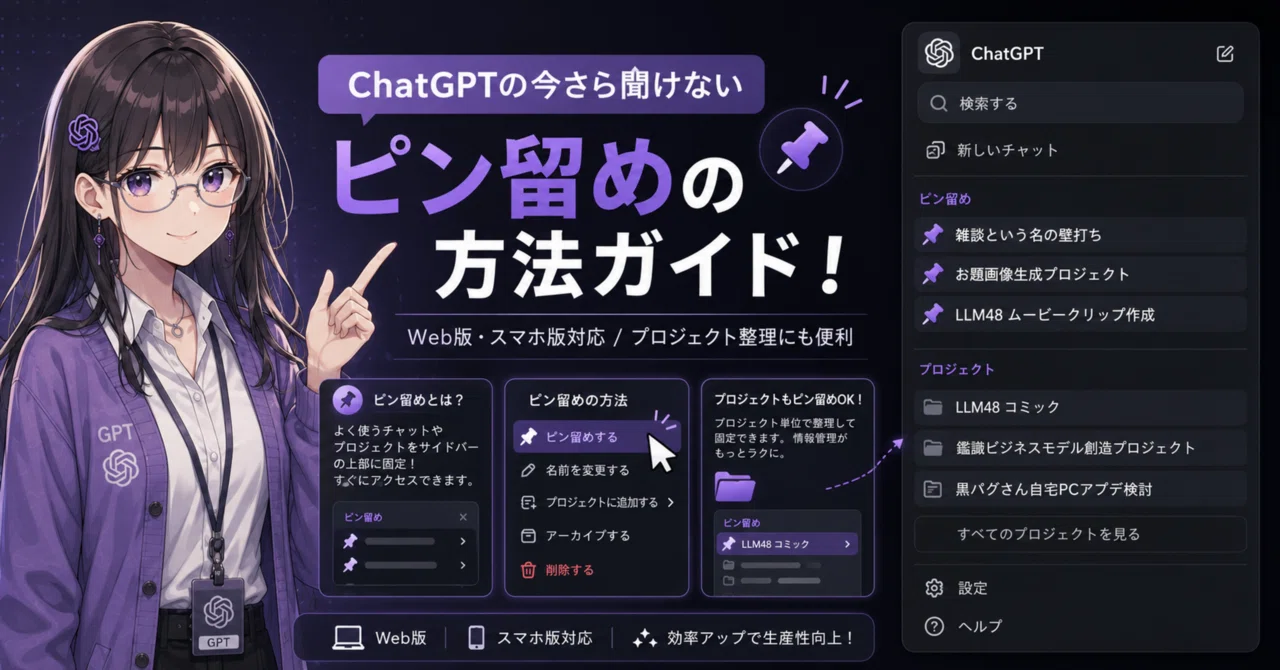
ChatGPTのいまさら聞けない ピン留めの方法ガイド!

最終更新 日本時間6月16日7:40 (CA 6月12日 15:40)
こんにちは黒パグです🐾
前回のメモリの解説記事をご覧いただきまして誠にありがとうございます😆
おかげさまで好評で、様々な反応を頂いております!
今日は第二弾ということでピン留め📌の解説をしていきます。
公式xでこんなポストを見かけました。最初???うん?って思ったのですがこれ、実は去年の12月にすでに実装されているんです。
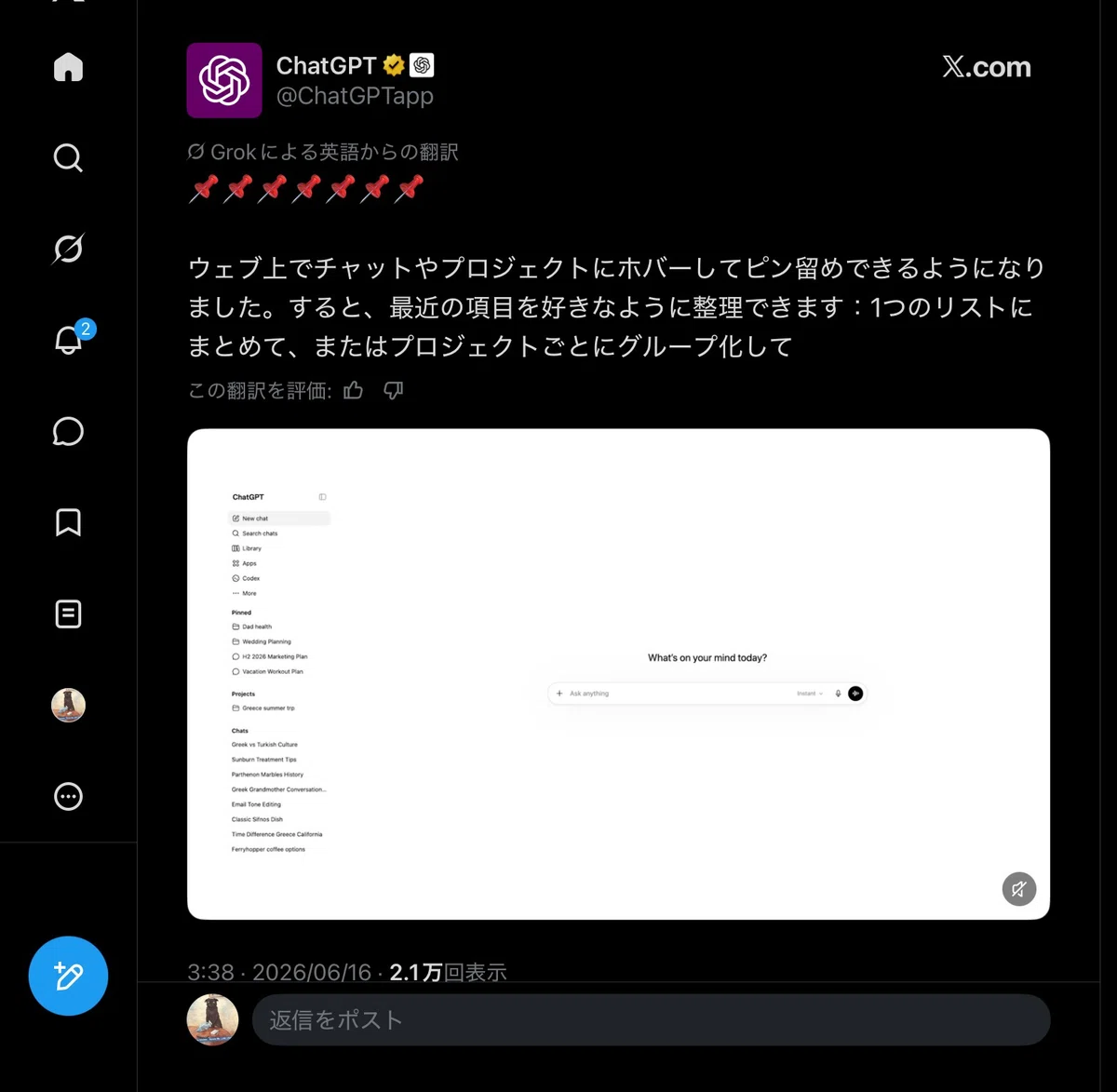
今回のポストだけ見ると「新機能が来た!」という感じに見えるのですが、ピン留め機能自体はOpenAI公式リリースノートで2025年12月18日に案内されています。公式には「Pinned chats in ChatGPT」として説明されていて、重要なチャットをリストの上部に固定して、すぐアクセスできるようにする機能です。
対応環境はiOS、Android、Web、Atlas。Web版では左サイドバーのチャットにカーソルを合わせて「…」からPin chat、スマホではチャットを長押ししてPin chatを選ぶ、という説明になっています
ここで少しややこしいのが、今回の公式Xポストでは「チャットやプロジェクトにホバーしてピン留めできる」というニュアンスで案内されている点です。公式リリースノートの見出しはあくまで「チャットのピン留め」なのですが、筆者の環境では実際にプロジェクトのメニューにも「ピン留めする」が表示されていました。
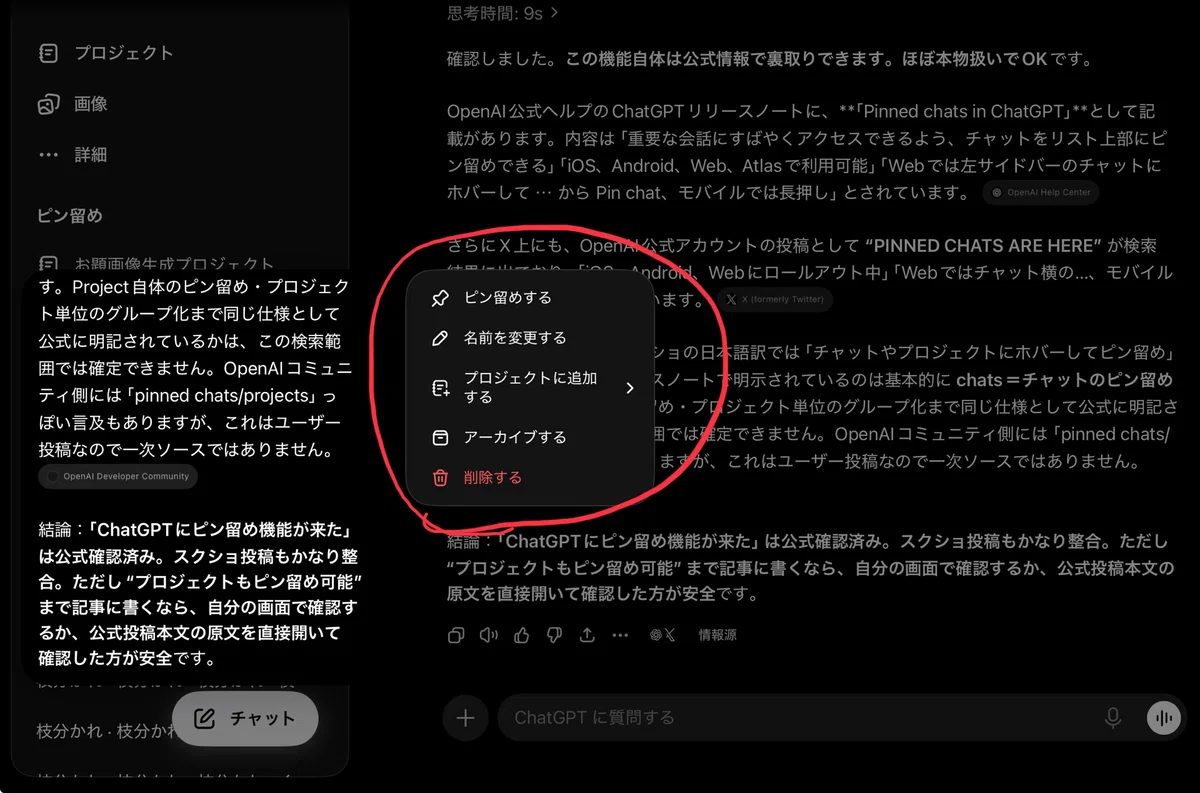
さらに、ピン留めしたプロジェクトが左サイドバー上部に表示されることも確認できました。つまり、少なくとも黒パグの環境では、チャットだけでなくプロジェクト単位でも整理できるようになっています。
ChatGPTはアカウントや環境によって表示が少し違うことがありますが、今回は公式情報と実機確認の両方を踏まえて、初心者向けに「ピン留め」の使い方をご紹介しますね。知ってる方は「もう知っとるで!?」という感じでおさらいがてらどうぞ。
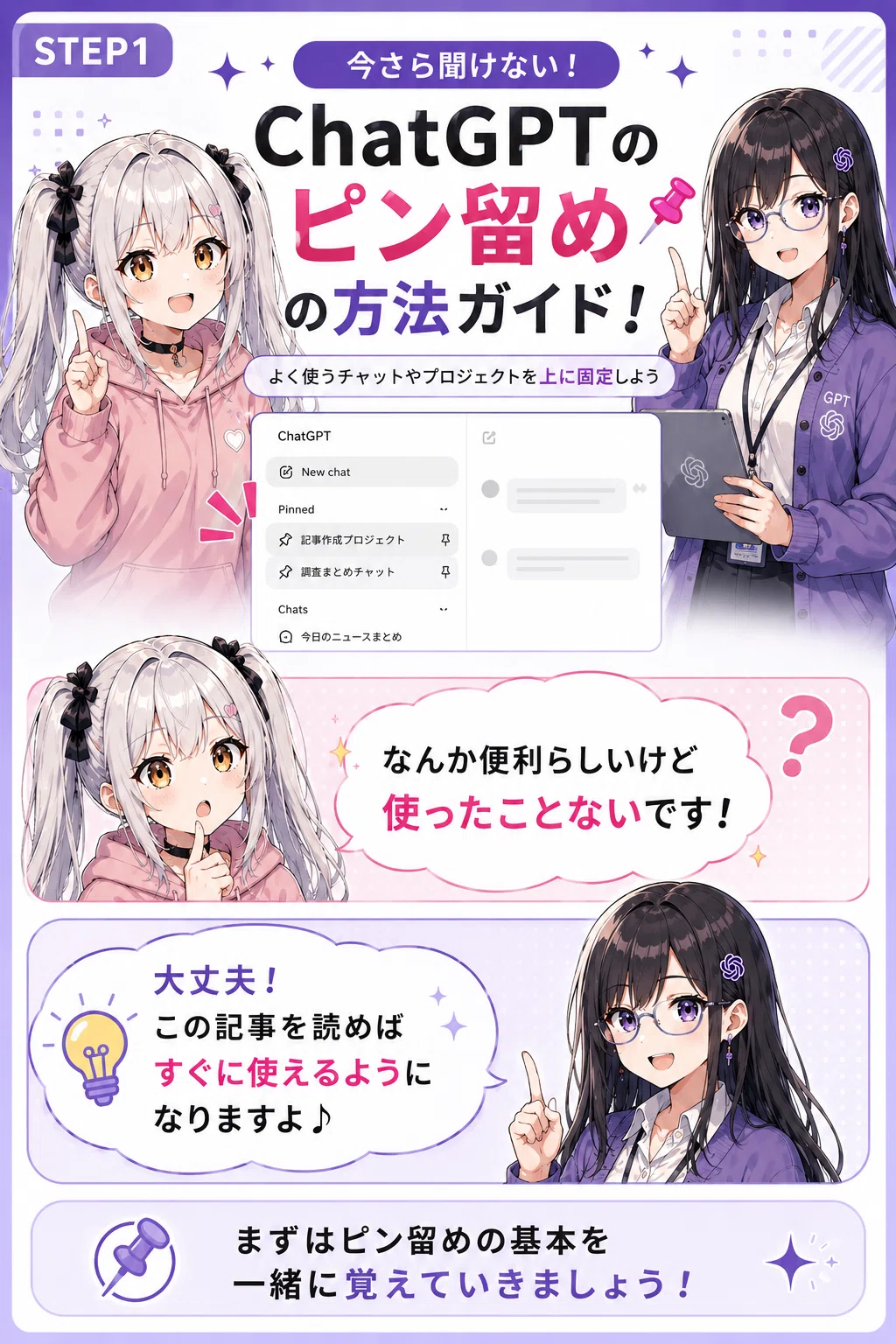
まず、ピン留めとは何か。これは、よく使うチャットやプロジェクトをサイドバーの上に固定しておく機能です。
ChatGPTを何度も使っていると、履歴がどんどん増えていきます。
記事の下書き、調査メモ、画像生成、仕事の相談、ちょっとした雑談。
気づいたら大事なチャットが下の方へ流れてしまい、「あれ、あの会話どこだっけ?」となることがあります。
ピン留めを使うと、そういう大事なチャットを上に固定できます。
毎回探さなくてよくなるので、地味ですがかなり便利です。
特に、同じテーマで何度もChatGPTを使う人には効果が大きいです。記事を書く人、仕事で使う人、画像生成をする人、プロジェクトを複数持っている人ほど恩恵があります。
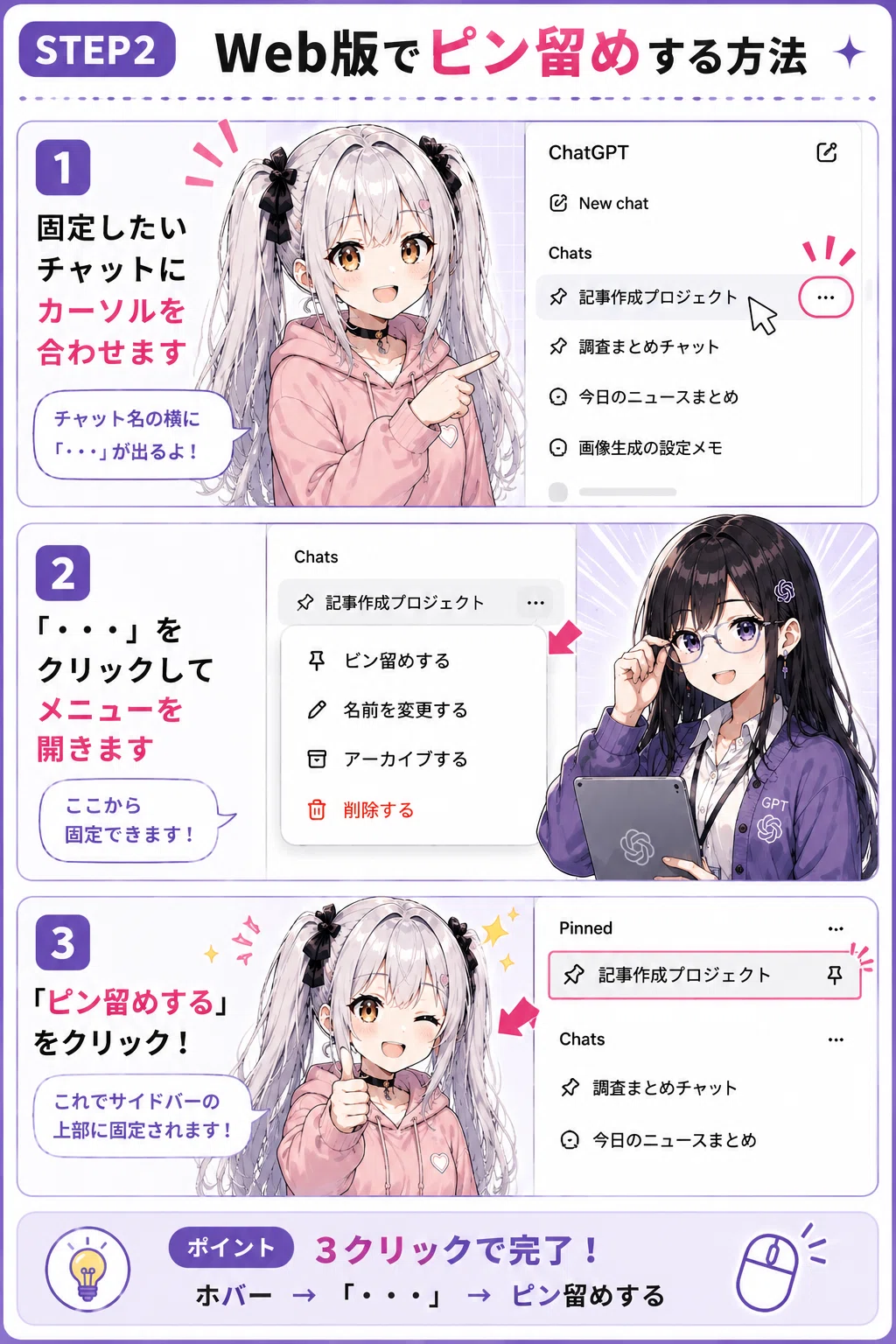
Web版でピン留めする方法はとても簡単です。
左側のサイドバーから固定したいチャットを探します。
次に、そのチャット名にカーソルを合わせます。
すると、チャット名の横に「…」メニューが表示されます。
そこをクリックして、メニューの中から「ピン留めする」を選べば完了です。
流れとしては、固定したいチャットにカーソルを合わせる。「…」をクリックする。「ピン留めする」を選ぶ。
この3ステップだけです。固定されたチャットは、サイドバー上部のピン留め欄に表示されます。これで、よく使う会話へすぐ戻れるようになります。
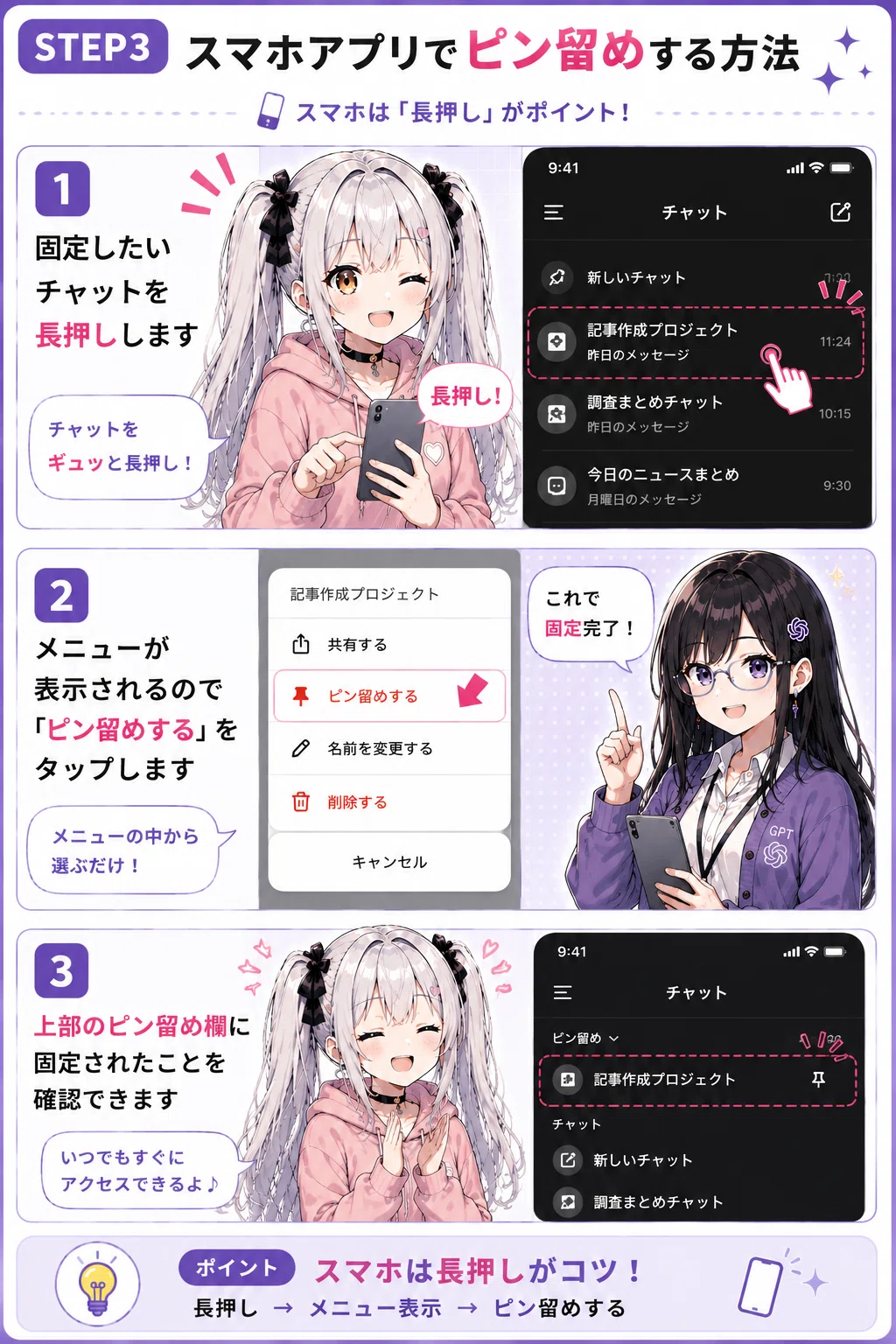
スマホアプリの場合は、操作が少し変わります。
Web版ではカーソルを合わせて「…」を出しますが、スマホでは固定したいチャットを長押しします。長押しするとメニューが表示されるので、その中から「ピン留めする」を選びます。
覚え方は簡単です。Web版は「…」から操作。
スマホ版は長押しから操作。これだけです。スマホでChatGPTを使う人は、特にこの長押し操作を覚えておくと便利です。移動中や外出先でも、よく使うチャットをすぐ呼び出せます。
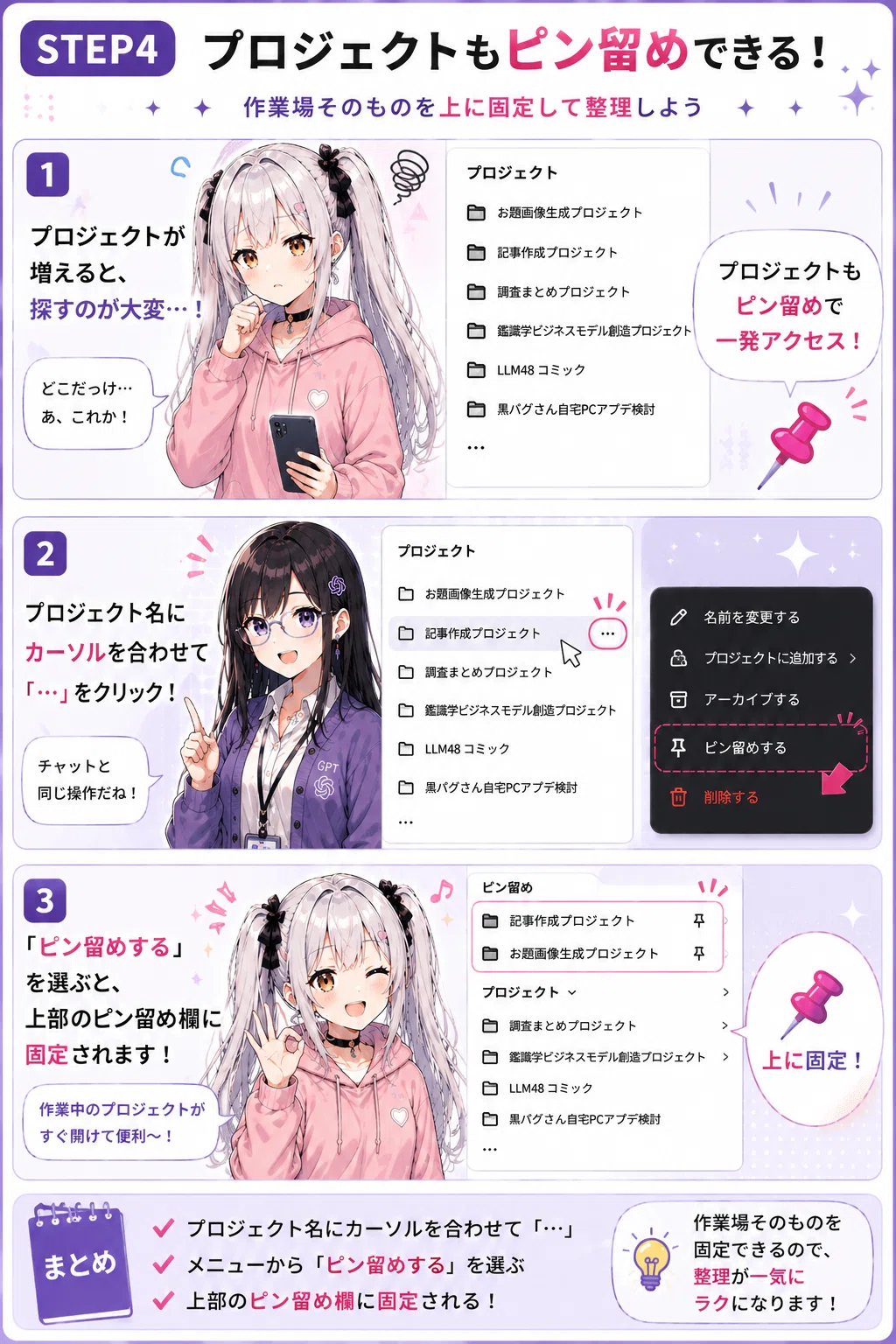
さらに、プロジェクトを使っている人は、プロジェクト単位のピン留めも確認してみてください。筆者の環境では、プロジェクト名の横にカーソルを合わせると「…」メニューが出て、その中に「ピン留めする」が表示されました。
プロジェクトは、記事執筆、画像生成、仕事、調査、学習など、テーマごとに会話やファイルをまとめられる場所です。ここをピン留めできると、作業場そのものを上に固定できます。これはかなり便利です。単発のチャットではなく、長く使う作業スペースをすぐ開けるようになるからです。
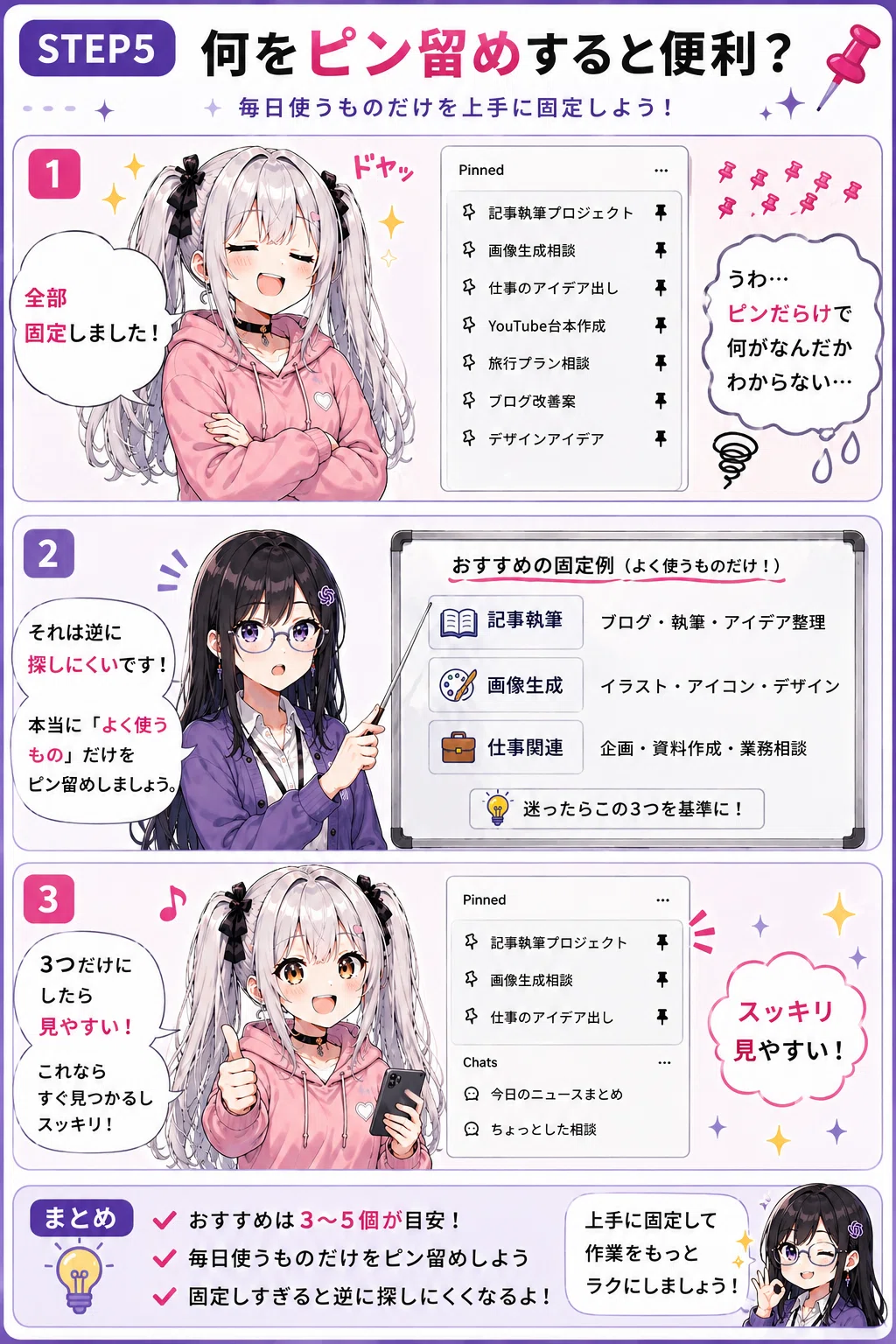
では、何をピン留めすると便利なのでしょうか。おすすめは、毎日使うもの、今週ずっと使うもの、何度も戻る必要があるものです。たとえば、記事執筆用のチャット、画像生成のプロンプト置き場、仕事のアイデア出し、よく使う調査メモなどです。
逆に、何でもかんでも固定すると、ピン留め欄そのものが散らかります。せっかく上に固定したのに、ピン留め欄の中でまた探すことになったら本末転倒です。目安としては、3〜5個くらいに絞ると見やすいです。ピン留めは「全部置く棚」ではなく、「すぐ使うものだけを置く机の上」くらいに考えるとわかりやすいです。
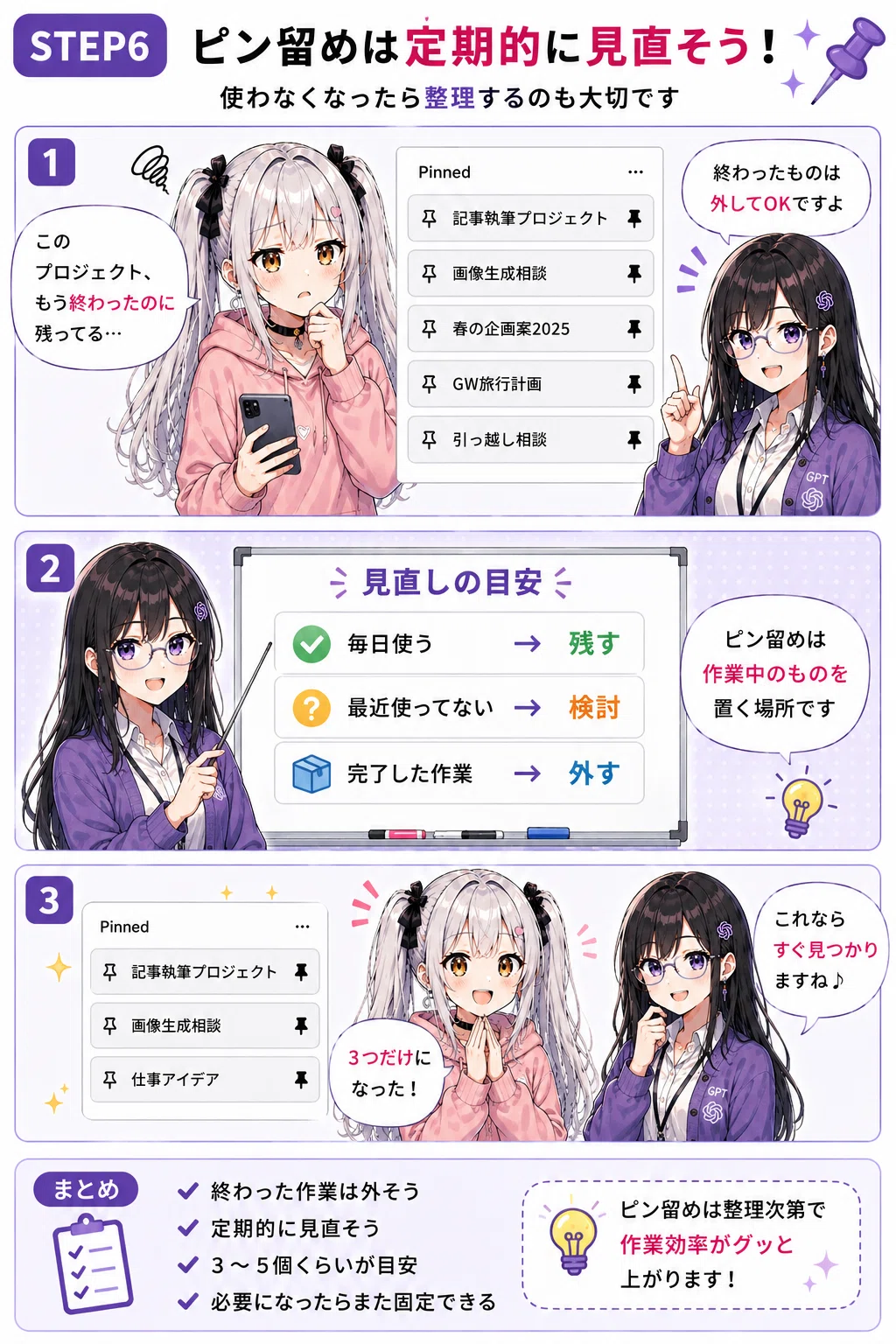
ピン留めは、定期的に見直すのも大事です。終わったプロジェクト、最近使っていないチャット、もう参照しない相談などは、ピン留めから外してしまって大丈夫です。必要になったらまた固定できます。
ピン留め欄は、今まさに使っているものを置く場所です。毎日使うものは残す。最近使っていないものは見直す。完了した作業は外す。このくらいの感覚で整理すると、サイドバーがかなり見やすくなります。固定することよりも、固定しっぱなしにしないことが大事です。
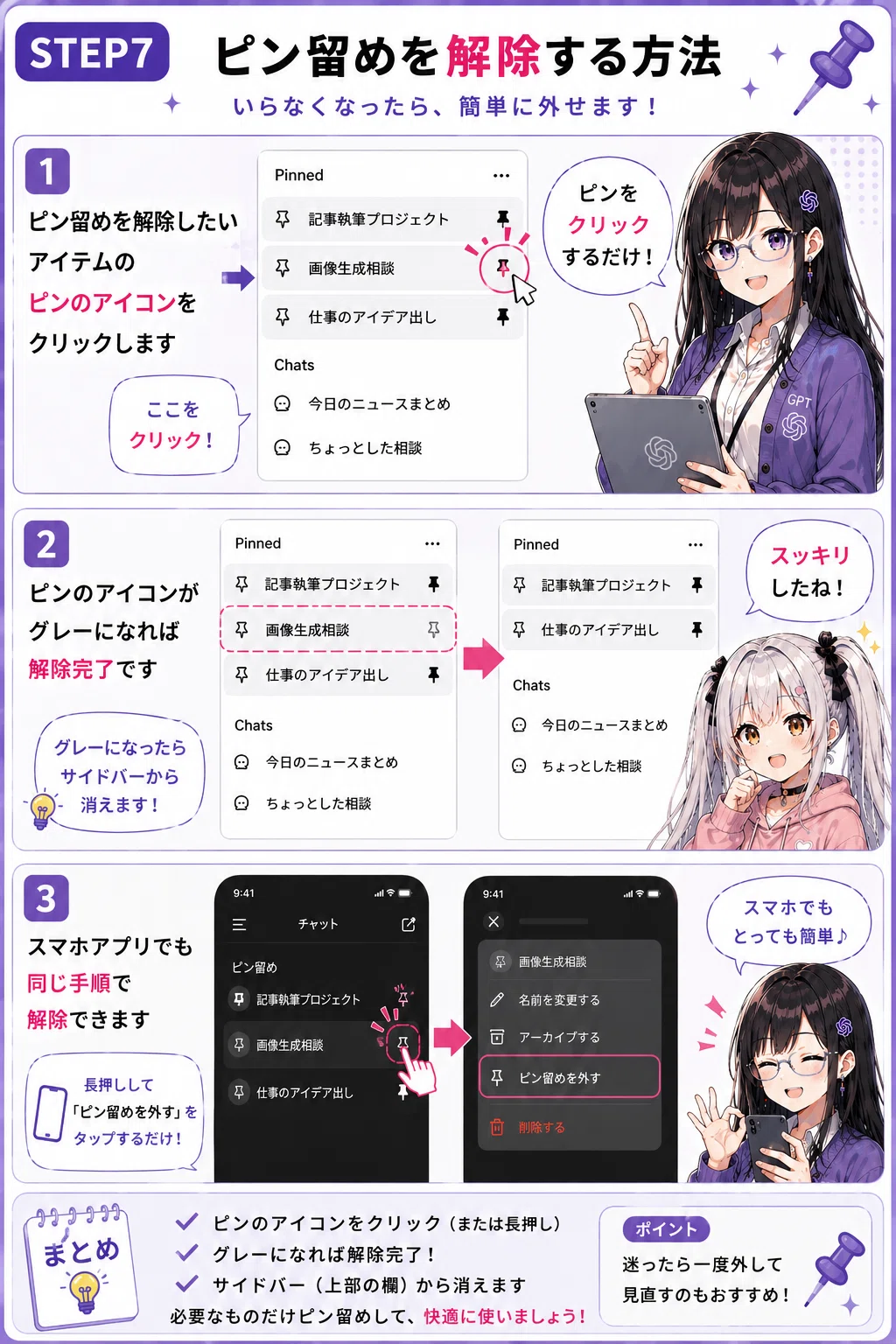
ピン留めの解除も簡単です。Web版なら、ピン留め欄にあるチャットや項目のピンアイコン、または「…」メニューから解除できます。スマホ版でも、固定されているチャットを長押しして、ピン留めを外す操作を選べば解除できます。
つまり、ピン留めは気軽に試して大丈夫です。失敗したら外せます。使わなくなったら整理できます。大事なものを上に置く、不要になったら外す。この繰り返しで、ChatGPTの作業環境がかなり快適になります。
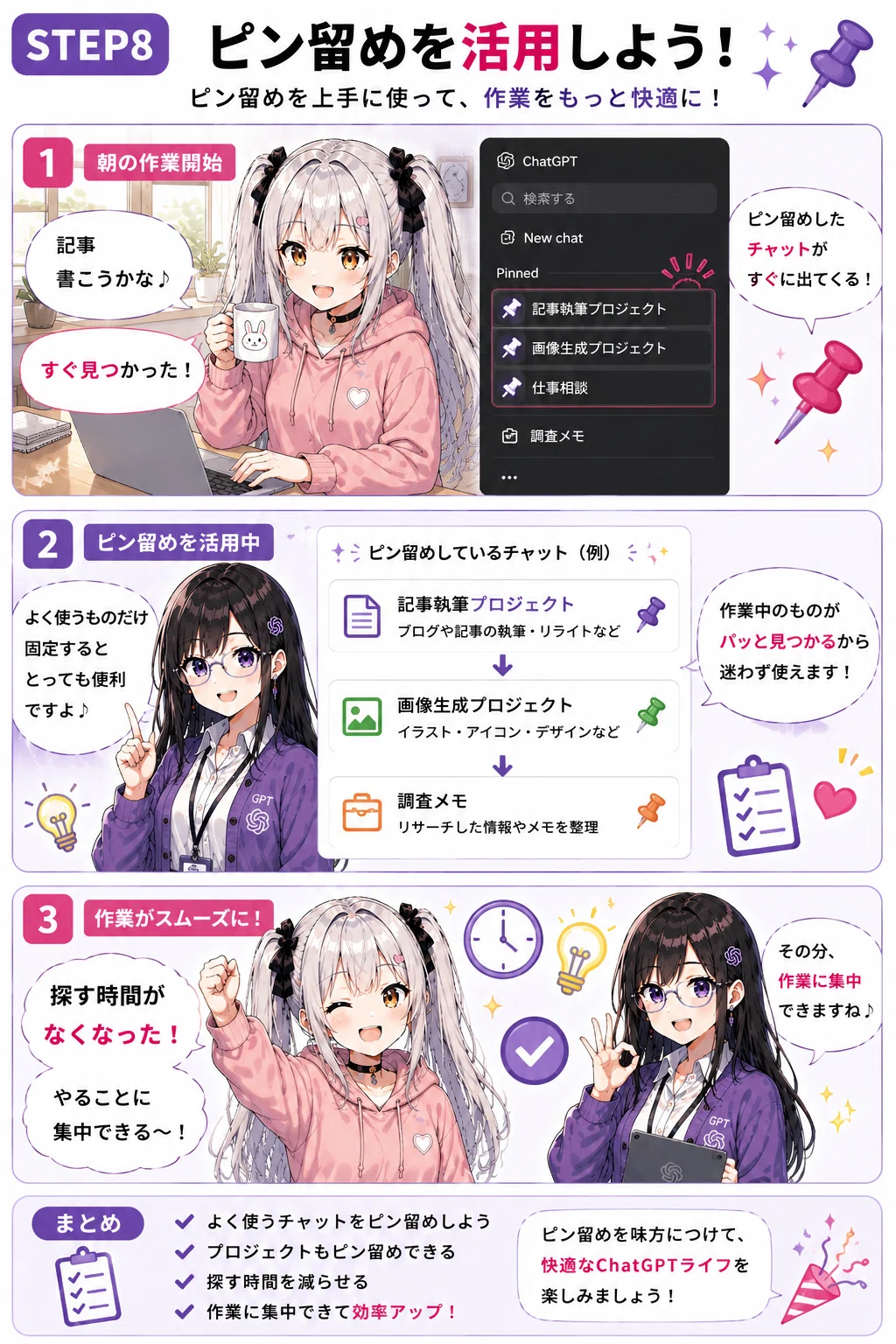
実際に使う場面を考えると、ピン留めの便利さはかなりわかりやすいです。朝、記事を書こうと思った時に、記事執筆プロジェクトが上にある。画像を作りたい時に、画像生成プロジェクトがすぐ出てくる。仕事の相談を続けたい時に、仕事用チャットへすぐ戻れる。これだけで、作業の立ち上がりがかなり早くなります。
ChatGPTは、質問するまでが意外と面倒なことがあります。どのチャットで続けるか。どこに前のメモがあるか。どのプロジェクトに入れていたか。そういう小さな迷子時間を減らせるのが、ピン留めの強いところです。派手な機能ではありませんが、毎日使う人ほど効きます。
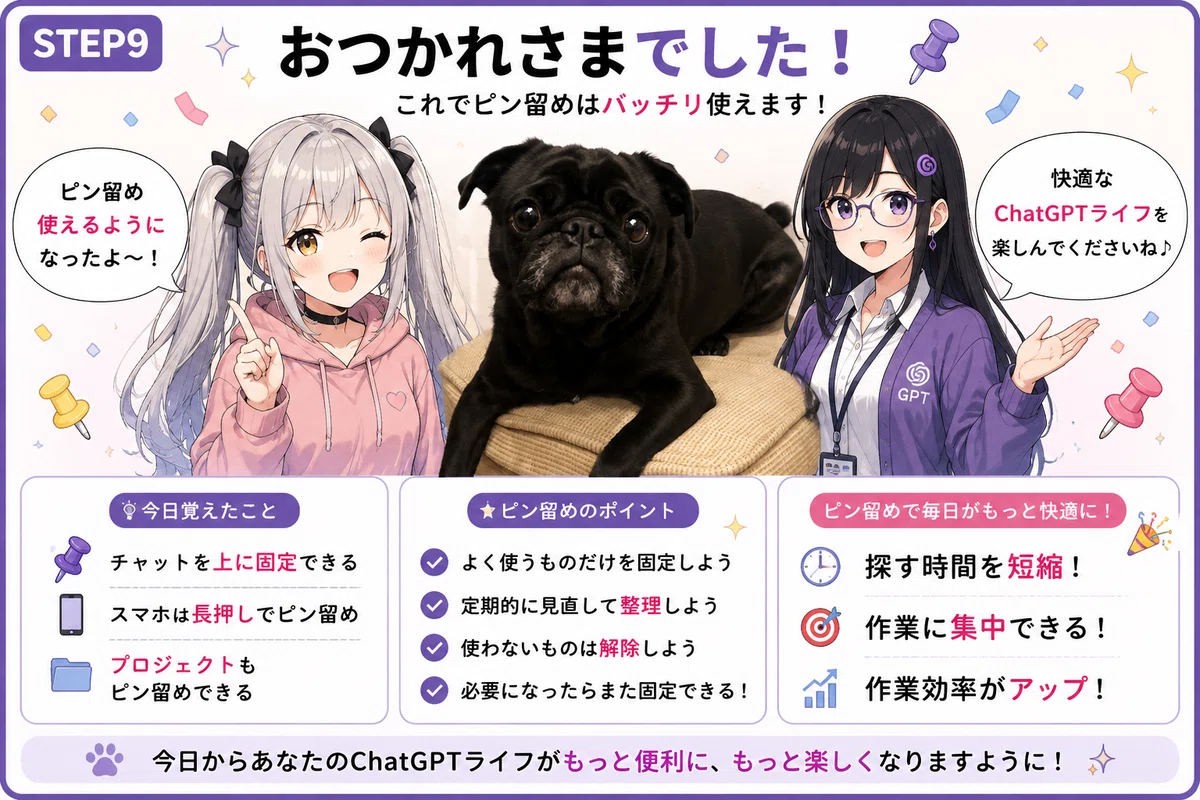
今回覚えておきたいことは、シンプルです。よく使うチャットは上に固定できます。
Web版では「…」からピン留めできます。スマホ版では長押しでピン留めできます。プロジェクトも、環境によっては同じようにピン留めできます。
そして、使わなくなったら外してOKです。
ChatGPTは新機能が多すぎて、つい大きなアップデートばかり追いかけがちです。
でも、実際の作業効率を上げてくれるのは、こういう地味な整理機能だったりします。ピン留めを上手に使うと、探す時間が減ります。作業に戻るまでの時間も短くなります。結果として、ChatGPTが少しだけ使いやすい作業場になります。
まだ使ったことがない方は、まずはよく使うチャットを3つだけピン留めしてみてください。
記事を書く人なら記事用、画像を作る人なら画像用、仕事で使う人なら仕事用。そこから始めるだけでも、かなり快適になります。
今日からあなたのChatGPTライフが、もっと便利に、もっと楽しくなりますように🐾
出典メモ:
OpenAI Help Center「ChatGPT Release Notes」
OpenAI Help Center「Projects in ChatGPT」
事実関係としては、OpenAI公式リリースノートに「Pinned chats in ChatGPT」が2025年12月18日項目で掲載され、iOS/Android/Web/Atlas対応、Webでは左サイドバーの「⋯」からPin chat、モバイルでは長押しと説明されています。 また、Projectsは長期作業をまとめるスマートワークスペースとして公式ヘルプに説明があります。
この記事は
企画プロット 黒パグ100%
画像 ChatGPT-image2 100%
文章 黒パグプロット100% 文章生成 GPT40% 黒パグ手直し60%でお送りしました。
ご意見ご感想お待ちしております。
#ChatGPT
#ChatGPT使い方
#生成AI
#AI活用
#AI初心者
#ChatGPT初心者
#業務効率化
#プロンプト
#note初心者
#黒パグAI解説
