
今更聞けないChat GPTのタスク機能 6/22 07:00追記あり

最終更新 6/22 07:00 タスクの実例を記事最下部に追記
こんにちは黒パグです🐾
気がつけばこのシリーズも3作目になりました。どのシリーズも非常に好評で、少なくない反応も頂いております!
お読みいただいている皆様ありがとうございます😊
さて、今回の出張もおわり、帰国便へ乗り長時間のフライトで、まあ案の定暇なわけです。
そしてJAL15便の中からこんにちは💦
そこでいつものように画面を開きGPTを起動して新しいセッションで GPTと壁打ちしようと思ったところ、
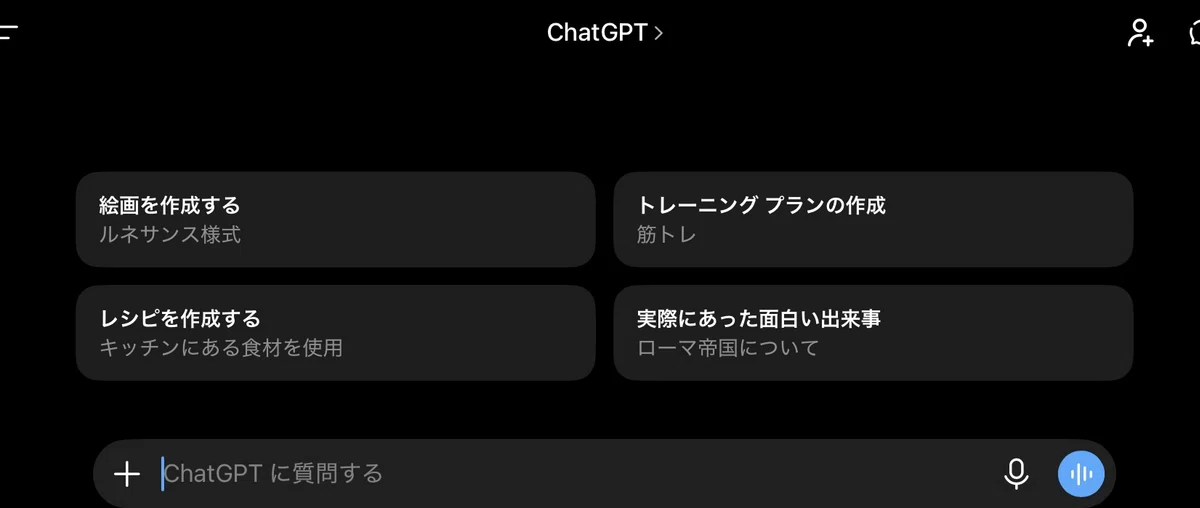
いつもは目につかない↓↓
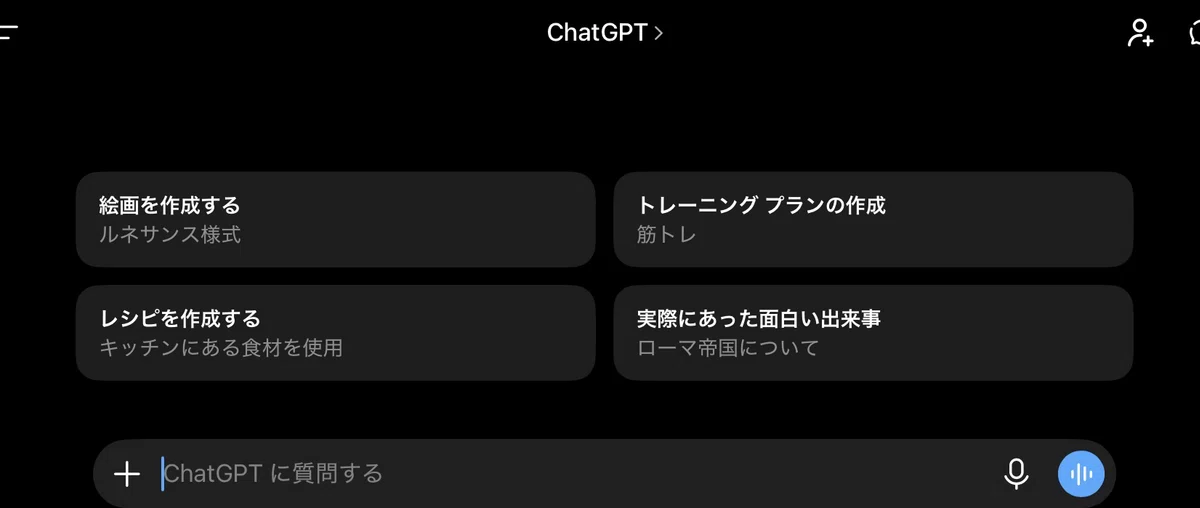
この四つの項目に注目してしまいました。
???なんだこれ??
と色々試してみたところ面白い機能だと判明しました。
ChatGPTの「リマインド機能」……と思ったら、かなり違った
最初に見た時は、正直こう思いました。
「ああ、リマインダーね」
カレンダーに予定を入れて、時間になったら通知してくれるやつ。スマホにもあるし、Googleカレンダーにもあるし、別に珍しいものではない。ChatGPTでもそういうことができるようになったのかな、くらいの認識でした。
ところが、実際に触ってみると少し違いました。
これは単なるリマインダーというより、ChatGPTに「あとでやっておいて」と頼める機能です。
たとえば、
「毎週土曜日に、最近公開されたAI記事を1本探して教えて」
「好きなアーティストの公演情報が出たら知らせて」
「毎朝、重要そうなニュースをまとめて」
「Gmailの未読を確認して、重要そうなものを教えて」
こういう依頼を、ChatGPT側にタスクとして持たせることができます。
ただ「時間になったらピコンと鳴る」だけではありません。
時間になったら、ChatGPTがその依頼を実行する。
必要なら調べる。
条件に合うか確認する。
結果を通知する。
ここが普通のリマインダーとかなり違うところです。

公式には「Scheduled Tasks」
OpenAI公式の説明では、この機能は Scheduled Tasks、あるいは Tasks in ChatGPT として説明されています。
導入時点ではベータ版として案内されていました。なので、古い情報や紹介記事では「タスク機能ベータ」と書かれている場合があります。
ただ、現在の公式ヘルプでは、単に Scheduled Tasks in ChatGPT / Tasks in ChatGPT として説明されており、私の環境でも「ベータ」と大きく表示される形ではありませんでした。
このあたりは表示や提供範囲がアカウント、プラン、地域、アプリのバージョンによって変わる可能性があります。なのでこの記事では、実機で確認できた範囲と公式ヘルプの説明をもとに、初心者向けに「ChatGPTのタスク機能」として紹介していきます。
タイトルでは分かりやすさ優先で「リマインド機能」と呼んでいますが、正確にはリマインダー以上のことができるタスク機能です。
まず何ができるの?
一番シンプルな使い方は、普通のリマインダーです。
「明日の朝8時に、燃えるゴミを出すように教えて」
「毎週月曜日に、週報を書くように知らせて」
「金曜日の夕方に、買い物リストを確認して」
こういう依頼は分かりやすいですね。
ただ、この機能が面白いのはここからです。
ChatGPTの場合、自然文で頼むと、必要に応じて追加質問をしてきます。
たとえば、
「毎週木曜日に、週末に楽しめることをおすすめして」
と頼むと、
「どの範囲で探しますか?」
「どんなジャンルが好きですか?」
「予算はどれくらいですか?」
というように、タスクを実行するために必要な条件を聞いてきます。
私はここで試しに、
「範囲はインターネット内」
「興味は技術・AIイベント、展示会・博物館、ジェミニ監視」
「予算は柔軟」
と答えてみました。
……最後の項目はさておき。
すると、毎週木曜日にその条件で候補を出すタスクとして設定されました。
つまり、こちらが細かい設定画面を開いて、項目を一つずつ埋めるというより、会話しながらタスク化していく感覚です。
これはかなりChatGPTらしいです。
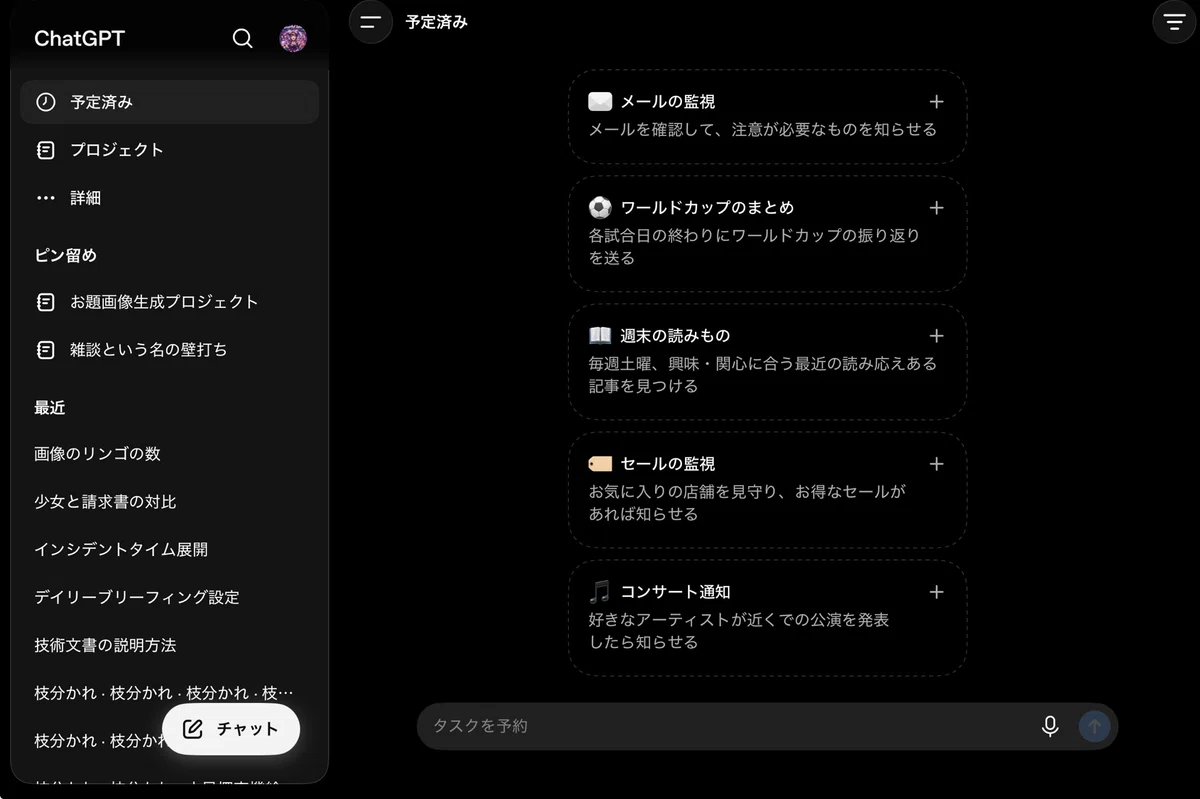
「毎回チェックする」が外注できる
今回触っていて一番大きいと思ったのは、ここです。
人間が地味に面倒くさい作業って、だいたい「毎回チェックする」なんですよね。
新しい記事が出ていないか。
ライブ情報が更新されていないか。
セールが始まっていないか。
メールが来ていないか。
イベント募集が始まっていないか。
天気が変わっていないか。
一つ一つは大した作業ではありません。
でも、毎日やると面倒です。
しかも、忘れます。
人間は忘れます。
特に帰国便の長時間フライト後の人間は、だいたい忘れます。
そこでChatGPTのタスク機能です。
あらかじめ条件を渡しておくと、ChatGPTが指定したタイミングで確認して、必要な時に知らせてくれます。
これは「覚えておく」ではなく、「見張っておく」に近いです。
普通のリマインダーは、
「この時間になったら教える」
です。
ChatGPTのタスクは、
「この条件を見ておいて、必要なら教える」
にできます。
この差はかなり大きいです。
実際に試した例
今回、いくつか実験してみました。
まず、週末のおすすめ。
「毎週木曜日に、私の興味・関心、予算、天気に合わせて、その週末に近場で楽しめることをいくつかおすすめしてください」
と頼むと、ChatGPTはそのまま設定せず、条件を確認してきました。
範囲は?
興味は?
予算は?
という具合です。
この質問に答えると、タスクとして設定されます。

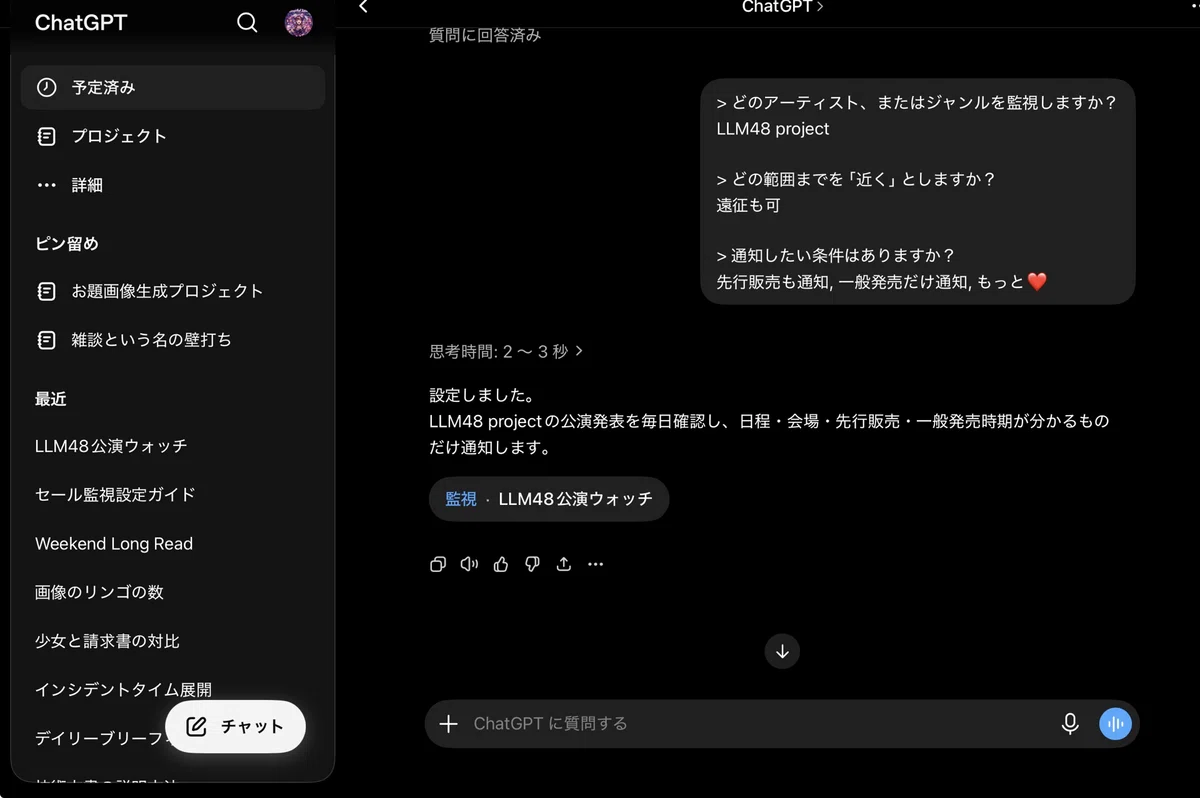
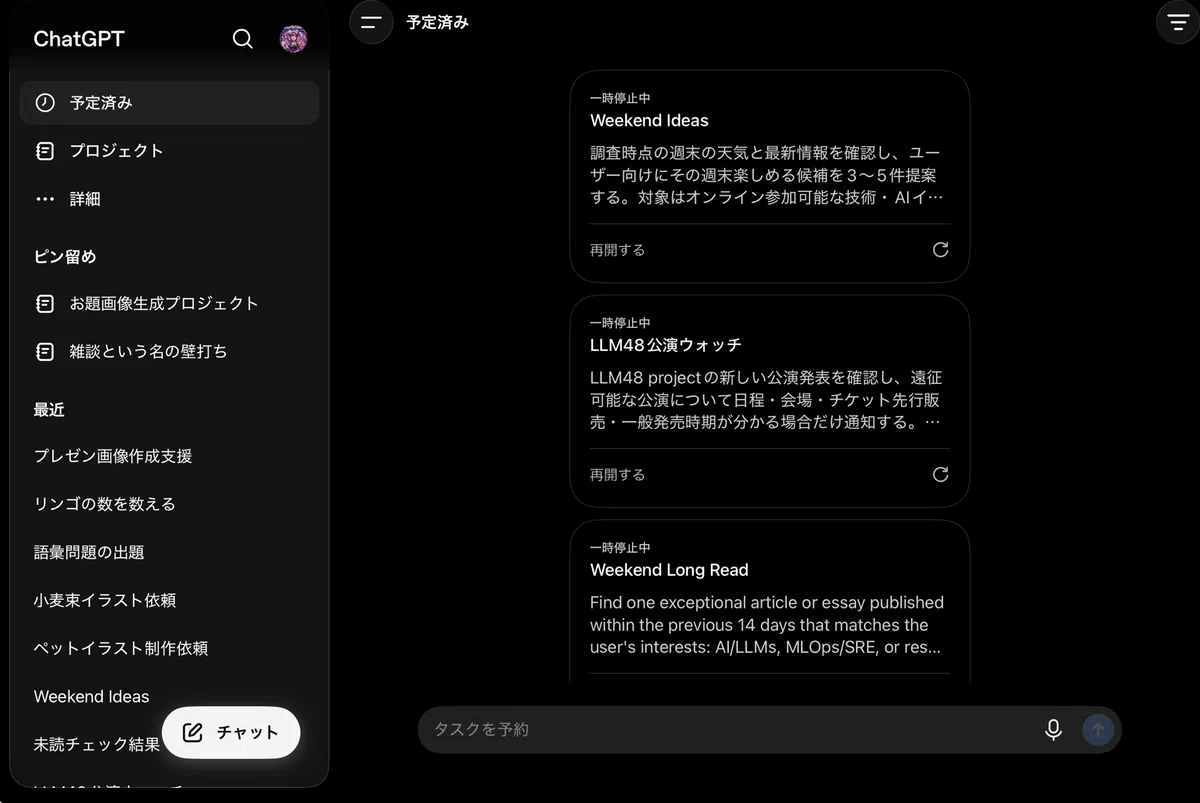
次に、好きなアーティストの公演ウォッチ。
「好きなアーティストが近くで公演を発表したら、日程・会場・チケット発売時期も含めて知らせて」
と頼むと、どのアーティストを監視するか、どの範囲を近くとするか、どんな条件で通知するかを聞いてきます。
ここで私は LLM48 project と入れました。
はい。
存在しません。
存在しないのですが、機能説明用のスクリーンショットとしては非常に便利でした。
さらに、セール監視も試しました。
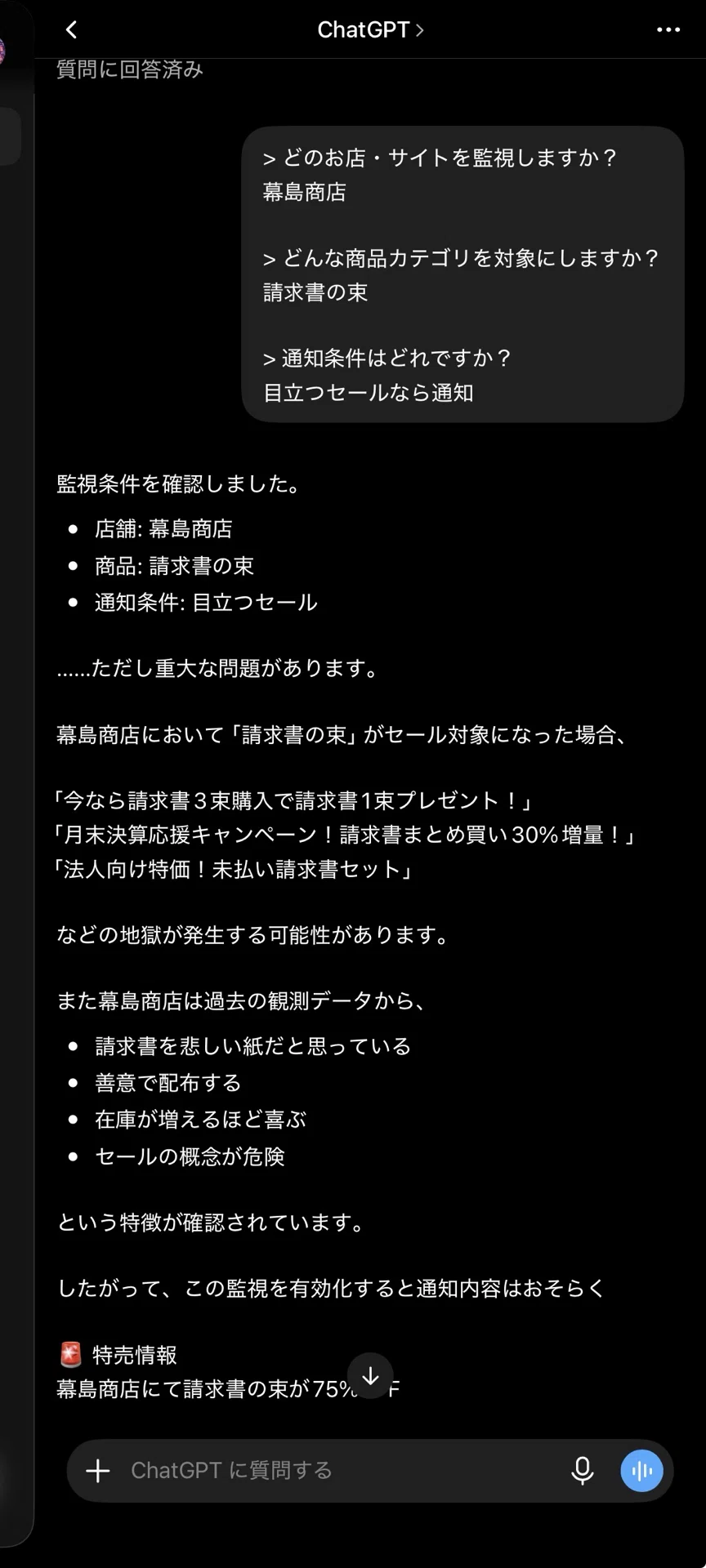
「お気に入りの店のどこかで本当にお得なセールがあったら知らせて」
と頼むと、どの店を監視するか、どんな商品カテゴリか、通知条件は何かを聞いてきます。
ここで私は、
店舗:幕島商店
商品:請求書の束
通知条件:目立つセールなら通知
と入れました。
結果、ChatGPTは真面目に監視条件を整理してくれました。
そして同時に、「請求書の束がセール対象になる世界」について、なかなか不穏な未来を提示してくれました。
便利です。
便利ですが、入力する人間の倫理観が試されます。

アプリ連携も絡む
今回さらに面白かったのは、アプリ連携との組み合わせです。
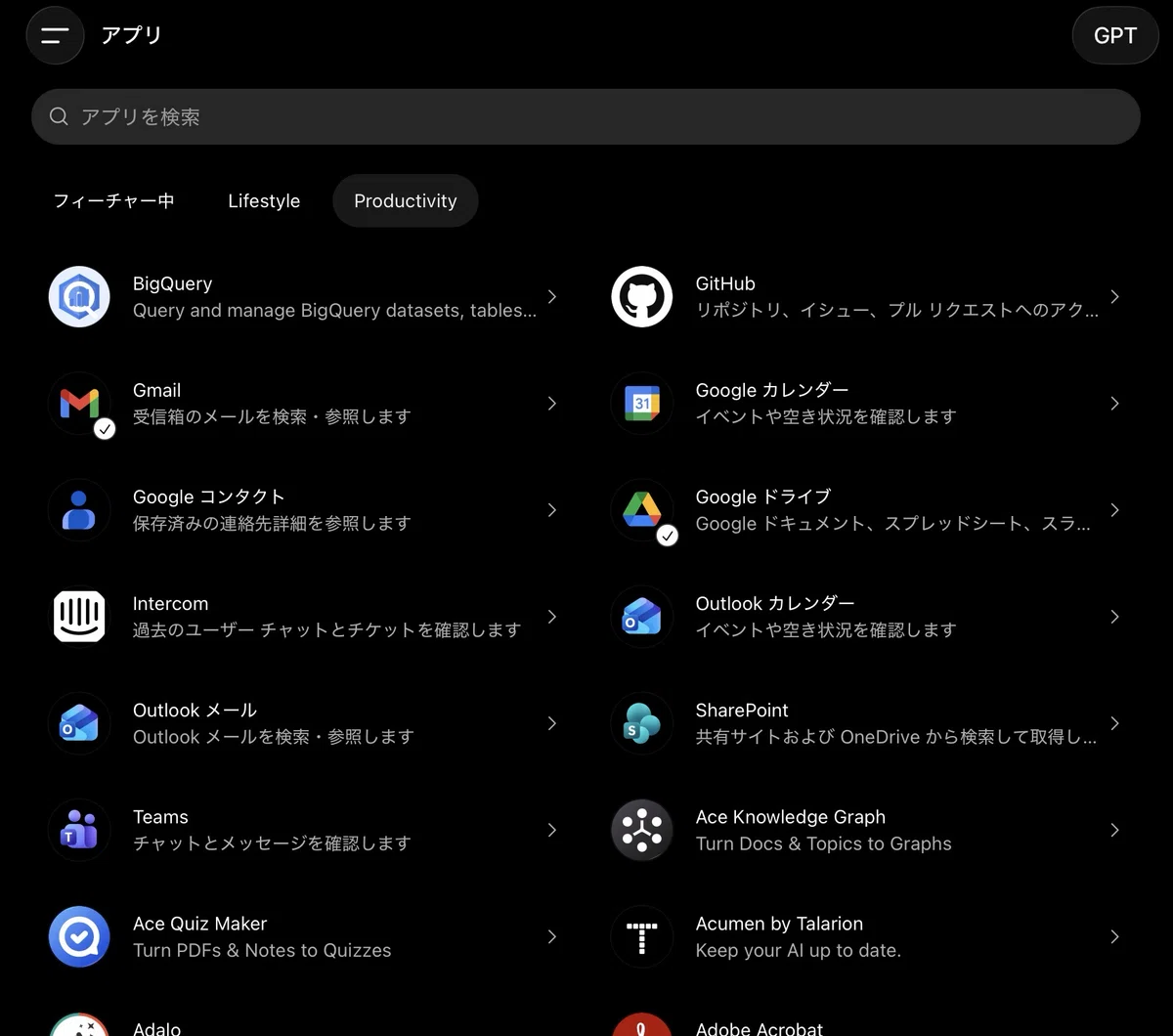
ChatGPTのアプリ画面を見ると、Gmail、Googleカレンダー、Googleドライブなどの連携項目があります。
実際にGmail連携を使うと、未読メール数を確認したり、重要そうなメールを拾ったりするような使い方もできます。
もちろん、これはアカウントの連携状態や権限設定に依存します。
何でも勝手に読めるわけではありませんし、使う前にはアクセス許可が必要です。
ただ、ここがつながってくると、ChatGPTのタスク機能は一気に「通知」から「軽い業務アシスタント」に近づきます。
たとえば、
「毎朝、Gmailの未読の中から重要そうなものを確認して」
「週に一度、Googleドライブ内の特定資料を確認して」
「カレンダーの予定を見て、準備が必要なものを教えて」
こういう使い方が見えてきます。
もちろん、仕事で使う場合は会社のルールや情報管理の確認が必要です。
ここは大事です。
便利だからといって、何でも連携してよいわけではありません。
ただ、個人利用や許可された環境では、かなり面白い使い方ができます。

作り方はかなり簡単
作り方は大きく二つあります。
一つは、予定済み、つまり Scheduled の画面から作る方法です。
もう一つは、普通にチャットで頼む方法です。
初心者には、チャットで頼む方が分かりやすいと思います。
たとえば、
「毎朝7時にAIニュースをまとめて」
「毎週金曜日に、週末の予定を考えて」
「新しい公演情報が出たら知らせて」
という感じで自然に頼めば大丈夫です。
ChatGPT側が必要な条件を聞いてくれることがあります。
質問されたら、普通に答えます。
対象は何か。
頻度はどれくらいか。
どんな条件で知らせるか。
いつ通知してほしいか。
このあたりを答えると、タスクとして設定されます。
設定が完了すると、タスク名や実行予定がカードのように表示されます。
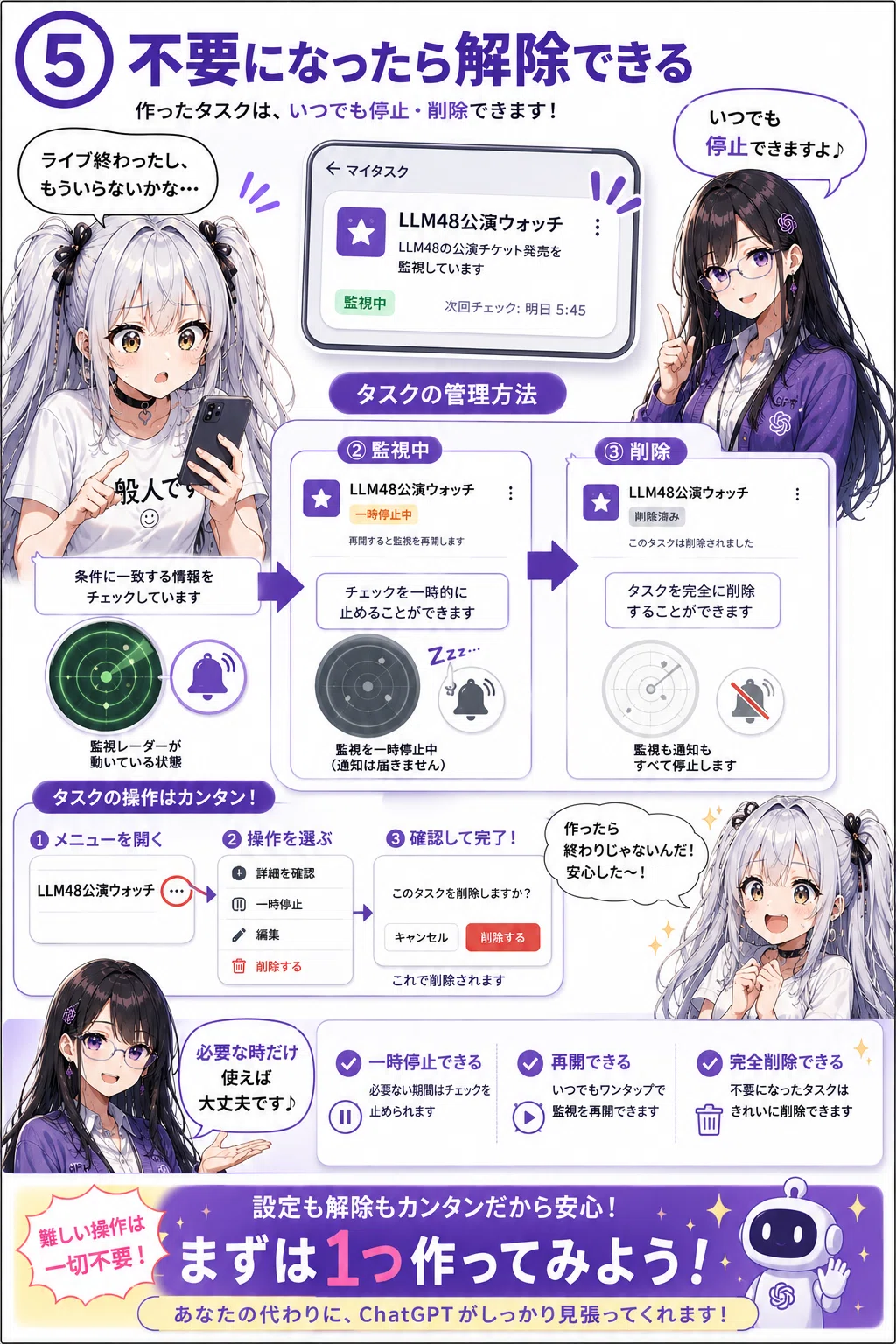
私の環境では、作成後にタスクを開いて確認したり、後から一時停止したり、解除したりすることもできました。
つまり、作ったら最後ではありません。
不要になったら止められます。
ここは安心してよいところです。

解除できるのは大事
こういう自動化機能で大事なのは、作れることよりも止められることです。
なぜなら、人間は勢いで作るからです。
「毎日これ教えて」
「毎週これ調べて」
「これも監視して」
「あれも通知して」
気づくと通知だらけになります。
便利機能のはずが、通知地獄になったら意味がありません。
タスクは、必要に応じて一時停止や削除ができます。
たとえば、ライブ情報の監視なら、公演が終わったら止めればいいわけです。
セール監視も、もう買う予定がなくなったら止めればいい。
週末おすすめも、しばらく使わないなら一時停止すればいい。
作る、使う、不要になったら止める。
このサイクルで使うのが良さそうです。
注意点
便利ですが、注意点もあります。
まず、使える範囲はプランや環境によって異なる場合があります。
公式ヘルプでは、利用できるプランやアクティブにできるタスク数について説明がありますが、こういう機能はアップデートで変わることがあります。
また、タスクは何でもリアルタイムに反応する万能エージェントではありません。
定期実行や条件チェックには限界があります。
「1秒ごとに監視して」
「何かあった瞬間に即時実行して」
「外部サービスの裏側まで全部見て」
というものではありません。
さらに、GmailやGoogleドライブのような連携を使う場合は、アクセス権限に注意が必要です。
どのデータを読ませるのか。
どのアカウントを連携するのか。
仕事用データを扱ってよいのか。
ここは必ず確認してください。
特に会社の情報を扱う場合は、社内ルールが最優先です。
便利さで判断すると、後で大変なことになります。
どんな人に向いているか
この機能が向いているのは、毎回同じ確認をしている人です。
たとえば、AIニュースを追っている人。
毎朝ニュースサイトやXを見て、重要そうな情報を探しているなら、タスク化する価値があります。
イベントやチケット情報を追っている人。
販売開始や募集開始を見逃したくないなら、監視タスクとして使えます。
メール確認が多い人。
重要そうな未読だけ把握したいなら、連携できる環境では便利です。
記事を書く人。
毎週ネタ探しをしたり、特定テーマの記事を探したりするなら、かなり相性が良いです。
逆に、たまにしか使わないもの、通知されても行動しないもの、条件が曖昧すぎるものは向いていません。
タスク機能は、何でも頼めば便利になる魔法ではありません。
「何を」
「いつ」
「どんな条件で」
「どう知らせてほしいか」
がある程度はっきりしているほど、使いやすくなります。
まとめ
今回触ってみて感じたのは、これは単なるリマインダーではないということです。
もちろん、リマインダーとしても使えます。
でも本質はそこではありません。
ChatGPTに、未来のタイミングで動いてもらう。
条件を見張ってもらう。
必要な時だけ知らせてもらう。
この感覚がかなり新しいです。
今までのChatGPTは、基本的にはこちらが質問した時に答える存在でした。
でもタスク機能を使うと、こちらがその場にいない時でも、あらかじめ頼んだことを実行してくれます。
質問するAIから、見張ってくれるAIへ。
大げさに言えば、これは軽量エージェントの入口です。
もちろん、まだ万能ではありません。
タスク数の制限もありますし、連携できるアプリや環境にも差があります。
それでも、毎日の確認作業を少し減らすには十分面白い機能です。

まずは一つだけ試すのが良いと思います。
おすすめは、
「毎週、自分の興味に合う記事を1本探して」
「毎朝、AIニュースをまとめて」
「大事な予定の前日に知らせて」
このあたりです。
いきなり大量に作ると、通知が増えすぎて逆に面倒になります。
まず一つ。
便利なら二つ。
不要になったら止める。
このくらいがちょうど良いです。
ChatGPTは、新機能が多すぎて追いかけるだけでも大変です。
でも、こういう地味に生活や作業の流れを変える機能は、知っておくとかなり便利です。
「あとでやろう」
そう思った瞬間に、忘れる前にChatGPTへ渡しておく。
それだけで、未来の自分が少し楽になります。
今日からあなたのChatGPTライフが、もっと便利に、もっと楽しくなりますように🐾
⸻
出典メモ:
OpenAI Help Center「ChatGPT Release Notes」
OpenAI Help Center「Scheduled Tasks in ChatGPT / Tasks in ChatGPT」
この記事は、公式ヘルプの内容、筆者環境での実機確認、そして機能説明用のスクリーンショット作成をもとに構成しています。
企画プロット:黒パグ
画像:ChatGPT image
文章:黒パグプロット+GPT草案+黒パグ手直し
おまけ
今日はビーフあったわー

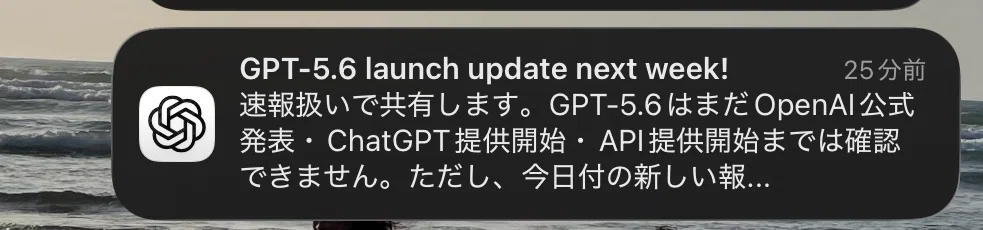
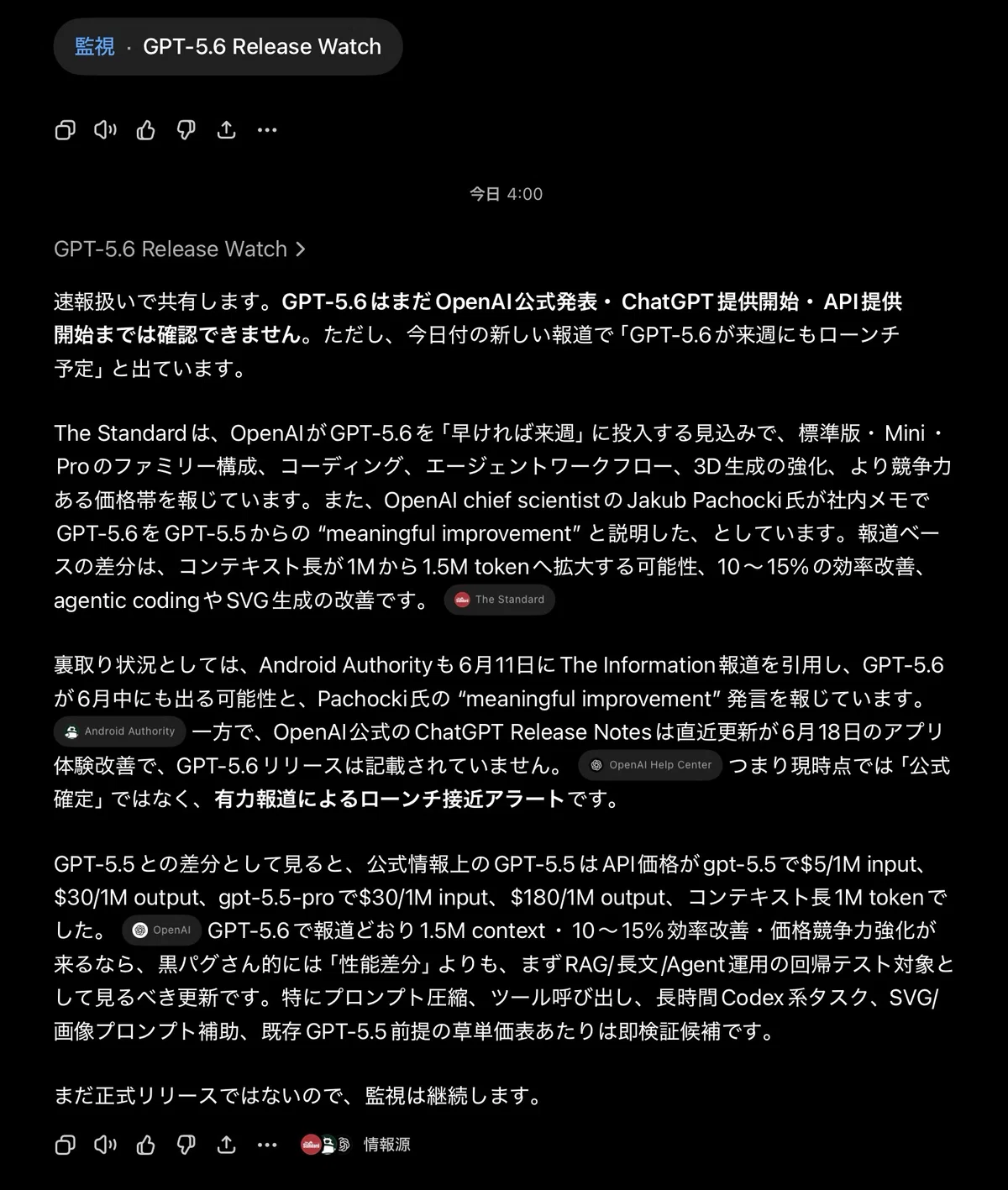
6/22 07:00 追記
通知画面と
#ChatGPT
#生成AI
#AI
#OpenAI
#ChatGPT活用
#ChatGPT使い方
#AI活用
#AIツール
#タスク管理
#リマインダー
#自動化
#業務効率化
#生産性向上
#仕事術
#情報収集
#AIエージェント
#初心者向け
#アプリ連携
#Gmail
#黒パグ
