
Obsidianデイリーノート運用術 | 毎朝自動生成される「1日の設計図」で生活が変わった話

こんにちは。ガジェットブロガーのじゃが(@jaga_farm)です。
Obsidian関連記事第2弾。
第1段から読みたい方はこちらから。
Obsidianのデイリーノート、使ってますか?
「毎日ノートを書こう」と意気込んで始めたけど、3日で白紙のまま放置——そんな経験ありませんか。ぼくも最初はそうでした。真っ白なノートを開いて「何書こう」と考える時点で、もう続かないんです。
結論から言うと、自動生成 + 最小フリクションの追記。この2つを仕組み化したら、デイリーノートが「書くもの」から「使うもの」に変わりました。
今日はぼくが毎日使っているデイリーノートの仕組みを、なるべく具体的に紹介します。
それでは書いていきます。
ぼくのデイリーノート — 全体像
まず、ぼくのデイリーノートがどんな構成になっているか、全体像をお見せします。
# 2026-02-08 (土)

## 📅 今日の予定          ← Google Calendarから自動取得
## 🧭 習慣               ← 曜日別タイムライン(04:00起床〜22:00就寝)
## 💪 今日のトレーニング    ← 曜日別メニュー(プッシュ/プル/下半身...)
## ✅ タスク              ← TickTickから本日期限のタスクを自動取得
## 📥 待ち受け            ← DataViewで未処理メール・Inboxを動的表示
## 📅 明日の予定          ← 翌日のプレビュー

---

## 振り返り
### 📌 今日やったこと      ← Raycastで随時追記(タイムスタンプ付き)
### 💡 気づき/学び         ← 気づいた瞬間にメモ
### 🔜 明日への引き継ぎ ← AIとの作業引き継ぎにも活用上半分は毎朝自動で埋まるパート。下半分は1日を通して自分で書き足すパート。この「自動 + 手動」のハイブリッドがポイントです。
では、それぞれ詳しく見ていきます。
毎朝2時に「今日の設計図」が届く
ぼくのデイリーノートは、毎朝2時にGitHub Actionsで自動生成されています。起きた時にはもう、上の全体像で見せた「予定・習慣・トレーニング・タスク」が全部埋まっている状態です。
Google Calendarからは家族・仕事・ブログ用の複数カレンダーを取得。TickTick APIからは本日期限のタスクをサブタスク展開付きで引っ張ってきます。習慣タイムラインは平日22項目、土日は別パターン。トレーニングメニューも曜日別ローテーションです。
正直、内容は頭に入っているので毎朝じっくり見ることはありません。でも「開けば1日の全体像が見える」という安心感がある。これが大きいんです。
そして習慣が身についていない段階では、このタイムラインが「次に何をすればいいか」のガイドになります。04:00起床、04:01湯沸かし、04:02トイレ。こんな細かさで書いてあるので、考えなくても見るだけで体が動く。
自動生成の裏側(ざっくり)
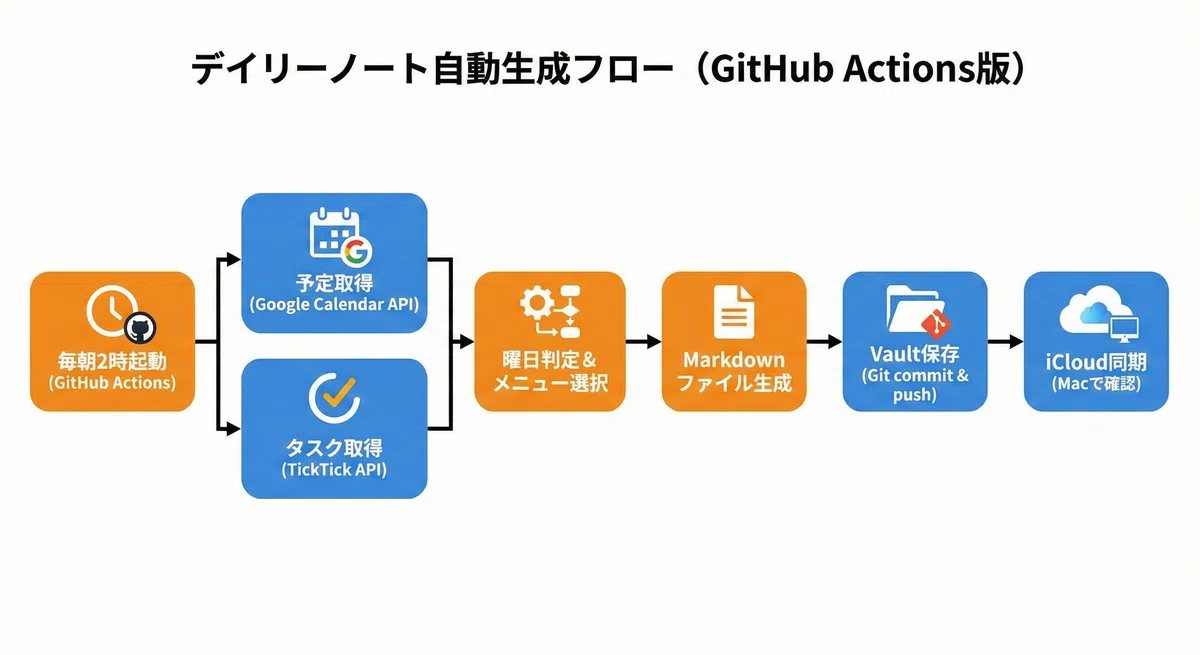
技術的な詳細はGit構成の記事で書いていますが、ざっくり言うとこんな仕組みです。
GitHub Actions(毎朝JST 02:00起動)
  → Google Calendar API で予定取得
  → TickTick API でタスク取得
  → 曜日判定して習慣・トレーニングパターン選択
  → Markdown生成 → Vault/01_Daily/YYYY-MM-DD.md に保存
  → Git commit & push
morning_briefing.pyという自作スクリプトが全部やってくれます。iCloudで同期されるので、朝Macを開いた時点でObsidianに今日のノートが入っています。
「自動生成なんてハードル高い...」 と思った方。大丈夫です。Obsidianの標準機能(Daily Notesプラグイン + Templater)だけでも、テンプレートから毎日のノートを自動作成できます。まずはそこから始めるのがおすすめです。
Raycastで「思いついた瞬間」を捕まえる
デイリーノートが自動で作られるのはいい。でも1日を振り返ったとき、そこに自分の記録がなかったら意味がないですよね。
ぼくはRaycast(Macのランチャーアプリ)の「Append to Daily Note」機能を使って、作業ログと思いつきメモの両方を記録しています。
やっていることはシンプルで、Hotkeyを押す → テキスト入力 → Enter。これだけでデイリーノートの「📌 今日やったこと」セクションにタイムスタンプ付きで追記されます。
### 📌 今日やったこと
- 04:09 起床。
- 04:59 X Articles機能の特徴をリサーチ
      - [X-Articles調査.md](file:///絶対パス)
- 09:30 ふと思った:記事の構成をシリーズにした方が読みやすいかも
- 14:22 sync_checkbox.pyのバグ修正
- [sync_checkbox.py](file:///絶対パス)ポイントは作業ログだけじゃないこと。「ふと思った」「気づいた」みたいなメモも全部ここに投げ込んでいます。Obsidianを開かなくていいから、フリクションがほぼゼロなんです。
ちなみに以前はObsidian上でQuickAddプラグインを使っていたんですが、Raycastに気づいてからは完全に移行しました。Obsidianを開くという1ステップがなくなっただけで、記録の頻度が明らかに上がりました。
Raycastは現在Mac専用です(Windows版はベータ段階)。Windowsユーザーの方は、QuickAddプラグインが同じような役割を果たしてくれるのでおすすめです。
Raycastの詳しい設定はRaycast × Obsidian活用法の記事で紹介しています。1日後に更新するのでしばしお待ちを。
「気づき」はその場で書く
デイリーノートの後半には振り返りセクションがあります。
### 💡 気づき/学び
### 🔜 明日への引き継ぎ
「振り返りは寝る前にまとめて」——最初はそう思っていたんですが、実際にやってみると夜には忘れてるんですよね。
なので今は、気づきがあった瞬間にRaycastで書くようにしています。
「夜にまとめる」じゃなくて「気づいた瞬間に1行書く」。この切り替えが地味に大きかった。振り返りの質が明らかに変わりました。
ちなみに「明日への引き継ぎ」セクションは、Claude Code(AI)との作業記録用として活用しています。AIに「ここまでの進捗と次にやることを引き継ぎに書いて」と頼むと、翌日のセッションでスムーズに再開できます。人間もAIも使うセクションになっているのが面白いところです。
DataViewで散らばった情報を1箇所に
デイリーノートには、DataViewプラグインのクエリも埋め込んでいます。
## 📥 待ち受け
### メール
(DataViewで未処理メールを動的表示)

### あとで読む
(DataViewでInboxフォルダを動的表示)
正直、毎日チェックしているわけではありません。でも「あ、あのメール返してなかった」と思ったときにデイリーノートを開けば確認できる。過去のタスクが溜まっていれば一覧で見える。
わざわざ別のページに飛ぶ必要がないのがポイントです。デイリーノートが「今日の情報ダッシュボード」として機能しています。
トレーニングメニューは「見るだけ」でも価値がある
曜日別のトレーニングメニューが自動で入っているんですが、実は記録としてはあまり使っていません。ジムで何セット何レップやったかを書き込む——というところまでは運用できていないのが正直なところです。
ただ、今日のメニューを確認する用途としては地味に重宝しています。「今日は木曜だから下半身の日か」とパッと確認できる。メニューを考える手間がゼロになるだけで、トレーニングするハードルが下がるんです。
完璧に運用しなくても、「あるだけで助かる」セクションもある。そのくらいの緩さが続けるコツかなと思います。
Apple Watchとの連携もできる
余談ですが、デイリーノートの情報はApple Watchにも届いています。
NAS上のn8nワークフロー経由で、ポモドーロの記録がデイリーノートに自動追記されたり、Apple WatchのComplication(文字盤上の小さな表示領域)に今の習慣コンテキストが表示されたり。Cloudflare Tunnel経由でどこからでもアクセスできる仕組みです。
これはAIと相談しながら自作アプリとして作成しました。
ここまでやる必要はないですが、「Obsidianのデイリーノートを起点にすると、こんな拡張もできるよ」という一例として紹介しておきます。
まとめ — 自動生成 + 最小フリクション = 続く仕組み
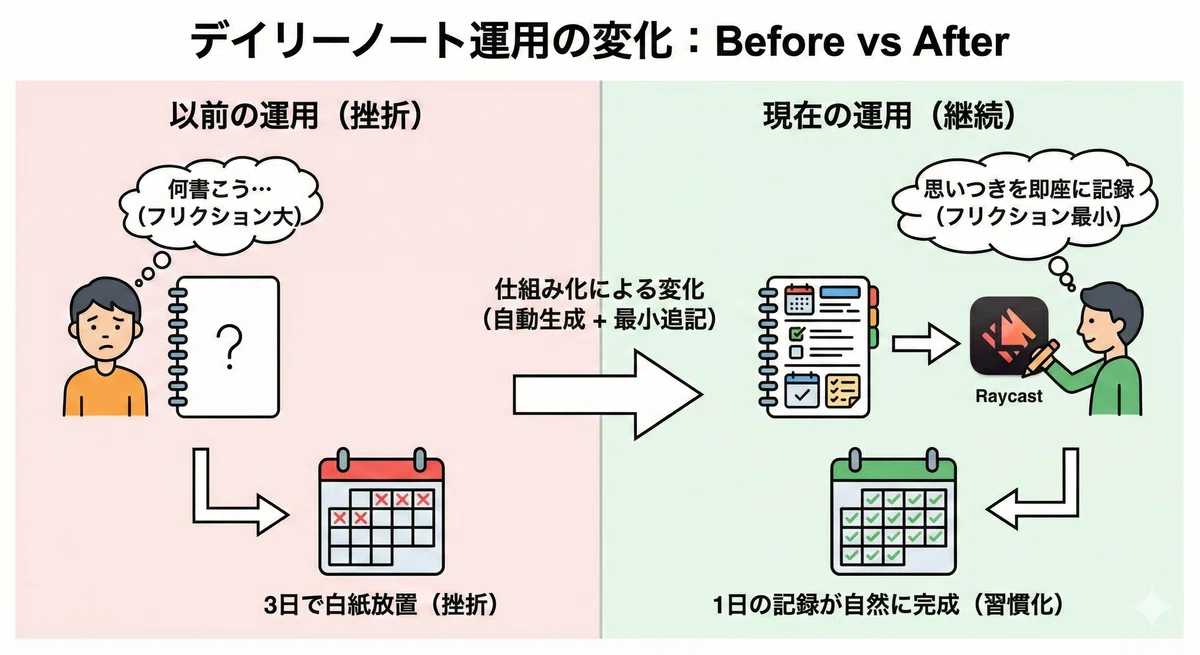
ぼくのデイリーノート運用を整理するとこうなります。
毎朝2時に自動生成 → 白紙と向き合うストレスがゼロ
Raycastで瞬時に追記 → 思いついた瞬間を逃さない
気づきはその場で → 「夜にまとめよう」は続かなかった
DataViewで情報集約 → デイリーノートが情報ダッシュボードに
完璧じゃなくていい → トレーニングメニューは「見るだけ」でも価値がある
デイリーノートが続かない人の多くは、「何を書くか考える」というフリクションで止まっています。自動生成で中身が埋まっていれば、あとは使うだけ。
1日の全体像が1ファイルで見える。それだけで生活の解像度がぐっと上がります。
気になった方は、まずObsidianのDaily Notesプラグインを有効にして、テンプレートを1つ作るところから始めてみてください。
最後までご覧いただきありがとうございました。ではまた〜!
関連記事:
[Obsidian Vaultのgit管理 — iCloud × GitHub × NASの3層同期](→ 自動生成を支えるGit基盤)
[ObsidianタスクとAppleリマインダー/TickTick連携](→ Append Taskから始まるタスク自動連携)
[Raycast × Obsidian活用法](→ Raycast Append to Daily Noteの詳細設定)
いいなと思ったら応援しよう!
 よろしければ応援お願いします! いただいたチップは活動費に使わせていただきます!