
Obsidianタスク管理の「通知が来ない」を解決する | TickTickとAppleリマインダーの使い分け

こんにちは。ガジェットブロガーのじゃが(@jaga_farm)です。
Obsidian関連記事第3弾。
第1段から読みたい方はこちらから。
Obsidianでタスク管理しようとするとすぐに問題に行き着きます。
デイリーノートに「14:00 歯医者」と書いた。書いたことに満足してMacを閉じた。気づいたら15:00——。Obsidianには通知機能がないんです。
iPhoneからタスクを確認したいときも困ります。Obsidianのモバイルアプリを開いてファイルを探して……正直、それなら最初からリマインダーに入れた方が早い。
でもタスクの管理自体はObsidianでやりたい。デイリーノートに今日のタスクが並んでいる一覧性は手放せない。
結論から言うと、Obsidianをタスクの「管理画面」、外部サービスを「通知・モバイル操作」の担当にする。この役割分担で全部解決しました。
今日はぼくが実際に使っているTickTick連携の仕組みと、読者向けにAppleリマインダーで始める方法を紹介します。
それでは書いていきます。
ぼくの構成 — TickTick双方向同期
ぼくはObsidianとTickTick(タスク管理アプリ)を双方向で同期させています。ざっくり言うとこんな流れです。
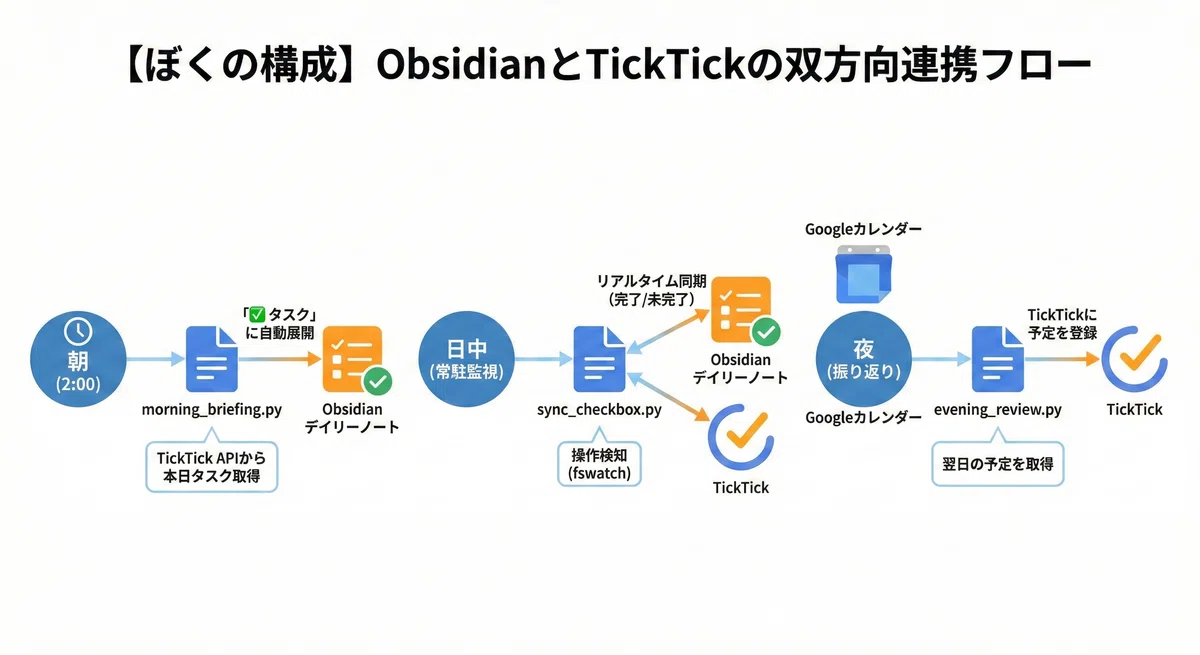
朝の自動生成はデイリーノート運用術の記事で詳しく紹介していますが、ざっくり言えば「起きたらもうタスクが並んでいる」状態が自動で作られます。日中のファイル監視はGit管理の記事で紹介したfswatchと同じ仕組みで、Mac miniが常駐で回しています。
新しいタスクをObsidianに書いても自動でTickTickに登録されます。逆もまた然り。どちらで操作しても、もう片方に反映される。
実際に使ってみると、Obsidianでタスクを管理しつつ、iPhoneのTickTickアプリで通知を受け取れる。この「管理はObsidian、通知はTickTick」という分業が想像以上に快適なんです。
なぜTickTickを選んだか
正直、タスク管理アプリは何でもいいとは思います(強いて言うならAPI提供しているものがスクリプト化しやすい)。ぼくがTickTickにした理由はサブタスクです。
ブログ記事を1本書くにも「リサーチ」「撮影」「執筆」「サムネ作成」「SNS投稿」とタスクが枝分かれします。副業のタスク管理として使っているので、この親子構造がないと回らない。
TickTickならサブタスクを展開してObsidianのデイリーノートにも個別のチェックボックスとして表示できます。こんな感じです。
- [ ] Plaud Note Proレビュー記事 📅 2026-02-08 ^task-xxxxx
- [ ] 開封動画をSDから映す ← [Plaud Note Pro] 📅 2026-02-08 ^task-xxxxx_sub00
- [ ] CaptureOneの編集画面を考える ← [Plaud Note Pro] 📅 2026-02-08 ^task-xxxxx_sub01
サブタスクが不要なら、もっとシンプルな選択肢があります。それがAppleリマインダーです。
読者向け提案 — Appleリマインダーで始める
TickTick連携はぼくの環境に合わせた構成なので、万人向けではありません。読者の方にはAppleリマインダーをおすすめします。理由はシンプルで、
無料。Apple製品に標準搭載
Siri対応。声でタスク追加できる
Apple Watch対応。手首から確認・完了操作
iCloud同期。iPhone / iPad / Mac / Apple Watchが即時同期
「通知が来ない」「モバイルから操作できない」というObsidianの弱点を、追加コストゼロで補えます。
仕組みの概要
技術的には、AppleScriptを使えばMacからAppleリマインダーにタスクを自動登録できます。
tell application "Reminders"
    set targetList to list "Obsidian"
    make new reminder at end of targetList with properties ¬
        {name:"歯医者", due date:date "2026-02-08 14:00:00", ¬
         remind me date:date "2026-02-08 14:00:00"}
end tell
Obsidianのデイリーノートに `- [ ] 14:00 歯医者` と書く → ファイル監視スクリプトが検知 → AppleScriptでリマインダーに登録 → iPhoneに通知が届く。こういう流れが実現可能です。
ぼく自身はこの構成を実装していませんが、技術的には十分可能です。ファイル監視の仕組みはGit管理の記事で紹介したfswatchと同じ考え方ですね。
iOSの「ショートカット」アプリでも同様にリマインダーへの自動登録ができるので、iPhone側からの自動化も視野に入ります。
興味がある方はぜひ試してみてください。反響があれば、具体的な設定手順を記事にするかもしれません。
Appleリマインダーを「受け口」にする手もある
ちなみに、ぼくはTickTickとAppleリマインダーの連携も設定しています。
TickTickの設定でAppleリマインダーとの同期を有効にすると、リマインダーに登録したタスクが自動的にTickTickに取り込まれます。取り込まれた後、リマインダー側からは削除される仕組みです。
つまりAppleリマインダーを「入り口」として使える。
"Hey Siri、明日の10時にミーティングをリマインド"
  → Appleリマインダーに登録
  → TickTickが自動取り込み
  → Mac mini常駐の sync_checkbox.py がデイリーノートに追記(リアルタイム)
    or morning_briefing.py が翌朝のデイリーノート生成時に展開
つまりSiriで気軽にタスクを追加して、管理はObsidian + TickTickで行う。Mac miniが動いていればリアルタイムで反映されるし、そうでなくても翌朝には入っている。この流れは結構便利です。
1日のタスクフロー
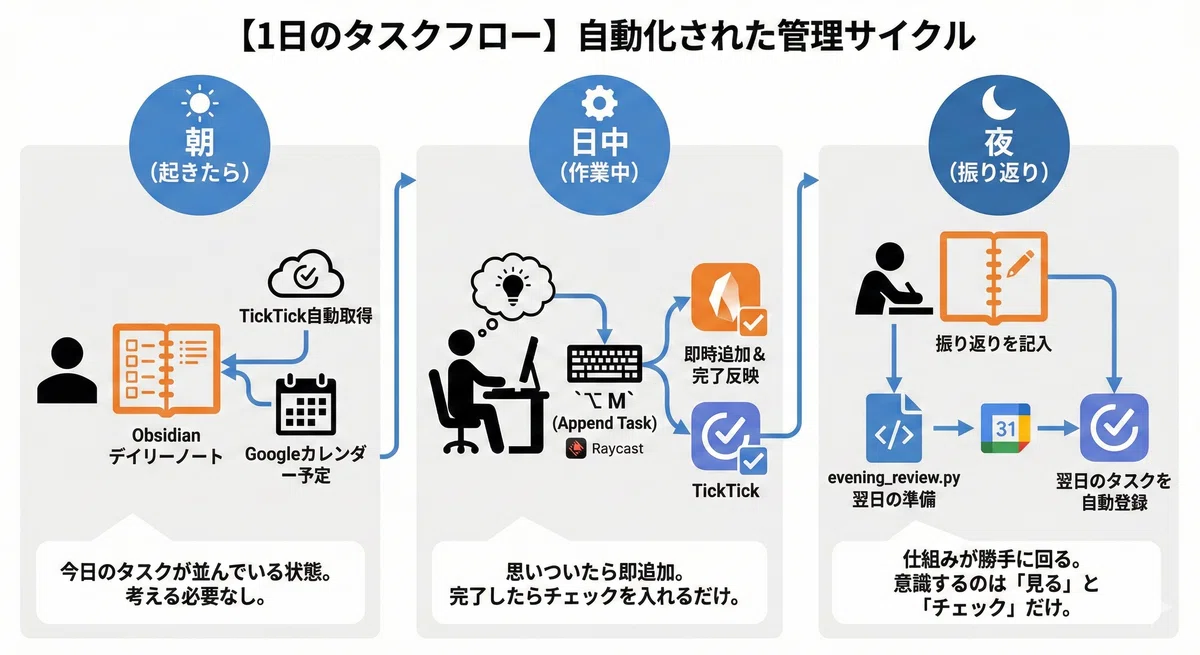
ぼくの1日のタスク管理はこんなサイクルです。
朝(起きたら)
[デイリーノートの記事]で紹介した構成のタスクセクションを開くと、今日のタスクがすでに並んでいます。TickTickから自動取得されたタスクと、Google Calendarの予定。何をやるか考える必要がない。
日中(作業中)
タスクが思いついたら[Raycast活用法の記事]で紹介した `⌥ M`(Append Task)で即追加。デイリーノートに追記されると同時にTickTickにも自動登録。完了したらObsidian上でチェックを入れるだけ。
夜(振り返り)
デイリーノートの振り返りセクションに気づきを書く。翌日のタスクはevening_review.pyがGoogle Calendarの予定をTickTickに自動登録してくれます。
正直、意識してやっているのは「朝ノートを見る」と「日中チェックを入れる」だけ。あとは仕組みが勝手に回っています。
「✅ タスク」に全部並ぶシンプルさ
ぼくのデイリーノートでは、タスクは ✅ タスク セクションに全部フラットに並んでいます。今日期限のタスクも、過去に登録して未完了のままのタスクも、morning_briefing.pyがまとめて展開してくれる。
専用のタスク管理ページを別に作る方法もありますが、ぼくはデイリーノートに全部入れるスタイルに落ち着きました。開けば全部見える。このシンプルさがポイントです。
ちなみにデイリーノートではDataViewプラグインも活用していて、未処理のメールやInboxの内容を動的に表示しています。タスクに限らず「今日見るべき情報」が1ファイルに集約される感覚ですね。デイリーノートの全体構成はデイリーノート運用術の記事で詳しく紹介しています。
Apple Watchからのタスク追加 — 正直な話
Apple Watchからのタスク管理についても正直に書いておきます。
以前はGit管理の記事で紹介したNAS上のn8n経由で、ポモドーロタイマーをApple Watchから操作してデイリーノートに記録が自動追記される仕組みを作りました。最初はテンションが上がって使っていたんですが、正直、面倒になってあまり使わなくなりました。
Siriでのタスク追加も試しましたが、TickTickとSiriの相性があまり良くない。結局iPhoneから直接TickTickアプリで入力することがほとんどです。
ただ、Apple Watch上のTickTickアプリから音声入力でタスクを追加するのは今も使っています。手首を上げて声で「買い物リスト追加」くらいの粒度なら便利。ただしサブタスクの追加など細かい操作はできないので、そこは割り切っています。
仕組みを作りこむのは楽しいけど、実際に使い続けるかは別の話。自分に合った粒度を見つけるのが大事だなと思います。
まとめ — 自分に合った連携を選ぶ
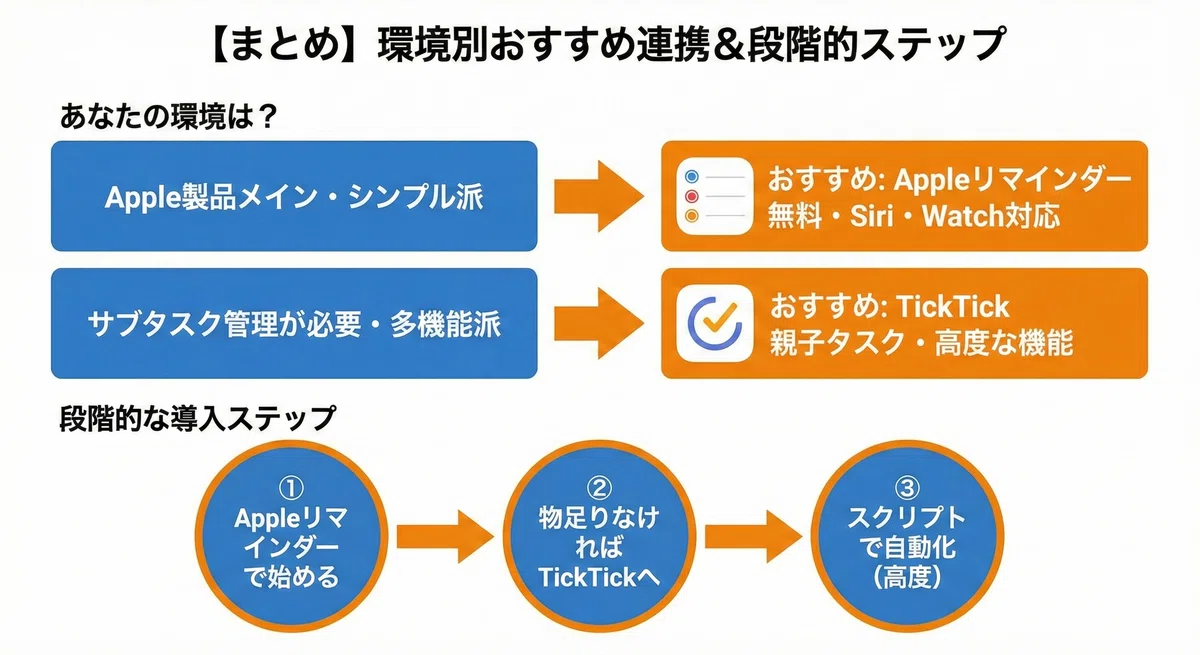
Obsidianのタスク管理は「通知がない」「モバイルから操作しにくい」という弱点があります。でも外部サービスと組み合わせれば、Obsidianの一覧性を活かしたまま通知もモバイル操作も手に入ります。
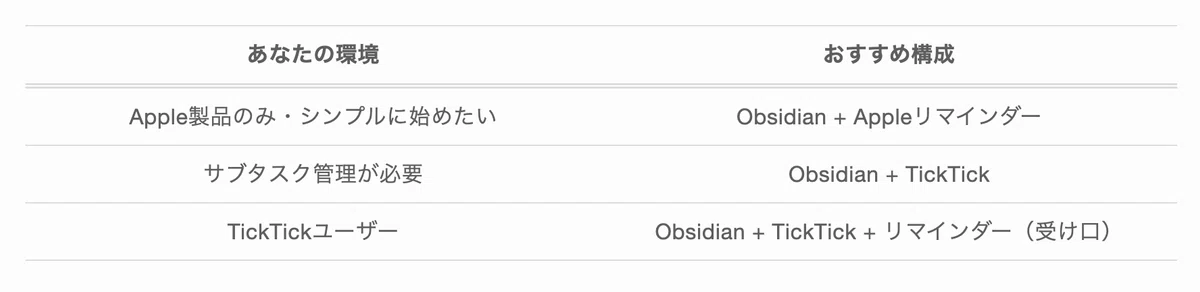
ぼくはサブタスクが必要なのでTickTickを使っていますが、シンプルなタスク管理ならAppleリマインダーの方が圧倒的に手軽です。無料だし、Siriもあるし、Apple Watchもある。
まずはAppleリマインダーで通知の恩恵を受けてみて、物足りなくなったらTickTickなどのサービスを検討する。そのくらいの段階的なアプローチがおすすめです。
最後までご覧いただきありがとうございました。ではまた〜!
関連記事
[Obsidian Vaultのgit管理 — iCloud × GitHub × NASの3層同期](→ ファイル監視・自動同期の技術基盤)
[Obsidianデイリーノート運用術](→ タスクセクションを含むデイリーノートの全体像)
[Raycast × Obsidian活用法](→ Raycast Append to Daily Noteの詳細設定)
いいなと思ったら応援しよう!
 よろしければ応援お願いします! いただいたチップは活動費に使わせていただきます!