
Raycast × Obsidian活用法 | Obsidianを開かずに記録する4つのHotkey

こんにちは。ガジェットブロガーのじゃが(@jaga_farm)です。
Obsidian関連記事第4弾。最終です。
第1段から読みたい方はこちらから。
ぼくはObsidianでデイリーノートからプロジェクト管理まで全部やっているんですが、1つだけずっと引っかかっていたことがありました。「Obsidianを開く」という手間です。
何か思いついた → Obsidianに切り替える → ファイルを探す → 書く。この数ステップが地味に面倒で、「あとで書こう」と思った瞬間にもう忘れている。この取りこぼしが非常にもったいない。
この問題を解決してくれたのがRaycast(Macのランチャーアプリ)のObsidian拡張機能でした。
これまでもRaycastは使っていたのですが、Obsidianの拡張機能があることを知りませんでした。
導入した今ではObsidianを開かずに、Hotkeyひとつで記録が完了しています。Obsidian使っている人は必須で入れてほしいくらいと思うくらいには気に入っています。
それでは書いていきます。
Raycast × Obsidianでできること
まず全体像から。Raycast Obsidian拡張機能には色々なコマンドがありますが、ぼくが日常的に使っているのは4つだけです。
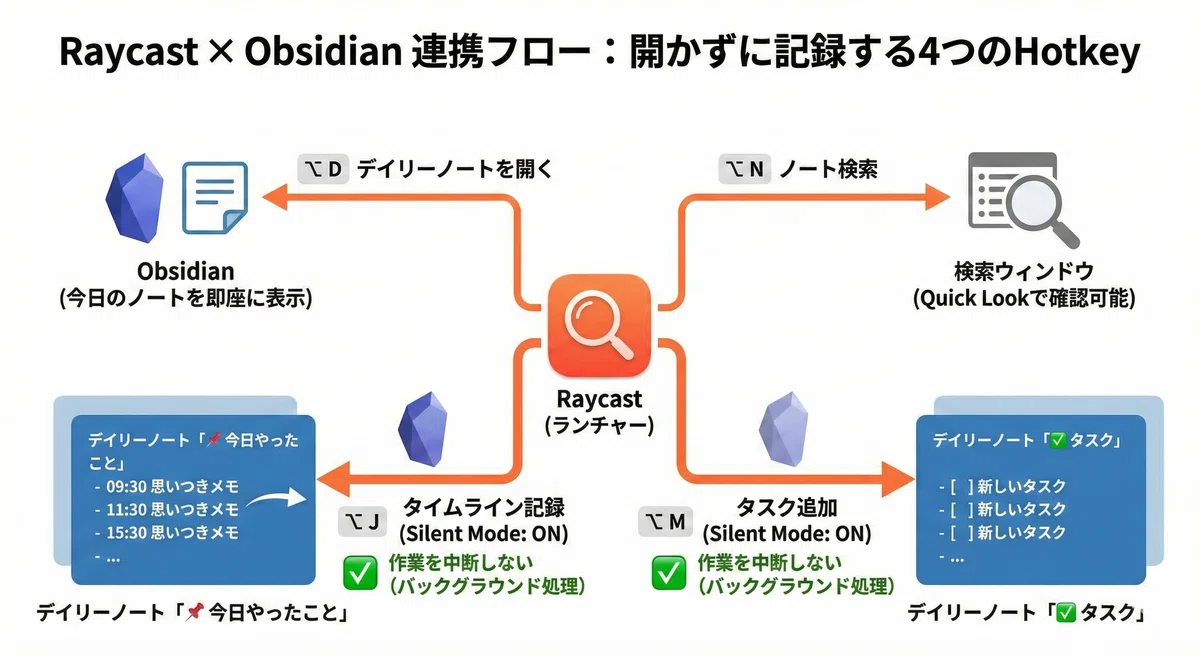
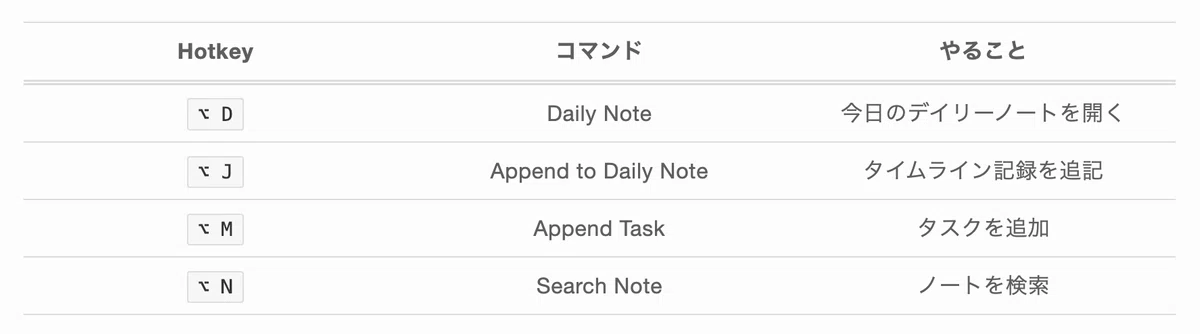
全部 。この4つだけで、Obsidianとのやり取りの8割はカバーできています。
ポイントはSilent Mode。Append to Daily NoteもAppend Taskも、Obsidianを開かずにバックグラウンドで処理されます。今やっている作業を中断せずに記録できる。これが想像以上に快適なんです。
⌥ J — タイムライン記録(Append to Daily Note)
一番使っているのがこれ。Option + J を押すとテキスト入力欄が出て、書いてEnterするだけ。デイリーノートの「📌 今日やったこと」セクションにタイムスタンプ付きで追記されます。
実際の設定
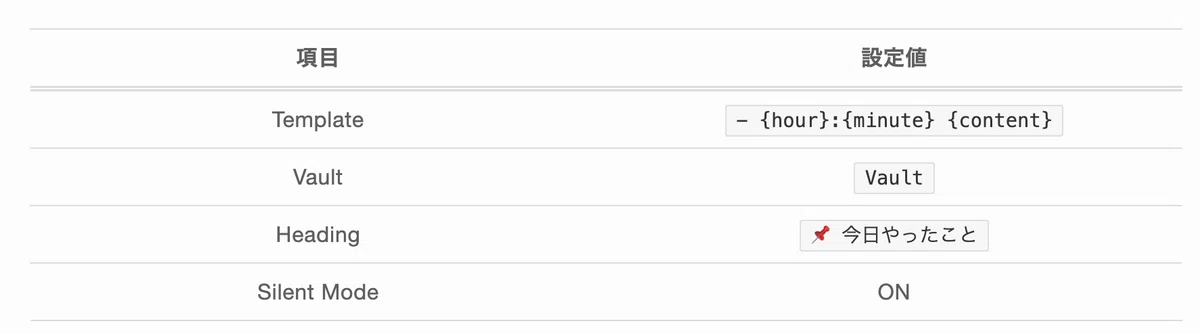
- {hour}:{minute} {content}{hour}:{minute}がテンプレート変数で、追記した時刻が自動で入ります。ぼくの場合はこんな感じでデイリーノートに溜まっていきます。
### 📌 今日やったこと
- 04:09 起床。
- 04:59 X Articles機能のリサーチ
- 09:30 ふと思った:記事構成をシリーズにした方がいいかも
- 14:22 sync_checkbox.pyのバグ修正作業ログだけじゃなく、「ふと思った」みたいなメモも全部ここに投げ込んでいます。Obsidianを開かなくていいから、思いついた瞬間にOption + J。このフリクションの低さが記録を続けるコツです。
デイリーノート運用の全体像は[デイリーノート運用術の記事]で詳しく紹介しています。
⌥ M — タスク追加(Append Task)
Option + M でタスクをサッと追加。デイリーノートの「✅ タスク」セクションに - [ ] タスク名 の形式で追記されます。
実際の設定
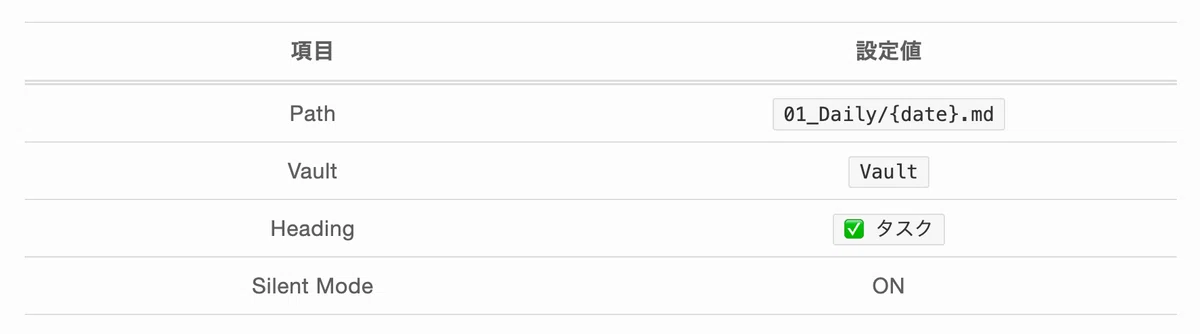
ここからが面白いところで、ぼくの環境ではこのタスク追加をトリガーにして自動処理が動きます。
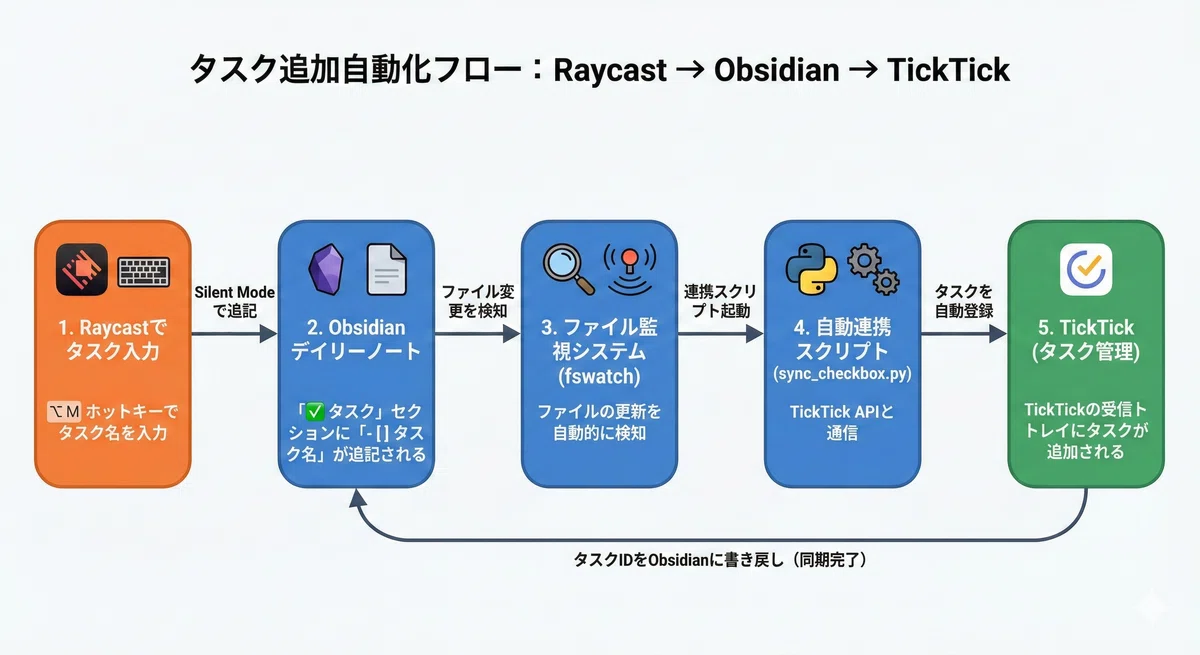
⌥ M でタスク追加
  → デイリーノートに「- [ ] タスク名」が追記
  → fswatch(ファイル監視)が変更を検知
  → sync_checkbox.py がTickTick APIでタスクを自動登録
→ タスクIDがMarkdownに自動追記(^task-{id})つまり、Raycastでタスクを書くだけでTickTick(タスク管理アプリ)にも自動で登録されるんです。ObsidianとTickTickの双方向同期については[タスク連携の記事]で詳しく書いています。
もちろん、TickTick連携なしでも「Obsidianを開かずにタスク追加できる」だけで十分便利です。チェックボックス形式で入るので、後からObsidian上で完了チェックもできます。
⌥ D — デイリーノートを開く(Daily Note)
Option + D で今日のデイリーノートを即座に開きます。ノートがまだ存在しない場合は自動作成してくれます。
地味な機能に見えますが、実際に使ってみるとこれがないと不便。Obsidianのサイドバーからファイルを探す必要がなくなります。「今日のノートを見たい」と思った瞬間に1秒で開ける。
⌥ N — ノート検索(Search Note)
Option + N でVault内のノートをタイトル検索。Obsidianを開いていない状態でもノートを素早く見つけられます。
ぼくはObsidianを開いているときはObsidian内の検索を使いますが、別のアプリで作業中にノートを確認したいときはこのコマンドが活躍します。
検索結果のアクションも便利で、
Enter → Quick Lookでプレビュー(Obsidianを開かずに中身を確認)
⌘ Enter → Obsidianで開く
⌥ C → コンテンツをコピー
⌥ L → Markdownリンクをコピー
Quick Lookで中身を確認して、必要ならObsidianで開く。この2段階が地味にありがたいんです。
セットアップ方法
Raycast × Obsidianを始めるのは簡単です。
1. Obsidian側の準備
Advanced Obsidian URIプラグインをインストールしてください。Raycast拡張機能がこのプラグイン経由でObsidianを操作します。
Obsidian設定 → コミュニティプラグイン → 「Advanced Obsidian URI」を検索 → インストール → 有効化
Daily Notes(コアプラグイン)も有効になっていることを確認してください。
2. Raycast側のインストール
Raycastを開いて「Store」で「Obsidian」を検索。Marc Julian氏が開発している拡張機能(インストール数11万超)をインストールします。
3. Hotkey設定
Raycast設定(⌘ + ,)→ Extensions → Obsidianを開くと、各コマンドにHotkeyを割り当てられます。
おすすめは Option + 1文字 で統一すること。ぼくの場合は D(Daily)、J、M、N と、覚えやすいキーを選んでいます。
4. コマンドごとの設定
各コマンドの設定は、Raycast設定画面の該当コマンドをクリックすると開けます。Append to Daily NoteのHeading指定やTemplate設定はここから行います。
Silent Modeは必ずONにしてください。 これがOFFだと毎回Obsidianが前面に来てしまい、作業が中断されます。
QuickAddとの比較 — Windowsユーザーへ
以前はObsidian上でQuickAddプラグインを使って同じようなことをしていました。QuickAddも優秀なプラグインで、マクロやテンプレートを組み合わせれば高度なキャプチャができます。
ただ、Raycastに気づいてからは完全に移行しました。理由はシンプルで、Obsidianを開かなくていいから。
QuickAddはObsidianが開いている前提のプラグインです。Raycastはどのアプリを使っていてもHotkeyで呼び出せる。この差が思った以上に大きかった。
ただし、RaycastはMac専用です(Windows版は2026年2月時点でベータ段階)。Windowsユーザーの方は、QuickAddプラグインで同じようなワークフローを組むのがおすすめです。QuickAddでも十分快適に運用できます。
まとめ — 「開かずに記録する」という発想
Raycast × Obsidianの本質は、Obsidianを開かずにObsidianを使うことです。
⌥ J → 思いついた瞬間にタイムライン記録
⌥ M → タスクをサッと追加
⌥ D → デイリーノートを1秒で開く
⌥ N → ノートをどこからでも検索
4つのHotkeyだけで日常の記録フローがほぼ完結します。
Obsidianが続かない理由の多くは「開くのが面倒」です。Raycastでその壁をなくしてしまえば、記録は自然と習慣になります。
Macユーザーの方はぜひ試してみてください。
関連記事:
[Obsidian Vaultのgit管理 — iCloud × GitHub × NASの3層同期](→ 記録したノートの同期基盤)
[Obsidianデイリーノート運用術](→ Raycastで追記するデイリーノートの全体像)
[ObsidianタスクとAppleリマインダー/TickTick連携](→ Append Taskから始まるタスク自動連携)
最後までご覧いただきありがとうございました。ではまた〜!
いいなと思ったら応援しよう!
 よろしければ応援お願いします! いただいたチップは活動費に使わせていただきます!