
ターミナルアプリ Moshi レビュー | iPhoneだけでClaude Codeを操作できるターミナルアプリ

こんにちは。ガジェットブロガーのじゃが(@jaga_farm)です。
iPhoneからコーディングしたいと思ったこと、ありませんか?
カフェで、通勤中に、ソファでゴロゴロしながら。自宅のMacで動いているClaude Codeにさっとつないで、開発の続きを進めたい。以前は別のターミナルアプリを使っていたのですが、Wi-Fiから携帯回線に切り替わったり、しばらくiPhoneを放置したりするとSSH接続が切れてしまい、そのたびに再接続。特に外出先で使うのはかなりストレスでした。
「Moshi」というiOSターミナルアプリを使い始めて2週間。正直、もう今までのターミナルアプリには戻れません。
軽さと持ち運びやすさは正義なのでiPhone Airでも良かったなと少しだけ後悔していたりします(笑)
(追記)理想のターミナルアプリを求めて最終的には自分で作ってしまいましたw
Moshiとは
Moshiは2026年1月にリリースされたiOS向けターミナルアプリです。SSH接続はもちろん、「Mosh」(Mobile Shell)プロトコルにも対応しています。
ここで紛らわしいのですが、Moshiはアプリの名前、Moshは通信プロトコルの名前です。名前が似ていて混乱しますよね。
そもそもMoshプロトコルって?
Moshは2012年にMIT(マサチューセッツ工科大学)で開発されたオープンソースのプロトコルで、以前からサーバーエンジニアなどに愛用されてきました。
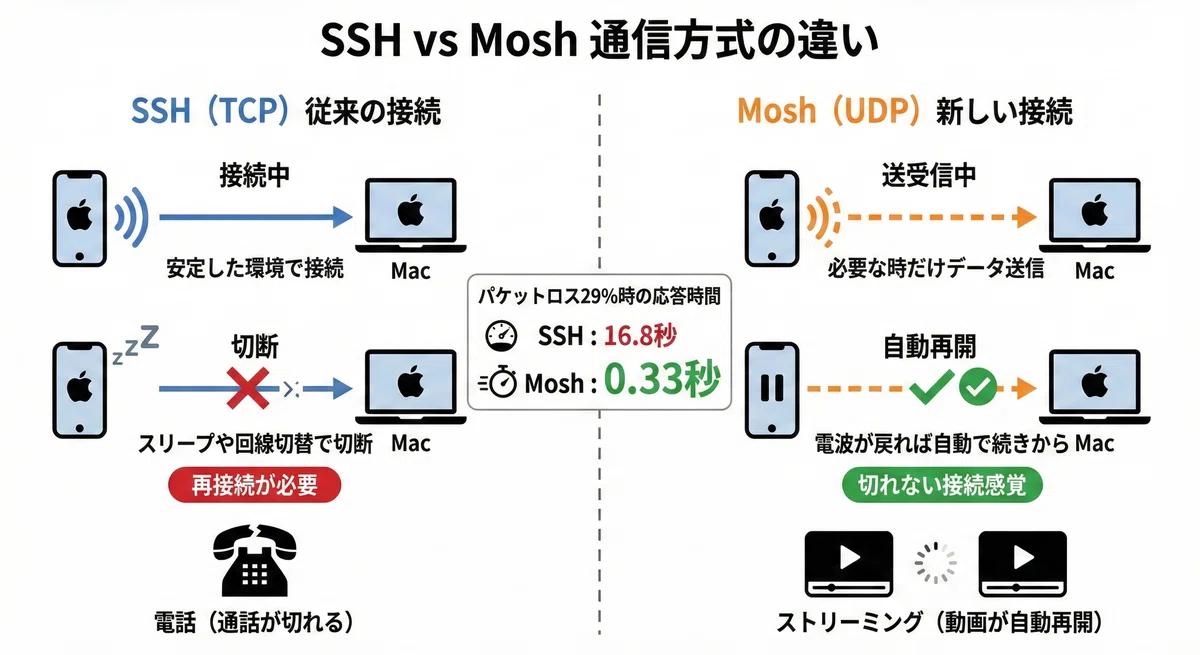
通常のSSH(リモート接続の標準規格)は、TCP(通信の信頼性を重視するプロトコル)を使っています。そのため、iPhoneがスリープしたりWi-Fiから携帯回線に切り替わると「接続が切れた」と判断されて、セッションが終了してしまいます。
一方、MoshはUDPという別の通信方式を使っています。YouTubeのストリーミング再生をイメージするとわかりやすいです。動画って、電波が悪くなっても「接続が切れました」とはならないですよね。電波が戻れば途切れた部分から再開される。Moshもこれと同じで、接続可能なときにだけデータを送受信します。だからネットワークが切り替わっても、iPhoneがスリープから復帰しても、切れたという感覚がないまま使い続けられます。
公式データによると、パケットロス29%の環境でSSHの応答時間が16.8秒なのに対して、Moshはわずか0.33秒。数字で見ると想像以上の差です。
iOSでMoshが使えるアプリ
Moshプロトコルに対応したiOSターミナルアプリは実はいくつかあります。
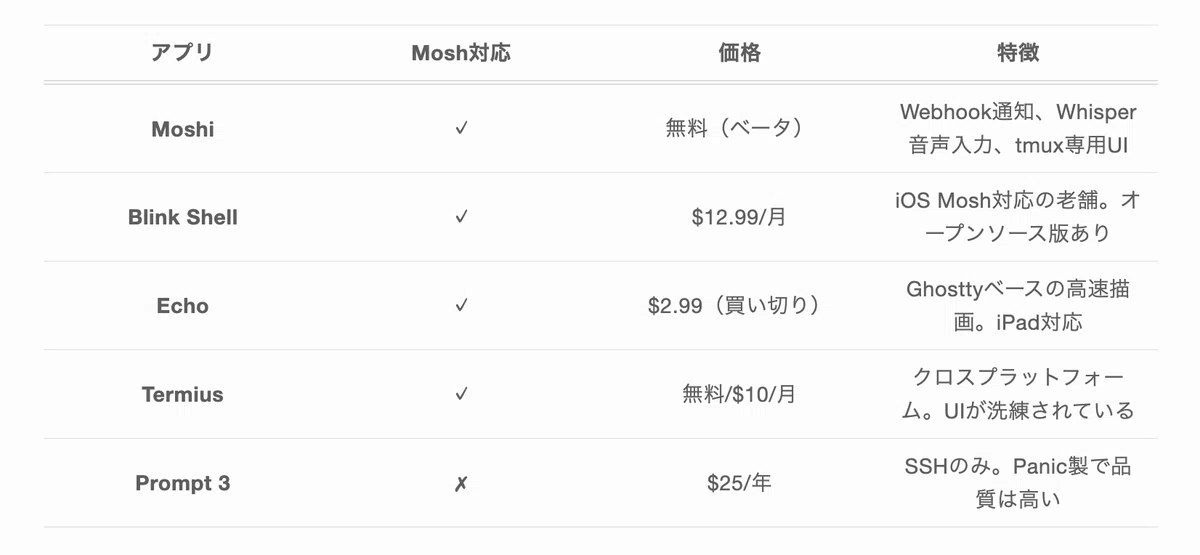
Blink Shellは長年Moshに対応してきた実績のあるアプリですが、2025年にサブスク移行して月額$12.99になり、既存ユーザーからかなり批判を受けました。(運営費のためにサブスク移行などは仕方ないとは思いますが・・・)
Echoは2026年リリースの新顔で、買い切り$2.99とお手頃。iPad対応やGhosttyベースの描画が特徴です。Termiusはクロスプラットフォーム対応でUIが洗練されていますが、無料プランでは機能制限があります。
Moshiはこれらの後発として登場し、Mosh対応に加えてWebhook通知やWhisper音声入力など、AIエージェント時代の使い方に特化した機能を載せてきたのが面白いところです。
iPhoneからClaude Codeを操作してみた
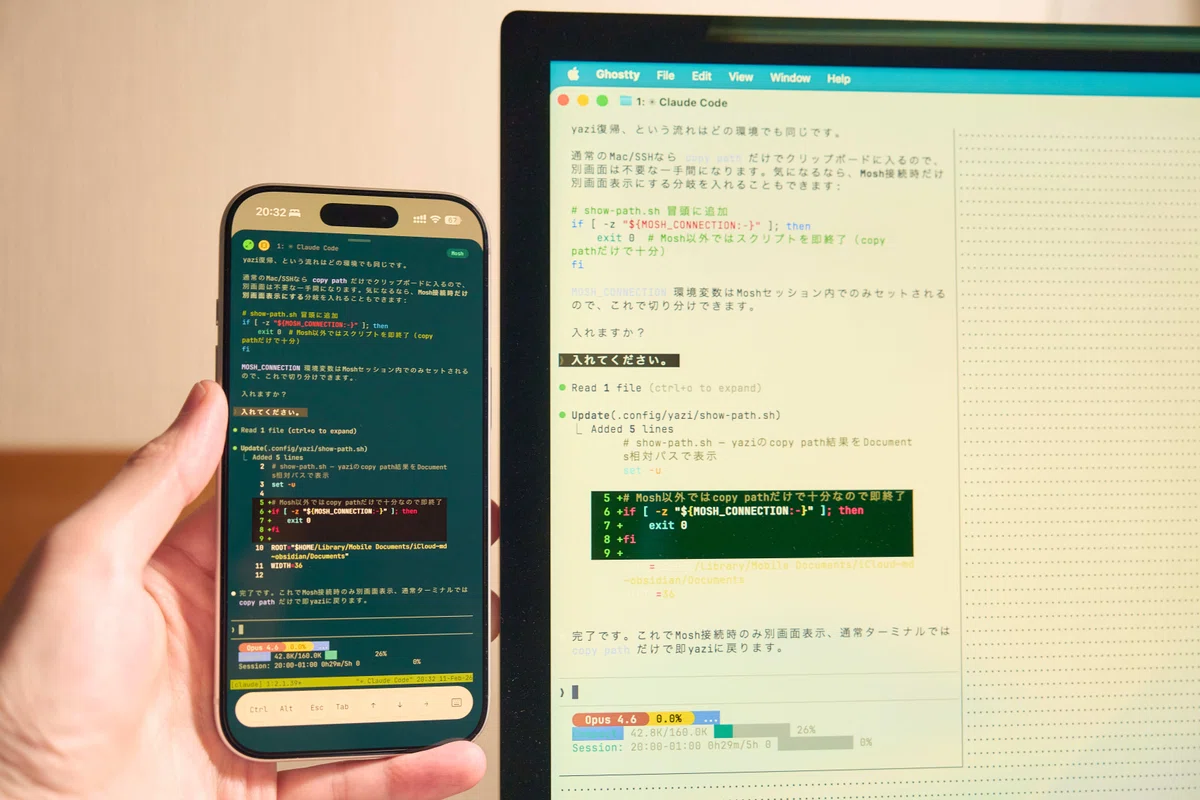
実際に使ってみると、これがめちゃくちゃ快適なんです。
自宅のM4 Pro Mac miniにTailscale(デバイス同士を安全につなぐVPNサービス)経由で接続して、Moshiからtmux(ターミナルの画面を分割・管理するツール)のセッションにアタッチするだけ。Claude Codeが動いているターミナルにそのまま入れます。
関連記事: M4 Pro Mac mini 1年間使ってみた | AIエージェント時代の自宅サーバーとして最適だった
個人的にはこの使い方だと据え置きのMac miniやMac Studioがおすすめです。Mac miniをAIエージェントの母艦として常時稼働させている詳細はこちらの記事にまとめています。
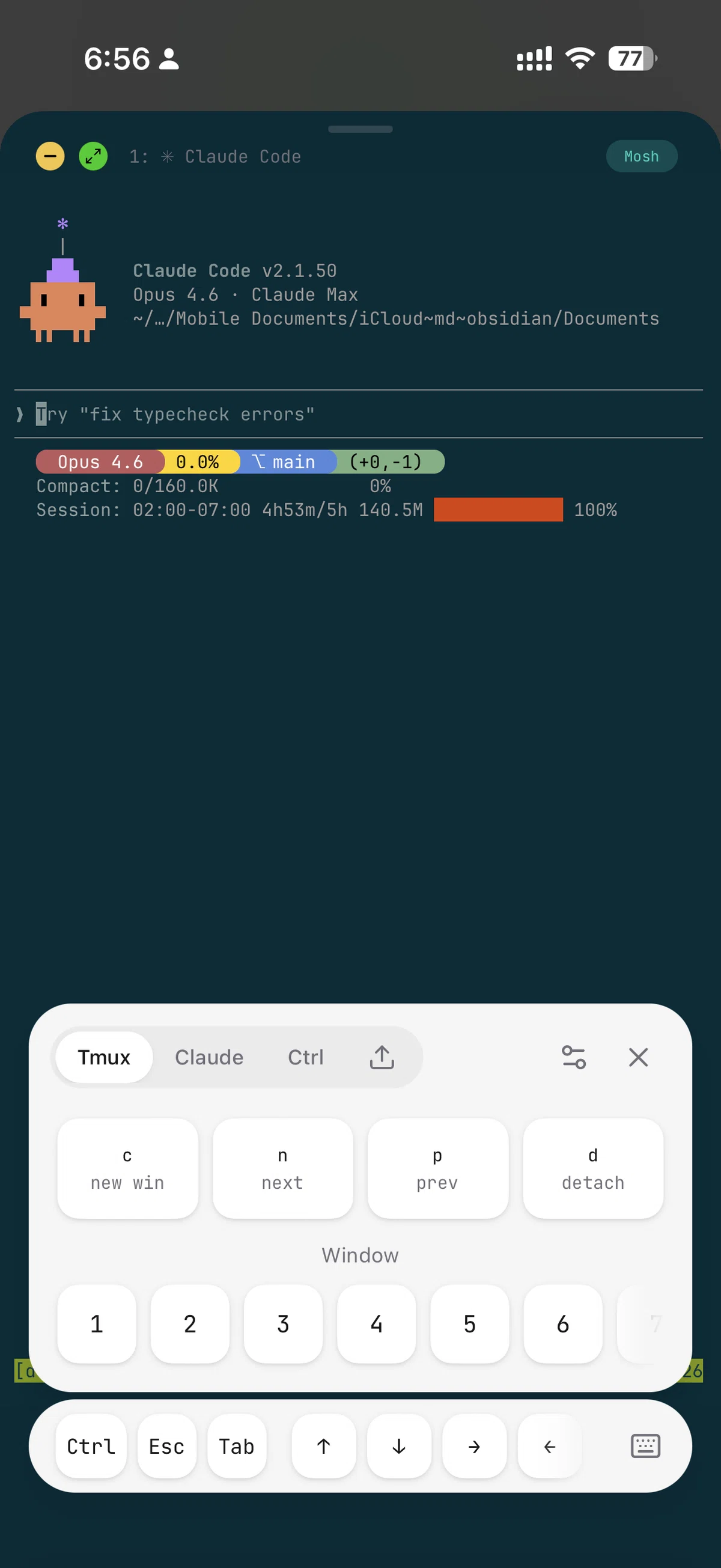
Moshiはtmuxとの連携が本当に優秀で、ウィンドウ切り替えやセッション管理のショートカットが専用ボタンとして用意されています。PCだとCtrl+Bを押してからウィンドウ番号を入力する操作が、iPhoneではワンタップ。次にアタッチするセッションも自動でウィンドウに表示してくれるので、tmuxに慣れていなくても迷いません。ここは感心してしまいます。
ただ、iPhone画面で画面分割は正直厳しい。1つのターミナルを全画面で表示する形になるので、Claude Codeのサブエージェントを裏で動かしておいて、結果を確認しにいくような運用が合っています。
Claude Codeに指示を出してビルド結果を確認する分には、iPhoneの画面サイズでも十分なんです。コードを直接書くというより、AIエージェントへの指示と確認がメイン。この使い方なら全然アリです。
通知が来たらMoshiを開く——このワークフローが最高
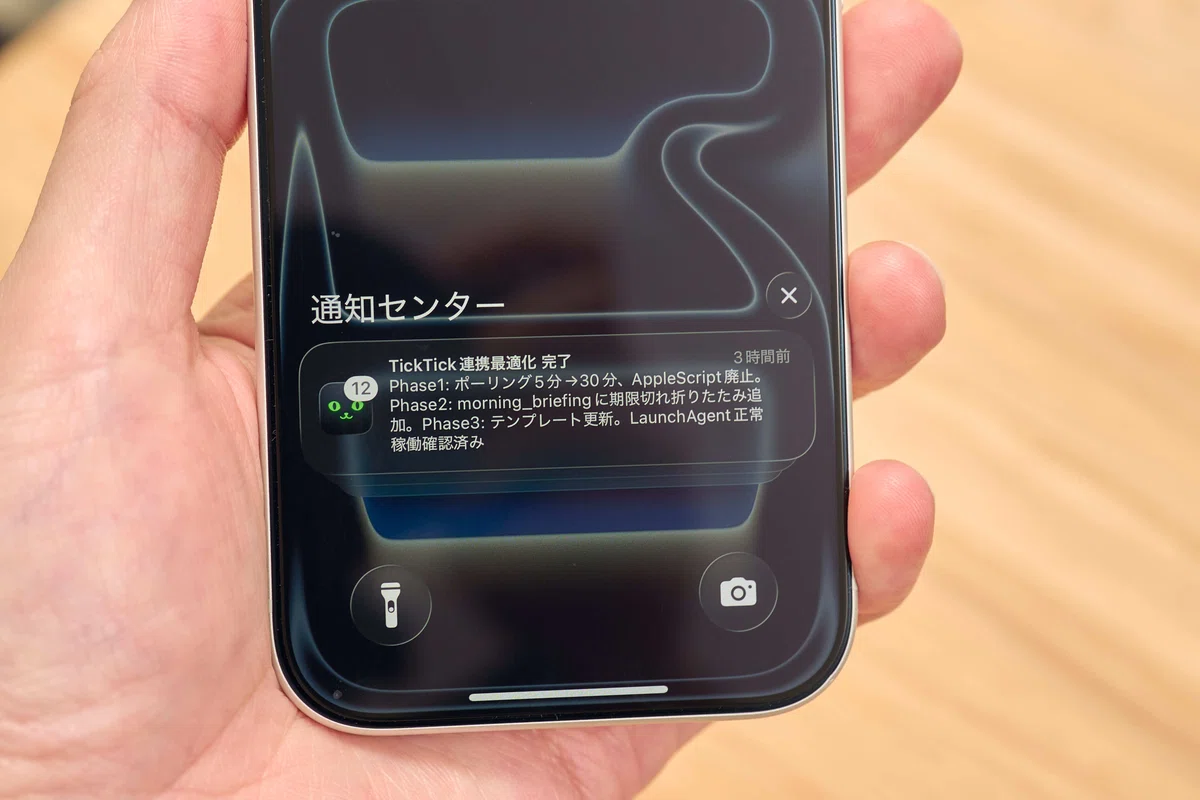
MoshiにはWebhook(外部サービスに通知を送る仕組み)の通知機能があります。CLAUDE.md(Claude Codeの設定ファイル)にcurlコマンドを1行書いておくだけで、タスク完了時にiPhoneへプッシュ通知が届きます。(この方法は公式のセットアップにも記載あります)
外出中にClaude Codeへ作業を任せておいて、終わったら通知が来る。通知を見たらMoshiを開いて結果を確認する。毎回このワークフローで運用していますが、これが地味に便利で手放せなくなりました。
Whisper音声入力について
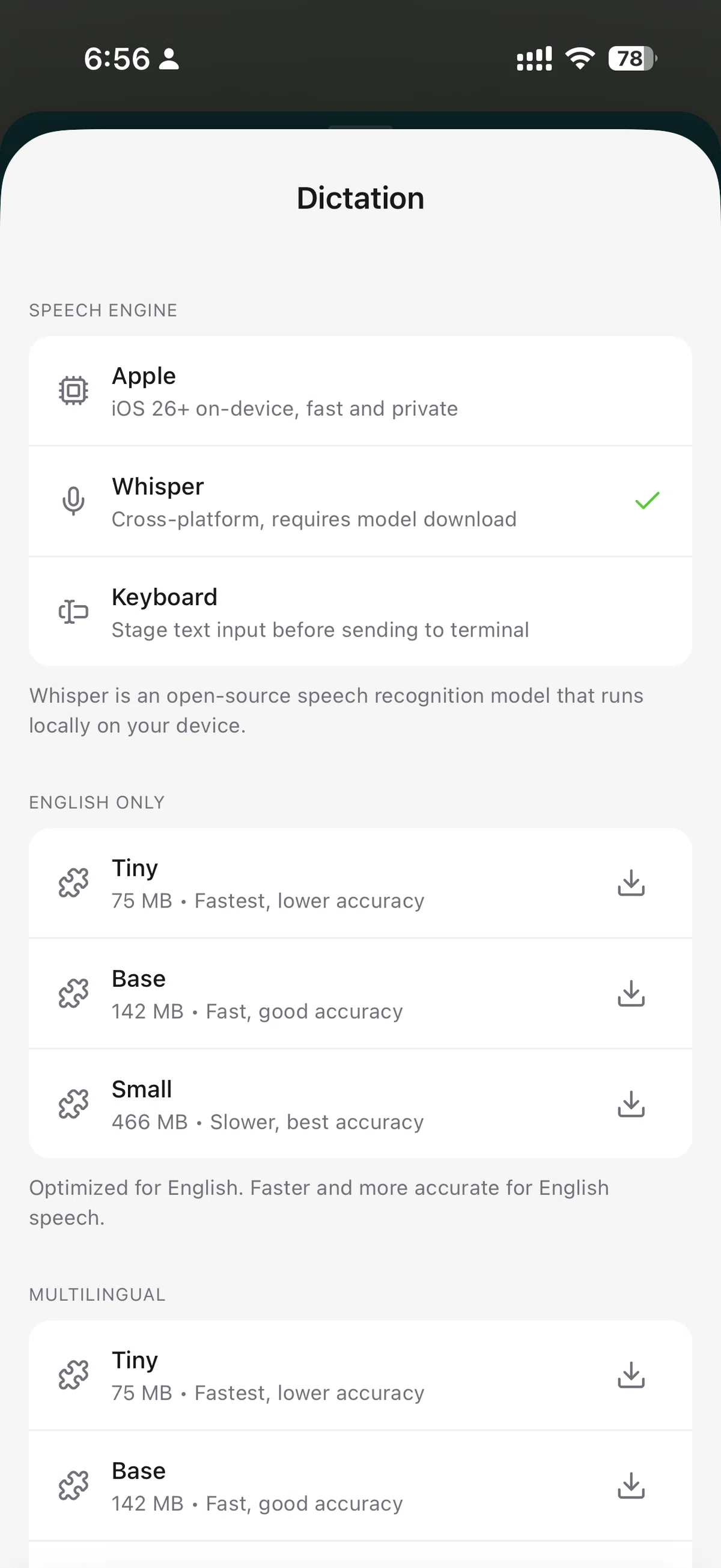
もう一つ面白い機能があります。Whisper(OpenAIが開発した音声認識モデル)をローカルにダウンロードして、iPhone上で音声入力ができるんです。キーボードボタンを長押しするだけで起動するのも手軽。しかもクラウドに音声データを送信しないので、プライバシー面も安心です。
試してみると、Apple純正の音声入力と比べて技術用語の認識精度は明らかに上です。iPhoneの小さい画面でタイピングするストレスがかなり軽減されました。
ただ正直なところ、普段Mac上で使っているAquaVoiceやTypelessといったAI音声入力サービスと比べると、精度や文章の整形力はまだ及びません。自分はPCの前ではAquaVoiceで音声入力しているので、その差は感じます。
とはいえ、ターミナルアプリに音声入力が内蔵されていること自体がありがたい。TypelessはすでにiOS版のキーボードアプリがリリースされていますし、AquaVoiceも2026年3月1日にiOS版がリリース予定です。今後はMoshiのWhisperに加えて、これらのAI音声入力サービスをiOS上で組み合わせて使えるようになるので、iPhoneからの開発体験はさらに快適になりそうで非常に楽しみです。
セットアップについて
Moshi + Tailscale + Mosh + tmuxの組み合わせで使います。ざっくりした流れはこんな感じです。
Mac側: Homebrewで mosh と tmux をインストール(brew install mosh tmux)
Mac側: Tailscaleをインストールして、SSHアクセスを有効化
iPhone側: App StoreからMoshiとTailscaleをインストール
iPhone側: Moshiに接続先(MacのTailscale IP)を登録
Mac側: tmuxセッションを起動しておく(tmux new -s dev)
あとはMoshiからMosh接続するだけ。詳しい手順はMoshiの公式サイトに画面付きで載っているので、そちらを参考にしてみてください。
ちなみにTailscaleは個人利用であれば無料で使えます。ポート開放なしでiPhoneとMacを安全につなげるので、VPNの知識がなくても導入しやすいのがありがたい。以前、NASへの外出先アクセス用にTailscaleを紹介する記事を書きましたが、NAS以外にも自宅のMacやRaspberry Piなど、あらゆるデバイスへのリモートアクセスに使えます。
関連記事: UGREEN NASyncを活用したフリーVPN活用術 | 電気代のみで使える無料VPNを自宅に構築
Tailscaleのセットアップや仕組みについてはこちらの記事で詳しく書いていますので、参考にしてみてください。
気になるところ
数週間使ってみて、気になる点もあります。
まずiPad未対応。iPadの大画面なら画面分割もできて、もっと快適なコーディング環境になるはず。開発者の方がiPad対応を予定していると発信されていたので、これは本当に楽しみです。
You ask and Moshi listens
— IndiJo (@odd_joel) February 20, 2026
iPad support + hardware keyboard (JIS and more) coming to Moshi 2 soon.
What else? pic.twitter.com/x8RG49OqyZ
もう一つはtmuxプレフィックス後のボタンカスタマイズができないこと。現在は固定のショートカットセットなので、自分好みに変えられるようになればさらに使いやすくなります。
とはいえ、Moshiは現在ベータ版で無料です。前述の通り、Mosh対応の競合アプリは有料やサブスクが多い中で、この価格は大きな魅力。ただし、ベータ終了後は有料化される可能性があります。Blink Shellの前例もあるので、気になっている方は無料のうちに試しておくのが良いと思います。
こんな人におすすめ
iPhoneからClaude CodeやCodexなどのAIエージェントを操作したい人
外出先でも開発の手を止めたくない人
Termiusなど既存SSHアプリの接続切れに悩んでいる人
逆に、iPhone上で直接コードを書きたい人には向きません。あくまでリモートのMacへ接続して操作するアプリです。
まとめ
Moshiは「iPhoneからAIコーディングエージェントを操作する」という使い方に特化したターミナルアプリです。Moshプロトコルによる切れない接続、Whisperのオンデバイス音声入力、Webhook通知。どれも外出先からの開発ワークフローに刺さる機能ばかり。
2週間ほど毎日使ってみて、以前のTermiusには戻れなくなりました。接続が切れるストレスから解放されるだけで、作業効率が全然違います。
ベータ期間中は無料なので、気になった方はぜひ試してみてください。
1度使うと戻れない可能性があるのでそこだけはご注意を・・・笑
最後までご覧いただきありがとうございました。ではまた〜!
いいなと思ったら応援しよう!
 よろしければ応援お願いします! いただいたチップは活動費に使わせていただきます!