
UGREEN NASyncを活用したフリーVPN活用術 | 電気代のみで使える無料VPNを自宅に構築

・UGREEN NASyncでTailscaleを使ったフリーVPN構築方法
・Exit NodeとSubnet Routerの実用的な活用法
・従来のVPNサービスとの違いとメリット
・実際のDocker設定ファイルを使った具体的な設定手順
※本記事はTailscaleのセットアップと活用方法を初心者向けにわかりやすく解説しています。
こんにちは。ガジェットブロガーのじゃが(@jaga_farm)です。

カフェなどのフリーWi-Fi接続時、VPNサービスを使いたい!ただ月額料金が気になって、結局使わずじまい...そんな経験はありませんか?
特に個人利用では「たまに使うかも」程度のVPNに月額1000円以上払うのは躊躇してしまいますよね。
今回はUGREEN NASyncとTailscaleを組み合わせて、電気代のみで運用できる高品質なVPNサービスを自宅に構築する方法について詳しく解説していきます。
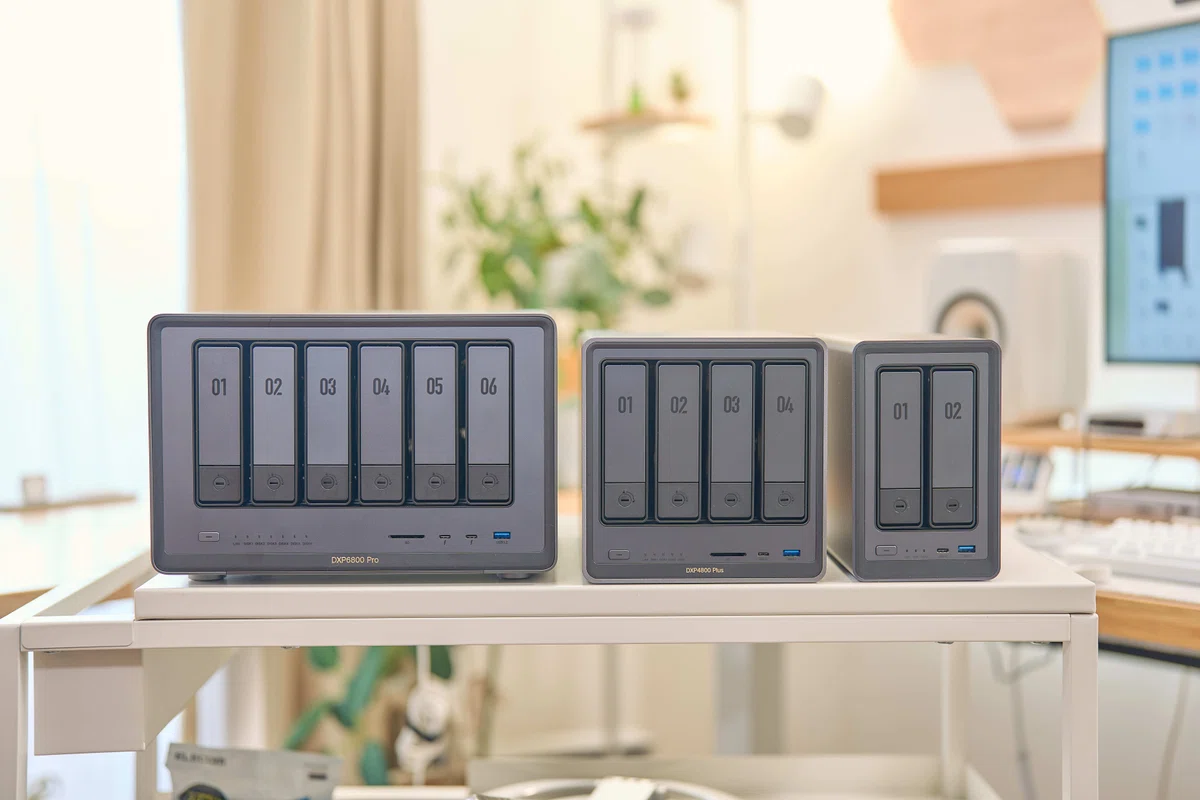
ぼくが使っているUGREEN NASyncといえば、10億円を突破したクラウドファンディングで話題となったコストパフォーマンス抜群のNASです。
しかし、このNASの真価は単なるストレージではありません。DockerやLinuxベースのOS「UGOS Pro」により、自宅サーバーとしての可能性は無限大。今回はTailscaleを活用して、月額料金なしで使える高品質なVPNサービスを構築する方法をご紹介します。
この記事はUGREENより提供を受けた製品で執筆しております。
NASync全シリーズはこちらから --->> https://amzn.to/3UaeHCb
VPNとは?一般的なサービスや価格
VPNの基本的な仕組み
VPN(Virtual Private Network)は、インターネット上に仮想的な専用回線を構築する技術です。主に以下の2つの用途で使われています。
1. プライバシー保護・地域制限回避
目的: 通信の匿名化、海外サイトへのアクセス
代表例: NordVPN、ExpressVPN、Surfshark
価格: 月額500-1500円程度
通信の匿名化ということでカフェやホテルのフリーWi-Fiへ繋いだときの利用から、海外のVPNへ繋いで〇〇サービスへ契約する・〇〇配信を見るといった使い方もありますよね。
2. リモートアクセス(企業・個人)
目的: 外出先から自宅・オフィスのネットワークへ安全にアクセス
代表例: 企業向けVPN、自宅サーバーアクセス
価格: 構築・運用に高いコストが必要
こちらは企業の情報システム担当の方が構築してどこからでも社内にアクセスできるものですね。コロナを経験して一気に普及が進んだ印象があります。
従来VPNの課題
一般的なVPNサービスには以下のような課題があります。
月額料金: 継続的なコスト負担
プライバシー: VPNプロバイダーに通信内容を見られるリスク
速度制限: サーバー経由による速度低下
地理的制約: サーバー設置場所による接続品質の差
今回はこの月額料金を自宅内のNASを使って0円にしちゃおう!といったものになります。速度制限は接続元は自宅内のインターネット回線などに依存する形となります。
Tailscaleによる革新的なVPNソリューション
Tailscaleとは?
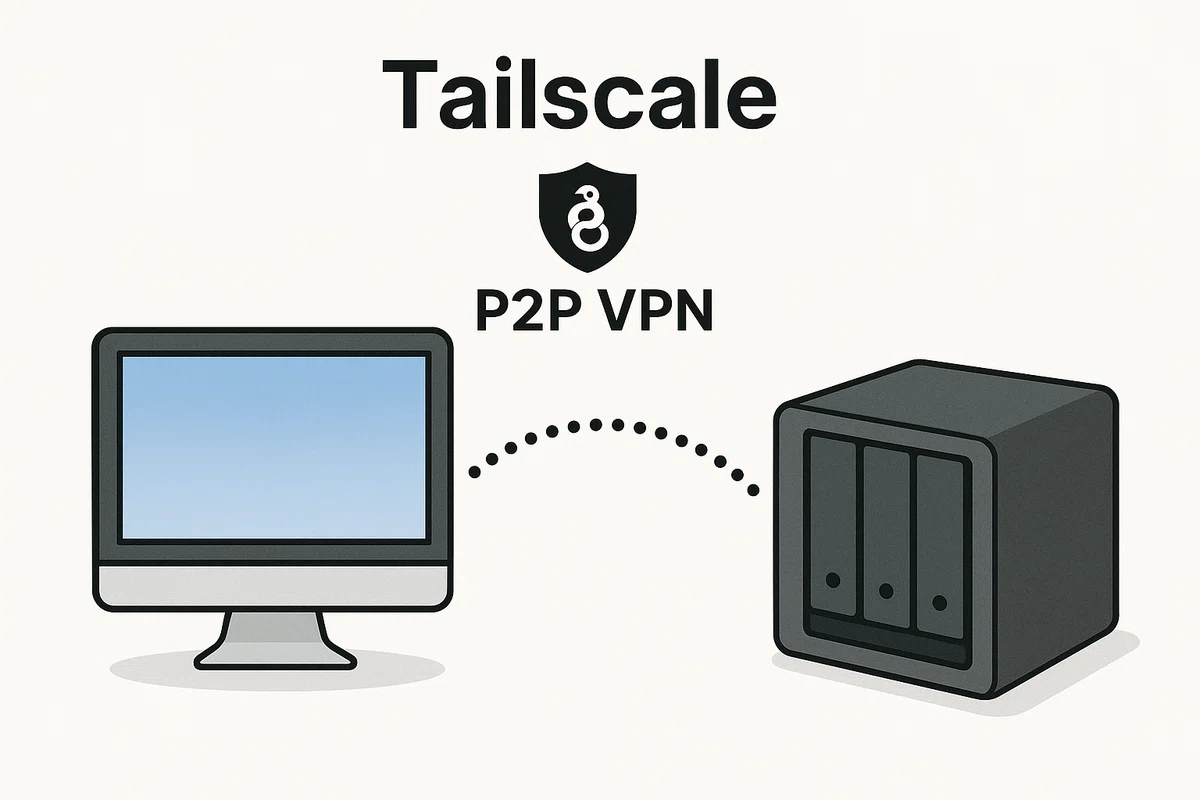
Tailscaleは、WireGuardベースのP2P(ピアツーピア)VPNサービスです。従来のVPNと大きく異なるのは、中央サーバーを経由せずデバイス同士が直接接続する点です。
Tailscaleの特徴
プラン
Tailscaleは個人利用の範囲であればデバイス数の上限などに達さない場合、完全無料で使うことができます。
最大3人のユーザーまで利用可能
最大100台のデバイスに対応
Tailscaleのほぼすべての機能にアクセス可能
無期限で無料利用が可能
追加デバイスは1台あたり月額0.50ドル
1ユーザーで100台って個人利用ではさすがにそこまで到達しないですよね。このことから個人であれば完全無料で使うことができます。
※個人利用の課金プランは最大6ユーザーまで紐づけられる$5/月のPersonal Plusプラン、商用利用には1人あたり$6/月のStarterプランなどが用意されています。
P2Pメッシュネットワーク
Tailscaleはオープンソースの次世代VPN WireGuardを元としたVPNサービスです。
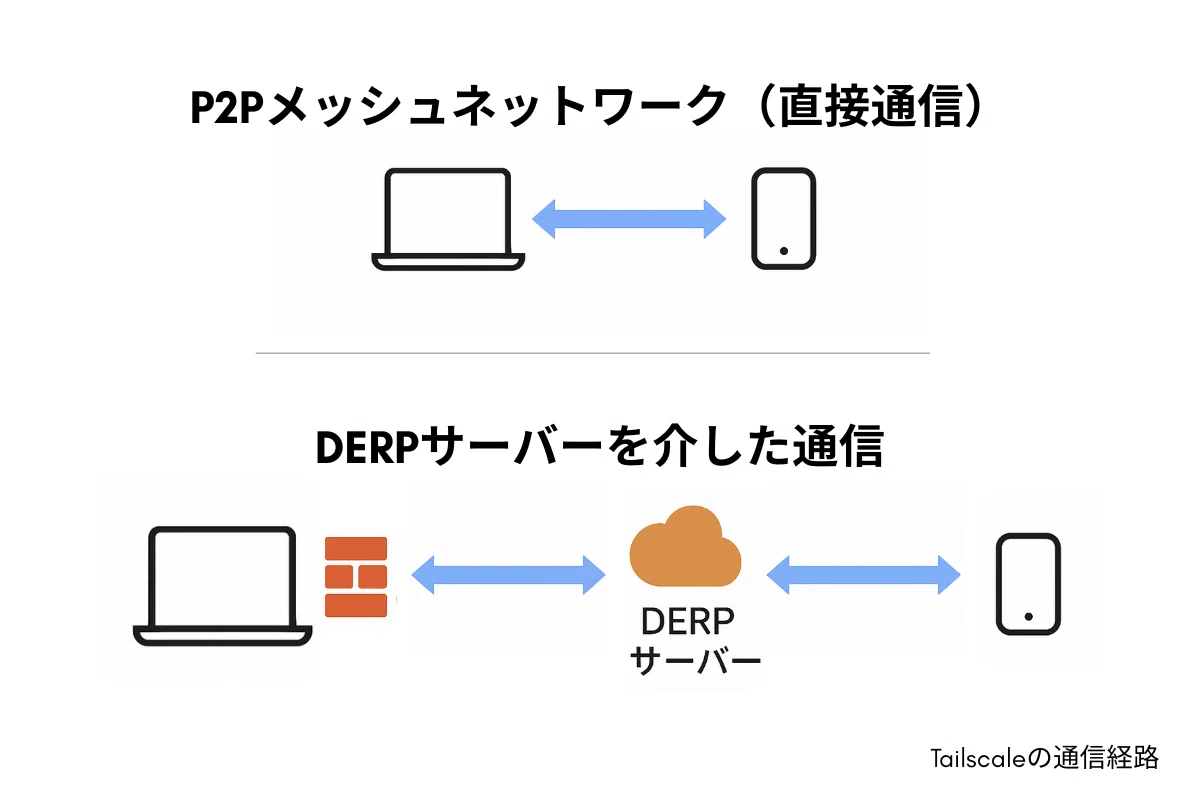
簡単に言うと、デバイス同士が直接つながる(P2P通信)仕組みで、従来のVPNのようにサーバーを介さずに通信ができます。
そのため、中継サーバーを通らない分、通信の遅延(レイテンシ)が少なく、高速かつ暗号化された安全な通信が可能です。
ただし、接続元と接続先のネットワーク環境(例:ファイアウォールやNAT)によってP2P通信が確立できない場合は、Tailscaleが提供する中継サーバー(DERPサーバー)一時的に経由します。
その際も通信はデバイス間のエンドツーエンドで暗号化されているため、中継するTailscaleのサーバーからも内容を見ることはできません。
つまり、どのような状況でもプライベートで安全な接続が保たれています。
これが無料で使えるんだから素晴らしい!
簡単セットアップ
ここまで読んできて「やっぱ難しいんじゃん」と思った方も少なくないでしょう。ぼくの表現がわかりにくかったかもしれませんが、セットアップはこれまでの難しさを裏切られるほど簡単です。
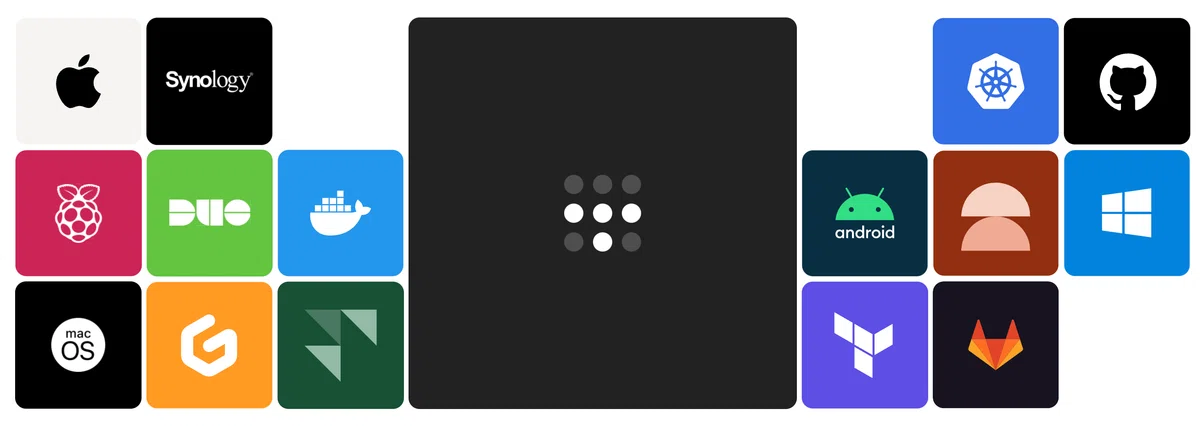
まず主要OS向けのアプリそれぞれ用意されています。
• Windows(10 / 11 対応)
• macOS(Intel / Apple Silicon 両対応)
• Linux(Ubuntu、Debian、Fedora、Alpine など幅広く)
• iOS / iPadOS(App Storeからインストール)
• Android(Google Playで提供)
• Synology NAS / QNAP(Dockerまたはパッケージ経由)
• Raspberry Pi(軽量Linuxでも動作)
• ChromeOS(Linuxアプリとして利用可能)
これに加えてDockerコンテナな仮想環境のVM、AWS・Azureなどのクラウドサーバー向けにも用意されています。
Tailscale公式サイトから自分のOSにあったアプリをダウンロード
インストール後、GoogleアカウントやGitHubなどでログイン
デバイスがTailscaleネットワークに参加して、他のデバイスと通信可能
手順はこれだけ。一般的なアプリの初期設定と大差ありません。これから紹介するUGREEN NASyncでのインストール(Docker)が少しとっつきにくいので、これからあとから詳しく解説しています。
UGREEN NASyncでのTailscale活用法
それではデバイス同士で通信できることが分かったところで、なぜ自宅のNASを使うの?といった部分や、インターネットアクセスはどうなるの?といった部分を順番にまとめていきます。
1. Subnet Router(サブネットルーター)機能
まずはTailscaleのサブネットルーター機能は、外出先から自宅ネットワーク全体にアクセスできる機能です。
できること
自宅内のプリンター、スマートホーム機器へのアクセス
NAS内のファイルへの直接アクセス
開発環境サーバーへの接続
IoTデバイスの管理・監視 など
デバイス同士が直接つながるP2P通信で外出先のスマホと自宅のUGREEN NASyncがつながった場合。
```mermaid
graph TD
    A["📱 iPhone(外出先)"] <-- Tailscale通信 --> B["🖥 NASync(自宅内)"]
    B <-- サブネットルーター機能 --> C["🎛 自宅内のデバイス"]
```
このように自宅にあるUGREEN NASyncを介して自宅内のデバイスにアクセス可能となります。
これがSubnet Router(サブネットルーター)機能。自宅内で稼働しているNASにピッタリですね。
2. Exit Node(イグジットノード)機能
さらにExit Nodeという機能もあります。これは一般的なVPNのイメージにほかなりません。すべてのインターネット通信をExit Nodeに設定したデバイス経由で行う機能です。
できること
カフェやホテルのフリーWi-Fiを安全に利用
自宅のIPアドレスでインターネットにアクセス
地域制限のあるサービスへのアクセス
通信の暗号化によるセキュリティ向上
これは絵を見てもらったほうが早いですね。インターネットに自宅にあるNASync経由で通信することとなります。
```mermaid
graph TD
    A["📱 iPhone(外出先)"] <-- Tailscale通信 --> B["🖥 NASync(自宅内)"]
    B <-- サブネットルーター機能 --> C["🎛 自宅内のデバイス"]
    B <-- Exit Node機能  --> D["🌐 インターネット"]
```
これにより一般的なVPNサービスのような、カフェなどのフリーWi-Fiに接続したときに暗号化した通信で傍受の心配がなく使うことができます。
NASyncでのDocker設定方法
それではNASyncで使いたい機能がわかったところでセットアップ方法を説明していきいきます。
事前準備
1. Tailscaleアカウント作成
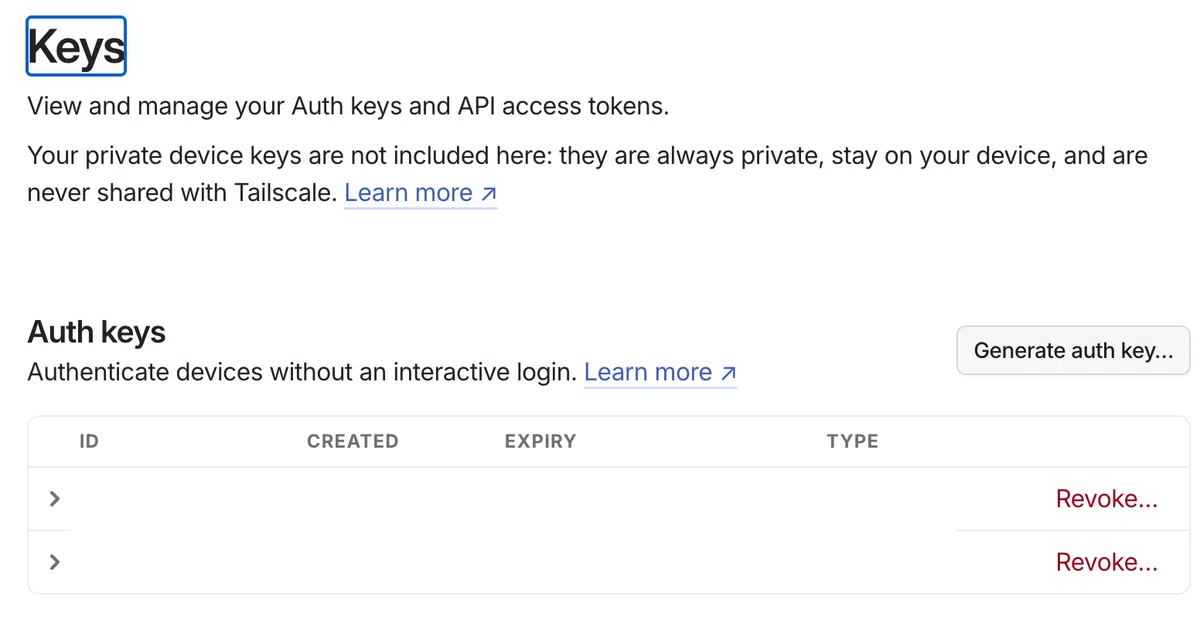
①Tailscale公式サイトにアクセス
②Googleアカウントでサインアップ
③管理画面で「Settings」→「Keys」→「Generate auth key」
④生成されたAuth Keyをコピー(後で使用)
2. ローカルネットワーク情報の確認
自宅のネットワーク情報を確認します。
NASyncのトップ画面よりコントロールパネル → ネットワーク設定 → ネットワーク接続より書いてあるIPアドレス(例:192.168.68.XXX)とサブネットマスク(例:255.255.252.0)をメモ。
※サブネットマスクの部分が255.255.255.0の方もいると多いかと思います。
NASyncにSSHログインできる人は下記でもわかります。
# 例: 192.168.68.0/22 dev eth0 proto kernel scope link src 192.168.68.200
ip route | grep eth0
Docker Composeファイルの作成
UGREEN NASyncのDockerアプリに設定するCompose設定を先に示します。
services:
  tailscale:
    image: tailscale/tailscale:latest
    container_name: tailscale

    # Tailscale上で表示されるホスト名(任意で変更可能)
    hostname: dxp4800plus

    # Tailscaleはホストネットワークモードが必須
    network_mode: "host"

    # VPN通信に必要な権限を追加
    cap_add:
      - NET_ADMIN
      - NET_RAW

    # TUNデバイス(WireGuardトンネル)をマウント
    devices:
      - /dev/net/tun:/dev/net/tun

    environment:
      # タイムゾーンを日本時間に設定
      - TZ=Asia/Tokyo

      # Tailscaleの状態ファイル保存先(今回はコンテナ内)
      - TS_STATE_DIR=/var/lib/tailscale

      # 事前に発行したTailscaleの認証キーを使用(期限や制限に注意)
      - TS_AUTHKEY=tskey-auth-xxxxxxxxxxxxxxxxxxxx

      # 起動時オプション
      # --reset: 設定を初期化(初回やトラブル時に有効)
      # --advertise-exit-node: このホストを出口ノードとして公開
      # --advertise-routes: ローカルネットワークをTailscaleネットに橋渡し
      # --ssh: Tailscale SSHを有効にする(使わない人は削除)
      - TS_EXTRA_ARGS=--reset --advertise-exit-node --advertise-routes=192.168.68.0/22 --ssh

    # コンテナが異常終了しても自動再起動
    restart: unless-stopped
基本的にはコピペでOKかと思いますが、下記の2項目だけは修正が必要です。
TS_AUTHKEY=tskey-auth-xxxxxxxxxxxxxxxxxxxx
1.Tailscaleアカウント作成で取得したauth keyをtskey-部分から置き換え。
--advertise-routes=192.168.68.0/22
2.ローカルネットワーク確認で取得した情報に書き換えます。IPアドレス部分は最後を.0に修正。サブネットマスクが255.255.252.0となっていた人は例のように22を、255.255.255.0となっていた人は24を入れましょう。
UGREEN NASync Dockerアプリでの具体的設定手順
1. Docker アプリの起動
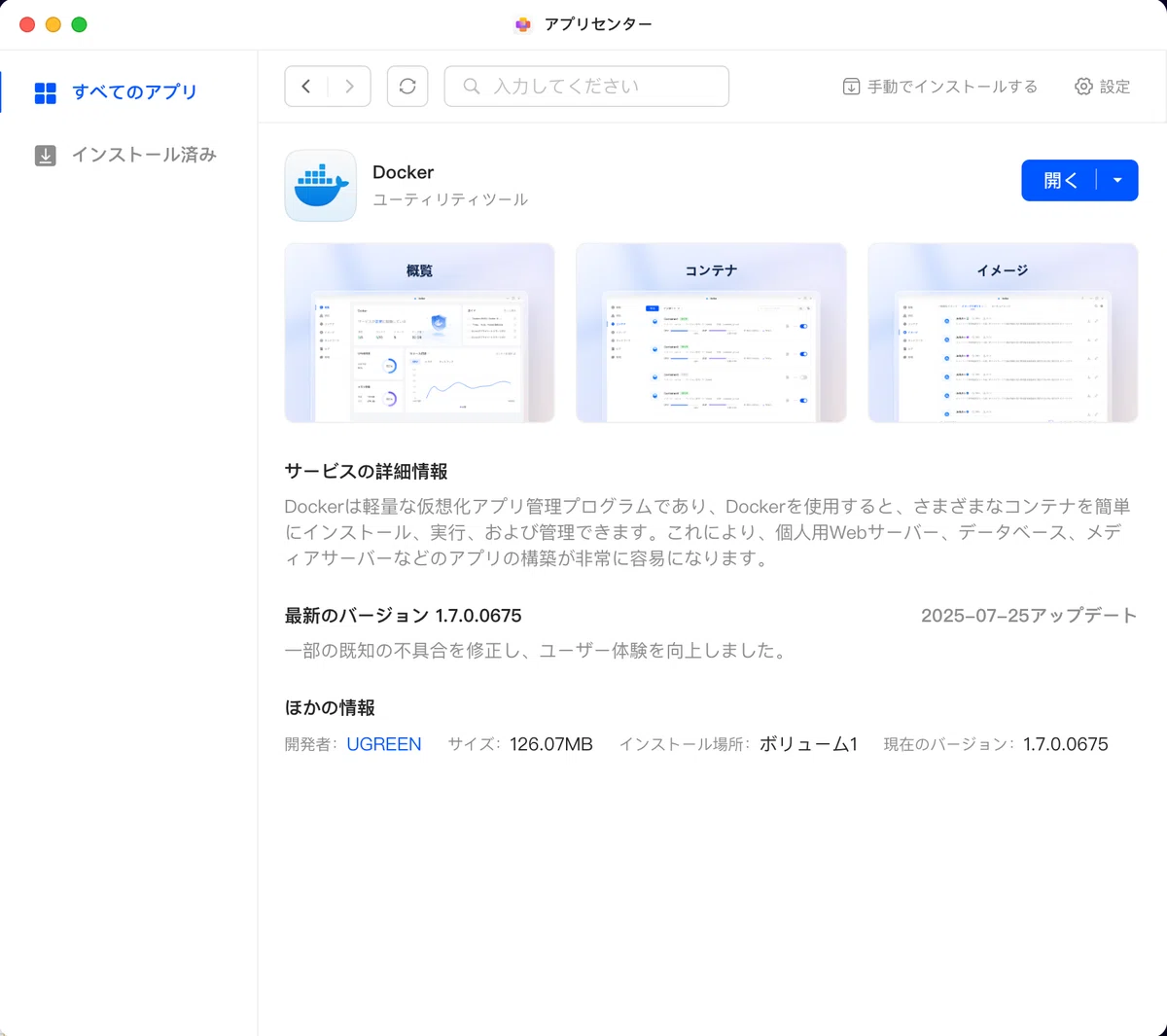
UGREEN NASの管理画面にログイン
「アプリセンター」から「Docker」をインストール
「Docker」アプリを起動
2. 新規プロジェクト作成
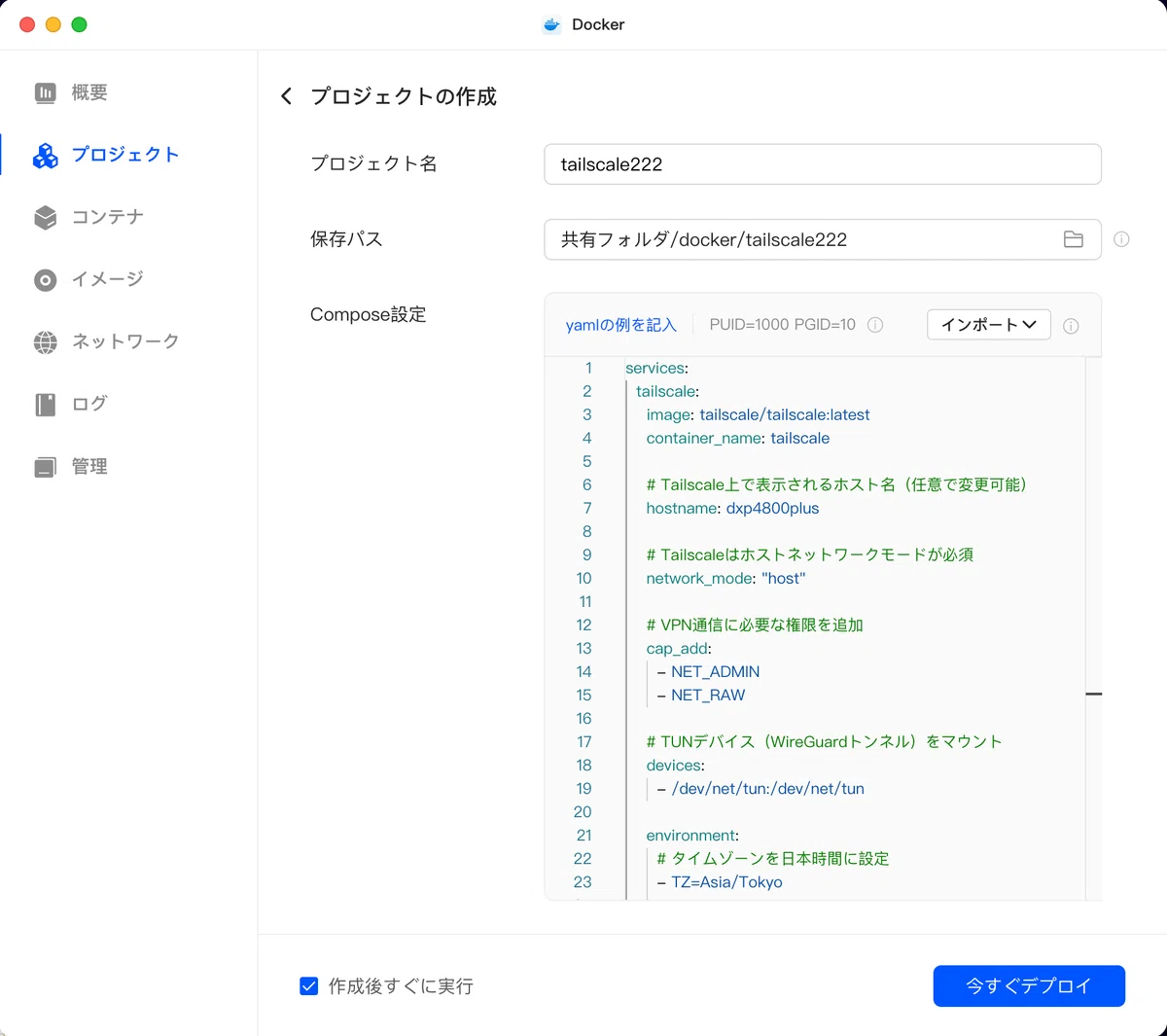
「プロジェクト」→「作成」をクリック
プロジェクト名: tailscale
保存フォルダ: (勝手に作成されるため、変更したい場合のみ修正)
上記のコードを「Compose設定」タブに貼り付け
3. デプロイと確認
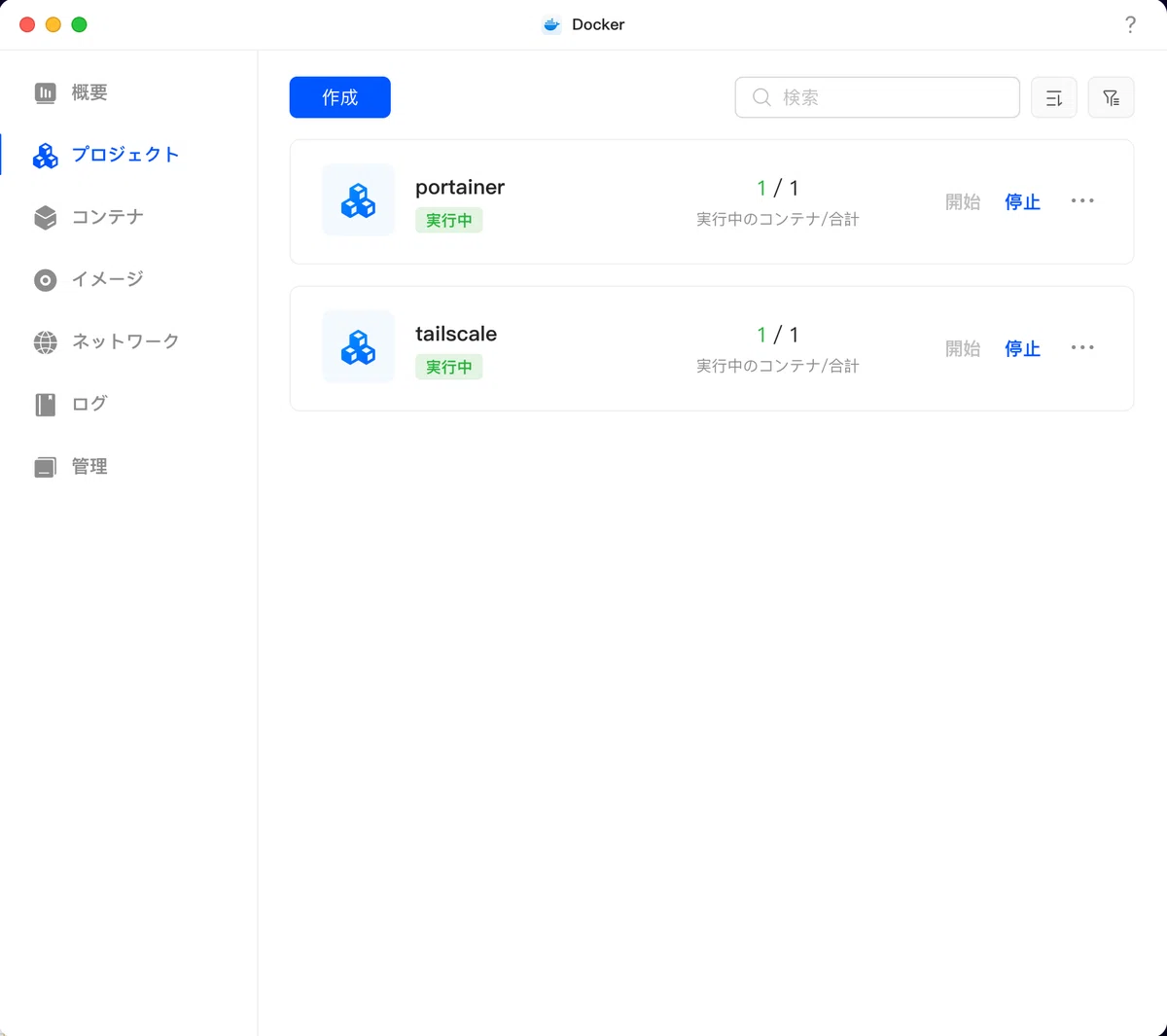
「今すぐデプロイ」ボタンをクリック
コンテナが正常に起動することを確認
Tailscale管理画面でデバイスが表示されることを確認
4.Exit Node と Subnet Router の有効化
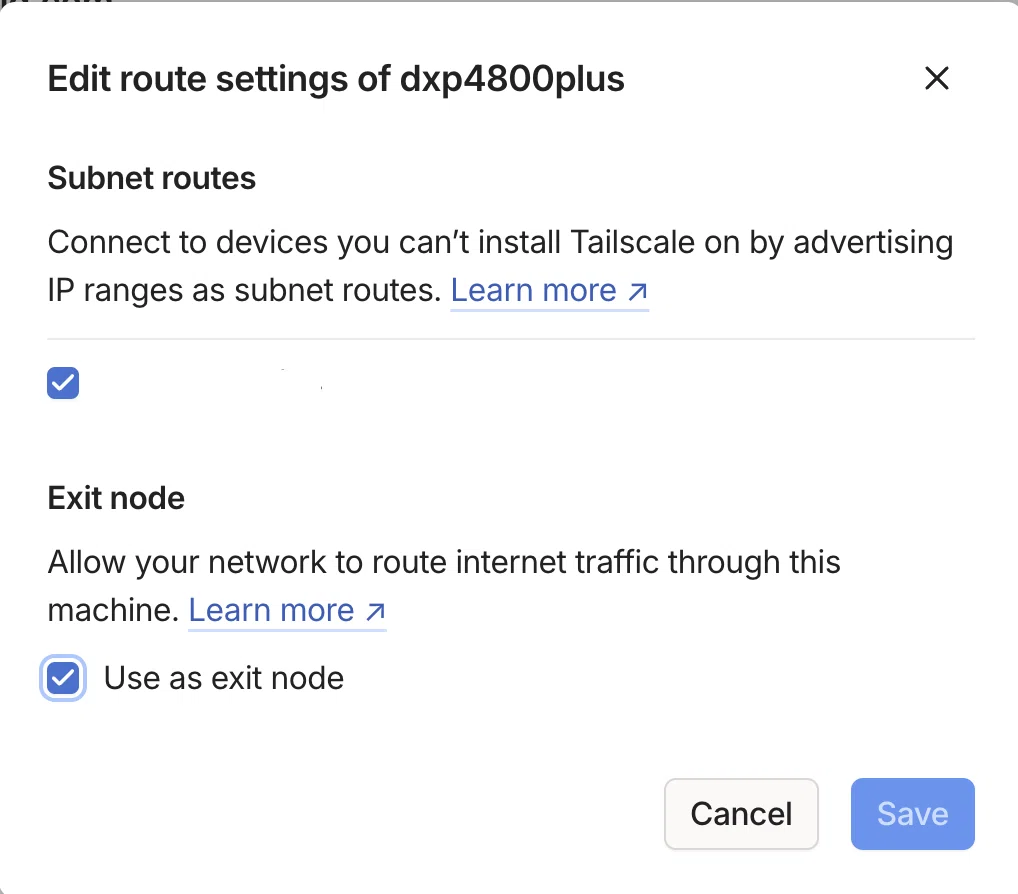
Tailscale管理画面にアクセス
NASyncのデバイスを選択し「⋮」メニューをクリック
「Edit route settings...」を選択
以下を有効化:
Subnet routes: 自宅ネットワークアクセス用
Use as exit node: フルトンネルVPN用
すべての設定が完了したら、各項目にチェックを入れて「Save」で保存します。
これでNASync内のTailscale設定が完了です。
接続デバイス(クライアント端末)の設定方法
それではTailscaleに参加させるデバイスたちの設定例もまとめておきます。アプリをインストール→ログイン後、Exit Nodeだけ手動で設定して上げる必要があります。
スマートフォンでの利用
Tailscaleアプリのインストール
App Store / Google Playで「Tailscale」を検索
アプリをインストールしてログイン
自動的にNASyncが検出されます
アプリインストールが終われば、Exit Nodeを選択するだけ
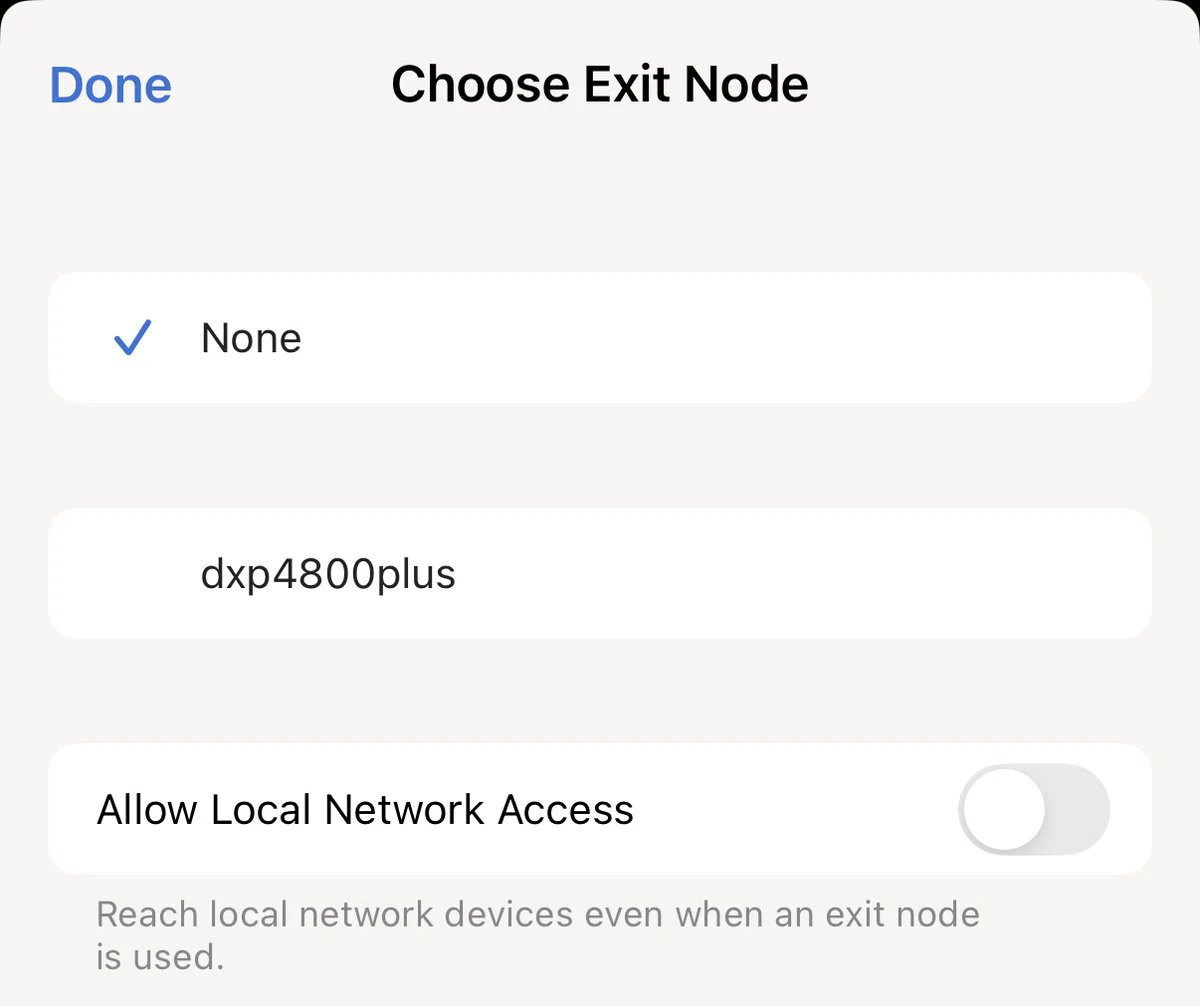
Tailscaleアプリを開く
「Exit node」を選択
NASyncのデバイスを選択
これですべての通信が自宅のNASync経由になります。
PCでの利用
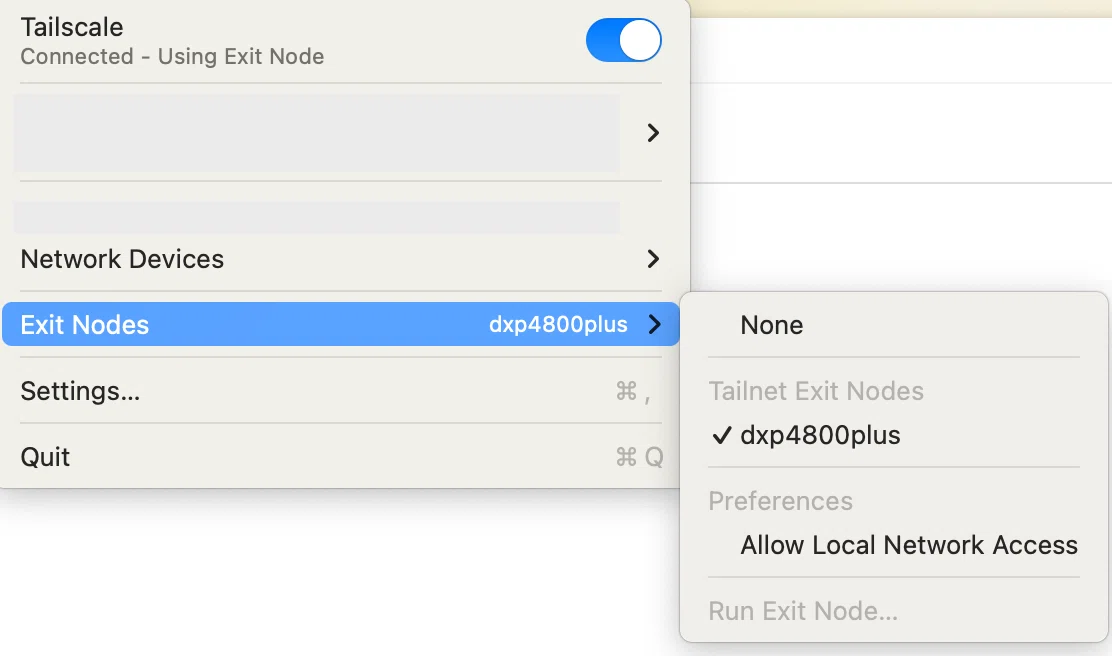
Tailscale公式サイトからクライアントをダウンロード
インストール後、アカウントでログイン
システムトレイからExit Nodeを選択可能
これでセットアップは完了です。お疲れ様でした!
Tailscale活用術例
それでは最後にTailscaleを用いた活用方法例をまとめてみました。
自宅外から自宅へアクセス
これは言わずもがなではありますが、これまで設定してきた機能で自宅外から自宅へセキュアな通信ができ、疑似的に自宅にいるような使い方ができますね。
例えば各スマートホームサービスのインターネットサービスを介さずとも外出先からスマートホームを操作できたりします。
親戚・友人とのNASフォルダー共有
Tailscaleの招待機能とUGREEN NASのユーザー管理を組み合わせることで、安全なファイル共有が実現できます。これによりUGREENが用意しているDDNS機能(UGREENlinkリモートアクセスサービス)を使うことなく、他者へのデータ共有が簡単になります。
UGREEN NASのユーザー管理によって見える・扱えるフォルダーを管理すれば見られたくないデーターなどは共有せずに安心して使うことができます。
実用例
家族用フォルダー: 写真・動画の共有(読み書き可)
友人用フォルダー: 公開したいコンテンツ(読み込み専用)
仕事用フォルダー: プロジェクトファイル(制限付きアクセス)
Minecraftサーバーとしての活用
UGREEN NASyncにマイクラサーバー立ててSwitch 2と共通のワールドで遊べるようにしました😏
— じゃが|ガジェットブロガー (@jaga_farm) July 26, 2025
これで妻とのワールドづくりが捗る。 pic.twitter.com/mSH3sl969q
NASyncにマイクラのサーバーを立てれば、Tailscaleネットワーク内でのみアクセス可能なプライベートMinecraftサーバーを構築できます。
Switch 2では自宅内でしか難しそう(IPアドレス指定ではなくDNSを偽装してやる必要があります)でしたが、PCやiPadであれば自宅外にいてもTailscaleアプリをONにするだけでアクセス可能となります。
Realmsというサービスでマインクラフトのサーバーを契約し、プレイすることができるのですが、このサブスク契約が必要ありません。
UGREEN NASyncがVPN用途におすすめな理由
最後にここまで紹介した手順は他のNASやMac miniなど自宅にある据え置き機でも実現可能ではあります。知識が必要となってきますが、基本的には各種OSやDockerでTailscaleは動くため、やろうとおもえばなんとでもできます。
ただこの運用は自宅での24時間稼働が前提となるため、NASでの利用は非常におすすめです。
1. 高い基本性能(DXP4800 Plusの場合)
UGREEN NASyncはハードのコスパが非常に高く、今回紹介したTailscaleやマインクラフトサーバーなど立てても動作にかなり余裕があります。
また10GLANを搭載しているので、10Gインターネットを契約すれば少なくとも自宅ネット環境がボトルネックになる可能性を極限まで減らすことが可能です。
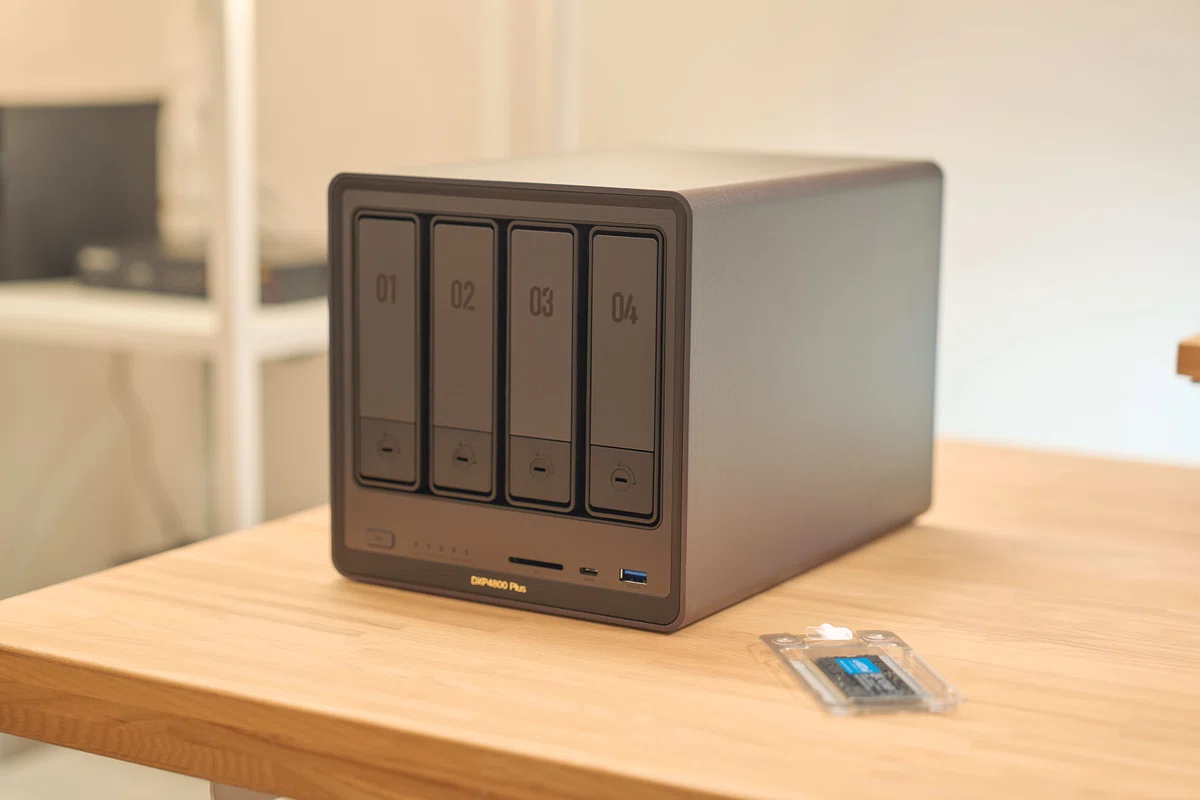
CPU: 第12世代Intel Pentium Gold 8505(5コア/6スレッド)
メモリ: 8GB DDR5(拡張可能)
ネットワーク: 10GbE対応
安定性: 24時間365日の安定稼働
2. Docker対応による拡張性
UGREEN NASyncはDockerに完全対応しているため、VPN以外にも様々なサービスを同時に稼働できます。というか正直何でもでき、可能性は無限大です。
3. コストパフォーマンス
NASは本体以外にHDDも必要となるため、ベイ全てにHDDを搭載すると初期投資額はとても安いと言えません。さらに稼働の電気代も必要です。
今回紹介したTailscaleのVPNサービスやちらっと出たマインクラフトサーバーだけでもの年額料金(15,000-20,000円)は超えます。NASのよくある比較だとクラウドストレージ費用とも考える方もいらっしゃいますね。
UGREEN NASyncの導入コストの費用回収は正直使い方次第。アイデアとちょっとした知識でかなり快適に使うことが可能です。
ぼくは最近AIにはまっているため、NASyncを各種サービスのmcpサーバーとしても使っており開発にも使うことが可能だったりします。何をやりたいのかでガンガン拡張できる自宅サーバーが手に入るというイメージがぴったりかと思います。
まとめ
今回はUGREEN NASyncとTailscaleを組み合わせたフリーVPN構築を紹介しました。コスト・性能・セキュリティの三拍子が揃った理想的なソリューションと感じています。
Tailscaleは設定の簡単さがほかサービスと比べてかなり秀でています。DockerとTailscaleの組み合わせにより、複雑なネットワーク設定を意識することなく、プロレベルのVPN環境を構築できました。
従来のVPNサービスと比較して、年間数万円のコスト削減と無制限の拡張性を実現できるため、個人はもちろん小規模オフィスでの導入にも最適です。
VPNサービスの契約や、家族・友人との安全なファイル共有を考えている方には、UGREEN NASyncでのTailscale活用をおすすめします。
日常的にカフェなどに行く機会が多くVPNの月額料金に悩んでいる、でも安全な通信環境は欲しい...という方は、ぜひこの構成を検討してみてください。きっと期待以上の快適なネットワーク環境が手に入ります!
他にもNASync本体のレビューからNASを中心としたObsidian活用方法など多数まとめていますので気になる方はチェックしてみてください。
最後までご覧いただきありがとうございました。ではまた〜!
NASync全シリーズはこちらから --->> https://amzn.to/3UaeHCb
いいなと思ったら応援しよう!
 よろしければ応援お願いします! いただいたチップは活動費に使わせていただきます!