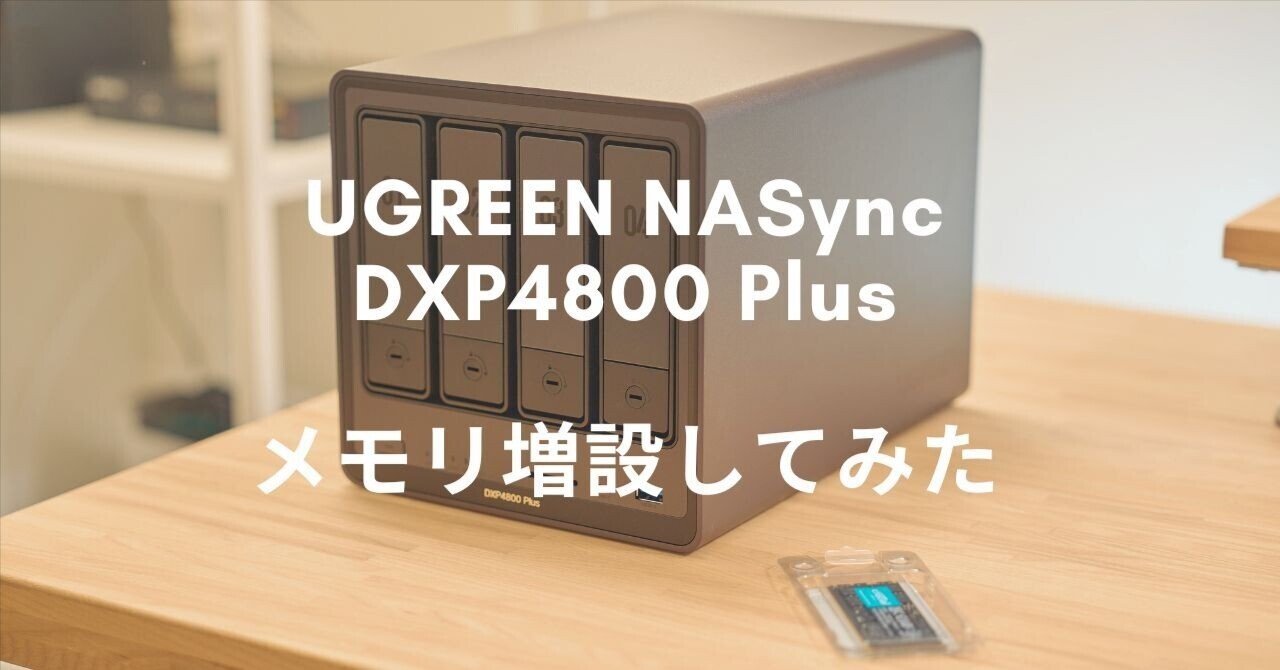
UGREEN NASync DXP4800 Plus メモリ増設してみた | mcpでの活用が快適になる簡単カスタマイズ

こんにちは!じゃが畑のじゃが(@jaga_farm)です。
UGREEN NASync DXP4800 Plusといえば、話題のクラウドファンディングで10億円を突破したコストパフォーマンス抜群のNASです。
ただ、このNASyncはもはや自宅サーバーみたいなもので、AIエージェントと組み合わせれば素人でも可能性は無限大。ぼくも素人ながらアイデアを活かして少しずつ快適に使えるよう日々精進しています。
現在はTailscaleを活用したObsidian × Cursorの活用術を実現しており、ほかにも現在進行系で開発中のものやアイデアが多数眠っています。
ここでネックになるのがNASのメモリ問題。mcpでの活用やDockerコンテナを複数動かしていると、キャッシュ込みでメモリが足りなくなってきます。
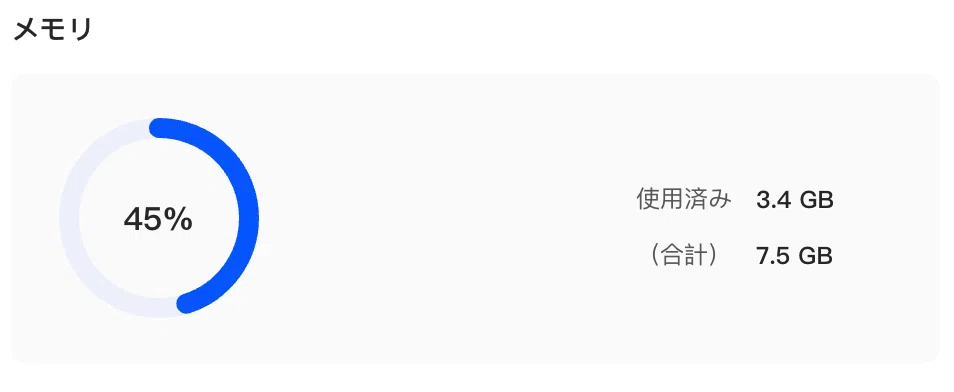
ぼくが使っているDXP4800 Plusには8GBのメモリが搭載されていますが、開発スピードや今後のことを考えると少し心許ないということで増設することにしました。
特にmcpでの活用や複数のアプリケーションを裏で動かしたりすると、メモリ不足が課題になってきます。今回はUGREEN NASync DXP4800 Plusのメモリを8GBから24GBに増設してみたので、実際の手順と効果についてレビューしてみました。
今回購入したメモリ
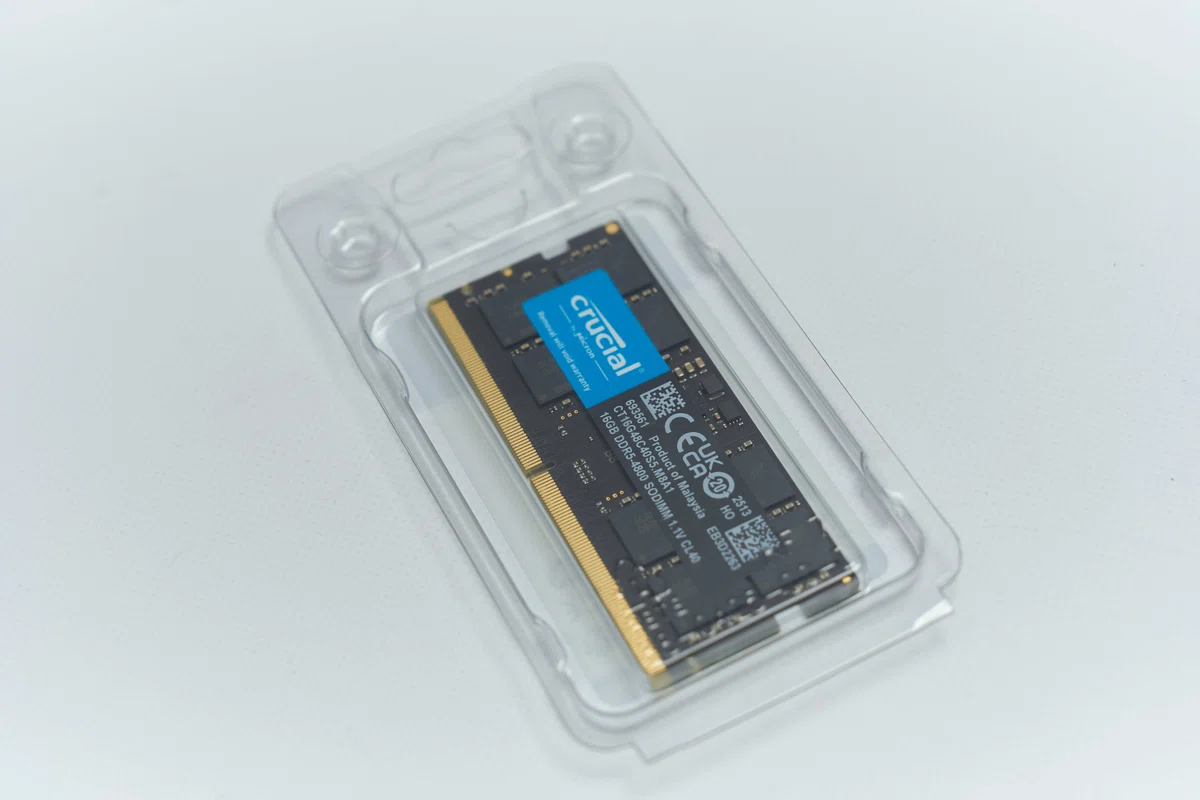
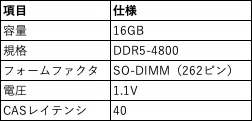
今回購入したメモリはCrucial 16GB DDR5‑4800 SO‑DIMM(CT16G48C40S5)です。Amazonプライムデーで7,110円で購入しました。
このCrucialのメモリの増設により8GB + 16GBの24GB構成になります。
なぜCrucialを選んだのか
Crucialを選んだ理由は以下の通りです:
コストパフォーマンスが優秀: 同スペックの他メーカーと比較して価格が手頃
信頼性の高さ: Micron製で長年の実績があり、NAS用途でも安心
DDR5-4800対応: DXP4800 Plusの仕様に完全対応
実装方法の詳細手順
それではUGREEN NASync DXP4800 Plus メモリ増設の具体的手順を書いていきます。
事前準備
まず最初にNASの電源を完全に切り、電源ケーブルを抜いておきます。くれぐれも電源立ち上げたまましないよう気を付けてください。
手順1: 底面パネルの取り外し
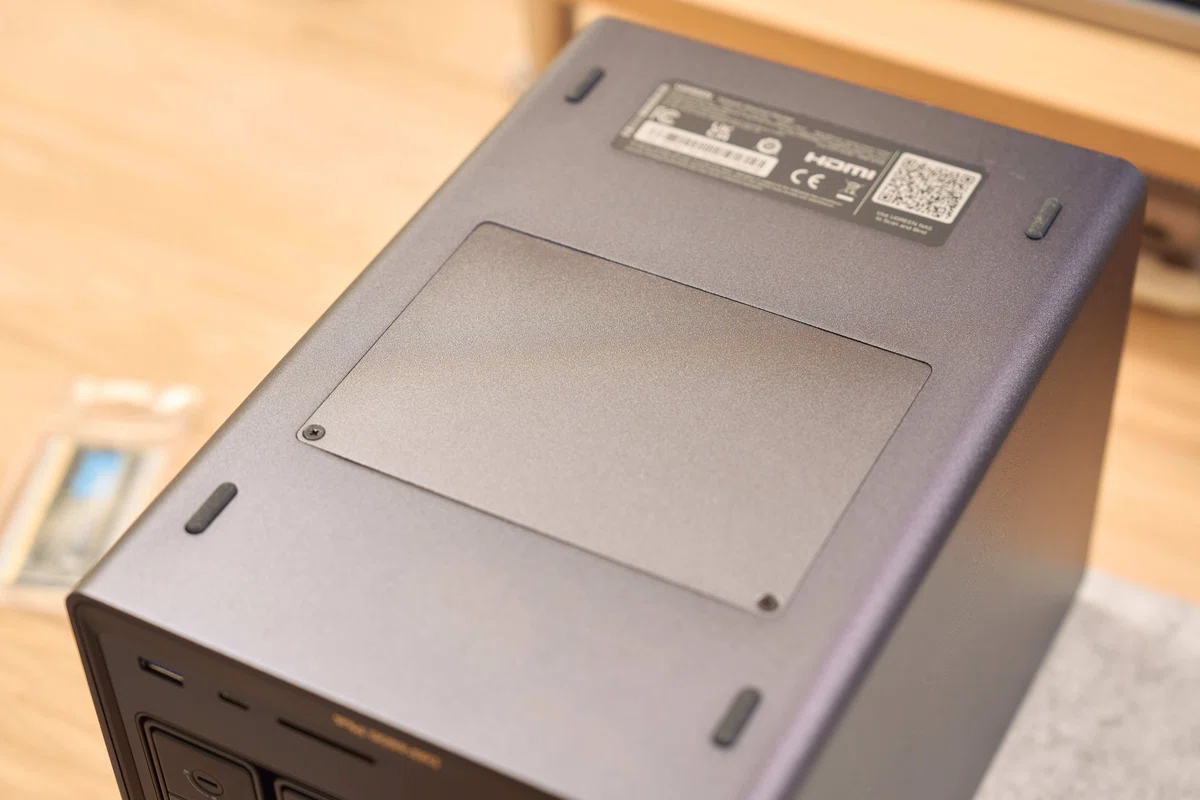
DXP4800 Plusを裏返して、底面パネルを確認します。ネジは4つあり、プラスドライバーで簡単に外せます。
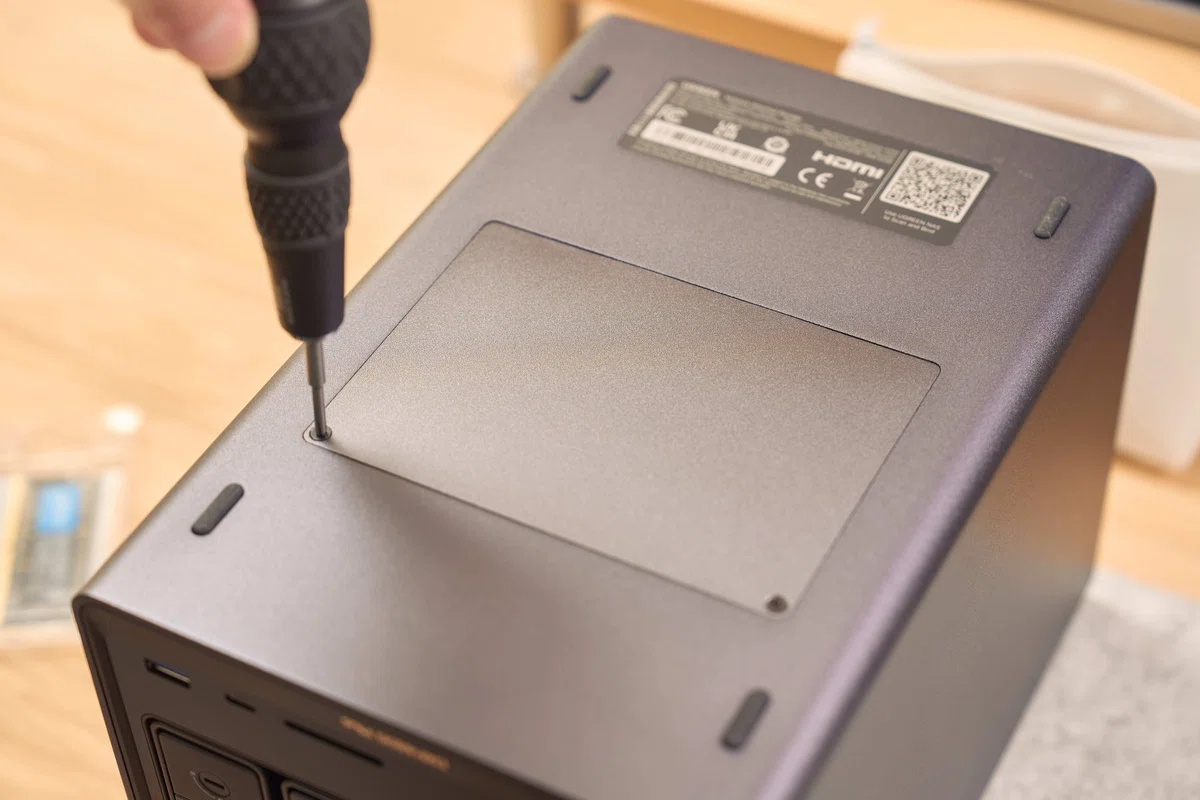
実際にやってみると、ネジは全く固くなく、軽く回すだけでスムーズに外れました。作業時間は1分程度です。
手順2: メモリスロットの確認
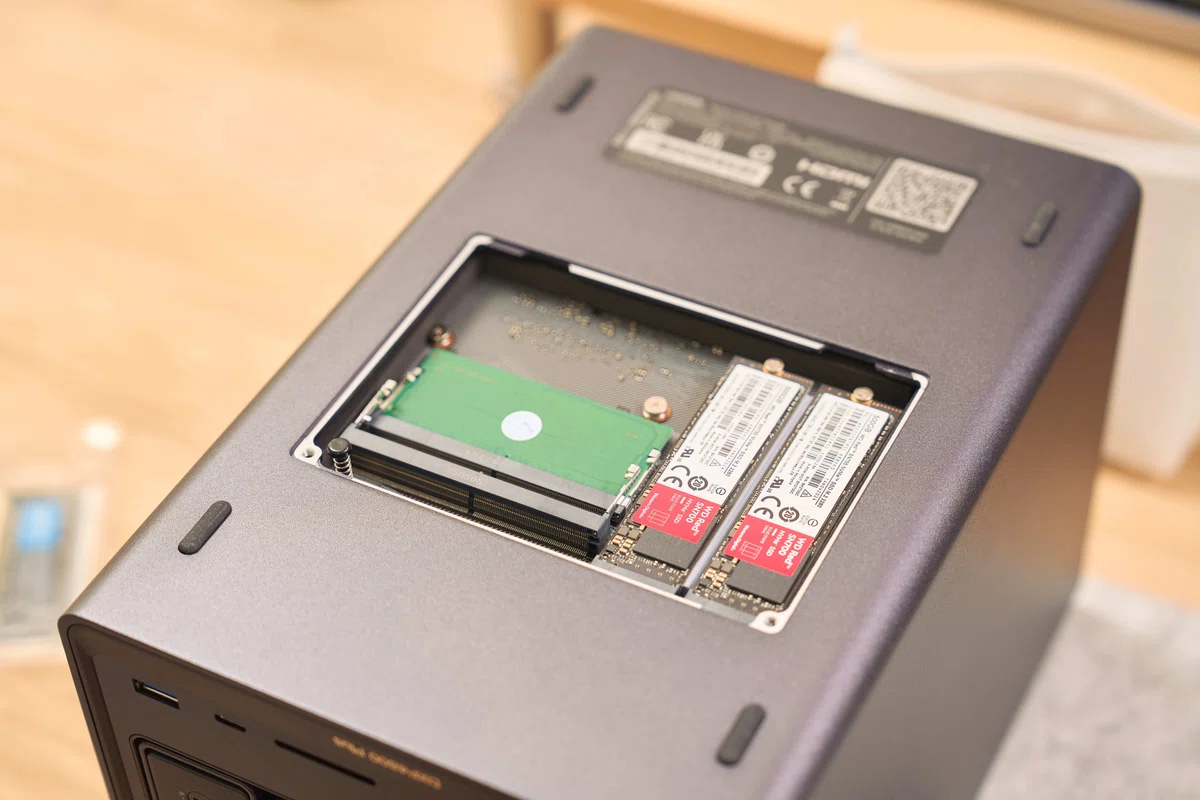
底面パネルを外すと、メモリスロットとM.2 SSDスロットが見えます。UGREEN NASync DXP4800 PlusにはDDR5 SO-DIMMスロットが2つあり、1つには既に8GBのメモリが装着されています。
増設用の空きスロットがもう1つあるので、ここに新しいメモリを取り付けます。
手順3: メモリの取り付け
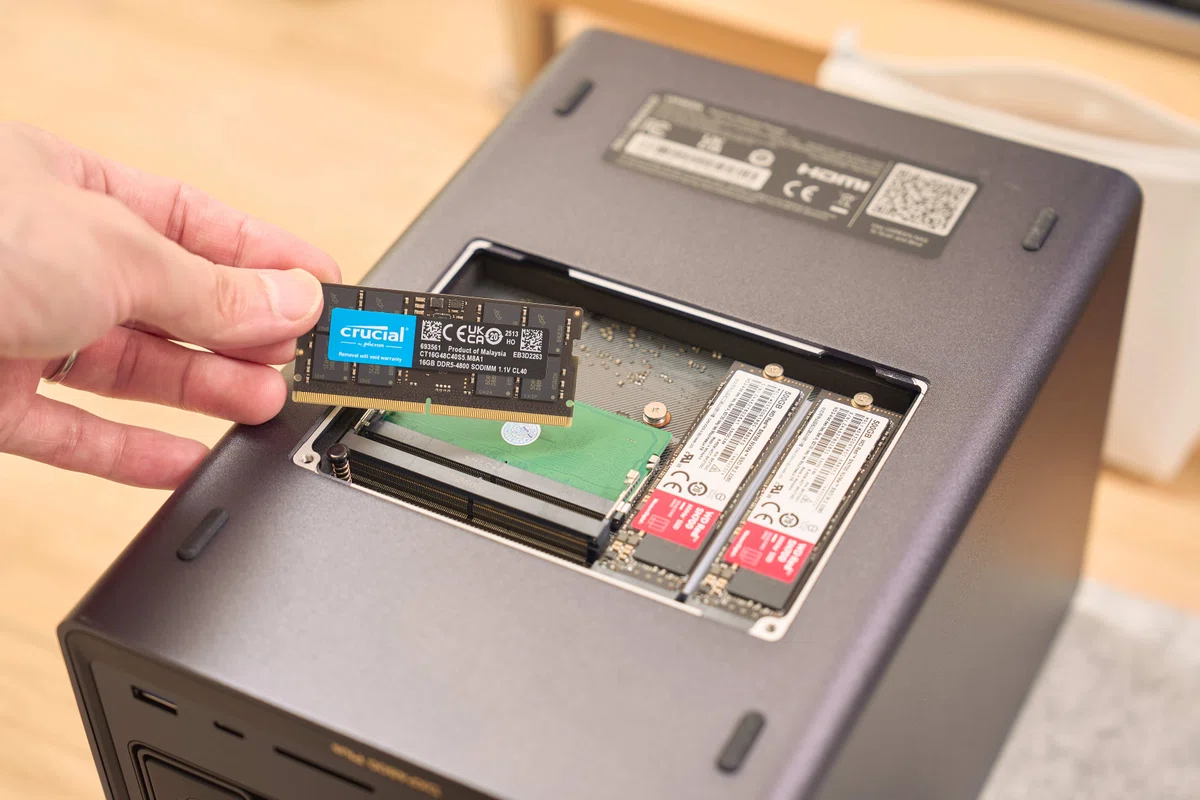
新しいメモリの取り付けは驚くほど簡単でした:
メモリの向きを確認(ピンが合わない場合は逆向き)
スロットに対して約30度の角度で挿入
メモリを押し込むと左右のストッパーがカチッと止まる
どちらの向きで取り付けるべきかわからなかったのですが、ピンが合わないから方向がすぐにわかります。正しい向きなら抵抗なくスッと入るので、無理に押し込む必要はありません。
手順4: パネルの再取り付けと動作確認
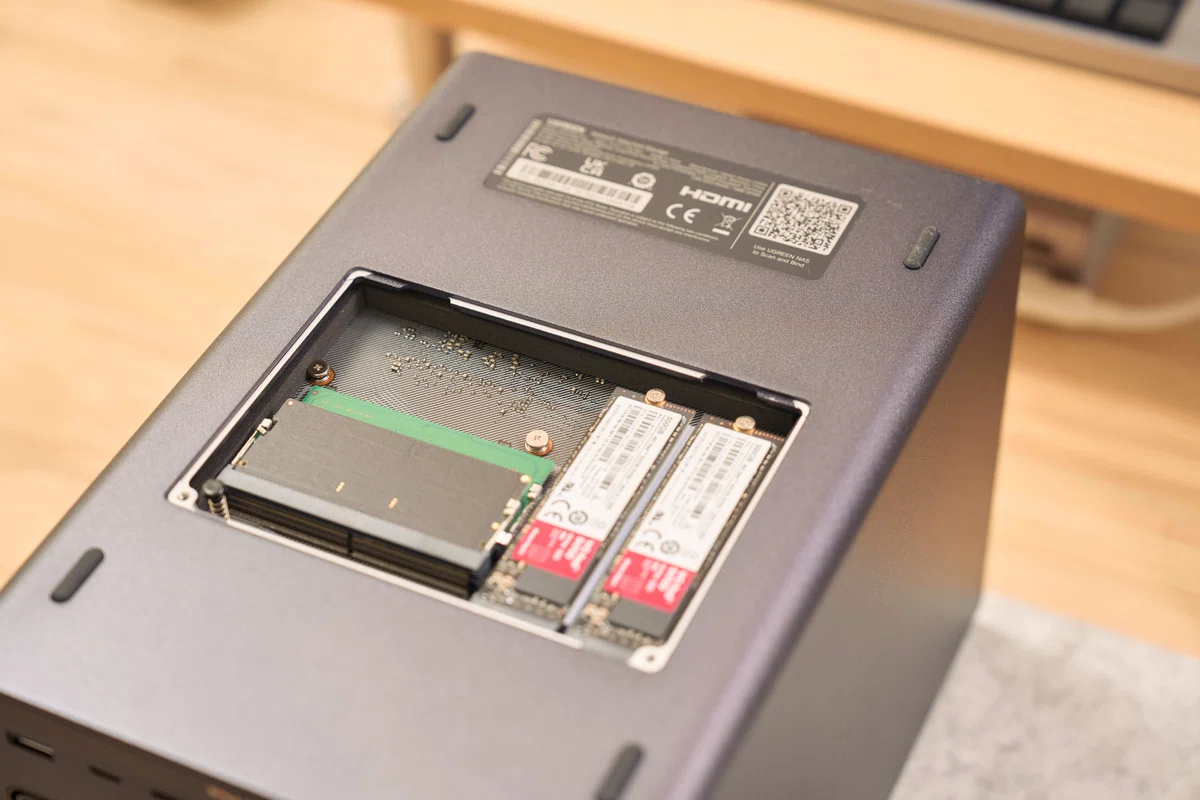
メモリを取り付けたら、底面パネルを元に戻してネジで固定します。その後、電源を入れて正常に起動するか確認しましょう。
写真撮影しながらでも作業時間は5分程度で完了しました。非常に簡単で、NAS初心者でも問題なく作業できると思います。
メモリ増設前後比較
それでは増設前後のメモリ状態を比較してみました。
実装前の状態
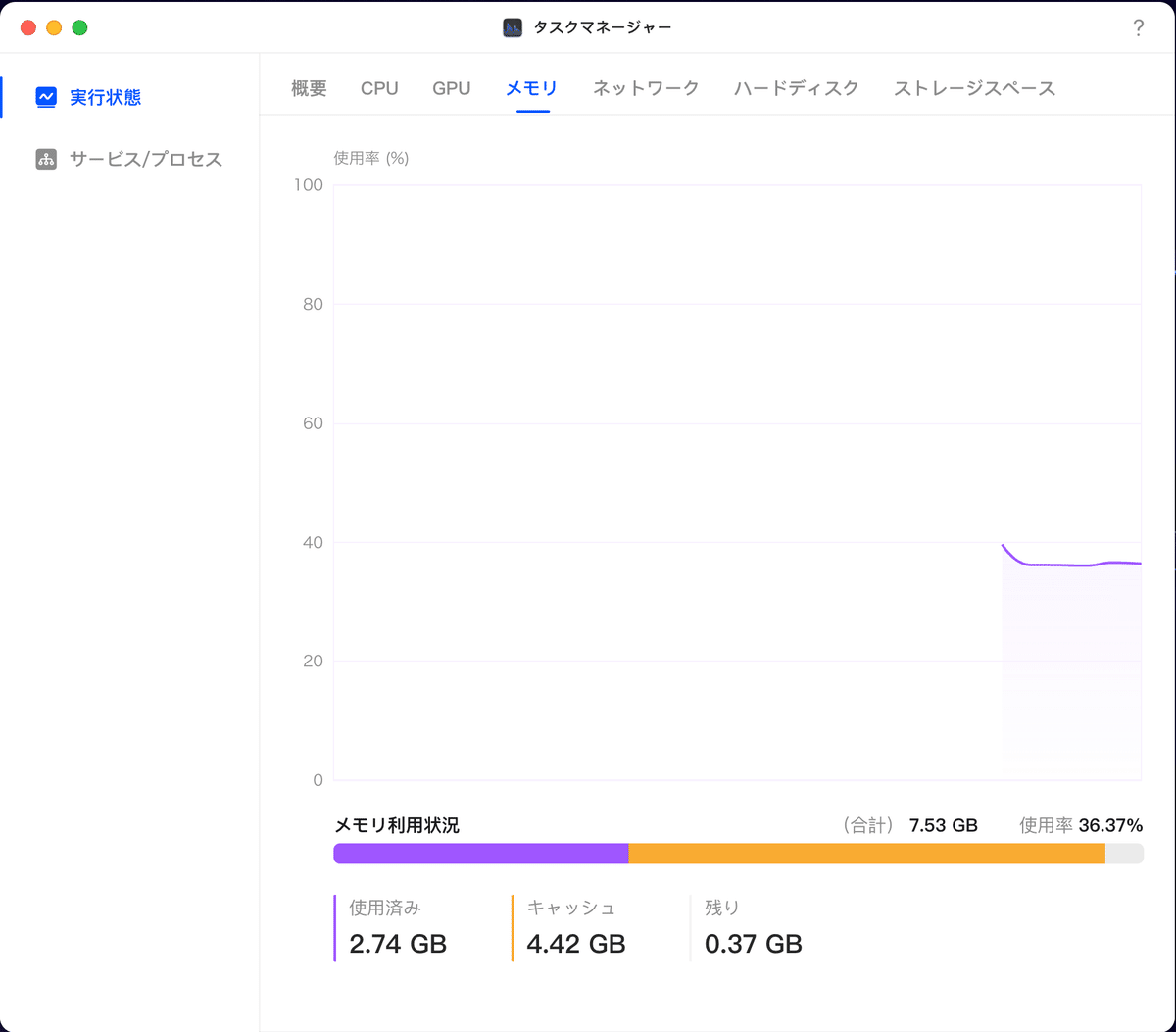
搭載メモリ: 8GB DDR5
メモリ使用率: 約36%(Docker使用時)
キャッシュ使用量: 4.42GB
課題: mcpでの複数コンテナ使用時にメモリ不足
実装後の状態
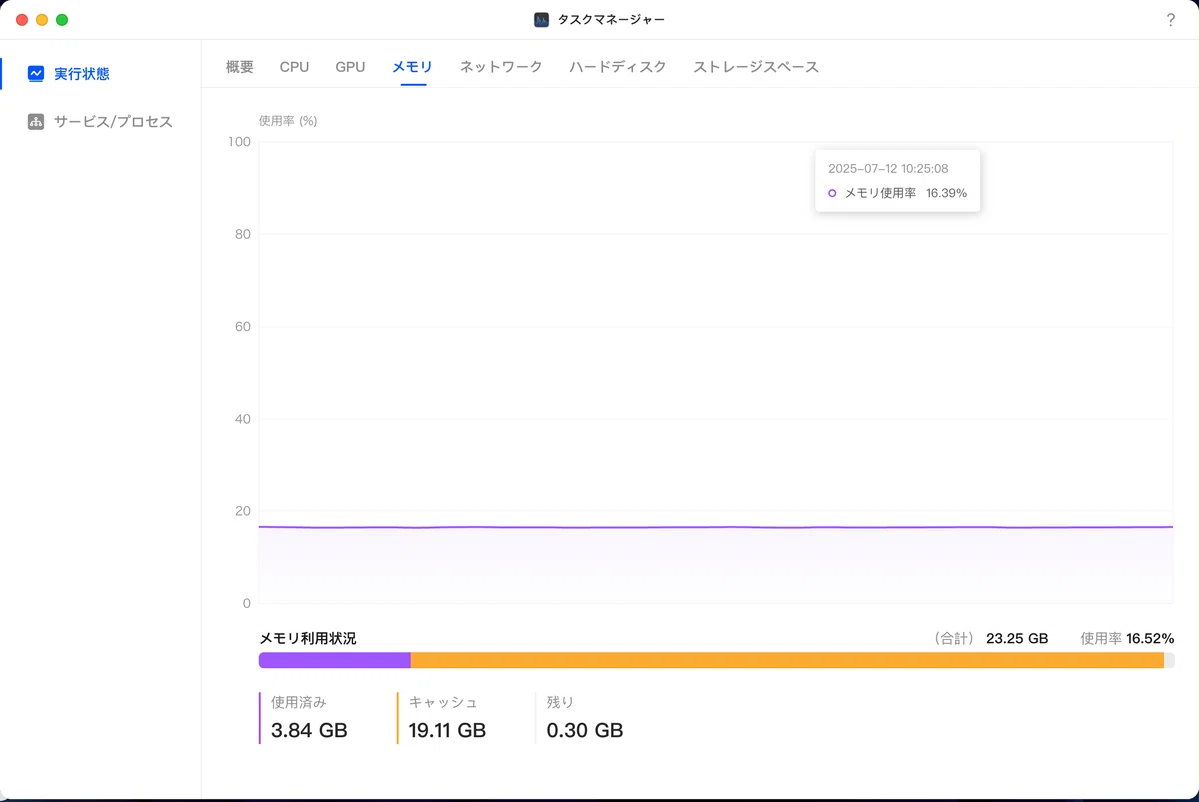
搭載メモリ: 24GB DDR5(8GB + 16GB)
メモリ使用率: 約16%
キャッシュ使用量: 19.11GB
改善: メモリ不足の心配が完全に解消
実装後はメモリ使用率が16%となり、残りの容量はキャッシュとして活用されています。
OSがメモリをキャッシュとして積極的に使用するため、システム全体のパフォーマンス向上が期待できます。もう少し詳しく話すと下記の通り。
頻繁にアクセスされるファイルの内容をメモリに保持
ディレクトリ構造、inode情報、メタデータなどもキャッシュ対象
一時的な読み込みバッファ
これらのファイルをメモリキャッシュとして保管しているのでメモリがあればあるほど動作は安定していくことが考えられます。
ここで混同しやすいのはSSDキャッシュですが、SSDキャッシュはメモリキャッシュに乗らないHDD行きのファイルなどを置いて読み書きを高速化しているので扱いが少し違います。
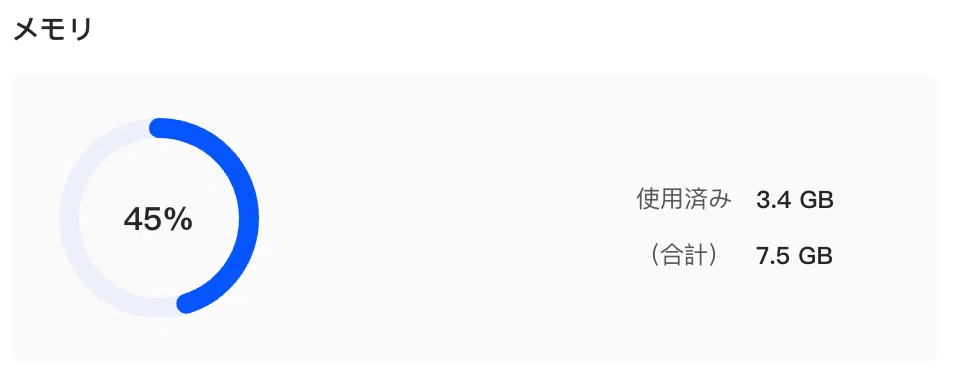
実装前は50%に届きそうなときもあったので不安は完全に解消されました。
快適度は変わった?
Docker・mcp使用時の改善
Docker使用時のメモリ不足は完全に解消されました。ただし元々メモリは余っていた状態だったので、劇的な体感変化は現時点では感じられていません。
技術的に期待できる効果
体感できる変化はまだありませんが、技術的に以下の効果が期待できます。
キャッシュ効率の向上: より多くのデータをメモリにキャッシュできるため、ディスクアクセスが減少
マルチタスク性能: 複数のDockerコンテナやアプリケーションを同時実行しても安定
将来性: より高負荷なアプリケーションの実行が可能
長期的なメリット
メモリは安心感の要素が大きく、システムの安定性とパフォーマンスの両面で恩恵があります。特にmcpでの活用やAIエージェントとの連携など、今後さらに高度な使い方を考えている場合、十分なメモリ容量は必須です。
注意点とアドバイス
作業時の注意点
電源を完全に切る: 作業前は必ず電源オフ
静電気対策: 可能であれば静電気防止手袋の着用推奨
向きの確認: メモリの向きはピンの形状で判断できる
購入時のアドバイス
メモリを裏で動かしたりしたいなら今すぐ実装すべきだと感じました。そこまで高くもないですし、将来の拡張性を考えると早めの投資がおすすめです。
特に以下のような用途を考えている方には強く推奨します:
mcpでの本格活用: 複数のコンテナを安定して動作させたい
AI・機械学習: メモリ集約的なアプリケーションの実行
仮想マシン: VM環境での開発・テスト用途
複数サービス: WebサーバーやVPNサーバーなど複数サービスの同時運用
まとめ
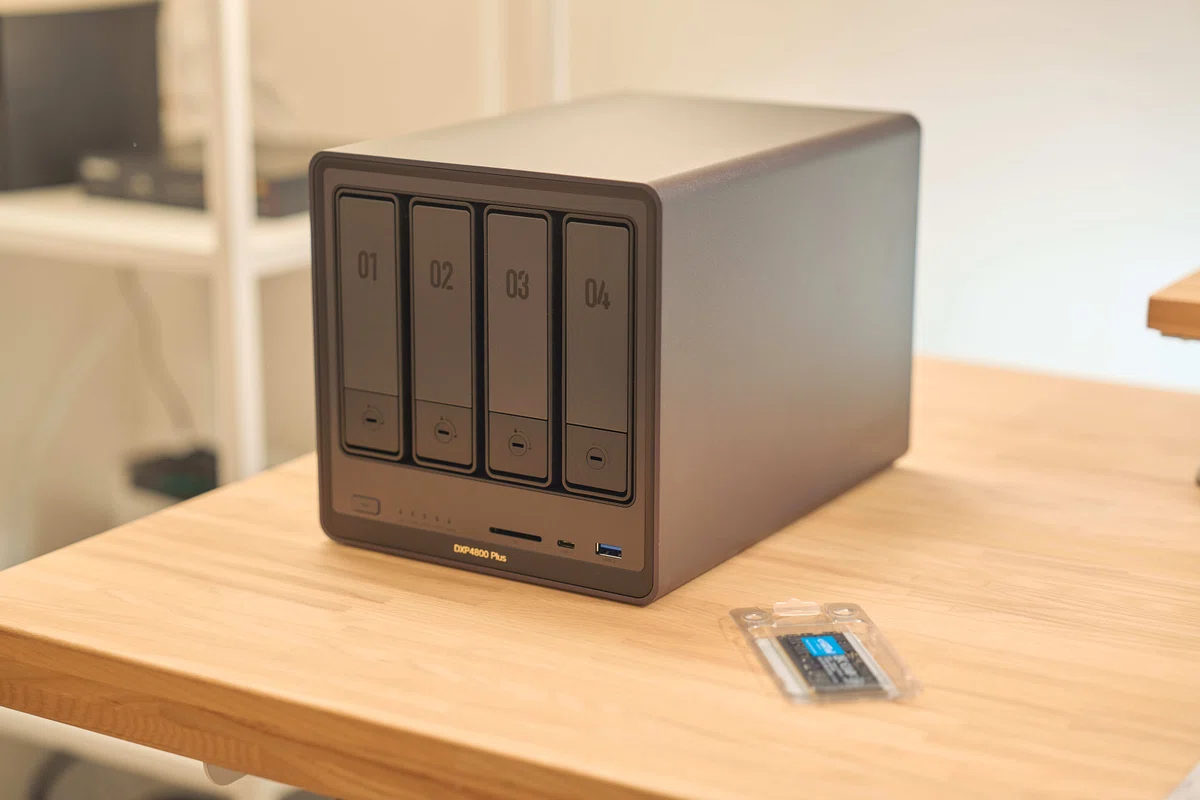
UGREEN NASync DXP4800 Plusのメモリ増設は、作業時間5分、費用7,110円で24GB構成を実現できる非常にコストパフォーマンスの高いカスタマイズでした。
特に印象的だったのは作業の簡単さです。底面パネルのネジを4つ外して、メモリを押し込むだけで完了。技術的な知識がなくても安心して作業できます。
mcpでの活用やDockerを使った本格的なNAS運用を考えている方には、メモリ増設は必須のカスタマイズだと感じます。安心感と将来性を考えると、7,110円という投資は十分すぎるほど価値があります。
NASをもっと活用したい、でもメモリ不足が心配...という方は、ぜひメモリ増設を検討してみてください。きっと快適なNASライフが待っています!
最後までご覧いただきありがとうございました。ではまた〜!
いいなと思ったら応援しよう!
 よろしければ応援お願いします! いただいたチップは活動費に使わせていただきます!