
UGREEN NASync 全モデル比較ガイド | プロが教える最適モデルの選び方と実測レビュー

この記事でわかること
・コスパ最強NAS「UGREEN NASync」の実力
・3モデル徹底比較(DXP2800 / DXP4800 Plus / DXP6800 Pro)
・スマホアプリで超簡単な初期設定方法を紹介
・実測速度・騒音・実用シナリオ別レビュー
こんにちは!じゃが畑のじゃが(@jaga_farm)です。
クラウド時代の今、スマホから溢れた写真はクラウドに月額払って保存しています。って人少なくないかと思います。おそらく理由は月々支払うだけで簡単だから。逆に「NASって高くて設定が難しそう……」そんな常識を覆す革命的な製品が登場しました!
クラウドストレージ顔負けの手軽さで、プロでも使うような機器性能をたった3万円台から使えるなんて驚きです!
今回ご紹介するUGREEN NASyncは、家電量販店で見かけるNASのイメージを完全に刷新。スマホアプリでポチポチ操作するだけで設定完了、4K動画のストリーミングも余裕、しかも同スペックの他社製品の半額以下という驚異のコスパを実現しています。
記事後半には実際に570枚のRAW写真を読み込んで計測した「NAS上での実作業速度」や、Thunderbolt 4搭載モデルならではの「プロユースの可能性」まで、他では読めない3機種を比較したリアルな体験レポートをたっぷりお届けします。データ管理に革命を起こす1台の全貌に迫りましょう!
UGREEN NASyncはどういう商品
・他メーカーの同製品と比べて半額以下の高コスパ(クラファン価格は通常価格の40%OFF)
・CPUからネットワークインターフェースまで高性能なハードウェア
・UGREEN NASアプリで直感的な操作性を実現
・豊富なRAID機能
・SSDキャッシュ搭載
・充実のアプリケーション
・マルチOS対応(Windows・MacOS・Android・iOSなど)
【本記事はUGREENより製品提供(+一部借用)を受けて執筆しています。】
それではUGREEN NASync 全モデル比較ガイド | プロが教える最適モデルの選び方と実測レビューを書いていきます。
UGREEN NASyncの特徴 | 各モデル比較
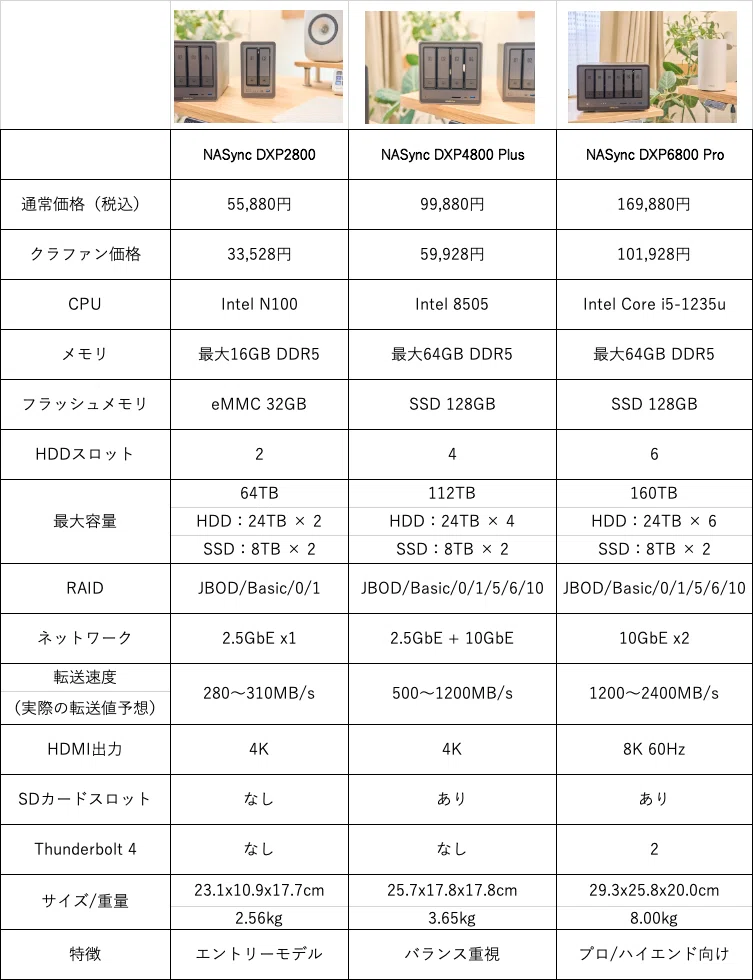
UGREEN NASyncは最低のエントリーモデルとされるDXP2800であってもスペックに妥協がありません。
CPUは最低モデルでもintel N100を搭載。これはスマホのミドルレンジCPU(例:Snapdragon 7シリーズ)のような軽快さで、動画視聴やメール作業が快適にできる性能。デスクトップ向けの古いCore i3より省電力で、小型パソコンやシンプルなタブレット向けとなっています。
HDDの最大容量は1ベイで最大24TBのHDDをサポート。モデルによってドライブベイの数が異なるため、モデルが上がるごとに最大容量が48TB(24TB × 2)ずつ増えます。
ネットワークインターフェースも2.5GbEthernet始まり。一般的なNASならDXP2800の価格帯だと1GbEthernetしか搭載していません。モデルが1つ上のDXP4800 Plusだと10GbEthernetが搭載。最上位のDXP6800 Proだと10GbEthernet × 2(Link-Aggregation)で20GbEthernetの接続が可能となっています。
つまりは一言で表すと「UGREEN NASyncは価格お化け」。NASで有名なSynologyやQNAPではありえないような価格設定となっています。
低価格ながら機能が充実!スペックと価格を見るとコストパフォーマンスが高すぎます(笑)
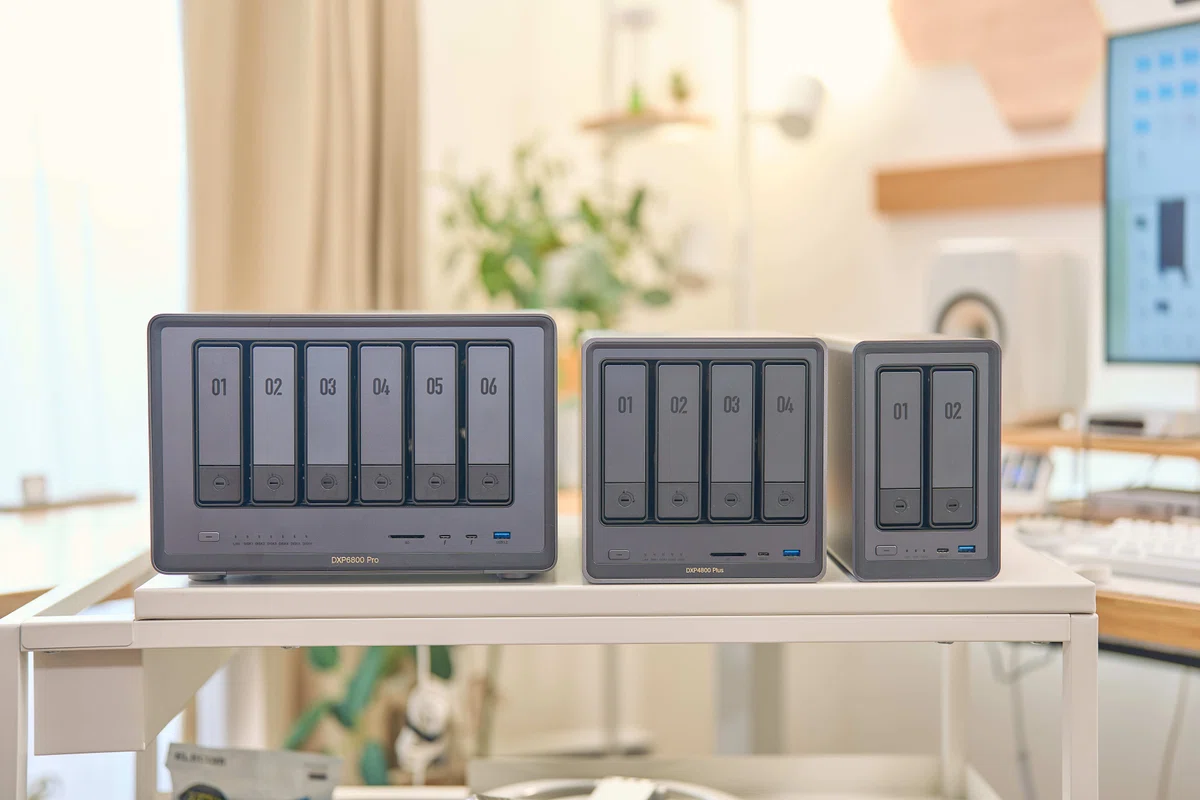
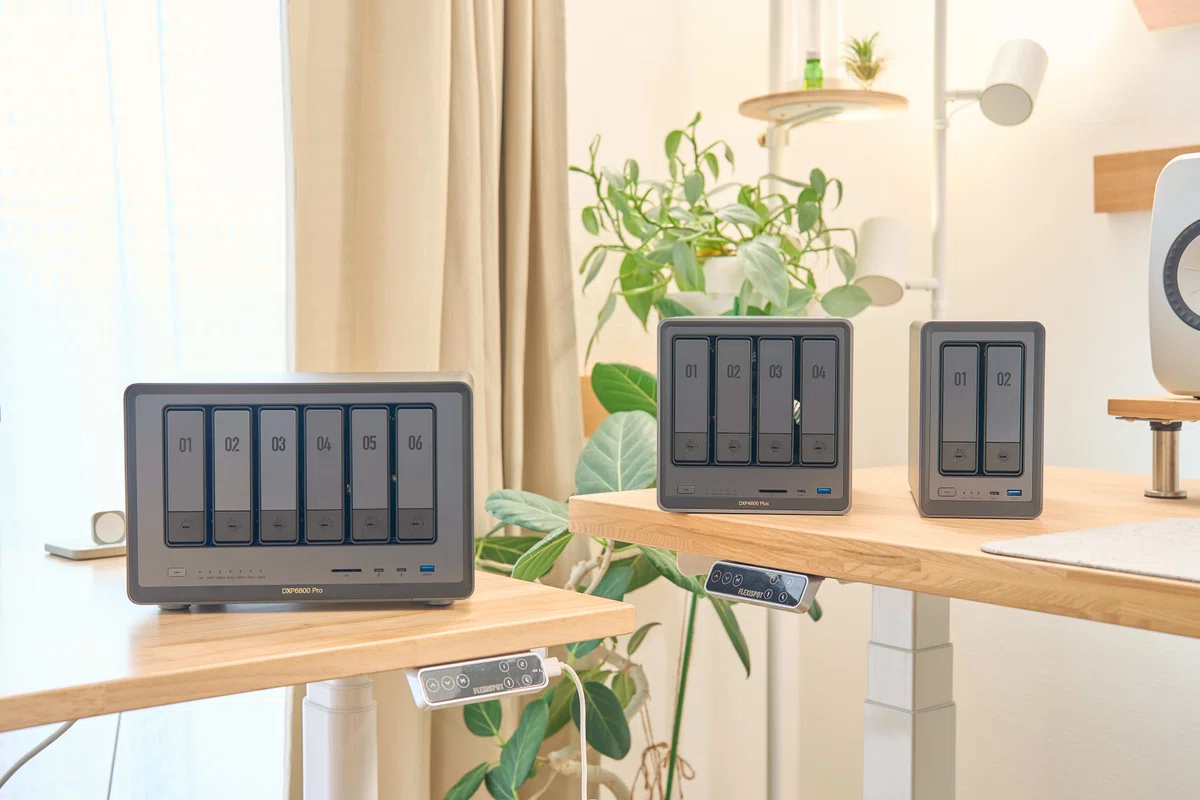
3機種を並べて見るとサイズが大きく違うことがわかります。こう並べて見るとDXP6800 Proは一般家庭置くにはさすがに大きいと感じますね(笑)圧倒的存在感です。
一般的な家庭となるとWi-Fiルーターの横に置くことが想定されますが、DXP4800 PlusやDXP6800 Proを購入する際には設置場所も考えたうえでの購入をおすすめします。
HDDの取り付け方法について簡単に触れておきます。NASyncは3.5インチのHDDを取り付ける場合はネジ止めなど一切不要です。
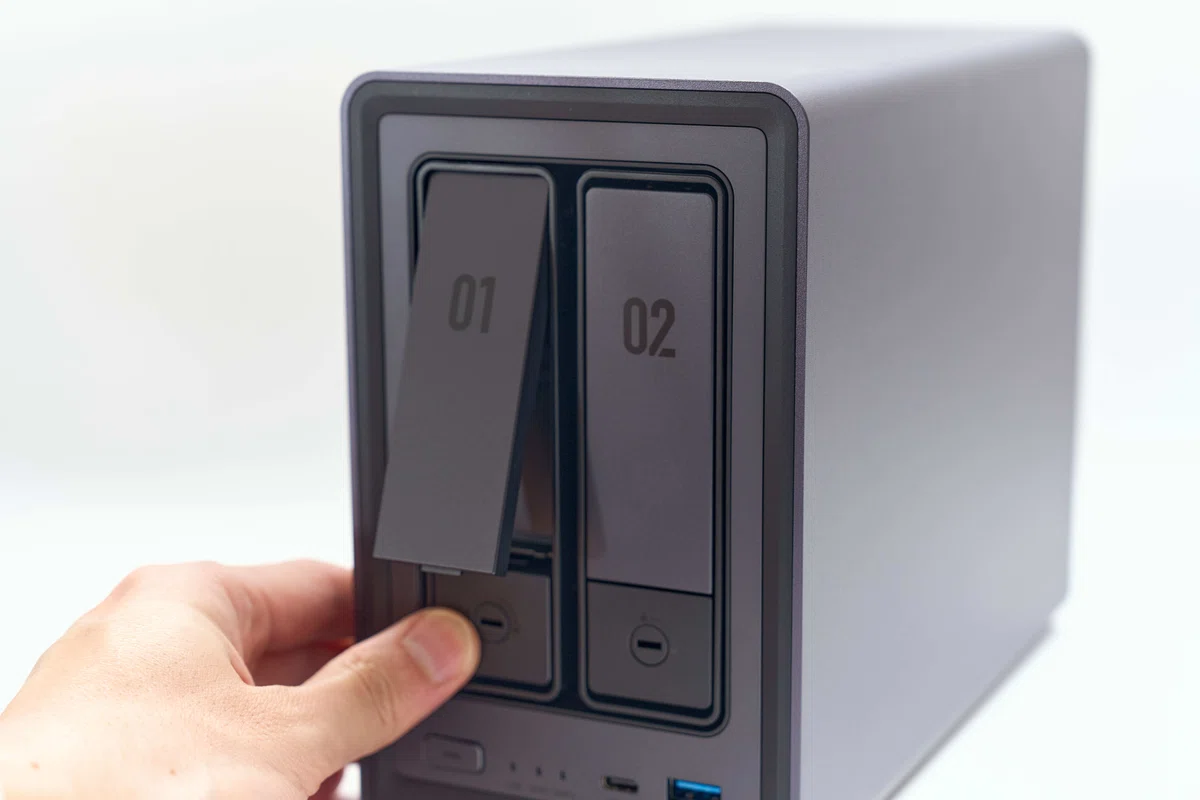
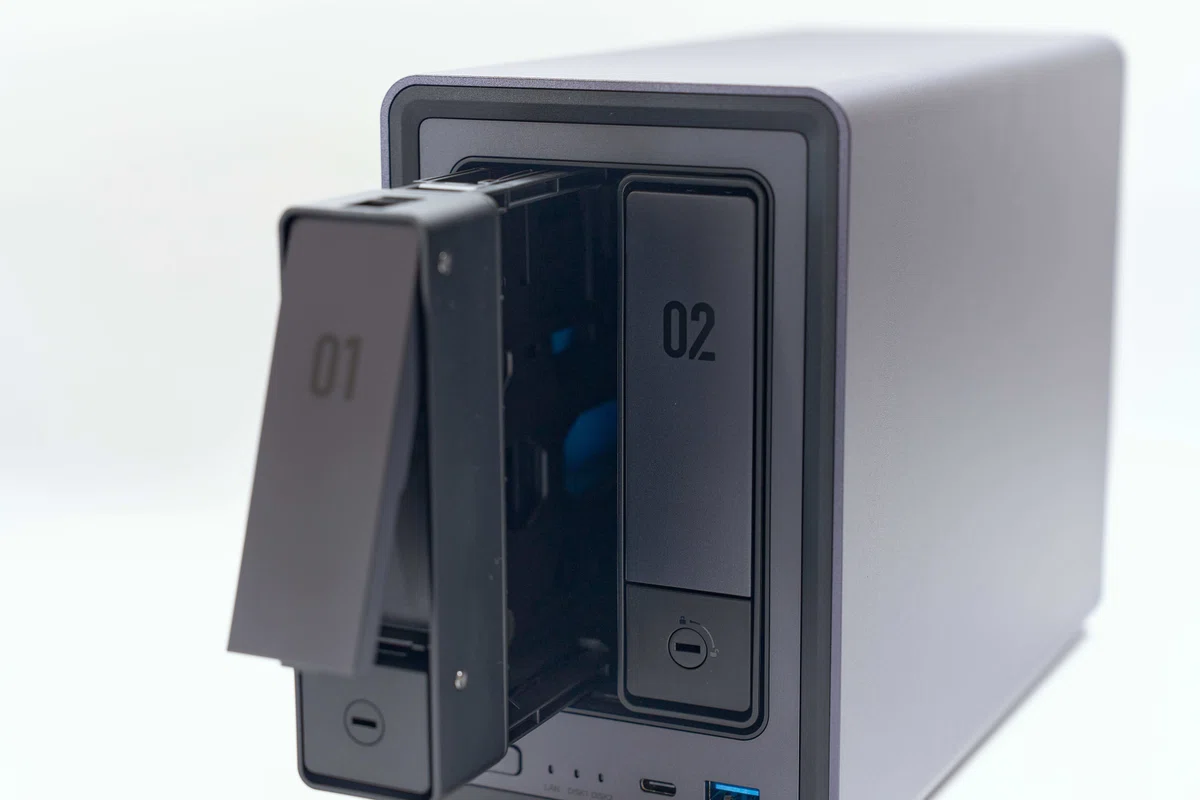
NASyncはHDDベイの下部分を押すことで持ち手が飛びててくるので後は引き抜くだけです。
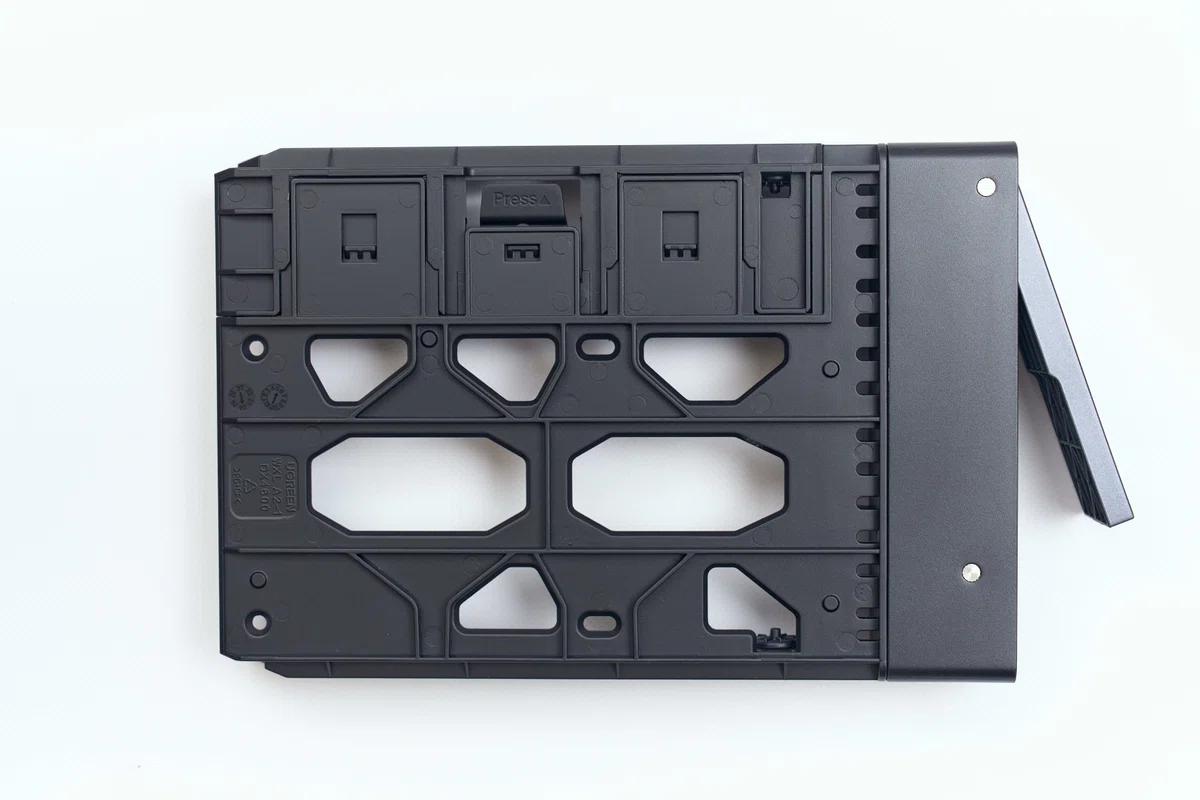
HDDベイはこのような形。
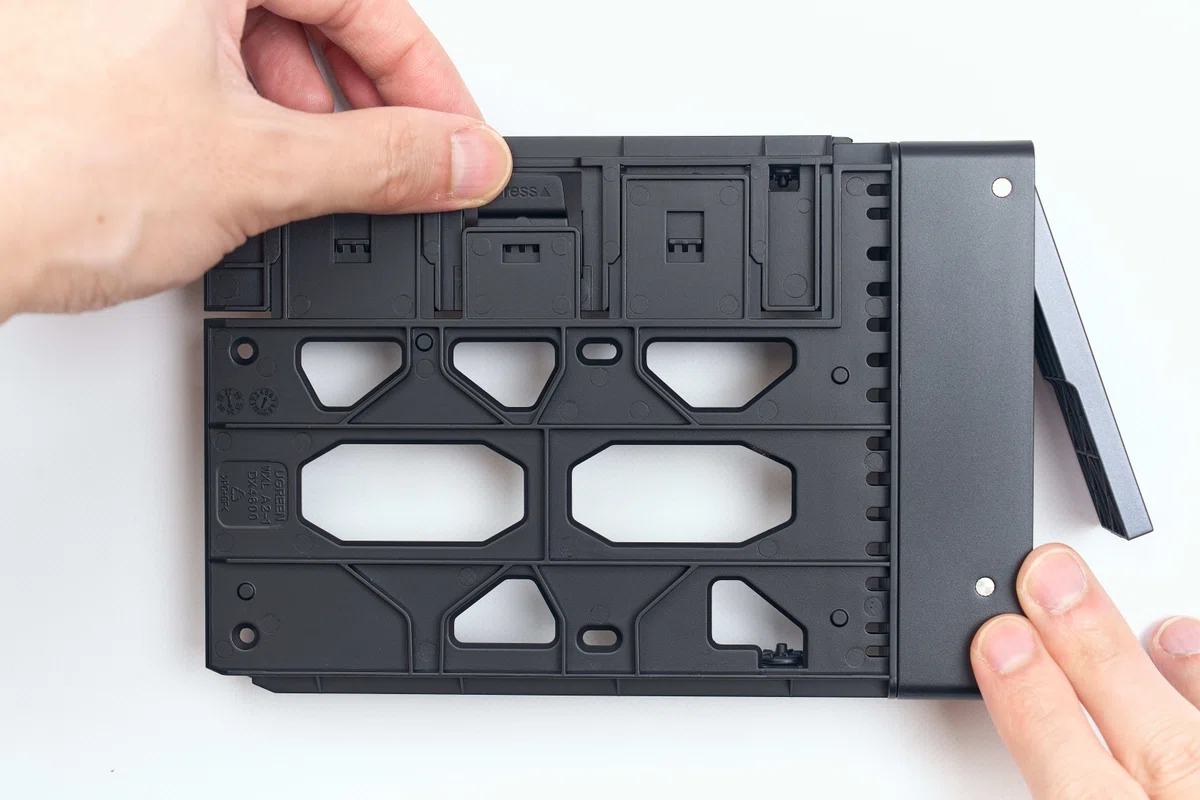
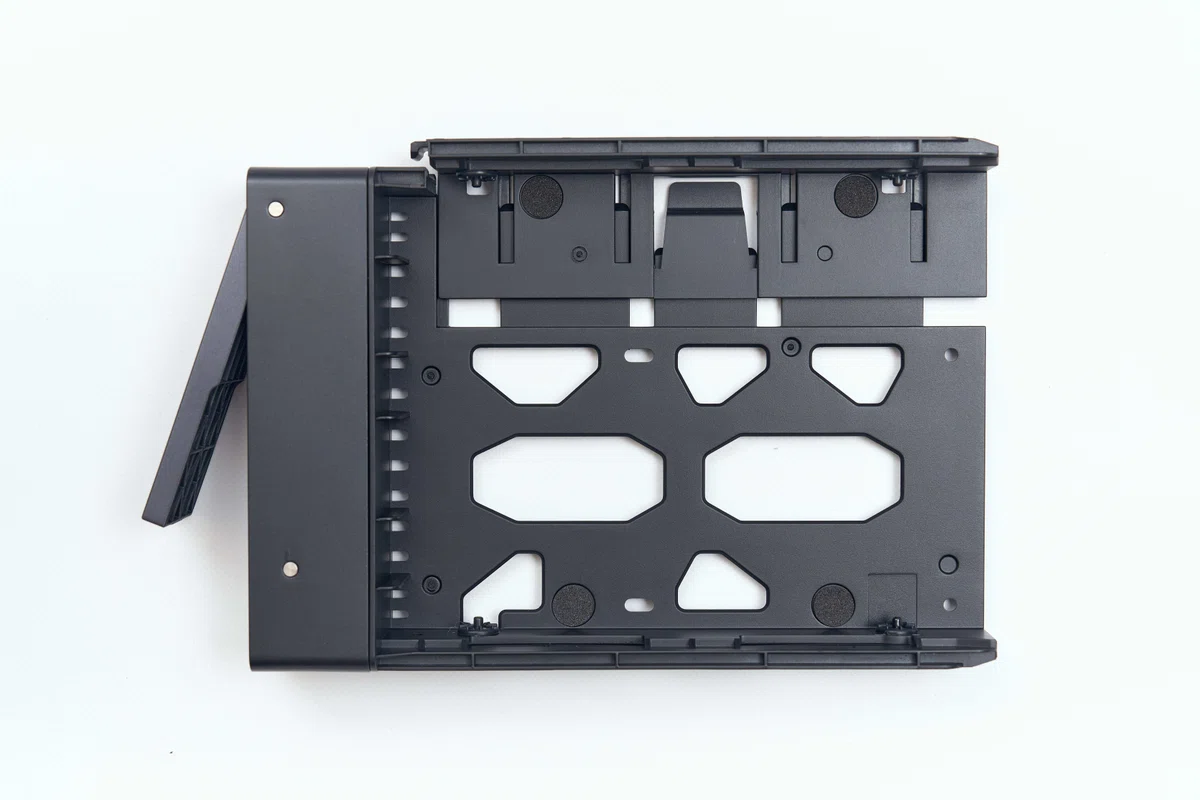
背面のPressを押しながら上に上げることで少し広がります。
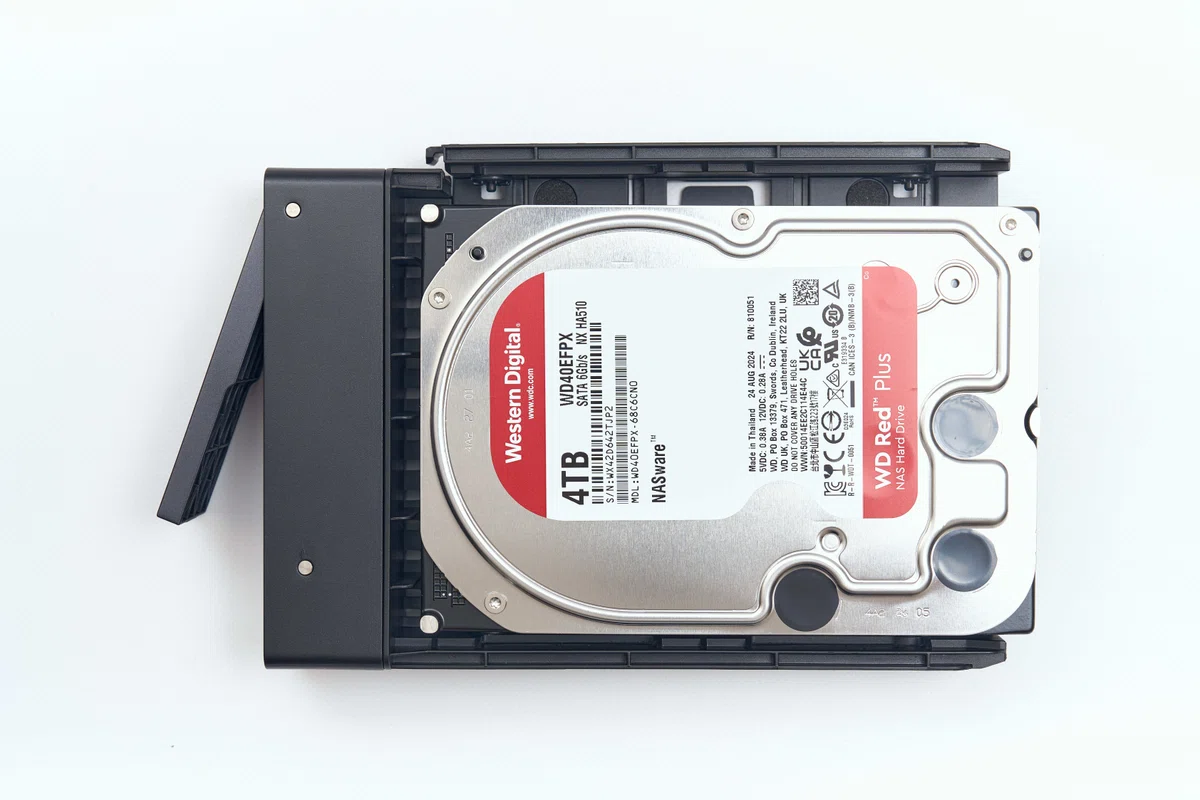
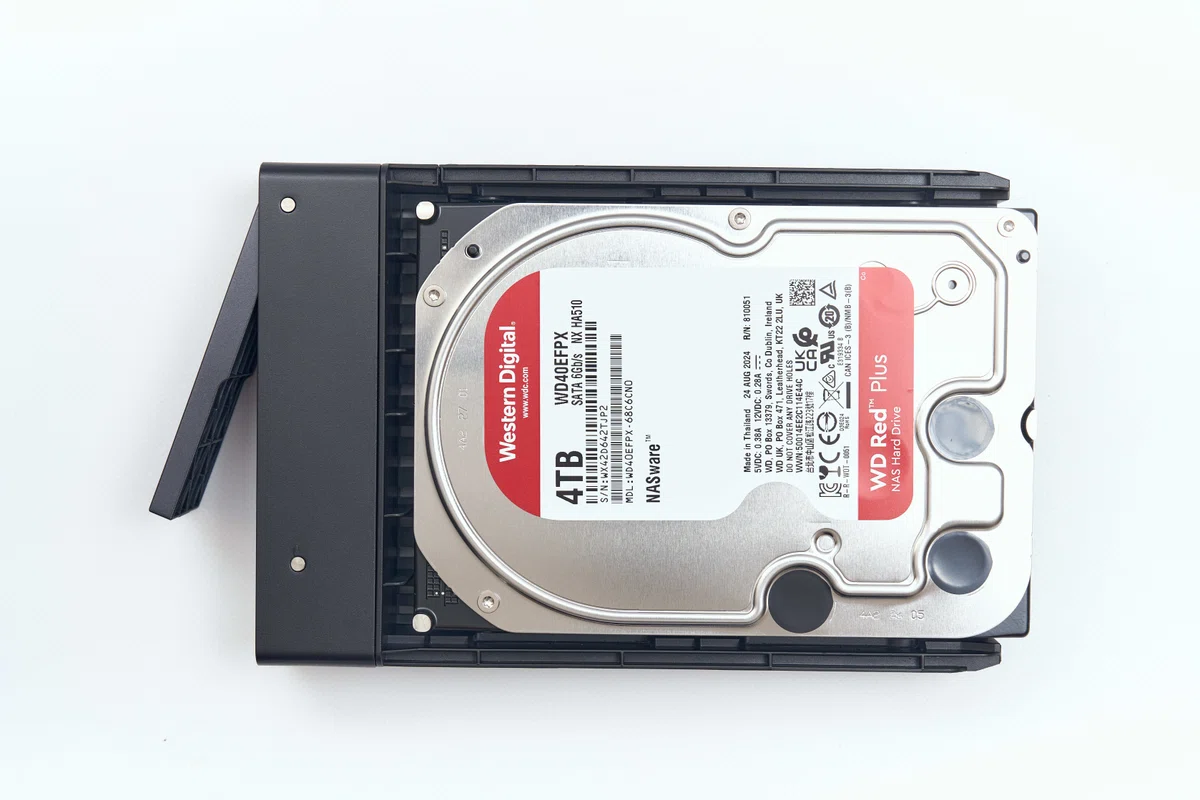
あとはHDDにある穴と一致するため、下から穴に入れて先ほどスライドした部分を閉じればロック完了です。
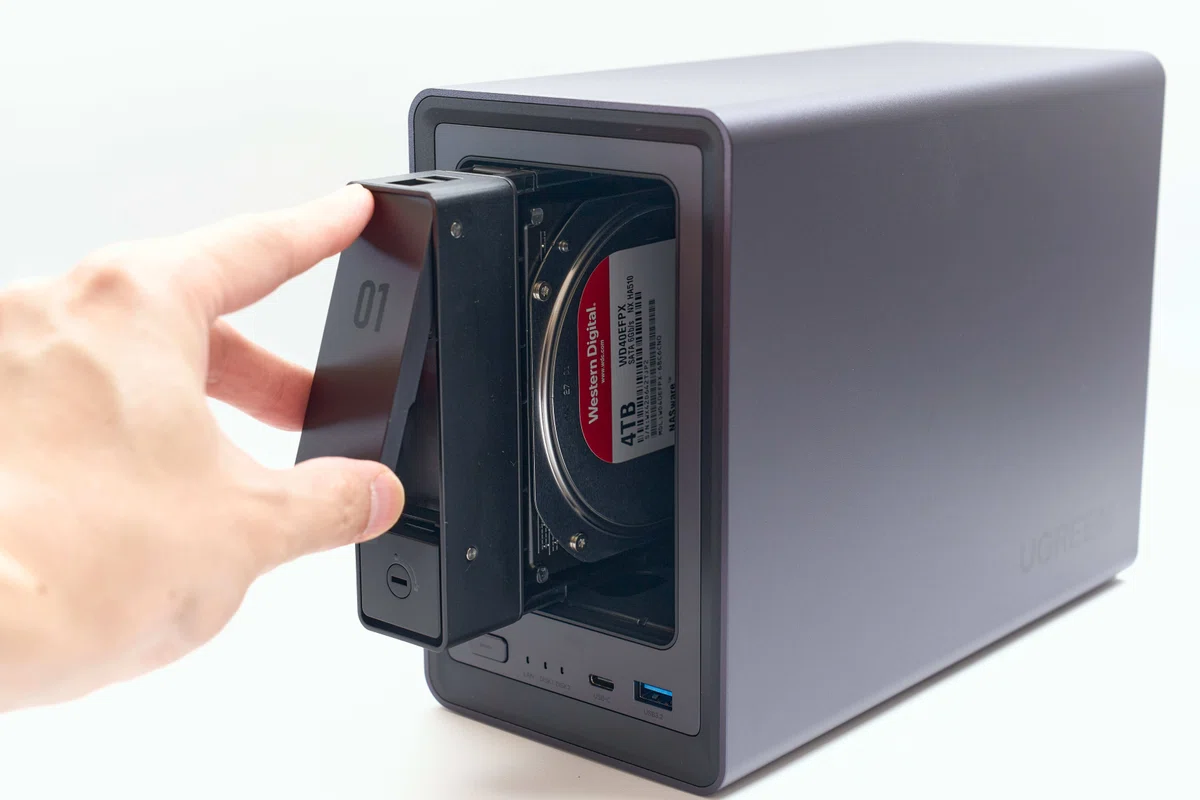
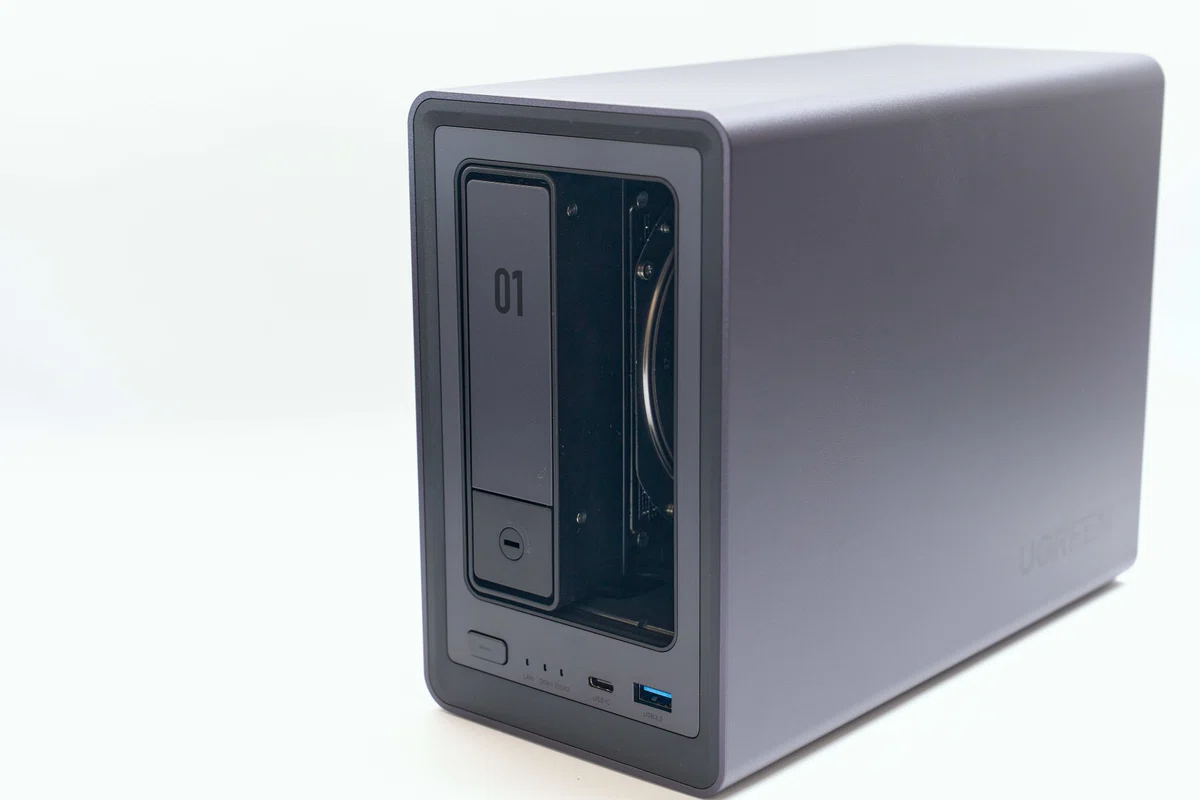
HDDをとりつければNASync本体にHDDを戻すだけ。どのモデルもこの手順は同様となっており、非常に簡単に取り付けることができます。
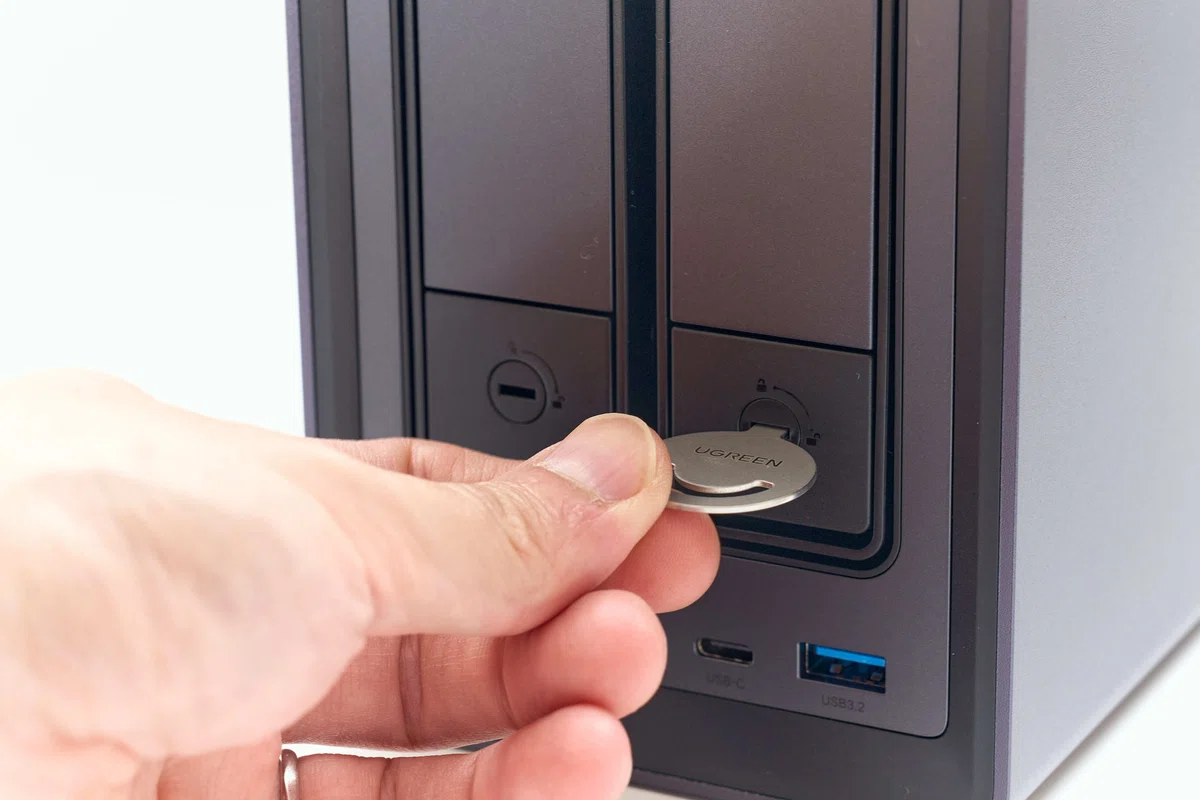
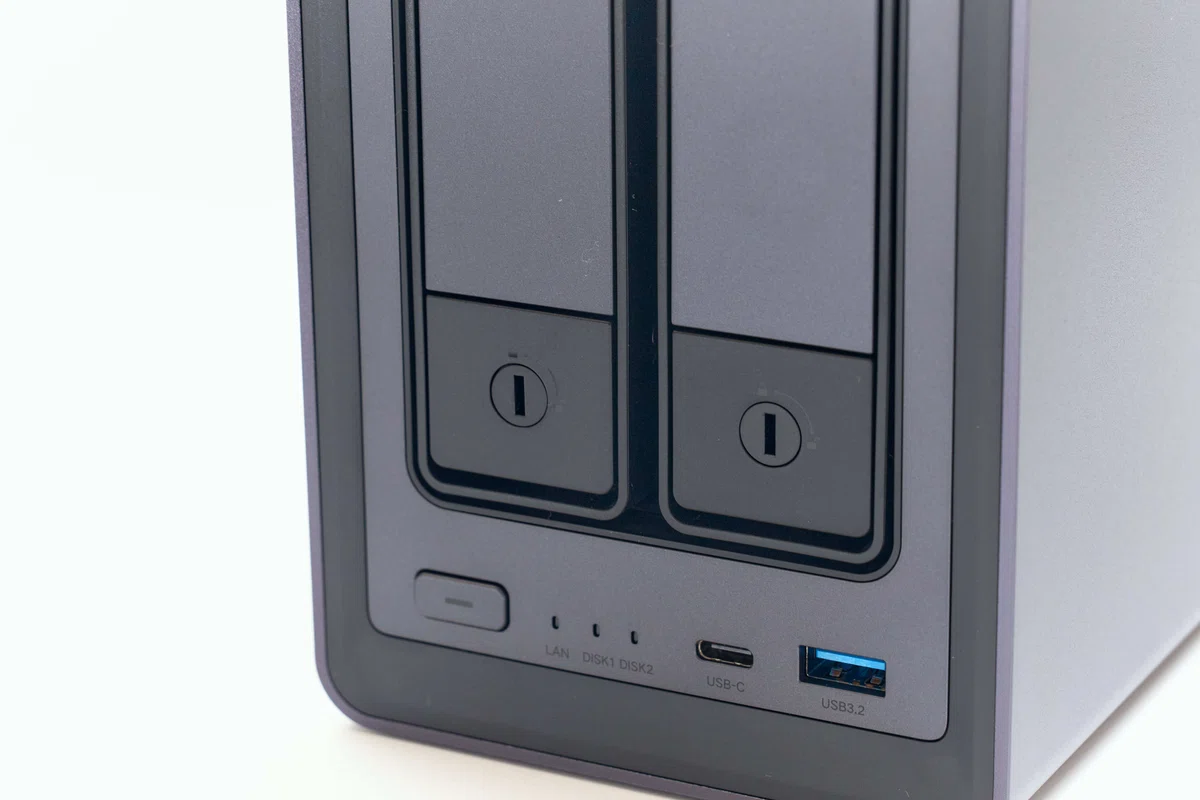
付属の鍵を使えばHDDの抜け止め防止でロックをすることが可能。HDDが盗まれにくくなる防犯としても使えます。
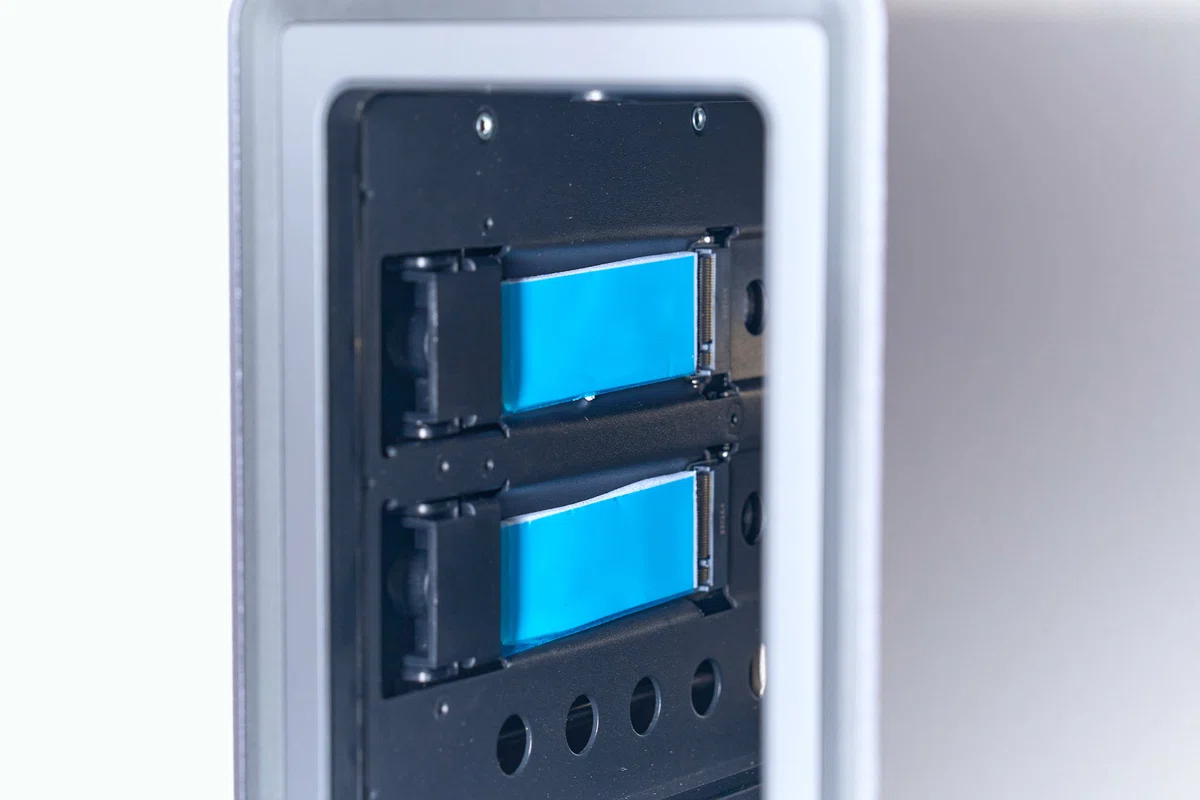
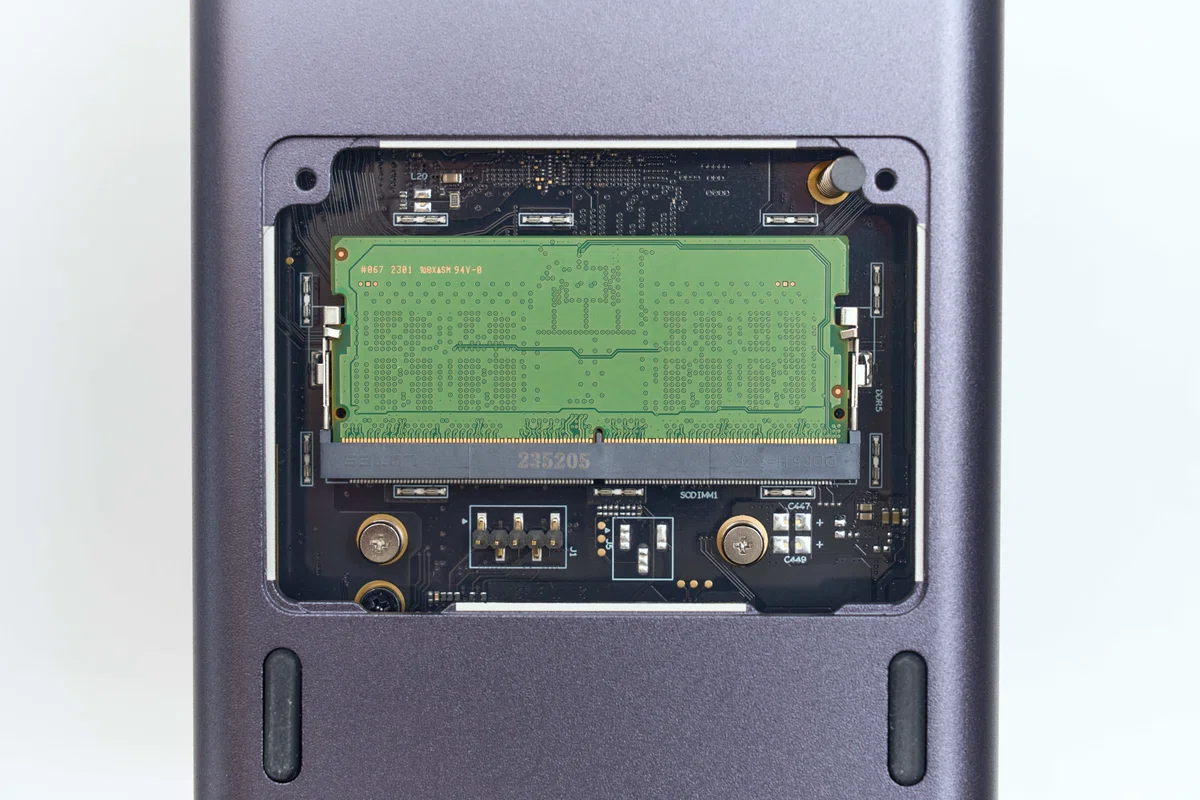
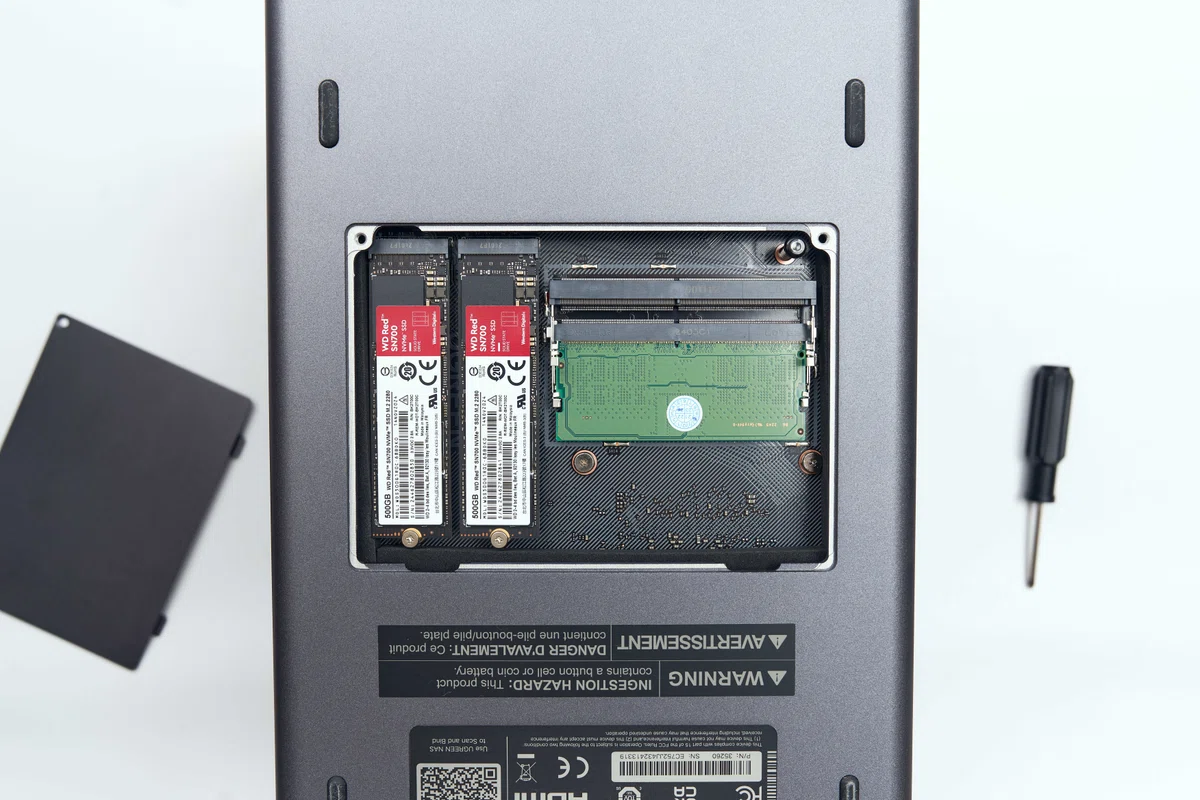
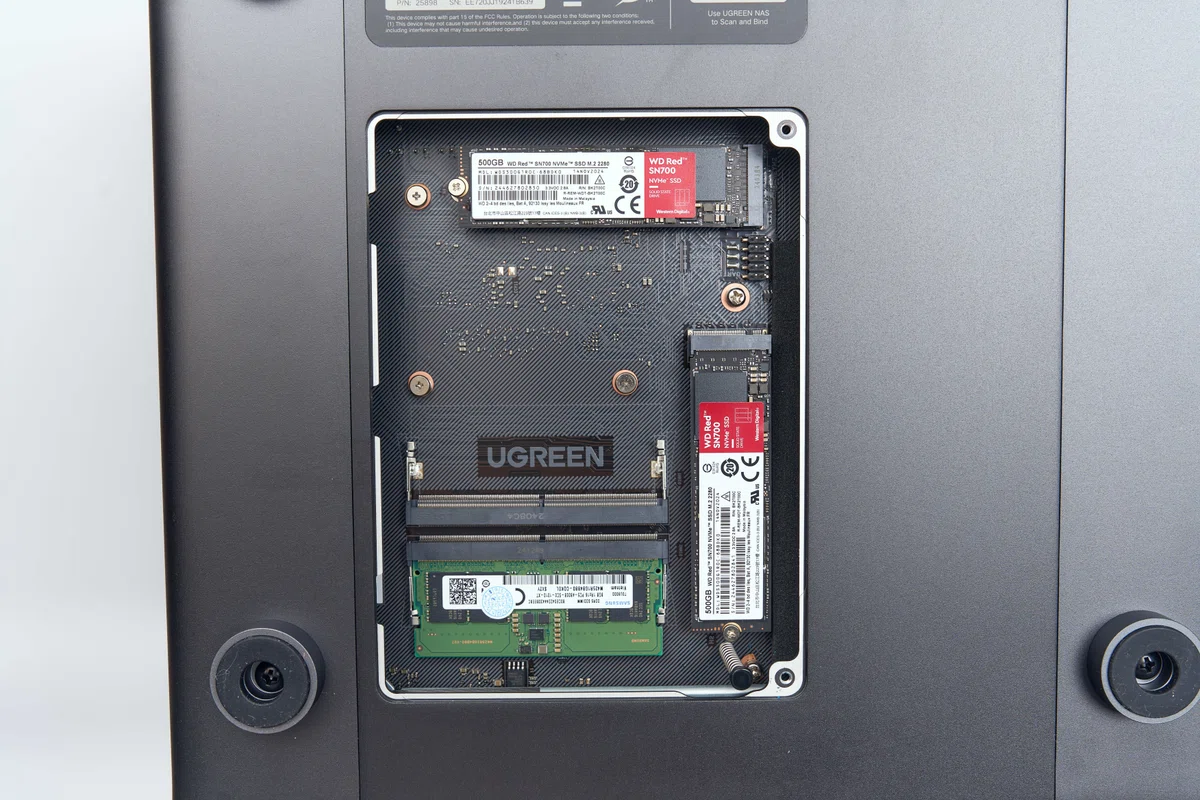

3機種ともSSDの装着やメモリの交換・増設が可能となっていますが、場所が少し異なります。
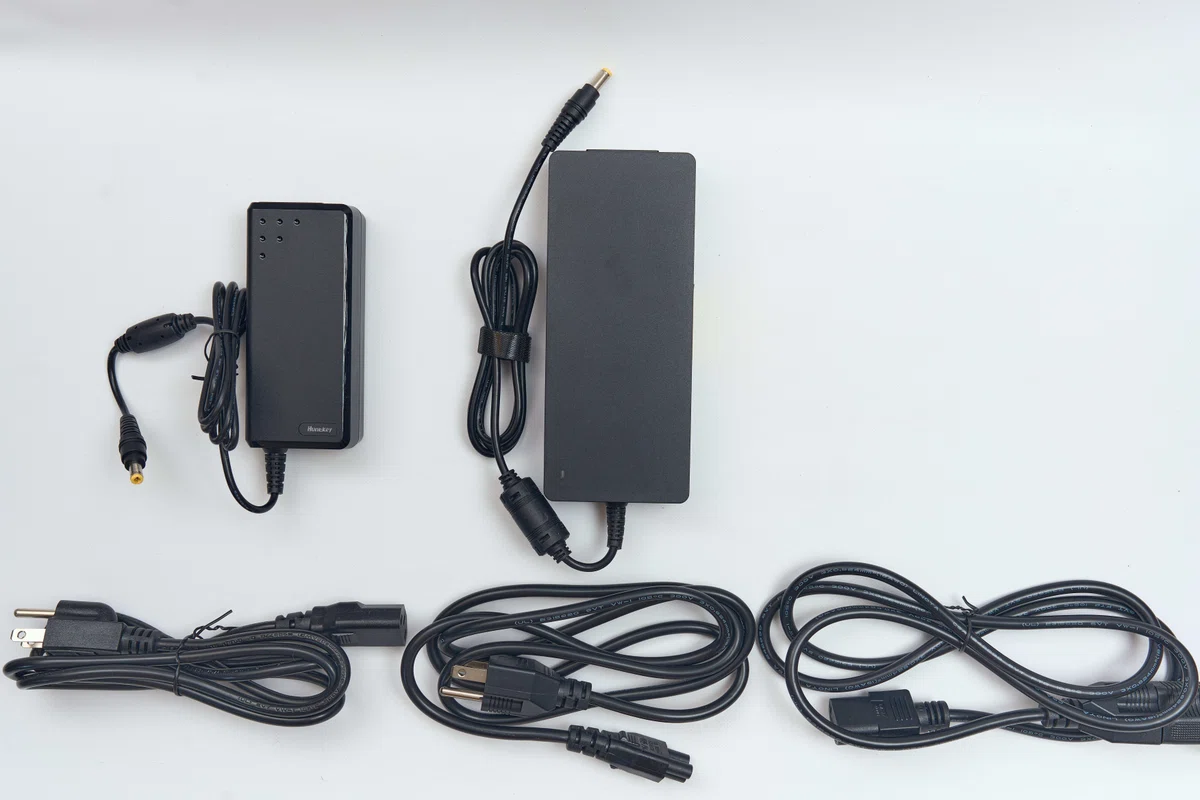
電源アダプターはDXP2800とDXP4800 PlusはACアダプター外付け。DXP6800 Proはコードのみとアダプター部分は本体内蔵となっています。
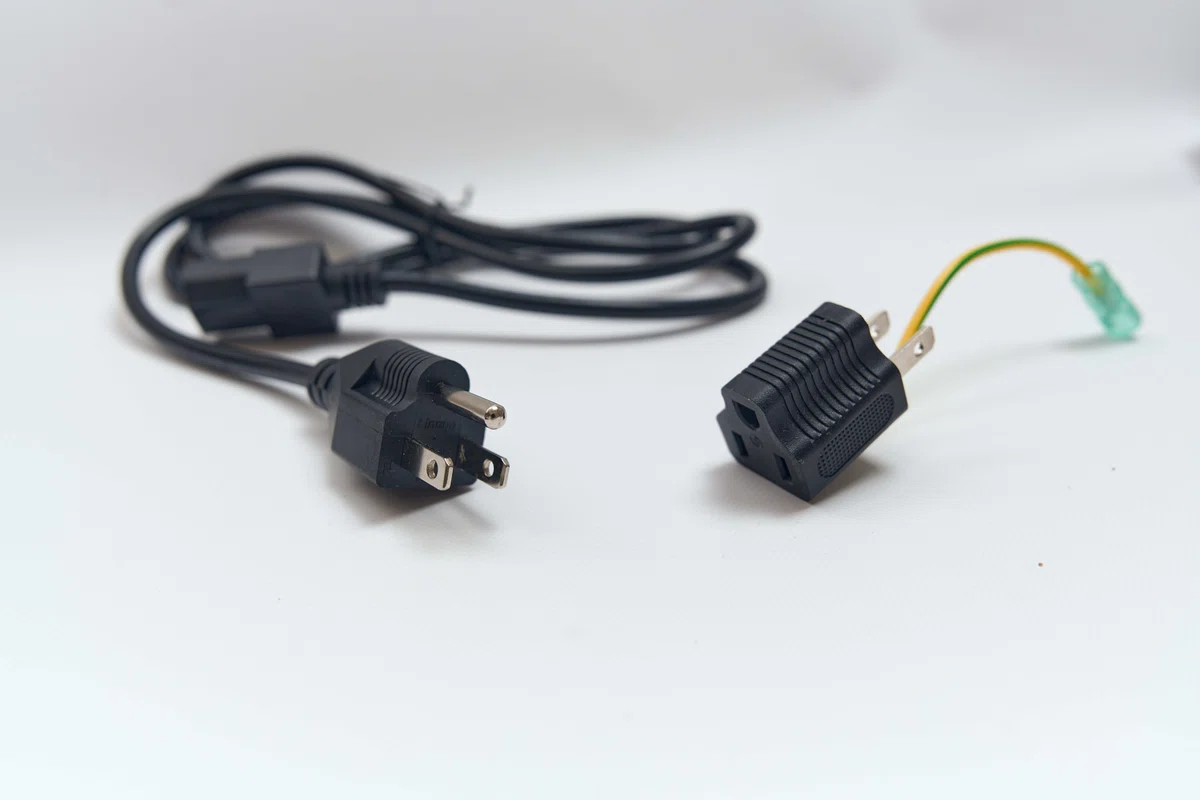
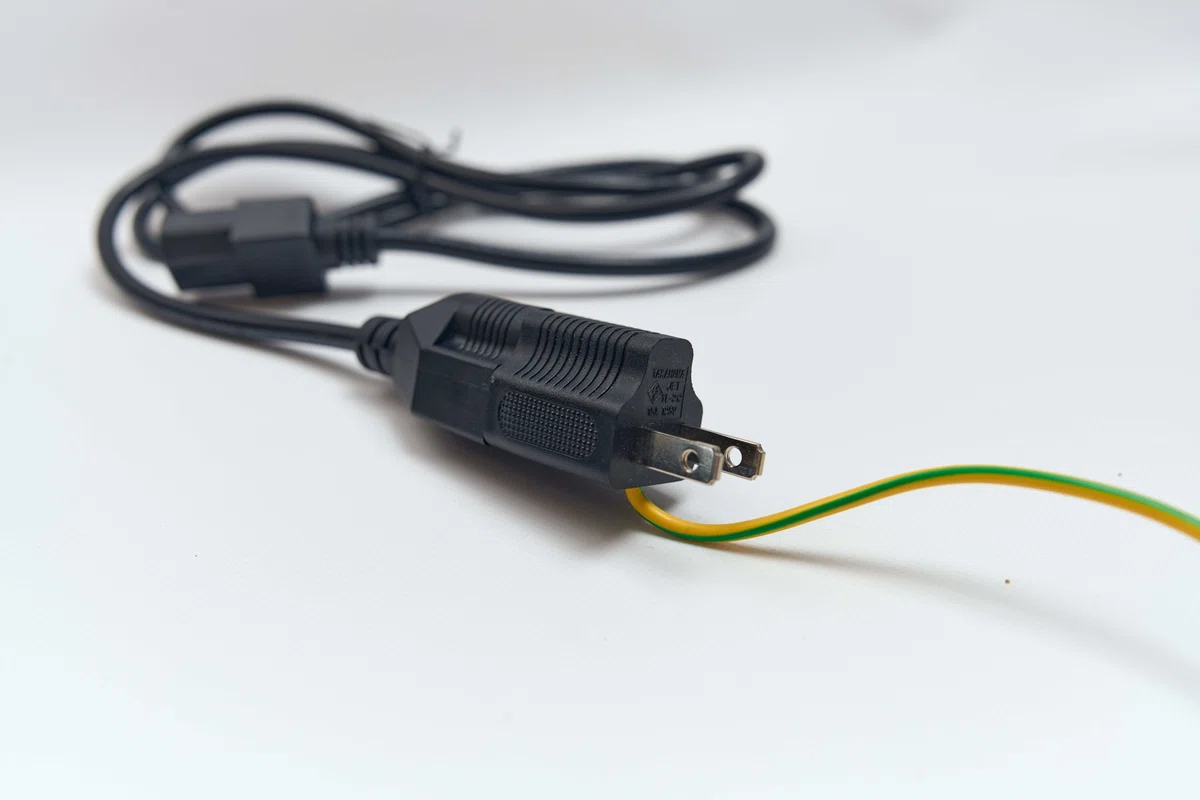
電源はサンプルのため全てアース付きとなっているため、そのままコンセントへ刺すときは3P→2Pへの変換が別途必要でした。しかし日本正式販売時は2Pプラグを標準装備しており、別途変換器の用意は必要ありません。
初期設定はスマホアプリから簡単にできる
NASといえば導入の高さが一般家庭への浸透を妨げているように感じます。NAS(Network Attached Strorage)なんて意味がわからないですよねwそのため外付けHDDに写真などをバックアップしている人も少なくないはず。
ただUGREEN NASyncシリーズはスマホアプリなどから簡単に初期設定をすることができます。この点が他メーカーのNASとは大きく異なるポイントです。他だとNASにブラウザでログインして初期設定することもあります。
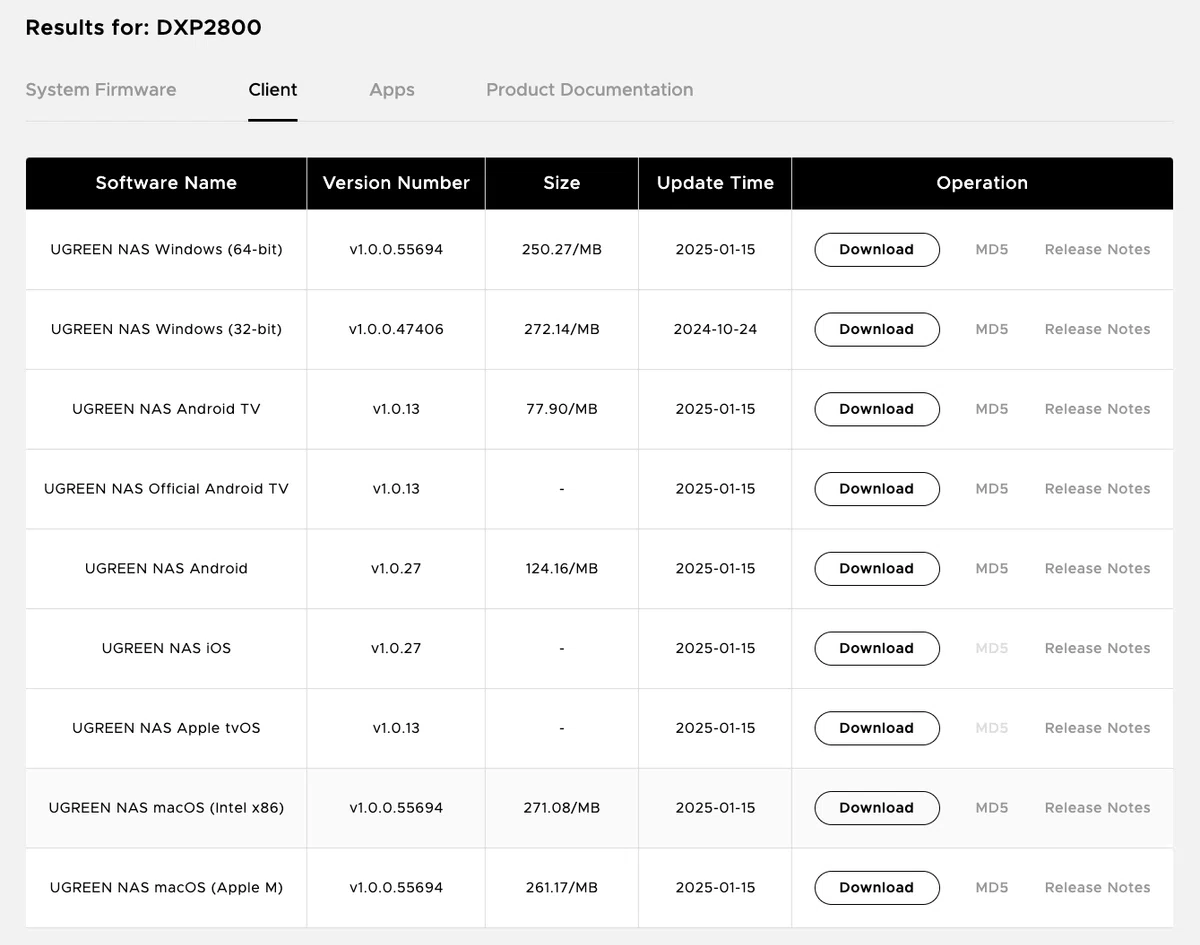
UGREEN NASアプリを提供しているOS(2025年2月現在)
・Windows(64bit / 32bit)
・Android
・Android TV
・iOS
・Apple tvOS
・macOS(intel / Apple Silicon)
アプリを経由することで一般的には導入ハードルが非常に高いNASを、簡単に初期設定することができます。NASって実はサーバーのようにいろんなことができるのですが、ストレージ用途であればこのアプリセットアップだけで十分です。
それでは初期設定の順番を見ていきましょう。
DXP2800を例にしましたが、ドライブベイの数以外DXP4800 PlusやDXP6800 Proもやり方は同じです!
UGREEN NASアプリをインストール
画面の指示に従ってNASyncの電源を起動してWi-Fi ルーターに接続する
スキャンしてNASyncを登録
管理者アカウントを作成
デバイスのリモートアクセスをONにする場合はUGREENのアカウント作成
NASの初期化(7分程度) + UGOS Pro(OS)の初期化(4分)
ストレージの割り当てを決定
1.UGREEN NASアプリをインストール

まずはApp StoreやGoogle Playから「UGREEN NAS」アプリをダウンロードします。
2.画面の指示に従ってNASyncの電源を起動してWi-Fi ルーターに接続する
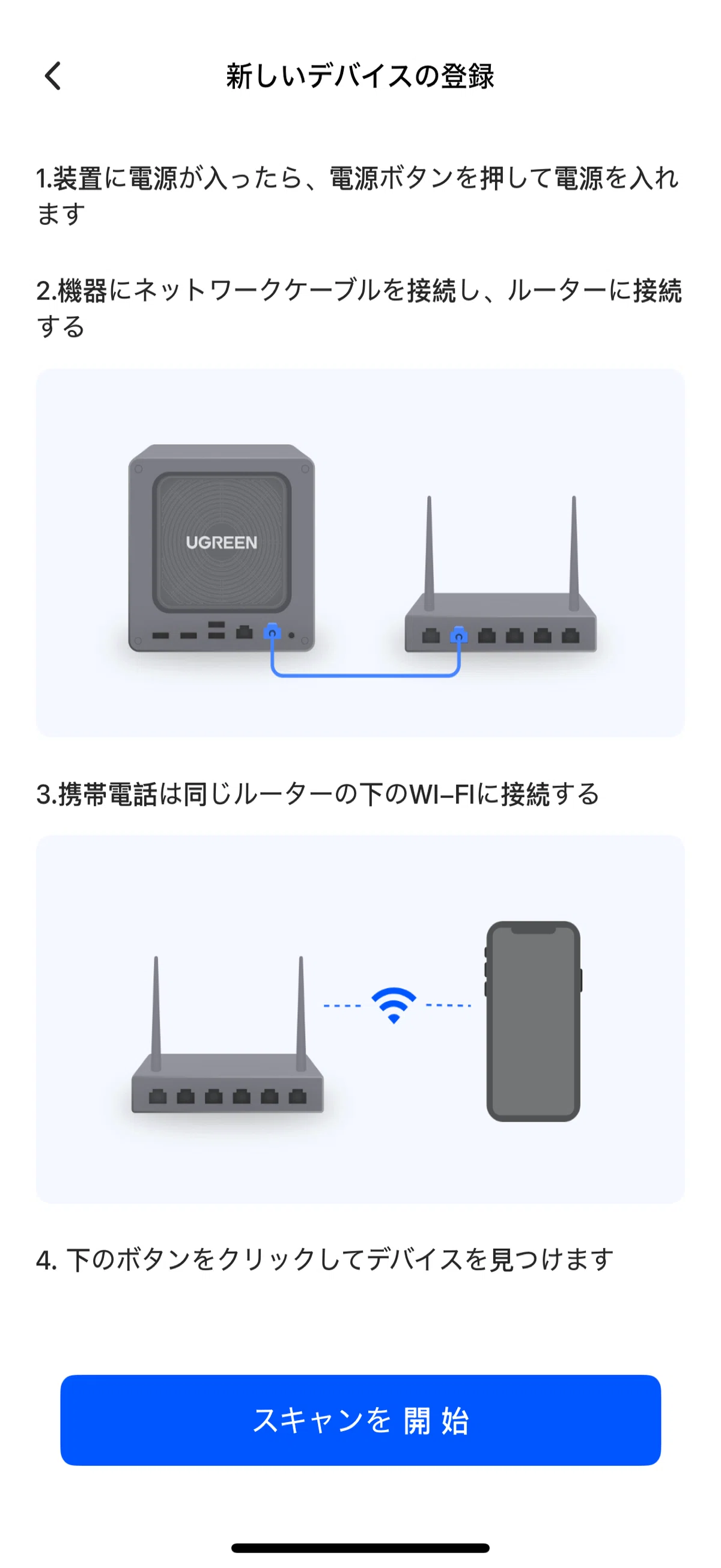
付属の電源ケーブルとLANケーブルを使って自宅などのWi-Fiルーターに接続します。
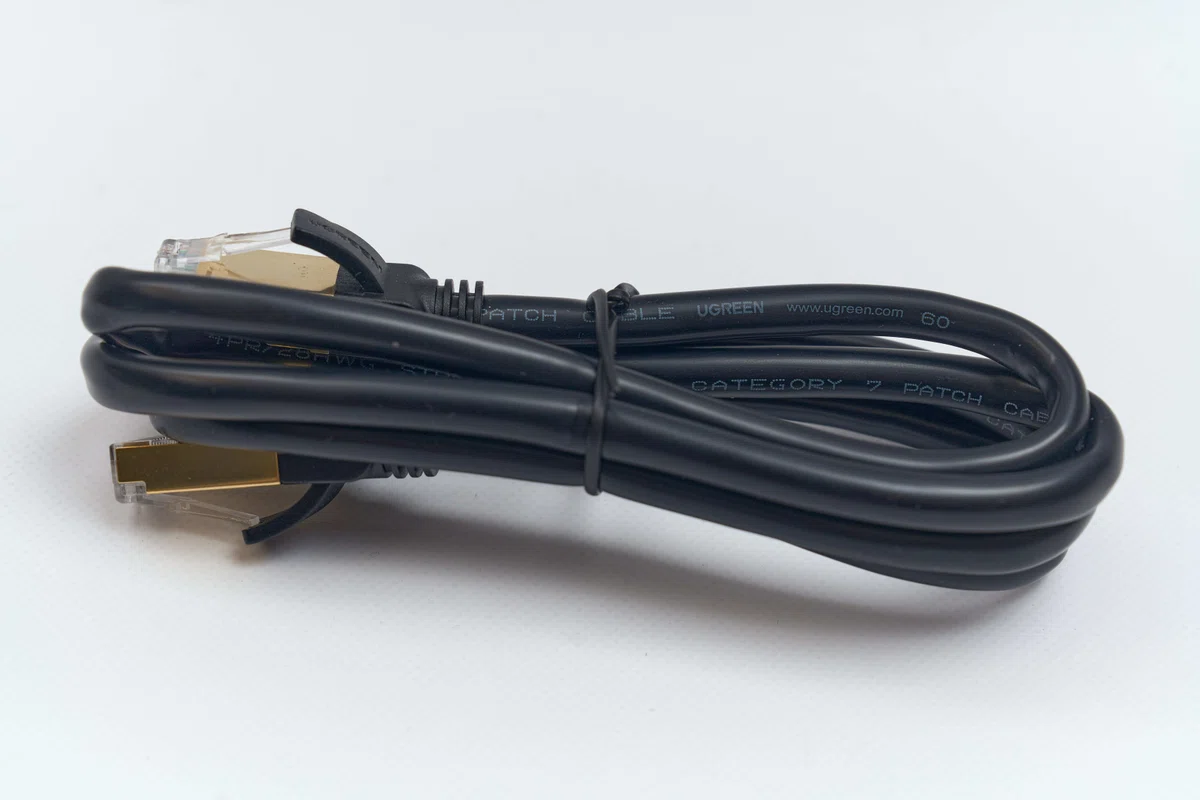
付属LANケーブルはCat7の約1mのSTP(シールド保護されたLANケーブル)でした。
3.スキャンしてNASyncを登録
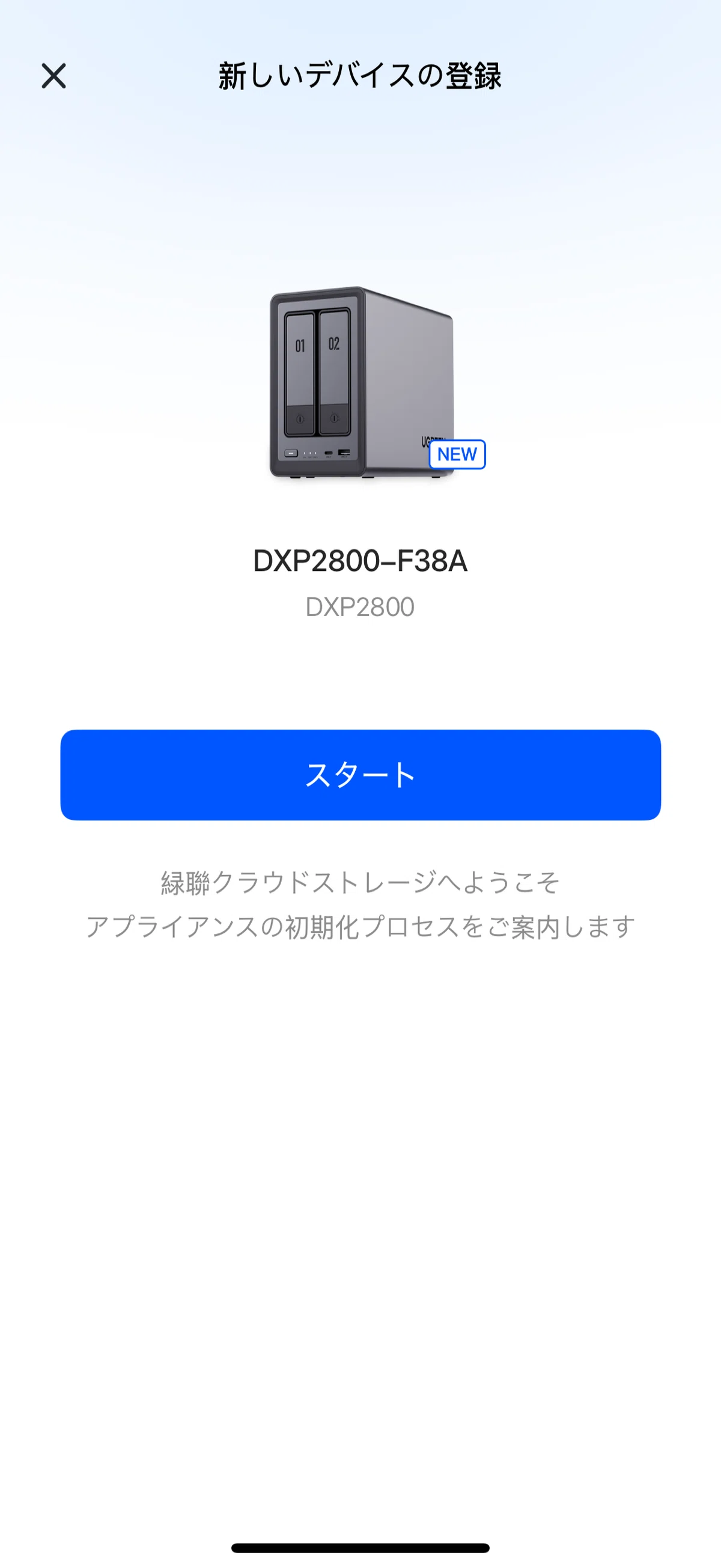
Wi-Fi ルーターに接続さえすれば、あとは自動でNASを探して表示してくれます。
4.管理者アカウントを作成
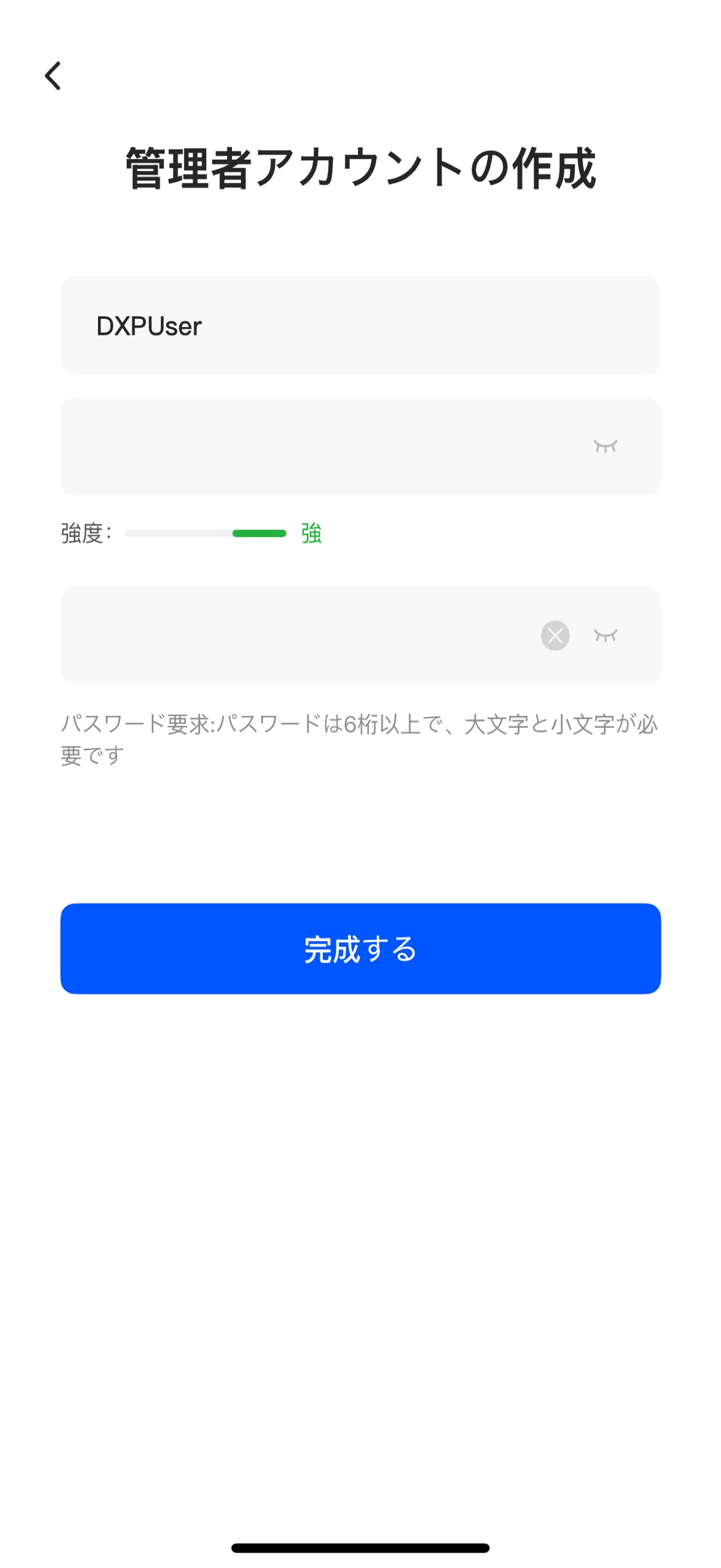
DXP2800を管理するためのユーザーを作成しましょう。ユーザーごとに保存領域などを区切ることもできるので、家族内だけでなくビジネス用途としても直感的で使いやすくなっています。
家族共有・自分だけ・子供だけなどユーザーに応じてアクセスできるフォルダーを細かく設定することができます。
5.デバイスのリモートアクセスをONにする場合はUGREENのアカウント作成

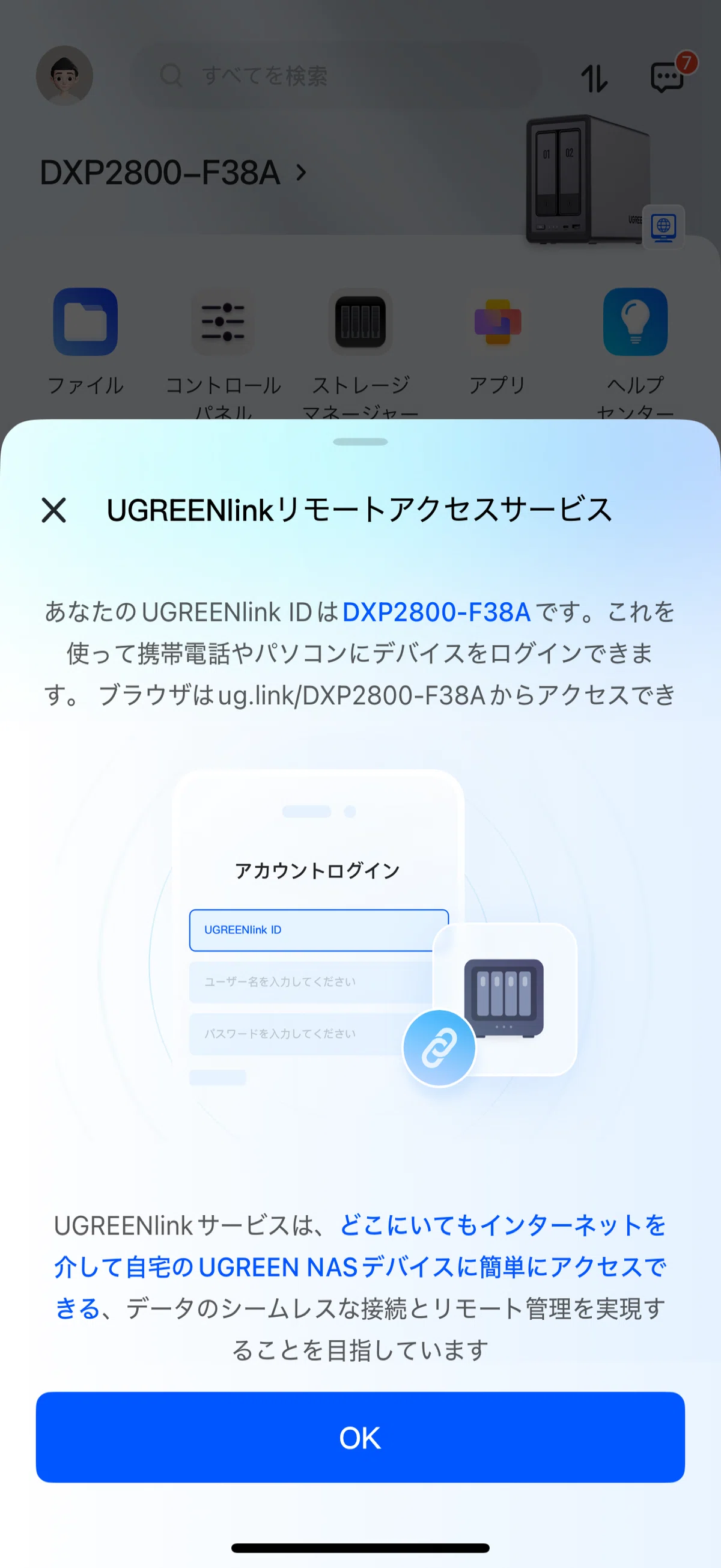
UGREEN NASyncはインターネット接続しているので、外出先からも接続することができます。ここでUGREENアカウントを作成すれば指定されたリンクに対して接続するだけで、まるでクラウドストレージのように使うことができます。これがNASの強みですね。
6.NASの初期化(7分程度) + UGOS Pro(OS)の初期化(4分)
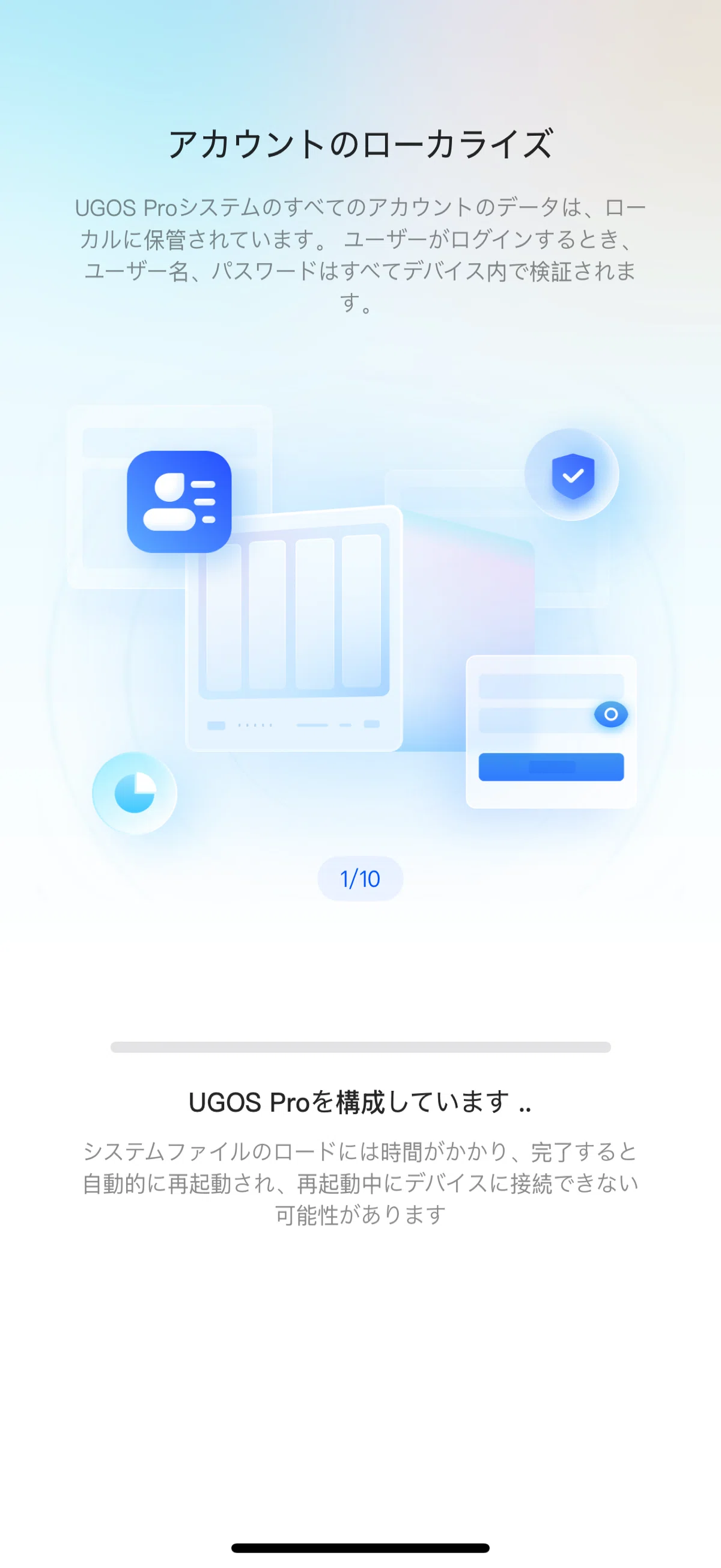
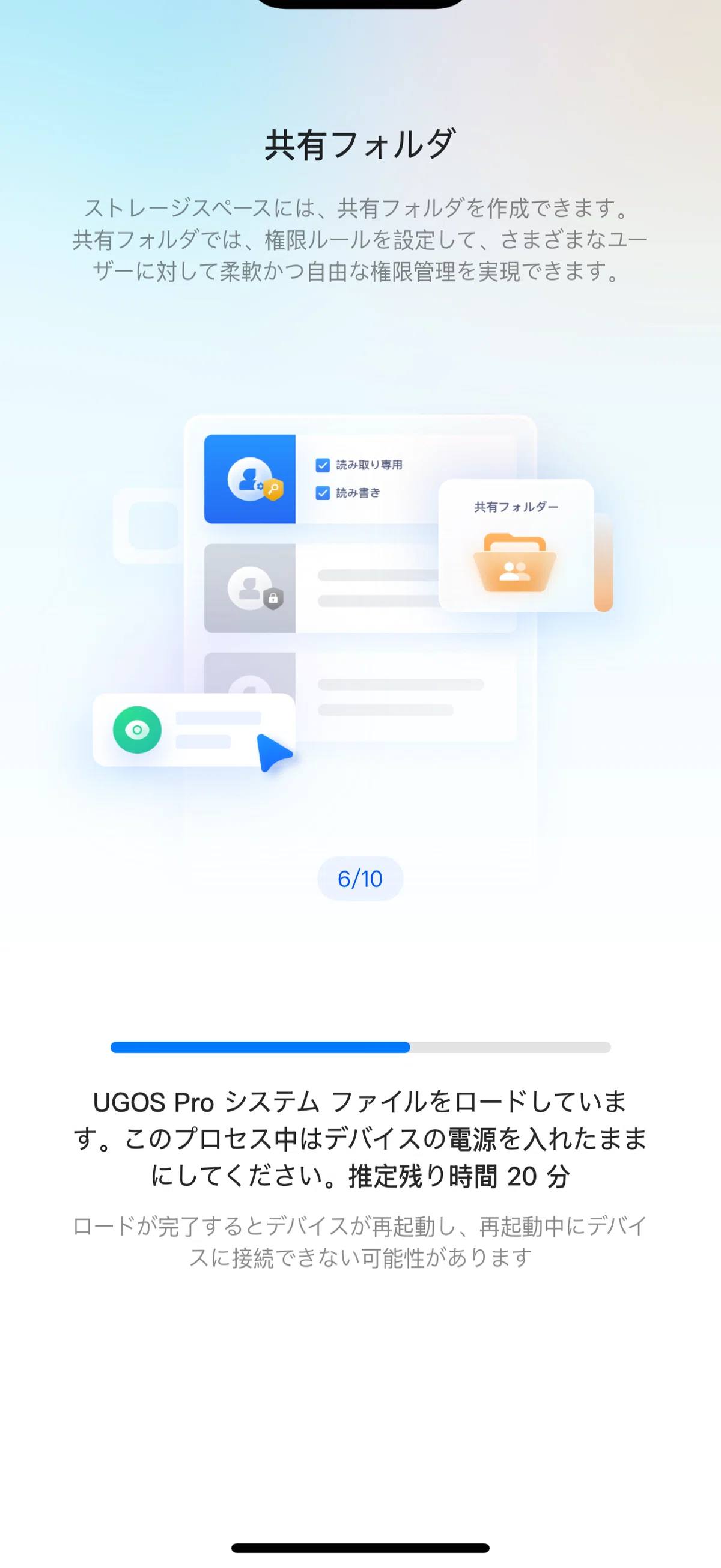
ここまで終わったらあとはアプリまかせでOK。システムの初期化をということなのでボタンをタップします。ここは約7分かかりました。
その後UGREEN NASyncで使われているOS「UGOS Pro」のシステムファイルロードが始まります。ここは4分くらい待つ必要がありました。
ここまでくればアプリの初期設定は終了です。NASして使うことができるようになりました。
7.ストレージの割り当てを決定
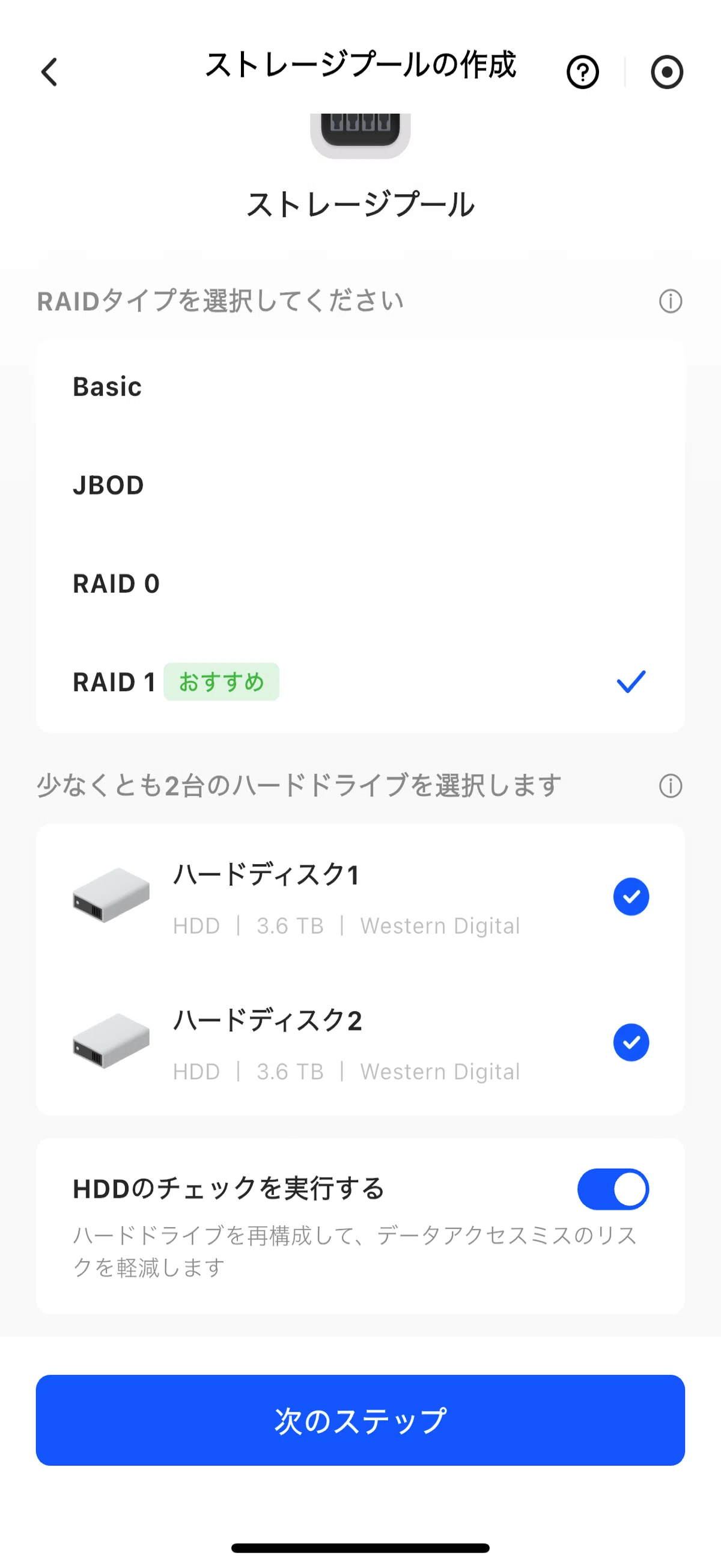
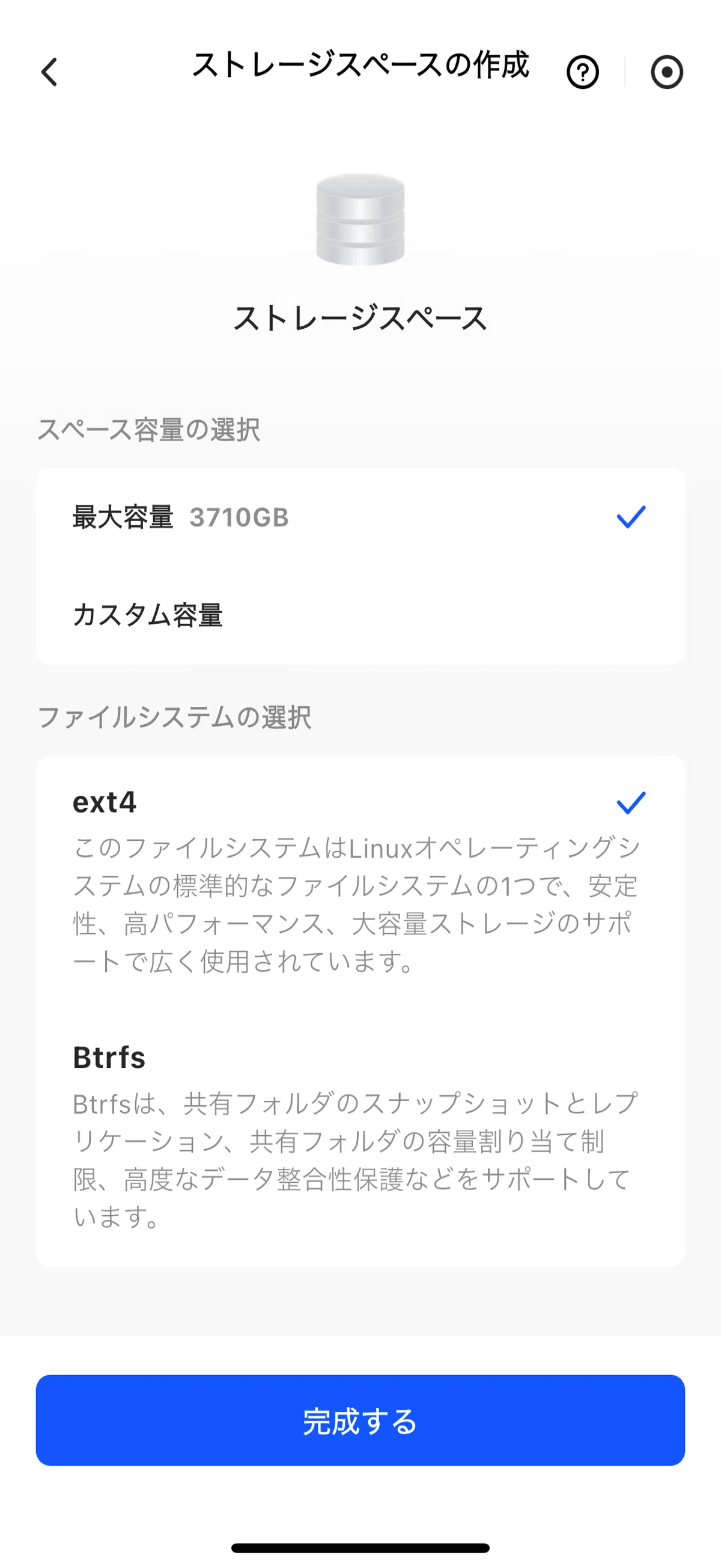
最後にストレージで使う人がほとんどだと思うので用意したHDDをどう使うのか。ストレージマネージャーの設定だけ紹介しておきます。RAIDの説明も含んで長いため、下記に折りたたみにしておきます。個人的おすすめ設定はDXP2800では「RAID 1」、DXP4800 Plusでは「RAID 5」・DXP6800 Proでは「RAID 5」です。
RAIDの説明
HDDを複数実装できるUGREEN NASyncはHDDの冗長性を高めるRAID(レイド)というものを組むことができます。簡単に言うと1つのHDDが壊れてもほかのHDDで補完してデータを保護するといったものですね。
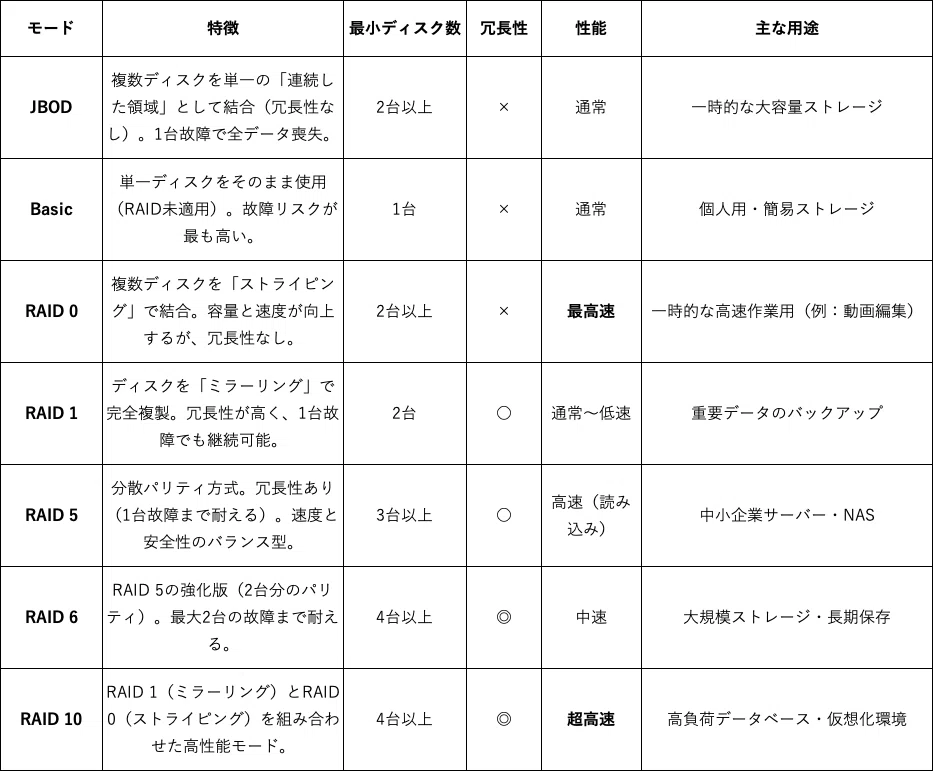
アプリ経由でRAIDタイプを選択してHDDを割り当てればあとはバックグラウンドでストレージスペースの作成が進みます。ほかにも最初にフォルダーをなにか作成するようアドバイスをくれるのでストレージとして使うだけならアプリの指示に従うだけと本当に簡単なんです。
使える容量は減るけどいざというときの故障に備えられます。
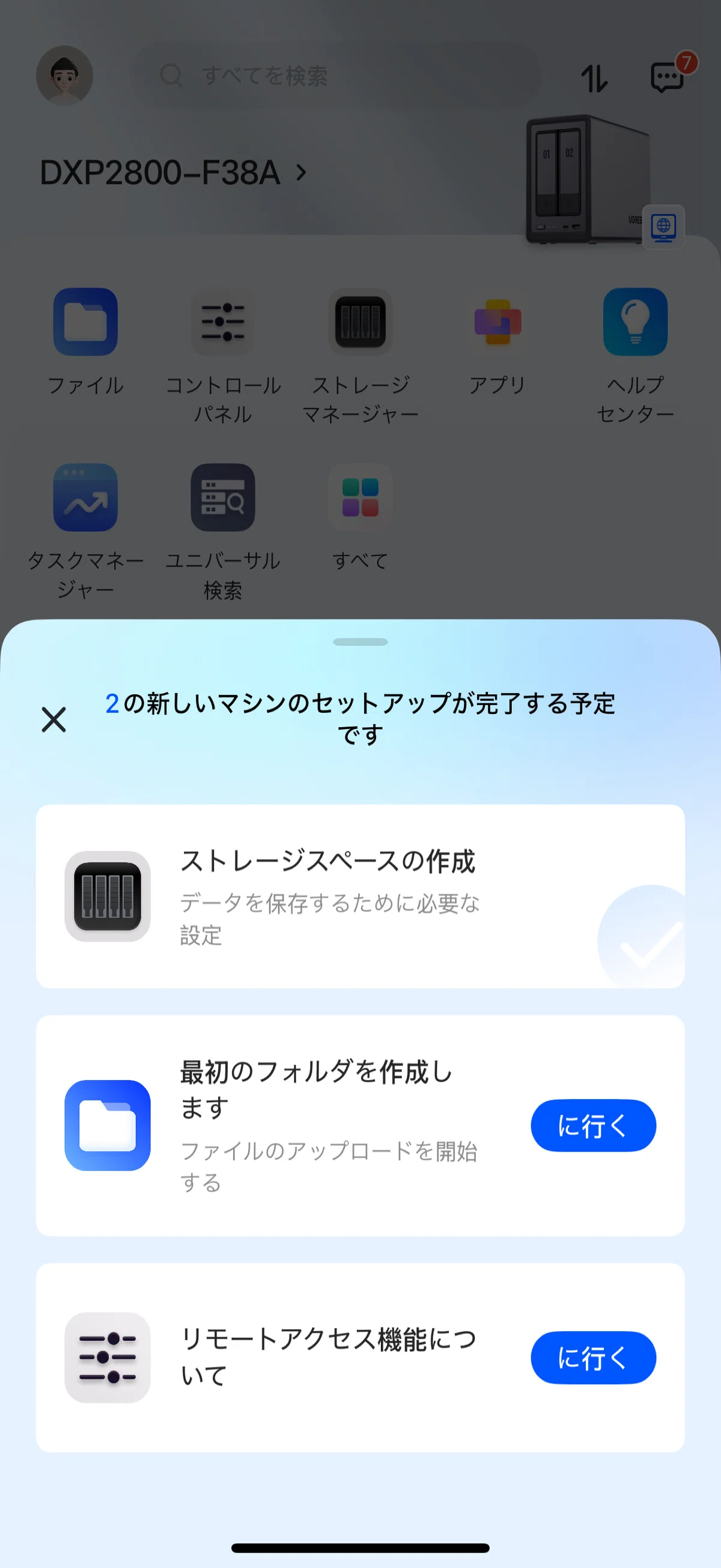
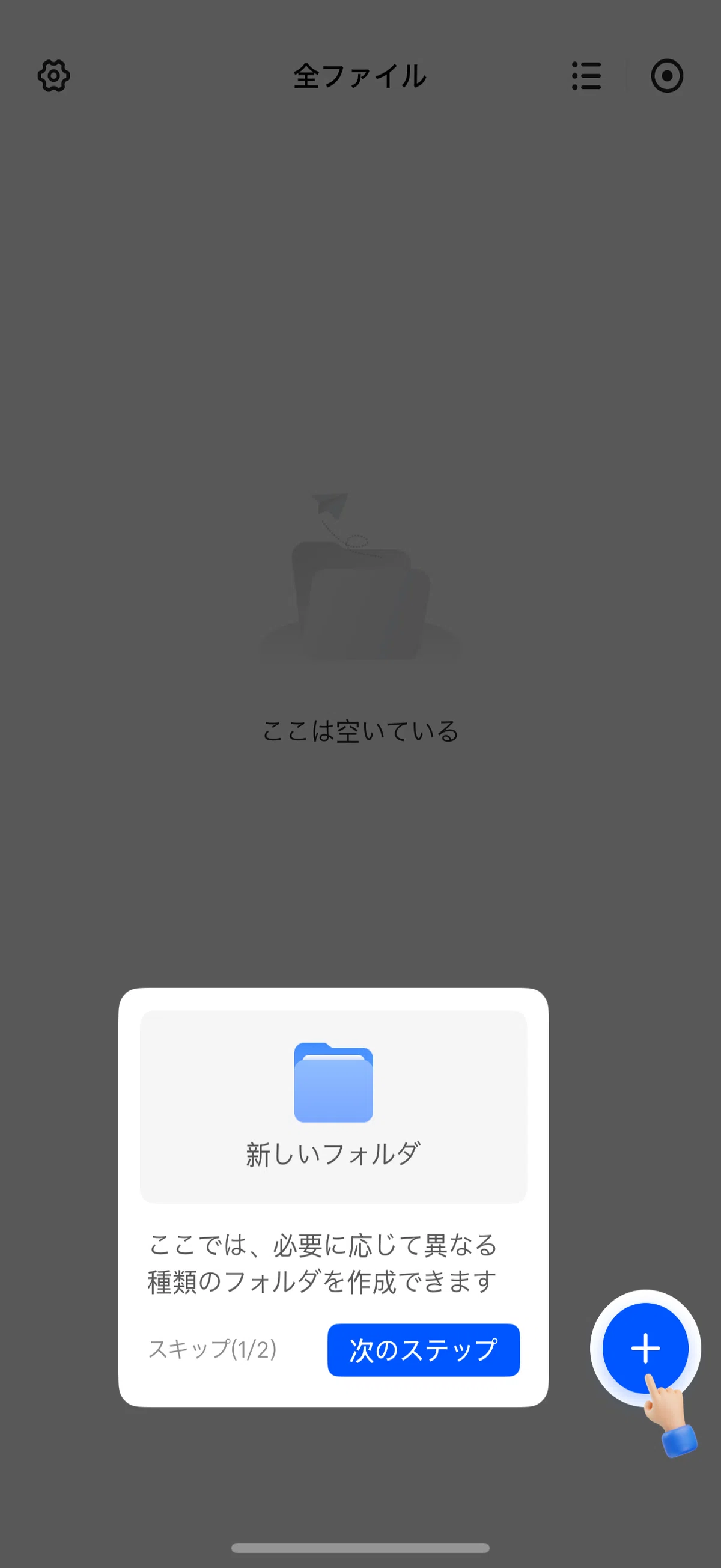
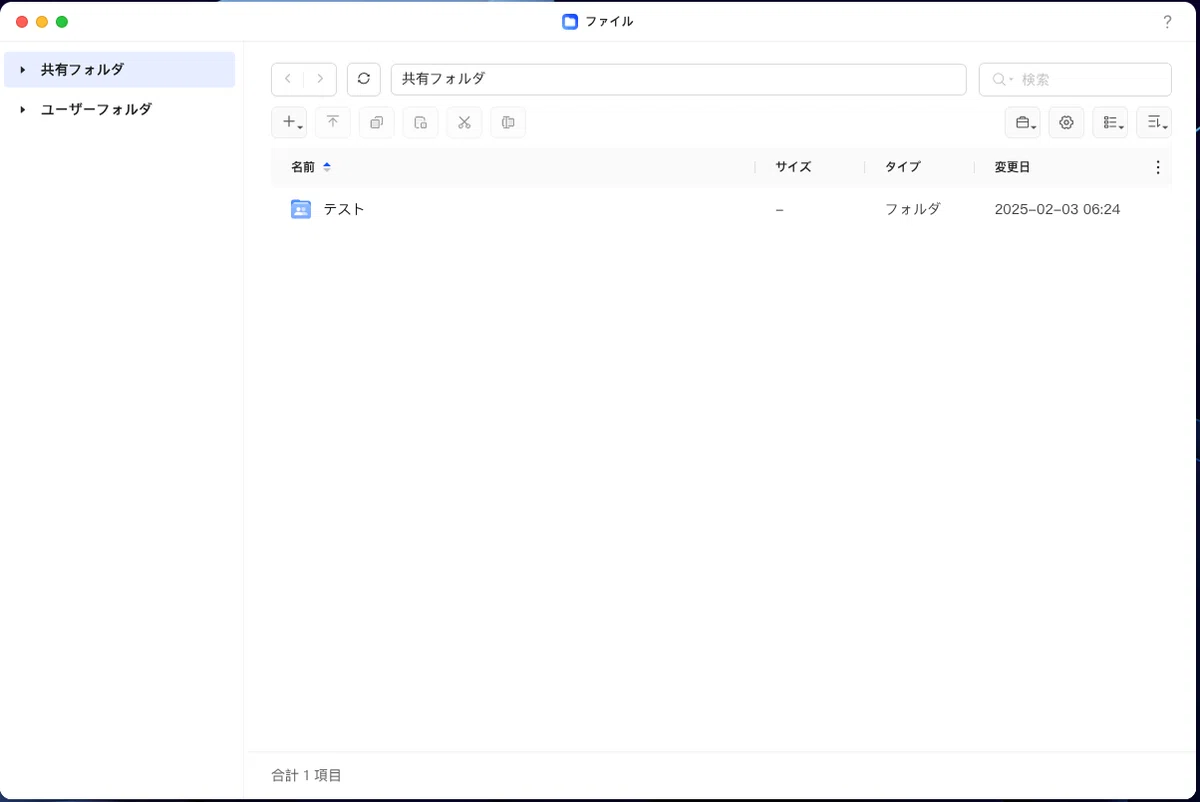
ここまで完了すれば、あとはフォルダーを増やして整理していくだけなのでWindowsのエクスプローラーやMacOSのFinderと操作感は大差ありません。またSMBサービスにも対応しているので、ブラウザやアプリを経由しなくてもエクスプローラーやFinderから直接操作することもできます。
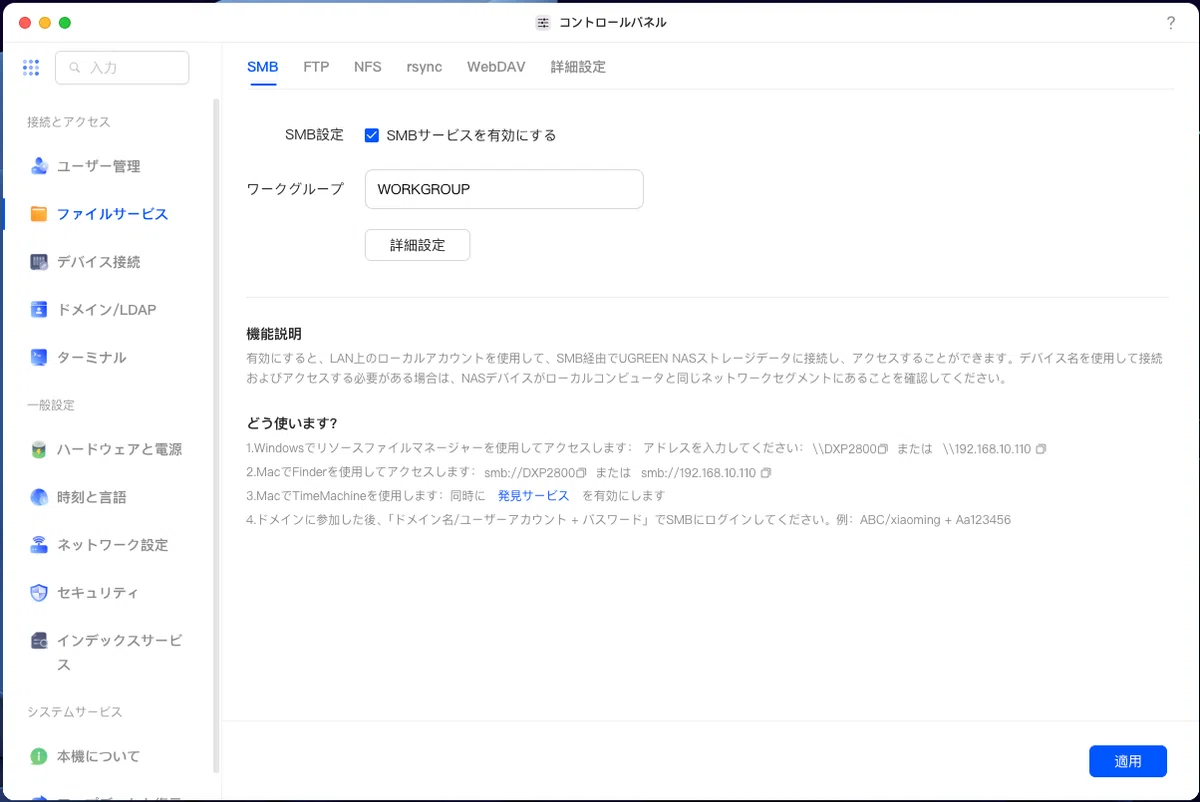
SMBはデフォルトだと有効になっていないため、「コントロールパネル → ファイルサービス → SMB設定」で有効にする必要があります。ほかにもFTP・FTPS・NFS・rsync・WebDAVなどに対応。
アプリではなくブラウザより有効にする必要があります。
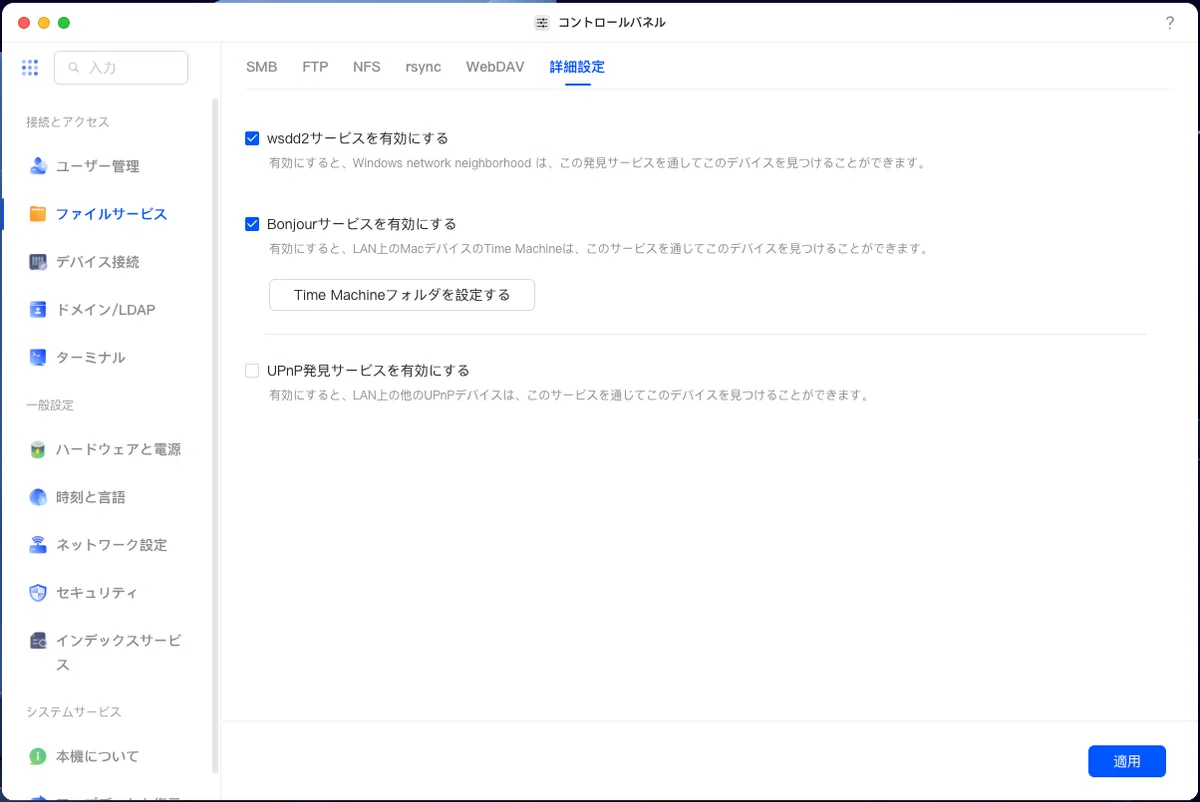
さらに検出サービスももちろん対応。「コントロールパネル → ファイルサービス → 詳細設定」からMac向けはBonjour、Windows向けはwsdd2サービスをONにすることで、ネットワークからNASyncを簡単に探すことができます!(※こちらもデフォルトでは無効)
充実のアプリケーション
UGREEN NASyncはストレージ以外のアプリケーションも充実しています。特にスマホの写真バックアップやTVで映像や音楽を楽しむためのメディアサーバー機能(DLNA)の対応は気になっている方が多いのではないでしょうか。すべてを詳細には語ると膨大なのでどんなアプリが用意されているのか紹介していきます。
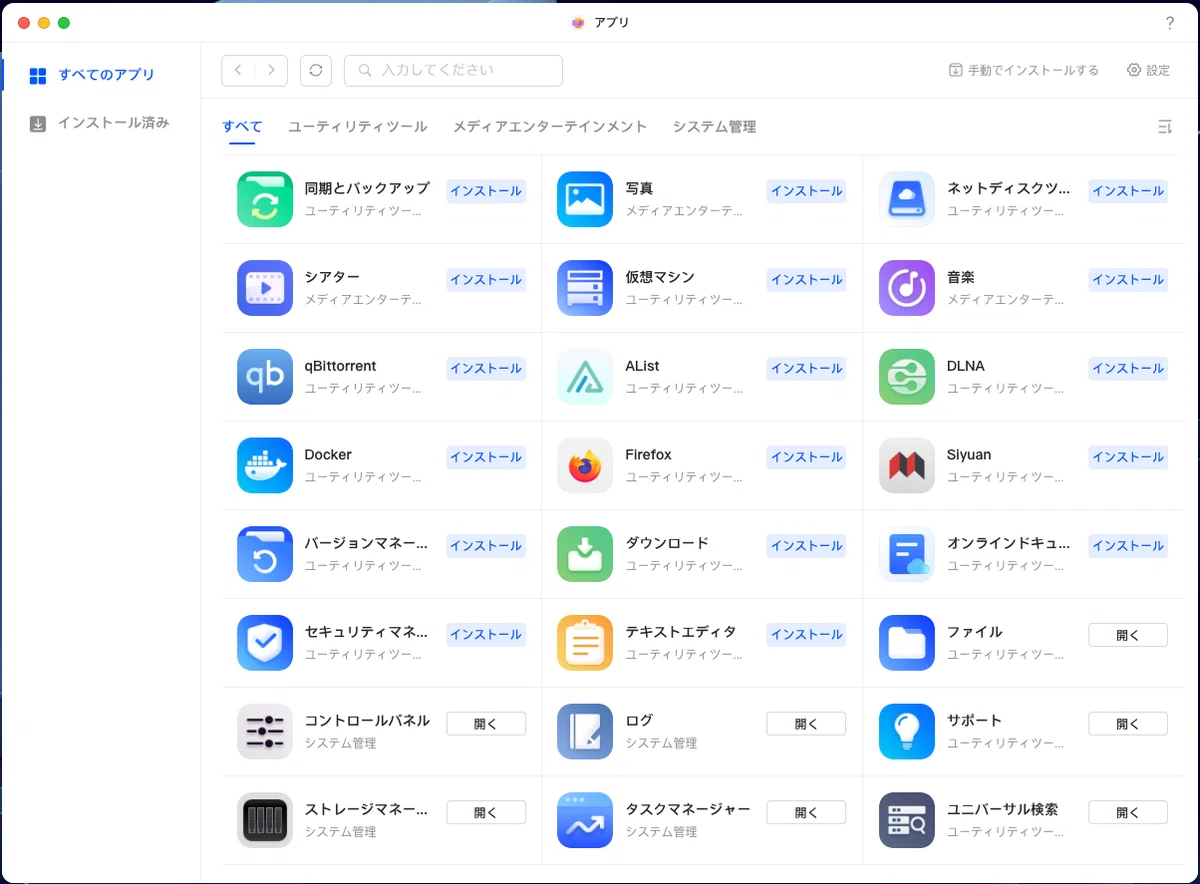
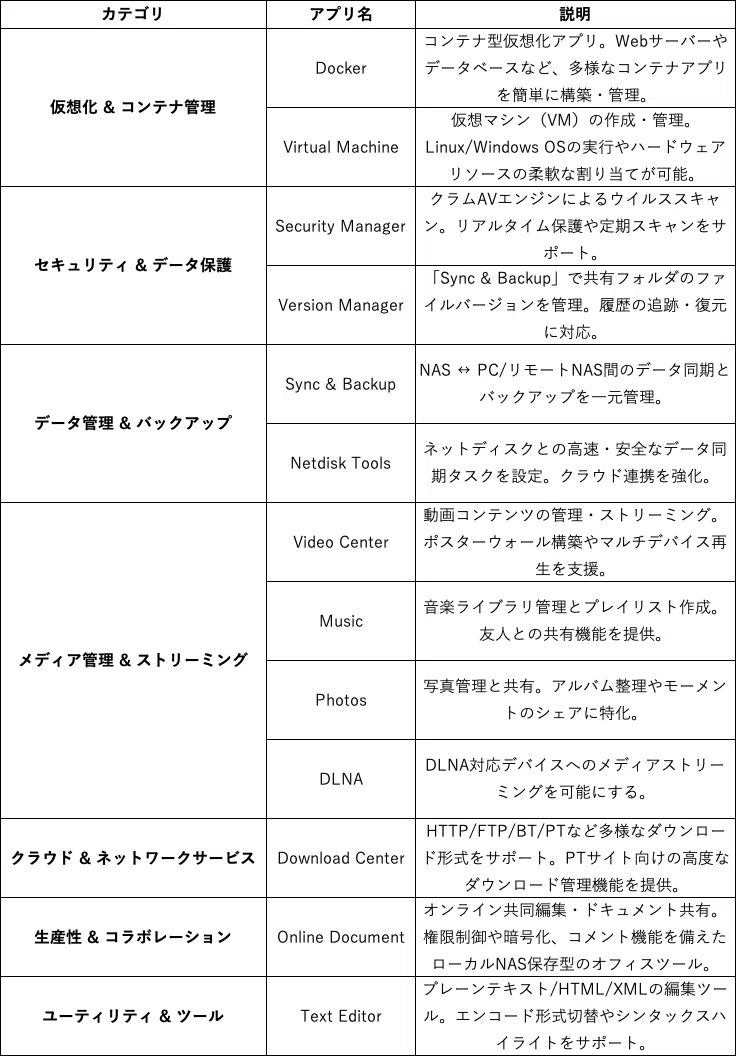
スマホの写真バックアップはNASyncへ「同期とバックアップ(Sync & Backup)」をインストールすれば、スマホアプリより簡単にバックアップすることができます。
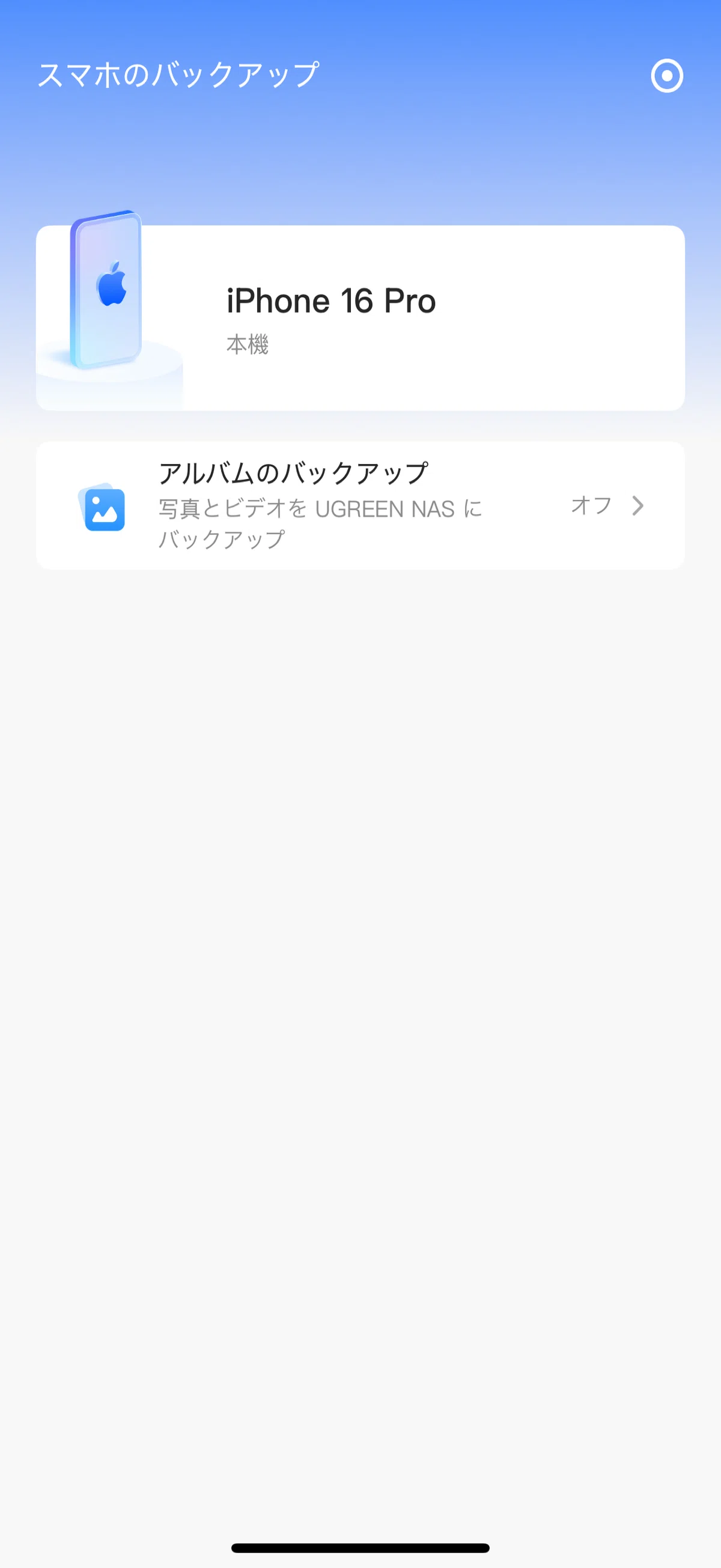
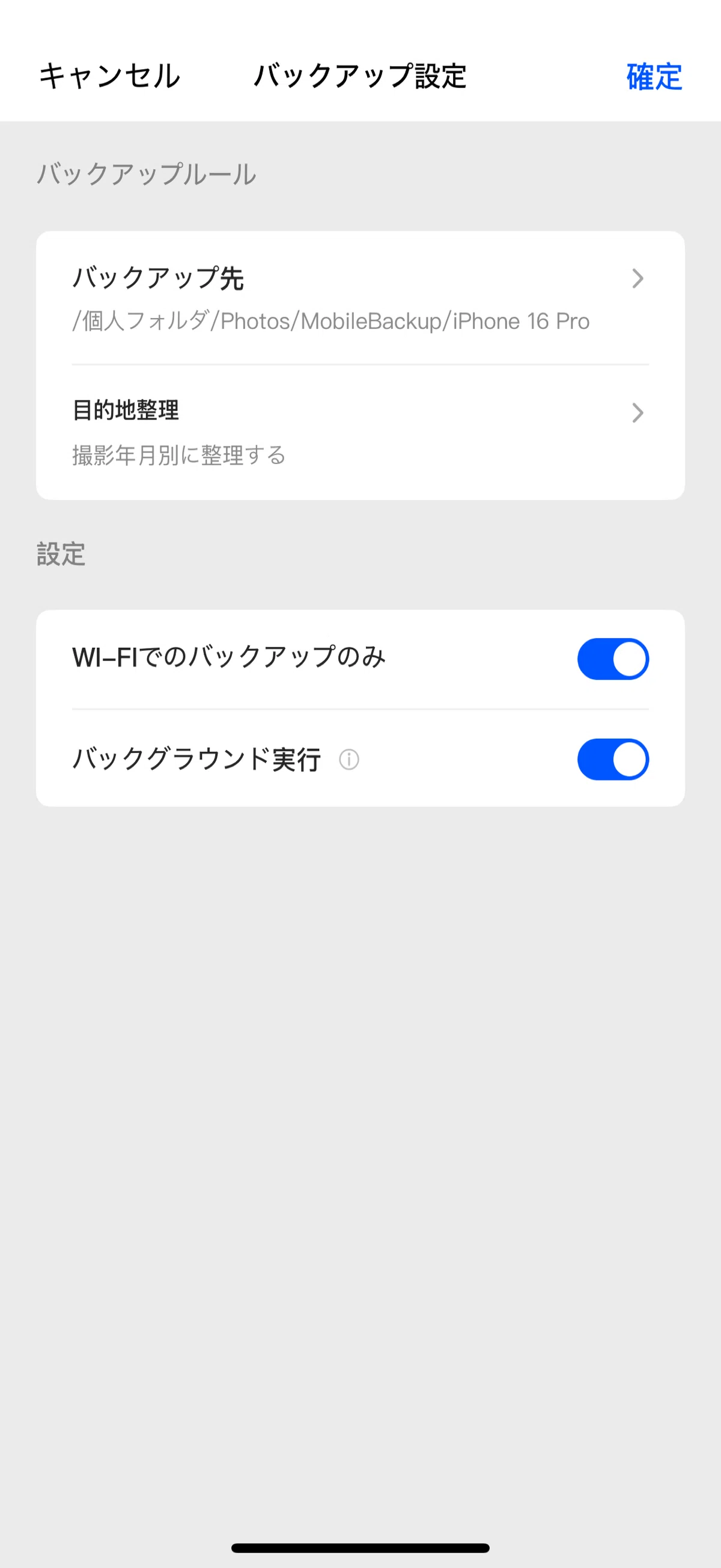
NASyncへ同期とバックアップをインストールしたあと、スマホアプリで開くと上記のような画面が表示されます。1度設定してしまえば、スマホでUGREEN NASアプリを開くたびに自動で差分をバックアップ。スマホの容量少ない問題を解決することができます。
ほかにもコンテナ型仮想アプリ「Docker」があれば、数千種類のコンテナアプリを使えるのでNASの機能を無限大に拡張することができるのですが、一般的にはなかなか浸透していないですよね。簡単に言うと上記のNASyncで用意されているアプリ以外に機能を持たせたい場合、Docker上でアプリを動かすことができNASyncの機能を拡張することができます。
UGREEN NASyncはストレージ機能に加え、Dockerを活用したアプリケーションの拡張、セキュリティ機能、メディア管理、リモートアクセス、高速キャッシュなど、多彩な機能を提供します。これにより、家庭用からプロフェッショナル用途まで幅広いニーズに対応可能です。
UGREEN NASyncのレビュー
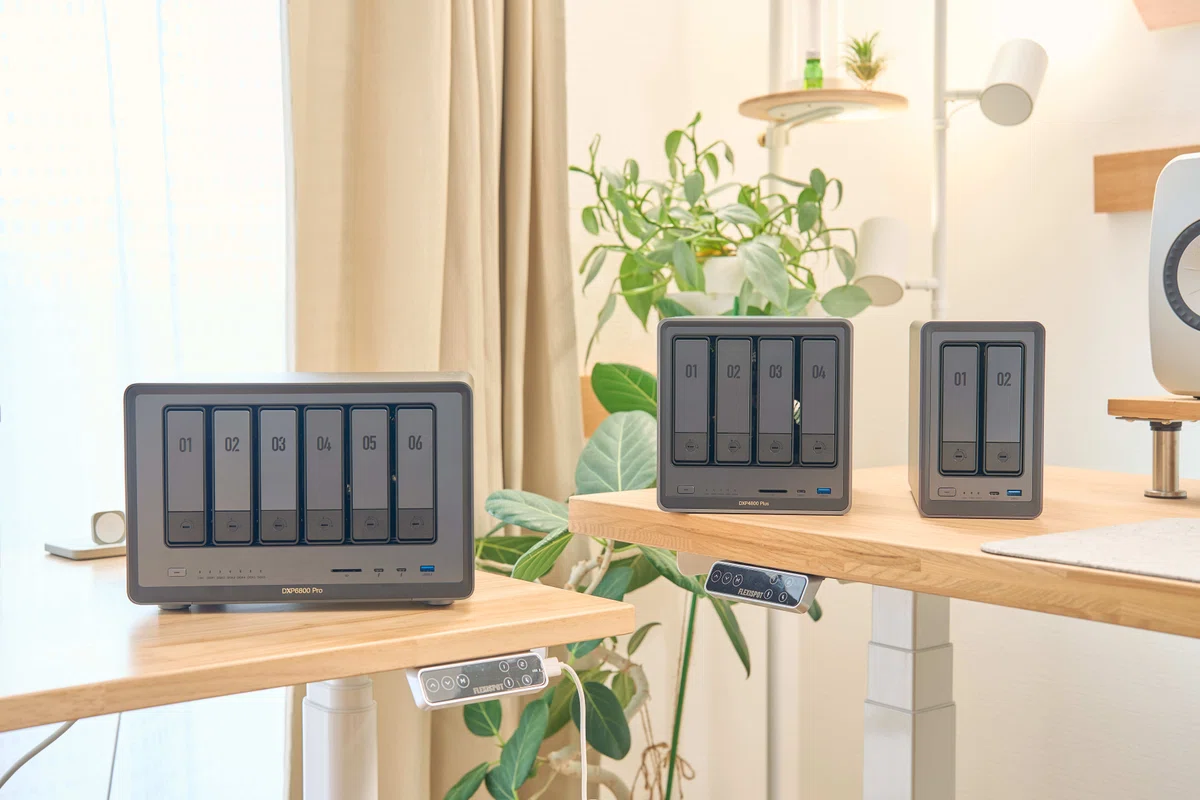
それではUGREEN NASyncを使ったレビューをしていきます。
アプリやブラウザでの操作感
専用アプリ「UGREEN NAS」
ブラウザ
UGREEN NASyncは基本的にはアプリ(UGREEN NAS)かブラウザで操作します。(TelnetやSSHなどでCLIの操作もできますがここでは割愛)
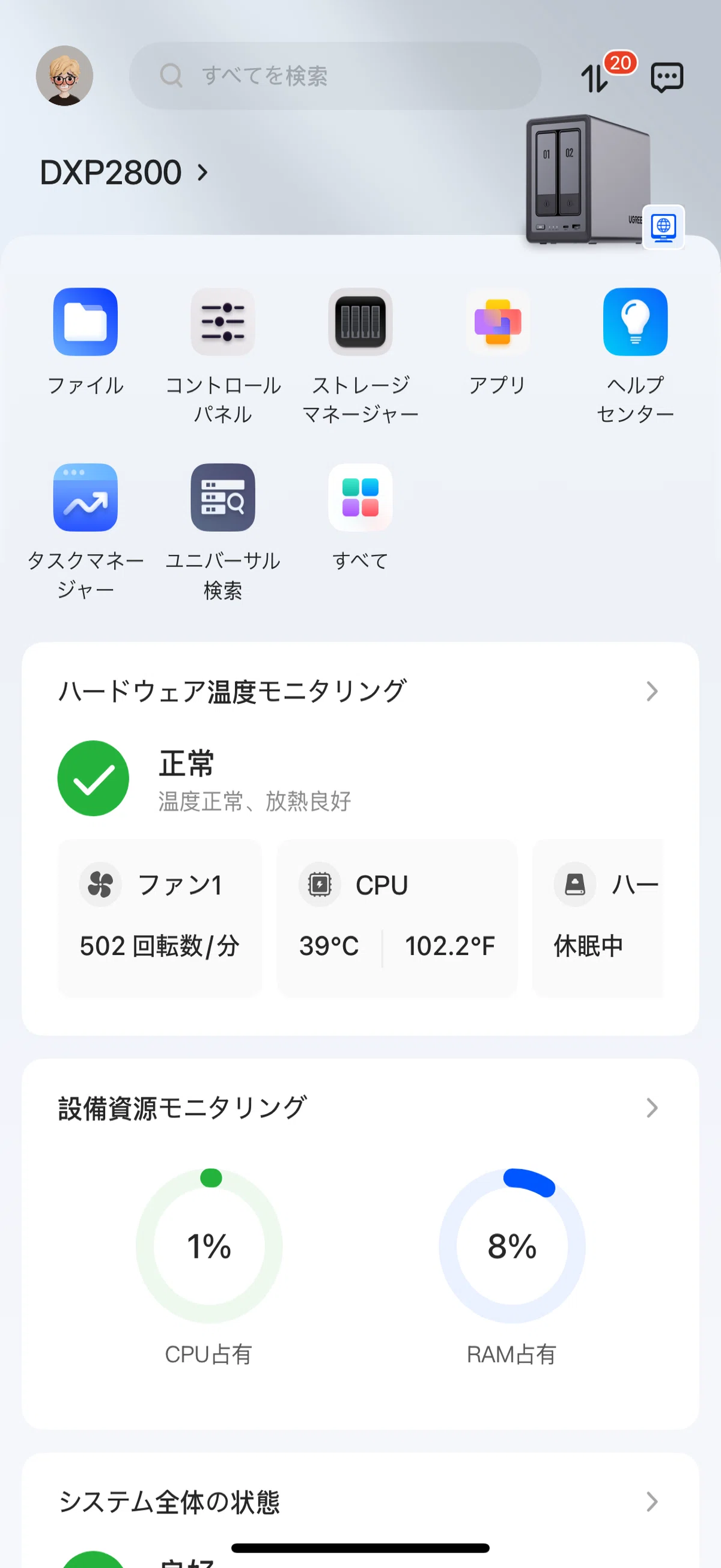
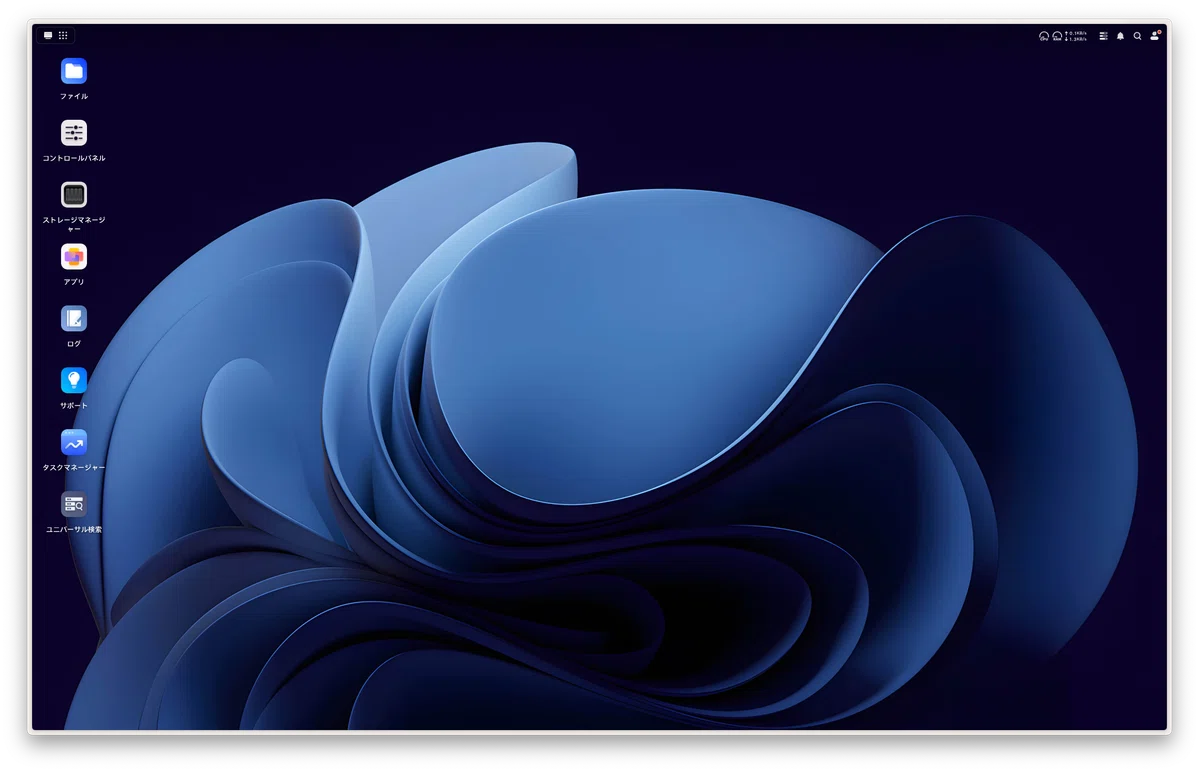
どちらも操作が非常に直感的だったのでUIとなっています。アプリでは一覧表示、ブラウザではWindowsのようにデスクトップに一覧で並んでいます。そこから必要なものを選択していくだけ。アイコンは同じものを使っているため、操作感にそこまで使うことはありません。
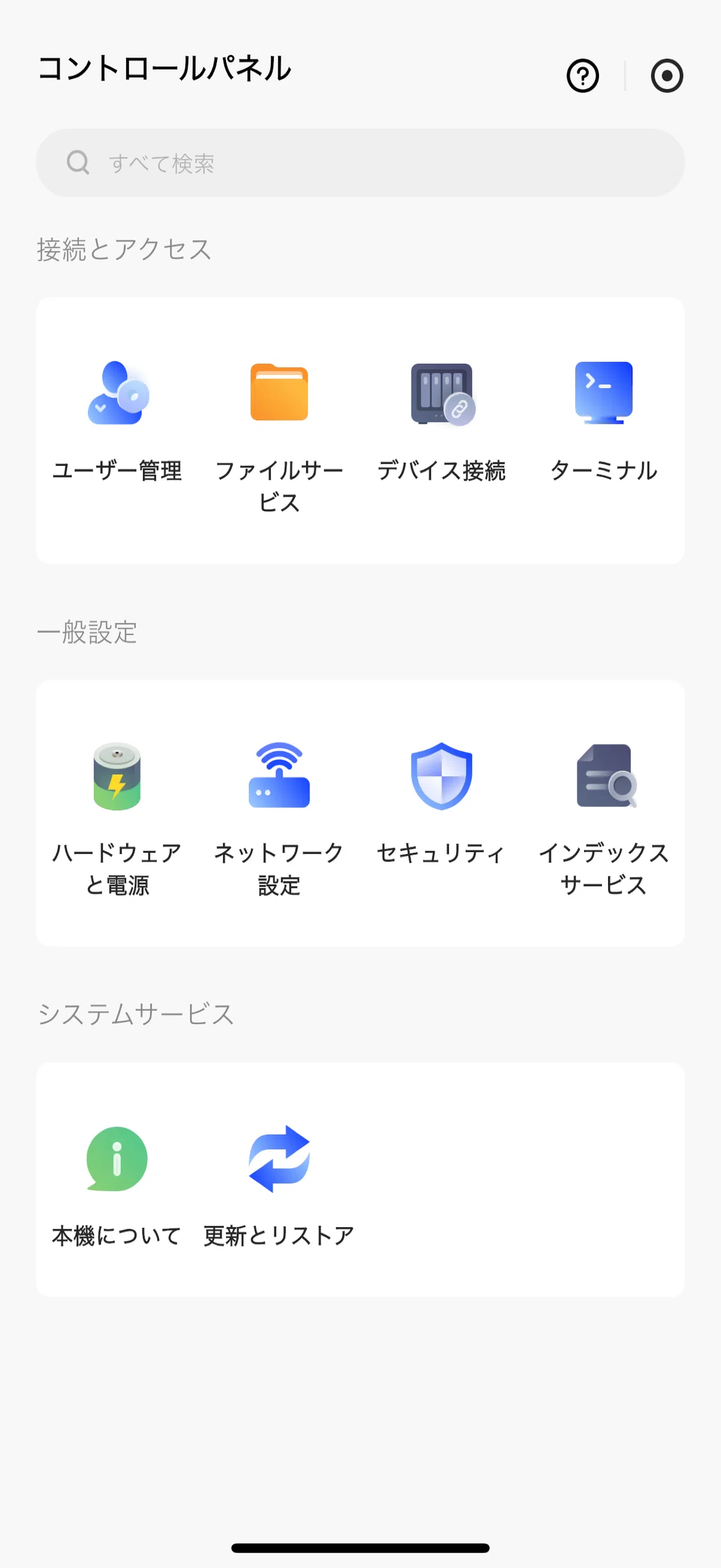
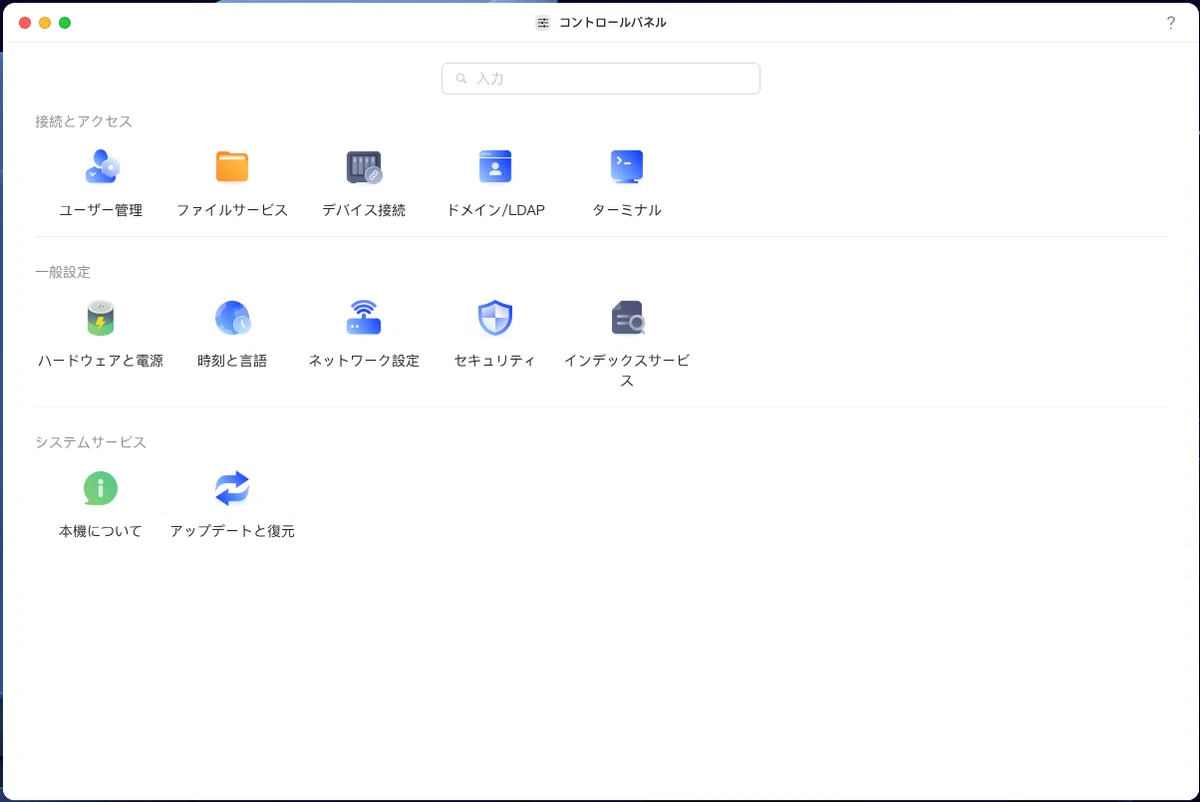
NASといえばブラウザでの操作が当たり前でしたが、アプリでも簡単に状態確認やアプリのダウンロード・設定変更などをすることができ、ライトユーザーへの使い勝手をかなり意識して開発されていることがわかります。
初期設定でストレージスペースの設定・最初のフォルダーの作成・リモートアクセス(DDNS)の設定をやってくれるため、外付けHDDのようにデータ保存先として使うだけならスタートアップはガイドに従うだけで完璧です。
稼働音について
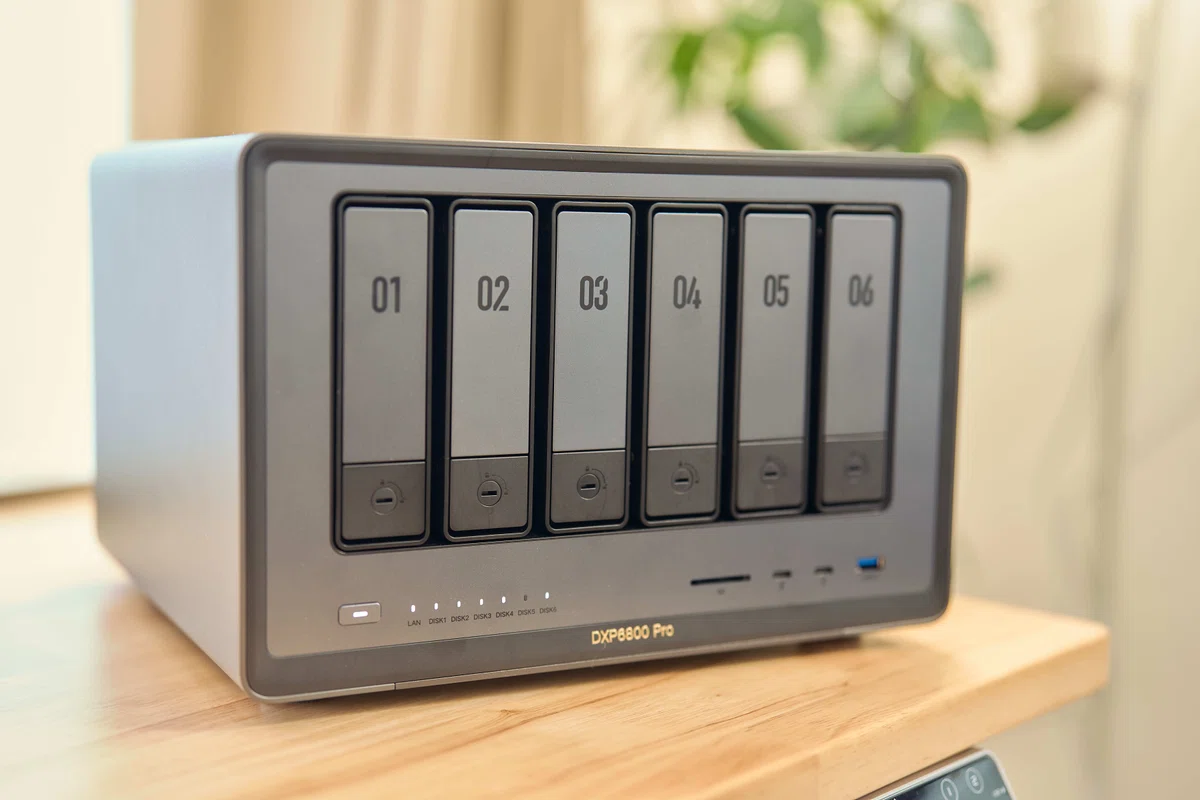
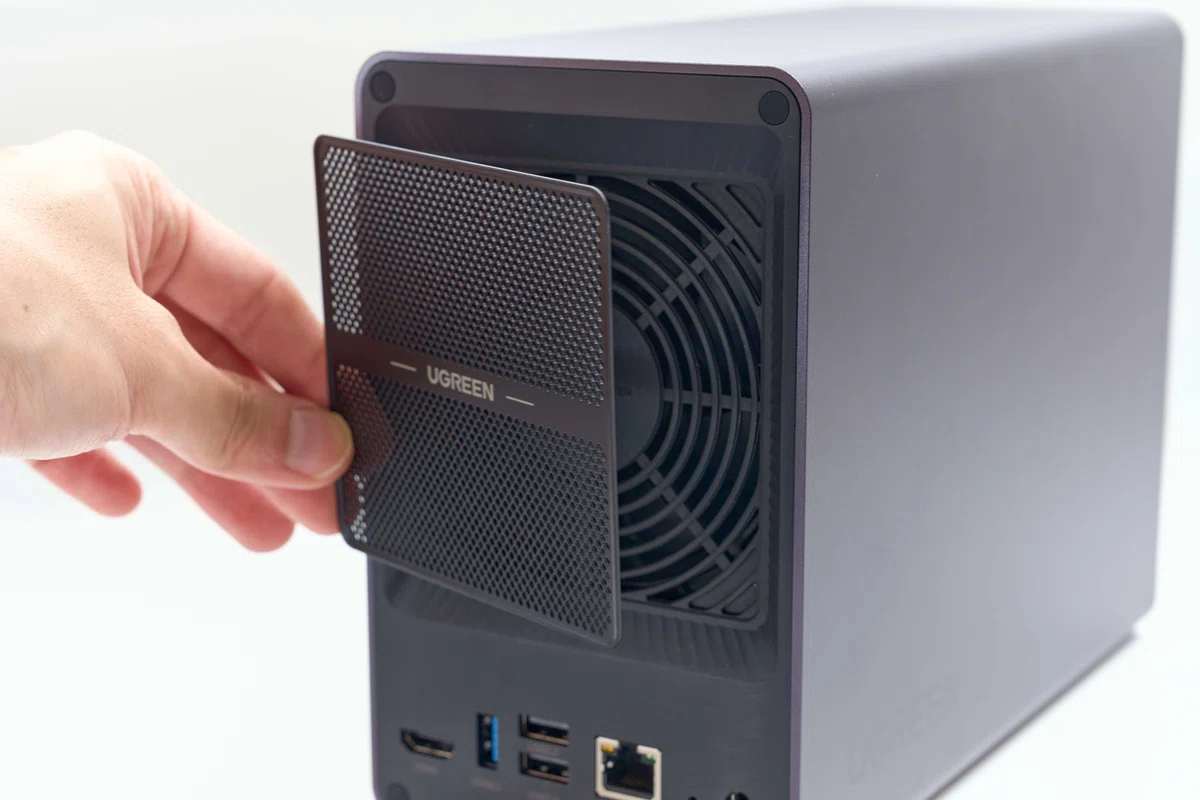
UGREEN NASyncの稼働音について少し紹介。結論から先にいうとHDDが稼働しているときは「カリカリッ」とHDDの読み書き音がどうしても聴こえてきます。
各モデル冷却ファンも搭載していますが、下記の3つのファンモードが用意されています。
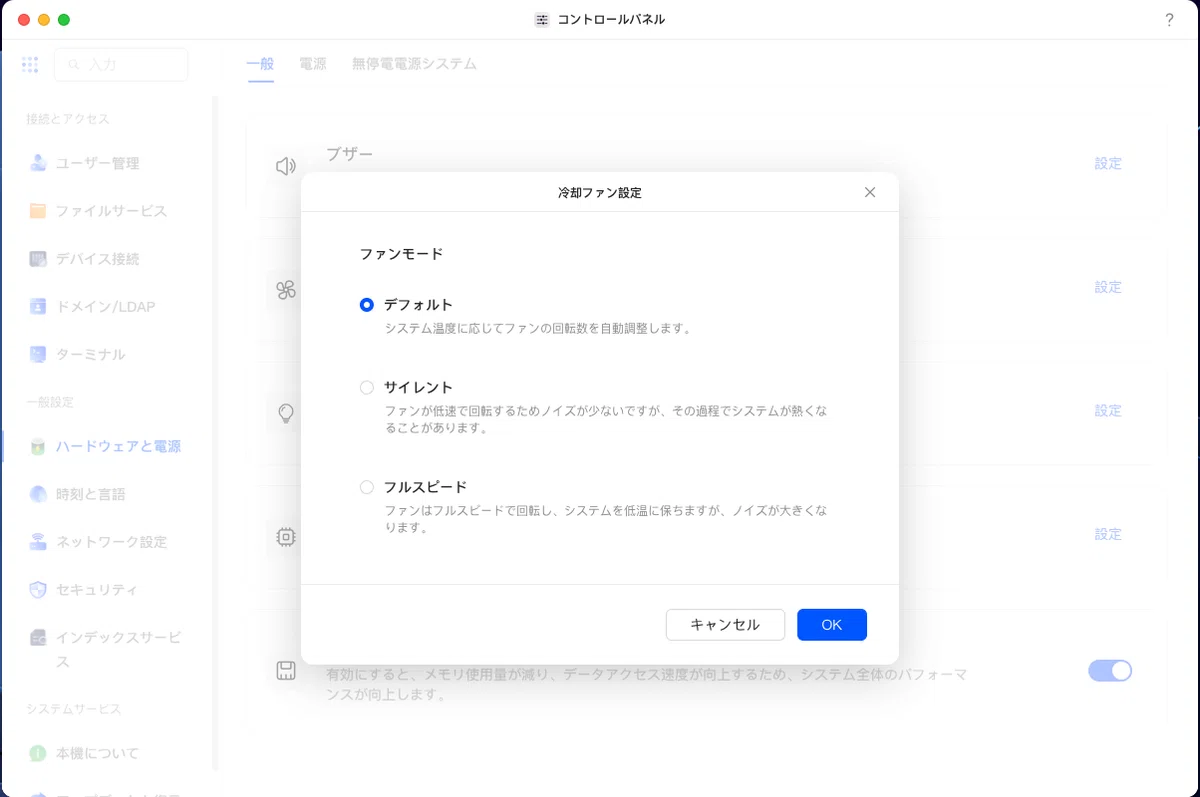
デフォルトモード: システム内部の温度に応じてファン速度を自動調整し、冷却性能と静音性のバランスを取ります。
静音モード: ファン速度を低速に抑えることで、騒音を最小限に抑えます。ただし、冷却性能が若干低下する可能性があります。
全速モード: 最大冷却性能を発揮するためにファンを全速で稼働させますが、騒音が増加します。
ファンについては全速モードにしてわざとファンを回さない限りは、気になるほど聞こえることはありませんでした。(CPUの性能が高いのでそこまで負荷をかけきれなかったというのが正直なところかもしれません)
ぼくが使っているところで確認できたのは初期設定時にファンがガンガン回ってました。冬場で寒かったのも起因しているかもしれません。
そのため静寂な部屋でUGREEN NASyncを立ち上げていれば「カリカリッ」といった音が少し聴こえてくる程度となっています。ただし音はHDDベイ数が大きいほど少しずつ大きくなり、DXP6800 Proの6台HDDを搭載した状態だと音は結構目立ちました。
音はDXP2800 < DXP4800 Plus < DXP6800 Proの順番で大きくなっていきました。音の原因はHDDだから数の増加に伴ってというところです。
各モデルの読書速度の違い

UGREEN NASyncの読書速度はネットワークの接続速度に依存します。上位機種のDXP4800 PlusやDXP6800 Proであれば10GbEthernetに対応。DXP6800 Proなら10GbEthernet × 2の20GB/sのリンクアグリゲーション(LANケーブル2本を仮想的に1本に束ねる技術)に対応させることもできます。
実際に3モデル用意(一部借用)して読書速度を測定してみました。(なお10GbEthernet × 2の環境は用意できませんでした。)
※全モデルSSDキャッシュドライブとして設定済み(SSDキャッシュドライブについて詳しくは後述しています)
実際に測定した結果はこちら
測定はNASyncに対してCrystalDiskMark 8.0.6で測定。「SEQ1MQ8T1」(大容量データやり取り用の測定)を記載しています。
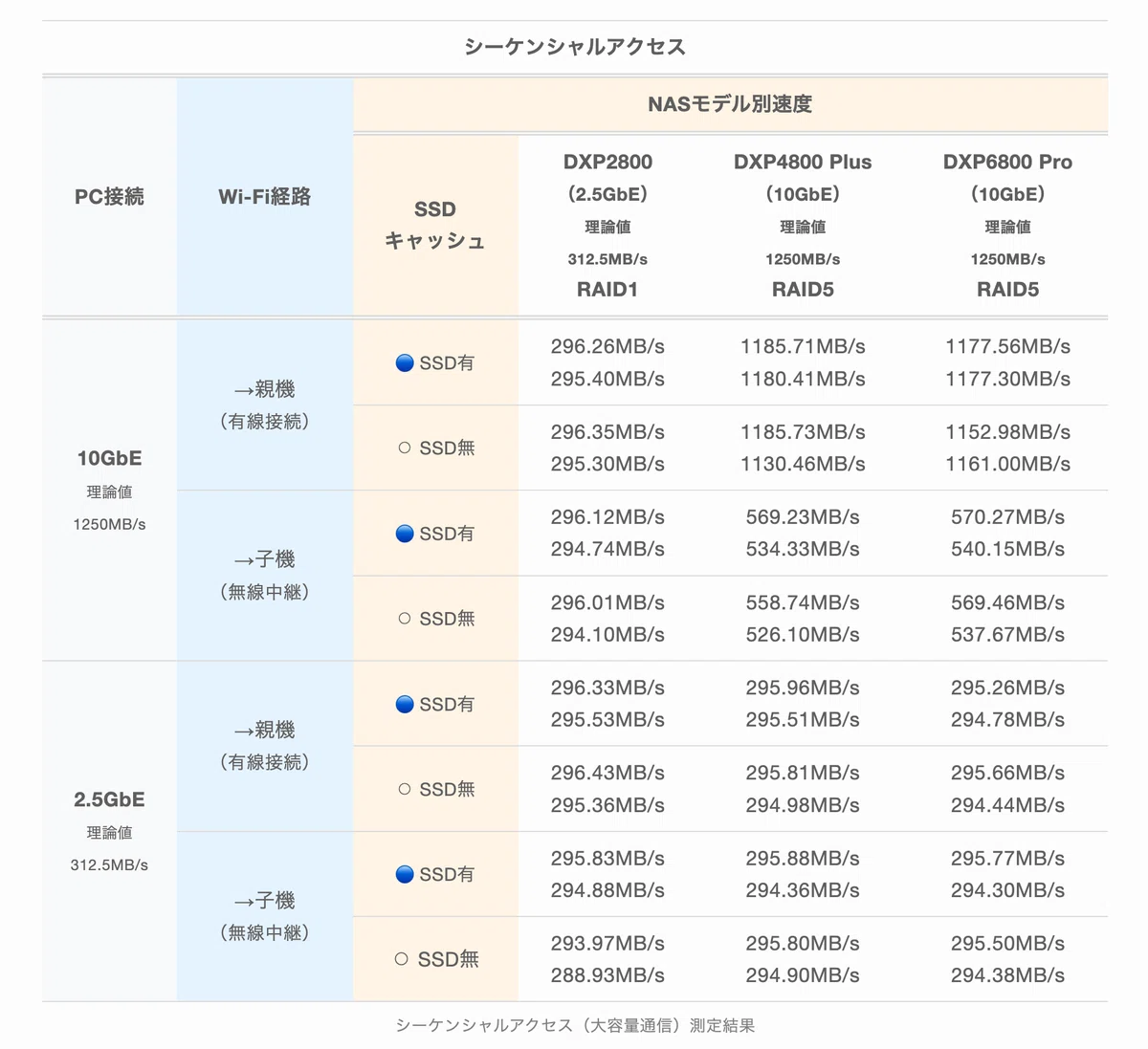
ここでこう思う人が多いかと思います。
2.5GbEで読書速度は300MB/sの頭打ちがきている
DXP4800 Plus以上はSSDの有無にかかわらず書き込み速度が1150MB/sで頭打ち
その通りなので1つ1つ見ていきましょう。「2.5GbEで読書速度は300MB/sの頭打ちがきている」について。これは物理インターフェイス速度の限界ですね。2.5GbE(ギガビットイーサネット)はバイト表記に直すと312.5MB/s(メガバイトパーセカンド)が上限値です。
検証にはWi-Fi 7対応のメッシュWi-Fi TP-Link BE85を使ったのですが、大容量データ転送時は子機側に繋いでも速度低下がほぼ見られないことには驚きました。中継を無線でしているとは思えないバックボーン通信の強さを体感できました。
もう1つの「DXP4800 Plus以上はSSDの有無にかかわらず書き込み速度が1150MB/sで頭打ち」というのはなぜなのか。「SSDキャッシュいらないじゃん」と思う方もいると思いますがその通り。使用用途によってはSSDなしでも十分です。
上記の測定は大容量のデータのやり取り ⇒ シーケンシャルアクセスを想定して測定したもの。この場合、SSDキャッシュが作用せずHDDへのダイレクトアクセスとなるため、測定値はHDDアレイのベンチマーク特性を反映しています。そのため大容量の動画データを保存するだけの用途では、SSDキャッシュの効果は限定的です。
一方、容量の少ない写真を保存して見返すなど小ファイルの同時読み書き ⇒ ランダムアクセスに該当します。この場合、従来のHDDでは性能が十分に発揮できず、SSDキャッシュの効果が大いに期待されます。ここからはランダムアクセスの実際の測定結果を詳しく見ていきましょう。
測定はNASyncに対してCrystalDiskMark 8.0.6で測定。「RND4KQ32T1」(大量の小容量データやり取り用の測定)を記載しています。
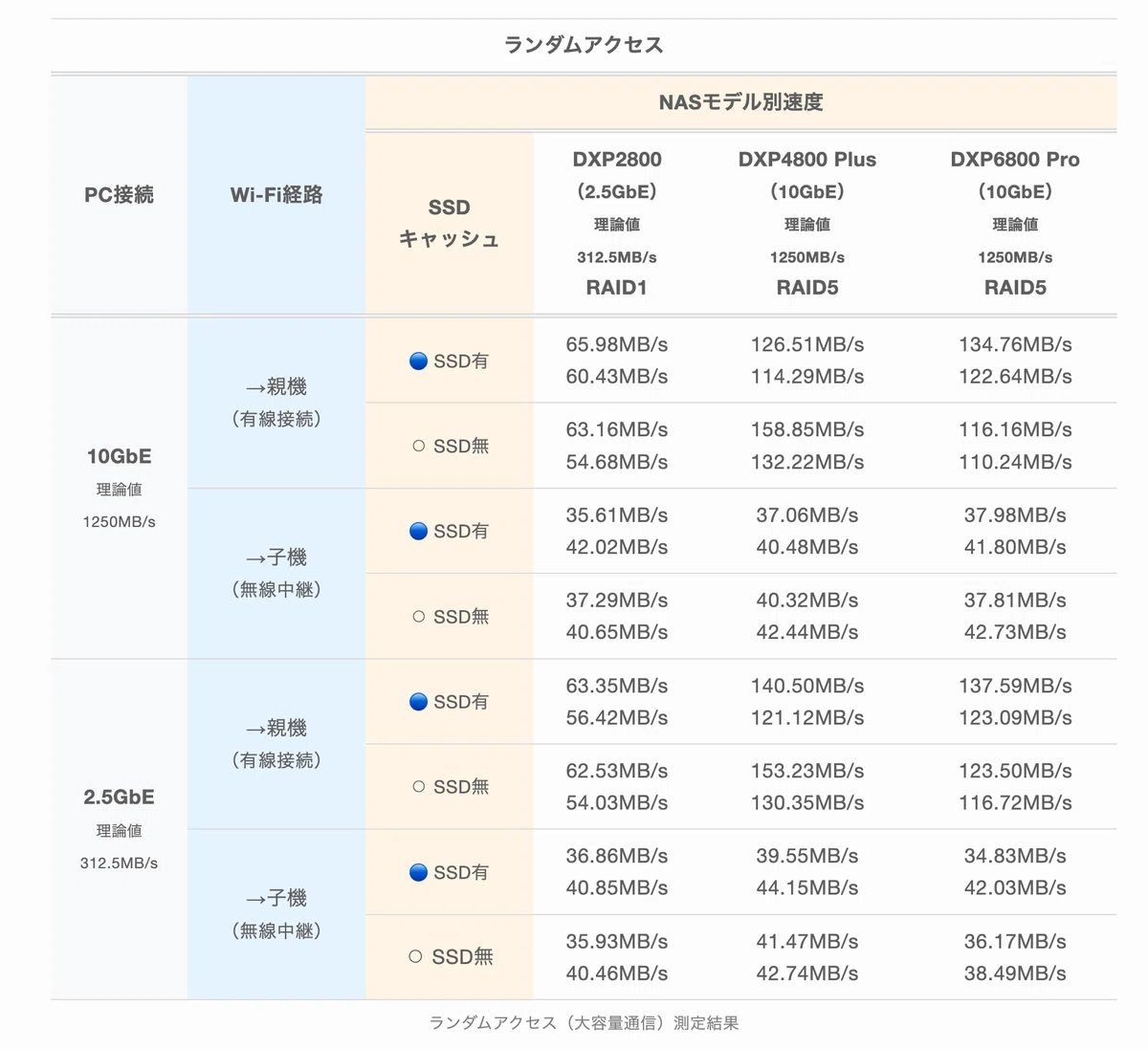
この結果を見る限りランダムアクセス数値的にSSDキャッシュの恩恵を受けているようにあまり感じない結果になりました。ただ実際に使ってみるとたしかにSSDキャッシュのみの方が写真の表示速度などが明らかに早い。ということでLightroomのプレビュー機能(写真を読み込んだ際に、元ファイルより小さいファイルを作成しRAW編集を高速化する)の作成完了までの時間を見てみました。
M4Pro Mac miniを10GbEthernetで接続し測定。RAWファイル 570枚(17.89GB)のプレビューサイズ:標準の作成終了時間を計測しています。
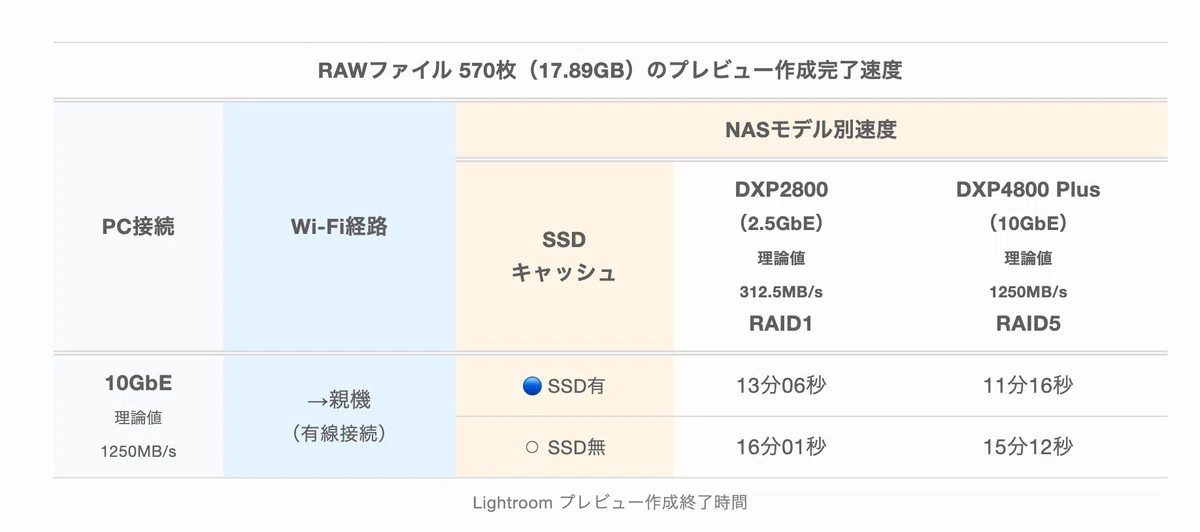
結果は上記のとおりとなりました。結果としては10%短くなる程度の結果に。ここまでの結果からSSDキャッシュは限定的な効果しか得られないと結論付けました。
UGREEN NASyncは上位モデルになるほどHDDの搭載数も増えるため、HDD複数の同時読み書きで速度も高速化。さらに10GbEthernet接続環境が用意できれば、実用上十分すぎる速度を測定できました。NAS専用のSSDは耐久度が高いモデルを選択する必要があり、コストパフォーマンスとしてはそれほど良くないと感じました。
また実際に測定してみると具体的数値が出ましたが、10GbEthernetはやはり高速ですね。総合的に考えるとDXP4800 Plusのコスパの良さが目立ったのが印象的でした。
実際の写真や動画の読み込みの体感速度
具体的数値については前述の測定結果でわかったと思いますが、それってどのくらいなの?って人のために数シーンに分けて使用感を試してみました。
DLNAでTVに映像流す
写真編集(LightroomやCapture One)
動画編集(NAS上の4K動画編集)
DLNAでTVに映像流す
NASyncにはDLNAアプリが用意されており、TVなどとNASを簡単に接続して保存されている動画を再生することができます。保存されているデーターが4K動画とした場合約30〜50Mbps(240~400Mbps)程度の速度が必要になります。ぼくの家では子どもの発表会などを4K動画(4K/30fps (H.264))として残しており、家族で上映会をして楽しんでいます。
実際にTVなどで再生して一切の遅延はありません。10秒送りや早送り、別の動画へ飛ぶなどを繰り返しても最低でも2.5GbEthernetに対応しているNASyncからしたら余裕でした。
ちなみに取り扱っている人は少ないでしょうが、8K動画(H.265/HEVC)でも100Mbps〜200Mbpsが必要なので、NASyncからしたら余裕です。
写真編集(LightroomやCapture One)
測定もしていましたが、ぼくはフルサイズカメラの撮影データをLightroomやCapture OneでRAW現像しています。結論から行くと10GbEthernet対応のDXP4800 PlusやDXP6800 Proでは、Mac内蔵SSDに保存しているものより、遅延を感じることがある程度でサクサクと読み書きすることができます。特に遅延を感じたのは何百枚も一度に読み込んだときが遅いと感じるくらいでした。
一方、2.5GbE対応のDXP2800では、10GbEモデルと比較して速度は劣りますが、読み込み完了後すぐに編集作業に移っても、プレビュー画面の表示にわずかな遅延が見られる程度で、実用上は問題なく快適に編集できました。
Mac内蔵SSDで編集し、編集後にNASへ移動するワークフローであれば、機種による速度差は転送時間のみに現れます。しかしNAS上のRAWファイルを直接現像する場合でも、わずかな読み書き速度の差はあるものの、実際の編集作業における遅延は限定的です。
動画編集(NAS上の4K動画編集)
4K動画もNAS上の4K動画を編集して見ました。DXP2800とDXP6800 Proで試しましたが、こちらも動作としては問題なし。MacBookからNASyncにSMB接続した状態で、DaVinci Resolveで検証したところ、NASync上の複数の4K動画を同時に読み込み、タイムラインゲージを高速に移動させたり、早送り・巻き戻しを頻繁に行っても、再生に遅延は見られませんでした。2.5GbEthernetのDXP2800ですら特に不満は感じませんでした。
今回の検証では4K/30pの動画ファイルを使用しましたが、より高ビットレートの動画や、エフェクトを多用した複雑な編集を行う場合は、より高速なネットワーク環境やSSDキャッシュの活用が求められる可能性があります。しかし、一般的な動画編集作業(カット編集、簡単なトランジションの追加など)であれば、DXP2800でも十分に快適にこなすことができるでしょう。
大容量データを高速化したい人にはSSDキャッシュとジャンボフレーム
ここではUGREEN NASyncを大容量データを取り扱うときに高速化する工夫を紹介します。
SSDをキャッシュドライブとして使用
MTUの数値を上げたジャンボフレームを使用
SSDをキャッシュドライブとして使用
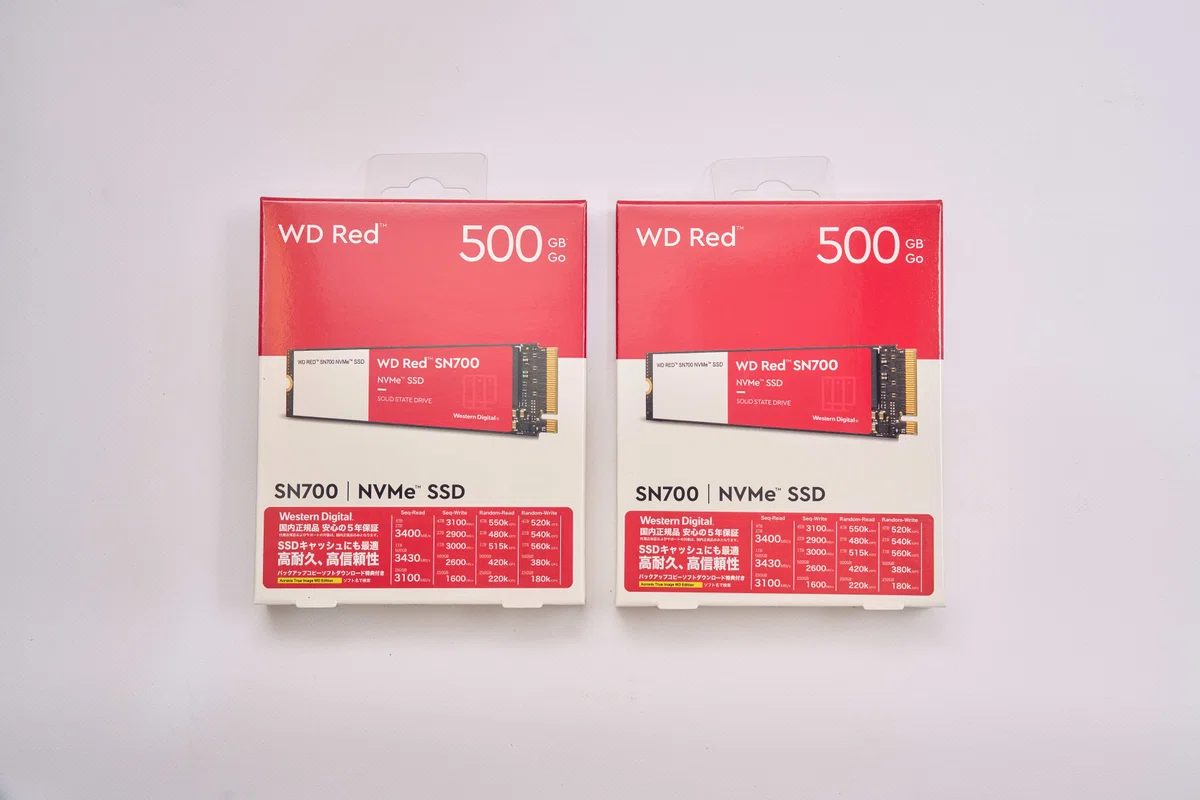
UGREEN NASyncシリーズはM.2 MVMe SSDを2つ搭載することができます。各モデルHDDの搭載数に違いはありますが、M.2 MVMe SSDは2つです。
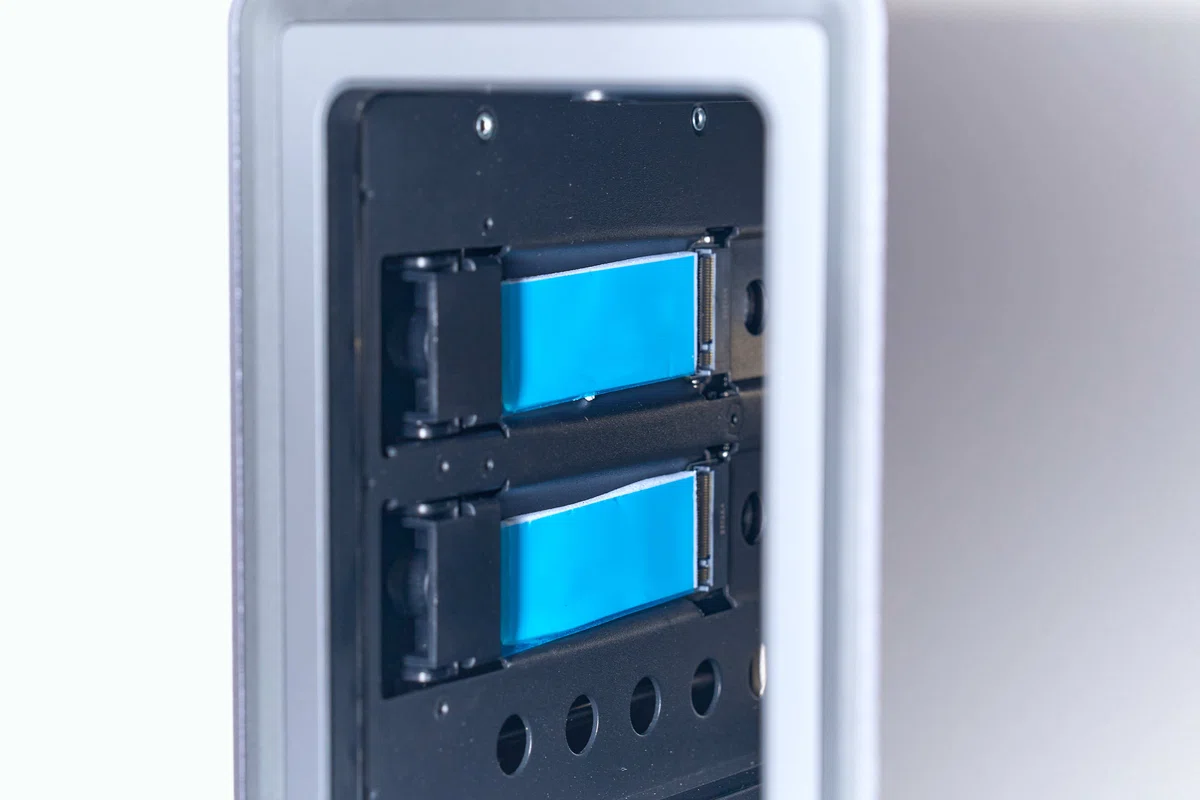
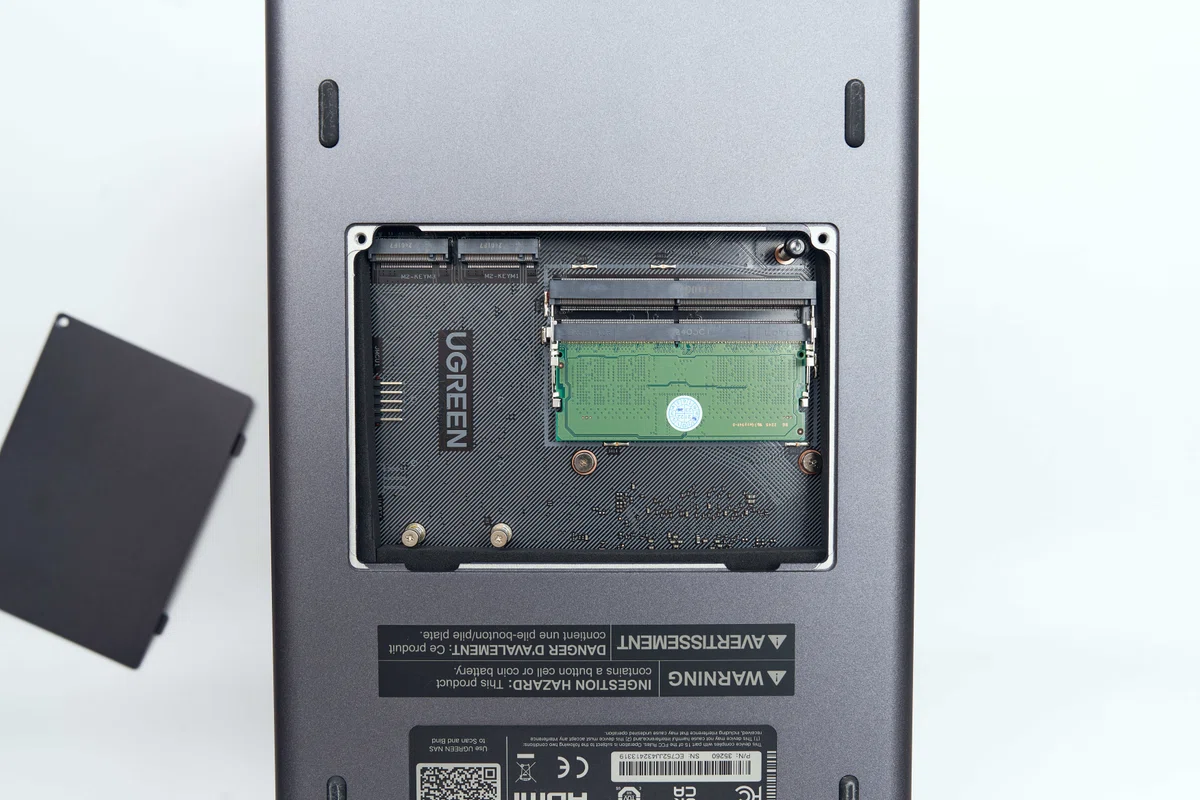
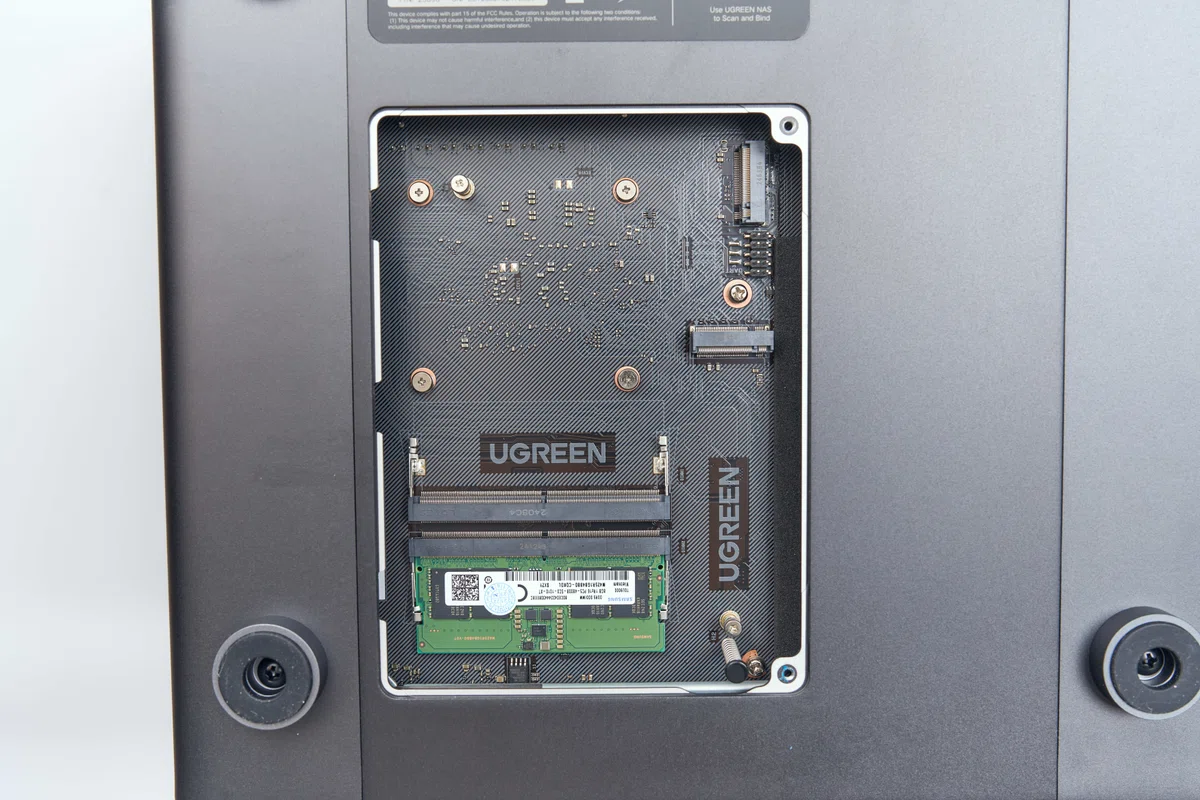
モデルによってM.2 MVMeスロットの搭載場所は異なりますが、DXP2800はHDDを取り外した際の内側面。DXP4800 PlusやDXP6800 Proは底面に搭載されています。それぞれ冷却用サーマルパッドもあるため、しっかり貼り付けましょう。
※今回は検証でSSDの取り付け外しを頻繁にするためにフィルムを貼り付けたままSSD取り付けを行っています(絶対に真似しないように)
SSDの使い方としては2つ。
保存領域として使う
読書速度を向上させるSSDキャッシュドライブとしての使用。
となっています。ここではSSDキャッシュの使い方を紹介。
SSDキャッシュドライブのセットアップはアプリからももちろん可能。ストレージマネージャーから「SSDキャッシュの作成」を選択しましょう。
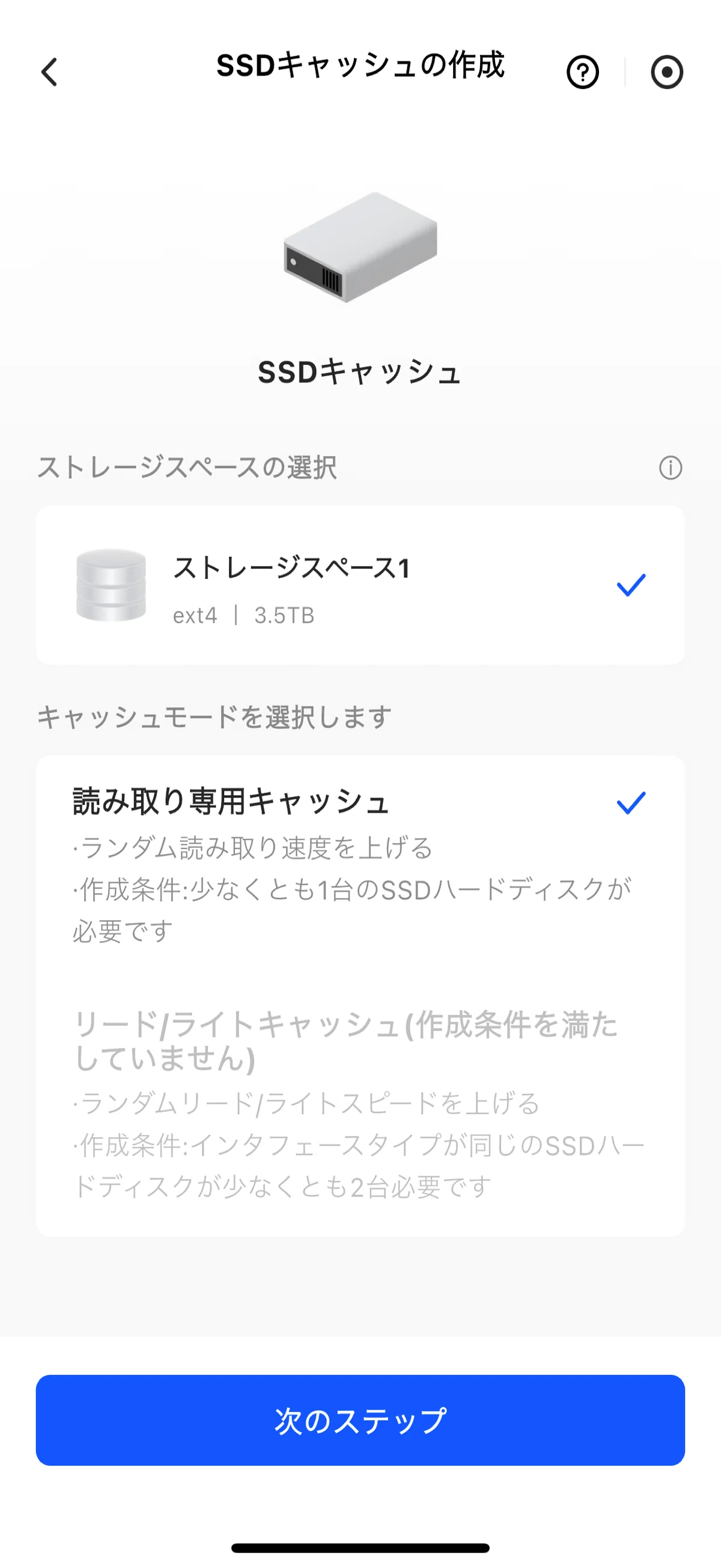
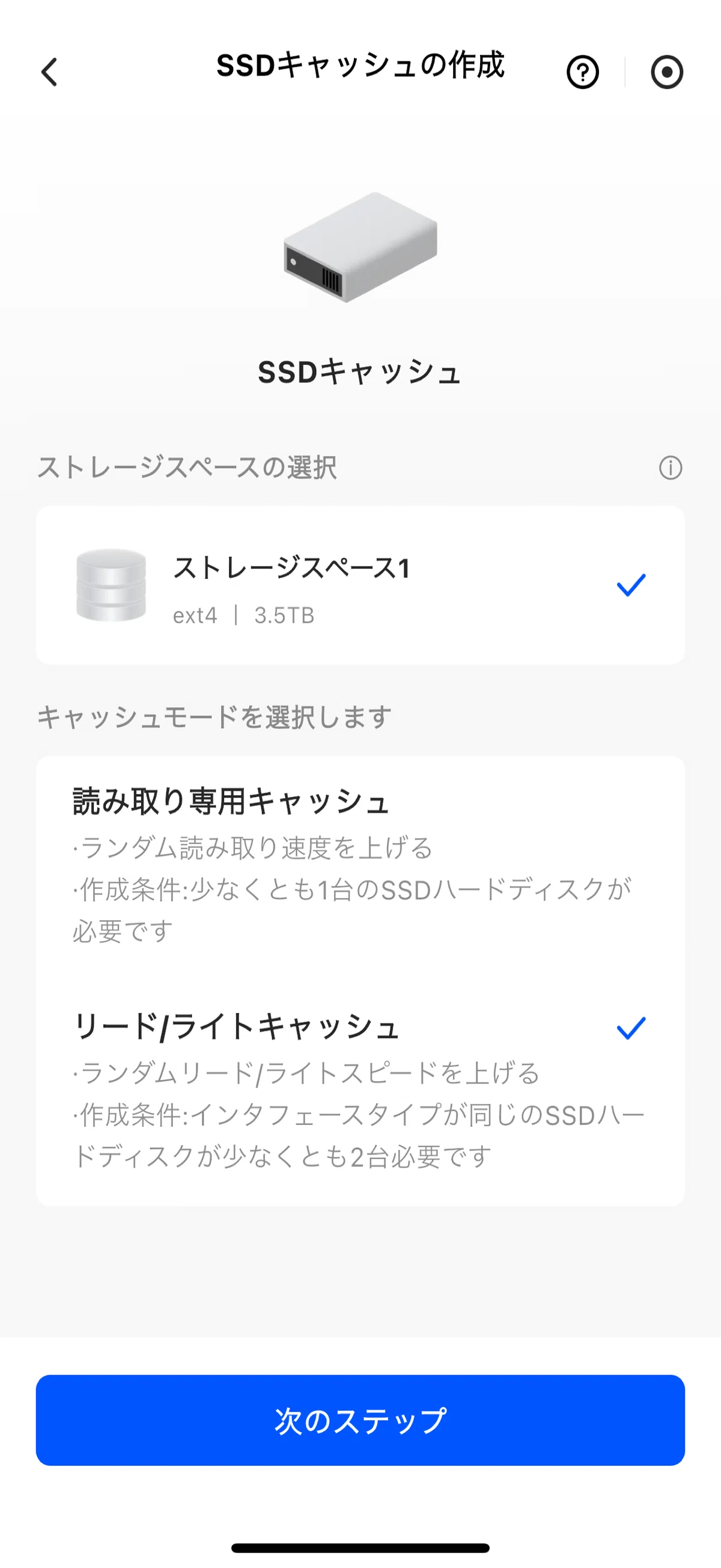
SSDが1つしかセットしないと読み取り専用キャッシュでしか動作しません。SSDキャッシュとして読み書き速度を高速化したい人はSSDを2つ用意しましょう。
MTUの数値を上げたジャンボフレームを使用
※ジャンボフレームは基本的には有線接続でしか使えません。
NASと接続しているネットワーク機器(Wi-Fiルーターやスイッチングハブなど)で、1度に転送できる情報量を巨大化させることで、データ通信を高速化することができます。これがジャンボフレームです。
MTUとは:1つのイーサネットフレームで通信する最大情報量のことです。一般的なイーサネットネットワークではMTUは1500バイトに設定されていることが多いです。
このMTUを大きくすると、1フレームで送信できるデータ量が格段に増えます。そのため、同じデータを送るのに必要なヘッダーの割合が減り、効率的にデータ転送ができるようになります(このことをスループット改善といいます)。
例えば、同じ荷物を送るのに、小さな箱に分けてたくさん送るよりも、大きな箱にまとめて送る方が、箱の数(ヘッダーのやり取り)が減って効率的になるのと同じです。
実際に10GbE環境で試すと以下の結果となります。

上記の通り1つの大きいファイルを転送するときに大きな効果があり、逆に小さいファイルを大量に送る場合には大した効果は期待できません。
またジャンボフレームは接続されている機器すべてのMTUをジャンボフレームにする必要があります。Wi-Fiルーター1つでも対応している機種が限られるため、費用対効果としては少し低くなりそうです。
今持っている機器や今後導入する機器が全てジャンボフレームに対応させれば容量の大きいファイル伝送に有利です。
NASyncを最大限活かすようなルーター選び | スマホやPCのWi-Fiスペックも紹介
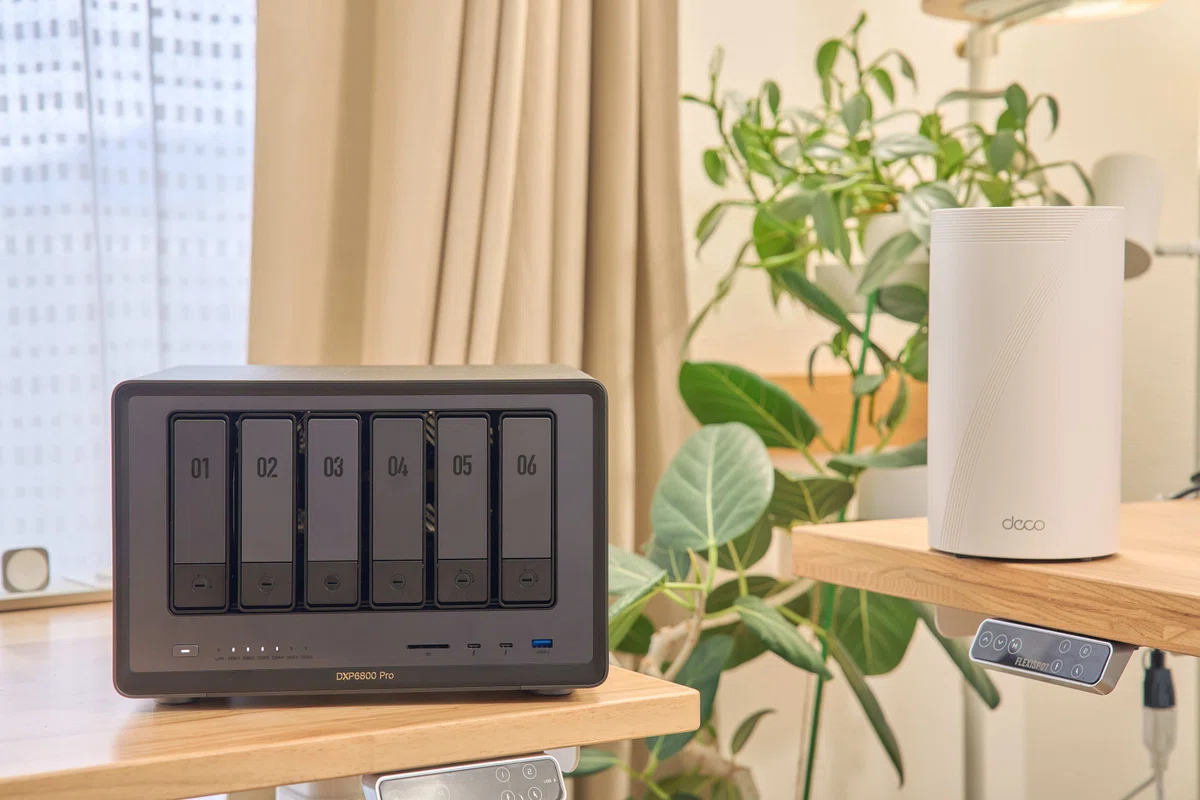
NASを高速で使いたいなら基本的にはLANの有線接続が推奨されます。Wi-FiだとWi-Fi 7 320MHzの帯域幅でやっと高速通信を教示することができます。
10GbEthernet対応のスイッチを用意してWi-Fiルーターに接続すればいいのでしょうが、一般の人は10GbEthernetのスイッチを別で用意しないと思うので割愛。あくまでNASync接続用にWi-Fiルーターを用意するならという目線で御覧ください。
まずは具体的数値としてApple製品でWi-Fiの規格と速度について一覧にしてみました。
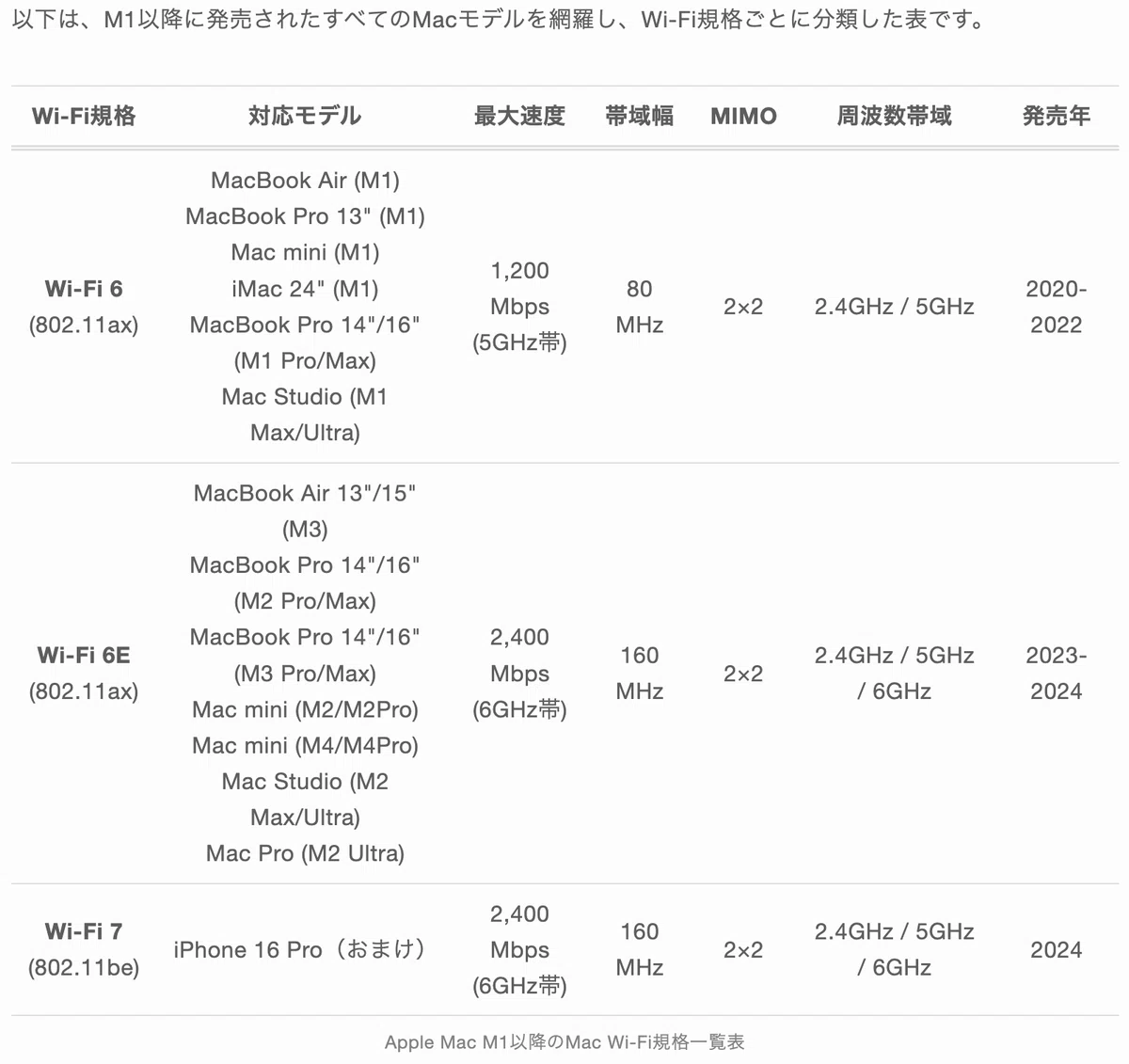
10GbEthernetに対応しているM1以降のMacはMac mimiやMac Studioのデスクトップモデルだけです。そのため他のMacにおいてはThunderbolt対応の10GbEthernetを用意する必要がありますが、いかんせん高い。OWC Thunderbolt 3 10G Ethernet Adapterを例にすると3万円オーバーとなっています。
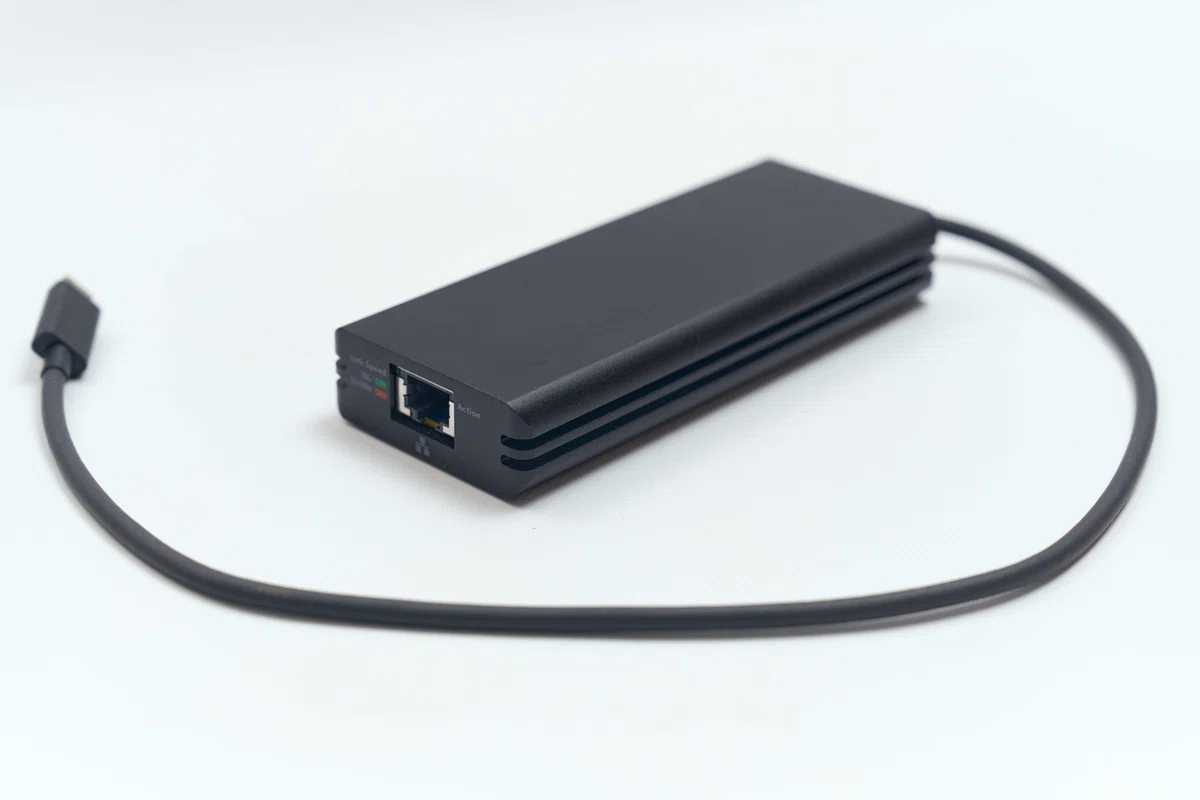
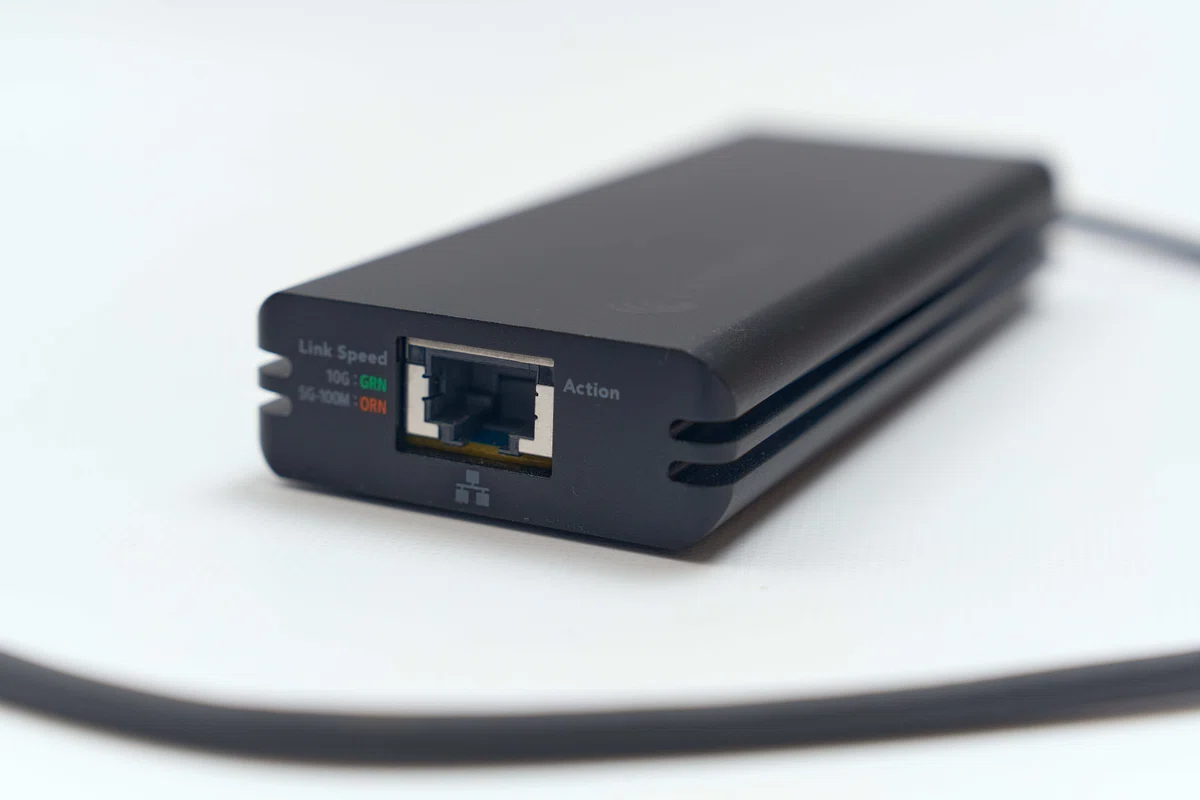
ぼくはセンチュリーのものを使っています。
ネットワークカードとなるとWindowsの拡張性が高く、PCIeスロット対応の10GbEthernet ネットワークカードが1万円以下で販売されています。
またWi-Fi 7対応のネットワークカードもあります。マザーボードとの相性があるようですが、複数のバンドを束ねて使うMLOにも対応しているようです。
ここまでで10GbEthernetの環境をPC側で用意できたとして、おすすめのルーターはこちら。
TP-Link Archer BE900(2.5GbpsのLink-Aggregationなら可能)
TP-Link Deco BE85
TP-Linkの回し者みたいになっちゃいましたが、他メーカーでWi-Fi 7ルーターでインターフェイスが充実しているものが少ないんですよね。逆に言うと10GbEthernet対応させるならLANケーブルも含めてそれなりの費用がかかります。
HDDやSSDのおすすめメーカーや機種・容量について
NASで使うHDDやSSDの選定迷うのは機種や容量だと思うので、こちらもおすすめをまとめてみました。
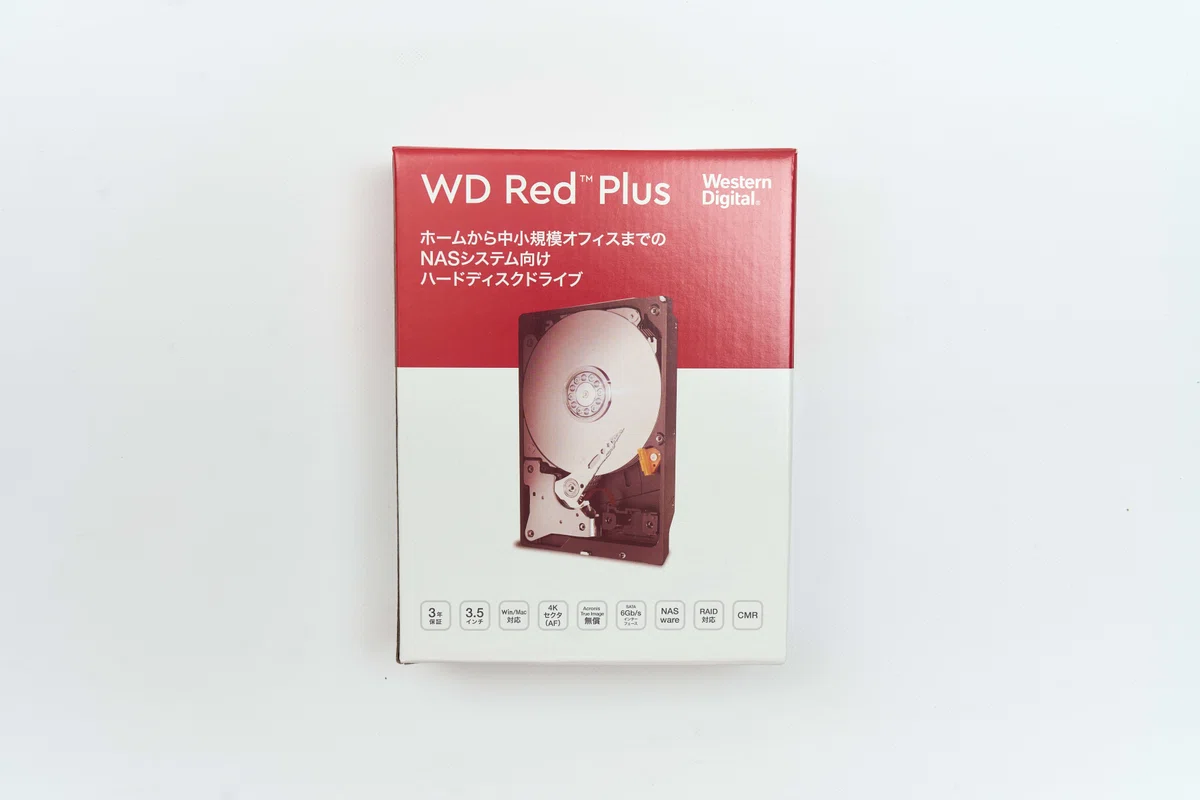
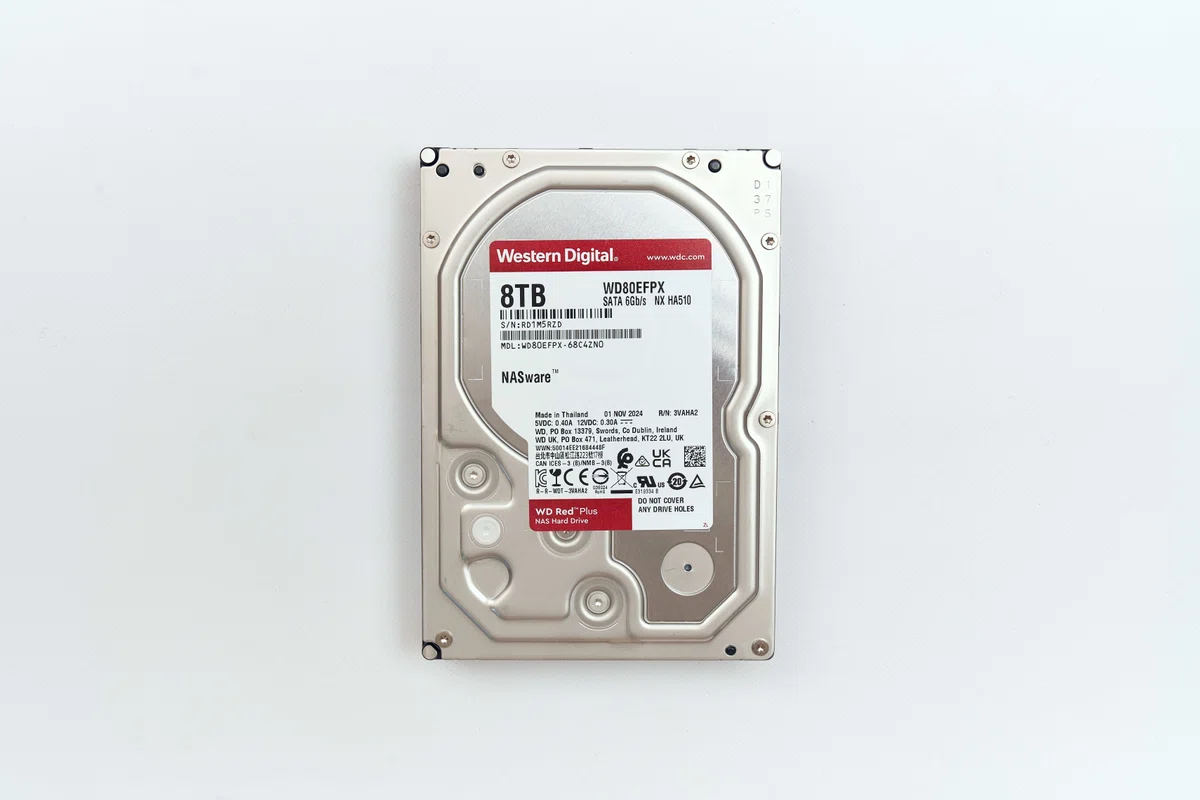
HDDはNAS向けのWestern Digitalの「WD Red」やSeagateの「IronWolf」がおすすめです。ぼくは今回WD Redでレビューさせてもらいました。
容量はNASyncのHDDベイ数にもよりますが、DXP2800ならRAID1で合計容量は半分に。DXP4800 Plusの場合ならRAID5で3/4倍。DXP6800 ProならRAID5で5/6倍となります。
購入前にHDDの容量は計算して購入するのがおすすめです。
次はSSDについて。NASyncはPCIe 4.0に対応(PCIe 3.0互換性あり)しています。SSDキャッシュ用のSSDとしてPCIe 3.0とPCIe 4.0どちらを選ぶべきなのか。ネットワーク速度とPCIeの帯域幅を比較しながらまとめてみました。
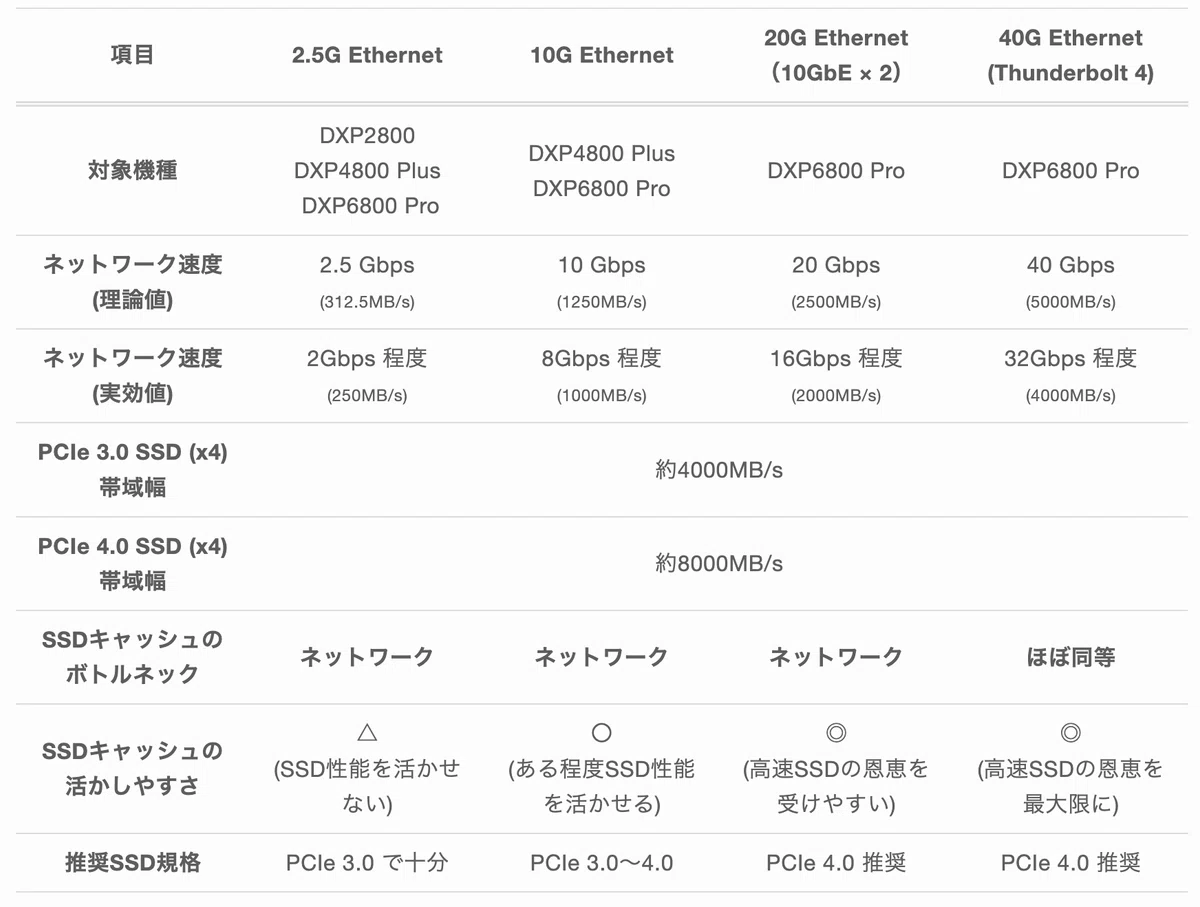
測定結果でまとめましたが、SSDキャッシュの効果は限定的であると良い保険のような存在です。上記表を見ても分かる通り、結局はネットワーク速度がボトルネックとなっています。
結論としてUGREEN NASync用のSSDとしてはほとんどの機種にとってPCIe 3.0で十分といえます。
ただしDXP6800 ProにはThunderbolt 4が搭載されており、Thunderboltネットワーク(Thunderbolt接続でNASyncを外付けSSDのように使える)に対応する予定があります。そのためDXP6800 ProユーザーにはPCIe 4.0のSSDが選択肢としてありです。ただNAS用の耐久値の高いSSDは高価なので価格とも応相談ですね・・・。
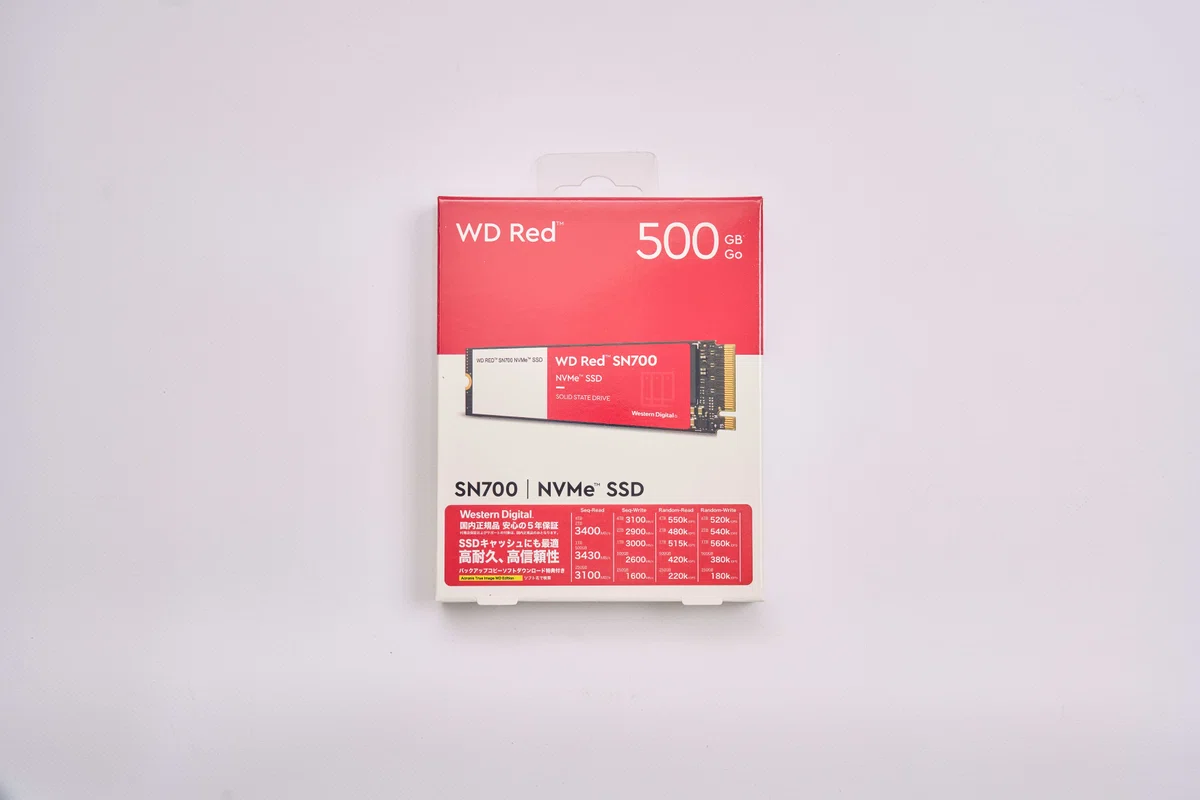
ちなみにSSDはこちらがおすすめ!WD RedのWDS500G1R0C。書き込みが多いSSDキャッシュ用途としては耐久性が高いモノが推奨されています。
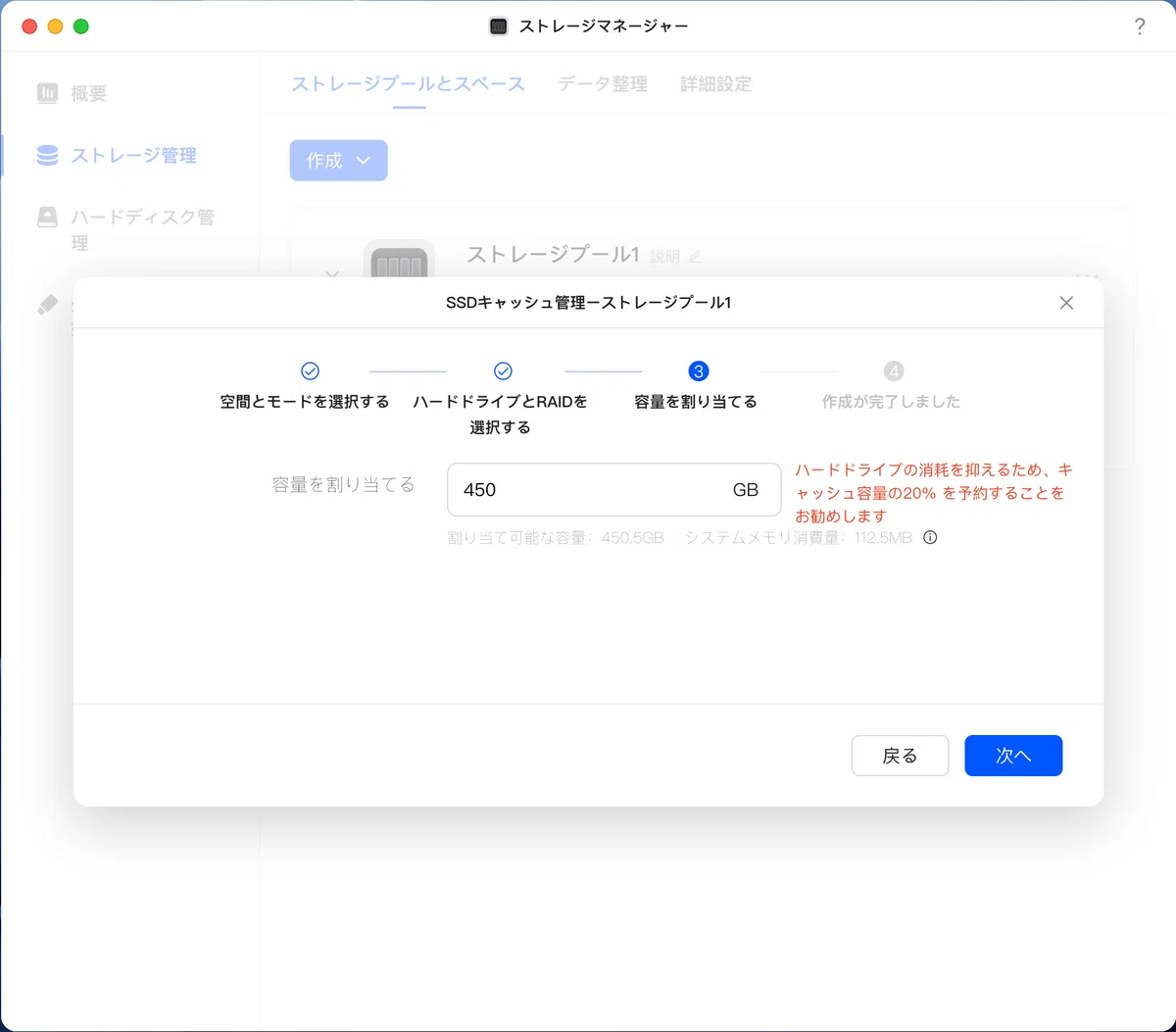
ちなみにSSDキャッシュの容量はHDD容量の5〜20%(パレードの法則に基づく)と言われています。
※実際NASに保存されているデーターに対して網羅的にアクセスするのか一部に集中してアクセスするのかで異なります。
結局全てSSDで構築(オールフラッシュ)ではないので、ほとんどのデータはHDD・よくアクセスするデータはSSDあった方が早いという運用になります。どれにアクセスするのかわからないランダムアクセスにおいて、カバーできる範囲がHDD合計容量の20%程度あれば安心といったところですね。
ぼくはHDD 4TB × 2 → RAID1で合計容量4TBの12.5%となる500GBのSSDを用意しました。読み書き用として使うならSSDは2枚必要となり、コストは少しかかりますが最低でもHDDの5%以上のSSD容量を準備するようにしましょう。
データ保護の要!UGREEN NAS Backup Power 120Wで安心運用
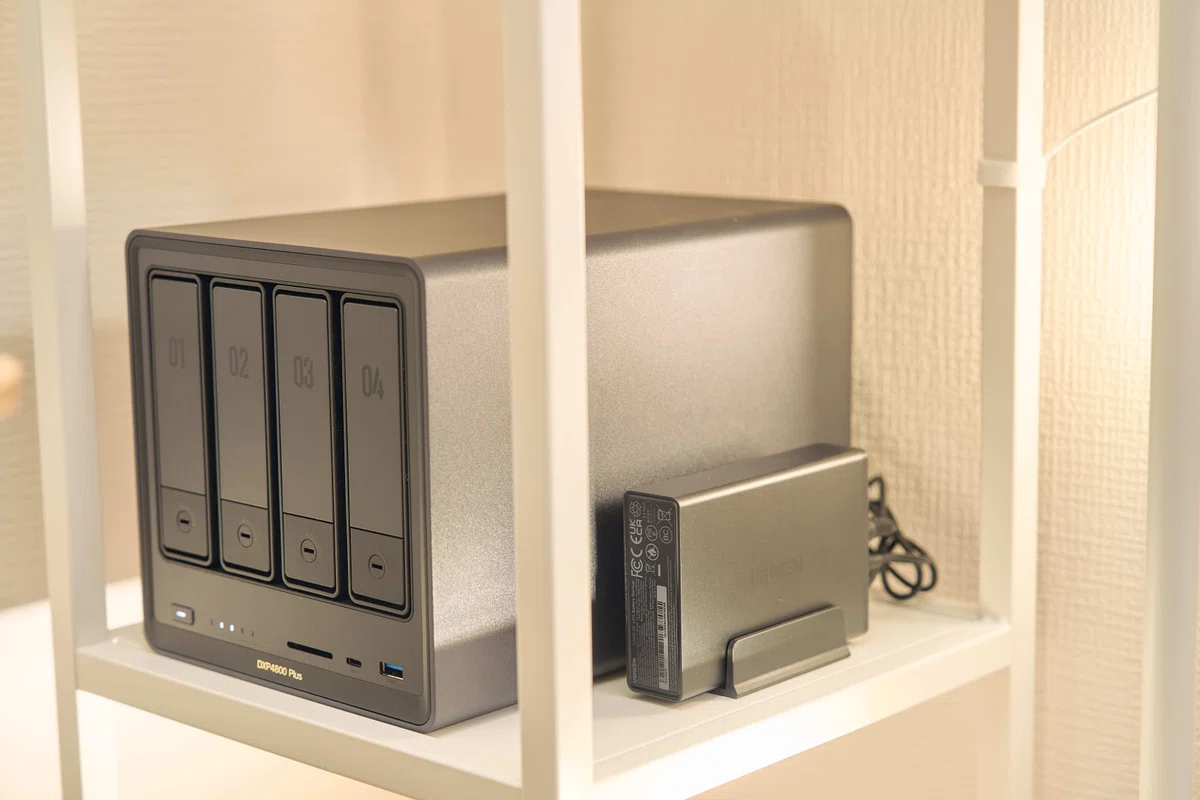
NASを運用する上で見落としがちなのが停電・瞬停対策です。突然の電源断でHDDへの書き込み中にシャットダウンすると、データ破損やファイルシステムの不整合が発生するリスクがあります。
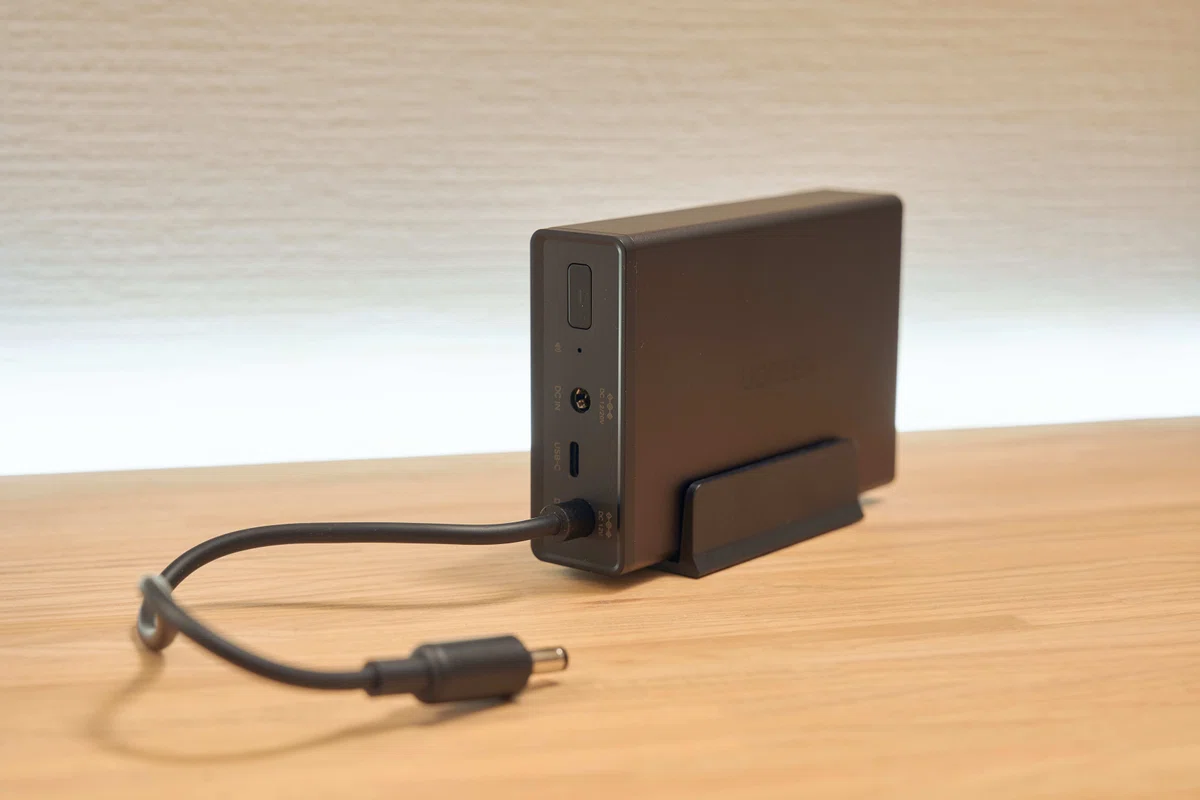
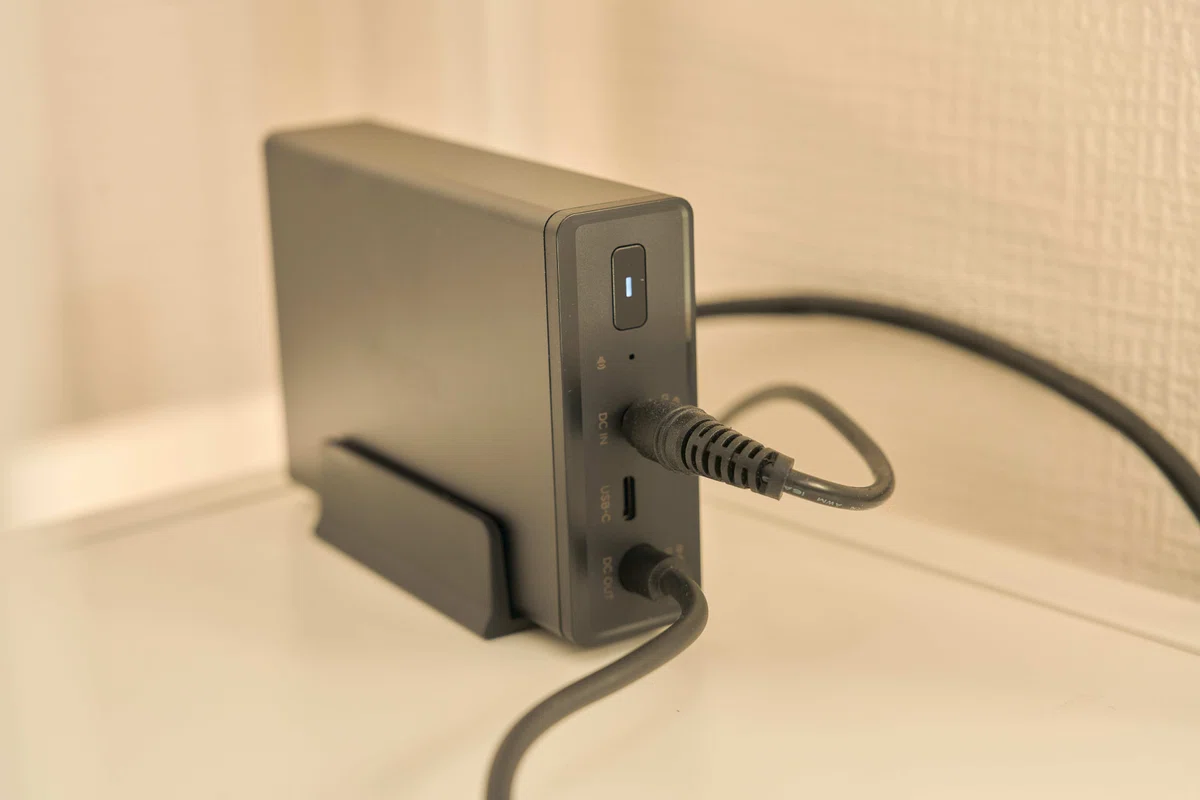
UGREEN NASyncシリーズには専用のバックアップ電源「NAS Backup Power 120W(12000mAh)」が用意されており、ポータブル電源を別途用意する必要なく、NAS専用に最適化された電源保護を実現できます。
NAS Backup Power 120Wの主な特徴
・大容量12000mAh:瞬停だけでなく、長時間の停電にも対応
・NAS専用設計:ポータブル電源と違い、NASyncと一体感のある設置が可能
・自動切替機能:停電時は瞬時にバッテリー給電に切り替え、復電時は自動で通常運転に
・コンパクト設計:NASyncの下や横に省スペースで設置可能
実際にどのくらいの時間動作するのか
DXP4800 Plusの消費電力は通常運転時で約30〜40W程度(HDDの搭載数や負荷により変動)。NAS Backup Power 120Wの容量は144Wh(12000mAh × 12V)のため、理論上は以下の駆動時間が期待できます。
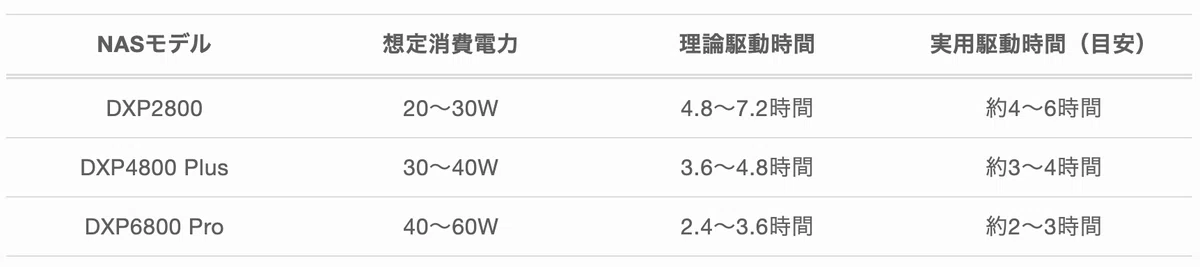
瞬停(数秒〜数分)であれば全く問題なく、数時間レベルの停電でも安全にシャットダウンする時間的余裕が確保できます。特にDXP4800 Plusでは、深夜の作業中に停電が発生しても、朝まで稼働を維持できる可能性があります。
NASyncの管理画面からバッテリー残量や給電状況を確認できるため、停電時の対応も安心です。
設置が簡単
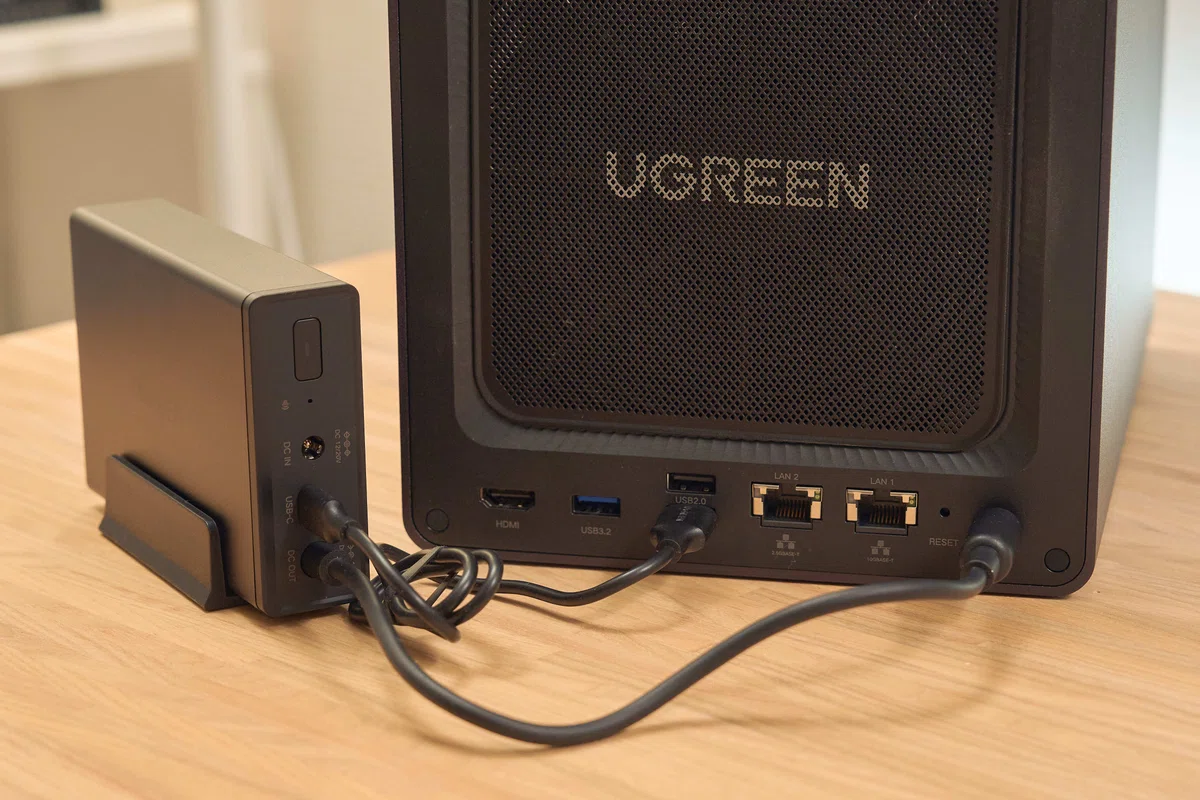
ポータブル電源を使う場合、別途インバーターの効率損失や設置スペースの確保が必要になりますが、NAS Backup Power 120Wは以下の点で設置が非常に簡単です。
ケーブル2本で簡単接続:NASyncの電源入力に直接接続するだけ
省スペース設計:NASyncと重ねて設置できるコンパクトサイズ
配線がスッキリ:ポータブル電源のような大型筐体や複数の配線が不要
専用設計の安心感:NASyncとの相性を考慮した最適化設計
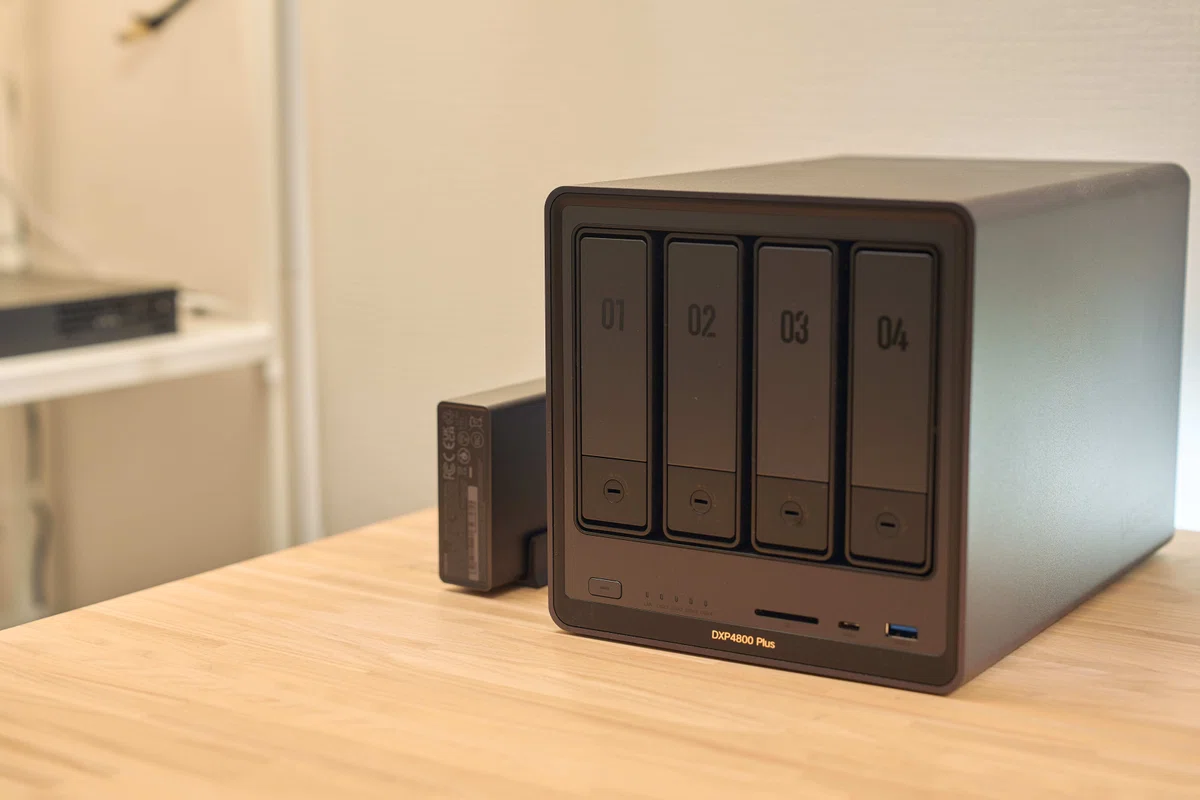
お使いのNASyncの電源を1度切って、電源アダプタとの間に挟むだけ。たったこれだけで設置完了です。
Wi-Fiルーターの横にNASyncを設置している場合でも、バックアップ電源を追加してもスペースを取らないのが嬉しいポイントです。
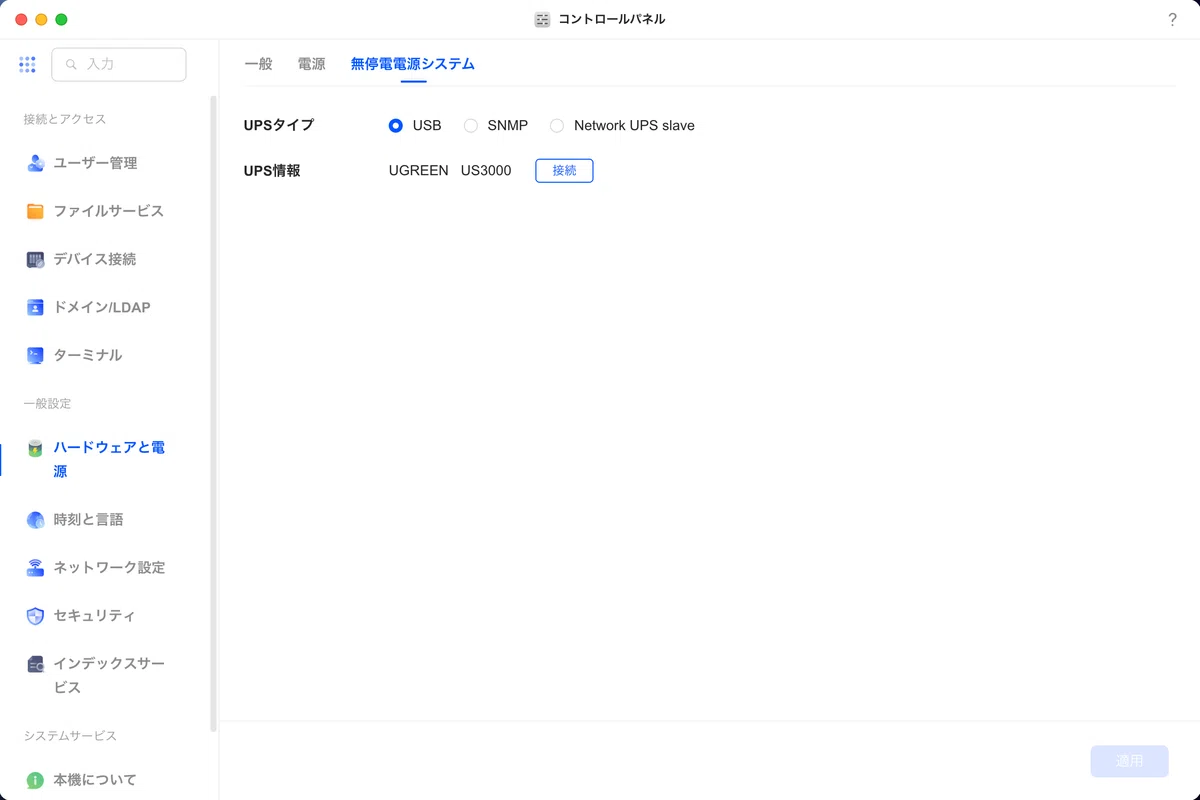
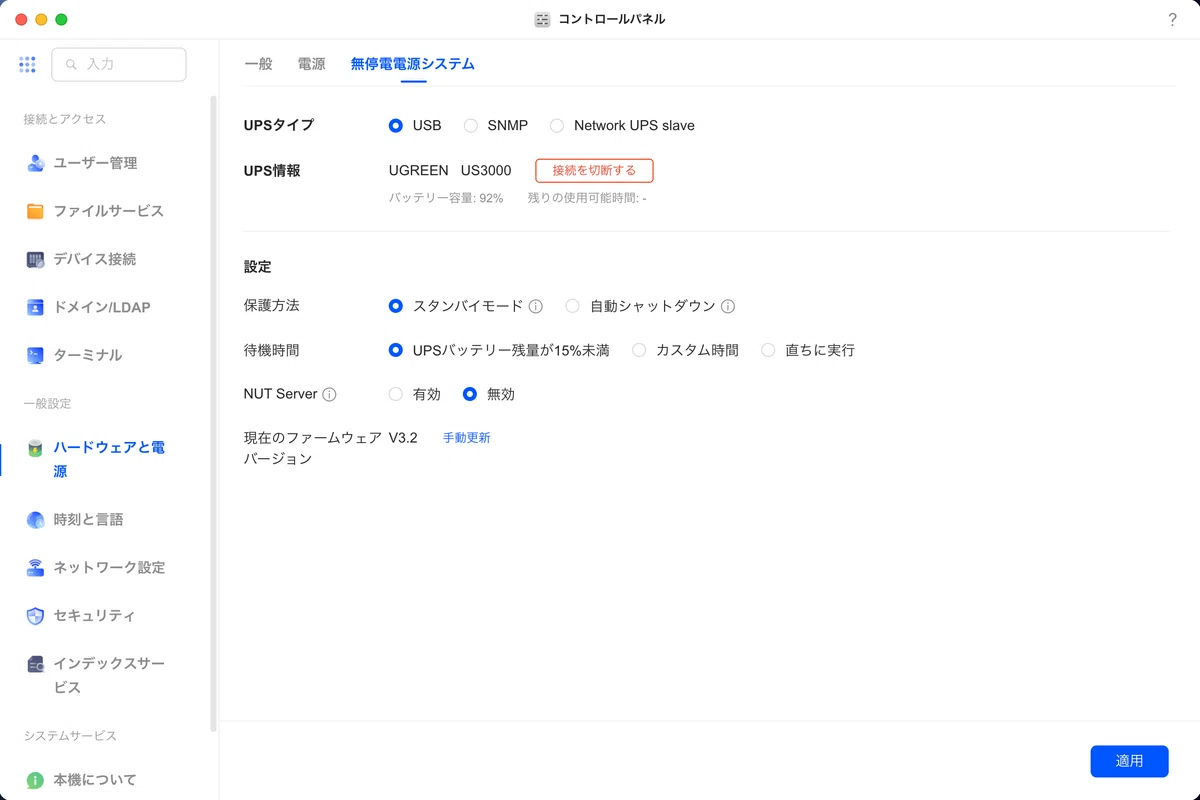
接続後、電源を立ち上げるとUGREEN US3000と認識。接続ボタンを押すことでセットアップ完了です。
業務用途やクリエイティブワークに使用する場合、データ保護は必須です。1.5万円の投資で数百時間分の制作データや顧客情報を守れると考えれば、NAS Backup Power 120Wは非常にコストパフォーマンスの高い保険といえます。
UGREEN NASyncの気になった点
それでは最後にUGREEN NASyncの気になった点をまとめていきます。
スマホで自動バックアップした写真の削除機能がない
UGREEN NASyncは1度セットアップすればUGREEN NASアプリ経由でiPhoneなどのスマホに保存されている写真をNASへ自動でバックアップしてくれます。
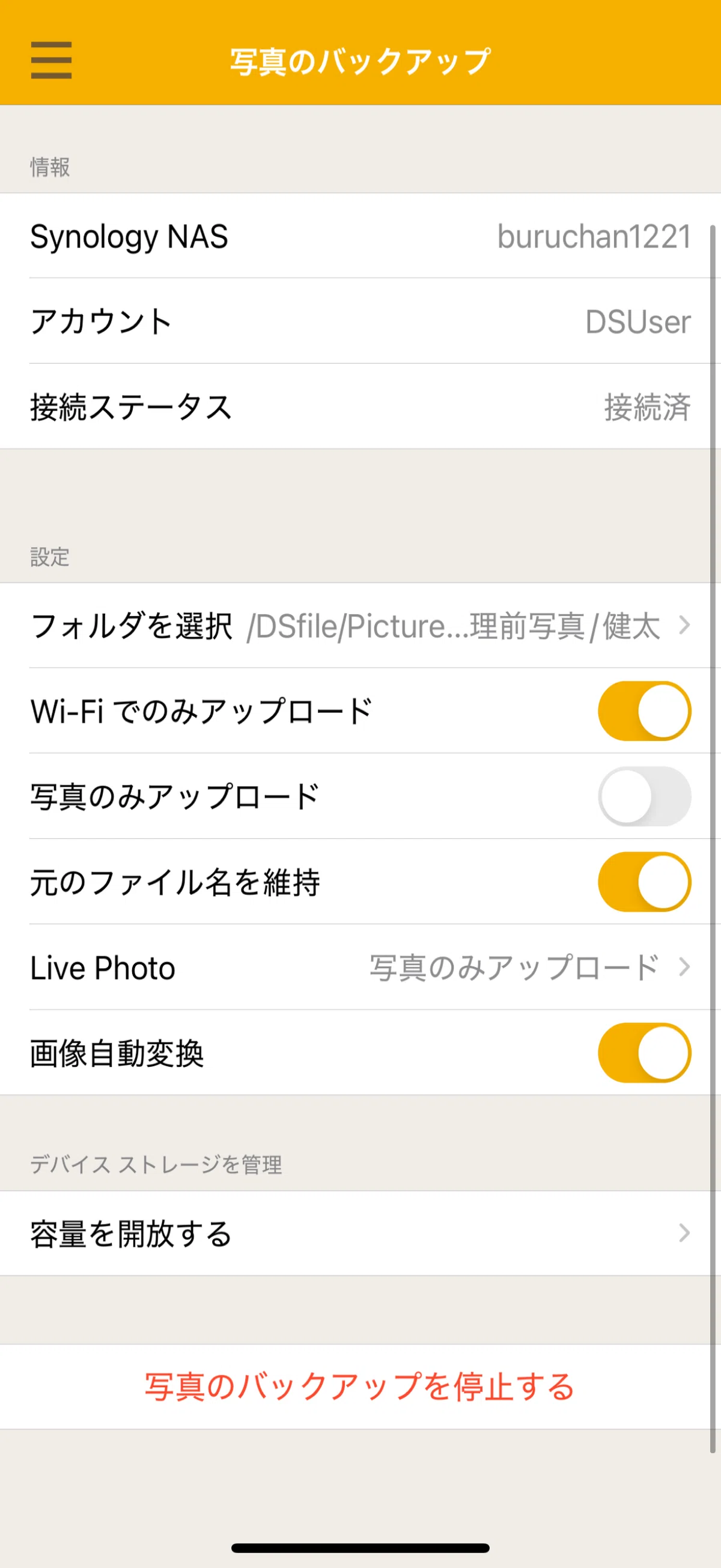
容量開放のボタンあり
SynologyのNAS管理アプリには搭載されていたのですが、UGREEN NASアプリ側には現状バックアップした写真や動画を削除する機能がありません。
この機能地味に便利でバックアップした写真をアプリ内で削除できるため、ストレージ開放を目的としてバックアップした場合はワンタップで写真と動画分のストレージが開放できます。
NASを使う主な理由がスマホなどのストレージ不足があると思うので、バックアップ後の写真や動画削除ボタンはぜひ搭載して欲しい機能です。
スマホの写真アプリを開いて削除したい写真や動画を個別に選択すればよいだけですが、NASに保存してしまえば個人的にはOKなのでアプリ内で一括削除がしたかったです。
Thunderbolt 経由でMacBook に直接接続し、外部ストレージとして使用できない
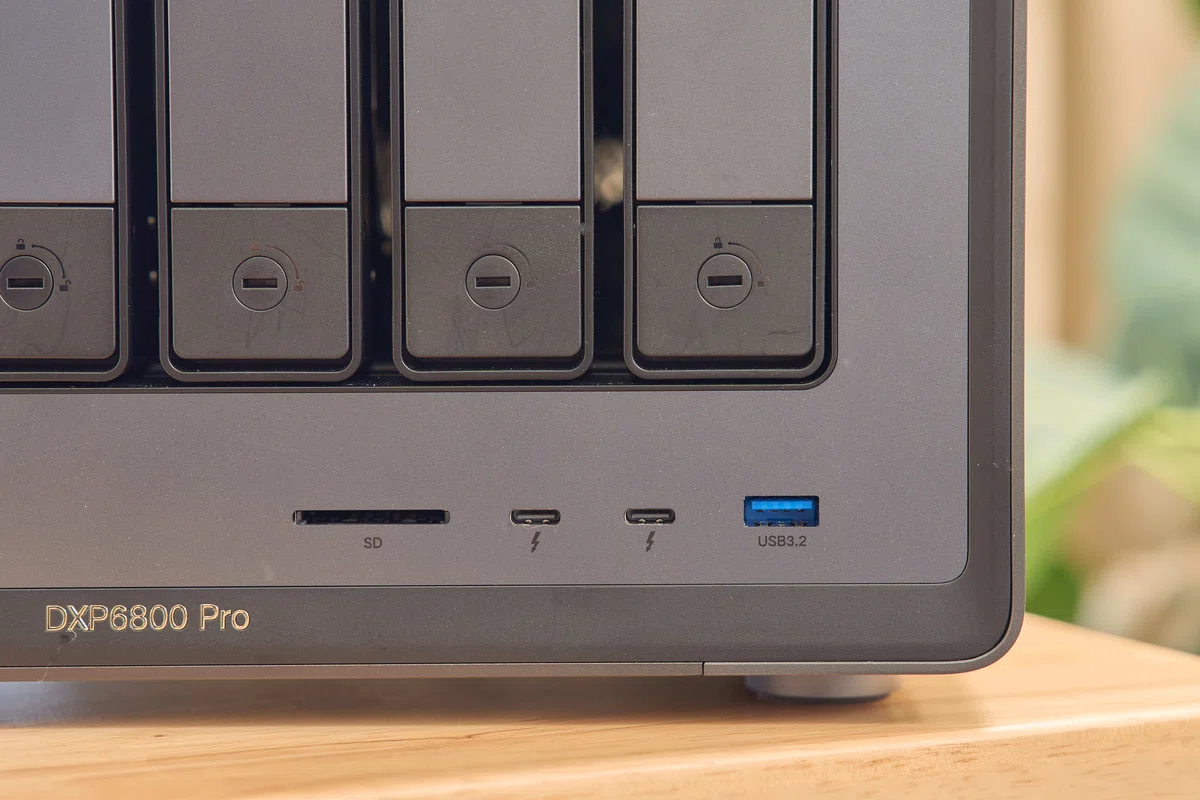
DXP6800 ProにはThunderbolt 4の端子が前面に2ポート搭載されています。執筆時(2025年2月)ではThunderbolt 4を直接Macなどに指してNASyncを外付けSSDのように認識して使う(Thunderboltネットワーク)ことはできません。
ではこのThunderbolt 4はどのような使い方を?というと別の外付けSSDなどと直接接続してNASyncと外付けSSD間でデータ転送することができます。
redditには今後アップデート予定とありとUGREENより正式回答があっていたので、実際にいつ対応するのか確認してみました。
回答としては「今年の上半期対応予定。早ければ1Q内に実現」とのこと。Thunderbolt 4に対応すればNASといいながら超大容量の外付けSSD(HDD)のような使い方ができます。
UGREEN NASyncを自分のPCから届く範囲に置いて、Thunderbolt 4で接続。もちろんルーターにもLANケーブルで繋いでおいて、他のPCからアクセスするなど使い勝手の夢が広がります。
UGREEN NASyncはどんな人におすすめ?
UGREEN NASyncがどんな人に最適なのかまとめてみました。
こんな人に最適!
・スマホの容量不足に悩む一般家庭
・動画編集やRAW現像を行うクリエイター
・中小企業のファイル共有サーバーを探している
・4K/8K映像のストリーミング環境を整えたい
【一般家庭向け】DXP2800
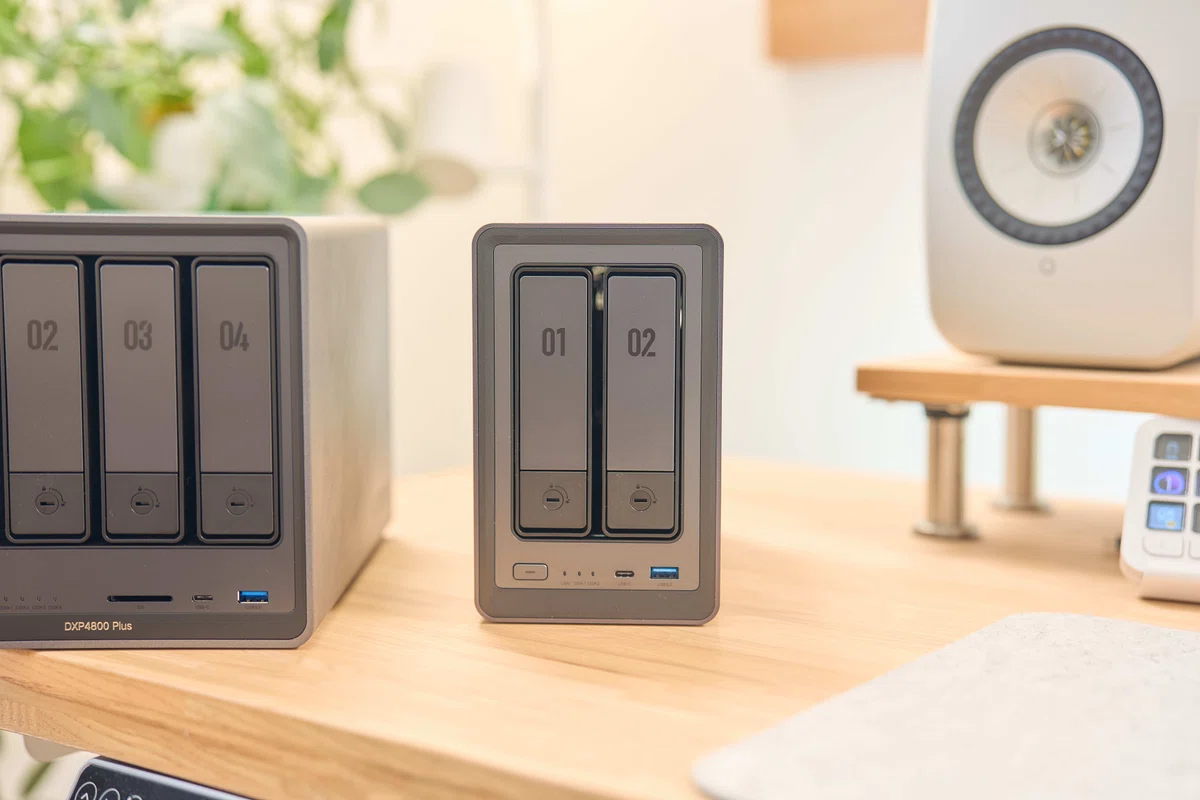
月額費ゼロで家族の思い出を永久保存
クラウドストレージの代替として、子どもの成長記録や旅行動画を安心保存設定が超簡単
アプリ操作だけで初期設定完了、ネットワーク知識不要省スペース設計
Wi-Fiルーター横に置けるコンパクトサイズ(10.9cm幅)コスパ最強
33,528円(クラファン価格)で他社同等品の半額以下
【クリエイター/中小企業向け】DXP4800 Plus
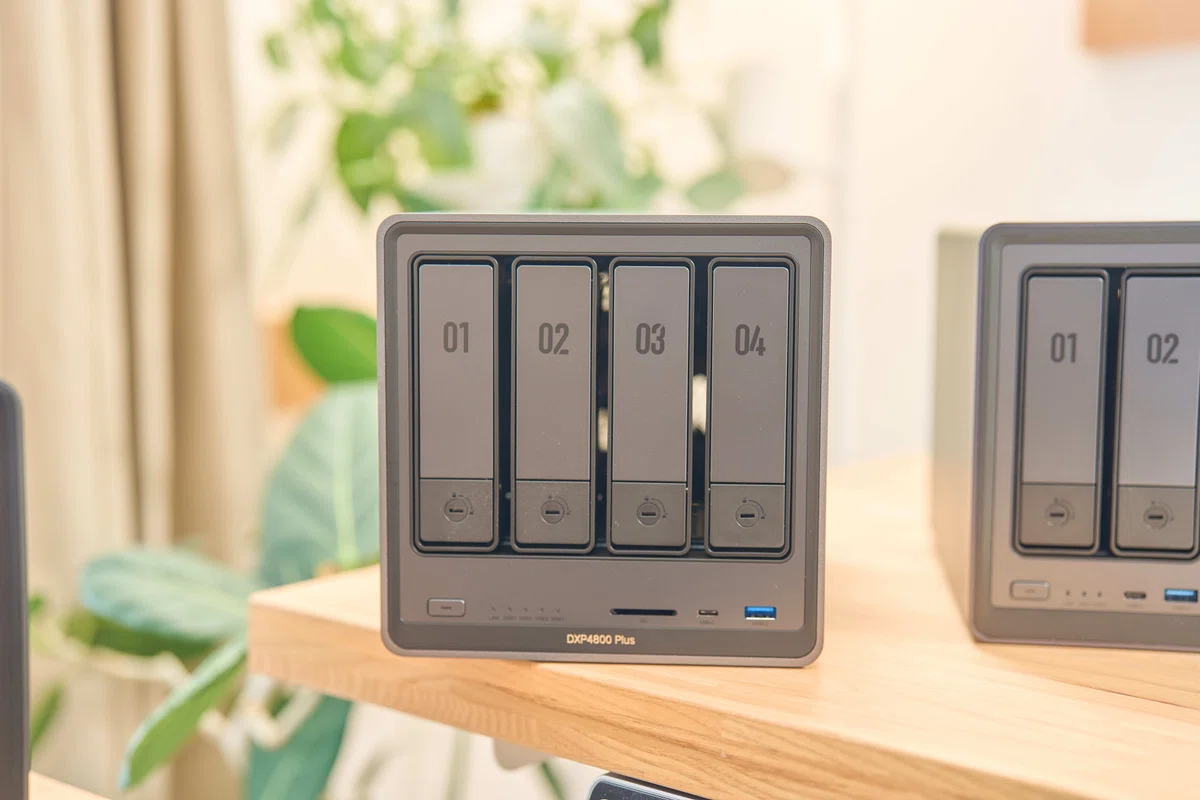
プロ級の転送速度
10GbEポートで1,200MB/s超の実測速度を実現
4K RAW動画の直接編集が可能拡張性バツグン
4ベイ+SSDキャッシュで最大112TB
成長に合わせてストレージを柔軟に拡張業務継続性を確保
RAID 5対応で1台のHDD故障に耐える
自動バックアップで制作データを二重化チーム連携に最適
ユーザーごとのアクセス権限設定
オンライン共同編集でリアルタイム作業可能
【ハイエンドユーザー向け】DXP6800 Pro
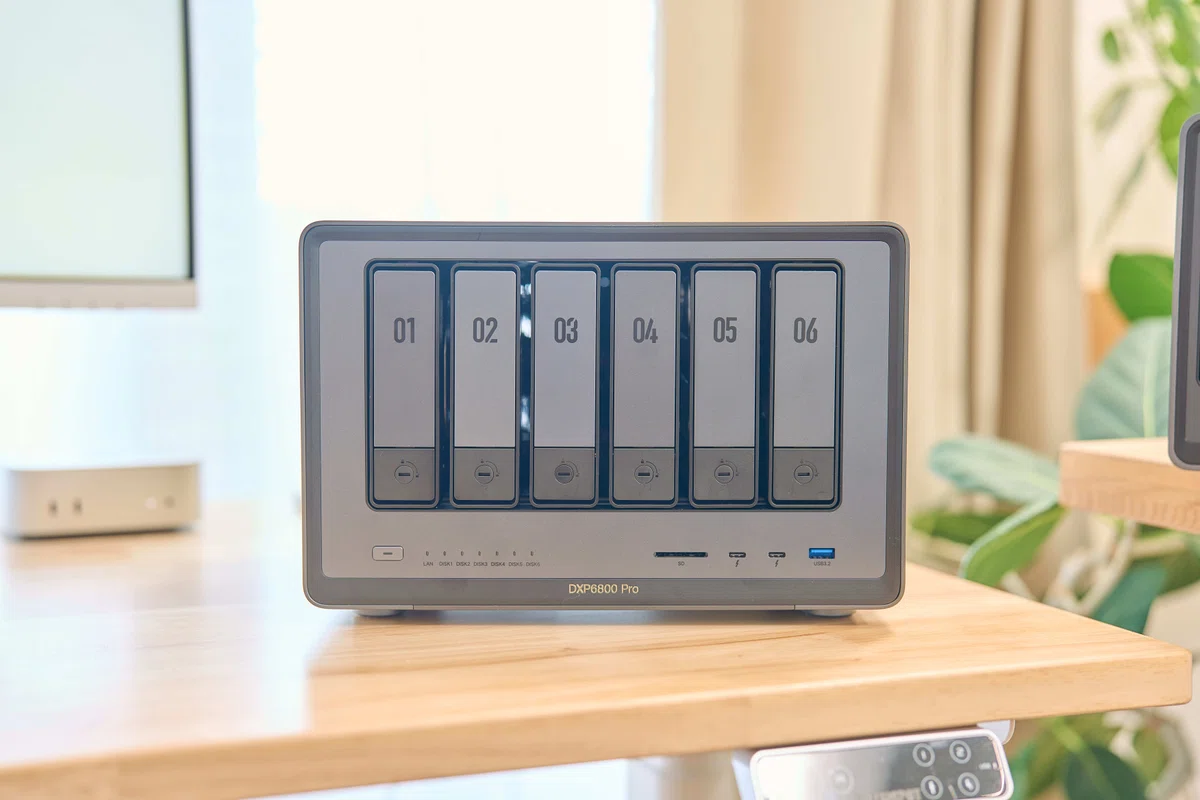
Thunderbolt 4で超高速接続
40Gbpsの直接接続で外付けSSD並みのレスポンス
(2025年Q1に機能追加予定)8K映像制作を支える
6ベイ+デュアル10GbEで2,400MB/s転送
未圧縮8K RAWのリアルタイム編集を実現仮想化環境の基盤に
Core i5プロセッサー&最大64GBメモリ
複数の仮想マシンを同時稼働可能未来を見据えた設計
PCIe 4.0 SSDサポートで次世代規格に対応
5年間の業務利用を見込んだ拡張性
まとめ
コスパに優れた「UGREEN NASync」をレビューしました。
メリット
・クラウドサービス契約と比べてコスト一時的な出費で済む
・直感的なインターフェースで簡単セットアップ
・容量は必要分をカスタマイズ可能
・エントリーモデルから2.5GbEthernetに対応し重いデータのやり取りもサクサク
・マルチプラットフォーム対応
・スマホ写真の自動バックアップ可能
デメリット
・SSDキャッシュの効果が限定的
・Thunderboltネットワークは現時点で非対応
・スマホ写真はバックアップ後、ボタン1つで削除したい
今回徹底検証したUGREEN NASyncは、「NASの常識を覆すコスパ革命」と呼ぶにふさわしい製品でした。
従来NAS市場で支配的だった高価格帯の壁を打ち破り、スマホ世代にも使いやすい操作性とプロ仕様の性能を両立。3機種の特徴を改めて整理すると
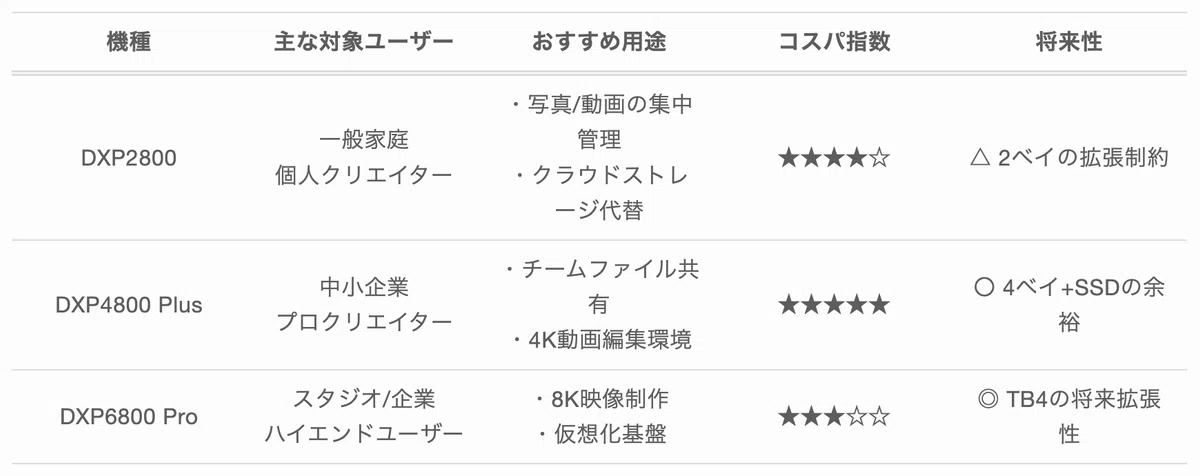
特に注目すべきはDXP4800 Plusのコストパフォーマンスです。10GbEネットワークと4ベイ構成というプロ仕様の性能を、他社製品の半額以下で実現。中小規模のオフィスでは、従来20万円以上かかっていたNAS環境が10万円台で構築可能になりました。
唯一の課題は稼働音ですが、HDDの選定(CMR採用モデル)や設置場所の工夫で十分緩和可能。今後DXP6800 ProのアップデートでThunderbolt 4の機能拡張が実現すれば、映像制作のワークフローを根本から変える可能性を秘めています。
結論: 「NASは高い・難しい」という既成概念を打ち破る革命機!クラウド依存からの脱却とデータ主権の確保を実現する2025年必携の1台です
最後までご覧いただきありがとうございました。ではまた〜!
いいなと思ったら応援しよう!
 よろしければ応援お願いします! いただいたチップは活動費に使わせていただきます!