
UGREEN NASync × Obsidian × Cursorによるナレッジベースシステム

こんにちは。ガジェットブロガーのじゃが(@jaga_farm)です。
「スマホでメモしたアイデアを、家に帰ってPCで続きを書こうとしたら見つからない...」
といった経験ないでしょうか。ぼくはそれをNotionで身の回りの情報を整理して、見やすくいつ見ても漏れがない工夫を施してきました。
膨大なメモを残すと管理ができず今までは要約したものを残すようにしてきましたが、今からの時代は違います。
今までNotionに自分の身の回りの情報を統合してきた僕が、最近UGREENのNASyncを中心としたObsidian × Cursorのナレッジシステムを構築しました。
膨大なメモをAI連携させて価値を生み出す時代
今回は話題のObsidianで活用するメモデータをUGREENのNASyncでローカル管理。それをMacだけでなくiPhoneやiPadなど複数の端末に読み込ませる構成を構築しました。
UGREENのNAS「NASync」とObsidian、Cursorを組み合わせた革新的なナレッジベースシステムの概要と、その導入によって得られる利点を紹介していきます。
NASyncによる堅牢かつプライベートな情報管理
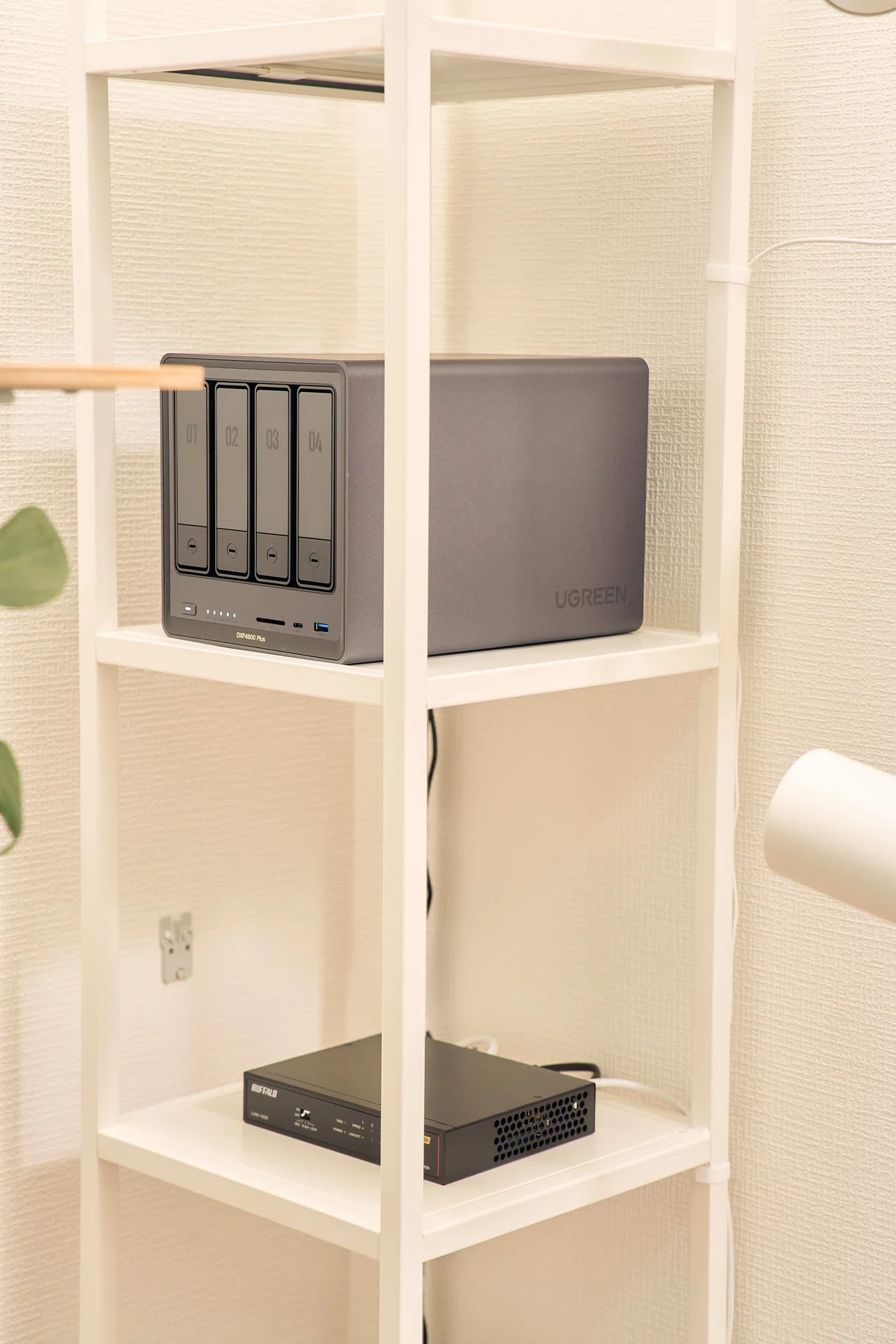
まずは概要を説明。
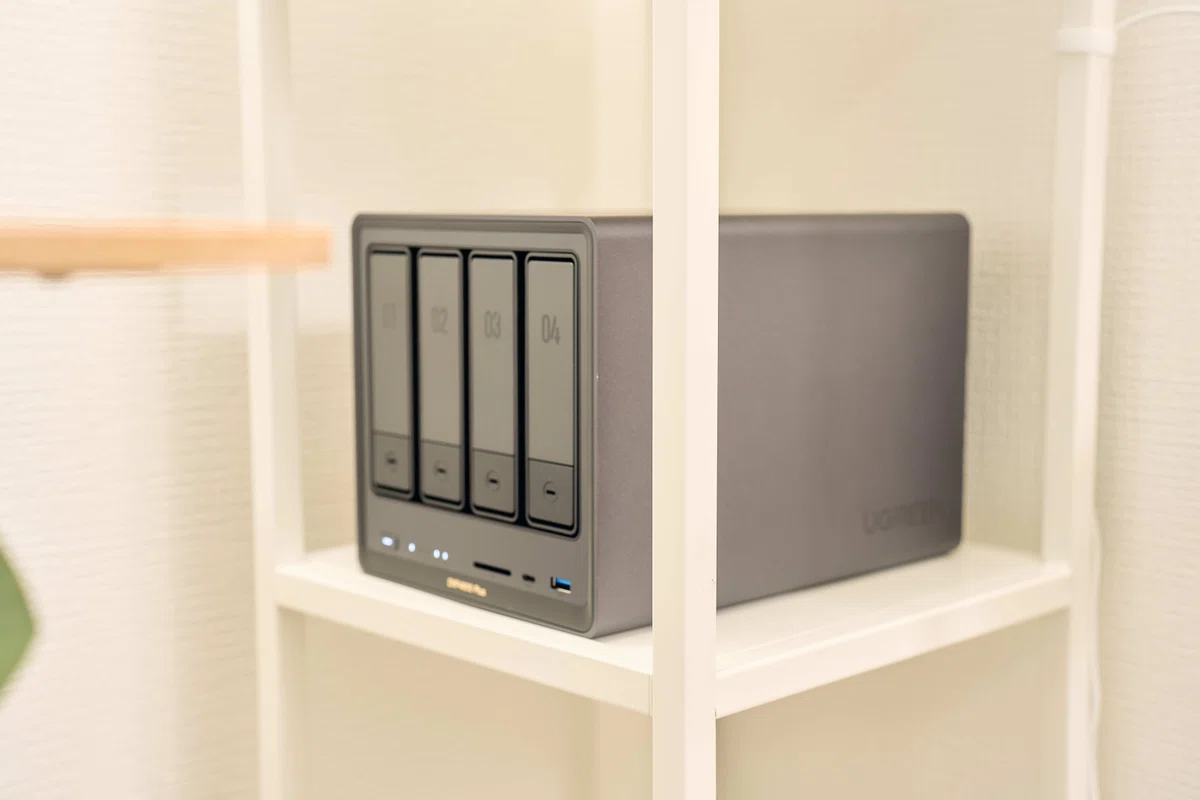
「UGREEN NASync」は、ホームラボや小規模企業向けに設計された高性能NASです。ぼくはその中で4ベイのDXP4800 Plusを使用しています。
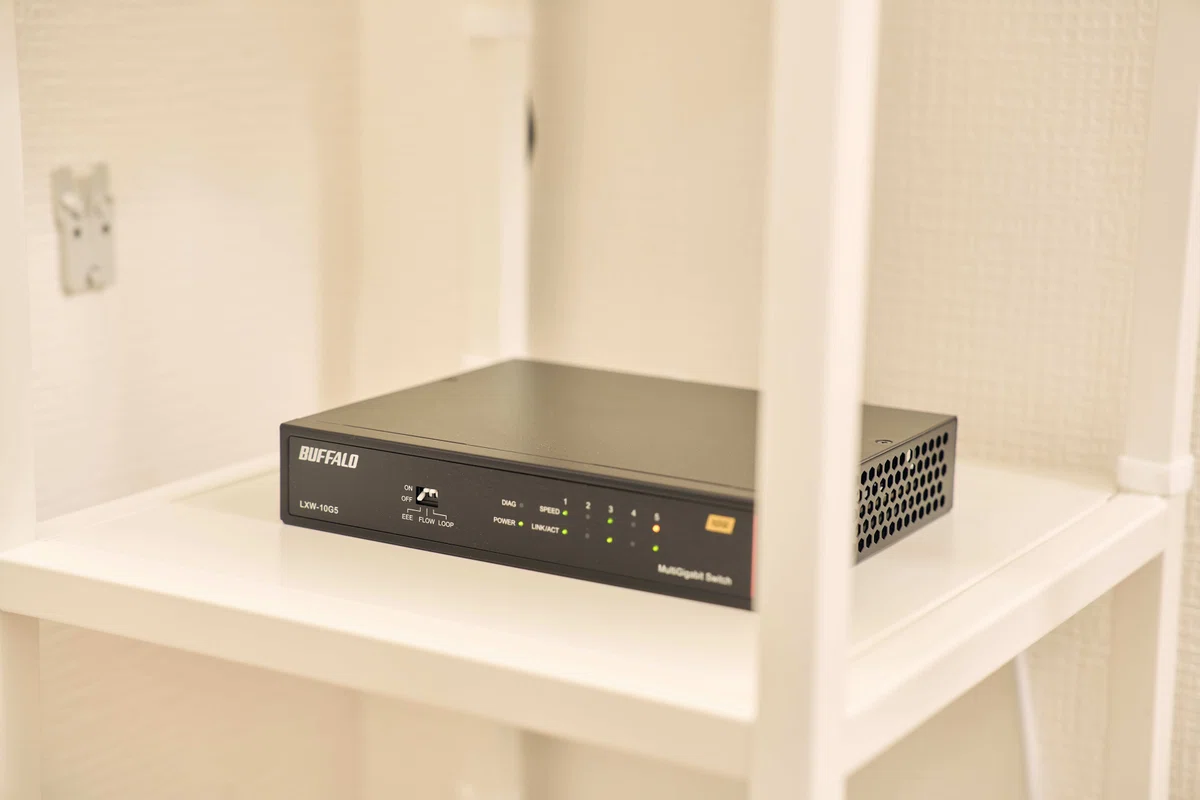
10GbEも搭載しておりデータ通信速度が早く、個人的には最もバランスの取れたモデルと思っています。自宅内では10GbEのスイッチングハブ(Baffalo LXW-10G5N)でNASやMacなど10GbEで接続しています。
今回の構築はDockerを中心とした構築で下記のようなコンテナを動かしています。(他にも多數動かしていますが、Obsidianに関わる部分だけ紹介)
Tailscale:VPNによる安全なリモートアクセス
CouchDB:Obsidianのコミュニティプラグイン Self-hosted LiveSyncと連携させることで各デバイスとObsidianを連携
Nginx Proxy Manager(NPM):ネットワークを分けた安全な運用
これだけ見ると「何を言ってるんだ」と思う人も多いでしょう。
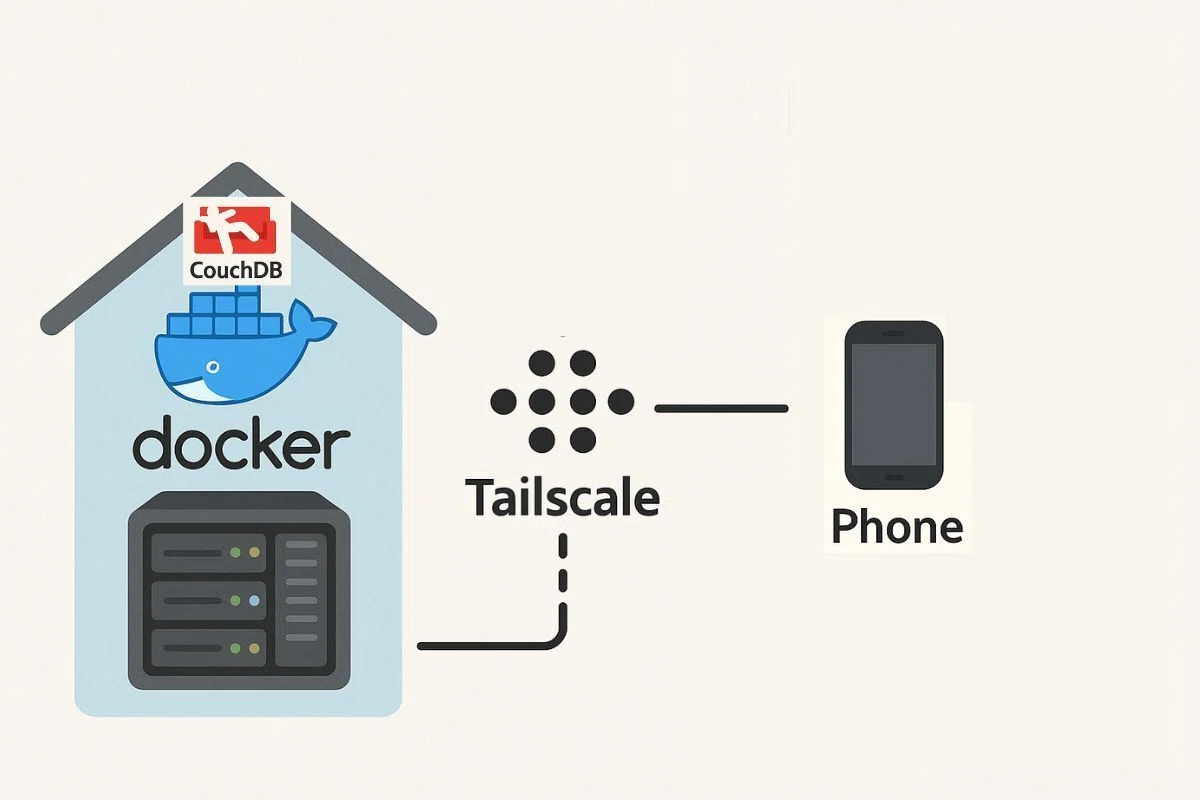
「家の中に小さなデータセンターを作って(Docker)、そこでメモの同期システム(CouchDB)を動かす。外からでもアクセスできる(Tailscale)を動かしながらNASの中でも別のネットワークとして隔離し安全に運用する(Nginx Proxy Manager)を動かす」
といった形になります。
これらの機能がNASync内で統合されることで、Obsidian内の情報を自宅内外から安全にアクセスし、同期させることができます。
Obsidian × NASyncでリアルタイムなナレッジ管理
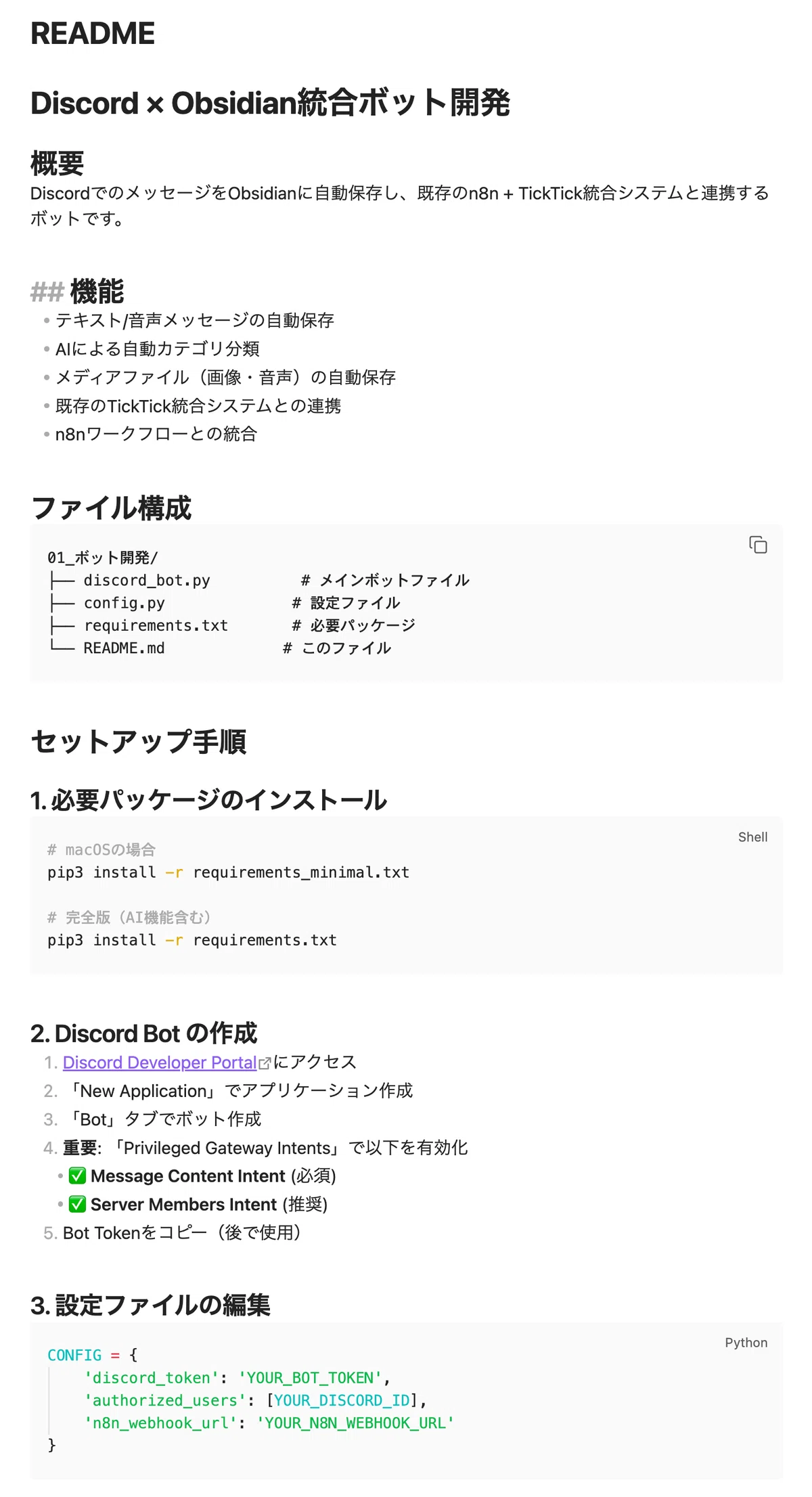
Obsidianは強力なMarkdownベースのナレッジ管理ツールです。
Markdown(マークダウン) は、プレーンテキストに # や * などの記号を付けるだけで見出しや強調、リストといった文書構造を指定できる軽量マークアップ言語です。
このメモデータをNASyncに保存しているだけであれば、Macでしか活用できませんが普段のメモというのは急に湧いてくるものなので身近なiPhoneなどでもガンガン残していきたいですよね。
これをNASyncのDocker上で稼働するCouchDBと連携させることで、iPhoneやiPadなど他の端末でも活用できるようになりました。
リアルタイム同期(Obsidian Self-hosted LiveSync Pluginによる自動同期)
多デバイスでのシームレスな編集環境(Mac、iPad、iPhone間のシームレスなナレッジ共有)
情報の一元管理(NASに全ナレッジを保管し、各デバイスではローカルに複製を保持)
さらに、以下のようなメリットもあります。
外出先や自宅で同じ情報にリアルタイムアクセス
データの衝突や破損リスクを最小限に抑えた堅牢な同期機構
NASの物理バックアップを活用した万全のデータ保護体制
つまり「CouchDB(アプリケーション) × Obsidian Self-hosted LiveSync(コミュニティプラグイン)」でNASync内にあるメモデータを同期することができます。
実際どのようなことができるのか?
上記のCouchDBとObsidian Self-hosted LiveSyncで自動同期するとどうなるのか、ぼくの一例として紹介していきます。
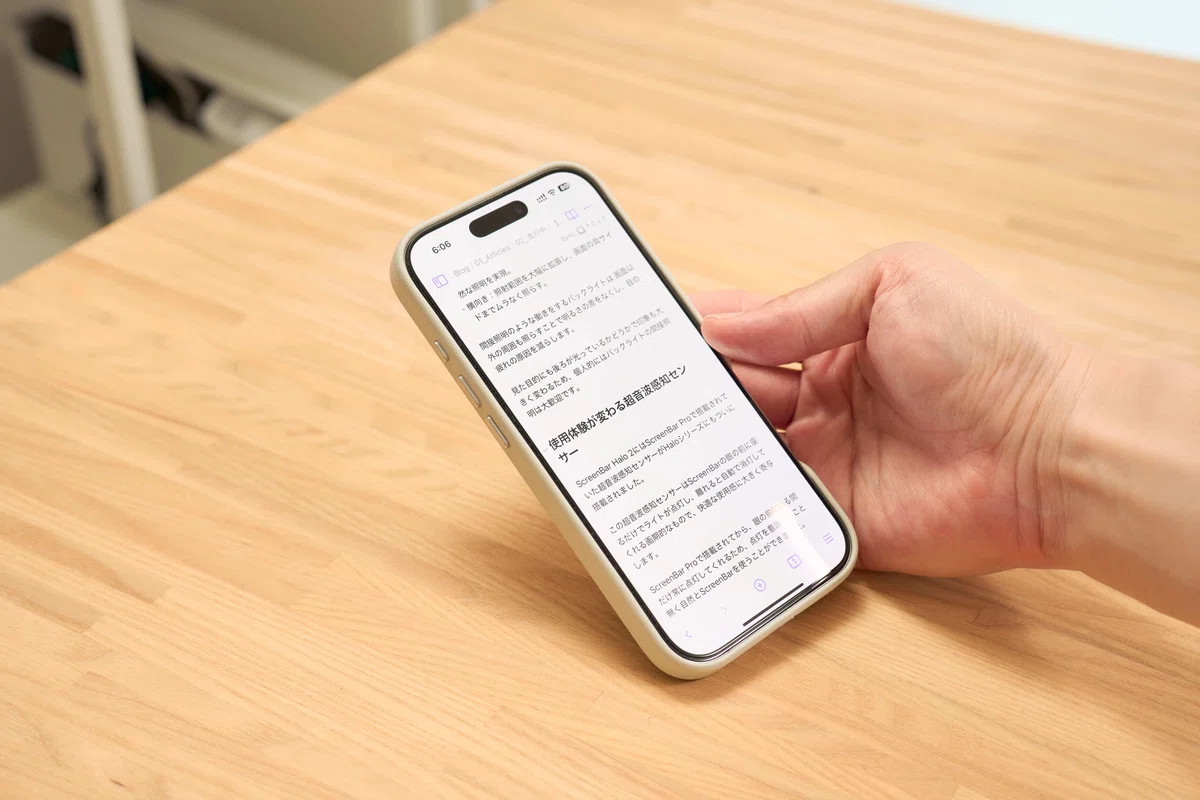
朝の通勤電車:iPhoneで思いついたブログネタをメモ ↓(自動で同期)
お昼休み:iPadで構成を練って詳細化 ↓(自動で同期)
帰宅後:Macで本格的な執筆開始
など自動同期機能があればObsidianというメモ帳の中にガンガンメモを残すことができます。ここを見るとこう思う方も多いでしょう。
「Apple純正メモ帳でいいじゃん」
まさにその通りです。重要なのはメモを残して作業することであり、まずここを習慣化していくのは非常に有意義です。
ただ設定に時間を使ってでもObsidianを使ったほうがいい理由は「メモ × AI」の紐づけです。
Appleメモ帳でAIに聞きたいことがあったらコピー&ペーストでAIアプリに貼り付けを行うでしょう。今から紹介する方法でObsidianにメモを残すと違います。
(例)iPhone 16 Proについてレビュー記事を書こうと思っていた場合
「iPhone 16 Proの記事について書こうと思っているんだけど、どんなアイデアが残してある?」
これだけです。要は勝手にAIがObsidian内のフォルダーやメモを読んで理解し、回答してくれる。すでにこれが可能となっていjる時代なんですよ。
ぼくも最初は度肝を抜かれましたが、1度使ってみれば従来の方法にはもう戻れません。
CursorとClaudeによるAIエージェント機能で情報活用が加速
前述もしましたが、ただ単に情報をためるだけではナレッジベースとして十分とは言えません。それを活用する方法があるからObsidianが注目されていましたね。ここで重要なのがCursor × Claudeを組み合わせたAIエージェント機能です。
Cursor:AIエディター機能を備えたアプリ
Claude:Anthropic社が開発している大規模言語モデル
この2つを統合することでローカルに保持されたナレッジをAIが即座に分析し、以下のような作業を支援します。
過去のナレッジをもとにした迅速な文章生成・修正支援
大量の情報から必要なポイントを抽出する要約機能
複数の記事や文書間の共通点や相違点の迅速な発見と分析
これによりObsidianが「ただのメモ帳」ではなく、まさに「第2の脳」として機能するナレッジベースへと進化します。
Cursor × Claude Codeを実際に使ってみた
自分の過去記事データからApple関係の記事が何記事あるか聞いてみた
Zaim(小遣いアプリ)のデータから分析
それではデモ用に下記の2つを実施してみたいと思います。データ分析はObsidianと直接関係はありませんが、こんなこともできるという紹介です。
※ここではCursorやClaude Codeのインストール説明は割愛します。
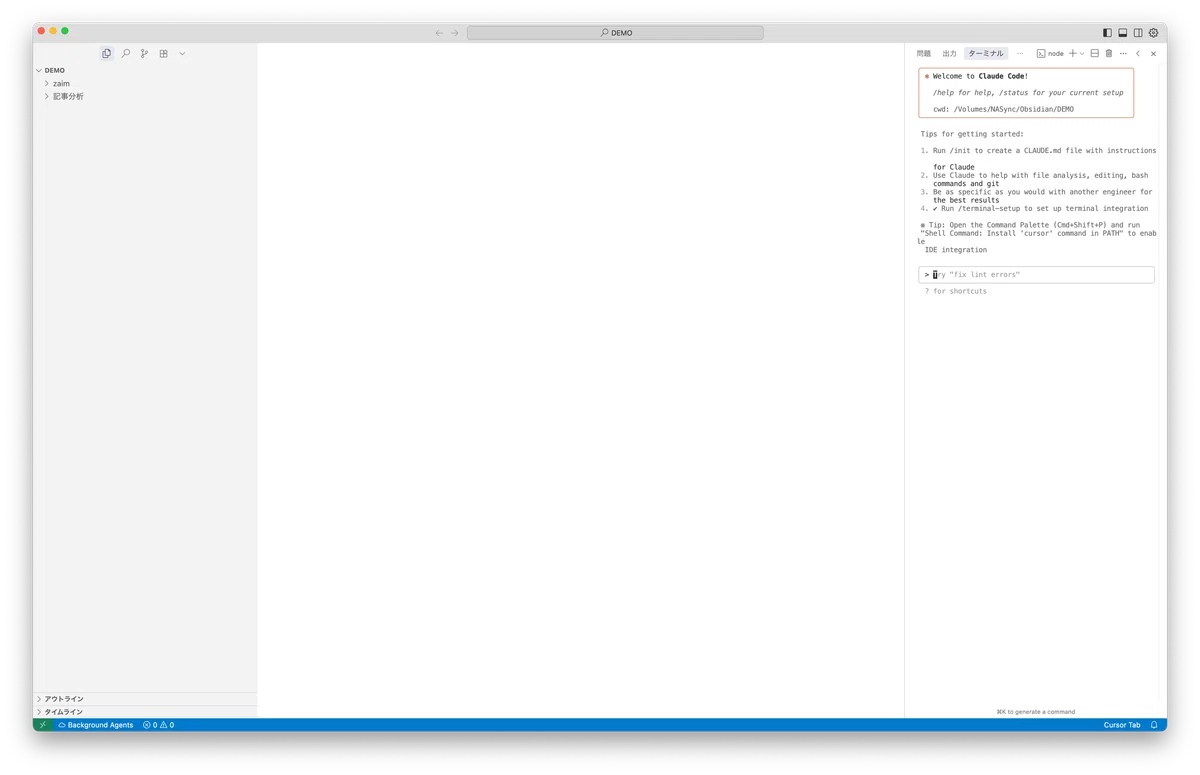
まずこちらがCursorの画面です。左にフォルダー・真ん中が開いたファイル・右にターミナル(Claude Code)を表示させています。ここでは右側のターミナルがメイン。ここにClaude Codeを起動させています。
自分の過去記事データからApple関係の記事が何記事あるか聞いてみた
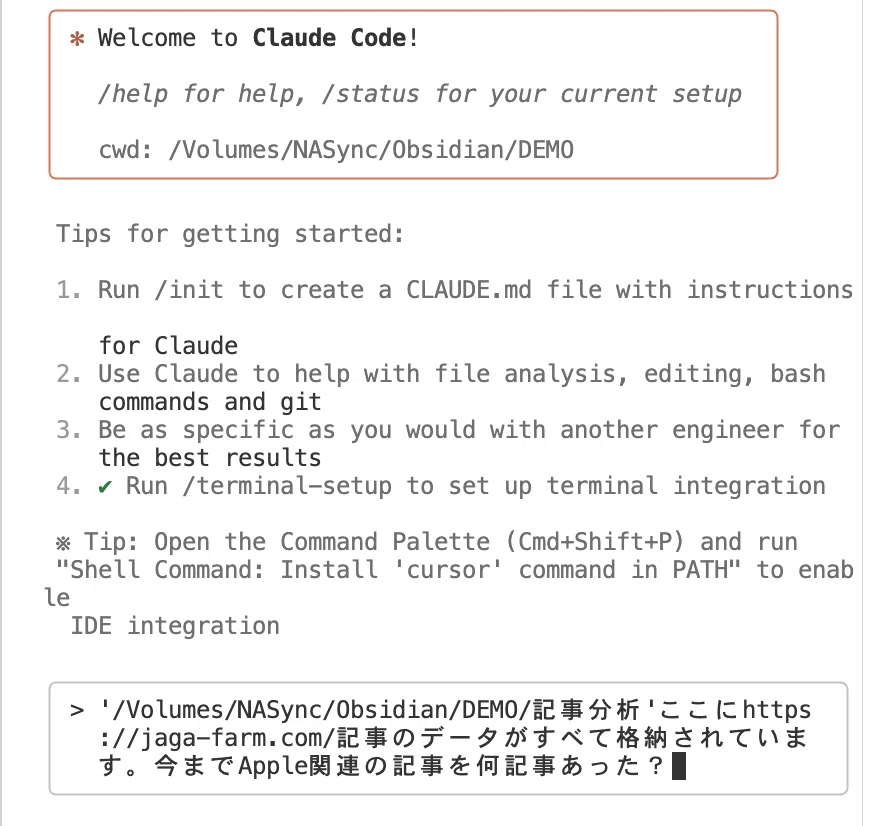
では早速Apple関連の記事が何記事あったか聞いてみます。
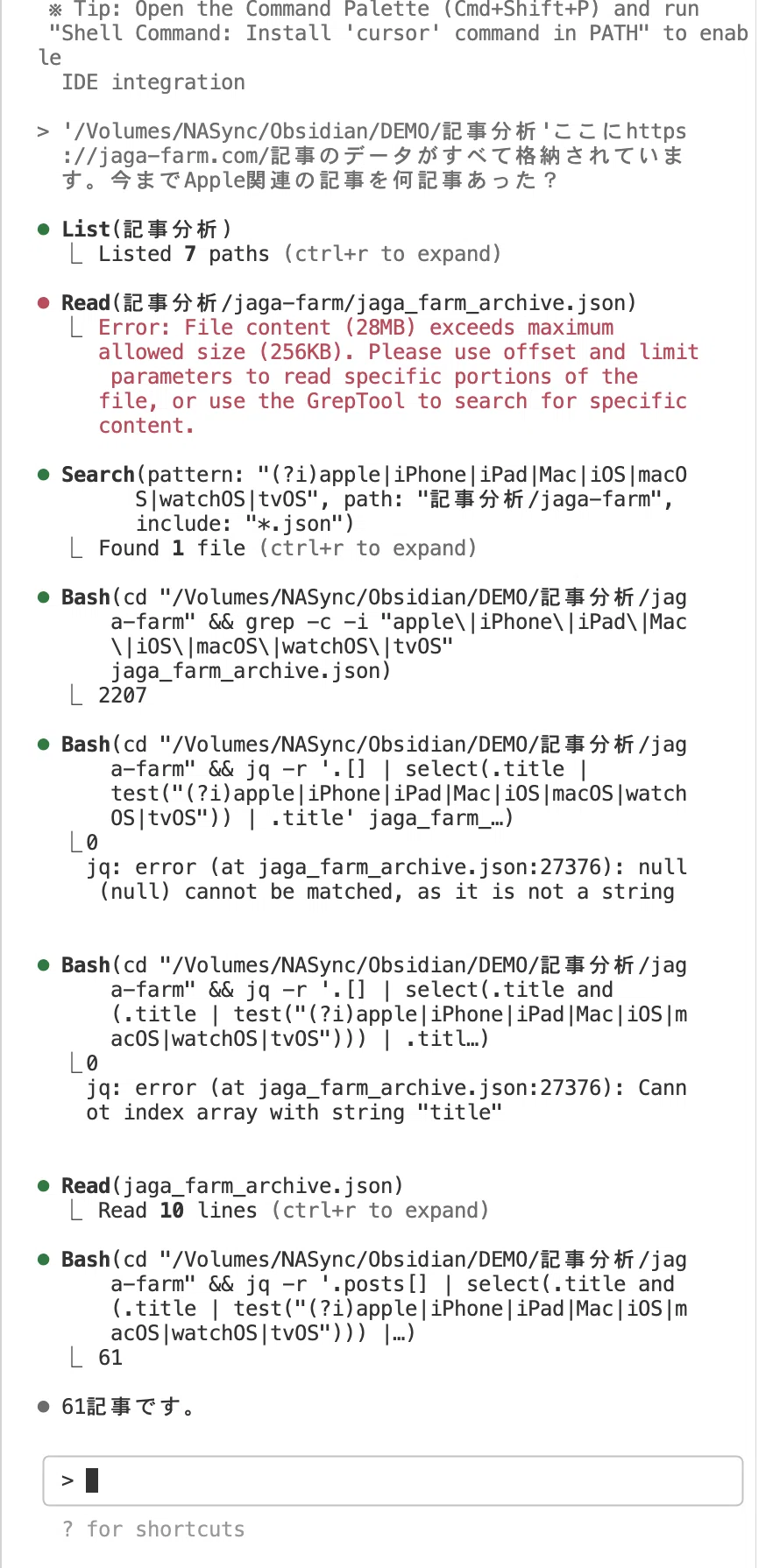
すると勝手に検索が走って最終的に61記事でした(多いな笑)と結果を出してくれます。さらに「ここからiPad関連の記事数と一覧を教えて。」とお願い。
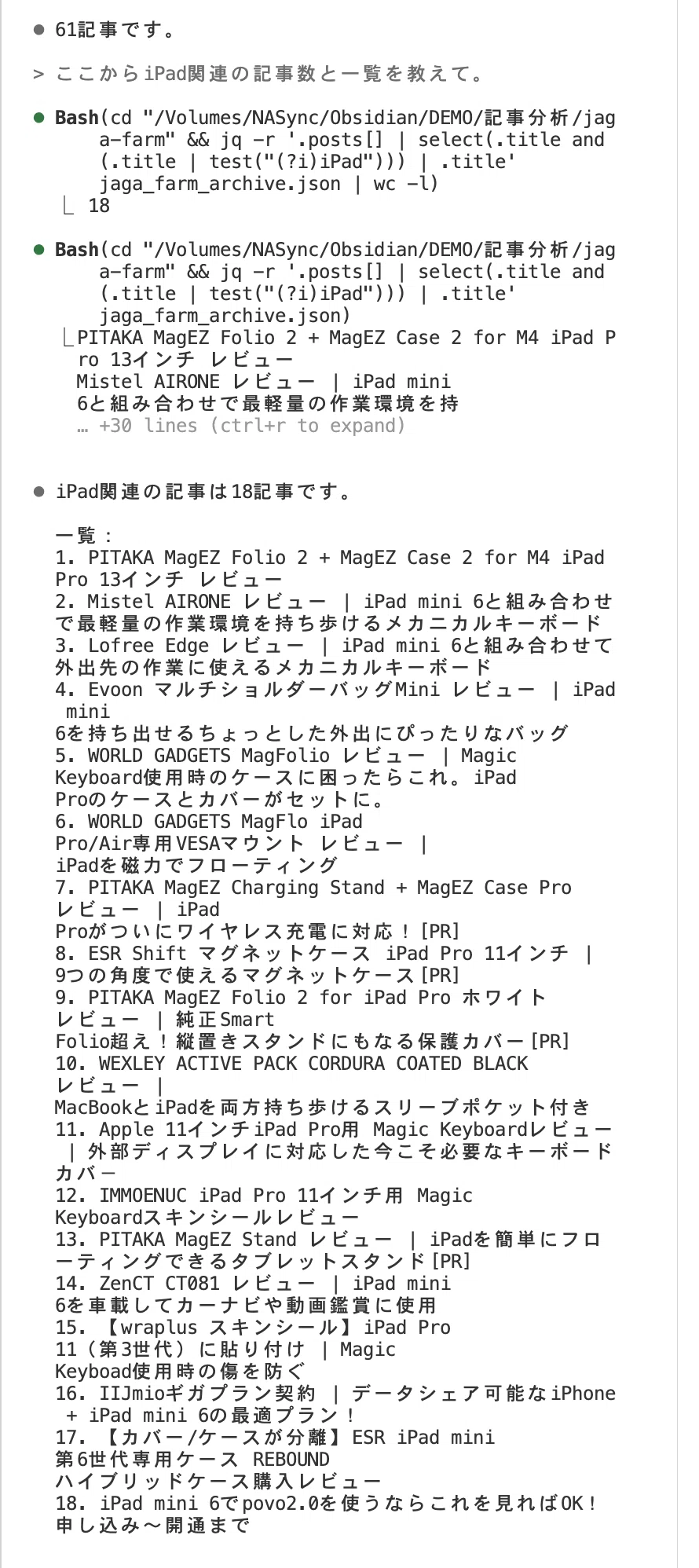
すぐに答えが返ってきました。ここまではまだ序の口。さらに「iPad関連の記事を更に書こうと思ったらどのようなアドバイスができる?」と聞くと的確に結果が返ってきます。
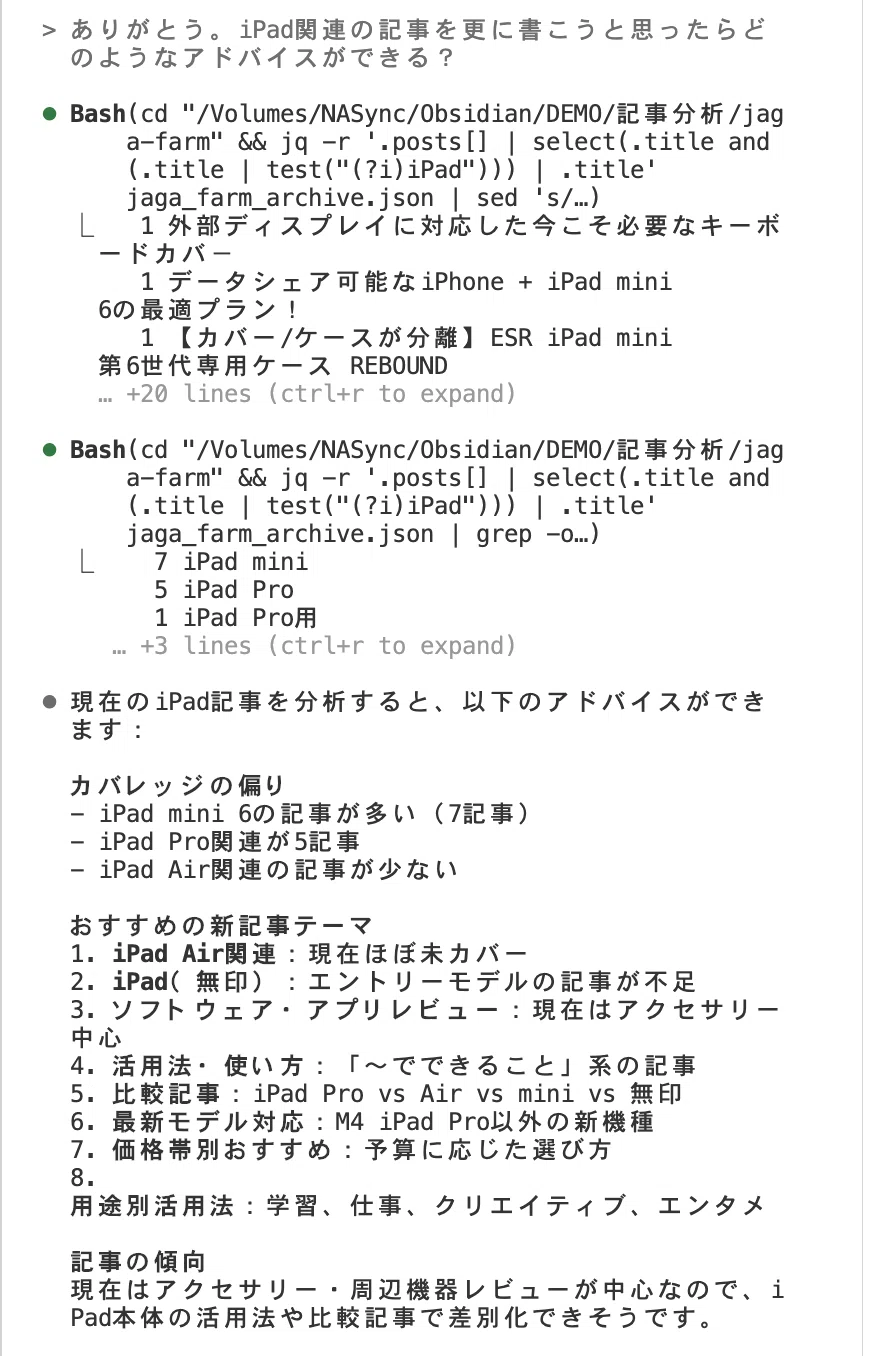
このように過去記事からこれから作るべき記事などアドバイスをもらえたりします。
2.Zaim(小遣いアプリ)のデータから分析
小遣い帳アプリZaimに9年間データをつけています。このデータをClaude Codeに分析してもらいました。
「これは私の小遣い帳です。データを整理して家計について分析してアドバイスしてほしい。ただし文字コードがShift_JISななので注意して分析して」
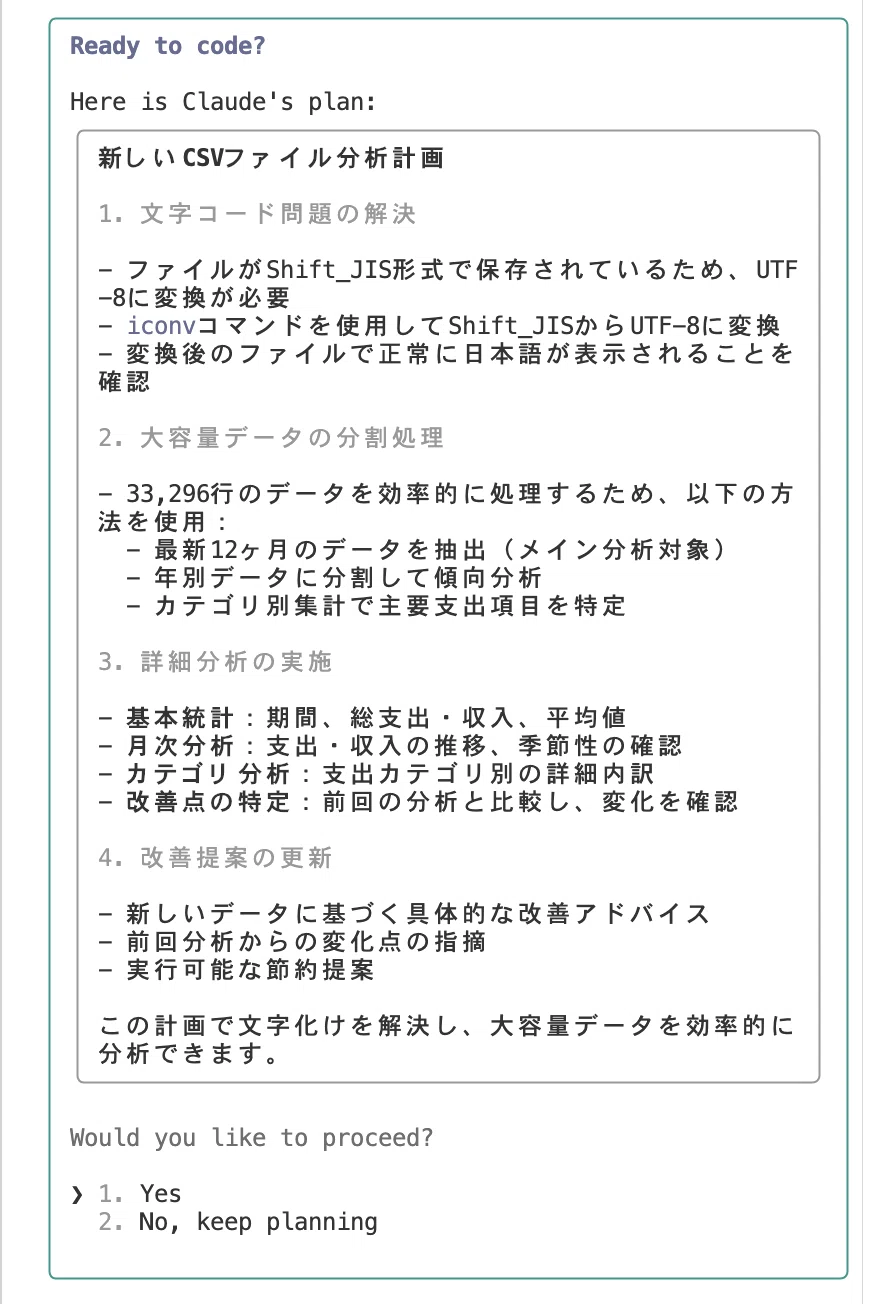
ということでここ1年をメインに分析するプランを立ててくれたので同意して分析が自走始めました。
分析結果がこちら。
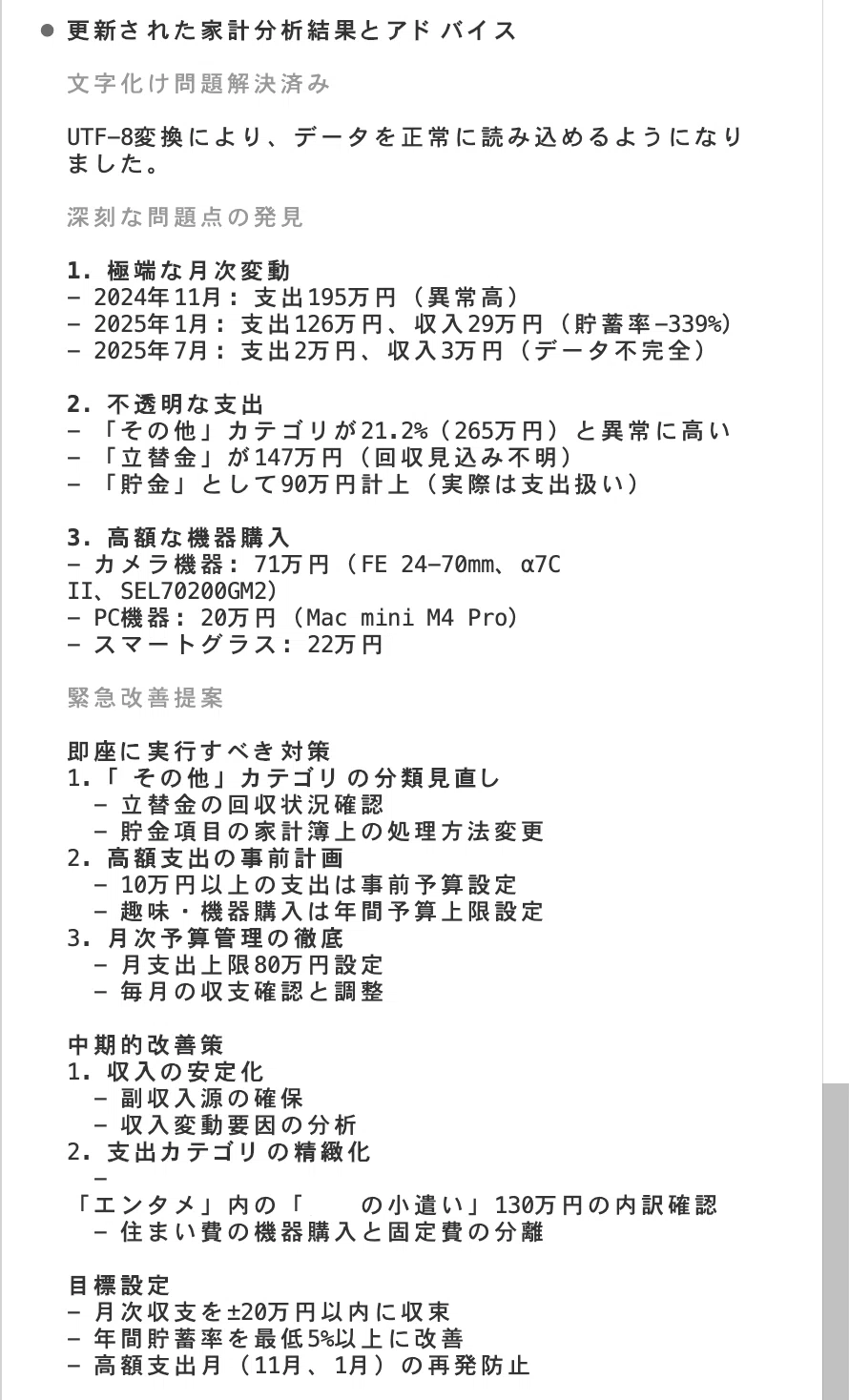
分かってはいましたが、高額な機器購入しすぎという鋭い分析をいただきました(笑)おっしゃるとおりで耳が痛い限りです。
これはデモ用で公開できる範囲でやりましたが、実際にはデイリーノートで感じたことやったことなどを書いていたり、今後の課題をまとめてもらったりとさまざまな分析と自動化できるツール作成を行っています。
この辺も公開できる形になったら随時紹介していきますね。
このようにCursorを使うとメモ(ファイル)を覗けるAIとしてシームレスにファイルとAIが連携できるのが強みです。
Tailscale VPNによる秘匿性の高い回線の構築
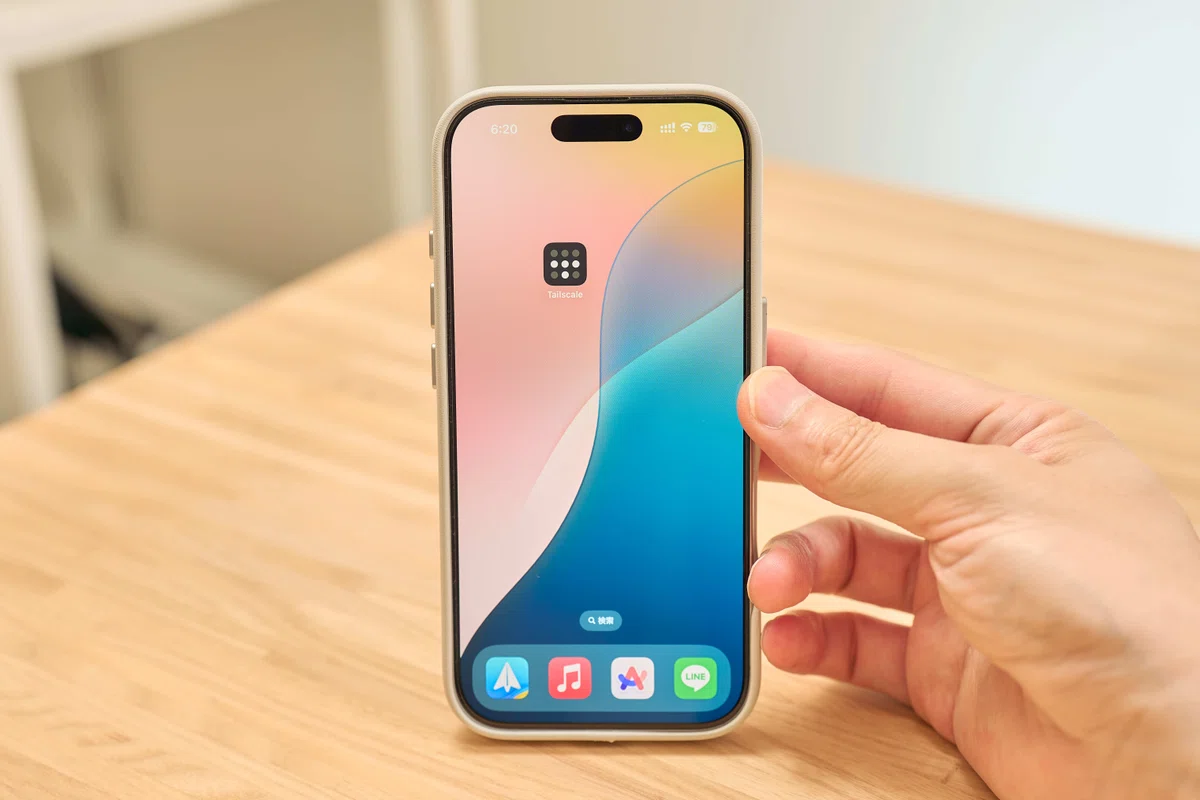
最後にNAS内にObsidianのデータがあるからといって外出先のスマホから簡単に自宅内にアクセスできないですよね。さらに接続はできるようにするとセキュリティどうなるの!?という不安もあるかと思います。
それを簡単セットアップで実現してしまうのが「Tailscale」によるVPN通信です。このTailscaleの存在によりNASを中心としたこの構成をかなり簡単にしています。
安全かつシームレスなリモートアクセス
公開する範囲を厳密に制限した秘匿性の高い回線環境
VPNの認証を通過したデバイスのみが情報にアクセス可能なため、情報漏洩リスクが極めて低い
TailscaleにはWireGuardというプロトコルが使われており、執筆時最も安全で高速なVPNプロトコルの1つとなっています。Tailscaleで登録したデバイス間だけが通信することができるため、外出先でTailscaleをONにするだけで簡単にNASにアクセスができるというわけです。
(おまけ)
これにExit node(Tailscaleの機能)などを活用することでインターネットに抜けるときにNAS経由でアクセスできるようになります。
(例)外出先のiPhone → (Tailscale) → UGREEN NASync → インターネット
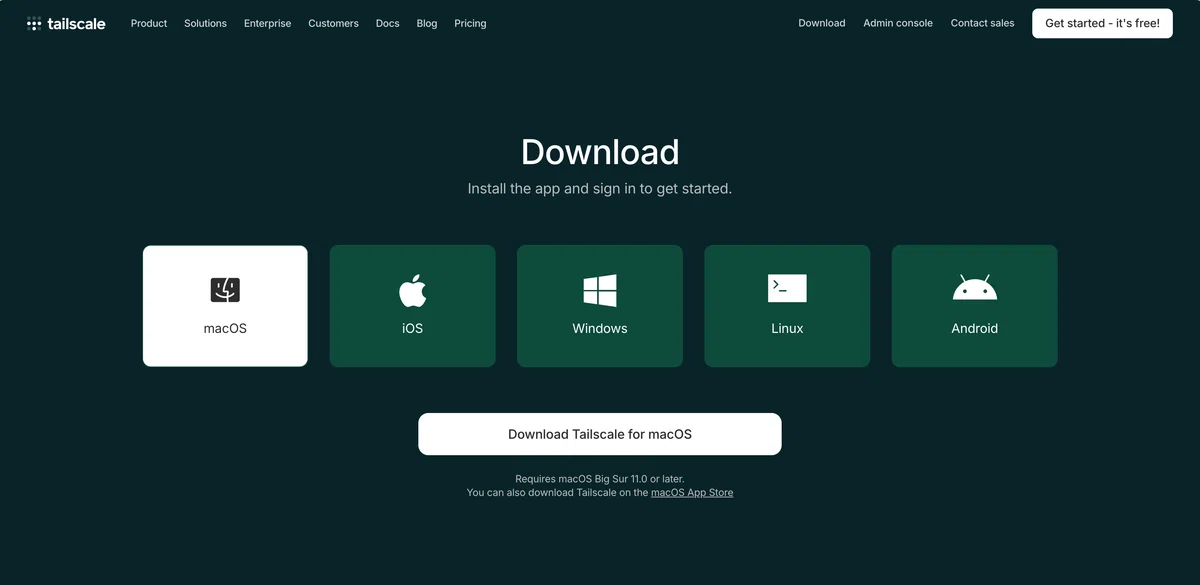
従来のVPNのような使い方ですね!iPhoneやiPadにはアプリという形で普通に配信されているのでインストールは容易です。
まとめ
UGREEN NASync × Obsidian × Cursorを連携させたこのナレッジベースシステムは情報管理だけでなく、それをAIが支援することで情報の活用をより効率的に実用できるものにします。
今回、Claude Codeで実践しましたがより優れたモデルが出た場合はそちらに変えてもローカル内のデータなのですぐに移行が可能と1つのシステムに依存しないのがこの構成の優れたポイントです。
このシステムはNASなしでも構築できますが、PCが自宅のサーバーのような感じで据え置きで常時稼働する必要があります。そこが1番のハードルの高さと思ってます。
ぼくの場合はレビュー記事用の写真を撮影データを管理していたり、別のワークフローを自動化していたり、今後の展望も考えたらNASへ集約するのが1番楽でした。
1度構築してしまえばあとは使うだけ、写真サイズを1クリックで小さくし名前を変えるブログ用スクリプト組んだり、Obsidianに書いたタスクをTickTickに連携。記事のたたきはNotionにも連携。スケジュールはGoogleカレンダーへ登録などさまざまなツールをAIに作成させることが可能。
この構成にして1ヶ月未満とまだ短いですが、手放せたルーティン作業はかなり多いです。
まずはObsidianのメモをiCloudに保存してAppleデバイスに連携させるのもあり。大切なのはやってみることです。日々行動ことをナレッジに残してあなたの第2の脳を作ってはいかがでしょうか。
それでは最後までご覧いただきありがとうございました。ではまた〜!
いいなと思ったら応援しよう!
 よろしければ応援お願いします! いただいたチップは活動費に使わせていただきます!