
M4 MacBook Air 15インチ HiDPI設定で快適化!デフォルト解像度が合わない時の対処法(自己責任)

こんにちは。ガジェットブロガーのじゃが(@jaga_farm)です。
先日M4 MacBook Airを購入したときに初期セットアップで1つだけ非常に苦労したので紹介。
ディスプレイサイズを重視して初めて15インチを購入しました。15インチ選択理由は詳しくは別記事で紹介していますが、重要視したのはディスプレイサイズ。広い画面のほうがマルチに作業できるので、持ち運びを少し犠牲にして15インチを選択しました。
今回MacBook Air 15インチにデフォルトで用意されている疑似解像度がぼくには狭くて合わなかったので、無理やり新たな解像度を設定してカスタムHiDPI設定として使っています。
※MacBookのシステム設定を触っているのであくまで自己責任でお願いします。
M4 MacBook Air 15インチを使っている方は記事の途中にあるコードをコピーすれば同様のことが行えるかと思います。
M4 MacBook Air 15インチは非常に高精細なディスプレイを搭載していますが、デフォルト設定だと解像度が大きすぎて文字が小さく感じる場合があります。そこで、HiDPI設定を調整して、より快適な表示にカスタマイズする方法をご紹介します。
この記事では、M4 MacBook Air 15インチで最も高精細な解像度である 2880 x 1864 を基準 に、解像度と表示サイズの関係を分かりやすく解説します。
今回の悩み
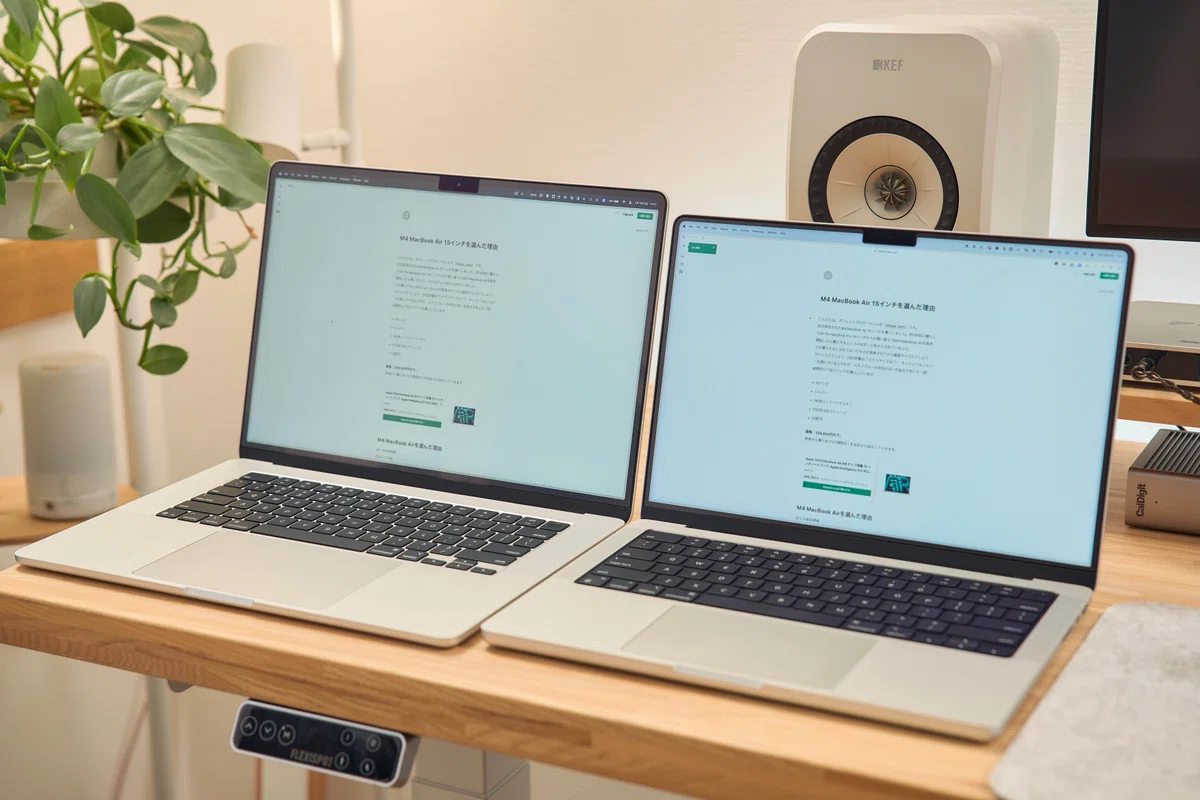
まずは導入で今までの環境を少しだけ語らせてほしい。M4 MacBook Air 15インチ購入前はM1 Pro MacBook Pro 14インチを使っていました。
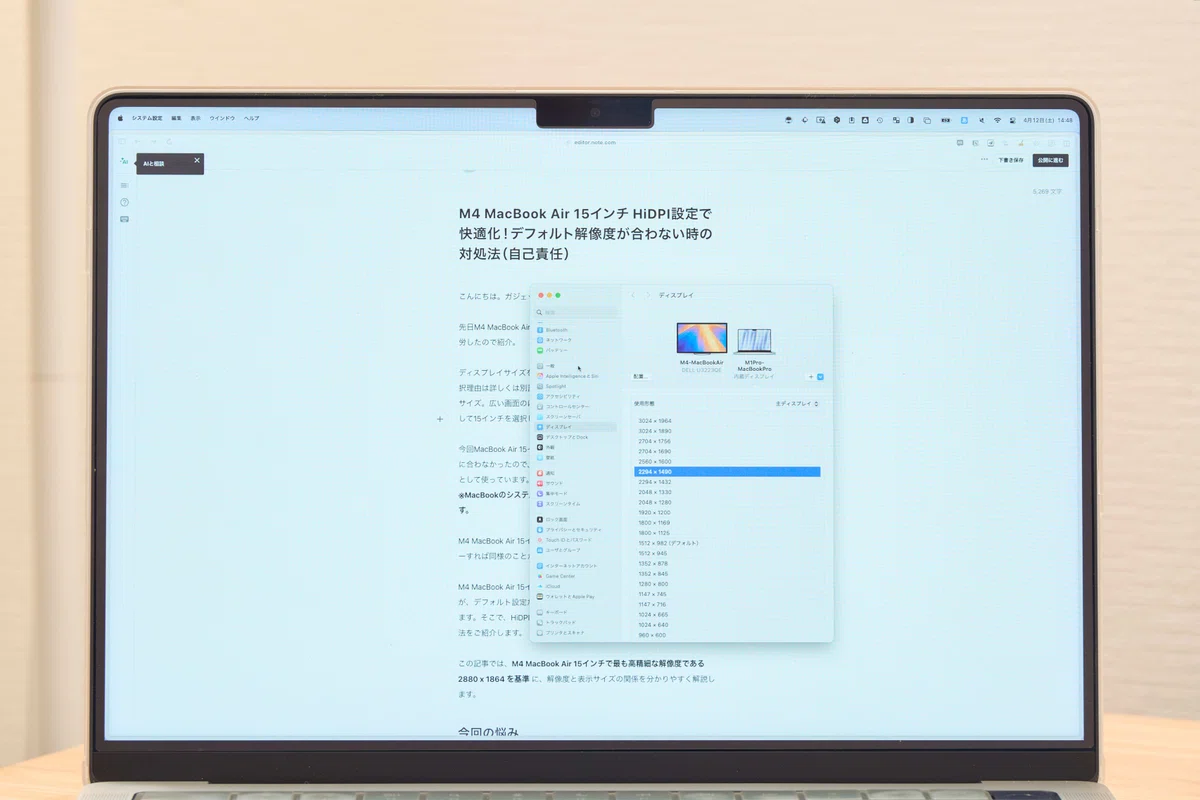
デフォルトで用意されている疑似解像度はもちろん大きすぎるので変更。システム設定のディスプレイ設定から「すべての解像度を表示」「2294 × 1490」というぼくにはちょうどよい解像度があったのでこれをずっと使ってきました。
MacBook Air 15インチも同じくらいの文字サイズ・ウィンドウサイズで使いたいということで初期セットアップ時にディスプレイ設定を覗いてみました。
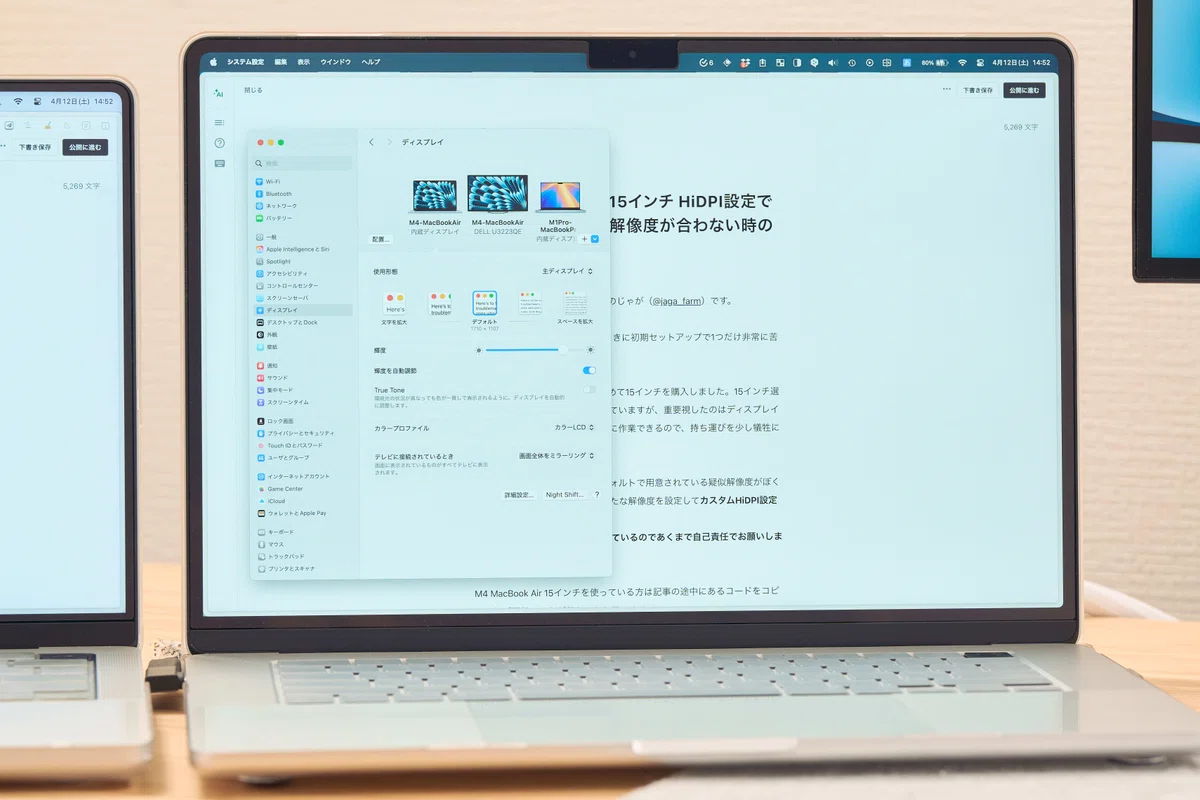
デフォルトの1710 × 1107では文字もウィンドウも大きすぎるので、もう少し大きいものがいいなということで「すべての解像度を表示」を表示。1つ上が「1920 × 1243」これは大きすぎる。その上は・・・「2560 × 1656」。
「えっw、小さすぎる(笑)」「なんで1920から2560にいきなり飛ぶんだよ!」と想定外の解像度数値のジャンプに思わずツッコミを入れてしまいました。あとからHiDPIについて調べてわかりましたが、割合でこうなるようですね。
さらに「2560 × 1656」に設定したら文字がぼやけます。もはやHiDPIでもないんですよね。
ぼくがほしいのはMacBook Pro 14インチで使っていた「2294 × 1490」に近い解像度。ということでHiDPIで解像度 「2294 × 1490」くらいに設定できないか調べました。
先人の知恵と生成AIを補助的に活用し調べた結果、どうにか問題解決に至ったので共有させてください。
HiDPI設定
まずはさきほどから登場しているHiDPIについて
📝Retinaディスプレイの基本技術:物理ピクセル4個(2×2)で1つの論理ピクセルを表現。
ということですが、つまり1つのドットを表現するときに本来は1ピクセル使えばいいところを、でディスプレイの高解像度を活かして4ピクセル(2倍スケーリングの場合)使って表現する技術です。
そのため搭載ディスプレイが本来持っている解像度50%の疑似解像度がAppleの推奨する最も鮮明な映りというわけですね。
ほかの解像度についても最も高繊細な解像度の「2880 × 1864」から〇〇%小さくすることでその分1ピクセルあたりに使えるピクセル数を向上させています。
MacBookの高い解像度でそのまま表示しては実際の画面サイズに対して表示が小さすぎるので、擬似解像度というもので鮮明に表示するようにしている。これにより鮮明度を表すDPIが大きく向上。MacBookのディスプレイはもちろん、4Kディスプレイなどは綺麗に見えます。
そこで話は戻ってMacBook Airの解像度が1920 × 1243では表示が大きく、2560 × 1656では表示が小さすぎる問題。これらはどちらもネイティブ解像度2880 × 1864を基準にした解像度で、それぞれ約67%と約89%にスケーリングしたものです。この間にぼくにぴったりの表示領域の解像度がないことが問題でした。
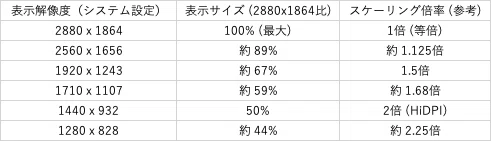
上記の表のように、macOSが提供するすべての解像度オプションは、ネイティブ解像度2880×1864を基準に計算されています。ここにぼくが求めていたサイズ感の解像度が提供されていないことが問題でした。
これらのデフォルトの解像度とM1 MacBook Pro 14インチで好んで使っていた「2294 × 1490」という情報をAIに与えて次の解像度を導き出しました。「2304 × 1491」。この初期設定にはない解像度を今回M4 MacBook Airで使えるようにしていきます。
⚠️ ※HiDPI設定にしないと文字サイズなど表示は小さくなりますが、滲んだ表示になってしまいます。またMacBook本体のディスプレイはM1Pro以降ベゼルが搭載されており、画面比率16:10の比率で設定する必要があります。
設定方法を調べてみた
調べたところ下記の設定方法がありました。
BetterDisplay(有料ソフト)
システム/ ライブラリのファイルを直接上書きして設定(「Macintosh HD/システム/ライブラリ/Displays/Contents/Resources/Overrides」のディスプレイプロファイルを新規作成して上書き)
ぼくは検証時に両方試しましたが、結果的には後者のライブラリファイルの編集に落ち着きました。このやり方のおおまかな部分はまみよしさんのYouTubeで解説されていました。M4 MacBook Air 15インチの方は下記のやり方をそのまま真似すればOKです。
https://www.youtube.com/watch?v=3ruw6cyqrZw&ab_channel=まみよし
⚠️ 重要な注意点
BetterDisplayの有料版を購入して仮想ディスプレイを作成する方法は、システムファイル編集より安全です。システムファイルを直接編集する方法は、今後のmacOSアップデートでMacBook Airの画面表示がおかしくなる可能性があります。自己責任で行ってください。
いざ設定
それでは実際に設定していきます。M4 MacBook Air 15インチをお使いの方は下記のコードをコピーするだけでOKです。
ColorSyncユーティリティから製造元と機種を判別
ColorSyncユーティリティアプリを開きます。
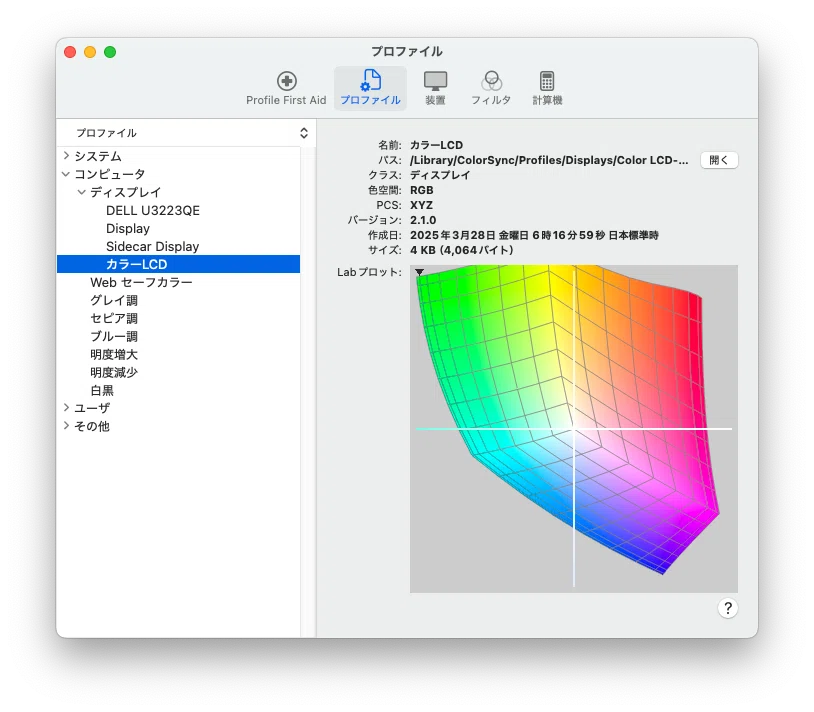
プロファイル → コンピュータ → ディスプレイ → カラーLCD をクリック。その中のパス開くを押してください。
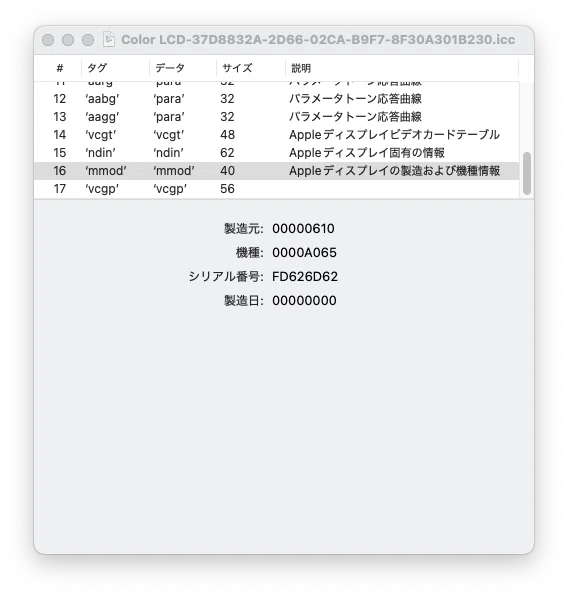
データの’mmod’をクリック。製造元の0以外「610」と機種の下4桁「A065」をメモしておきましょう。
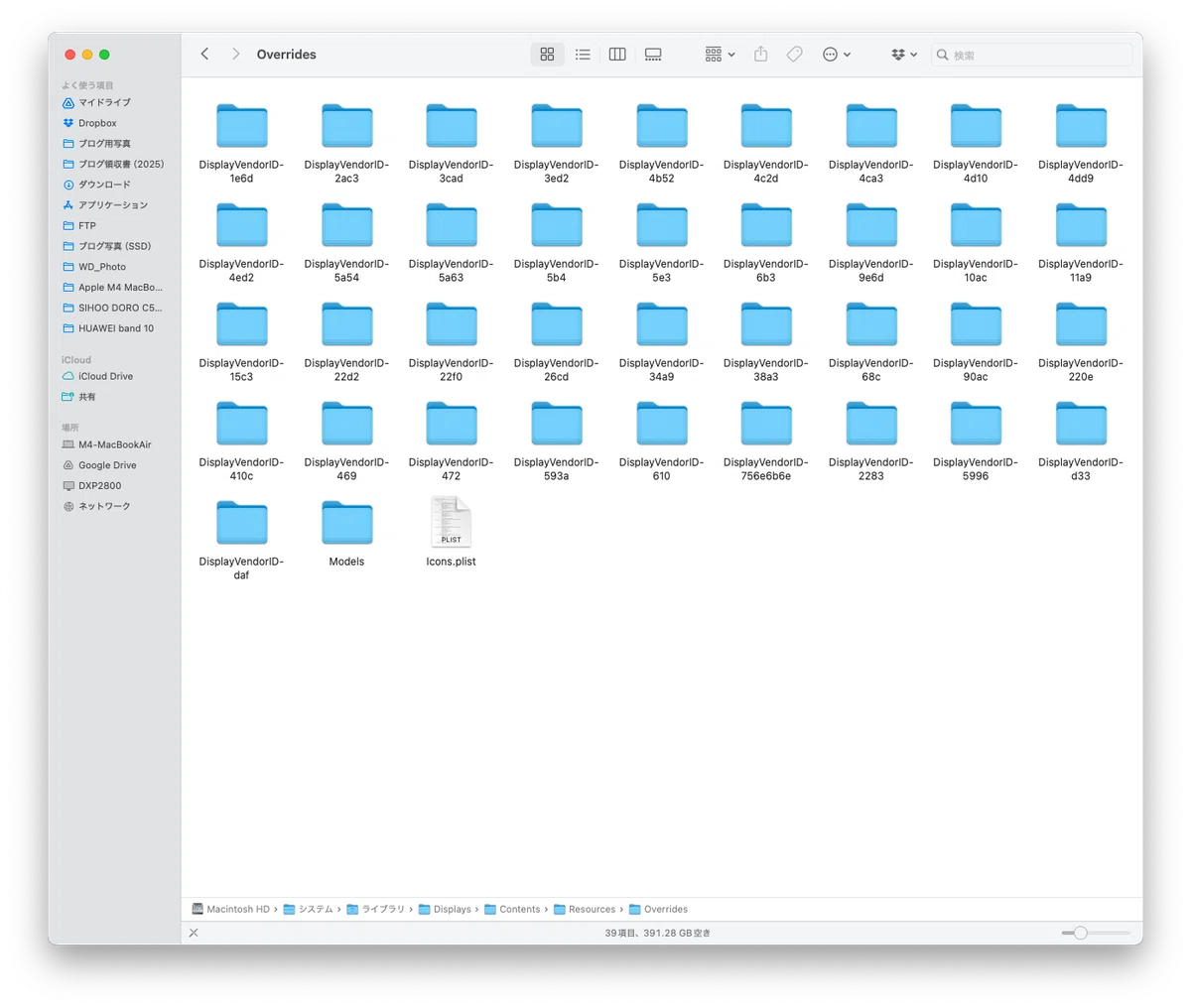
Finderより「Macintosh HD/システム/ライブラリ/Displays/Contents/Resources/Overrides」を開きます。この中から先程の製造元「610」(DisplayVendorID-〇〇)を探して開きます。
次に先程メモした機種「A065」(DisplayProductID-a065)を選択。デスクトップなど適当な場所にコピーしておきます。
先ほどコピーしてきたDisplayProductID-〇〇ファイル(今回はa065)をテキストエディットアプリで開き、記載内容をすべてコピーしましょう(「Command + A」ですべて選択。「Command + C」でコピー)。
次にコピーした内容を下記URLを開いて貼り付けていきます。
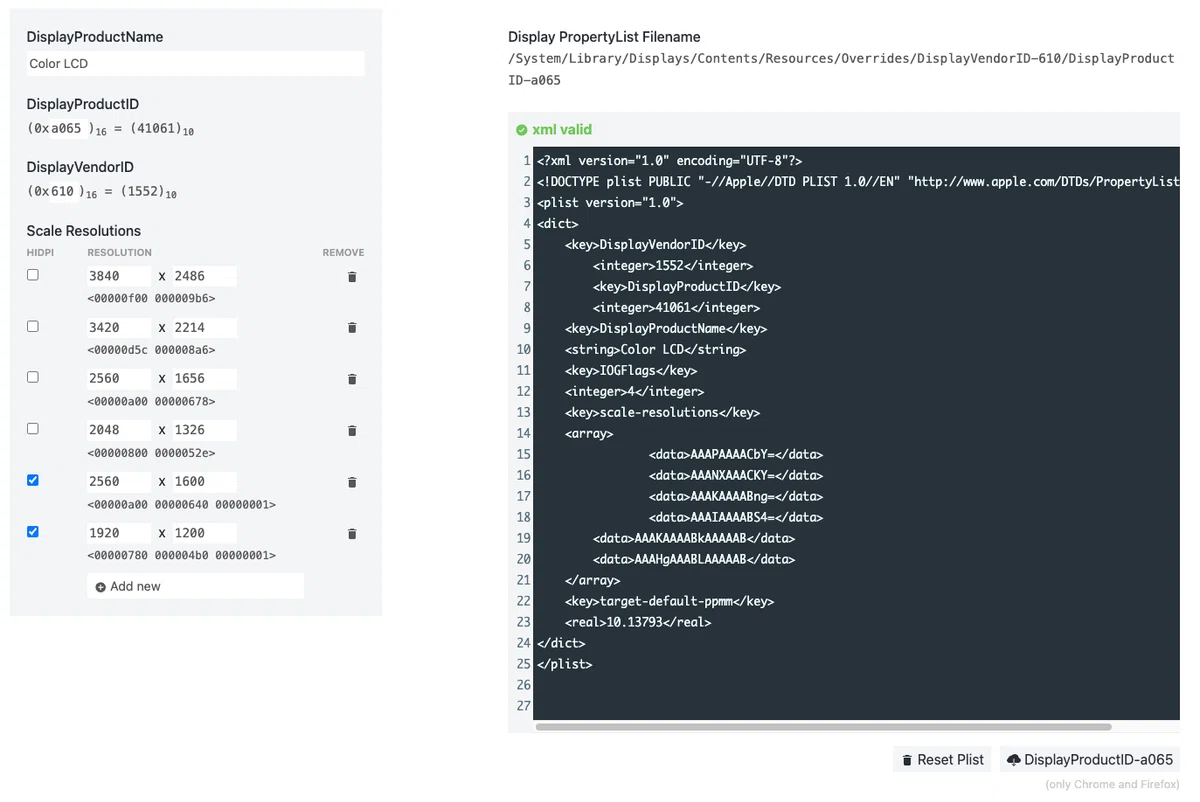
xml validにデフォルトで記載してあるものをすべて消して、先程の内容を貼り付け。左のScale Resolutionsに解像度が表示されています。
この解像度はMacBookのディスプレイ設定にある解像度の2倍の数値が入っています。
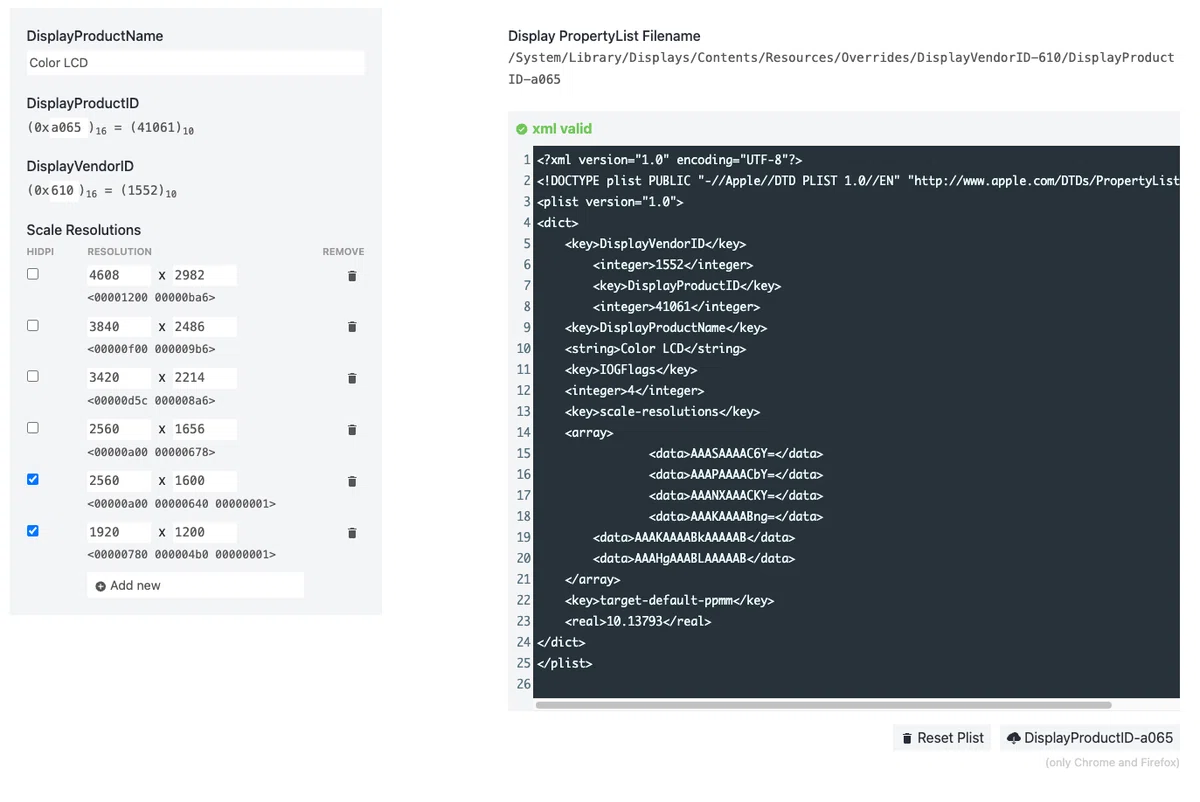
ここにぼくが今回設定したい疑似解像度「2304 × 1491」の2倍の数値「4608 × 2982」を入れるために1番下を消して1段ずつずらしていきます。
入力が終わったxml validをコピー。先ほどデスクトップにコピーしたDisplayProductID-〇〇(今回はa065)に貼り付けて「Command + S」で上書き保存します。
ここまで来たらあとはこのファイルを格納するだけ。Macintosh HD>システム>ライブラリとコピーしてきたこのファイルを次はMacintosh HD>ライブラリ内に置いていきます。
格納先:Macintosh HD/ライブラリ/Displays/Contents/Resources/Overrides/DisplayVendorID-610
↑フォルダーがないと思うので作成しましょう。
この中に先ほど作成したDisplayProductID-a065を貼り付け。これで作業としては完了です。
最後に再起動します。するとディスプレイ設定の一番右に先ほど設定した疑似解像度「2304 × 1491」が。これでM4 MacBook Air 15インチでより作業領域を広く鮮明な表示で使えるようになりました。
<?xml version="1.0" encoding="UTF-8"?>
<!DOCTYPE plist PUBLIC "-//Apple//DTD PLIST 1.0//EN" "<http://www.apple.com/DTDs/PropertyList-1.0.dtd>">
<plist version="1.0">
<dict>
	<key>DisplayVendorID</key>
        <integer>1552</integer>
        <key>DisplayProductID</key>
        <integer>41061</integer>
	<key>DisplayProductName</key>
	<string>Color LCD</string>
	<key>IOGFlags</key>
	<integer>4</integer>
	<key>scale-resolutions</key>
	<array>
                <data>AAASAAAAC6Y=</data>
                <data>AAAPAAAACbY=</data>
                <data>AAANXAAACKY=</data>
                <data>AAAKAAAABng=</data>
		<data>AAAKAAAABkAAAAAB</data>
		<data>AAAHgAAABLAAAAAB</data>
	</array>
	<key>target-default-ppmm</key>
	<real>10.13793</real>
</dict>
</plist>
M4 MacBook Air 15インチをお使いの方はこれをコピーするだけでOK。
実際の文字の滲み具合やサイズ感を比較
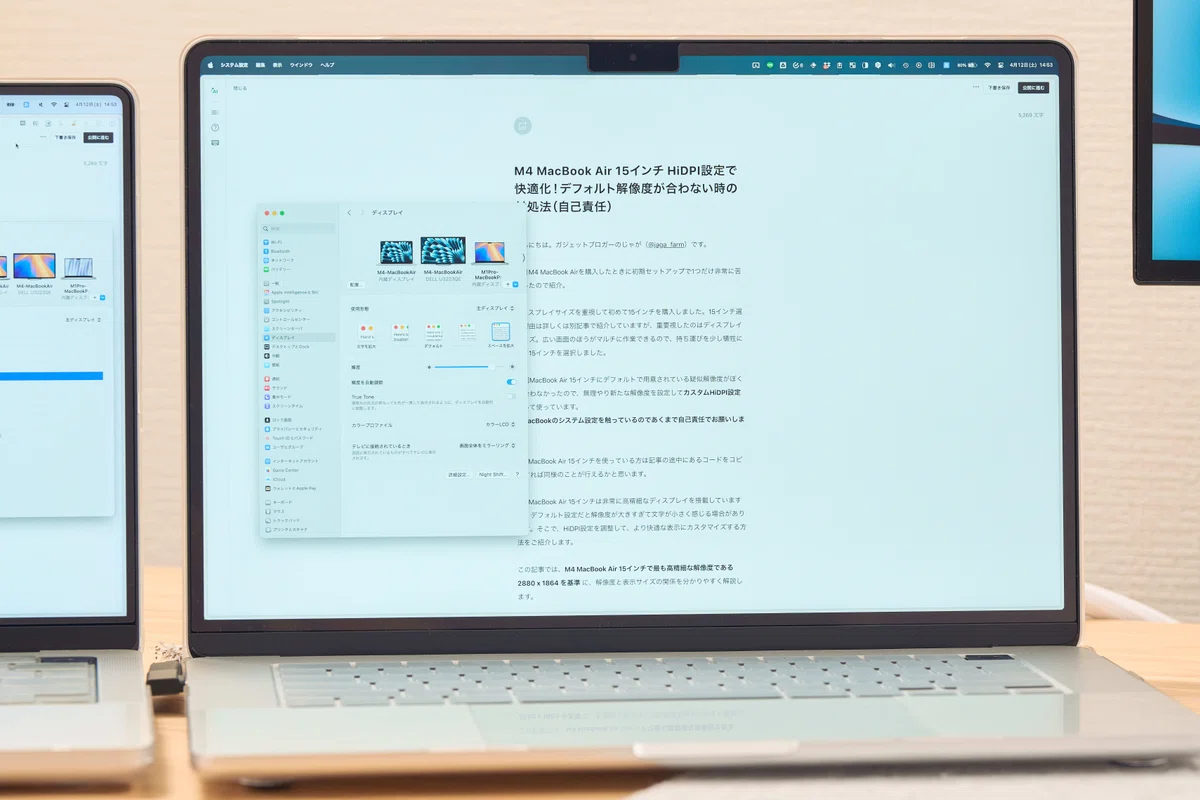
最後に2304 × 1491の解像度を設定したM4 MacBook Air 15インチの文字のにじみ具合について。
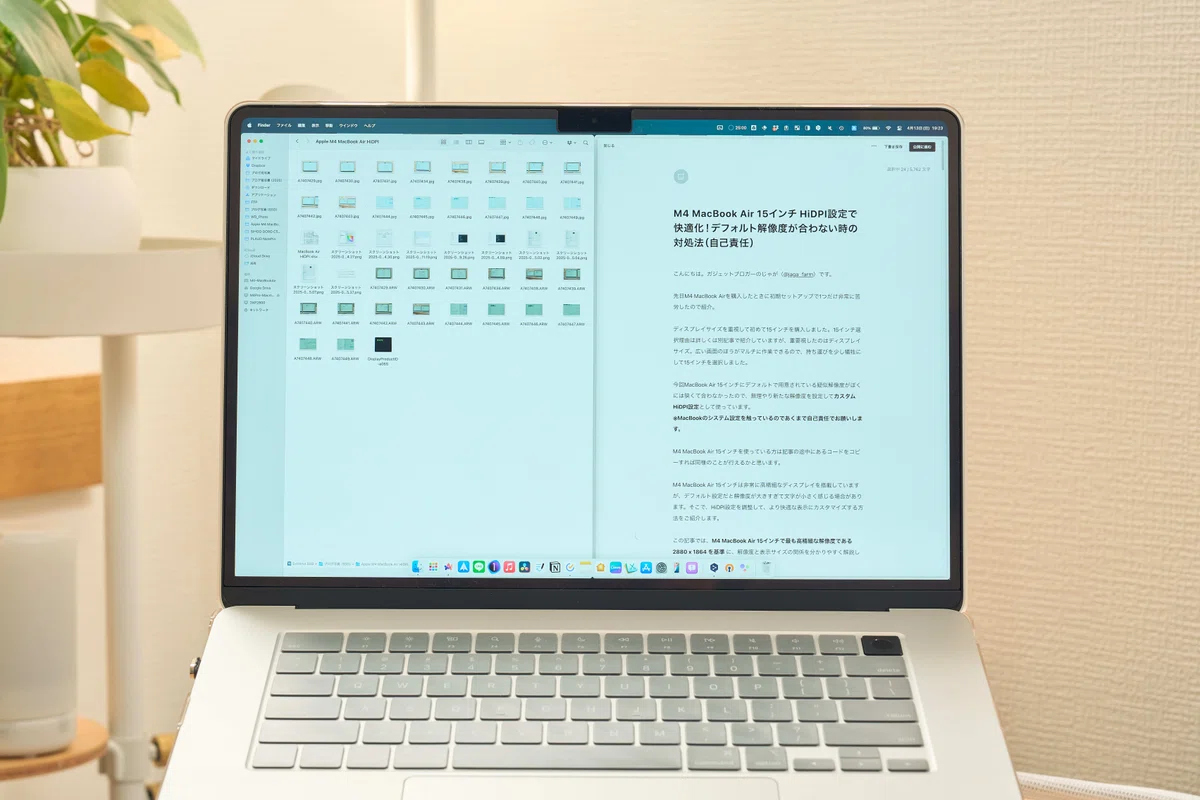
まずは表示領域を見てほしい。2304 × 1491の解像度にすることで表示領域が拡大し、2ウィンドウを大きく広げての作業も容易となりました。
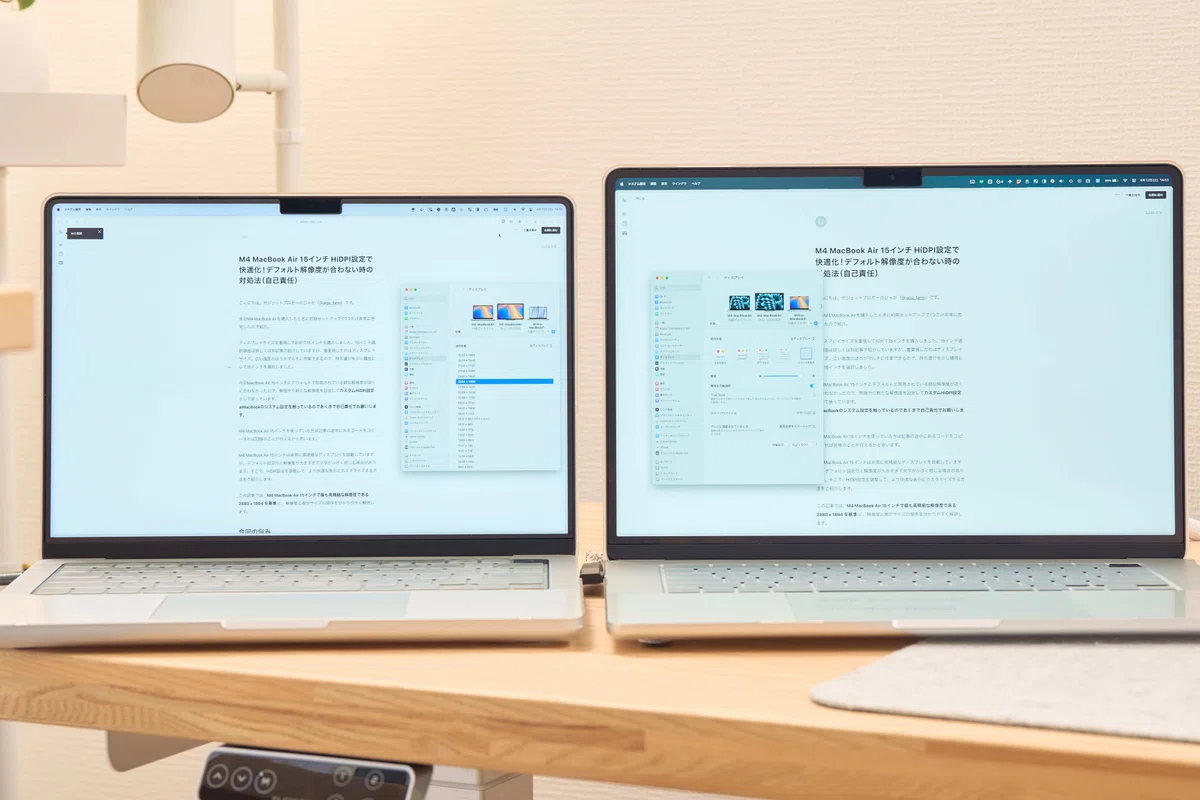
MacBook Pro 14インチとMacBook Air 15インチを並べてみるとかなり近しい文字サイズや表示領域になったことが確認できます。
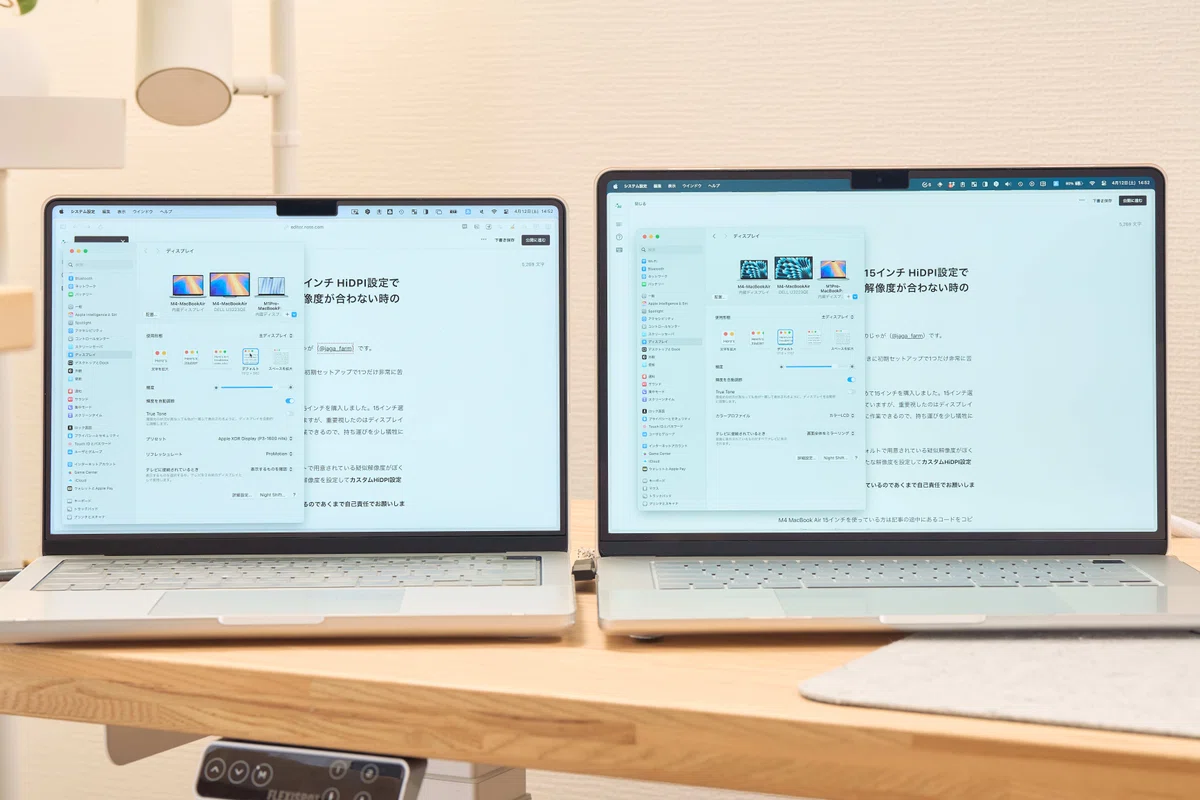
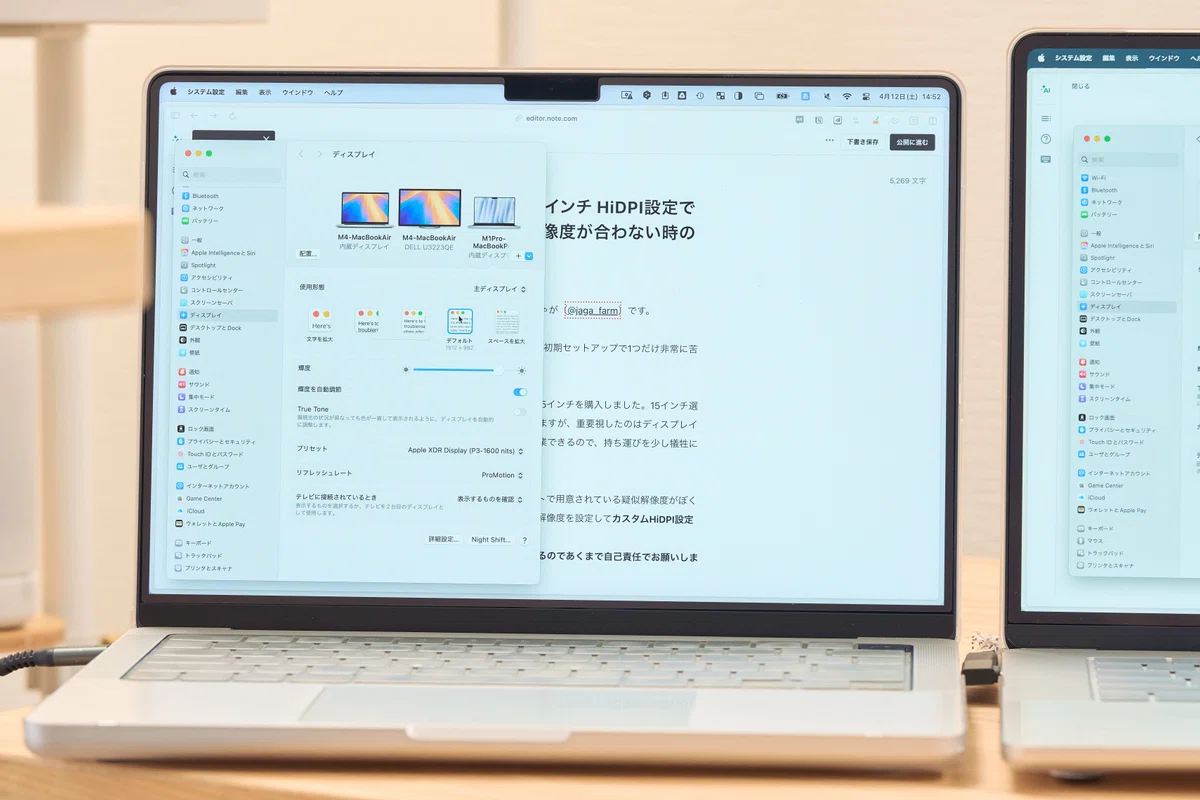
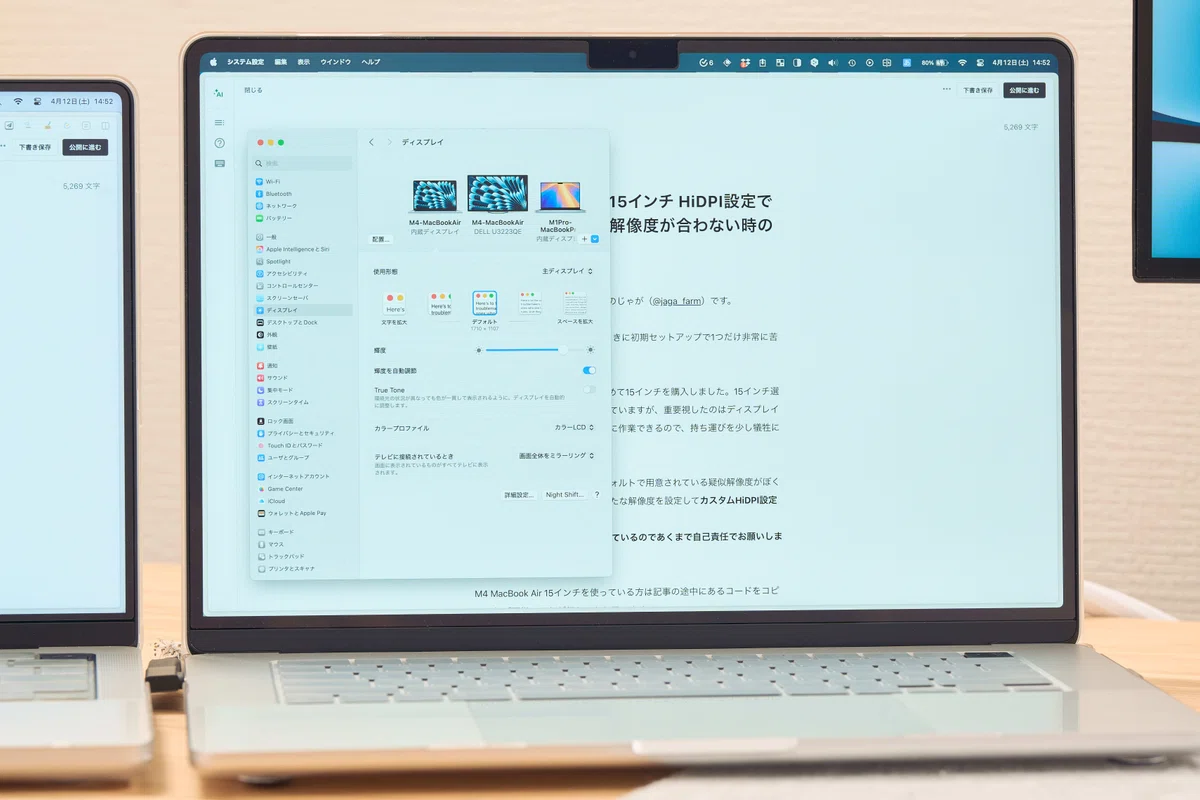
ちなみにデフォルト状態だとこんな感じでした。かなり表示領域が広がっていることがわかりますね。
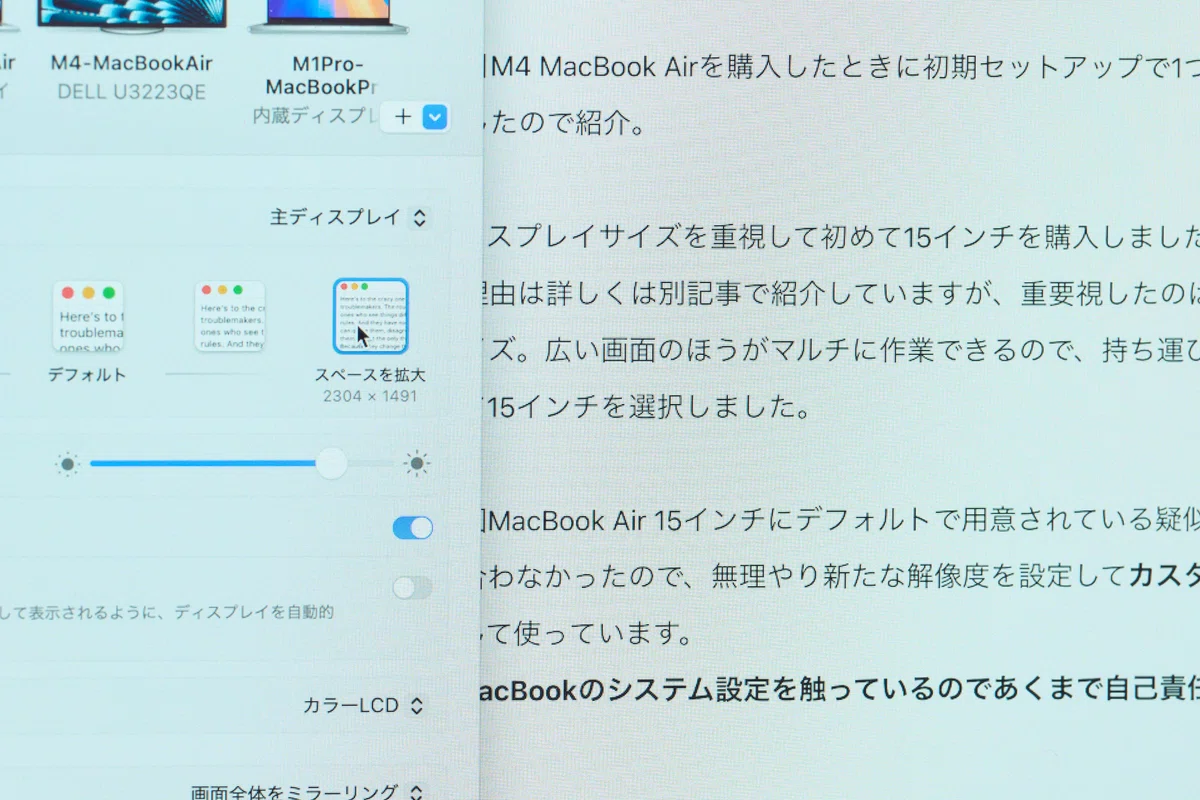
次にディスプレイを拡大して撮影してみました。写真では少しわかりにくいですが、文字の滲みが少なく鮮明(HiDPI)で表示していることが確認できます。
まとめ
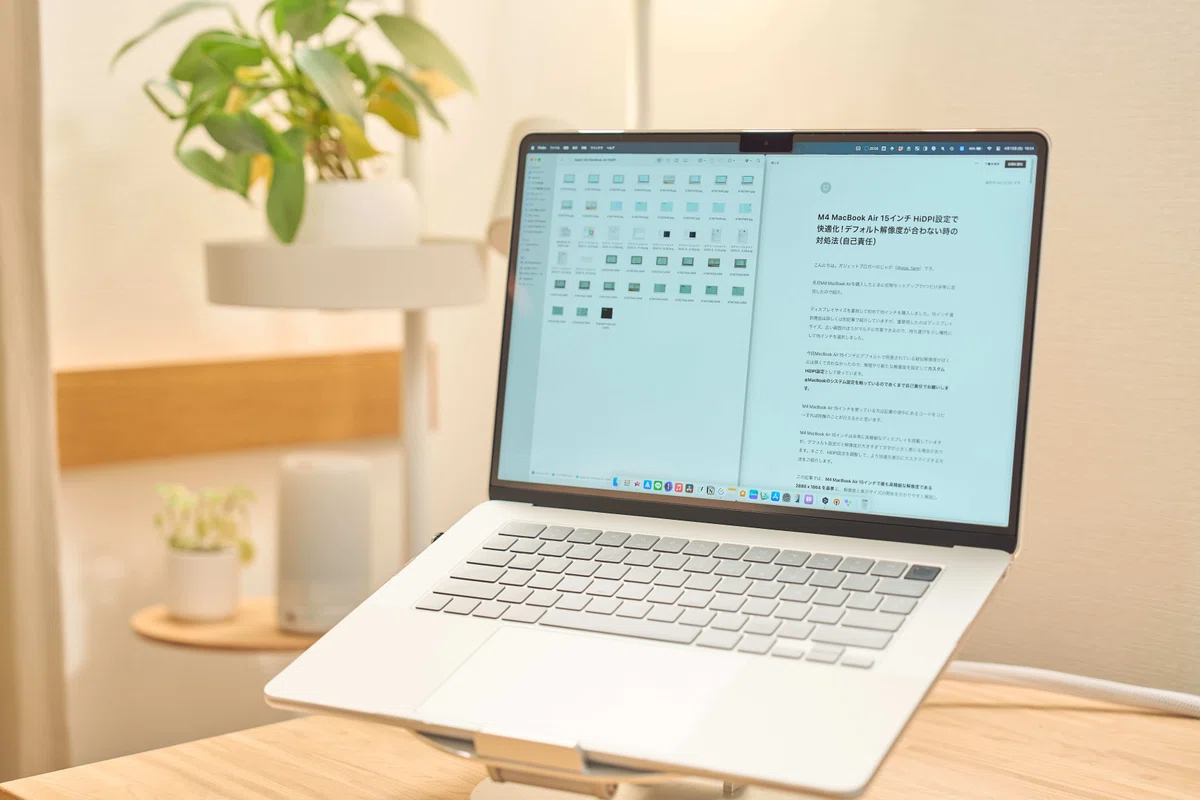
この手順でMacBook Air 15インチ単体で広い表示領域での作業ができるようになりました。ほかのMacBookでも表示領域が狭いと感じている人はこの手順で好きに擬似解像度を変えることができるのでおすすめです。
今回MacBook Air 13インチでは試せていませんが、同等くらいの文字サイズに調整しても表示領域が狭く、2ウィンドウのマルチ作業には個人的には向いていないと思います。逆にシングルタスクなら画面サイズが程よく小さいほうがほかに何も入ることなく集中できるので要は使い分けです。
特にMacBook Air 1台でマルチな作業をしたいという人は是非解像度を自分の好きなサイズに変更してみてはいかがでしょうか。
最後までご覧いただきありがとうございました。ではまた〜
いいなと思ったら応援しよう!
 よろしければ応援お願いします! いただいたチップは活動費に使わせていただきます!