
【iPad mini活用】自宅の書類を全部ペーパーレス化してみた結果

こんにちは、じょん(X:@johnn_life)です!
いつもご覧いただきありがとうございます!
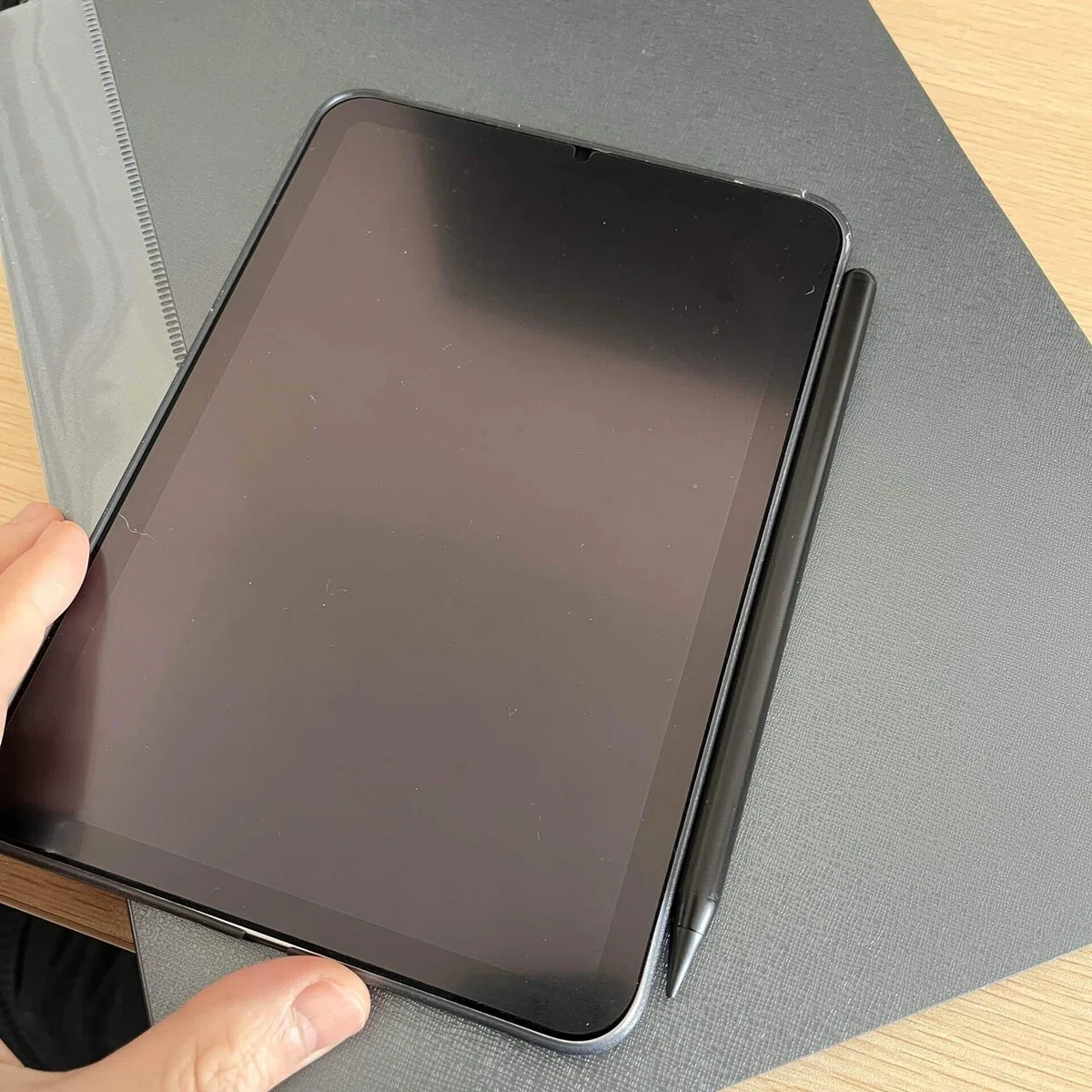
最近、iPad mini 7で自宅の書類をペーパーレス化してみました。
ペーパーレス化のきっかけ
基本的にはいらない書類はすぐ捨てるように意識しましたが、それでも捨てるか迷う書類は結構あったので、カインズで買ったクリアブックにとりあえず保管していました。
今まではそれでなんとかなっていたのですが、最近はパンパンで新しい書類が入らなくなってしまい、、、
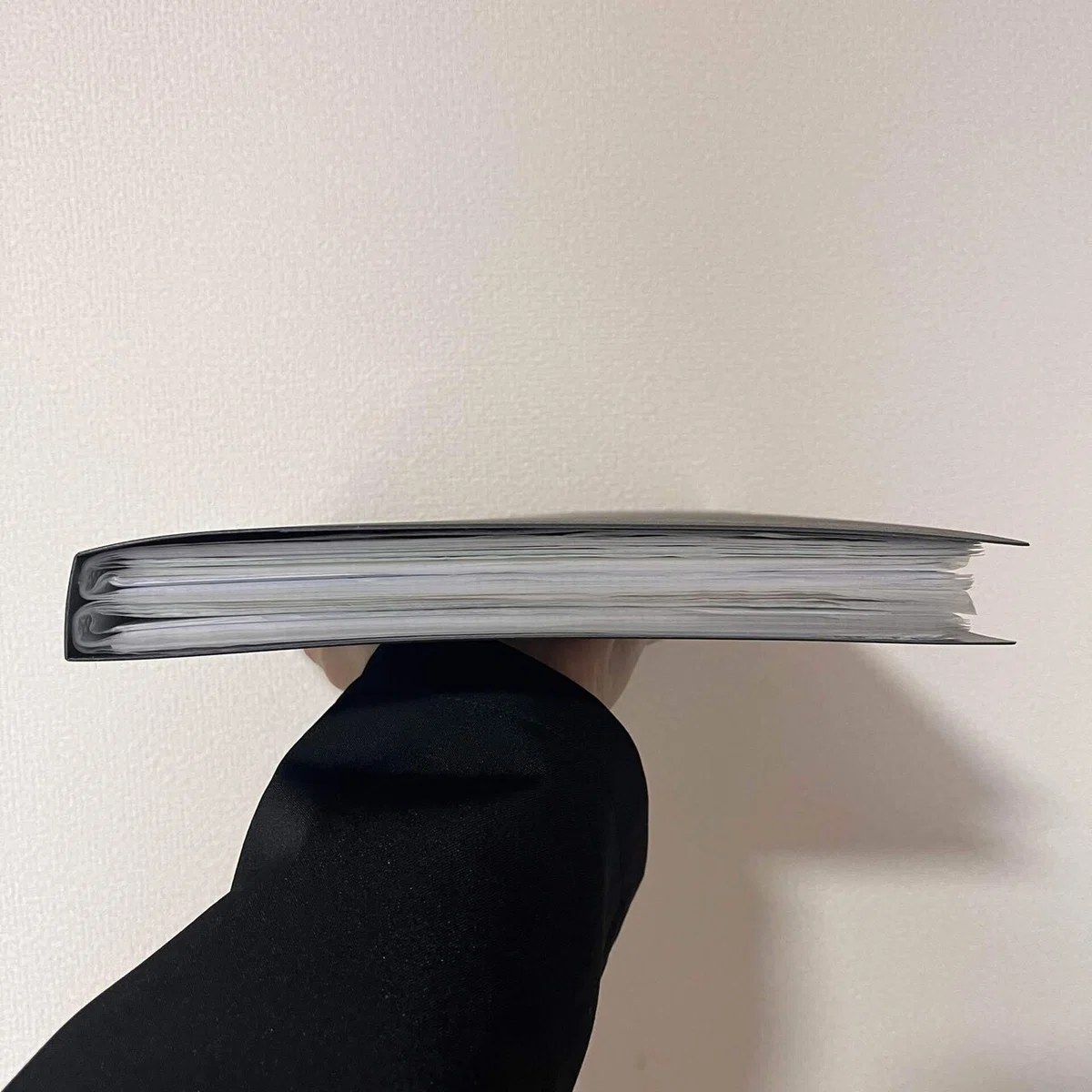
また、ファイルに入っている書類もとりあえずぶち込み続けたので、カテゴリー分けができず、いざ書類を探す際に時間がかかったり弊害が出てきていました。
そんな中、「ペーパーレス化すれば解決できるかも?」と思ったのがきっかけでした。
iPad miniで見れるようにしたい
以前の記事でもお伝えしましたが、iPad miniは見ることに特化したデバイスだと私は考えています。
なので、せっかくペーパーレス化するなら、愛用しているiPad miniでいつでも見れるようにしたいなと。
今まではGoogleドライブの中にすべてのデータを保存して、iPad miniで見るようにしてきたので、今回もGoogleドライブにペーパーレス化したい書類をPDF化して保存することにしました。
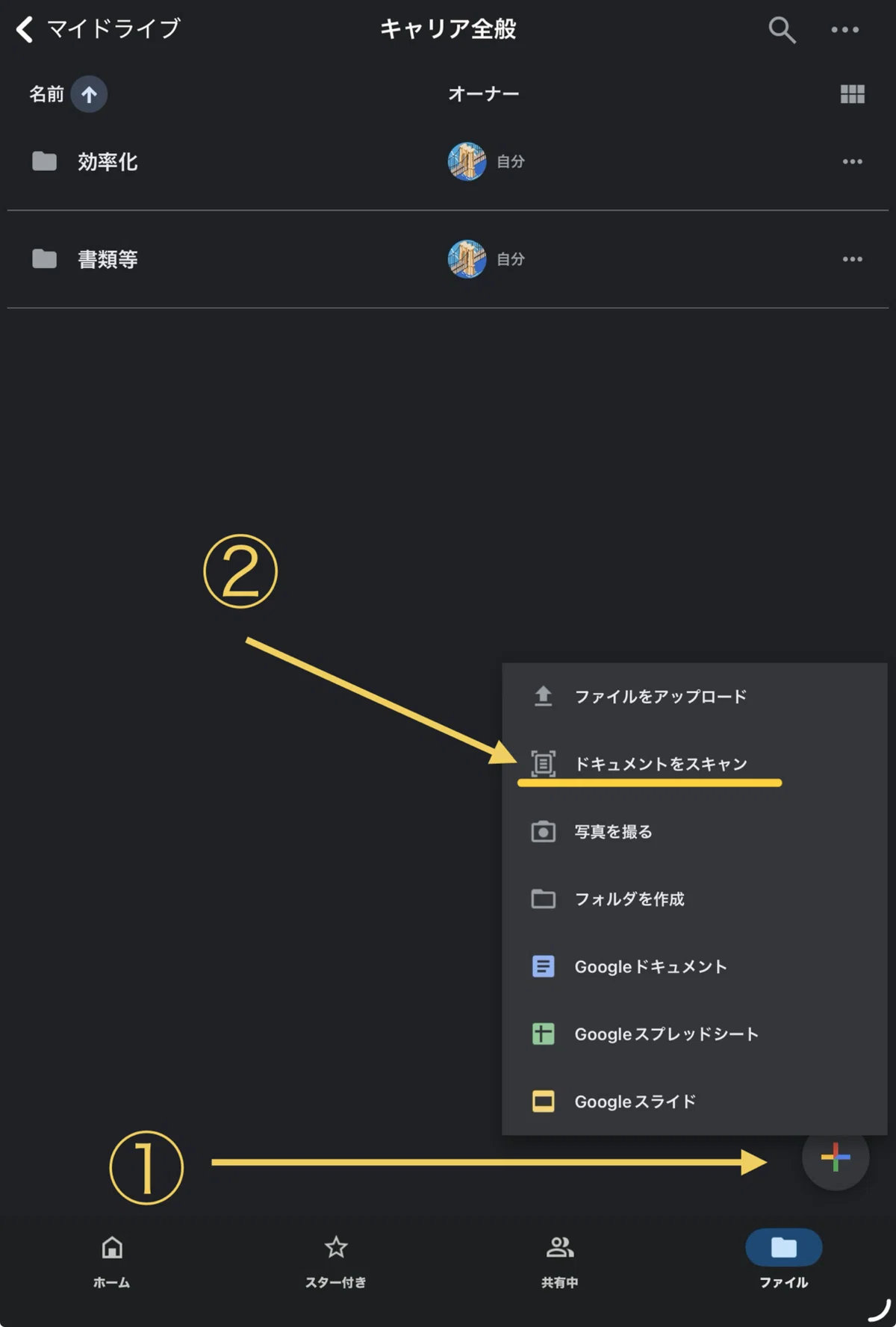
①、②の順番で押す。
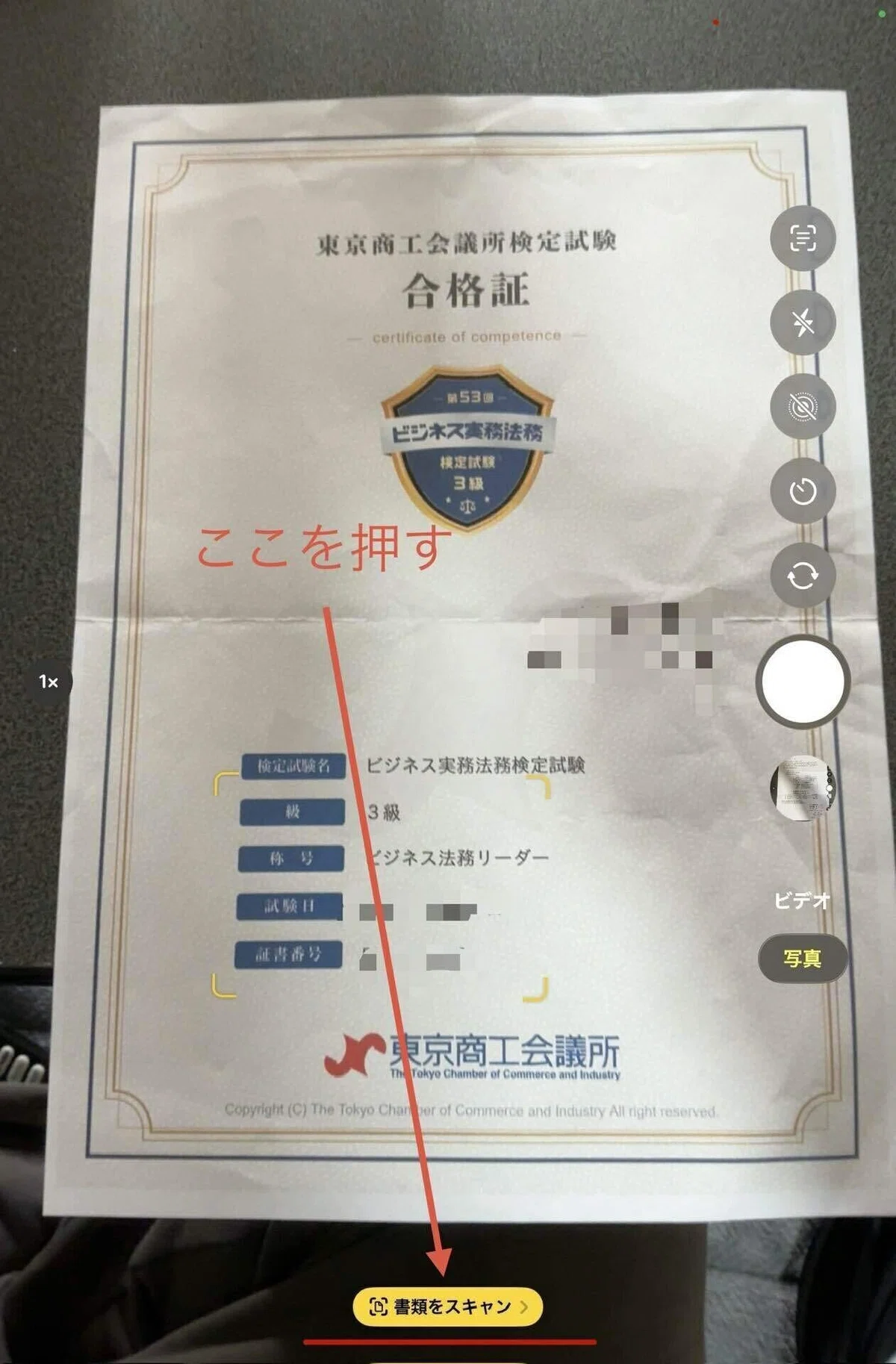
書類をPDFスキャンするカメラが起動するので
それでスキャン→保存していきます。
サクサクと書類をスキャンできるので、楽しかったです。笑
ちなみに、他のクラウドを利用している方であれば、同じような機能はあると思いますし、iPadであれば通常のカメラを起動して書類に向ければ「書類をスキャン」という表示がでるのでそれをタップしPDF化して好きなところに保存することもできます。
ちなみに、クラウドのデータが吹き飛んだら心配という方は、スキャンしたデータを外付けSSDにも保存するのありです。
ペーパーレス化した結果
断捨離効果が絶大
やっぱり一番大きいのはここですよね。
法律などの関係でどうしても紙で保管しなければならないものを除き、ほとんどの書類をペーパーレス化することができました。
その結果、自宅にある紙の書類はほぼゼロに近い状態に。
書類の断捨離したいと考えている方にすごくおすすめできます。
書類が自然とカテゴリー整理される
これも狙い通りの成果です。
紙の書類がほとんどなくなったので、細かく分類しなくてもすぐ見つけられるようになりました。
量が少ないだけで、管理は一気にラクになります。
そしてペーパーレス化した書類のほうは、フォルダー分けも簡単にでき、後からいくらでも整理し直せますし、フォルダー検索が使えるので、キーワードを入れるだけですぐ見つかるようになりました。
書類の活用の幅が広がる
iPad miniやスマホがあれば、いつでもどこでも確認できる。
必要になった瞬間にすぐ見れるのは想像以上に便利です。
さらに、書類を他の人に共有やメール送付がしやすくなったり、手軽にコメント追加などの編集ができるようになり、活用の幅がかなり広がりました。
今後、あらゆる場面で生産性が上がりそうなので楽しみです。
現在のiPad miniアクセサリー
現在、私が使っているiPad miniのアクセサリーも紹介しておきます。
【ケース】CASEFINITE THE FRORT AIR
【フィルム】匠彩 ペーパーライクフィルム 上質紙タイプ
【ペン】JAMJAKE スタイラスペン
【マグネットリング】MOFT マグネットリング
【持ち運び用スタンド】MOFT MagSafe対応 七変化スタンド
なお、私がアクセサリーを選ぶときに意識していることについては、別の記事で詳しくまとめています。
こちらもあわせて読んでいただけると嬉しいです。
最後に
いかがでしたか?
仕事や職場などではペーパーレス化って結構進んでいるイメージですが、家だと意外にやっていない方も多いんじゃないかって気がします。
ペーパーレス化自体は、iPad miniではなくiPhoneでもファイルやメモアプリを活用すればできるので、ぜひやったことがない方は試していただきたいです。
最後までご覧いただきありがとうございました!
Amazonアフィリエイトに登録しています。
良い内容や参考になったと思った方は、リンクからご購入いただけると嬉しいです!
こちらの記事もおすすめ
ガジェットが好きな方はこちらの記事もぜひチェックしてみてください。
いいなと思ったら応援しよう!
 いただいたチップはレビュー執筆のためのガジェット購入費に充てさせていただきます。
温かい応援お願いいたします。
いただいたチップはレビュー執筆のためのガジェット購入費に充てさせていただきます。
温かい応援お願いいたします。