
配信アプリ「モブリン(Moblin)」 配信画面と設定ページ解説、機能説明#1

2025年8月19日
各設定機能紹介(上段の項目)のシーンにウィジェット機能の解説記事へのリンクを追加。
2025年5月20日初版
この記事は配信アプリの「モブリン(Moblin)」の各機能説明をするものです。モブリンを使って各配信サイトの配信をする手順はそれぞれ記事にするつもりです。
記事の初期公開はパソコンで配信をしたことがある人向けですが、記事を更新することで初心者にも必要なことが検索できるよう記事制作していこうと思っています。
はじめに
App StoreでMoblinをiPhone・iPadにインストールします。モブリンはAndroidには有りません。
モブリンって何よ?って方向けに記事書きましたのでこちらも参考にしてください
モブリンの最初の画面
モブリンをiPhoneにインストールして立ち上げると、最初にこんな画面が立ち上がると思います。

配信画面の説明
この画面を「配信画面」と呼びます。
配信画面の右下にカメラの切り替えボタンがあります。後から自分が使いたいカメラとか倍率を追加したりできます。

配信画面の右側にはクイックボタンと呼ばれる各機能を呼び出すボタンが並んでます。並び順も設定から変えることが出来ます。

クイックボタンメニューの一番上にある歯車マークで設定ページに行く事ができる。
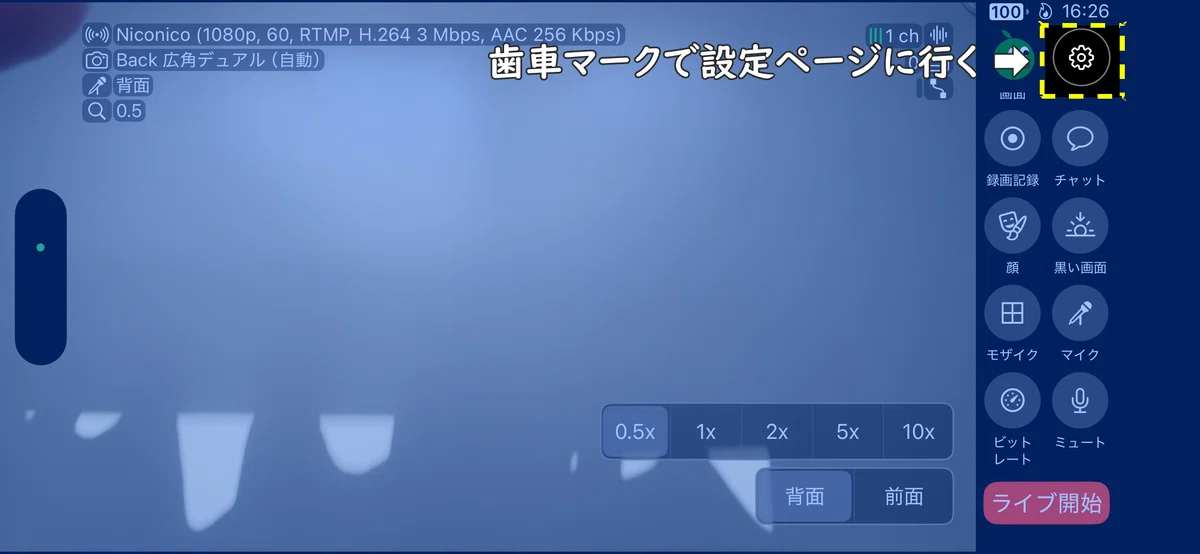
配信画面上部には配信関係の様々な数字が表示されていて、画面上部をタップすると表示が小さくなる。

モブリンクの接続状況など
設定ページ
配信画面の右上の歯車マークを押すと設定ページにいけます。多分こんな画面です。

なにか設定したら、大体バツマークで前ページに戻る感じ。

各設定機能紹介(上段の項目)

1.ストリーム
各配信サイトごとに設定をすることが出来る。自分が使う配信サイト分だけプリセットを個別に作成できる。モブリンは一度に1サイトしか配信できないので、配信サイトを切り替えるときはストリームのページに行って配信したいサイトにスイッチを切り替えるだけ、ワンタッチで切り替えられる。
2.シーン
シーンは配信でつかう映像を選ぶことが出来る。最初からアウトカメラを使う「背面」とインカメラを使う「前面」が登録されている。配信映像に乗っけるウィジェットの作成と登録もここで行う。シーンページの一番下にウィジェットのリロードボタンがある。
3.チャット
モブリンが対応してる配信サイトのコメント欄を配信者がモブリンの配信画面で見れるようにする機能。配信映像に乗っける機能ではないので注意。あくまでも配信者がコメントを読む機能です。ニコ生は対応してないのでここは特にいじらない。Twitch・kick・youtubeなどのコメント欄・チャット欄を読み込めます。
対応サイトkickでのチャットの設定の仕方を別の記事にしました、そちらも参考にしてください。
4.画面
画面設定ページにはクイックボタンの表示設定や配信画面に映っているインジケーターや数値等の表示のオンオフが設定できます。
5.カメラ
カメラ設定のページはカメラの基本設定を行えますが、ここの設定が必ずしも配信サイトに映像送信できるわけではないので注意。ここを高画質にしても配信サイトが対応していなければ設定は無意味です。解像度は1080pにFPSは60にしておけばOKです。実はニコ生もこの設定だったりしますが、ニコ生は720p30fpsがユーザー生放送で視聴できる最高画質なので、ここの設定は生きてこないです。それでも1080p60fpsにしておくことによってモブリンの内部録画が高画質にできます。4K画質設定もできそうですが、1080pとおなじビットレートだと高画質に出来ない上、4k画質用のビットレートだと100Mbpsくらい必要で1時間で45GBとか消費してあっという間にiPhoneが一杯になるのでオススメしていません。
6.オーディオ
オーディオ設定ではモブリン内のオーディオの総合的な設定になります。オーディオビットレートなどが設定できます。
7.ビットレートプリセット
この項目では配信画面のクイックボタンからビットレートを変えるときのバリエーションを追加したり削除したり出来ます。
配信中にどうしても画質を下げたいときがあります。そんなときにわざわざメニューに潜るのは面倒くさいので、ここの設定で前もって画質パターンをいくつか用意することによって配信を円滑にできます。最低設定で1Mbpsなので外配信ではよく1Mbpsに設定したりします。ニコ生なら1~5Mbps、Twitchは6Mbpsくらい、kickは最大で8Mbpsくらいまで使います。
ビットレートは0.1Mbps刻みで出来るのでニコ生用に1.5Mbpsと2.5Mbps、5.5Mbpsとか用意しておくと良いかも知れません。
ここは初期のままでも良いです。
8.位置
ウィジェットで自分の位置を表示するときの設定項目。使い方は現在調査中。
9.ウェブブラウザ
使い方は調査中
各設定機能紹介(中段の項目)

10.RTMPサーバー
モブリンは外部からネット経由で映像を受け取る機能が内蔵されています。DJIやGoProなどの一部のアクションカメラはRTMP映像送信プロトコルで特定のサーバーに映像を送ることが出来ます。その送信先にモブリンが建てた内部サーバーを指定することによってアクションカメラの映像をモブリンが受け取って配信に乗っけることが出来ます。
ここで作成したプリセットを2.シーン設定のところで選択して配信用の映像として使用できます。外部カメラ登録のような感じです。
詳細な使用方法は現在調査中。この項目だけで複数の記事が作成できそうなので気長に待っていてください。
11.SRT(LA)サーバー
詳細は現在調査中
12.モブリンク
モブリンを外配信で使う最大の目的がこれで、回線を複数用意することによってなるべく配信が切れないようにするための機能です。ただし絶対切れないわけではないです。
モブリンには他のスマートフォンの使っている回線を借りる機能があります。配信しているiPhoneとは別に、アンドロイド用アプリ「モブリンク」を起動しているアンドロイドスマホとモブリンクと呼ばれるネットワークをWifiで作ります。
このようなネット回線をリレーする技術を「ボンディング」など呼びます。モブリンのモブリンクもボンディングの一種です。
モブリンクを使うのに複数の携帯回線契約と回線分のスマホが3台くらい必要になるため全員が使えるわけではないのですが、iPhone1台に1回線だけだと外配信は放送がぷつぷつと切断されて映像が止まりがちです。家に使ってないアンドロイドスマホがあるなら、格安SIM契約で月額を抑えつつモブリンクを1台2台と使ってみてはどうでしょうか?auのPOVOなら月額基本料は0円で必要なときにデータ通信無制限にできたりします、24時間データ通信無制限で1回330円です、6時間無制限なら1回250円、1時間無制限で110円です。
13.メディアプレーヤー
現在調査中
各設定機能紹介(下段の項目群)
ゲームコントローラーやキーボード・リモコンはモブリンを遠隔操作するための設定で、かなり高度な配信ができる模様。

DJIデバイス・goproなどのアクションカメラをモブリンに繋ぐときの詳細設定。
他には自転車のスピードセンサーや心拍数センサーなどもモブリンに接続できる模様。個々の項目だけで1記事かけそう。

コスメはモブリン唯一の課金要素でモブリンマークを変えることが出来るようです。モブリンは個人開発のアプリなのでコスメは開発者の方に対する感謝の寄付ようなものです。
コスメの下には録画とストリーミング履歴があり、録画したファイルを見ることが出来たり、配信履歴を確認できます。

設定ページの下の方には謎の設定があります。
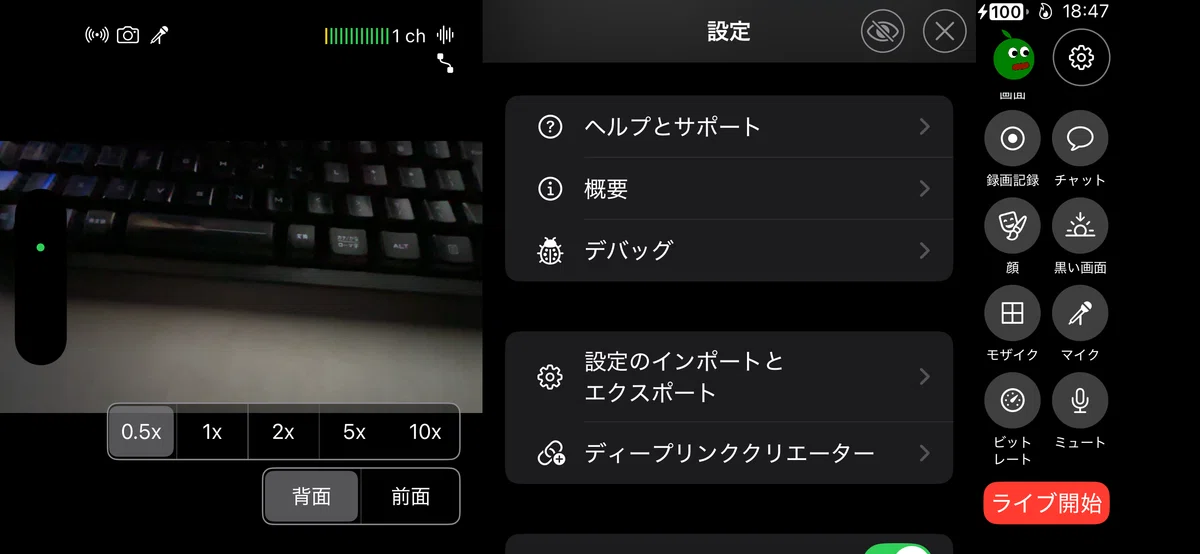
設定ページの一番下の方には「すべての設定の表示」と「設定のリセット」

クイックボタンの機能説明
配信画面の右側に並んでいるクイックボタンのいくつかの機能を紹介

クイックボタンのところは上下スクロールするといろんなボタンが出てくる。

チャット
対応しているライブ配信サイトのチャット欄を配信画面の右半分に表示する機能


ミュート
放送に音声を乗せないようにする消音ボタン。

マイク
iPhoneのマイクと有線か無線でiPhoneに認識されているマイクが一覧に表示されてそこから使用するマイクを選べる機能。

モザイク
リスナーが見ている配信映像にモザイクを掛ける機能。配信画面もモザイクになります。カメラ切り替えボタンの上にモザイクの大きさを変えるスライダーが出ます。


顔
モブリンの美顔機能。他のアプリと比べると効果は少なめ
・(ビューティー)小顔機能
・(ぼかし)配信に映っている顔にぼかしを掛ける機能(複数の顔に同時にぼかしを掛けているのを確認)
・(プライバシー)自分の周囲にぼかしを掛ける機能
・口(くち)くちのなかにモブリンマークが出現する機能
・クロップ 映る範囲が少し狭くなる

ロック画面
ロック画面機能を使うと配信画面のクイックボタンや設定ボタンを反応しなくなります。画面をダブルタップでロック解除できます。

ビットレート
配信中に画質を変えたいときがあります。そんなときに使うのがこのビットレートボタンです。
ビットレートの数字が小さいほど低画質になり配信が繋がりやすくなるかも知れません。電波が回復したら画質は戻しましょう。


ウィジェット
2025年8月追加
配信画面に様々な表示ができるウィジェット機能のONOFF、配信中にメニューに潜らなくても表示非表示がここで操作できる。


ひとまずここまで
今後も機能説明を追記するかも知れません。皆さんが知ってる便利機能など教えていただけると助かります。何卒よろしくお願いします。
いいなと思ったら応援しよう!
 2026年も配信機材に全振りしていこうと思います