
【決定版】LTX-2を12GB VRAMで動かす方法(追記あり)

はじめに
討ち死にする人が後を絶たない、ミドルレンジマシンでのLTX-2ローカルセットアップ。
この記事はそんなミドルクラスPCで、LTX-2がローカル環境で使えるようにするための覚え書きです。
まずは「動く」を目標にし、続く記事では「よりよく動く」を目指します。だから、まずは偽デッドプールにチミチャンガを盗む計画を立てさせてみましょう。
動画が作ってみたくて導入したいのに、セットアップで無駄に時間が溶けてやる気ごと失われていくことがないように、また無償で公開されているAIやワークフローなのにやたらとマネタイズに誘導されてうんざりしないように、お役に立てれば幸いです。
この記事の対象とする環境
VRAMが16GB、メインメモリが32GB程度を想定しています(要するに筆者のマシンです)。でもワークフローは12GBを想定しているので、12GBでも動作するかと思います。
ComfyUI+ComfyUI managerがセットアップ済みであることが前提です。RTX5000シリーズでの構築はちょっとコツがありますので、条件に該当し、これからセットアップする方は過去の記事を参照してください。なお、この記事ではComfyUIが「D:\App\ComfyUI」以下にセットアップされている前提で書いています。ほかのディレクトリにセットアップした方は適宜読み替えてください。また、作業前にComfyUIは終了しておきます。
ワークフローのダウンロード
この記事ではcivitaiで公開されている12GB用のワークフローで構築します。
以下のリンクに飛び、Downloadリンクをクリックします。
どうしてもわからない方はこちらから落とせるはずですが、利用規約などもありますので、一度は上記ページを読んでください。保存先はダウンロードフォルダなど任意の場所で大丈夫。zipファイルなので、すべて展開するなどしておくといいでしょう。
モデルのダウンロードと設置
ワークフローは以下のモデルを使用します。
通常「D:\App\ComfyUI\models」以下の、該当するディレクトリに設置するんですが、ほかのモデルとの共存を考え、今回はそのままではなく「LTX2」サブディレクトリを作り、そこに設置するようにします。
DEV版
Diffusion Model LTXV-2 DEV GGUF Q4_K_M
あるいはDistilled版でもいいです。
Diffusion Model LTXV-2 19b Distilled Q4_K_M
→ D:\App\ComfyUI\models\diffusion_models\LTX2
どちらか(あるいは両方)を選んで設置します。両者の違いについてはredditで説明している人がいます。大まかに翻訳すると
Distilledは手順が少なく結果が安定しており、通常プロンプトを無視します。Devは手順が多く結果が不安定ですが、プロンプトをより忠実に再現し多様性に富みます。シンプルなアニメーションが目的ならDistilledが最適です。複雑な結果を求めリスクを取るならDevを選びましょう。
とのことでした。
Distilled LoRA LTX-2 19B DISTILLED LORA
Optional LoRA LTX-2-19b-IC-LoRA-Detailer
→ D:\App\ComfyUI\models\loras\LTX2
Text Encoder Gemma 3 12B (FP4 mixed)
→ D:\App\ComfyUI\models\text_encoders\LTX2
Dual CLIP Connector LTX-2 Embeddings Connector (bf16)
→ D:\App\ComfyUI_\models\clip\LTX2
Audio & Video VAE LTX-2 VAE Files(Audio、Video) 計2ファイル
→ D:\App\ComfyUI\models\vae\LTX2
Tiny VAE for previews LTX-2 Tiny VAE
→ D:\App\ComfyUI\models\vae\LTX2
Spatial Upscaler LTX-2 Spatial Upscaler ×2 (v1.0)
→ D:\App\ComfyUI\models\latent_upscale_models\LTX2
ワークフローを開く
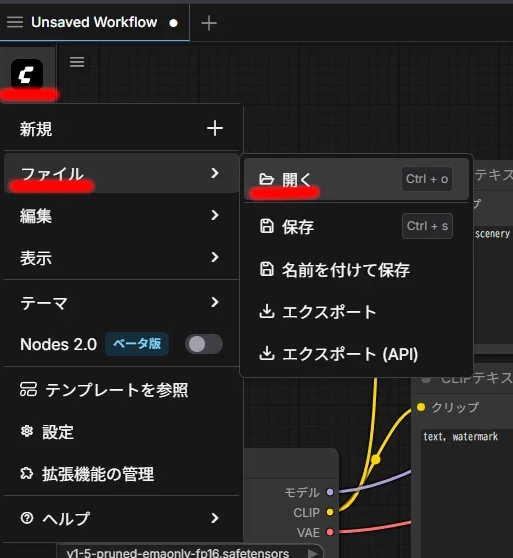
モデルの設置が終わったらComfyUIを起動します。UIが表示されたら「Cメニュー→ファイル→開く」の順にたどり、先ほどダウンロードしたワークフローのうち「LTX2 T2V GGUF 12GB.json」を選んで開きます。
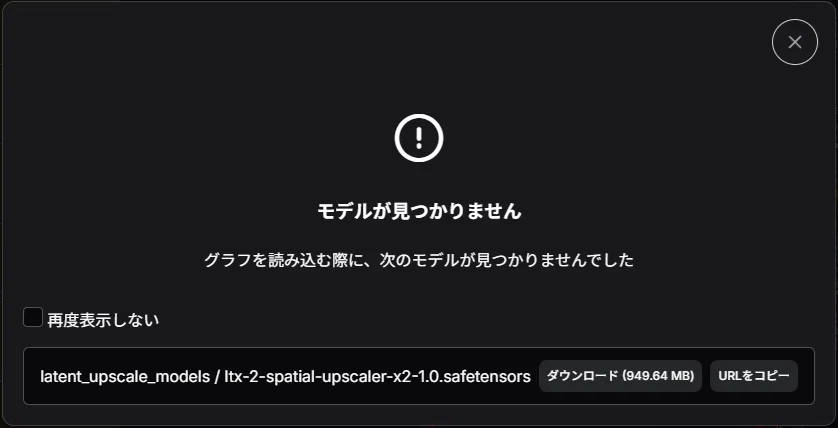
LTX2サブディレクトリに設置している場合はモデルが見つからない旨のエラーが出ます。後で修正するので右上の×で閉じます。
閉じた後も別のエラーが出ていると思います。これはインストールされていないノードがあるというエラーです。
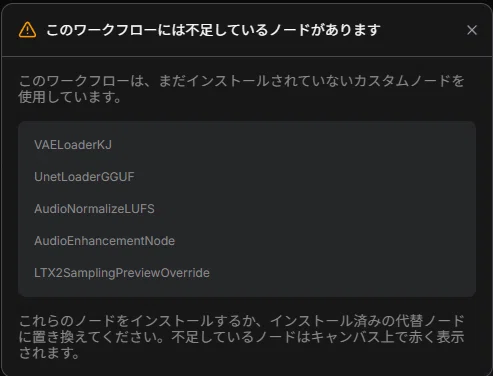
順番に対処していきます。作業前にこのエラーダイアログも閉じておきましょう。
不足ノードのインストール
モデルはノードがインストールできないと設定する意味がないので、まずは不足ノードから対処します。UI右上の「Manager」をクリックしてComfyUI managerを起動します。Managerボタンがない場合はインストールされていない可能性があります。
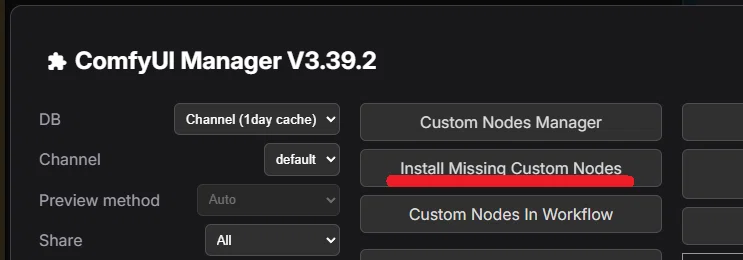
Install Missing Custom Nodesをクリックします。
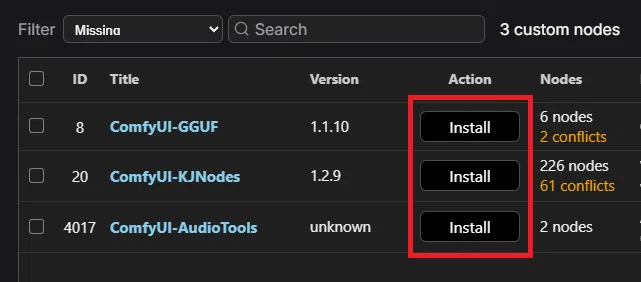
あとはInstallをクリックすれば自動的にカスタムノードがインストールされます。黄色で書かれたconflictsは、このカスタムノードがほかのカスタムノードと干渉しているという意味です。クリックすると具体的なノード名が出てくるので、インストール済みかを確認します。干渉してしまっている場合は干渉先をアンインストールしなければならないかも。
バージョン選択では「latest」がデフォルトで選ばれているので、緑の「Select」をクリックするとインストールが開始されます。
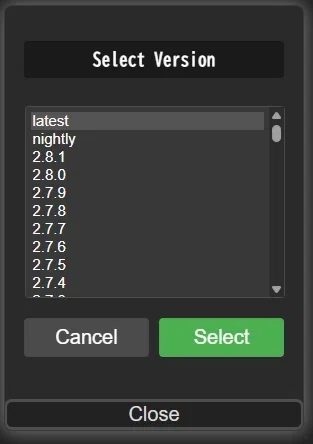
3つともインストールしてしまってください。
パッケージのインストールの準備が出来ると、Action項目が
Restart Requiredに変わり、左下に「Restart」ボタンが現れるので、これをクリックします。
Confirmダイアログが現れるので、青い「✓確認」ボタンを押します。インストールが終わると
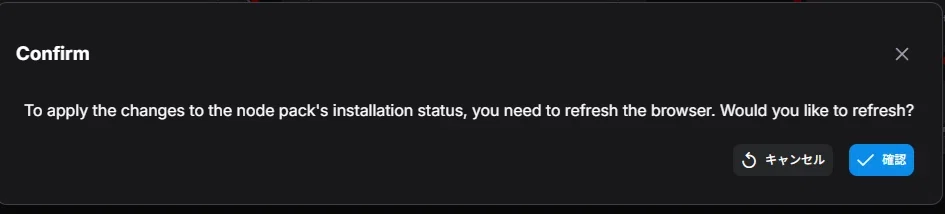
Confirmダイアログが出るので、青い確認ボタンを押します。再起動が終わると再度「モデルが見つかりません」エラーダイアログが開きますが、正常なので閉じてください。そのまま右上の「実行する」をクリックすると「プロンプトの実行に失敗しました」というエラーダイアログが出るので再度閉じてください。
ここまで作業すれば、モデルが見つからなかったノードが赤くハイライトされた状態になります。
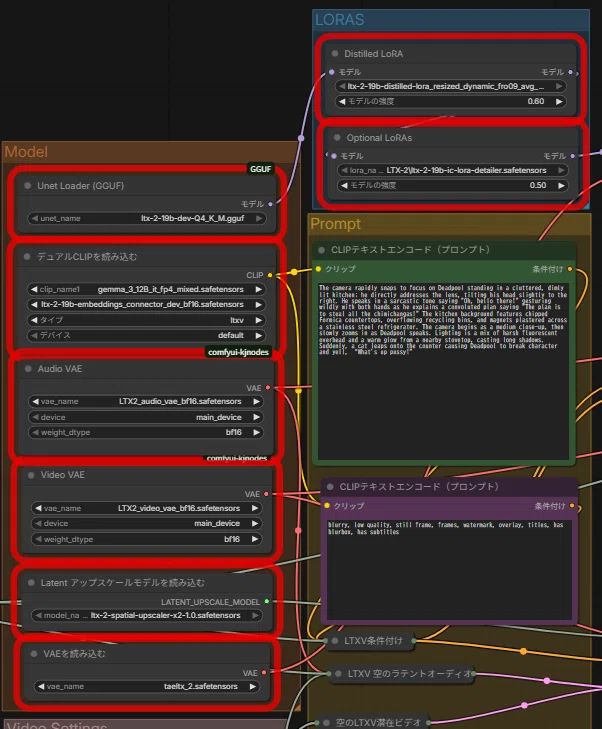
あとはそれぞれのノードのモデル名をクリックすると、選べるモデルの候補がプルダウンされます。
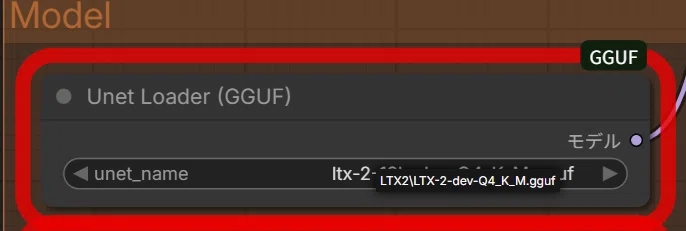
項目を選択するとモデル名が自動入力されます。
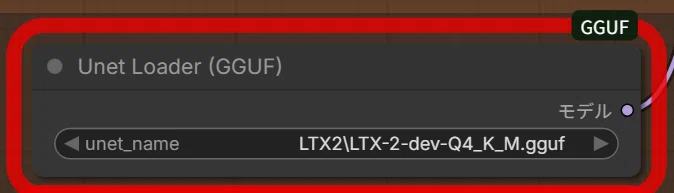
特にデュアルCLIPは2か所モデル名を修正するので忘れないようにしましょう。8ノード計9カ所設定したら、デモ用のプロンプトは入力済みなので、「実行する」を押します。
筆者の環境では初回11分43秒で生成終了しました。これはモデルなどをVRAMやメモリにロードする膨大な時間がかかるためで、2回目の実行は180.72秒でした。ほぼ3分。
おまけ
今回のワークフローのデモプロンプトを翻訳します。
カメラが素早く切り替わり、雑然とした薄暗いキッチンに立つデッドプールに焦点を合わせる。彼はレンズに向かって直接語りかけ、頭をわずかに右に傾ける。皮肉っぽい口調で「おや、こんにちは!」と言いながら両手を激しく振り、複雑な計画を説明する。「計画は、チミチャンガを全部盗むことだ!」 キッチンの背景には、欠けたフォーマイカのカウンター、溢れそうなリサイクルボックス、ステンレス製冷蔵庫に貼り付けられたマグネットが映る。カメラは中距離クローズアップから始まり、デッドプールが話すにつれてゆっくりとズームインする。照明は、天井の蛍光灯の鋭い光と、近くのコンロからの温かい光が混ざり合い、長い影を落としている。突然、猫がカウンターに飛び乗ると、デッドプールは役を忘れて叫ぶ。「おーい、猫ちゃん!」
出来上がった動画はこんな感じ。
まとめ
ComfyUIで吸収されるので、LTX-2のセットアップではRTX5000シリーズについて考えなくていいぶん楽なのかなあ、という感じでした。
I2VはDistilled版だと写真が全く動かなかったのですが、frOOt_氏が公開したワークフローがかなりいい感じなので、続きの記事を書きました。
よろしければ続きとしてご覧ください。
この記事がお役に立てたなら幸いです。
