Canva AIのドキュメント、文章が止まった時に「続きを考えてくれる」って知ってた?

Canvaというと、画像やデザインを作るツールというイメージが強いかもしれません。
アイキャッチを作る。
資料を作る。
SNS投稿の画像を作る。
チラシやバナーを作る。
私も、Canvaは「見た目を整えるためのツール」として使うことが多いです。
でも今回、無料プランのCanvaで実際に試してみたら、Canva AIの「ドキュメント」から文章づくりもできることがわかりました。
しかも、便利だなと思ったのは、文章をゼロから全部書いてもらうことではありません。
途中で文章が止まった時に、
「この続きを考えて」と相談できることです。
これ、noteを書いている人や、Canvaで資料・投稿画像を作る人には、かなり助かる場面がありそうだと思いました。
Canva AIのドキュメントから使えた
私が確認した時は、Canvaのトップ画面から「Canva AI」を開き、「ドキュメント」を選ぶと、文章を作る画面に進めました。
右側の「タイプ」からは、「記事」「ブログ投稿」「説明」なども選べるようになっていました。
実際に、途中まで書いた文章とお願いしたい内容を入れると、文章の続きを含めた案が生成されました。
生成された文章の下にある「文章にする」を押すと、Canvaのドキュメントとして編集できる画面に変わります。
その画面では、上部に「マジック作文」と表示されていました。
流れをまとめると、こんな感じです。
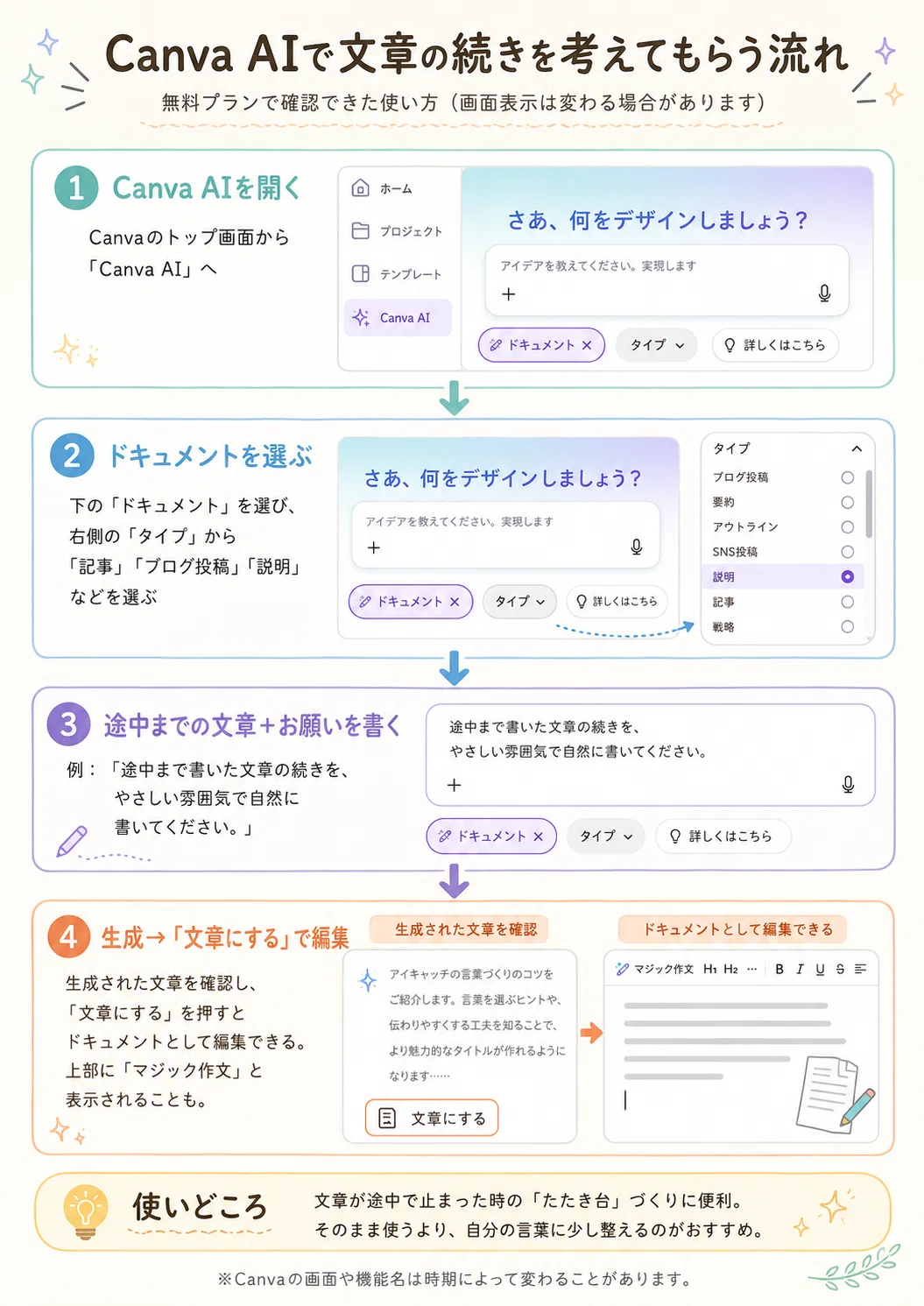
※Canvaの画面や機能名は時期によって変わることがあります。この記事は、私が無料プランで確認した時点の内容をもとに書いています。
文章が止まった時の「たたき台」になる
文章を書く時、いちばん大変なのは、ゼロから書き始める時だけではないと思っています。
途中まで書けたのに、その先が出てこない。
これも、かなりしんどいです。
言いたいことはある。
方向性もなんとなく見えている。
でも、次の一文が出てこない。
noteを書いている時も、Canvaでアイキャッチや資料を作っている時も、こういう場面はあります。
そんな時に、Canva AIのドキュメントで、
「途中まで書いた文章の続きを、やさしい雰囲気で自然に書いてください」
とお願いすると、続きを含めた文章案を出してくれます。
これが便利なのは、正解の文章をもらえるからではありません。
止まっていた文章を、もう一度動かすきっかけになるからです。
出てきた文章を読んで、
「この流れは使えそう」
「この言い方は少し違うかも」
「そうそう、私はこういうことを言いたかったんだ」
と、自分の考えが見えやすくなることがあります。
真っ白な画面を前にして悩み続けるより、たたき台があるだけで、少し前に進みやすくなります。
こんな時に使いやすそう
Canva AIのドキュメントは、こんな場面で使いやすそうだと感じました。
アイキャッチに入れる言葉で止まった時。
資料の説明文が途中で止まった時。
SNS投稿文の続きが思いつかない時。
記事の導入文をもう少し自然につなげたい時。
特に、Canvaで画像を作っている時は、見た目はできたのに、そこに入れる言葉で止まることがあります。
タイトルをそのまま入れると長すぎる。
短くしようとすると、何を残せばいいかわからない。
説明文を入れたいけれど、文章が硬くなる。
そんな時に、Canva AIに一度続きを考えてもらうと、言葉を選ぶヒントになります。
全部を任せるというより、
「止まったところを少し押してもらう」
くらいの感覚です。
この使い方なら、AIに抵抗がある人でも取り入れやすいかもしれません。
そのまま使うより、自分の言葉に少し整える
実際に出てきた文章は、かなりきれいにまとまっていました。
ただ、私はそのまま全部使うより、たたき台として使うのがちょうどいいと思いました。
AIが作る文章は、読みやすく整っていることが多いです。
でも、読み返した時に、
「少し自分の言葉じゃないかも」
「ちょっときれいすぎるかも」
「読者さんに届けたい温度と少し違うかも」
と感じることもあります。
そんな時は、全部書き直さなくても大丈夫です。
語尾を自分の言い方に変える。
少しだけ本音を足す。
長いところを削る。
やわらかい言葉に置き換える。
自分が実際に感じたことを一文だけ入れる。
このくらいでも、文章の印象はかなり変わります。
AIに文章を丸ごと任せるのではなく、
止まったところを動かすために使う。
そして最後は、自分の言葉に整える。
この距離感が、私は使いやすいと思いました。
Canvaは、画像を作るだけのツールだと思っていました。
でも、Canva AIのドキュメントを使ってみると、言葉づくりの途中でも助けてもらえることがわかりました。
文章が止まった時に、無理にひとりで考え続けるのではなく、
「この続きを考えて」
と一度頼んでみる。
それだけで、次の一文が見つかることがあります。
もちろん、出てきた文章をそのまま使う必要はありません。
たたき台をもらって、
自分の言葉に直して、
読者さんに届く形に整える。
そのくらいの使い方なら、Canva AIはかなり心強いと思います。
Canvaで作業していて、言葉で手が止まった時は、Canva AIの「ドキュメント」も一度のぞいてみるといいかもしれません。
デザインだけでなく、文章の続きを考えるきっかけももらえる。
これは、ちょっと便利な発見でした。
かななん
Canvaを毎回ゼロから作ってしまう方へ。
▶ Canva、毎回ゼロから作っていませんか?
こちらの記事では、
テンプレ選びで迷った時に見る場所についてまとめています。
▶ Canvaのテンプレ選びで迷った時、見るのは「かわいさ」よりこの3つ
