
神絵師の作業環境は金で買える&末路【買ってよかったもの】cintiq16&エルゴトロンモニターアーム

みなさん‼️もうすぐ年末ですね‼️
年末といえば、note恒例の……?
あの、みんながこぞって書くアレがありますよね‼️
ちょうどアマゾンのブラックフライデーセールもあることだし、オトクなタイミングで、
年末の……
年末のアレといえば………………⁉️⁉️⁉️⁉️

そう、神絵師を喰らうなまはげ。
神絵師はいねがー‼️
神絵師はいねがー‼️
普段は文字書きワイ、半年に一度くらいしか絵を描かないのですが、絵を描くたびに思うことはひとつ。
神絵師の腕……もげないかなぁ……。
やっぱり、自分より絵のうまい人を全員「再起不能」にすれば頂点に立てるわけですからねェ〜ッ!
ただ実際やってみると、血の汚れとか後始末とかがチョット面倒……。😥掃除が苦手な僕には、なかなか現実的には難しいわけです。
そこで次善の策として、「神絵師と作業環境を同一にすれば、”実質同じ”になれるのでは?」がポップしました。
腕をもぐよりは簡単ですね‼️
というわけで、cintiq16とエルゴトロンのモニターアーム、業界ド王道の神絵師スターターキット、買ってみました〜‼️‼️‼️‼️
左手デバイスを安く実装するためのテンキー設定ガイドもあるよ!
わーいわーい!!
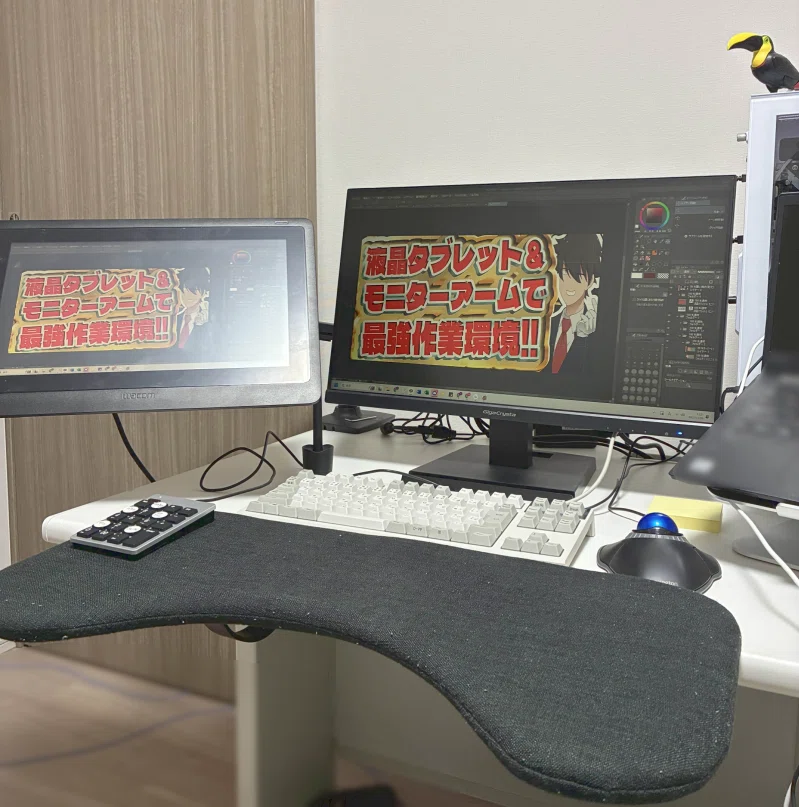
■iPadとか色々あるけど「いま」液晶タブレットを買う理由&選び方
→自分の環境だと、それが一番安かったから。
◎サイズ要件
最重要。
いままでcintiq13HDを約10年使ってました。
13インチって十分描ける!んだけど……神絵師はでかい画面&モニターアームをガションガション使っている印象があるので、ずっと大きな液タブが憧れだったんですよね~。こればっかはもう理屈ない。ただの憧れ。
たとえばこちらのブログとか
(※とはいえお仕事漫画家さんはiPad Pro使いがち(イメージ)なので、世は13インチが主流っぽい)
部屋に置いてて邪魔にならないサイズ感は13までなので、ちょうど人によって感じ方が別れる大きさかなと思います。
今回は、13インチを散々使い倒したので、憧れパワーによりそれ以上の大きさを希望。
ちょうど14インチの商品もあったので、色々調べてみたんだけど……。
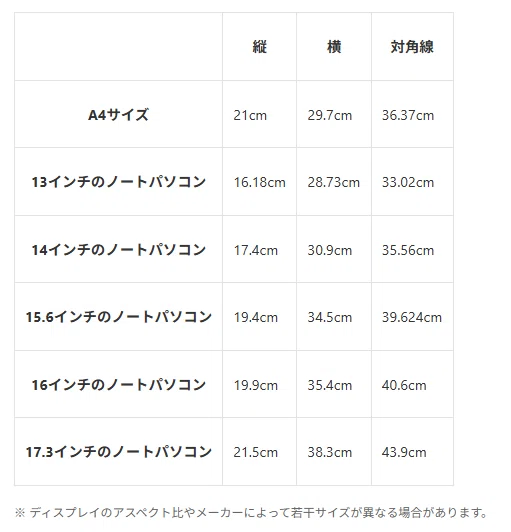
13インチと14インチ、誤差やん!!!!
1,2センチしか変わらんのかい!!
これだとでかくする意味がまったくないので、わかりやすいサイズアップとして15インチ以上にすることにしました。
ただ、お手頃な価格帯は13インチのものが多いので、はじめてタブレットに挑戦する方は13インチがおすすめです。選択肢が多くて周辺機器もお手頃がち。
あとは手のストローク幅とか表示文字の大きさ次第。
後述するけど、13インチに慣れた後に15.6インチ(cintiq16)にすると、画面端のボタンまで少し遠く感じる……!
画面がでかくなると、単純に画面の端から端までの距離も大きくなるので、落書き用なら個人的には大きさはコレくらいまでがおすすめです。
20インチとか端から端まではてしない気がする。もっとも、左手デバイスやショートカットキーをカスタムしまくる道もあるが。
◎スタンドアロン機か、PC接続か
まず、ゲーミング・ハイスペックPCを持っていない人は、PCを必要としない、単独で動くスタンドアロン機のiPadやMovinkPadが真っ先に候補になると思います。
MovinkPadについて検討していたのですが、たしか自分が買った頃は11インチ(7万円)だけだったんですよね。まずサイズで除外しちゃった&レイヤー数が増えると重いんじゃないかと敬遠してたのですが……
あれ!?MovinkPad魅力的だな!?
↑のレビューがとってもよかったので、購入前に見てたら結構違ってたかも!?
このプロの方は大きさ11インチでも問題ないとのことで、やっぱ感覚の違いはありますね~(弘法筆を選ばず……)。
お仕事用の、でっか解像度やレイヤー50枚以上とかだとメモリが怪しくなるらしいけど、自分はらくがき用なので、全然使えちゃいそう……。
14万5千円のMovinkPadProも出たみたいなので、お値段OKなお仕事絵師さんならコレがよさそうですね!
俺は予算10万までだったので、見送りだな。
13インチのiPadProも20万以上するので、クリスタで3D動かしてもスイスイのゲーミングPC持ってたら、動作部分込みで買うメリットあんまないんだよね~。
↓20万のゲーミングPC買ったよ!記事。
最近ファンが故障したのでタクシーでドスパラまで運んで診てもらったら、1000円の部品交換で済んだ。神。
◎持ち歩きするかどうか
俺はしない。
最強の作業環境↑と椅子↓があるから。
持ち歩きするんだったら、スタンドアロン機一択ですね!
◎タッチ機能がほしいか
俺は使わないしむしろない方が誤操作を防げていい。
そこんとこ、iPad使いはどうしてるんだろう。設定でオフとか手袋をつけるとかは見たことあるけど、液タブ使いからすると「いらんな~」とだけ思う。
というわけで、ゲーミングPCを持ち、持ち歩きしない、タッチ不要の自分は、描画機能オンリーの「液晶タブレットが安い」という結論に達しました。
ソフトの動作とかはPCに任せて、タブレット部分は「描く」だけに集中できるからね!
有線接続だけど、その分充電がいらないのがメリット。
素人考えなので間違ってたらゴメンだけど、iPadとかはバッテリーの劣化が怖いんよ。うちにあるiPad、しばらく充電しなかったらもう使えなくなっちゃった……。
(PCを所持しておらず、ちゃんと使うなら「他のすべての機能」もついてきてお得な選択ではある)
その分液晶タブレットは内臓バッテリーはないから、cintiq13HDは過酷に使ったり、逆に1年くらい使わなかったりの期間もあったけど10年もった。
ちなみにcintiq13HDを買い替える原因は、機能の劣化ではなく、背面の外装の黒い部分がひび割れたのが原因です。全然動く。
■液晶タブレットの選び方
さて、2025年秋に液晶タブレットを買うぞ!となったらまず出てくる選択肢がワコムの新商品、Wacom Oneくんでしょう。
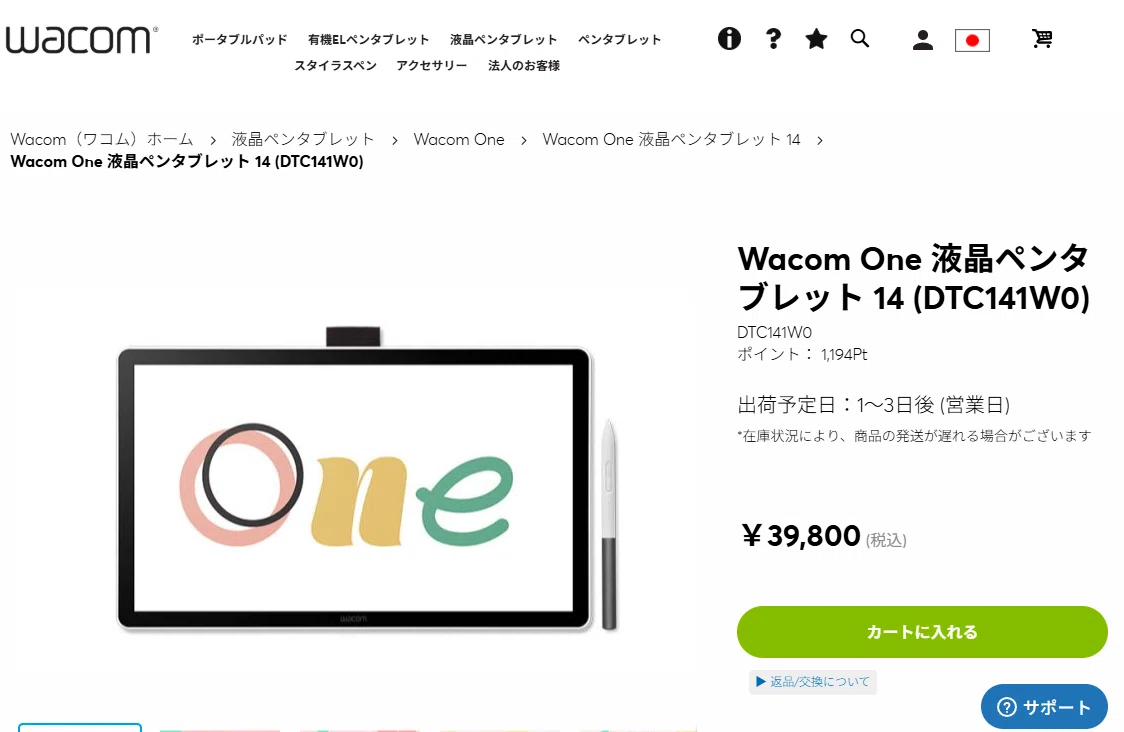
いや14インチ4万は安い!革命やぞ!!!!!
すごすぎる!!しかも液タブの老舗ワコム製だから安心して使える!!しかも接続のケーブルが1本で済むって技術の進歩すごすぎる!!!!
と、当初買う予定、だったのですが……。
ごめん、ホンマごめん。ディスる気はないんや。ただ「真実」だから……。
アマゾンレビューに気になるカキコミがあり……。
どうも、PC接続のため、Type-Cケーブル接続口には「Thunderboltポート(第3世代以降)またはDisplayPort Alt Mode対応が必要です。」という注意書きがあるそうで……。
Type-Cを指すクチの脇に、イナズマのマークか「D」のマークがないと付属の線1本では接続できないらしい……。
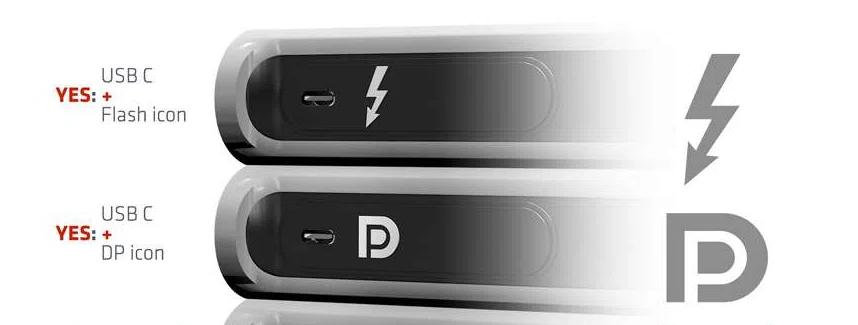
探す。
……………………ない。
ないないない!!!!去年買ったゲーミングPCだけどこのマークなかったヨォオオ~~ン!!(泣)
で、コレがないPCに接続するには別売りのコンバーターが必要です。
アマゾンでサッとでてくるのは3万円弱。
ワコム公式ストアで買えば13000円。これは記事を書くために今調べて知ったことで、液タブを選んでいたときは「プラス三万円かァ~」と思っていた。
ほか、液晶タブレットで探すとXPenも出てくる。
元々ずっとワコムを使っていたので安心感からワコムにしたが、結構お得なのでコスパ重視ならそっちも見てみるといいだろう。
◎Wacom One(14インチ) VS cintiq16(15.6インチ)
で、迷った。
ざっくり価格は、
・ONE14インチ&別売りケーブルで52800円。
(アマゾンでのケーブル価格を元に、当時は68800円だと思ってた)
・cintiq16は99880円。セールだと7万くらい。
当時は同じくらいの値段だと思ってた。
…………………………スペック比較とかも見たけど、エントリーモデルのONEよりミドルクラスのcintiqのほうが性能はいいみたい。ただ、発売年はcintiq16のほうが6年前だから迷った。普通に考えて電化製品で5年以上の差はでかい。
参考になったのはredditのレビュー。
https://www.reddit.com/r/wacom/comments/rzhkqt/wacom_one_or_cintiq_16/?tl=ja
①ペンのちがい
……2つのタブレットはスペック表からすると筆圧感度はかなり違うね!数字上は2倍くらい?(でもよくわからん)
正直エンジョイ勢の俺にはあんまり関係ないだろうけど、「ペンの性能が違う」のは盲点だった。
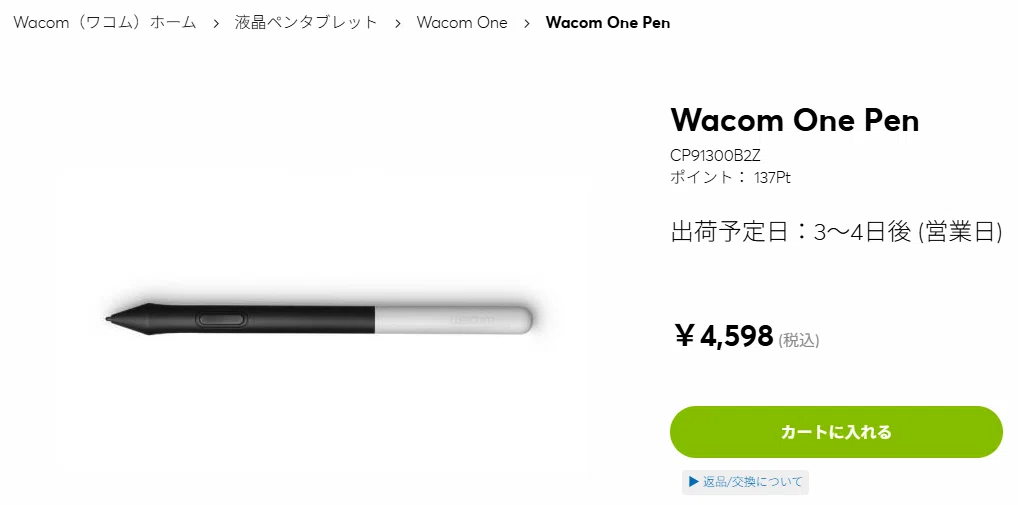
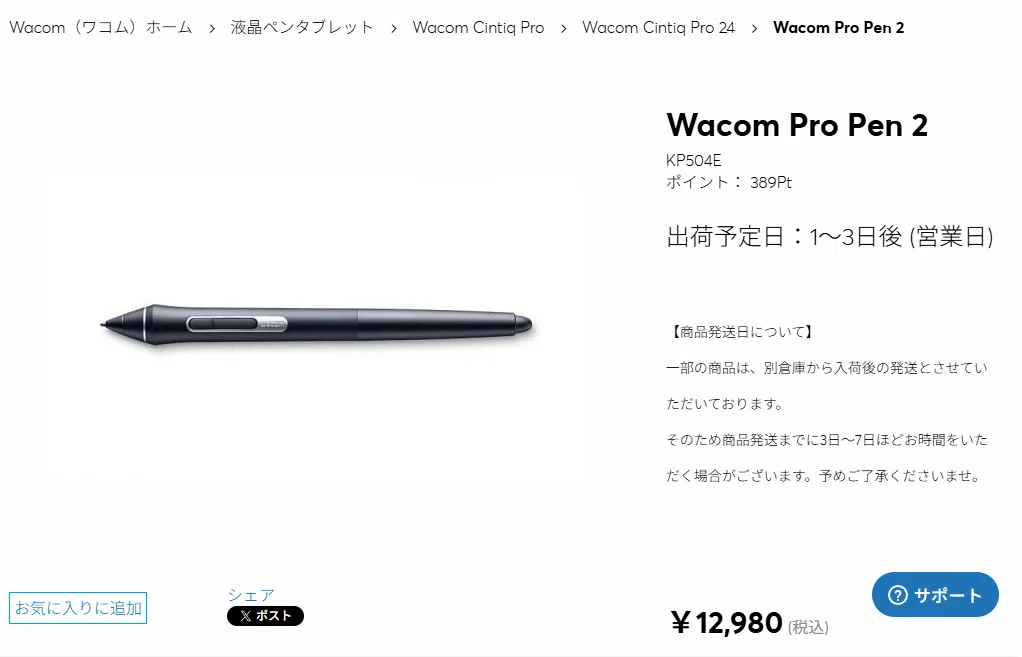
ア!!!!太さちがう~~!!
サイドボタンは一つしか使わないので減ってもいいんだけど、太さ違うのはでかい!!10年このプロペンで書いてきたから、握り方かわるのはいやだ~~!!!
あとお値段こんな違うんだ。
いきなり買うならONEのほうがオトクで、別に仕事に使うわけじゃないしそっちを選択したと思うんだけど、10年の積み上げあるとちょっと……ね。
②VESAマウントの有無
あ!!!!
VESAマウントあるのはcintiq16だけなのかい!?!?!?!?
あっぶねえ~~~!!!!!!!
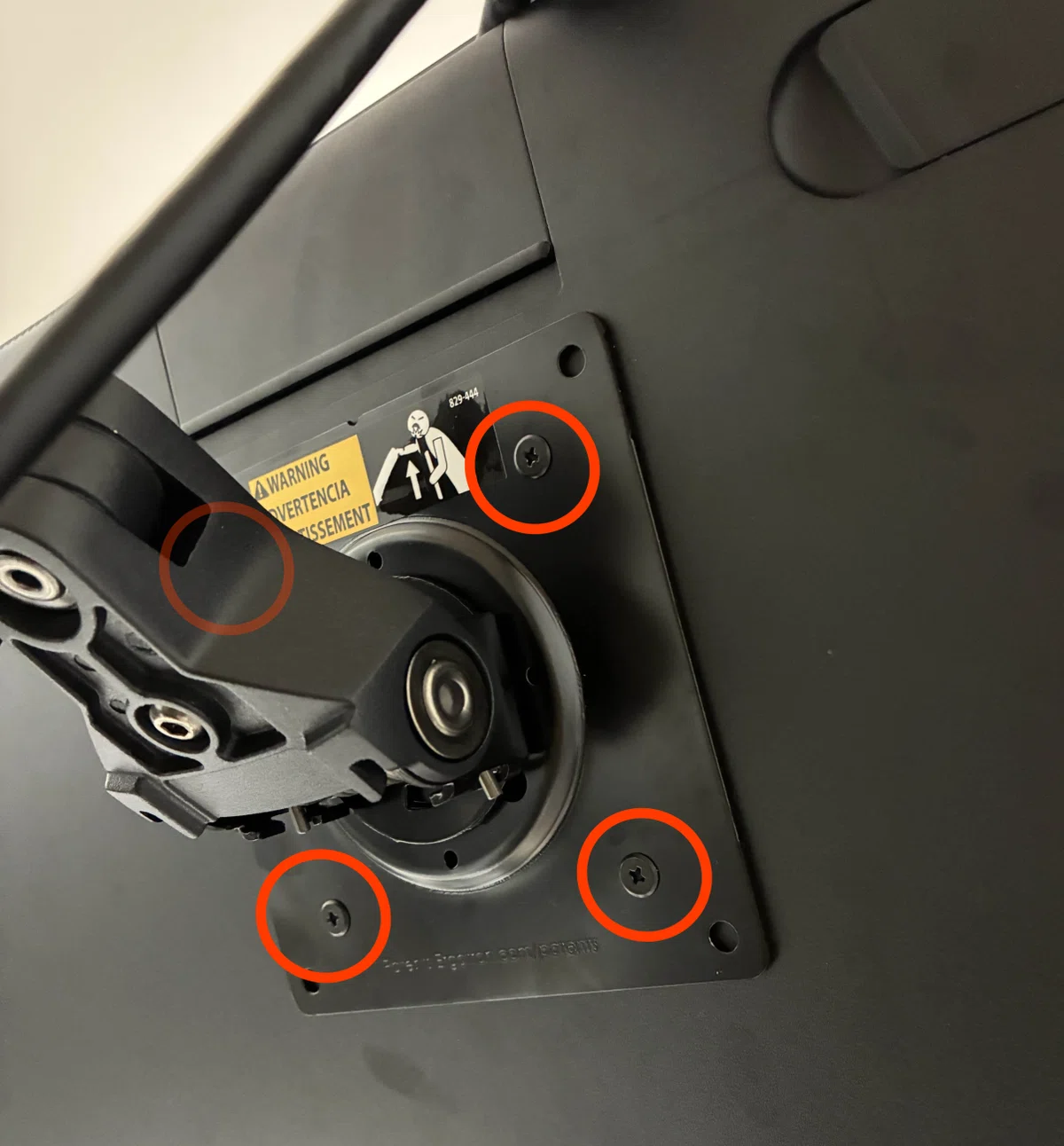
何かと言うと、液晶にモニターアームを着けるには、背面にVESA規格のネジ穴が必須で、それがないと以下のような工夫が必要になります。(素晴らしい知恵だ……)
今回は、新たに液晶タブレットを買うので、じゃあ最初からネジ穴付きの方が別売りのものを買わなくて済むな。
というわけで、ちょうど
・15インチ程度のサイズに憧れがある
・今まで10年プロペンを使い倒していた
・VESAのねじ穴でモニターアームに固定したい
自分にすっぽり需要がハマったのが、cintiq16インチでした!
アマゾンセールのときはお得になるのでガチおすすめです!
(直近だと11/24からブラックフライデーセール!だけど、その前でもタイムセールや先行セールで安い)
ただ、今から始めるとか、モニターアーム使わないよ~ならONEくんはメチャコスパ優秀でおすすめです!
特殊なTypeCの口があるPCを持ってなくても、別売りケーブル込で安い。革命や。
誤差とか言ったけど14インチってかなりいい大きさだしね!iPadProよりちょっと大きい。
スタンドアロン機のMovinkPad(11インチ)ともケーブル込で同価格帯になるので、ぜひ悩んでくれ。持ち運びか、大きさか。
モニターアームに接続したくなったら、↑の記事みたいにVESA規格対応のノートブックトレーを使う方法もあるしね。
■cintiq16 FHDレビュー(cintiq 13HDと比べて)
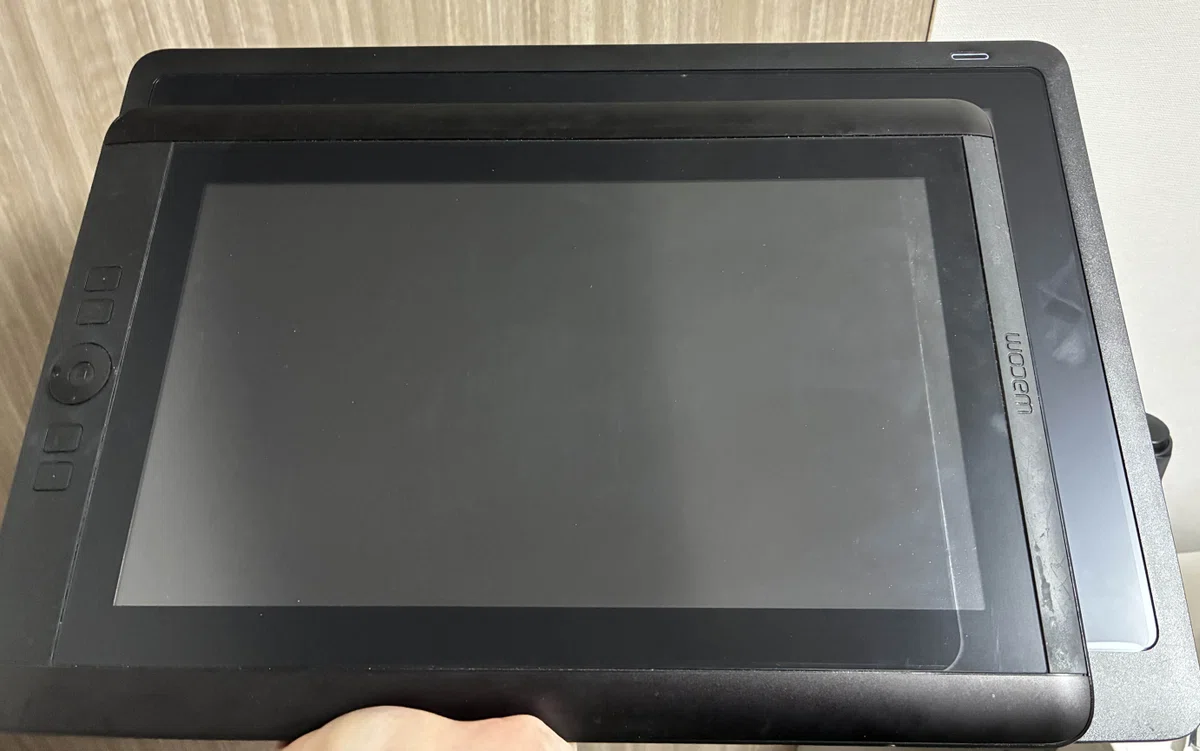
保護フィルムの跡やホコリが目立つのはゆるしてほしい
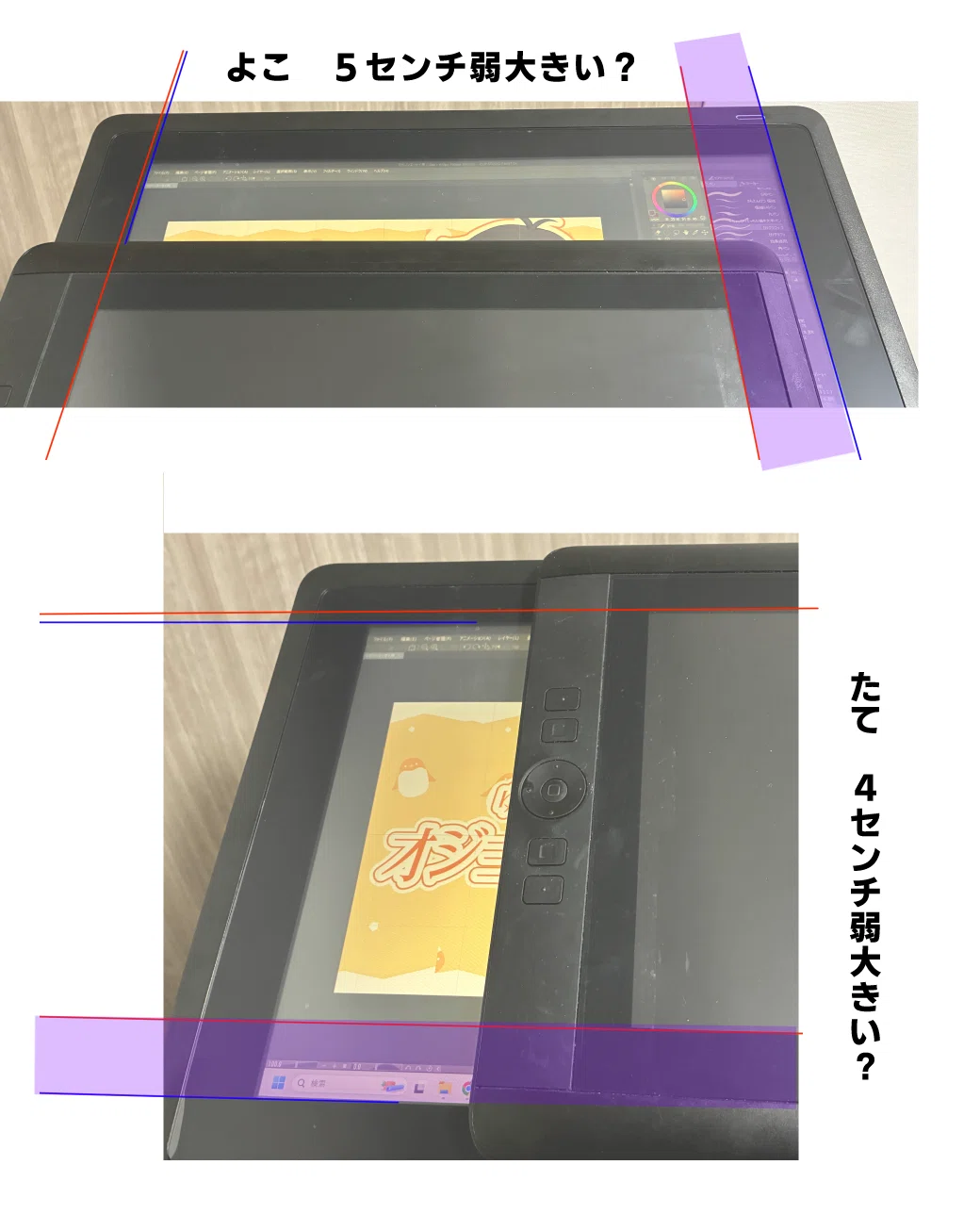
でかい!
たてよこ数センチの違いだけど有意にでかく感じる!
そんで、端っこのメニューを押すための腕のストロークが、10年しみついた感覚とちがう。これは慣れてこう。
154センチドワーフ俺は、これ以上でかくなると書きづらいかも。
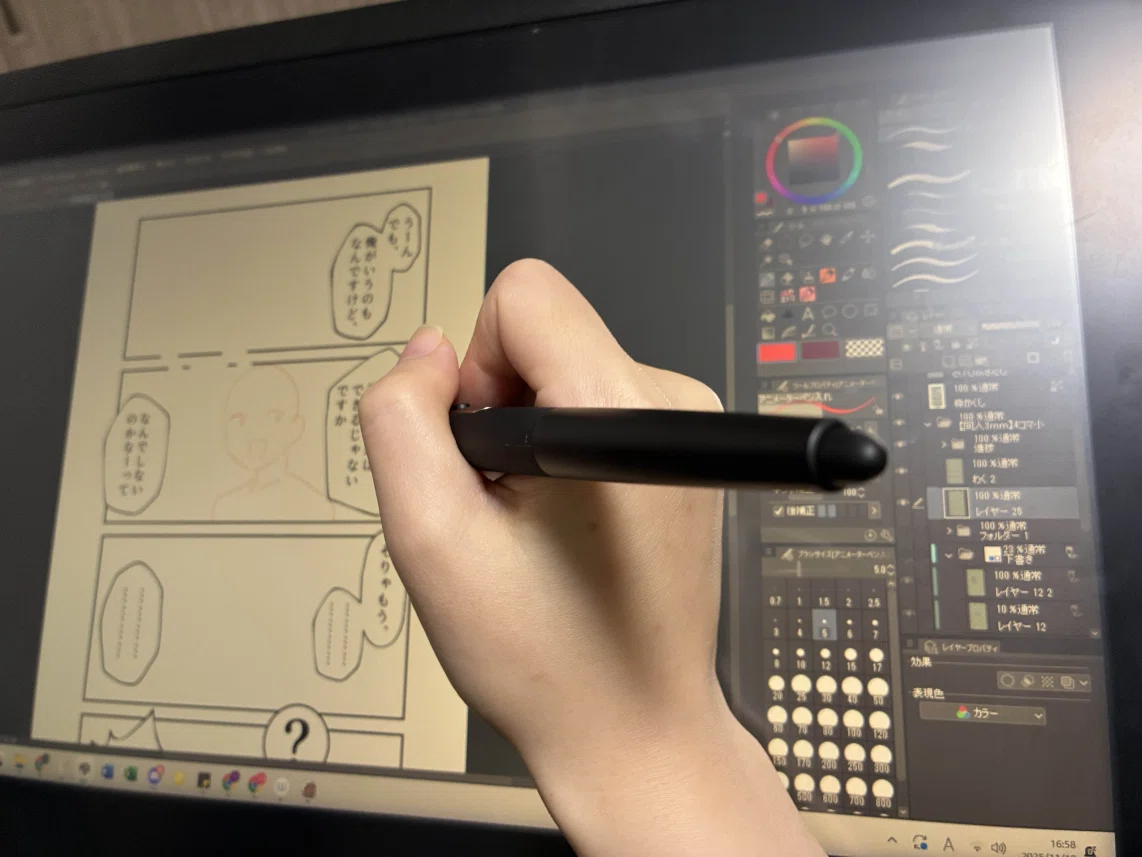
書き味は……いい!
今までと変わらない!元がいいからね。
発色とか色温度もいい感じ。ちょっとだけ黄色がかかった6500Kが目に優しくておすすめかな。
手持ちのモニタだと、iPone16>cintiq16>ゲーミングPCモニタ(ギガクリスタ)の順で彩度が高く見えるけど全部誤差の範囲。
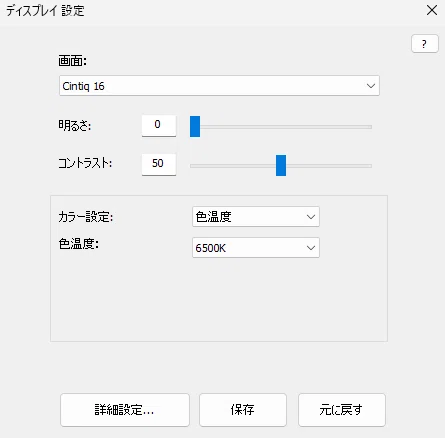
元がよかったから、さらさら書いて「うん、いいな!」と確認するだけの味のしないレビューになってしまった。
ちなみにケーブル接続は従来の3in1で、ACアダプタ&HDMI&USBのミツマタに別れたものをPCに差しっぱなしにして、反対側をcintiqに差すタイプ。
慣れたもので、cintiq13(ワコム製品)から16の乗り換えは、何も困らないですね!
◎左手デバイス(テンキー)のすすめ
cintiq13との最大の違いコレ~~~~~~~~~!!!!!!
cintiq13は左にボタンがついていて、今まで「←ボタンで一個戻る」「→ボタンで一個進む」とか割り振ってたんだけど、これがなくなってて痛かったです…………。
だいたいの液タブ、いまボタン付きのは売ってないな。
cintiq13はボタンがあるから左手デバイスなしでもやってこれたんだけど、なくなった今、必須でち……。
とはいえ昔買った疑似左手デバイス、テンキー君があった!!
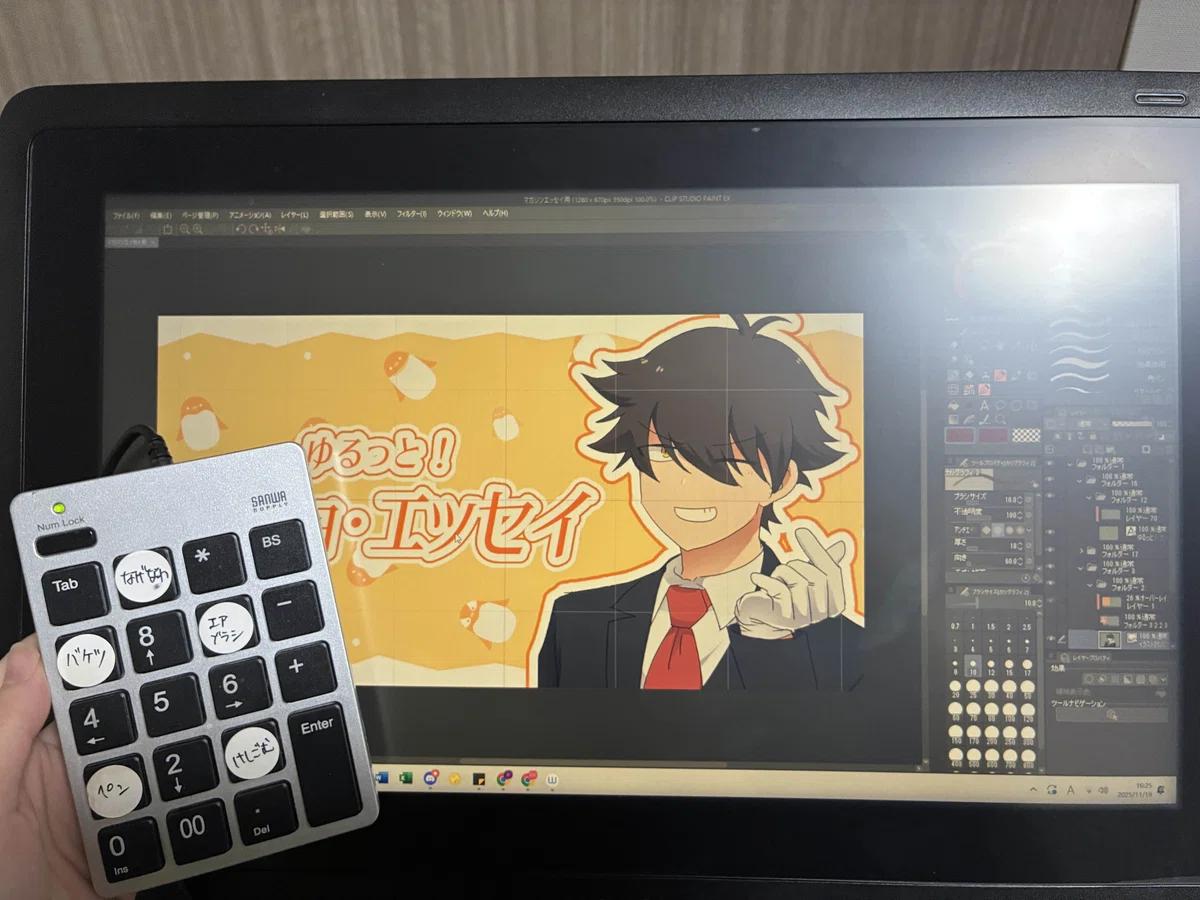
ごく普通の、数字入力用のアレ。1000円しなかった気がする。
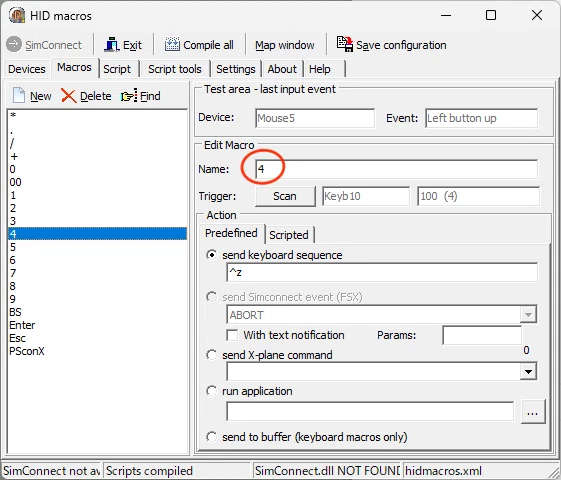
テンキーにショートカットキーを割り振る設定はこちら。
開発終了しているソフト「HID macros」を使うので自己責任になる。
&テンキー購入前に以下の記事を読みながら既存のキーボードにわりあててみよう!PC強い人向けだけど安上がり。
設定がよく分かんなかったら、大人しく左手デバイスを買おう!
きまぐれらくがきクン俺の、よく使う設定はこちら(写真のシールとは違う割り当てをしていたりする)
・4(←)にCtrl+Z(^z)を割り当てて、「一回戻る」
・6(→)にCtrl+Y(^y)を割り当てて、「一回進む」
・8(↑)にCtrl+C(^c)を割り当てて、「コピー」
・5(中央)にCtrl+V(^v)を割り当てて、「貼り付け」
・2(↓)にCtrl+X(^x)を割り当てて、「切り取り」
・1(↙)に(クリスタで設定したショートカットキー)を割り当てて、「描画色と透明色を切り替え」(今のブラシのまま消しゴムかけ、みたいなことができる)
・0(左下)にCtrl+D(^d)を割り当てて、「選択解除」
【HID macros】の注意点
・こいつを起動させないと割り当てオンにならん。毎日使うならスタートアップ起動がおすすめ
・Nameが赤字になっている場合、なんらかの理由で紐づけ設定がおかしくなっているので、再度「Scan」を押す→設定したいキーを押す でEventを再設定しよう。それ以上のことは俺には分からない。
で、これがちょうど……ちょうど……自環境のテーブル位置&モニターアームだと左手を置く場所が難しく……今はテーブルの端や膝の上にテンキーを置いて使ってるので、ここは要改善ですね!
「ガチ」で絵をかくときに、「左手デバイス置き場」を吟味したい。
「Ctri+Z」専用機みたいに割り切るなら、液タブの端っこに両面テープでテンキーをくっつけちゃう荒業も可能かもね。
◎注意点~ランニングコスト~
液晶サイズがでかすぎると保護フィルムの出費が痛いゾ‼️
ペーパーライクの場合は消耗品。13インチ時代は2000円前後の相場感だったけど、15インチだと3000円にアップし、汗をかいた。
(19インチだと5000円とか聞いたことがある)
もうちょい高価格のもあったけど、コレが売れ筋でよかった。
さて、次は憧れ②のモニターアーム!
■モニターアームはいいぞ~「空中固定」の恩恵~
◎13インチまではスタンドでもよかった
液タブ13インチ時代は、使わないときは脇に置いてて、使うときだけよっこいしょとモニター前にもってきて、ノートPC台に置いて使ってた。
ちなみにオジョフォーラムで紹介してもらったノートPCスタンド、いい感じに硬くて使いやすい!ので13インチくらいの液タブにおすすめ。
(iPadはiPad向け商品があるみたいなので探してみてね)
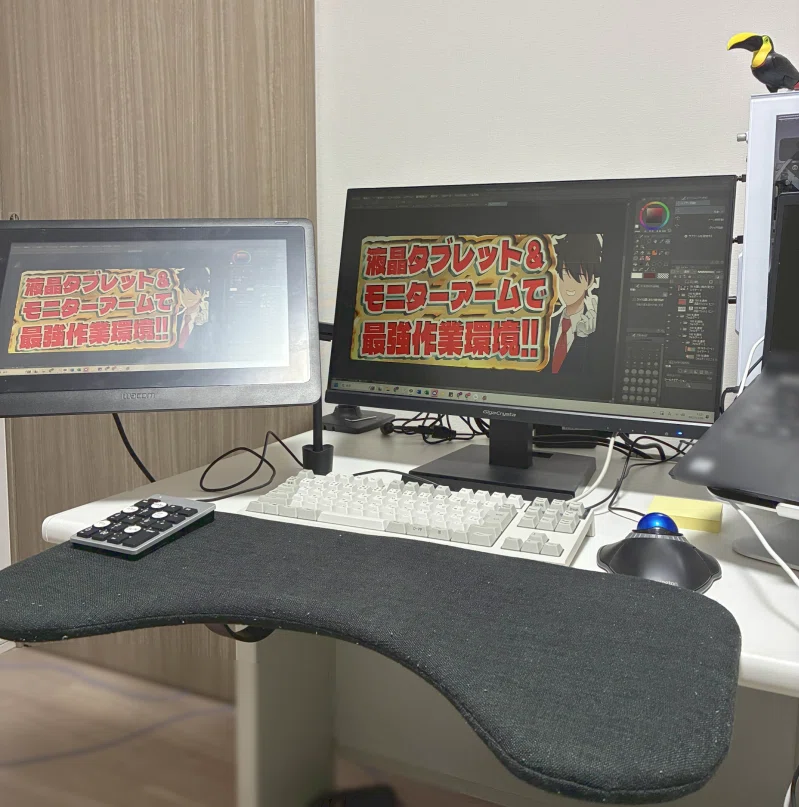
◎cintiq16だとアームが欲しくなるし買ってよかったエルゴトロン様
モニターアームといえばエルゴトロン様!これも憧れパワーによりNO吟味で決めました。
……cintiq16と組み合わせた人は過去にいるかどうか、それは見たけどね!
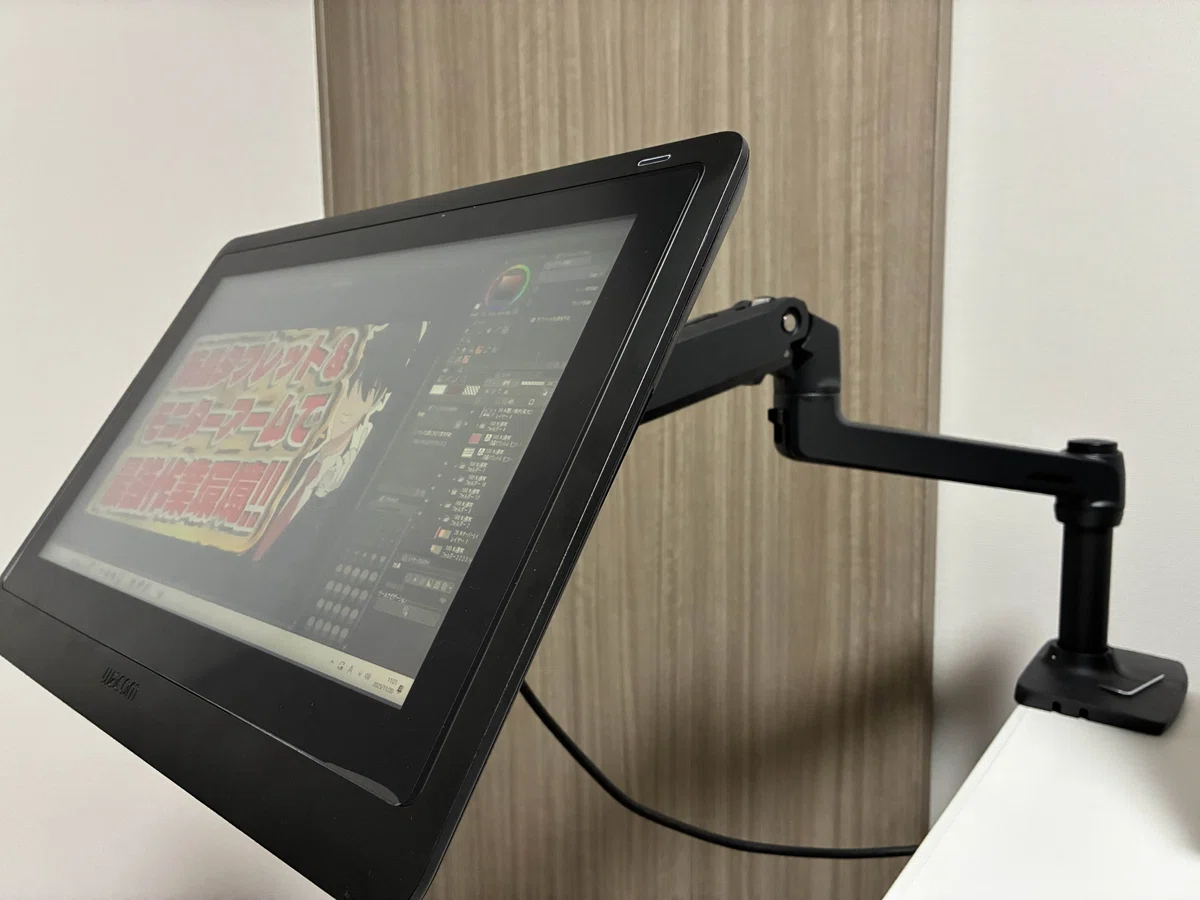
動き……いいです!!
シュイーンって感じで無音で動く。「空中に固定して、手を載せて、絵を描ける」のがすごい。ふつうグラグラなるやん。ちゃんとしたモニターアームだとならんのよ。すごいのよ。
13インチだとモニターアームなくてもよかったけど、15.6インチだとモニターアーム……ほしいです!というか、広い机が。机のスペース、足りないっす。
脇に置いてても邪魔、持ち運びも重くて大変なので、モニターアームにより「空中で固定しておける」メリットを日々感じる。(VRChatかな?)
買ってよかった~~!!!!
普段、液タブはPCの脇の空中に置いて、デュアルディスプレイに。(まあほぼ使わんけど)
で、絵を描くときだけうにょーんと手元に引き寄せたり、自分が椅子ごとずれたりして描く。
ずれる?
……そう、注意力が欠陥したおたくの「末路」を後述するね!
◎注意点
①ネジを買え
このブログに全部書いてあるんだけど、cintiq16のねじ穴が浅すぎて付属のねじじゃ留められませえええん!
M4×6mmのねじを買うのだ。俺はこれでOKだった。
①組み立て
組み立ては2人でやるといい。1人でも多分大丈夫。
組み立てガイドはイラストベースでわかりづらいので、分からなかったら動画を見よう。
②最初に首を曲げるとき
すんげー怖いのが、組み立て後、アームの首を曲げるのが難しく、なかなか液晶タブレットの角度が変えられないこと。力をかけすぎると液タブのほうが割れないか心配になる。
これは、「液タブだけに力をかける」のではなく、VESAのねじ穴でとりつけた背面の板を意識し、そこに力をかけることで「曲げ」が可能になる。
液タブの端っこを持つのでなく、時にはべったり腕をつけて接地面を増やして、注意深く角度をつけるといい。少し動かせれば、徐々にコツはつかめるから。
③ほそ~い六角レンチ
あとは、数センチ高さを調整したいときとかが絶対くるので、同梱の六角レンチは分かる&すぐ取り出せる場所にしまっておこう。
家具や家電の組み立てに通常ついてくる六角レンチよりかな~り細いものを使うので。なくしたら安いけど購入かも。
◎後悔したポイント……注意力欠如人の末路
机の奥行きをはかってください!!
机の奥行きをはかってください!!
机の奥行きをはかってください!!
俺の机だけだと思うけど、「ガチ」の事務机故にあまりにも奥行きがあり(70センチ)……しかもモニターアームを横や前につけられず、つけられるのが机の向こう側オンリーで……そして、腕置き作業台(黒いの)もつけて延長させているため…………肘置き作業台をつけたままだと、正面まで液タブを引っ張ってこれないのだ!
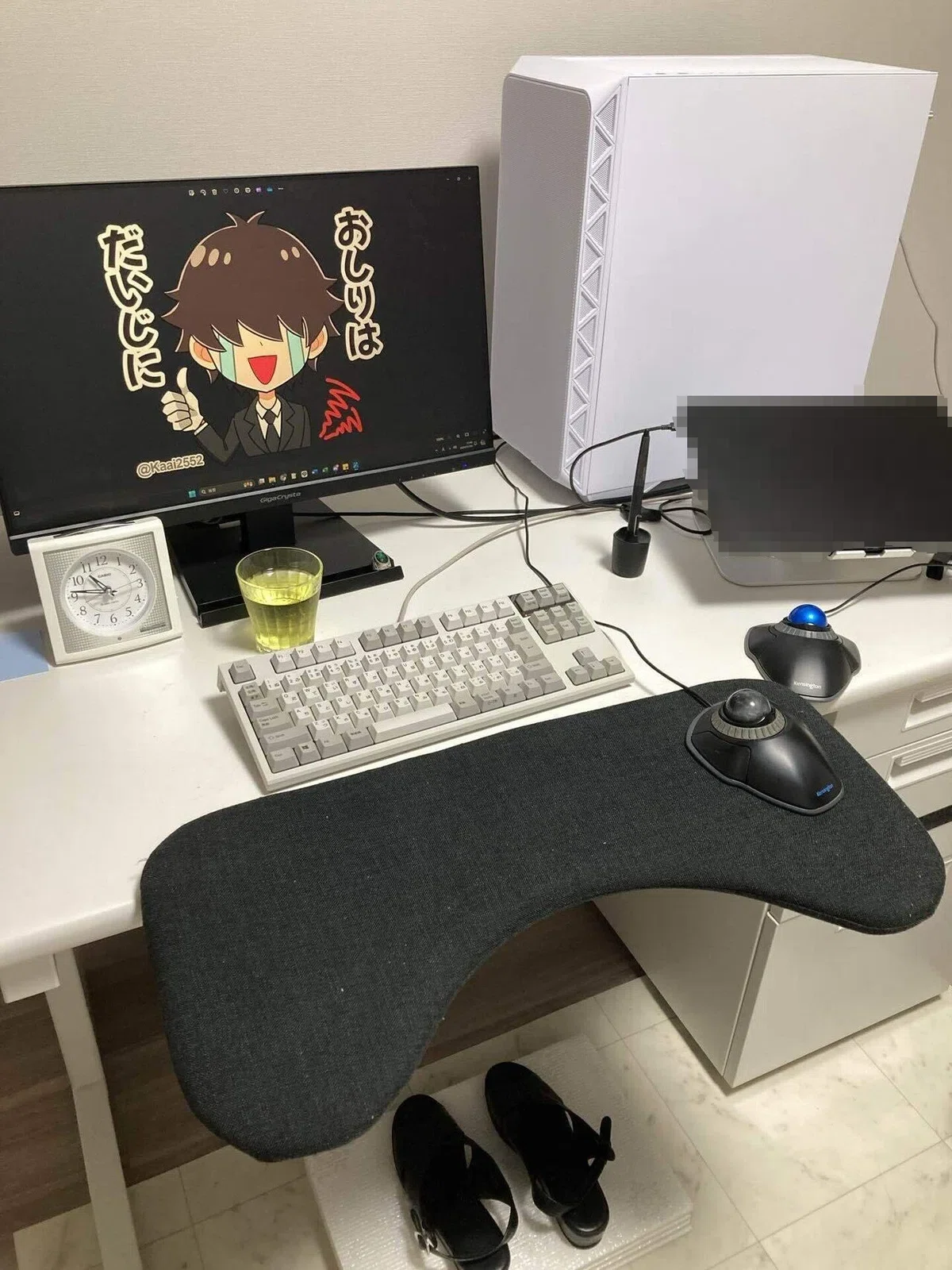
だから、いったん肘置き作業台を外して使うか、自分が左にずれるかで使うことに……なった……。あと10センチくらいなんだけどね……!!
「奥行き70センチで、しかも横にモニターアームを付けられない机で、肘置き作業台をつけている」場合って相当レアで、日本で俺しかいないかもしれん。ので、あまり気にしなくていいだろうけど、ちゃんとアームの可動域と机の設置場所・奥行きなどは測ってから買いましょう!!!!
いまんとこ、らくがきなら椅子ごとちょっとだけ横にズレるだけで問題なく書けてる。作業台もすぐ撤去できるしね。
◎モニターアーム&液タブでスタンディング作業が可能に!
「空中が収納場所になる」に加えて、デュアルディスプレイが可能になる!
そして……立ってゲームができる。
机と身長によるけど、いちばん上にまで上げると、液タブのてっぺんが、154センチドワーフ俺の鎖骨辺りまでくる。
立って、ゲームできるんですよ……!
本格的ゲームならPSコントローラーで、ノベルゲーとかならテンキー使って文字送りして、ゲームが、できるんですよ……!!
座りっぱなし対策にとてもいい。
あ、忘れてたけど高さが合えば立って絵も描けます。
最近ゲームばっかしてたからな……。
電子書籍も読めるよん。
あ、忘れてたけど立って小説原稿もできます。
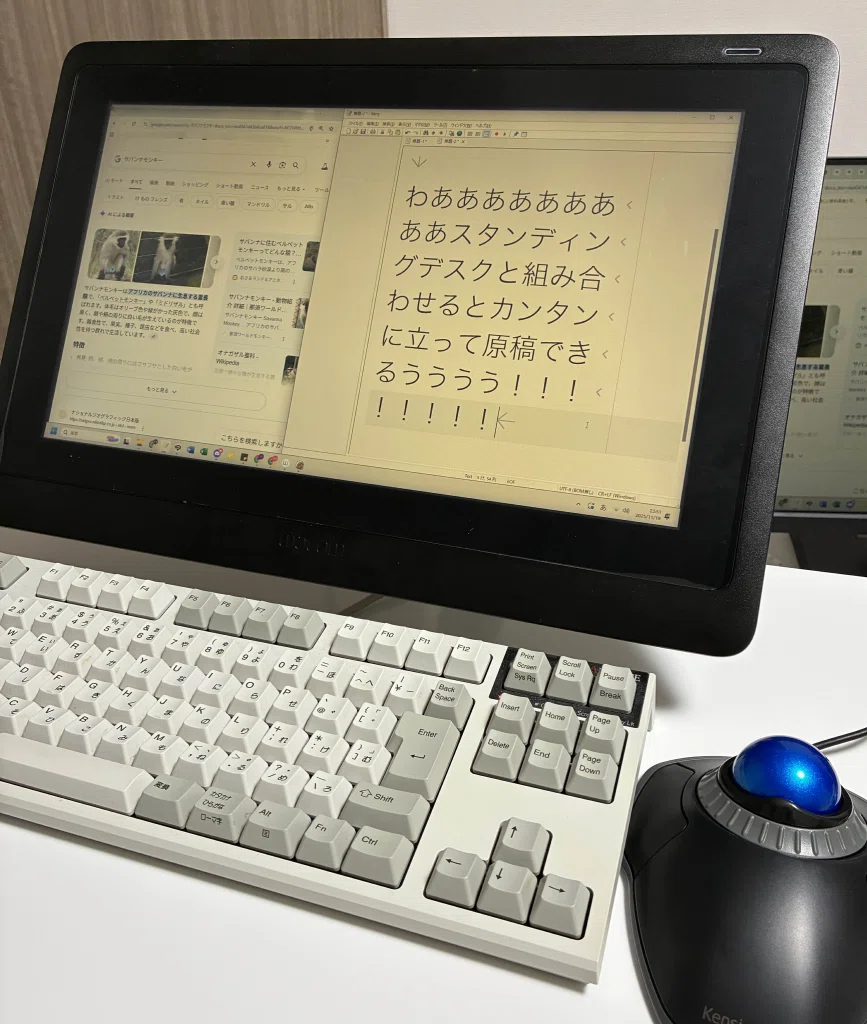
よすぎる。今も立ってnote書いてる。
液タブのスイッチをぽちっと押して、スイーッと上に伸ばして、PCのスリープ解除して(メインモニターはオフのまま)、スタンディングデスクにキーボード載せたらもう立って原稿できる。
いや~、作業はじめの準備ハードルだけ課題だったスタンディング環境がグンと楽になったわ~~。
スタンディングデスク購入レポはこれ。
ちなみに立ったり座ったりでプレイしてたのは、
【ゲーム】
・No, I'm not a Human(一周当たり時間かかるが、気になるならやって損なし。荒廃した世界観で人とエイリアンを見分けて撃ち殺せ!慣れてくると人間がリソースにしか見えなくなります)
・大穢(※R指定BLゲーム。クローズドサークルでキャラが次々殺されていくミステリーシナリオがありえないほど面白く、体壊す覚悟で夢中で連続プレイしました!「攻略対象が殺されたんだけどォ!?」というすごい体験をあなたに。BL好きの大人のみどうぞ!)
最近読んで面白かった作品も紹介しちゃお!抑えきれねえんだ、「布教欲」ってさ……。
【本】
・火喰鳥を、喰う
読みやすいホラー&ミステリ。戦争で死んだはずの親戚が生きて、いる……!?引き起こされる数々の怪奇現象!
能力モノじゃないけど「スタンド攻撃を受けた一般人」の気持ちを追体験できるのでメチャおすすめです面白かった~~!
・イクサガミ(ドラマ、漫画、小説)
岡田准一お嬢様主演のネトフリドラマで、廃刀令直後の時代劇デスゲーム! アクションがとにかくす~~ごくて一気見しちゃった!! 漫画版もたいへんに実力のある筆致でキャラが魅力的、ドラマも漫画も最新までおいつき原作小説買いました!小説はメディアミックスの違いを楽しみながら拝読しています♡
■使ってみて、結局13インチか15インチか
…………すいません!自分の絵の描き方だと、あまり手を大きく動かさないので、正直13でもいいです!!書けます!!
ただ、15あったほうが自由度が高い。好きな場所に手を置いて描ける。
左に資料を表示しながら、右のエリアで書くみたいなことも1画面で可能。
作業環境は基本的に広い方がいいし、サブディスプレイとして使う場合もでかい方がいい。
メジャーな13インチでも全然いいけど、プラスアルファを求めるなら,
性能もいいしモニターアームにつけられるしcintiq 16 おすすめです!!
■ボタン一つで作業開始の喜び
以前……別の場所から液タブを運んできて、ケーブルをつなぎ、スタンドにのせて開始。
今……わきによけていたモニタをスッと引き寄せ、ボタンひとつ押せばお絵描き開始。(スタンディングデスクにキーボードを載せたら立って原稿開始)
楽すぎる!!!!!!!!!!
しかも充電いらないし熱くならないの。サイコ~~。
液タブはVESA規格で一定のクオリティあれば何でもいいっちゃいいんだけど、モニターアームは作業環境変えた。いい。買ってよかった!簡単に立ち作業できるようになったのもガチいい。素晴らしい。
ありがとう……。
セールでもセールじゃなくてもこれはいいですぞ!!おすすめですぞ!!
ただモニターアームはそれなりに場所取るので、ちゃんと設置個所の厚みや長さを測ったり、使い方をイメージしたりしてから買おうねッ!
いいなと思ったら応援しよう!
 石油王の方へ
役に立ったらおスパチャ(おチップ)をお願いします。だいじに執筆に使わせていただきます!
いただいたおメッセジには、必ずおnoteの機能でお礼申し上げます♡
石油王の方へ
役に立ったらおスパチャ(おチップ)をお願いします。だいじに執筆に使わせていただきます!
いただいたおメッセジには、必ずおnoteの機能でお礼申し上げます♡