
iPad mini 6を”最強の”学習・開発ツールにするための完全設定ガイド

はじめに
「今更、iPad mini 6を購入した話」を書いてから数ヶ月。
たくさんの方に読んでもらえて、本当に嬉しかったです。
でも、あなたのiPad mini 6、動画を見たり、SNSを見たり、本を読むだけで終わっていませんか?
それだけじゃもったいない!実は、iPad mini 6はもっとすごいことができるんです。
僕は学生でプログラミングも勉強しているんですが、iPad mini 6を使って勉強や開発作業をバリバリやってます。最初は「こんな小さな画面で大丈夫?」って思ってたけど、今では「これがあれば何でもできる」って確信してます。
この記事では、僕が実際にやっている方法を全部教えます。
Kindleで読んだ本の内容を、しっかり自分のものにする方法
自由ノートを使って、頭の中を整理するテクニック
Koderっていうアプリで、外でもプログラミングができる環境の作り方
これを読めば、あなたのiPad mini 6も今の何倍も活躍してくれるはずです。
ここから先は、具体的なやり方を詳しく説明していきます。
第1章:勉強がはかどる!アプリの使い方
まずは、勉強の効率をグッと上げるアプリの設定から始めましょう。
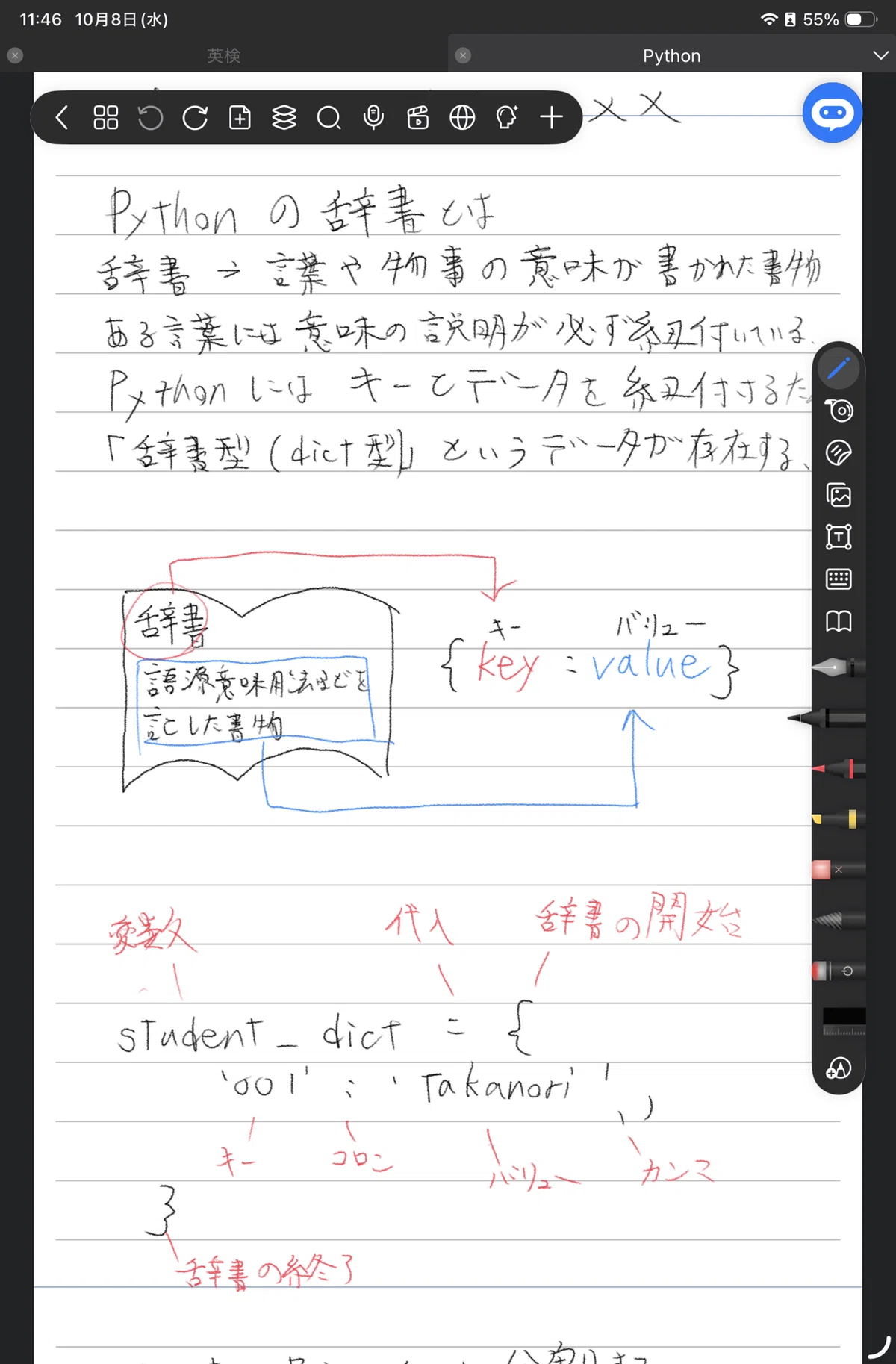
1-1. 自由ノート:頭の中を整理する最強ノート術
手書きでメモを取るのって、頭の整理にすごく効果的ですよね。僕は自由ノートをメインで使っています。
大事なのは「きちんと整理すること」と「テンプレートを使うこと」です。
簡単なテンプレートの作り方:
1. KeynoteやPowerPointで、好きなノートのレイアウトを作る
2. PDFで保存して、自由ノートに読み込む
これだけで、自分だけの使いやすいノートができます!
1-2. Kindle:ただ読むだけじゃもったいない!記憶に残る読書法
Kindleで本を読むとき、ハイライト機能使ってますか?これを使うと、読書の効果が全然違います。
僕のハイライトルール:
• 黄色: 重要だと思ったところ
• オレンジ: すぐに実践したいこと
• 青色: 後で調べたい言葉や人名
ハイライトした部分の活用法:
1. Kindleアプリからハイライトをメールで送る
2. GoodNotesに貼り付けて、自分の感想や考えを書き加える
3. これで、読んだ内容がしっかり頭に残ります
第2章:どこでもプログラミング!開発環境の作り方
ここが一番のポイントです。iPad mini 6で本格的にプログラミングする方法を教えます。
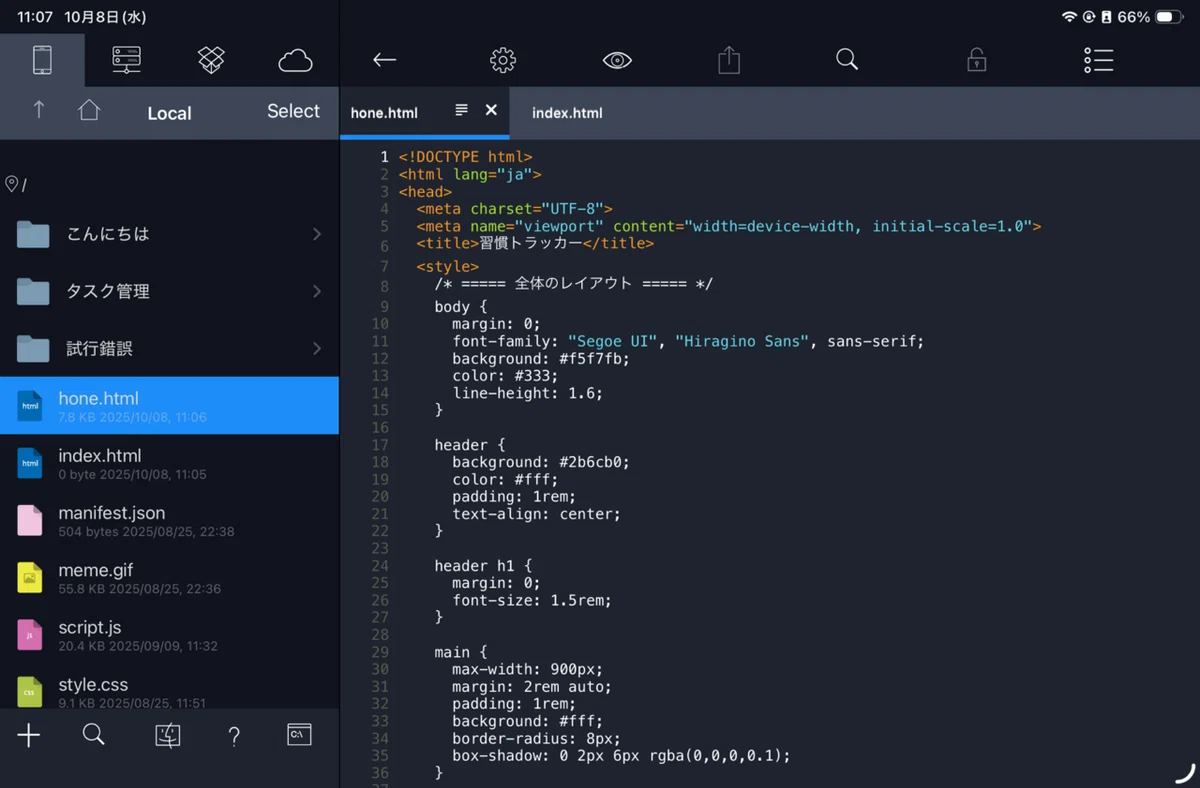
2-1. Koder:iPadでコードが書けるすごいアプリ
Koderは、iPadでプログラミングができるアプリです。最初は「iPadでコード書けるの?」って思ってたけど、使ってみたらめちゃくちゃ便利でした。
Koderでできること:
• いろんなプログラミング言語に対応(HTML、CSS、JavaScript、Pythonなど)
• ファイルの管理がしやすい
第3章:さらに快適に!おすすめアクセサリー
最後に、僕が実際に使って「これは良い!」と思ったアクセサリーを紹介します。
ESRのケース:最高のコスパ
僕が使ってるのは、ESRのiPad mini 6用ケースです。
なぜESRのケースがおすすめか:
• 価格が安い: 純正の半分以下の値段
• しっかり保護: 落としても安心の作り
• スタンド機能: 動画を見るときも、タイピングするときも角度調整できる
• Apple Pencilホルダー: ペンシルをなくす心配がない
特に、スタンド機能が本当に便利です。ちょうど良い角度に調整できるので、長時間使っても疲れません。
その他のおすすめアイテム
• USB-Cハブ: SDカードを読み込んだり、外部モニターに繋いだりできる
• ブルーライトカットフィルム: 長時間画面を見ても目が疲れにくい
おわりに
ここまで読んでくれて、ありがとうございました!
この方法を試してもらえば、あなたのiPad mini 6も「ただのタブレット」から「最強の相棒」に変わるはずです。
最初は設定が面倒に感じるかもしれませんが、一度やってしまえば、本当に便利になります。ぜひ試してみてください。
何か質問があれば、コメントで教えてくださいね。
あわせて読みたい:同じシリーズの記事もチェック!
いいなと思ったら応援しよう!
 燃料と投資への還元 この記事が役に立ったら、コーヒー1杯分を奢っていただけると嬉しいです。いただいたサポートは全額、僕の「カフェイン(作業燃料)」と、次なる「ガジェット検証費」に投資されます。学生エンジニアの生存と、より良い記事執筆のために応援よろしくお願いします!